
7zip
Phiên bản 7zip7-Zip là giải pháp nén và giải nén file hoàn toàn miễn phí, dung lượng cực nhẹ và tương thích hoàn hảo với mọi phiên bản máy tính. Nhờ tích hợp chuẩn mã hóa bảo mật tiên tiến cùng khả năng xử lý mượt mà hầu hết các định dạng phổ biến như ZIP, RAR, TAR,... 7-Zip giúp quá trình chia sẻ dữ liệu nhanh chóng. Hãy cùng tìm hiểu chi tiết những tính năng nổi bật và cách cài đặt phần mềm ngay sau đây.
1.0K+
Lượt tải
5 / 5
Đánh giá
2,206
Lượt xem
Windows
Nền tảng
Tổng quan 7zip
7zip là gì?
7zip là gì?
7-Zip là một phần mềm nén và giải nén tệp tin (file archiver) mã nguồn mở, hoàn toàn miễn phí và cực kỳ phổ biến, đặc biệt là trên hệ điều hành Windows. Chức năng của 7-Zip là gom nhiều tệp tin hoặc thư mục lại thành một gói duy nhất để dễ dàng chia sẻ, đồng thời nén nhỏ dung lượng của chúng lại để tiết kiệm không gian lưu trữ trên ổ cứng và giảm thời gian tải xuống.
- Kích thước file được nén lên tới 16 tỷ GB (16,000,000,000 GB)
- Mã hóa toàn bộ archive header (tên file cũng được mã hóa)
- Ký tự Unicode trong tên file
- Solid archive (nén toàn bộ thư mục thành một khối lien tục, tăng hiệu quả nén)
- Tự giải nén (Self-Extracting Archive – .exe)
Tính năng nổi bật của 7zip
Được xây dựng trên nền tảng mã nguồn mở (Open Source) với dung lượng siêu nhẹ, 7-Zip đã định hình lại tiêu chuẩn của một phần mềm nén và giải nén dữ liệu hiện đại. Sự kết hợp hoàn hảo giữa thuật toán nén đỉnh cao và khả năng vận hành ổn định đã biến công cụ này trở thành lựa chọn hàng đầu của giới chuyên gia công nghệ. Hãy cùng điểm qua những tính năng cốt lõi của 7-Zip:
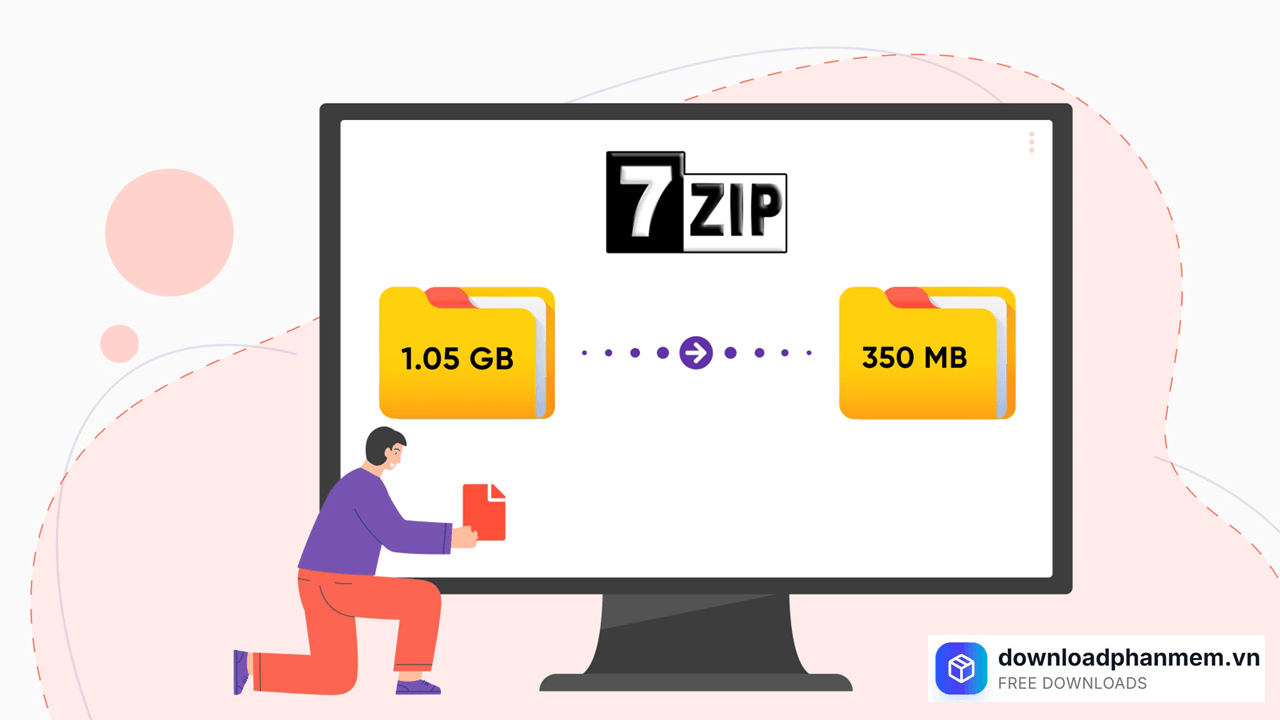
Tính năng nổi bật của 7zip
- Tương thích với mọi định dạng: 7-Zip xóa bỏ mọi rào cản về đuôi file. Phần mềm hỗ trợ giải mã trơn tru hầu hết các định dạng phổ biến hiện nay (như ZIP, RAR, 7z, TAR, ISO...), giúp bạn xử lý khối lượng công việc đa dạng trên cùng một nền tảng duy nhất.
- Nén và giải nén file an toàn: Ứng dụng các thuật toán nén tiên tiến (LZMA/LZMA2), 7-Zip không chỉ rút ngắn tối đa thời gian xử lý mà còn tích hợp chuẩn mã hóa AES-256. Dữ liệu của bạn sẽ luôn được an toàn tuyệt đối trước mọi rủi ro rò rỉ.
- Không ảnh hưởng đến nội dung, chất lượng của file nén: Cơ chế nén thông minh của 7-Zip đảm bảo tính toàn vẹn của dữ liệu (Lossless). Dù tệp tin bị ép dung lượng xuống mức thấp nhất, chất lượng hình ảnh, video hay nội dung văn bản gốc vẫn được giữ nguyên trạng khi giải nén.
- Có nhiều công cụ hỗ trợ nén và giải nén file: Được tích hợp gọn gàng vào menu chuột phải (Context Menu) của Windows, 7-Zip cho phép bạn đóng gói hàng trăm tệp tin, hình ảnh hay tài liệu thành một file duy nhất chỉ với vài cú click, cực kỳ tiện lợi cho việc lưu trữ và gửi email.
Hướng dẫn cài đặt 7zip
Hướng dẫn tải và cài đặt phần mềm 7zip
Việc cài đặt 7-Zip lên thiết bị của bạn vô cùng dễ dàng và không đòi hỏi cấu hình phức tạp. Dưới đây hướng dẫn chi tiết giúp bạn tải về bộ cài chuẩn chính chủ và cài đặt phần mềm này một cách chính xác nhất
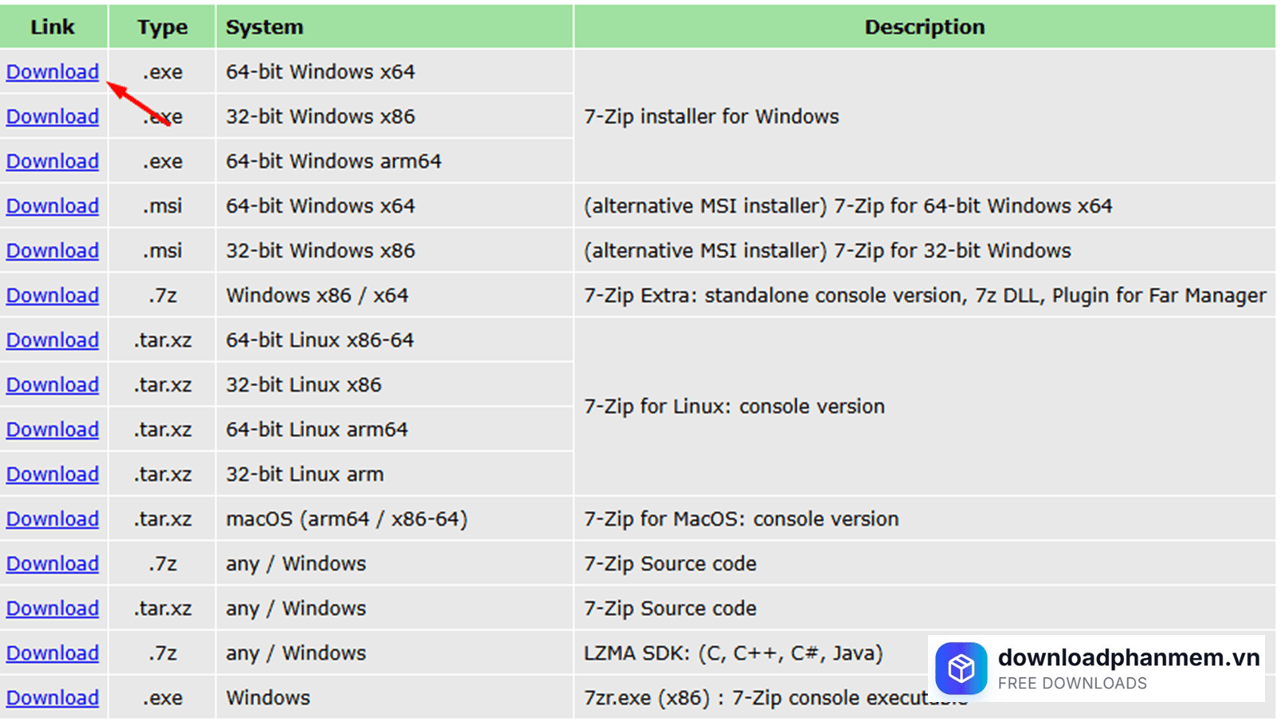
- Bước 1: Truy cập vào liên kết tải 7-Zip đã được cung cấp ở mục TẢI VỀ MIỄN PHÍ và chọn phiên bản phù hợp với hệ điều hành Windows của bạn.
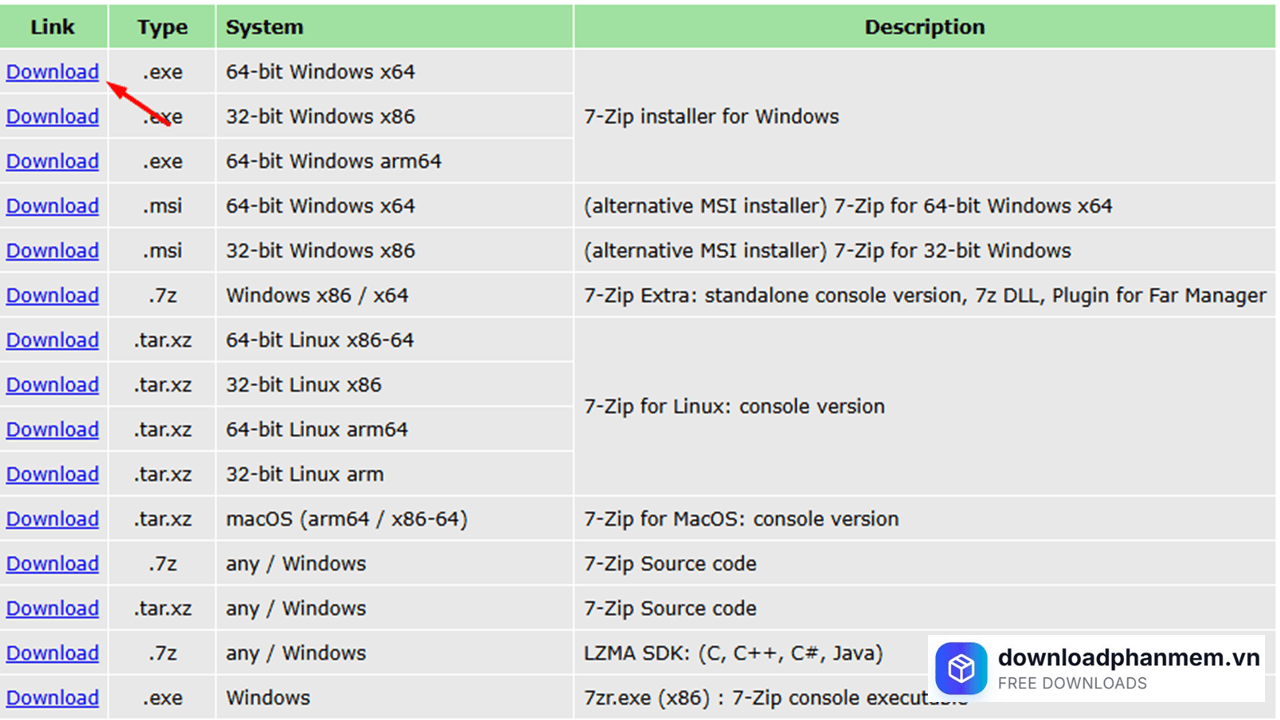
Tải file cài đặt 7zip
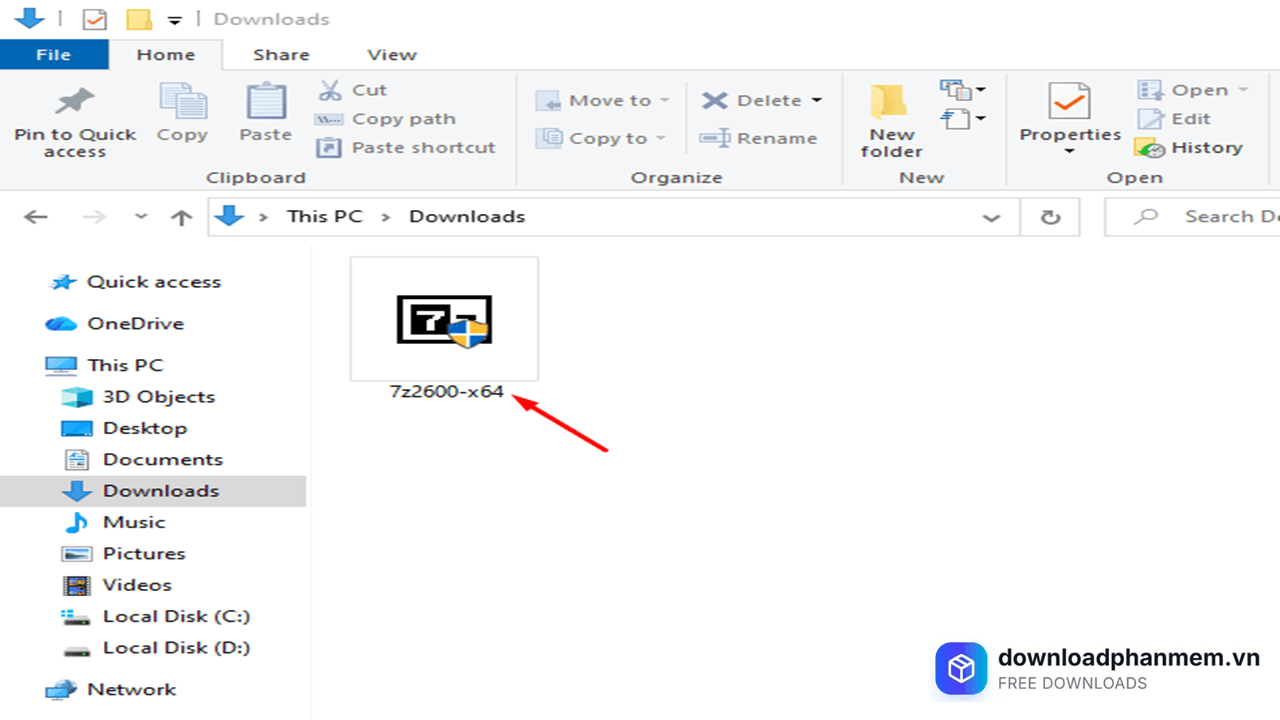
- Bước 2: Mở thư mục chứa tệp tin vừa tải về, nhấp đúp chuột trái vào file cài đặt (định dạng .exe) để bắt đầu quá trình thiết lập.
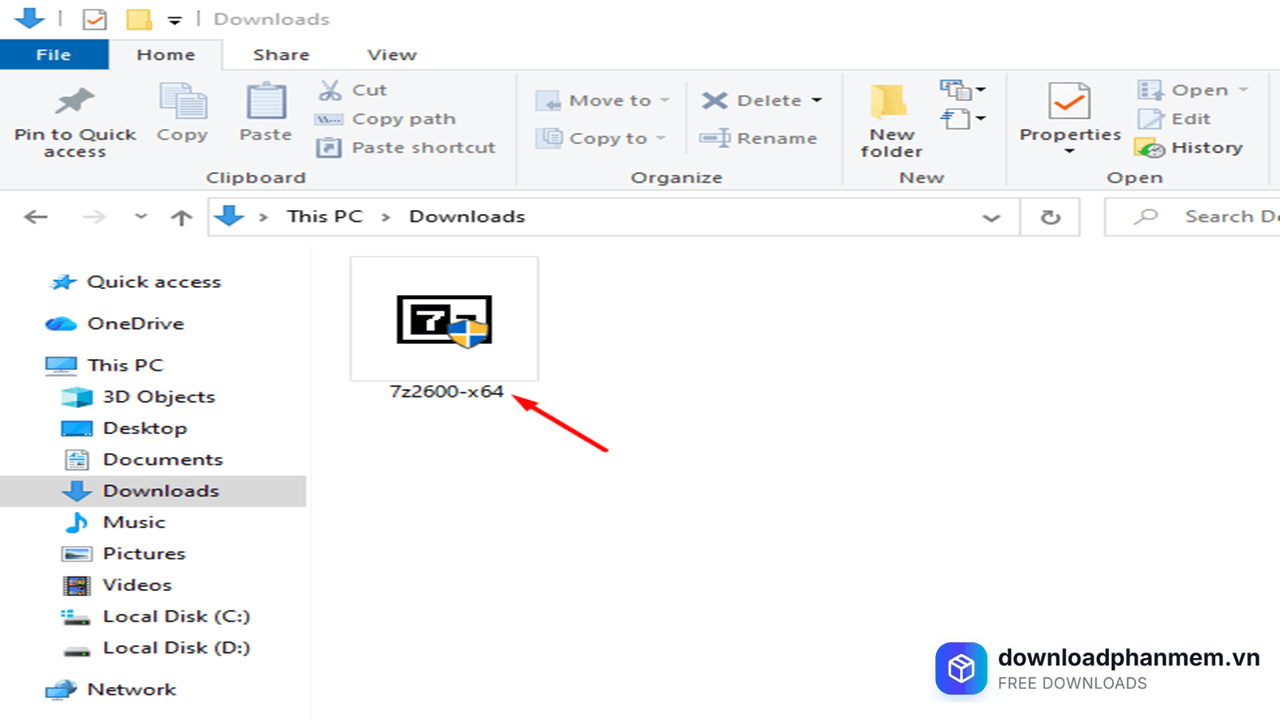
Khởi chạy file Setup
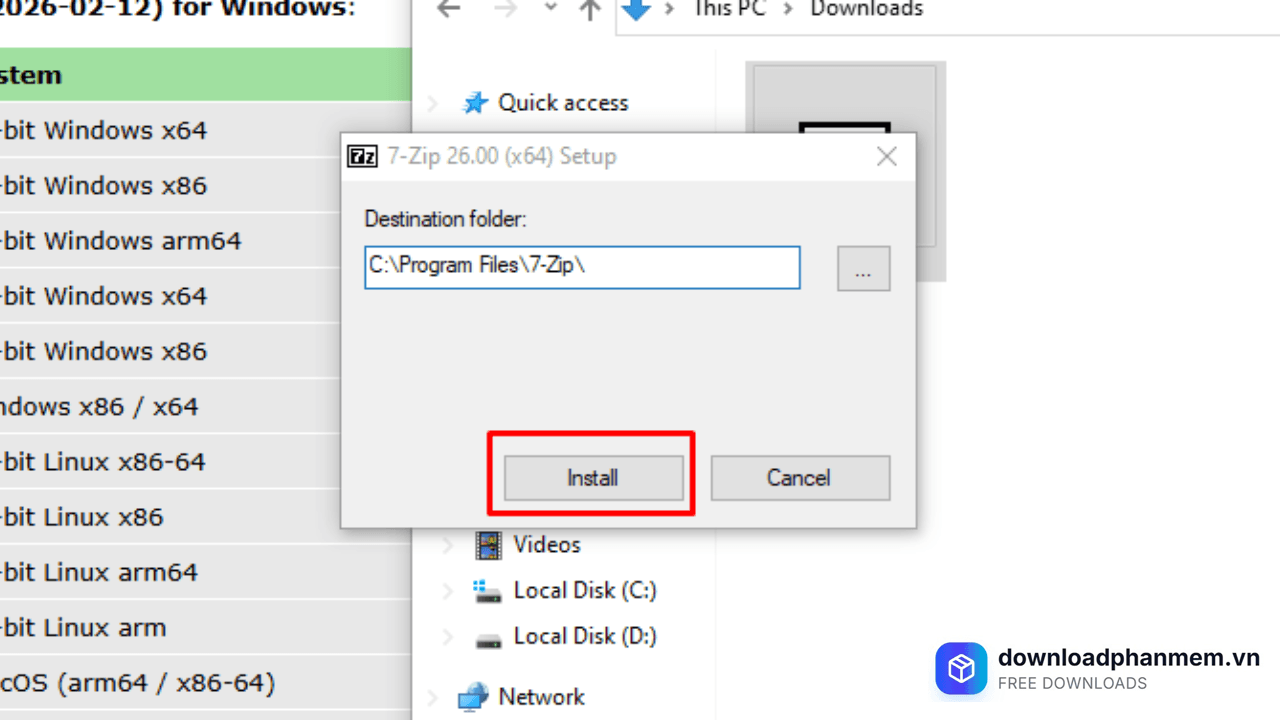
- Bước 3: Tại cửa sổ cài đặt vừa xuất hiện, hệ thống sẽ mặc định lưu phần mềm ở ổ đĩa C. Nếu muốn thay đổi, bạn hãy click vào biểu tượng dấu 3 chấm (...) tại mục Destination folder để chọn phân vùng ổ cứng khác. Sau đó, nhấn nút Install để tiến hành cài đặt.
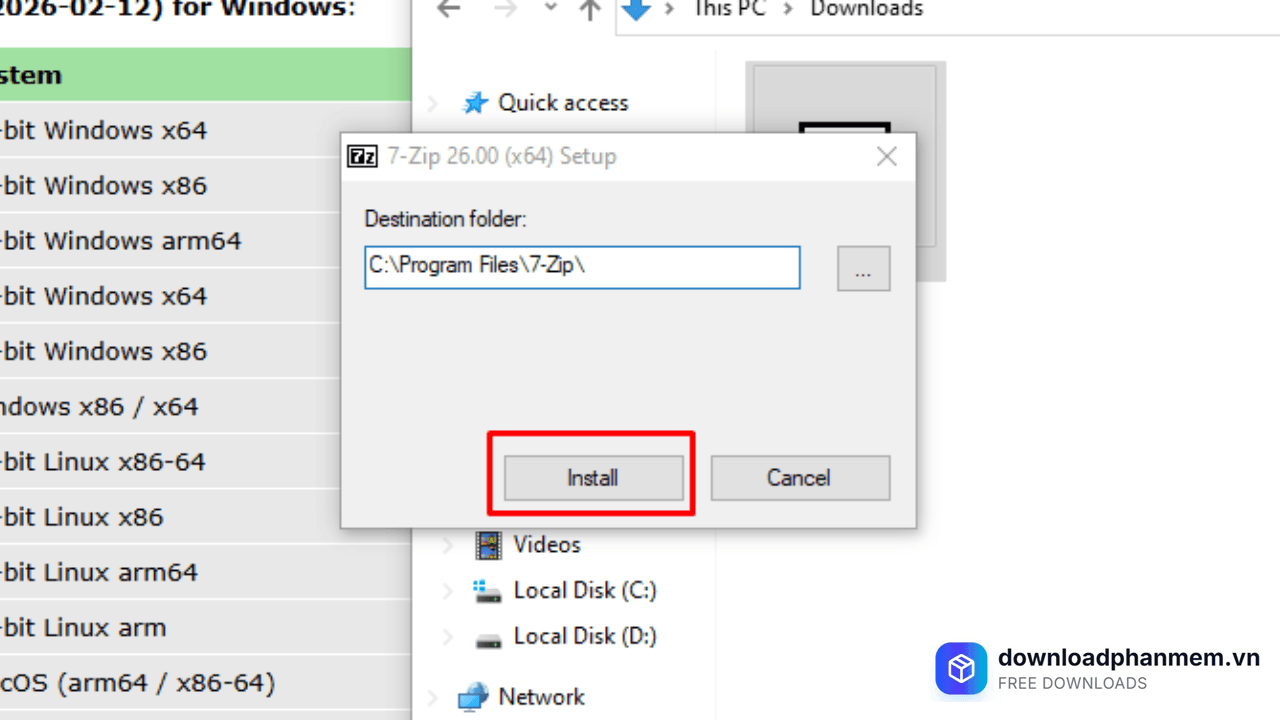
Tùy chọn vị trí lưu trữ
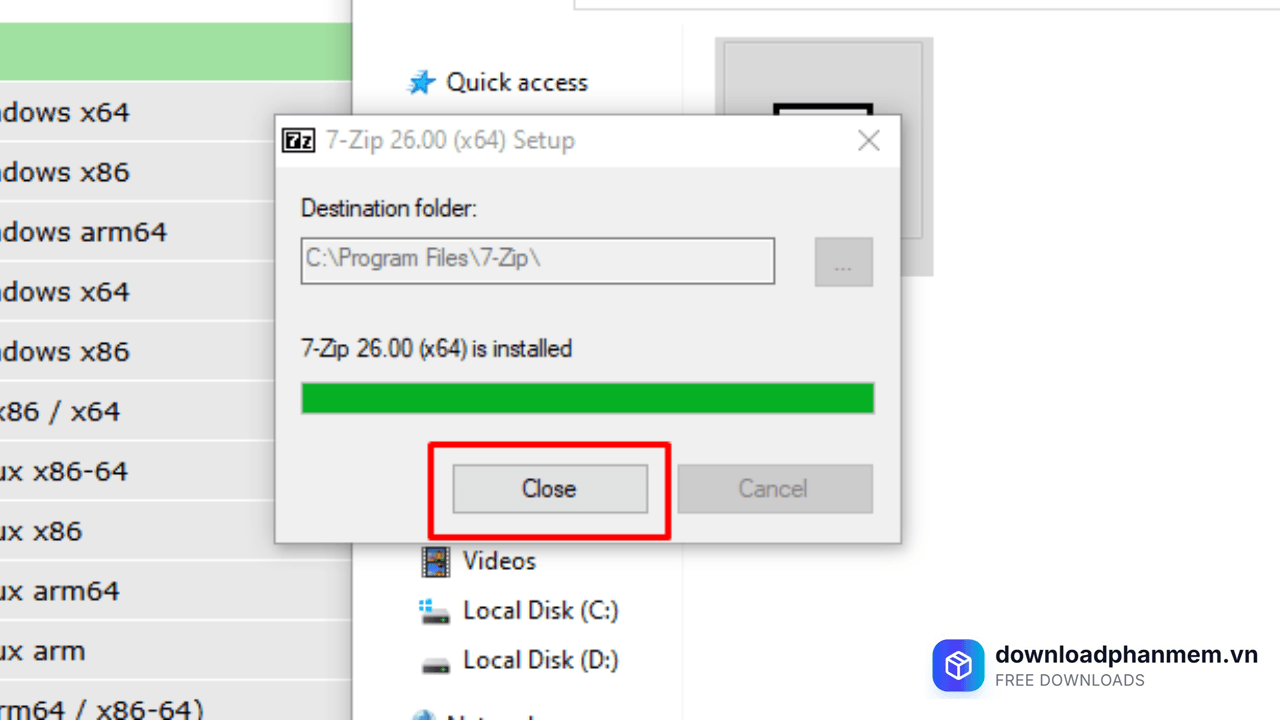
- Bước 4: Quá trình giải nén hệ thống chỉ diễn ra trong vài giây. Khi thanh tiến trình chạy xong và hiện chữ Installed, bạn chỉ cần nhấn nút Close để đóng cửa sổ. Quá trình cài đặt 7-Zip đã hoàn tất
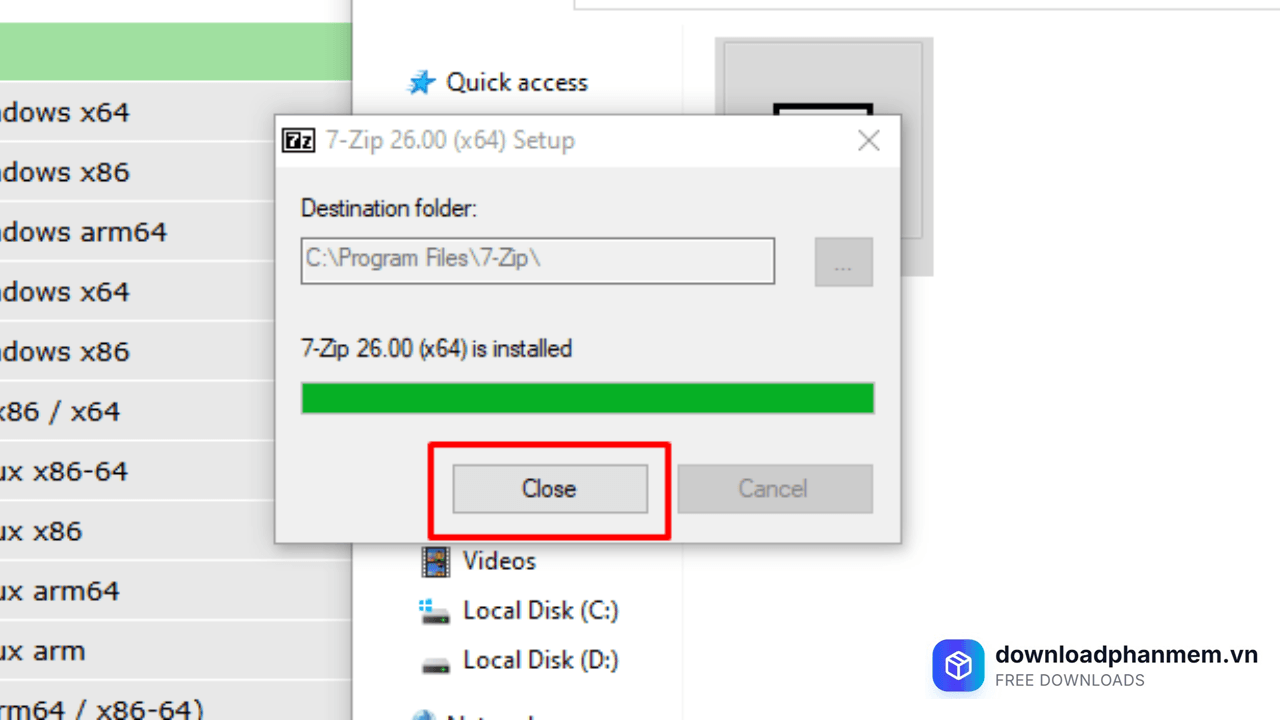
Hoàn tất thiết lập
Cách sử dụng phần mềm 7-Zip
Sau khi cài đặt thành công, việc thao tác với 7-Zip vô cùng đơn giản. Dưới đây là hướng dẫn chi tiết 2 tính năng quan trọng nhất mà bạn sẽ sử dụng thường xuyên:
Cách giải nén tệp tin (Extract Files) bằng 7-Zip
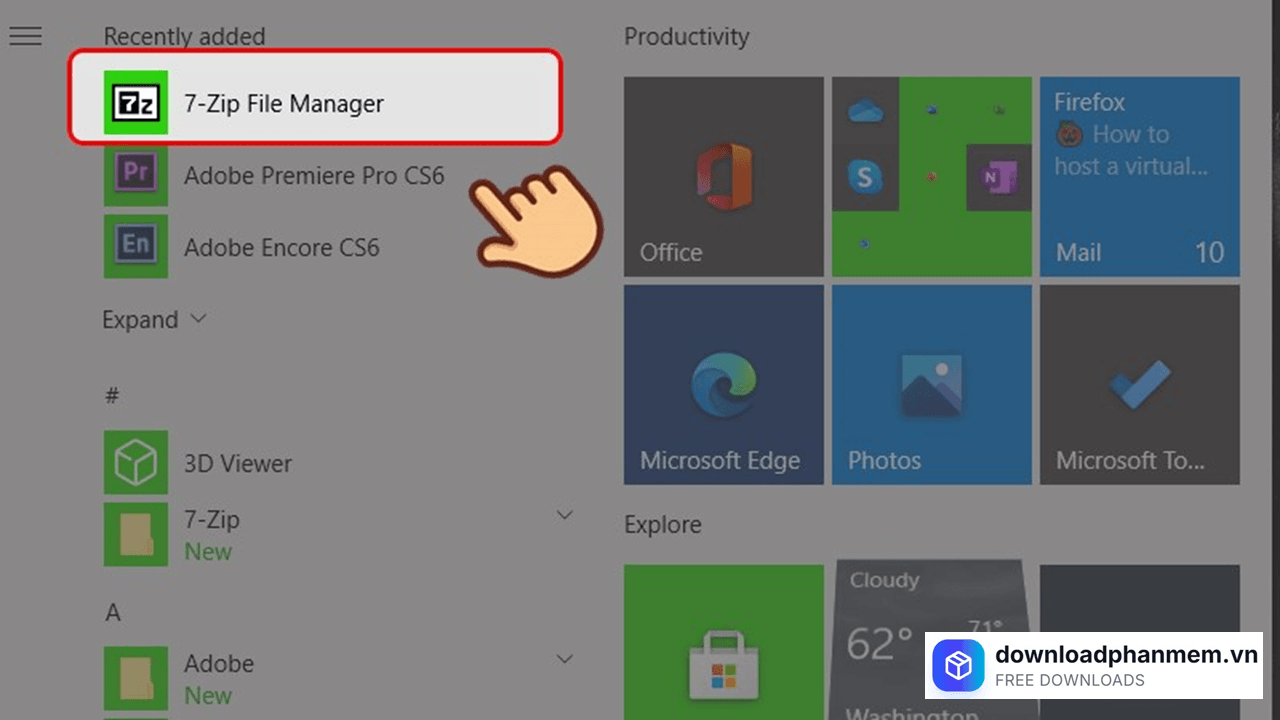
- Bước 1: Mở menu Start và tìm mở ứng dụng 7-Zip File Manager.
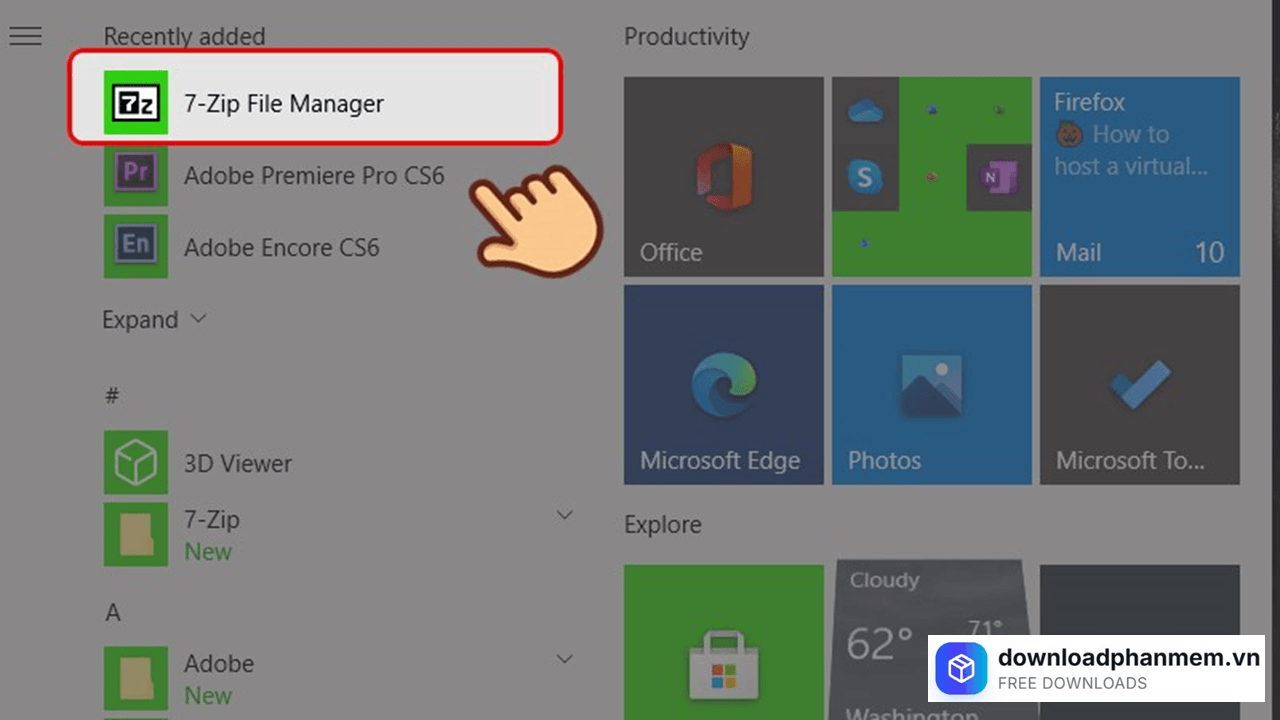
Mở ứng dụng 7-Zip
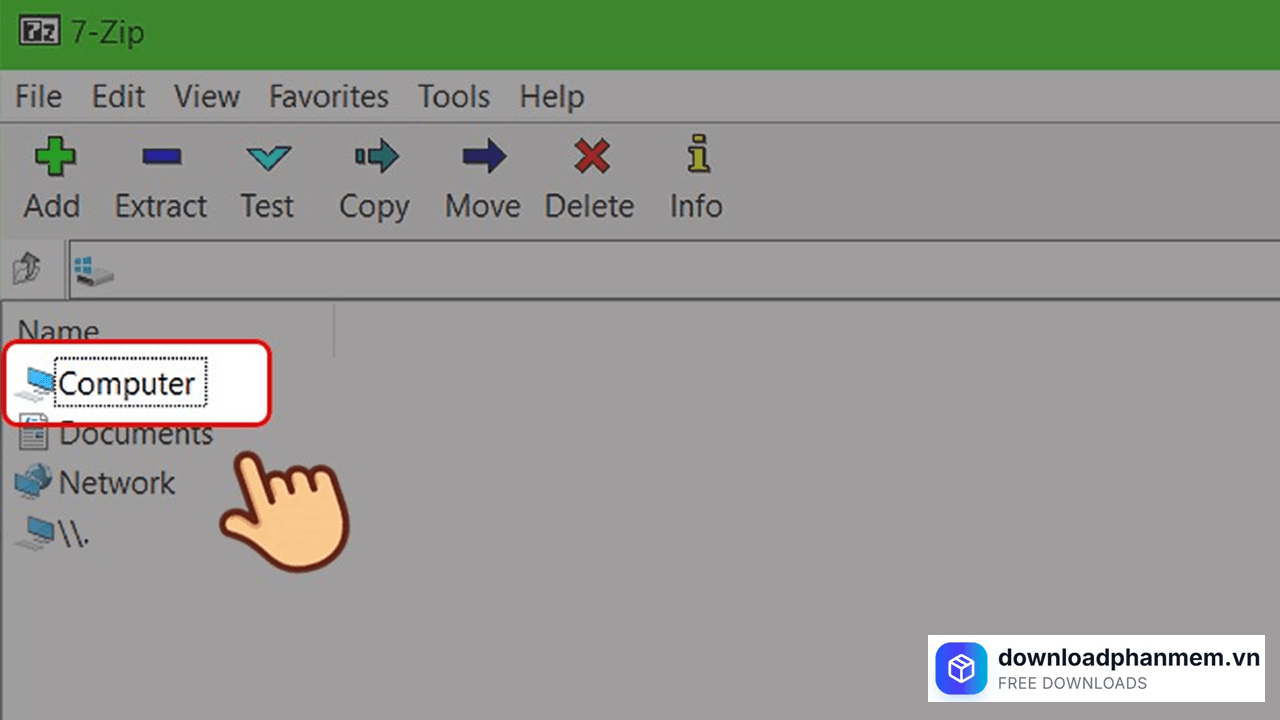
- Bước 2: Tại giao diện chính, nhấp đúp vào mục Computer và điều hướng đến thư mục đang chứa tệp tin nén mà bạn muốn mở.
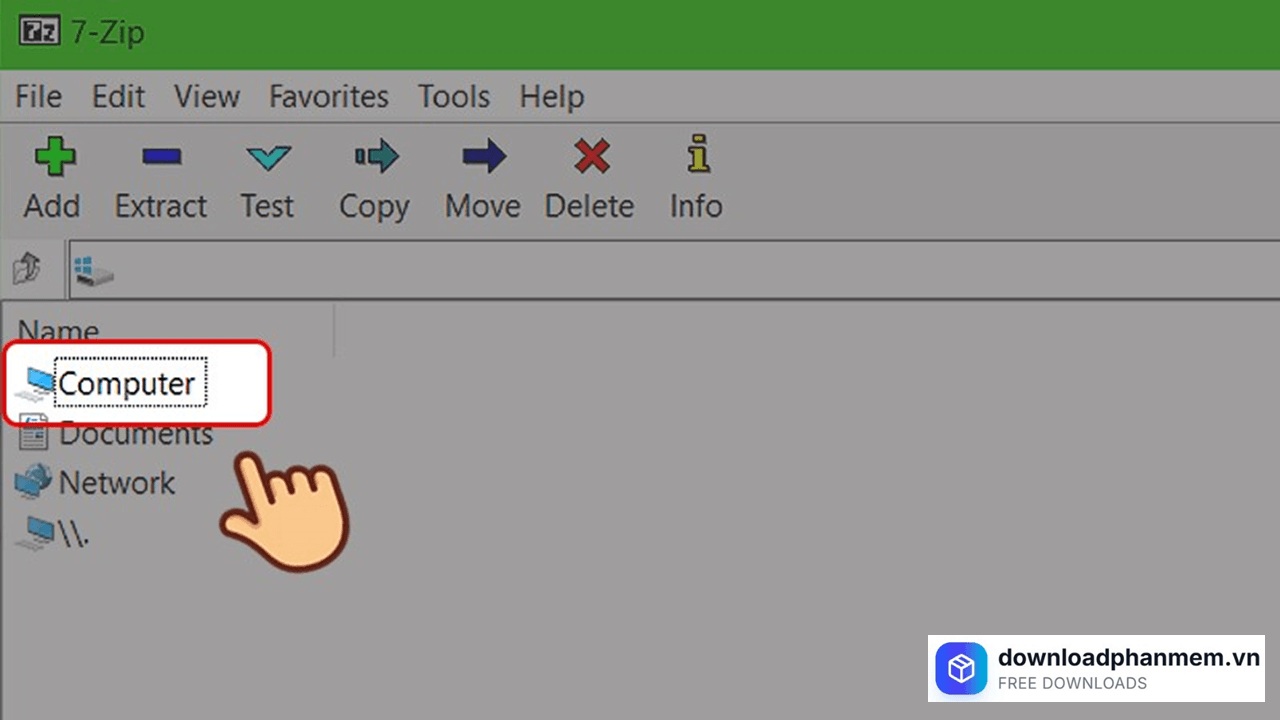
Chọn mục Computer
- Bước 3: Click chuột phải vào file đó, trỏ chuột vào mục 7-Zip và bạn sẽ có 2 lựa chọn giải nén tối ưu nhất:
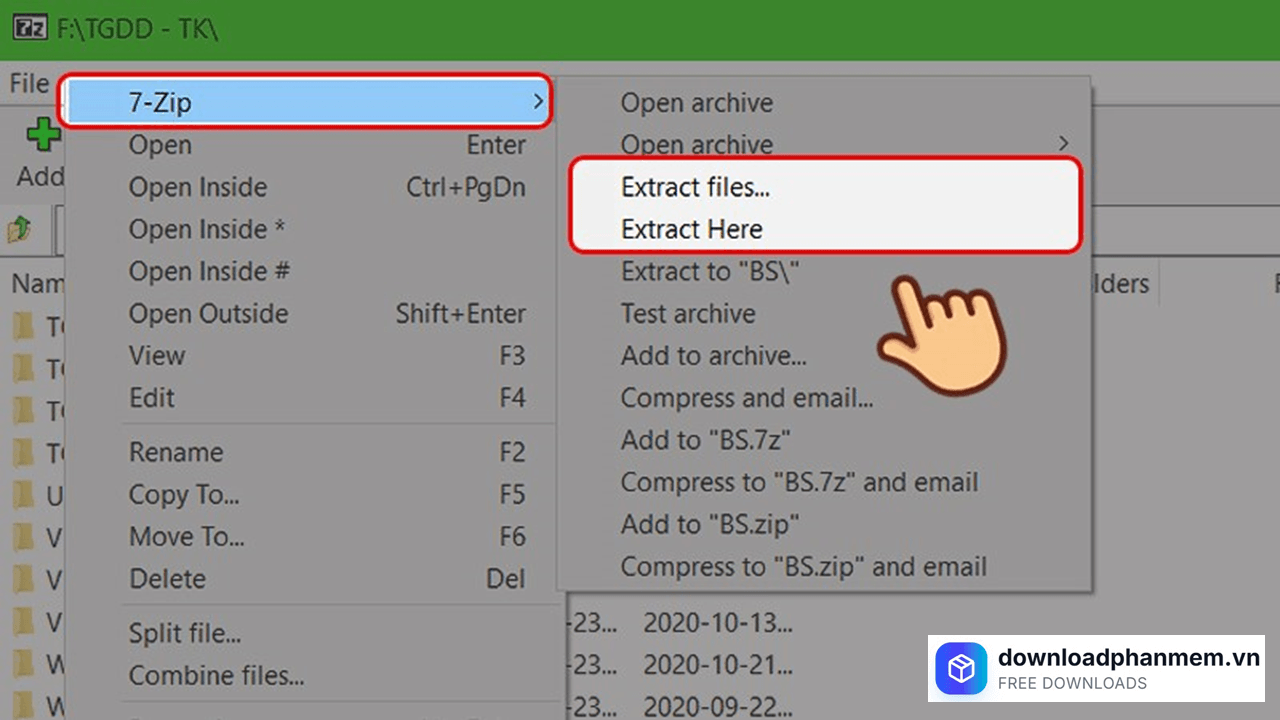
Lựa chọn file giải nén
Extract files... (Giải nén tùy chỉnh): Lựa chọn này cho phép bạn chỉ định nơi lưu dữ liệu sau khi giải nén bằng cách click vào biểu tượng dấu 3 chấm (...). Nếu file được bảo mật, hãy nhập mật khẩu vào ô tương ứng rồi nhấn OK.
Extract Here (Giải nén tại đây): Lệnh này sẽ bung toàn bộ dữ liệu ra ngay tại thư mục bạn đang đứng cực kỳ nhanh chóng. Tương tự, hệ thống chỉ yêu cầu mật khẩu nếu file bị khóa; nếu không, quá trình bung file sẽ tự động diễn ra ngay lập tức.
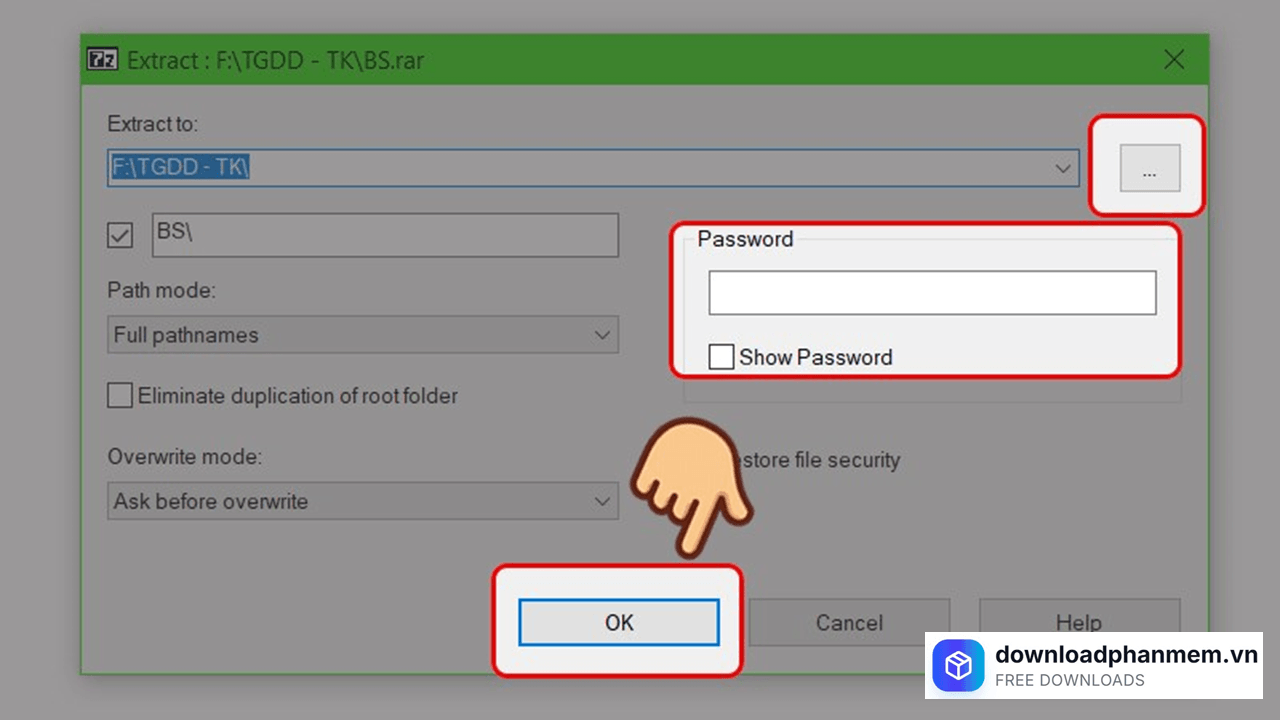
Nhấn OK thiết lập quá tình giải nén
Cách nén file bằng 7-Zip (Add to Archive)
- Bước 1: Tương tự như trên, bạn mở 7-Zip File Manager, truy cập vào mục Computer và tìm đến vị trí chứa các tài liệu, hình ảnh hoặc thư mục cần nén lại.
Nhấn đúp chuột mở 7-Zip File Manager
- Bước 2: Bôi đen các file cần gom lại, click chuột phải, trỏ vào 7-Zip và chọn lệnh Add to archive... (Thêm vào tập tin lưu trữ).
Chọn mục Computer
- Bước 3: Một hộp thoại thiết lập sẽ xuất hiện. Tại đây, hãy click vào biểu tượng dấu 3 chấm (...) ở khung trên cùng để chọn vị trí xuất file, đồng thời bạn có thể đặt lại tên cho "kiện hàng" của mình.
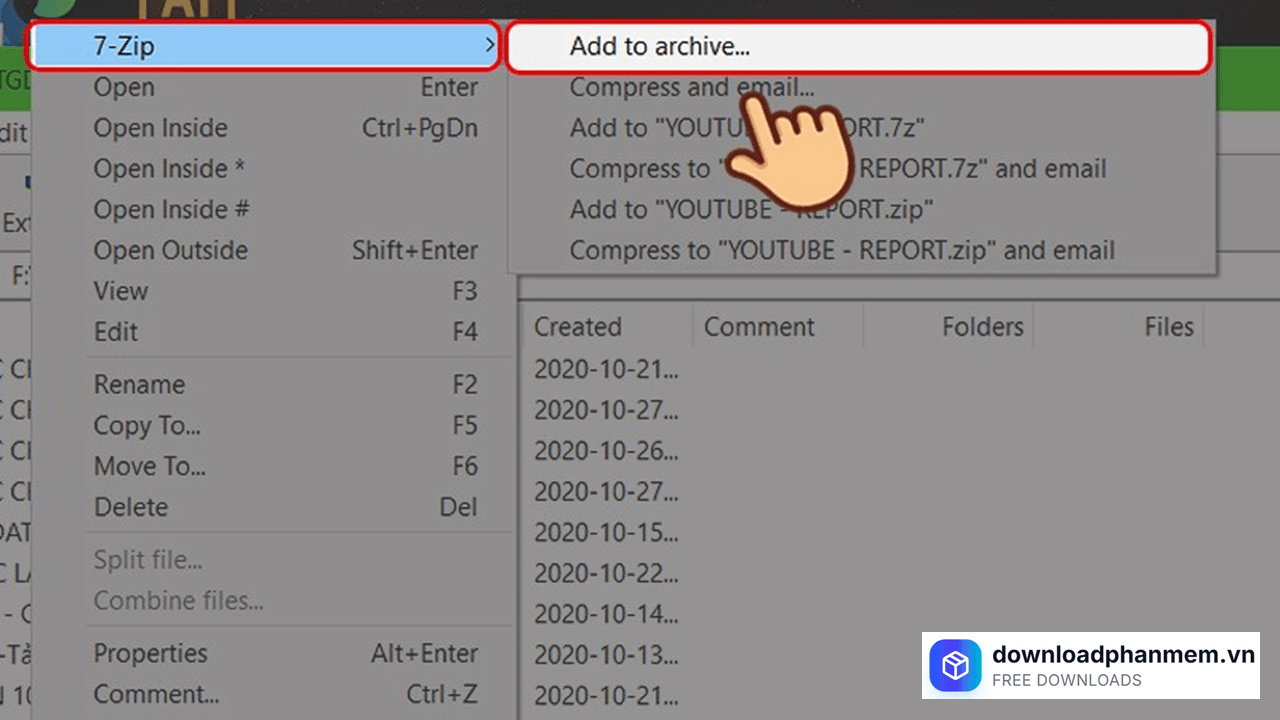
Tại 7zip chọn Add to Archive
- Bước 4: Tối ưu hóa file nén với các thông số chuyên sâu (không bắt buộc):
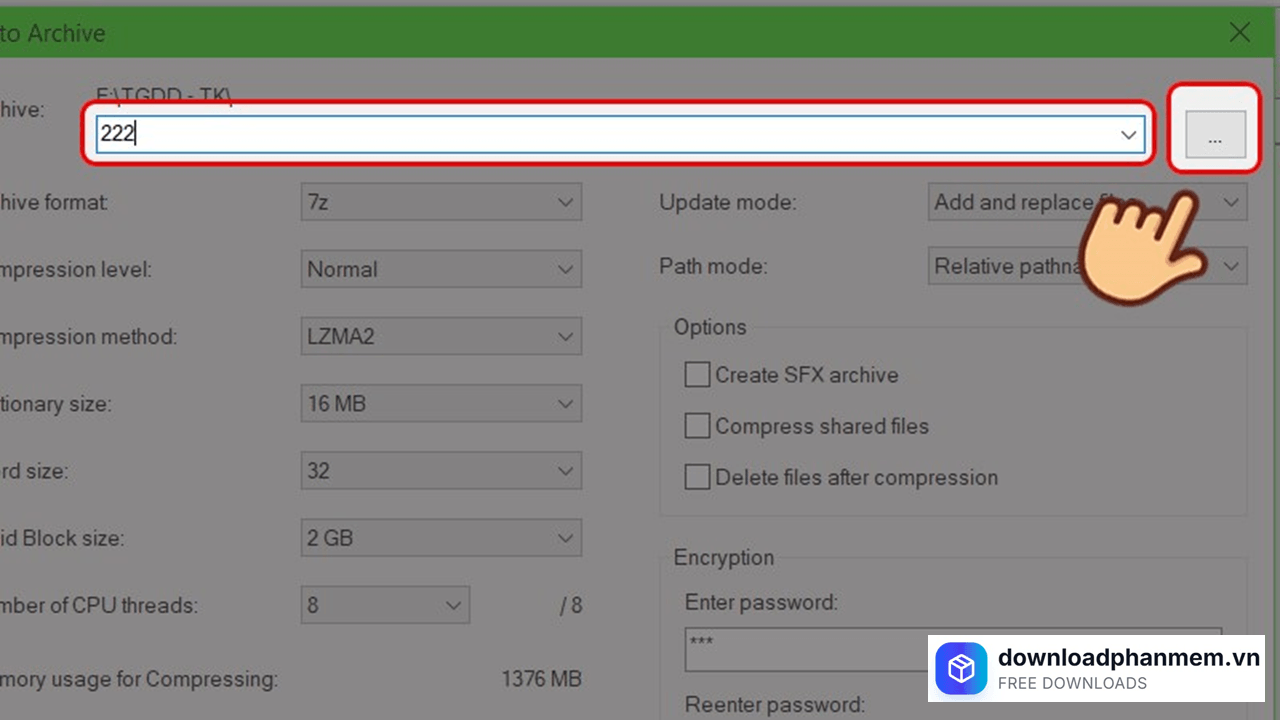
Tối ưu hoá file bằng thông số
Archive format: Chọn đuôi định dạng muốn nén (chuyên gia khuyên dùng định dạng .7z để ép dung lượng nhỏ nhất hoặc .zip để dễ chia sẻ).
Compression level: Tùy chỉnh mức độ nén từ thấp đến cao (Normal, Maximum, Ultra...).
Encryption: Nhập mật khẩu để bảo vệ tệp tin khỏi những người không có quyền truy cập.
- Bước 5: Khi đã hoàn tất với các thiết lập, bạn chỉ cần nhấn nút OK. 7-Zip sẽ lập tức xử lý và xuất ra một tệp tin nén hoàn chỉnh.
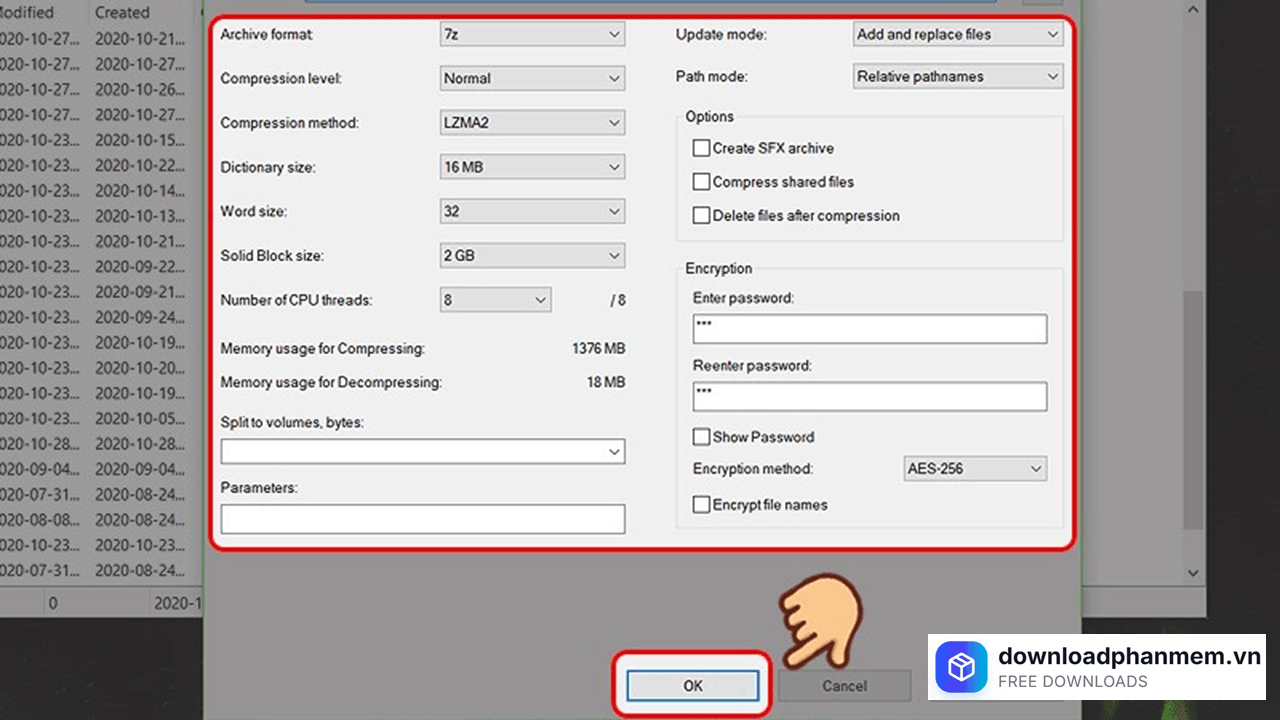
Nhấn OK hoàn tất thiết lập
Các lỗi thường gặp khi cài đặt 7zip
Mặc dù 7-Zip nổi tiếng là một phần mềm nhẹ và có độ ổn định cực cao, nhưng do sự đa dạng của các phiên bản Windows và cấu hình máy tính, người dùng đôi khi vẫn gặp phải một vài trục trặc nhỏ Dưới đây là tổng hợp các lỗi thường gặp nhất trong và ngay sau khi cài đặt 7-Zip, cùng giải pháp khắc phục triệt để chỉ trong vài phút:
Các lỗi thường gặp khi cài đặt 7zip
Lỗi xung đột kiến trúc hệ thống (32-bit vs 64-bit)
Dấu hiệu: Khi nhấp đúp vào file cài đặt, hệ thống hiện cảnh báo "This app can't run on your PC" (Ứng dụng này không thể chạy trên PC của bạn) hoặc báo lỗi phiên bản không tương thích.
Nguyên nhân: Bạn đang cố gắng cài đặt bản 7-Zip 64-bit lên một hệ điều hành Windows 32-bit đời cũ.
Cách khắc phục:
- Nhấn chuột phải vào biểu tượng This PC (hoặc My Computer) > Chọn Properties.
- Tại mục System type, kiểm tra xem máy bạn là 32-bit hay 64-bit.
- Quay lại trang chủ tải đúng phiên bản 7-Zip tương ứng với máy của bạn.
Lỗi từ chối quyền truy cập (Access Denied / Cannot Create Folder)
Dấu hiệu: Quá trình cài đặt đang diễn ra thì bị dừng lại, xuất hiện thông báo lỗi không thể tạo thư mục trong ổ C hoặc "Access is denied".
Nguyên nhân: Tài khoản người dùng (User Account) bạn đang sử dụng trên Windows không có đủ quyền Quản trị viên để ghi đè dữ liệu vào thư mục hệ thống (Program Files).
Cách khắc phục: Xóa file vừa tải. Tải lại, sau đó Click chuột phải vào file cài đặt (.exe) và chọn lệnh Run as administrator (Chạy dưới quyền Quản trị viên). Chọn Yes khi bảng thông báo hiện lên.
Lỗi không hiển thị 7-Zip khi click chuột phải (Mất Context Menu)
Dấu hiệu: Cài đặt báo thành công (Installed), nhưng khi click chuột phải vào một file cần giải nén, bạn không hề thấy tùy chọn nào của 7-Zip hiện ra.
Nguyên nhân: Lỗi đồng bộ thư viện (DLL) của phần mềm với hệ thống Windows Explorer, thường gặp nhất trên Windows 11.
Cách khắc phục:
- Mở menu Start, tìm ứng dụng 7-Zip File Manager, click chuột phải và chọn Run as administrator.
- Trên thanh menu của 7-Zip, chọn Tools > Options.
- Chuyển sang tab 7-Zip, tích chọn vào ô "Integrate 7-Zip to shell context menu" (Tích hợp 7-Zip vào menu ngữ cảnh). Nhấn OK.
- Lưu ý cho Windows 11: Bạn có thể cần nhấn thêm dòng "Show more options" (Hiển thị thêm tùy chọn) ở cuối menu chuột phải thì mới thấy các lệnh của 7-Zip.
Lỗi bị Windows SmartScreen chặn cài đặt
Dấu hiệu: Màn hình xanh dương của Windows hiện lên với dòng chữ "Windows protected your PC" và chặn không cho mở file cài đặt.
Nguyên nhân: Bộ lọc SmartScreen của Microsoft đôi khi nhận diện nhầm các file thực thi (.exe) tải từ internet là phần mềm không xác định, dù đó là file an toàn.
Cách khắc phục: Nếu bạn chắc chắn đã tải 7-Zip từ trang chủ chính thức (7-zip.org), hãy nhấn vào dòng chữ "More info" (Thông tin thêm) trên màn hình xanh đó, sau đó nút "Run anyway" (Vẫn chạy) sẽ xuất hiện. Nhấn vào đó để tiếp tục cài đặt.
Hình ảnh phần mềm 7zip
Tải 7zip
7zip Installer
7zip • 1.6 MB
Câu hỏi thường gặp (FAQ) về 7zip
Đánh giá từ người dùng
Viết đánh giá của bạn
Bài viết liên quan
Thông tin kỹ thuật
- Bản quyềnFree
- Ngôn ngữTiếng Anh / Việt
- Dung lượng1.6 MB
- Cập nhật23/04/2026
- Nhà phát triển7-zip.org
- Hệ điều hànhWindows 10 / Windows 11
- Kiến trúc32-bit/ 64-bit
- RAM≥ 1
- CPUCore i3/i5/i7/i9 trở lên