Adobe Photoshop cho MacOS
Phiên bản Adobe PhotoshopTìm kiếm một bản cài đặt Photoshop cho MacBook vừa miễn phí, vừa vận hành mượt mà trên các dòng chip Apple Silicon (M1, M2, M3, M4) là bài toán khiến nhiều designer đau đầu. Hiểu được điều đó, downloadphanmem.vn đã tổng hợp lộ trình tải và cài đặt Photoshop an toàn, giúp bạn làm chủ mọi tính năng chỉnh sửa ảnh đỉnh cao mà không tốn một xu.
1.0K+
Lượt tải
5 / 5
Đánh giá
2,203
Lượt xem
macOS
Nền tảng
Tổng quan Adobe Photoshop cho MacOS
Adobe Photoshop cho MacOS là gì?
Adobe Photoshop trên macOS từ lâu đã là tiêu chuẩn vàng trong giới thiết kế nhờ sự kết hợp hoàn hảo giữa sức mạnh phần mềm và khả năng tối ưu hóa phần cứng tuyệt vời của Apple. Dù là phiên bản trả phí qua hệ sinh thái Creative Cloud với đầy đủ tính năng AI, hay phiên bản Photoshop Web tinh gọn, Adobe luôn biết cách làm hài lòng người dùng máy Mac.
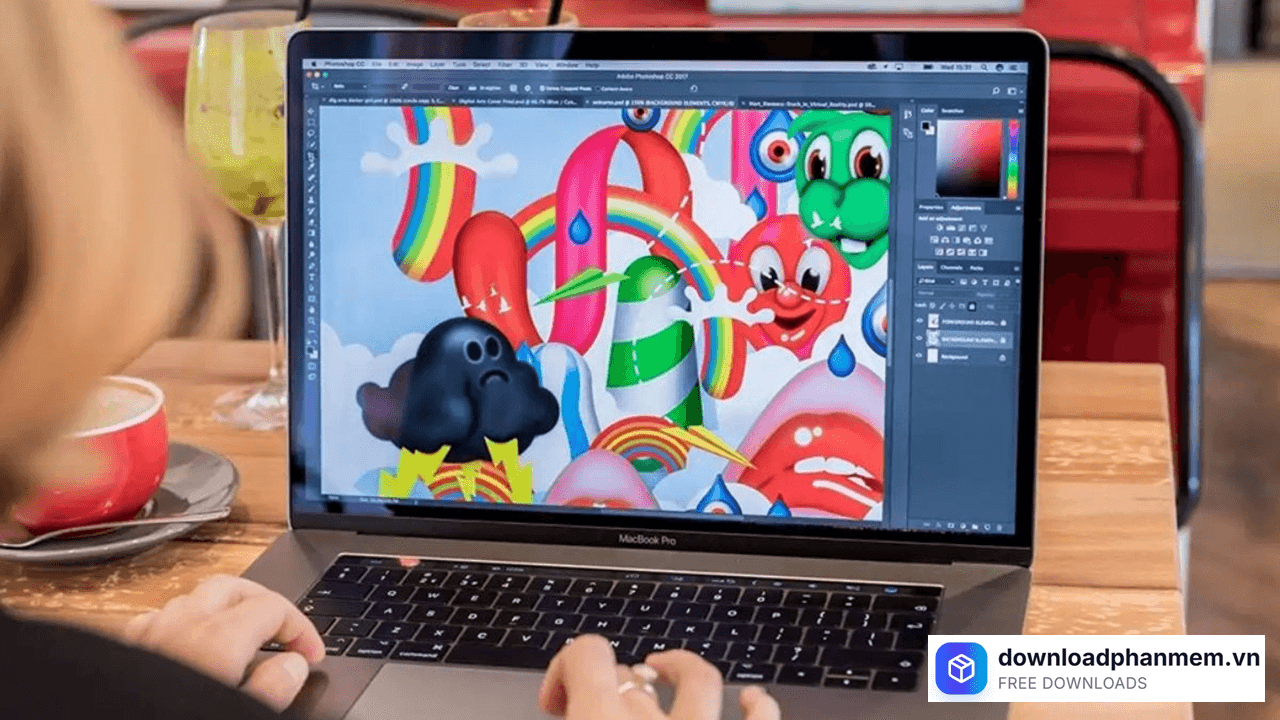
Adobe Photoshop là gì?
Riêng với phiên bản Web, đây được xem là phiên bản trải nghiệm miễn phí đầy thú vị. Dù chỉ cung cấp các công cụ cốt lõi như cắt ghép, chỉnh màu và hệ thống cọ vẽ cơ bản, nhưng bấy nhiêu là quá đủ cho những tác vụ xử lý nhanh mà không cần cài đặt phức tạp. Đặc biệt, với sự tối ưu hóa liên tục cho các dòng chip Apple Silicon (M1-M4), Photoshop trên Mac luôn đảm bảo hiệu suất xử lý mượt mà, giúp bạn hiện thực hóa ý tưởng ngay trên trình duyệt Chrome hoặc Edge một cách thần tốc.
Có mất phí khi tải Photoshop trên máy Macbook không?
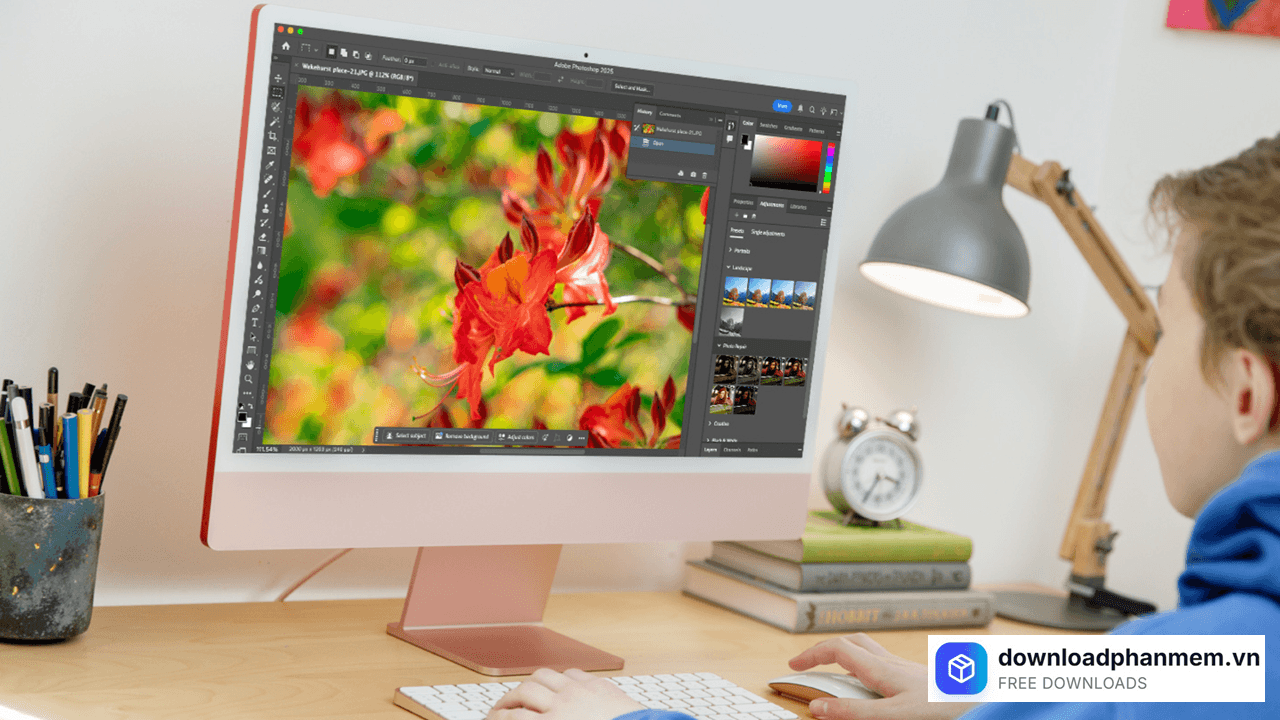
Tải khoản dùng thử Photoshop Adobe
Mặc dù Adobe Photoshop là một phần mềm trả phí thuộc hệ sinh thái Creative Cloud, nhưng người dùng MacBook vẫn có những lộ trình thông minh để trải nghiệm sức mạnh của nó mà không tốn một xu.
Đầu tiên, Adobe mang đến đặc quyền dùng thử miễn phí trong 7 ngày. Đây là khoảng thời gian để bạn khai thác trọn vẹn 100% các tính năng cao cấp nhất, từ chỉnh sửa ảnh chuyên sâu đến các công cụ Generative AI đột phá, trước khi quyết định đầu tư lâu dài.
Ngoài ra, một lựa chọn cực kỳ linh hoạt khác chính là Photoshop phiên bản Web. Chỉ cần sở hữu một tài khoản Adobe ID, bạn đã có thể xử lý các tác vụ đồ họa cơ bản ngay trên trình duyệt Chrome hoặc Microsoft Edge. Dù không sở hữu toàn bộ hiệu ứng như bản cài đặt, nhưng sự tiện lợi và nhanh chóng của bản Web chắc chắn sẽ là trợ thủ đắc lực cho những nhu cầu chỉnh sửa tức thời.
Tính năng nổi bật của Adobe Photoshop cho MacOS
Dưới đây là những tính năng đột phá khiến Photoshop trên macOS trở thành lựa chọn số 1 của các nhà thiết kế chuyên nghiệp trong năm 2026:
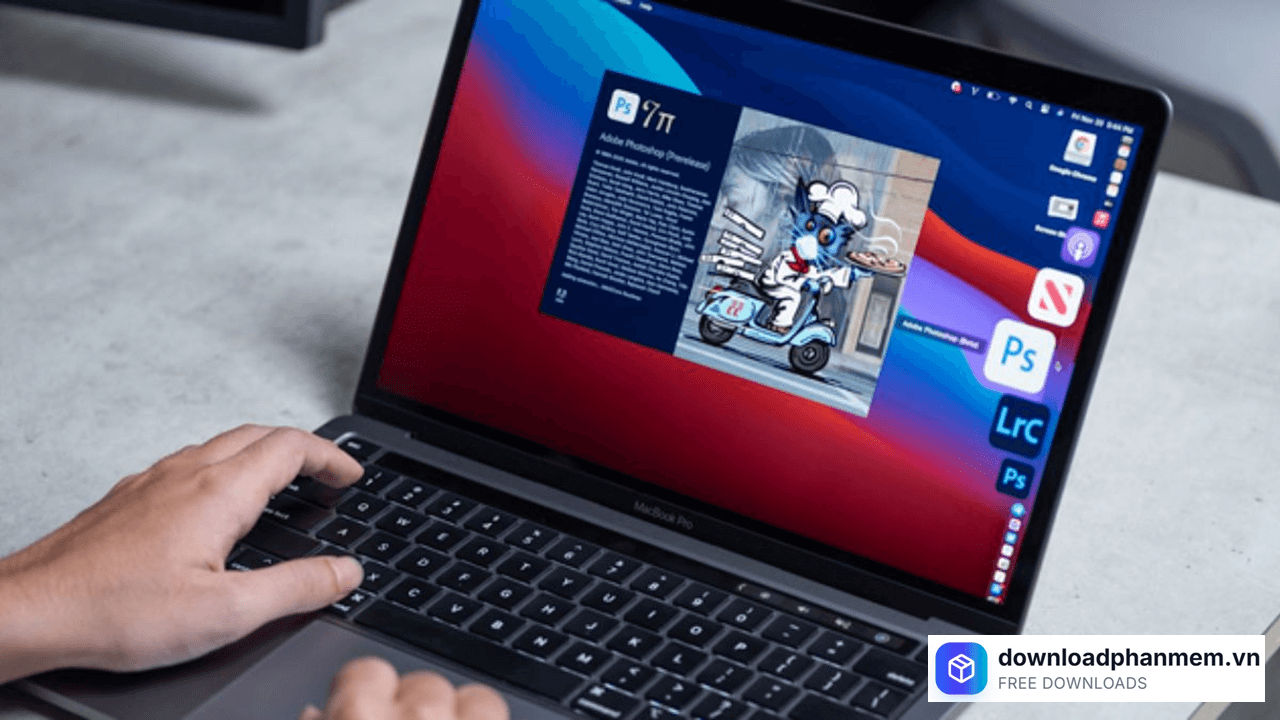
Tính năng nổi bật Photoshop Adobe
Tối ưu hóa tuyệt đối cho Apple Silicon (M1, M2, M3, M4)
Điểm ăn tiền lớn nhất của Photoshop trên Mac chính là khả năng tương thích sâu với kiến trúc chip dòng M.
- Tốc độ xử lý nhanh chóng: Các tác vụ nặng như render file 3D, ghép hàng trăm layer hay xử lý ảnh RAW dung lượng lớn diễn ra gần như tức thì.
- Tiết kiệm điện năng: Nhờ sự tối ưu của Apple Silicon, bạn có thể chỉnh sửa ảnh hiệu suất cao trên MacBook hàng giờ liền mà không lo sụt pin nhanh hay máy bị nóng dẫn đến giảm hiệu năng (Throttling).
Sức mạnh trí tuệ nhân tạo (Aenerative AI)
Bước sang năm 2026, các tính năng dựa trên Adobe Firefly đã đạt đến độ chín muồi, biến những thao tác phức tạp thành đơn giản:
- Generative Fill & Expand: Chỉ với một câu lệnh văn bản (Prompt), bạn có thể thêm, xóa hoặc mở rộng bối cảnh bức ảnh một cách chân thực đến kinh ngạc.
- Neural Filters: Khả năng phục chế ảnh cũ, thay đổi biểu cảm khuôn mặt hay điều chỉnh hướng ánh sáng được xử lý mượt mà nhờ nhân xử lý AI (Neural Engine) tích hợp sẵn trên chip Mac.
Hiển thị màu sắc đỉnh cao (P3 Wide Color Gamut)
Photoshop trên Mac tận dụng tối đa màn hình Liquid Retina XDR.
- Độ chính xác màu tuyệt đối: Hỗ trợ dải màu P3 rộng hơn 25% so với sRGB truyền thống, giúp các nhiếp ảnh gia và nhà thiết kế in ấn kiểm soát màu sắc chuẩn xác nhất ngay trên màn hình mà không cần thiết bị cân màu phức tạp.
- Hỗ trợ HDR: Chỉnh sửa và xem trước các nội dung có độ tương phản động cao với vùng sáng rực rỡ và vùng tối sâu thẳm.
Hệ sinh thái liên kết (Continuity & Sidecar)
Khả năng đa nhiệm và kết nối giữa các thiết bị Apple mang lại quy trình làm việc không gián đoạn:
- Sidecar: Biến iPad thành màn hình thứ hai hoặc bảng vẽ cảm ứng chuyên nghiệp. Bạn có thể dùng Apple Pencil để vẽ phác thảo trực tiếp vào file Photoshop đang mở trên Mac.
- Universal Control: Sử dụng một con chuột và bàn phím duy nhất để kéo thả tệp tin giữa MacBook và iPad một cách kỳ diệu.
Lưu ý khi cài đặt Adobe Photoshop cho MacBook
Việc thiết lập Adobe Photoshop trên macOS tuy đơn giản nhưng đòi hỏi sự chuẩn xác để phần mềm vận hành mượt mà, tránh các lỗi xung đột hệ thống. Trước khi bắt đầu, hãy đảm bảo bạn đã kiểm tra các yếu tố sau:
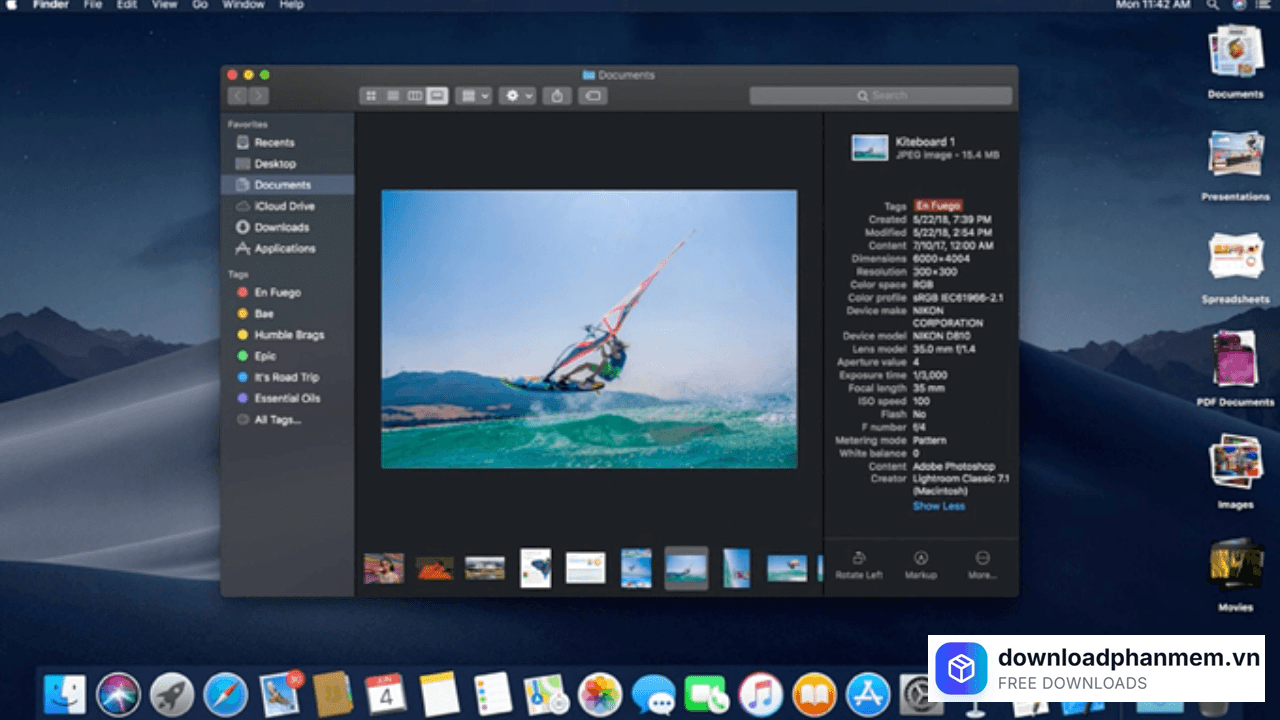
Lưu ý khi cài đặt Adobe Photoshop
Đối soát cấu hình hệ thống (System Requirements)
Đừng để quá trình sáng tạo bị gián đoạn vì máy giật lag. Hãy chắc chắn MacBook của bạn đáp ứng các tiêu chuẩn tối thiểu của năm 2026:
- Vi xử lý: Ưu tiên các dòng chip Apple Silicon (từ M1 đến M4/M5) để tận hưởng hiệu suất tối đa. Nếu dùng chip Intel, hãy đảm bảo đó là dòng Core i5 trở lên.
- Bộ nhớ RAM: Tối thiểu 8GB, nhưng lời khuyên từ các chuyên gia đồ họa là 16GB để xử lý mượt mà các tác vụ AI và file nặng.
- Hệ điều hành: Photoshop phiên bản mới nhất thường yêu cầu các bản macOS cập nhật (như macOS 14 Sonoma hoặc macOS 15 Sequoia trở lên).
Ưu tiên nguồn tải chính chủ và tin cậy
Để bảo vệ MacBook khỏi rủi ro mã độc hay phần mềm giả mạo, bạn chỉ nên tải Photoshop từ:
- Trang chủ Adobe Creative Cloud hoặc Mac App Store.
- Các cổng thông tin uy tín như downloadphanmem.vn – nơi các tệp tin đã được kiểm duyệt kỹ lưỡng về độ an toàn và tính ổn định.
Đảm bảo kết nối Internet ổn định
- Bộ cài của Photoshop thường có dung lượng rất lớn (lên tới vài GB). Một kết nối Wi-Fi tốc độ cao hoặc mạng LAN ổn định sẽ giúp quá trình tải và xác thực tài khoản diễn ra trơn tru, không bị lỗi tệp tin giữa chừng (Corrupted file).
Cấp quyền Quản trị viên (Administrator)
- Hệ điều hành macOS có tính bảo mật cực cao. Vì vậy, bạn cần đăng nhập vào tài khoản Admin của máy để có quyền can thiệp vào hệ thống, cho phép phần mềm thiết lập các tệp tin thực thi và tối ưu hóa phần cứng.
Tối ưu hóa tài nguyên trước khi cài đặt
- Một mẹo nhỏ nhưng cực kỳ hiệu quả: Hãy đóng các ứng dụng nặng đang chạy ngầm (như trình duyệt nhiều tab, ứng dụng dựng phim khác...). Việc này giúp giải phóng bộ nhớ RAM và CPU, tập trung toàn bộ công suất cho việc cài đặt Photoshop nhanh chóng và chính xác nhất.
Hướng dẫn cài đặt Adobe Photoshop cho MacOS
Hướng dẫn tải và cài đặt Adobe Photoshop cho MacOS
Dù đã ra mắt khá lâu, Photoshop CS6 vẫn luôn là sự lựa chọn ưu tiên cho các dòng máy cấu hình vừa phải nhờ sự ổn định và nhẹ nhàng. Hãy thực hiện theo các bước chi tiết sau để tải phần mềm về máy của bạn:
- Bước 1: Trước tiên, bạn hãy tải tệp tin cài đặt chính thức của Adobe Photoshop do downloadphanmem.vn cung cấp.
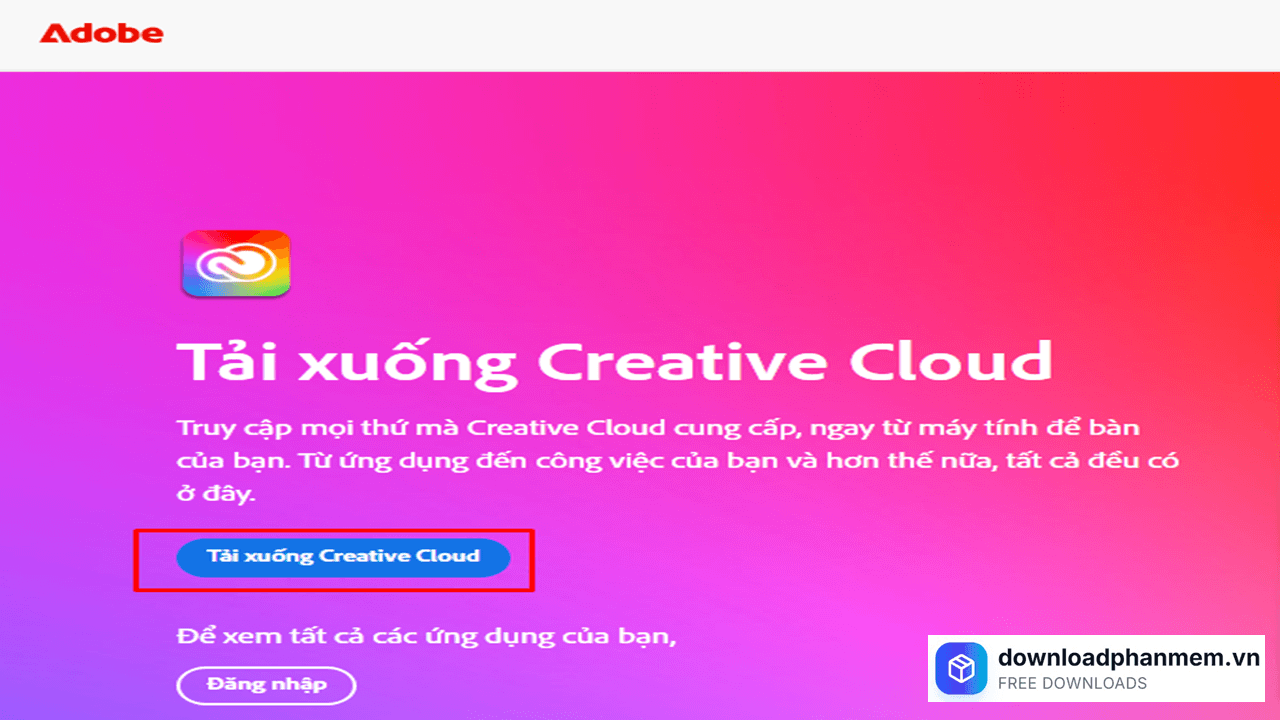
Nhấn mục Tải xuống Creative Cloud
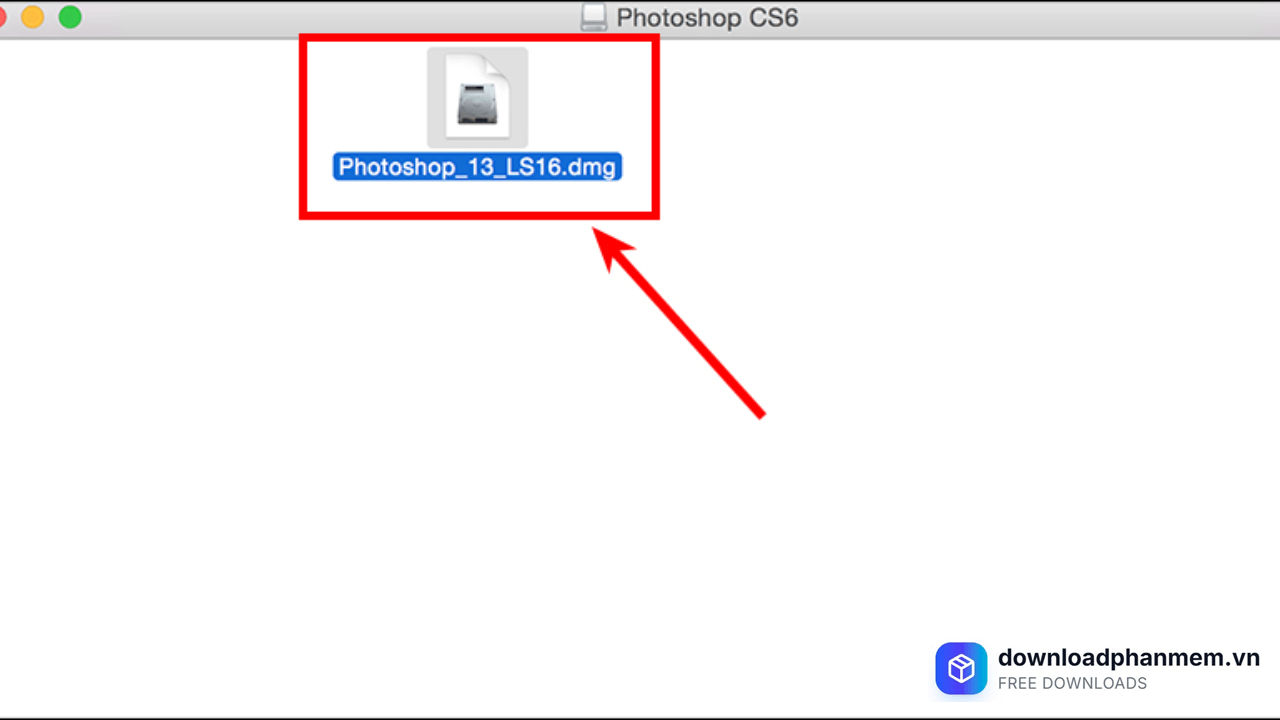
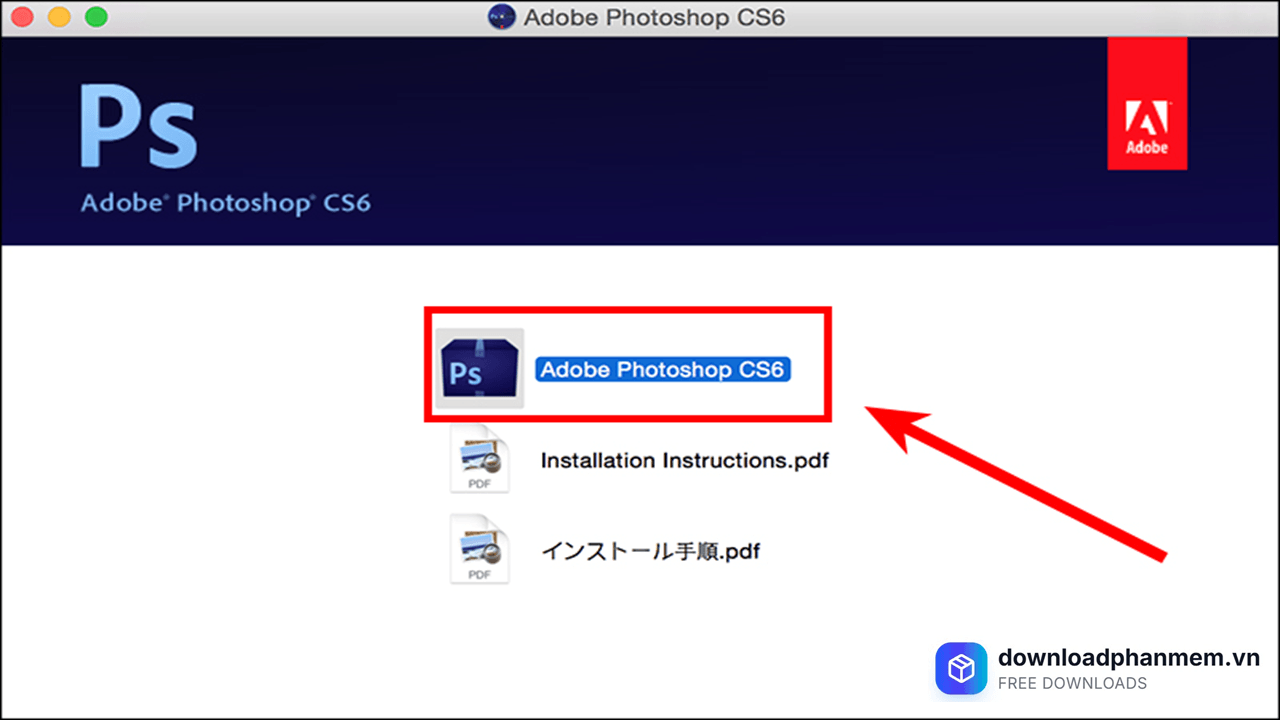
- Bước 2: Truy cập vào thư mục Downloads, tìm và nhấn đúp chuột vào file có đuôi .dmg (thường là Photoshop_13_LS16.dmg) để mount ổ đĩa ảo. Trong cửa sổ vừa hiện ra, bạn nhấn chọn thư mục Adobe Photoshop CS6 để bắt đầu.
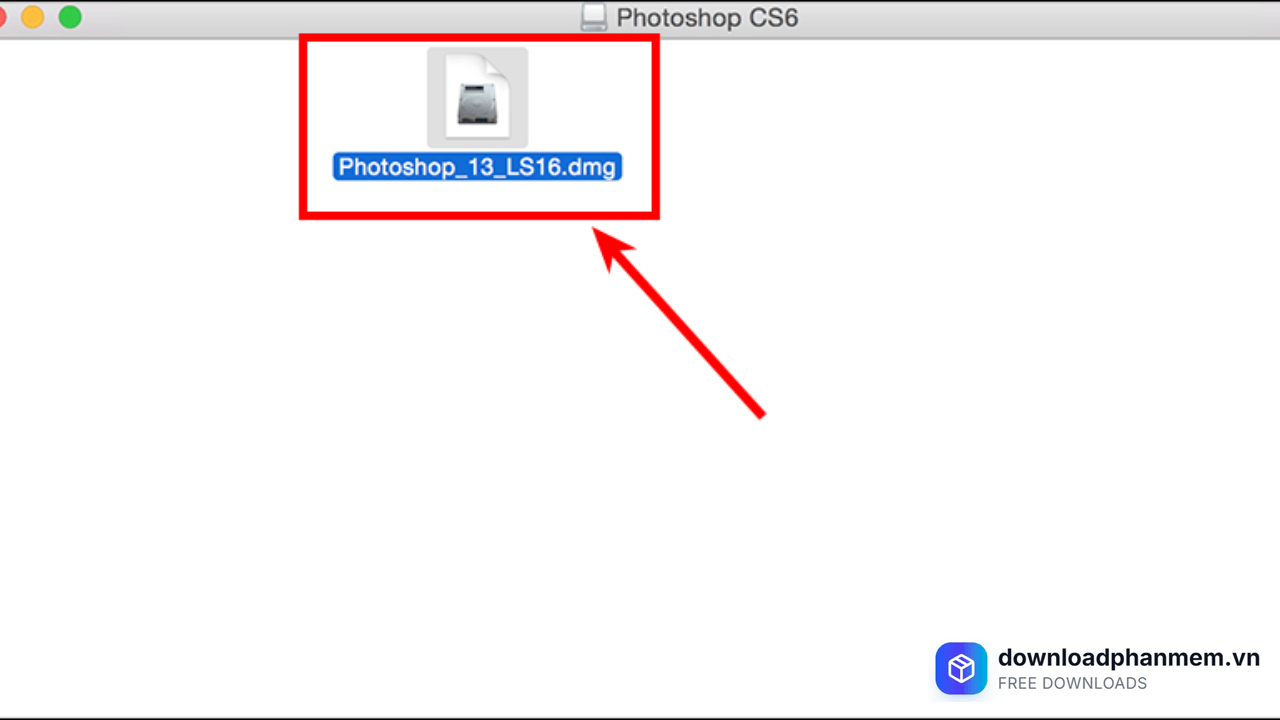
Nhấn mở tệp .dmg
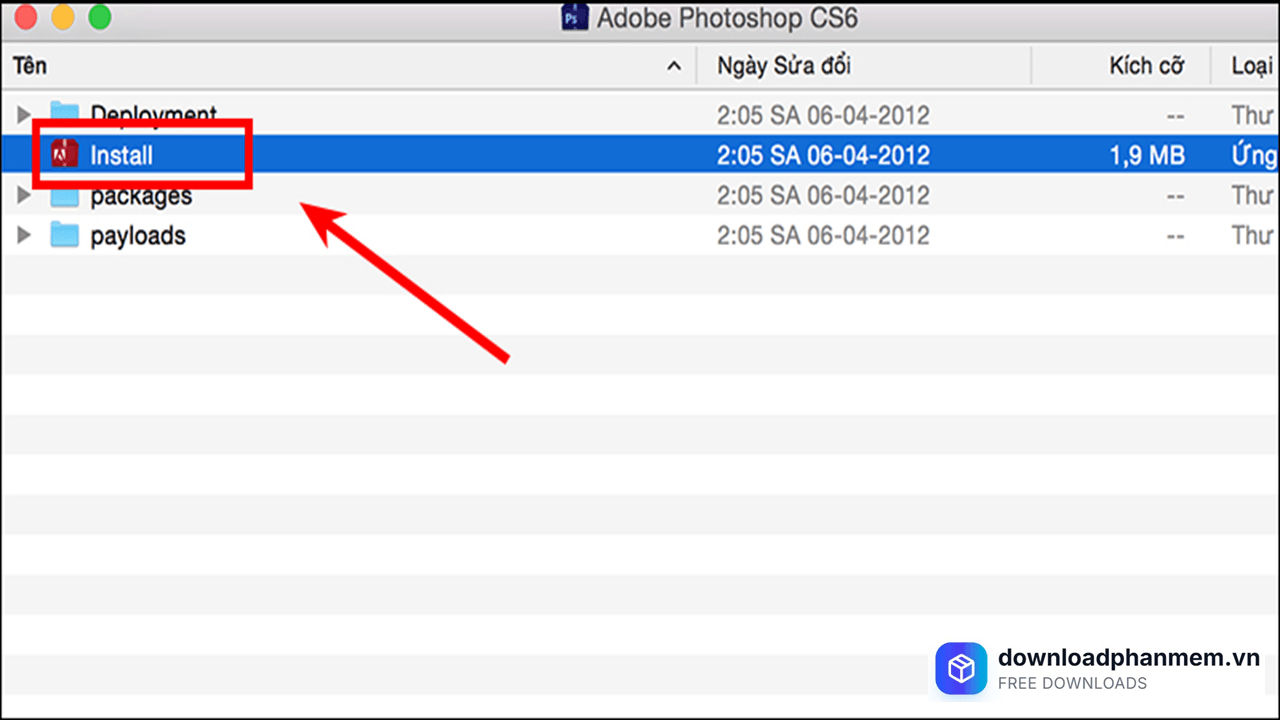
- Bước 3: Nhấn vào biểu tượng Install để khởi động trình cài đặt của Adobe.
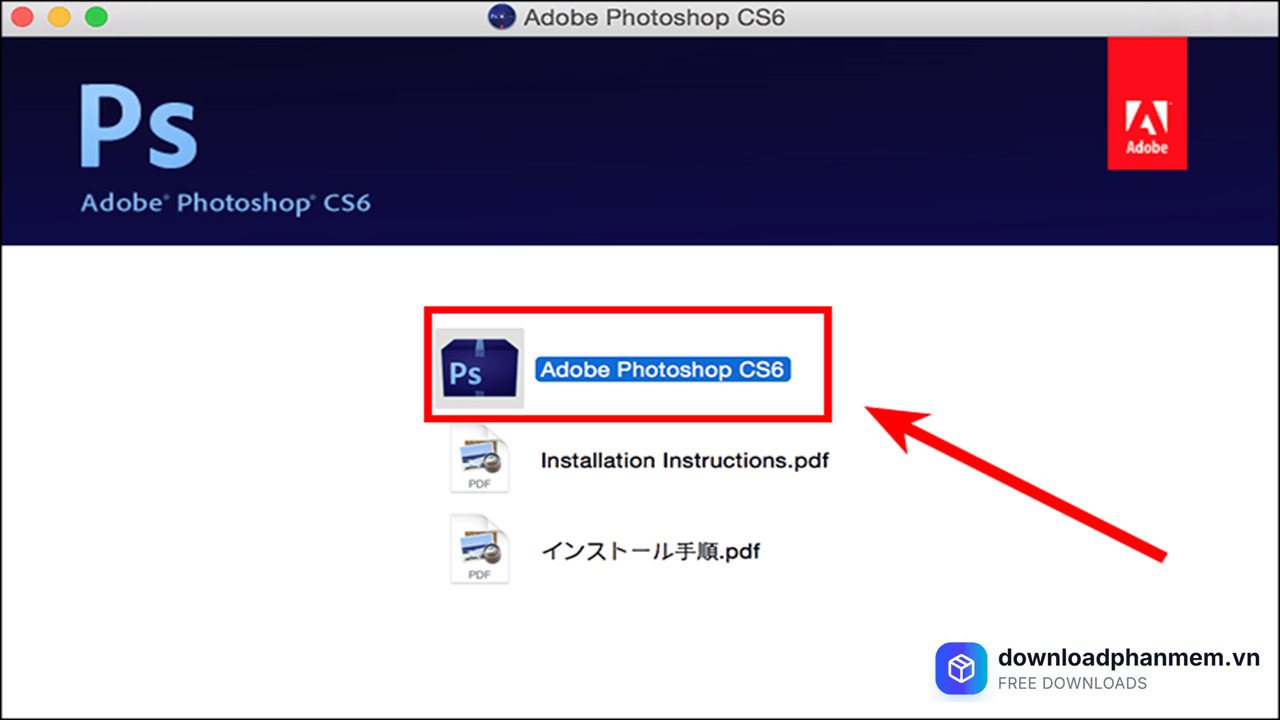
Nhấn mở Adobe Photoshop
Lưu ý: Ở bước này, bạn nên ngắt kết nối Wi-Fi hoặc rút dây mạng. Việc này giúp quá trình cài đặt diễn ra suôn sẻ, tránh việc hệ thống yêu cầu đăng nhập tài khoản Adobe trực tuyến gây phiền hà.
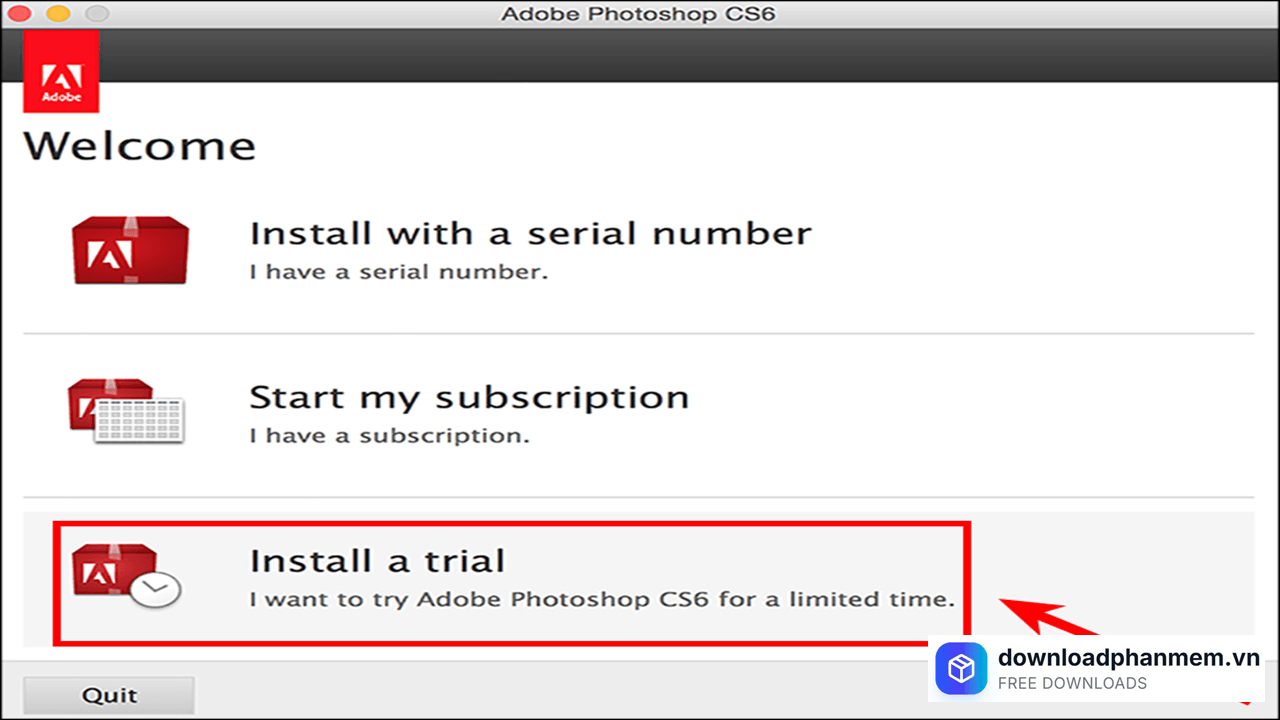
- Bước 4: Tại giao diện tùy chọn, bạn nhấn chọn Install a Trial (Cài đặt bản dùng thử). Khi hệ thống yêu cầu đăng nhập, hãy chọn Sign In Later (Đăng nhập sau). Tiếp theo, nhấn Accept để xác nhận đồng ý với các điều khoản sử dụng từ nhà phát hành Adobe.
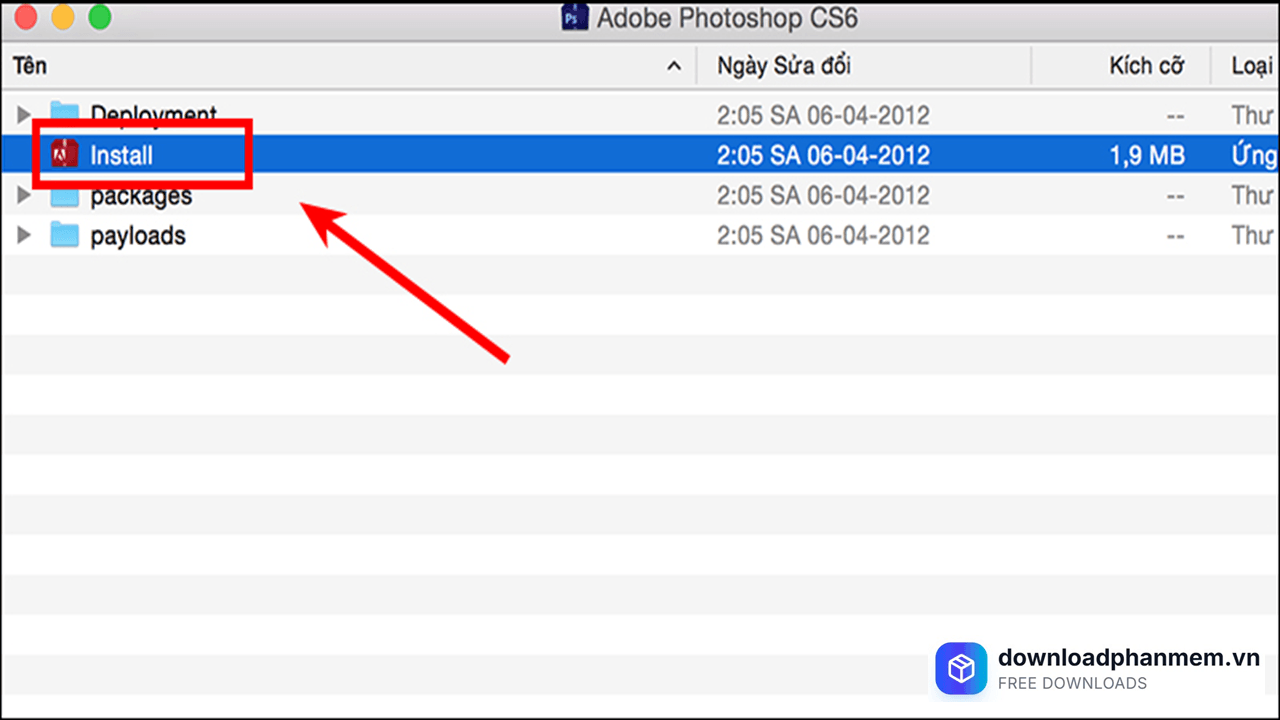
Nhấn Install
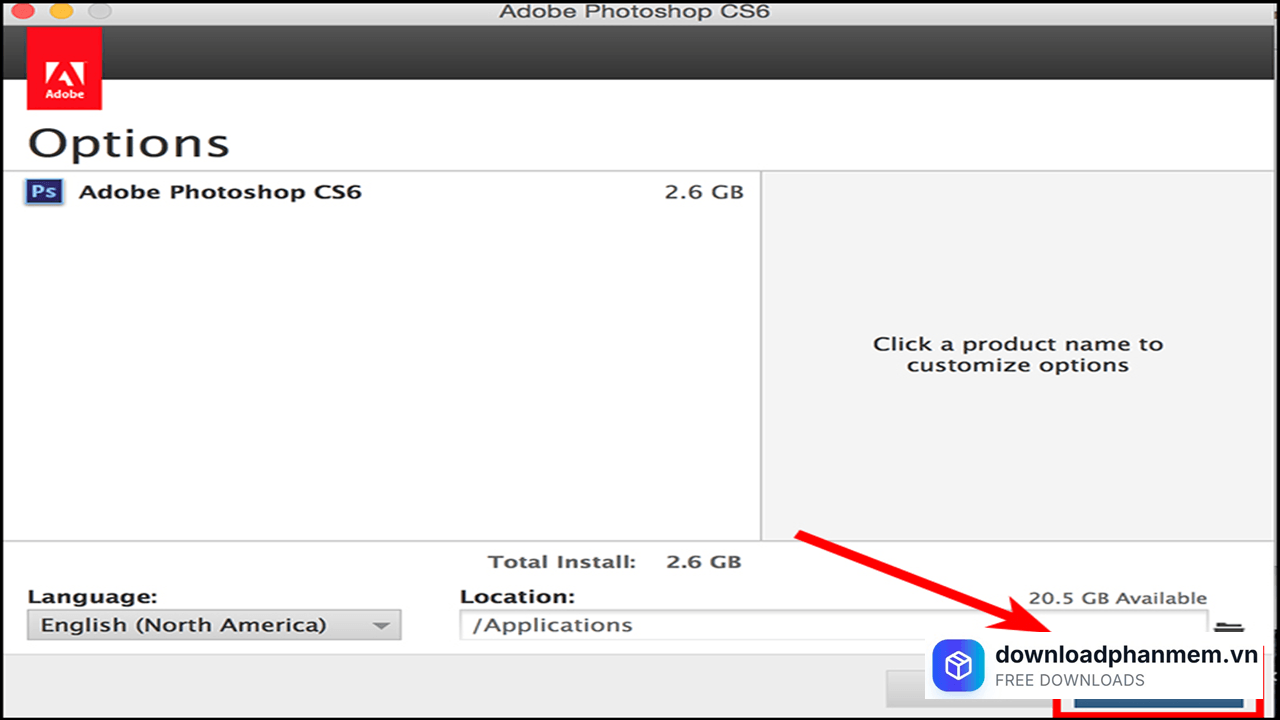
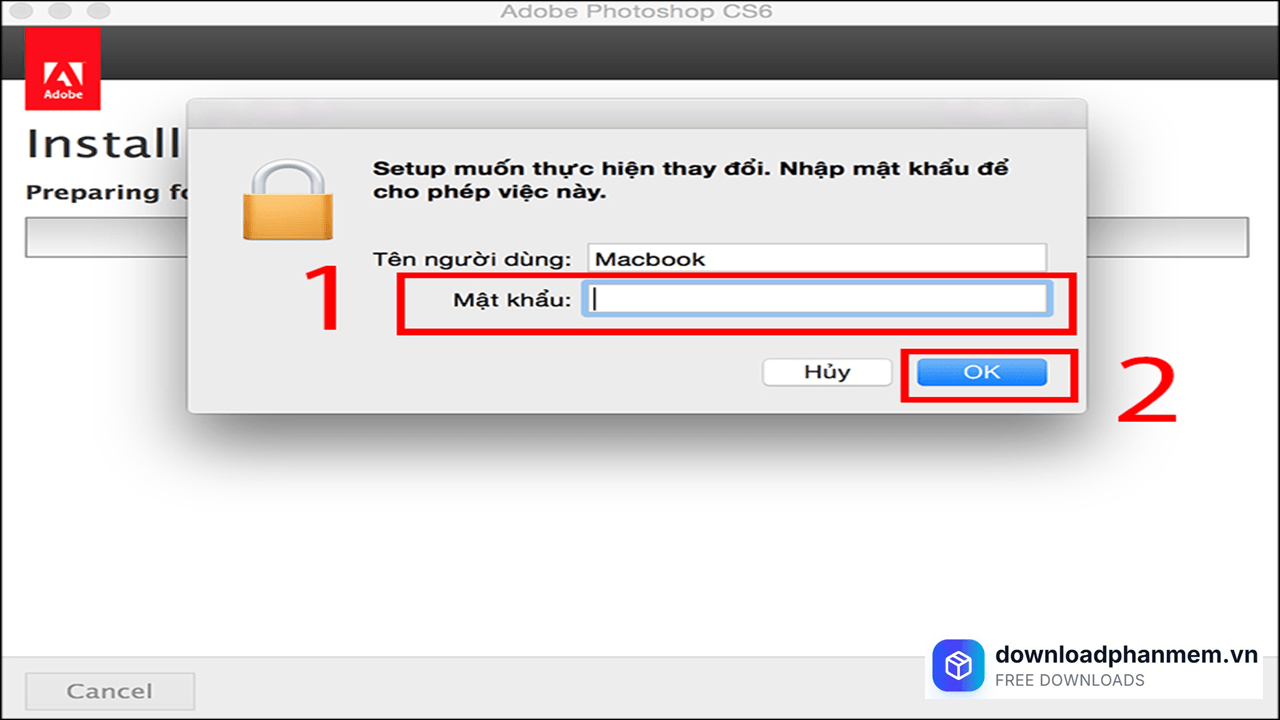
- Bước 5: Nhấn nút Install một lần nữa để bắt đầu quá trình nạp dữ liệu. Lúc này, macOS sẽ yêu cầu bạn nhập mật khẩu máy tính để cấp quyền cài đặt. Bạn chỉ cần nhập mật khẩu và nhấn OK. Quá trình này sẽ diễn ra trong vài phút, bạn vui lòng giữ máy hoạt động ổn định.
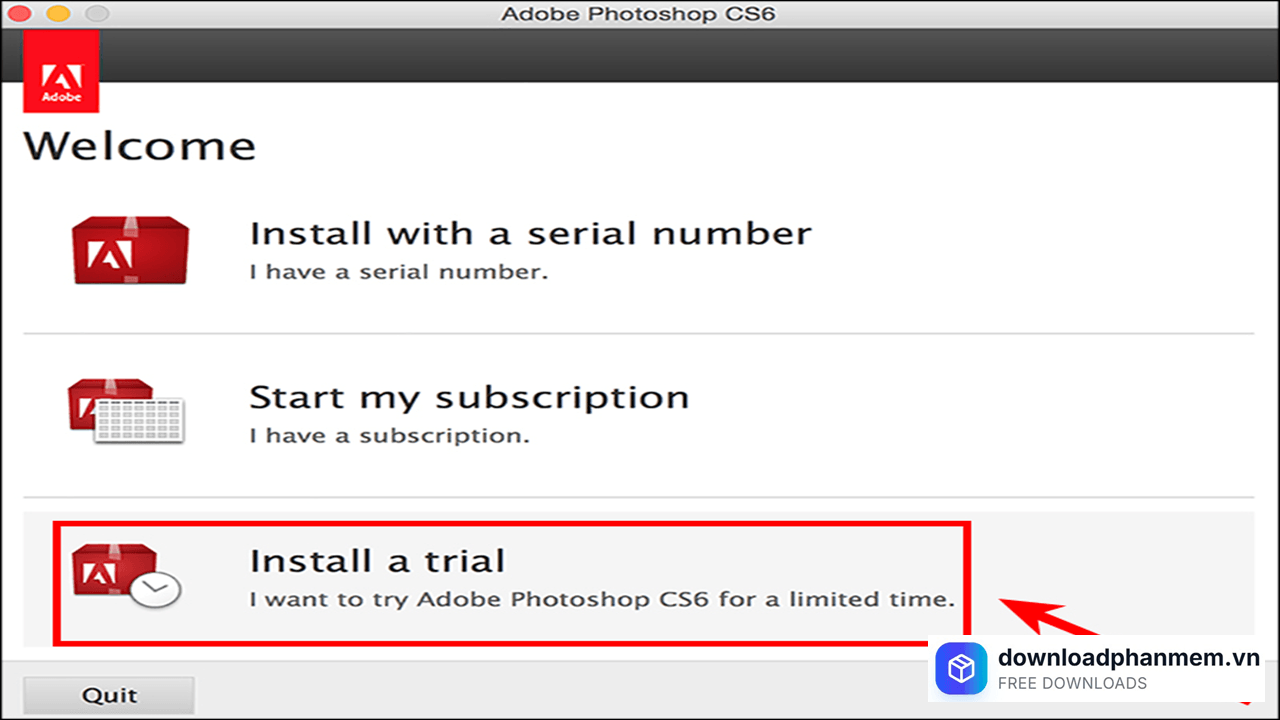
Nhấn mục Install a trial để sử dụng phiên bản dùng thử
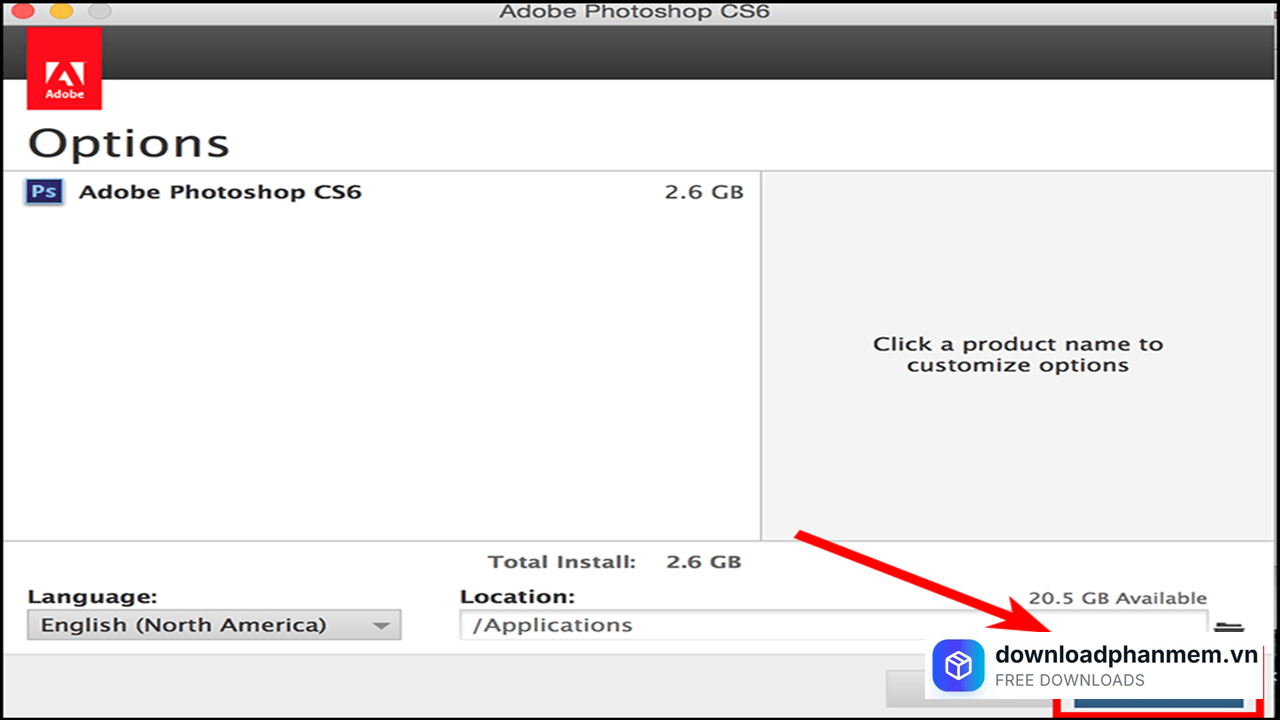
Tiếp tục nhắn Install
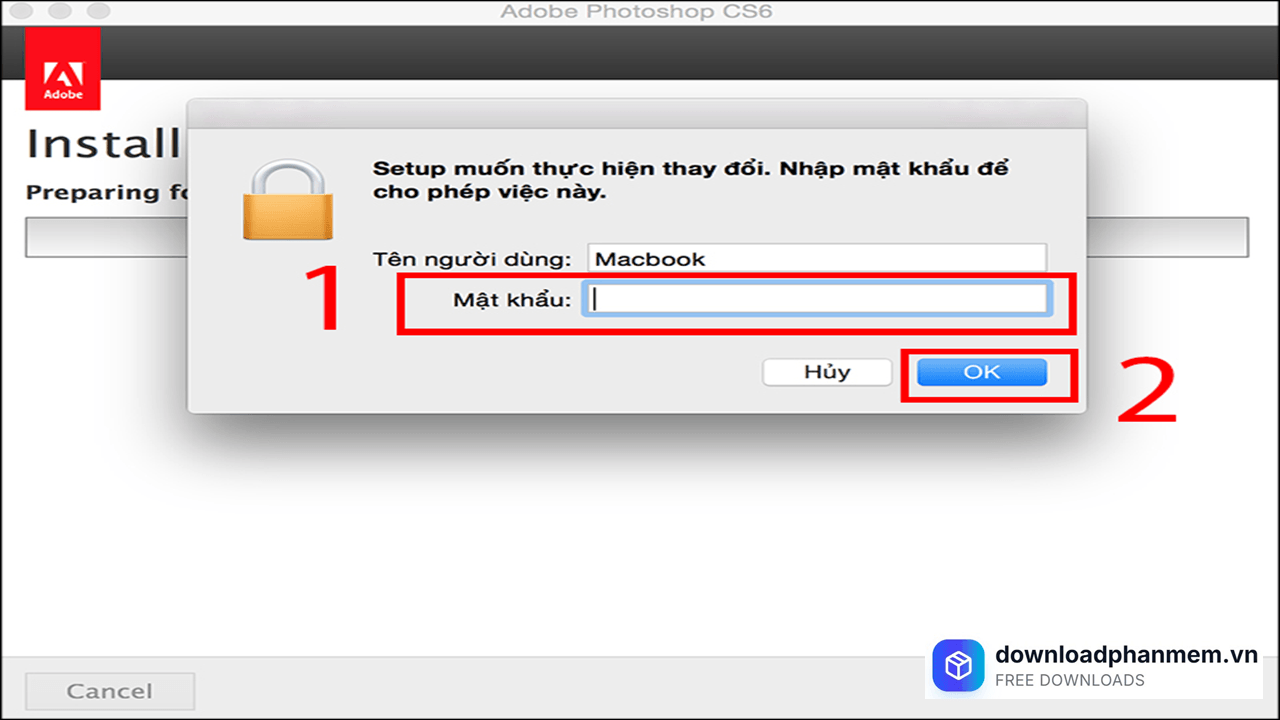
Nhập mật khẩu cho tài khoản
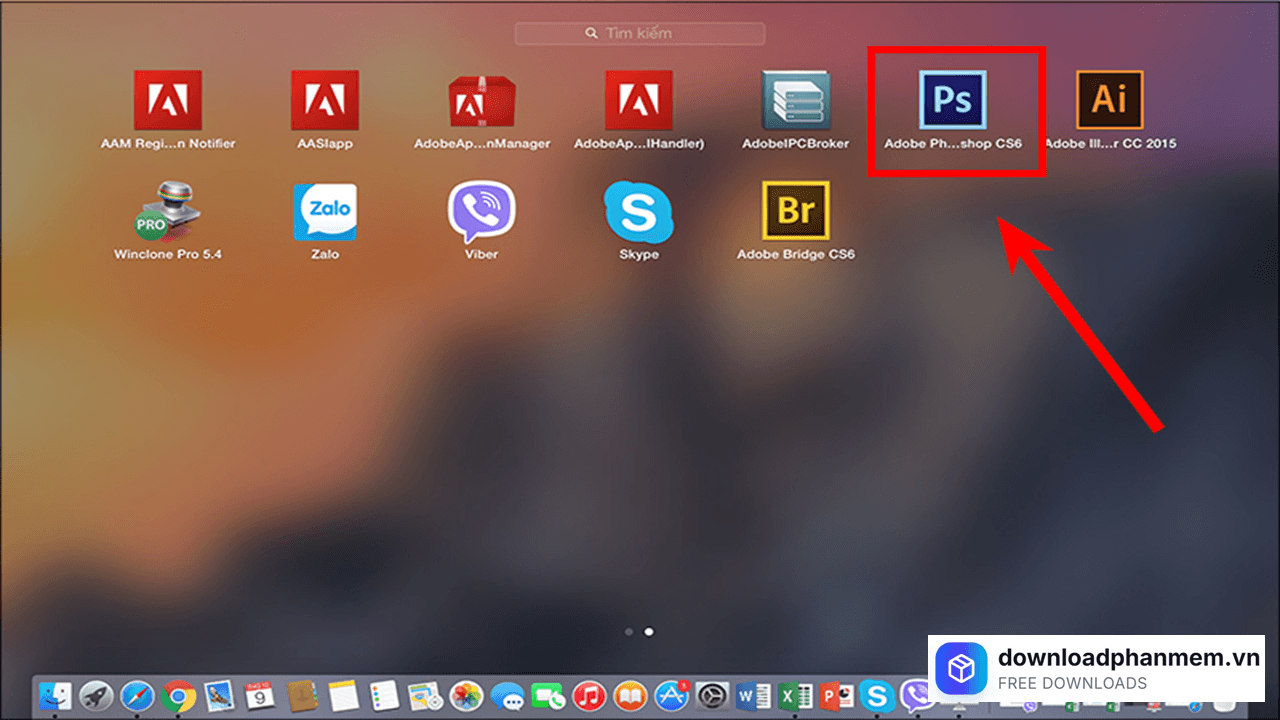
- Bước 6: Sau khi màn hình báo cài đặt thành công, nhấn Close để đóng trình cài đặt. Để bắt đầu sáng tạo, bạn hãy mở Launchpad, tìm biểu tượng Photoshop CS6 và kéo ra thanh Dock hoặc màn hình chính để thuận tiện sử dụng cho những lần sau.
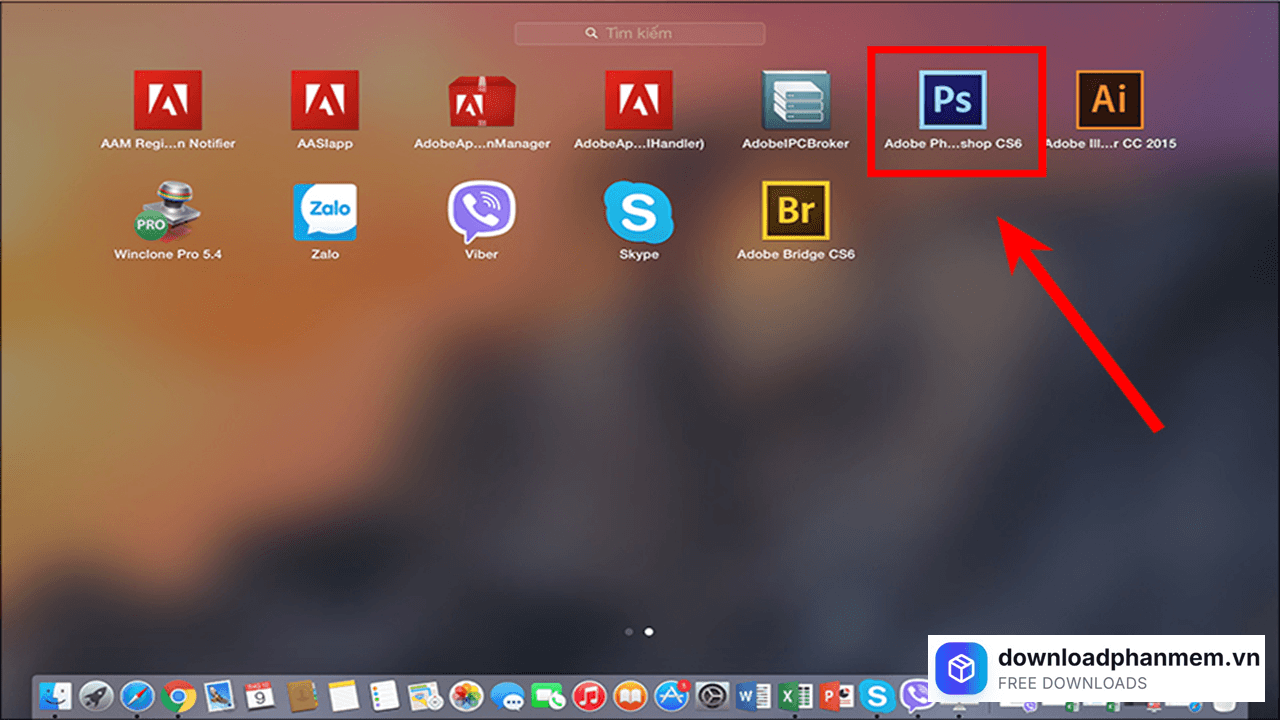
Nhấn mở biểu tượng Ps
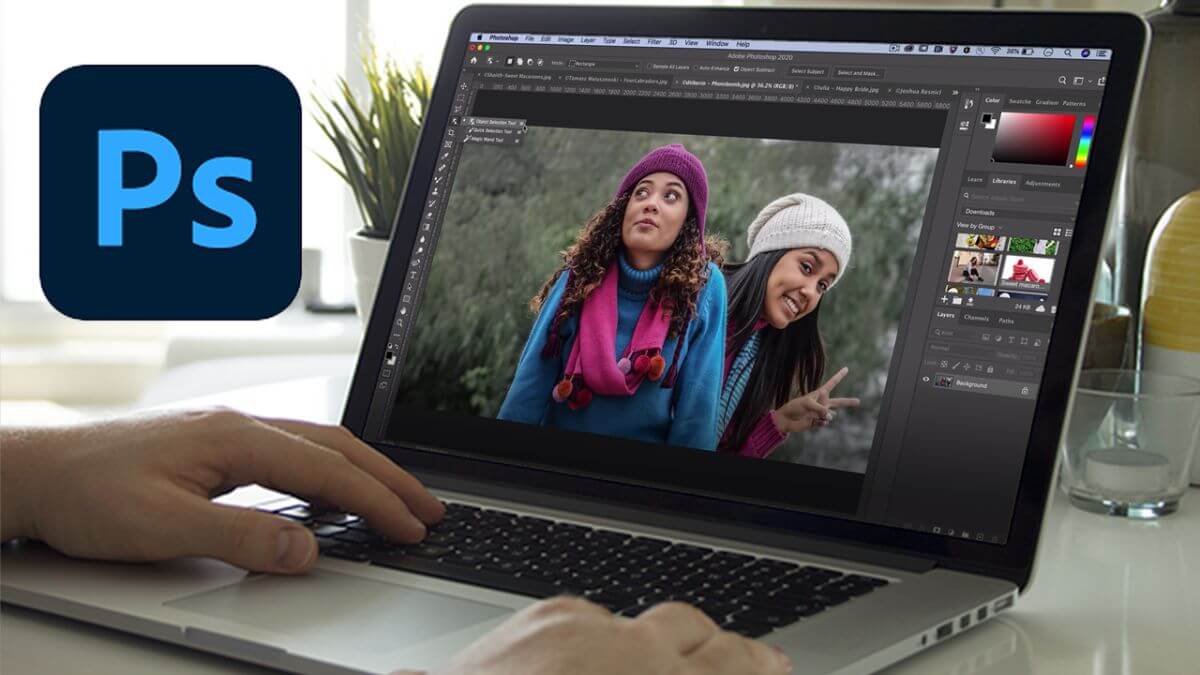
Hình ảnh phần mềm Adobe Photoshop cho MacOS
Tải Adobe Photoshop cho MacOS
Adobe Photoshop cho MacOS Installer
Adobe Photoshop • 6 GB
Câu hỏi thường gặp (FAQ) về Adobe Photoshop cho MacOS
Đánh giá từ người dùng
Viết đánh giá của bạn
Bài viết liên quan
Thông tin kỹ thuật
- Bản quyềnTrial
- Ngôn ngữTiếng Anh / Việt
- Dung lượng6 GB
- Cập nhật31/03/2026
- Nhà phát triểnwww.adobe.com
- Hệ điều hành macOS Big Sur (v11.0)
- Kiến trúcApple Silicon (M1, M2, M3, M4)
- RAM≥ 4
- CPUIntel/ AMD 64-bit trở lên