Advanced IP Scanner
Phiên bản Advanced IP ScannerAdvanced IP Scanner mang đến giải pháp quét mạng trực quan và nhanh chóng. Bài viết dưới đây không chỉ cung cấp cho bạn cái nhìn tổng quan về phần mềm này, mà còn hướng dẫn chi tiết cách tải xuống an toàn và cài đặt chuẩn xác, giúp bạn sử dụng quyền kiểm soát hệ thống mạng của mình trọn vẹn nhất
1.0K+
Lượt tải
5 / 5
Đánh giá
2,202
Lượt xem
Windows
Nền tảng
Tổng quan Advanced IP Scanner
Advanced IP Scanner là gì?
Advanced IP Scanner là gì?
Được phát triển bởi Famatech, Advanced IP Scanner là phần mềm quét và quản lý địa chỉ IP mạng LAN miễn phí hàng đầu hiện nay. Công cụ này ghi điểm tuyệt đối nhờ tốc độ dò tìm chớp nhoáng, nhận diện chuẩn xác mọi thiết bị (cả có dây và không dây), đồng thời hỗ trợ các tính năng điều khiển từ xa ưu việt. Hàng triệu quản trị viên IT (IT Admin) trên toàn cầu đã và đang tin chọn Advanced IP Scanner giúp giám sát hệ thống mạng, đặc biệt tối ưu cho các mô hình doanh nghiệp và văn phòng quy mô lớn.
Tính năng nổi bật của Advanced IP Scanner
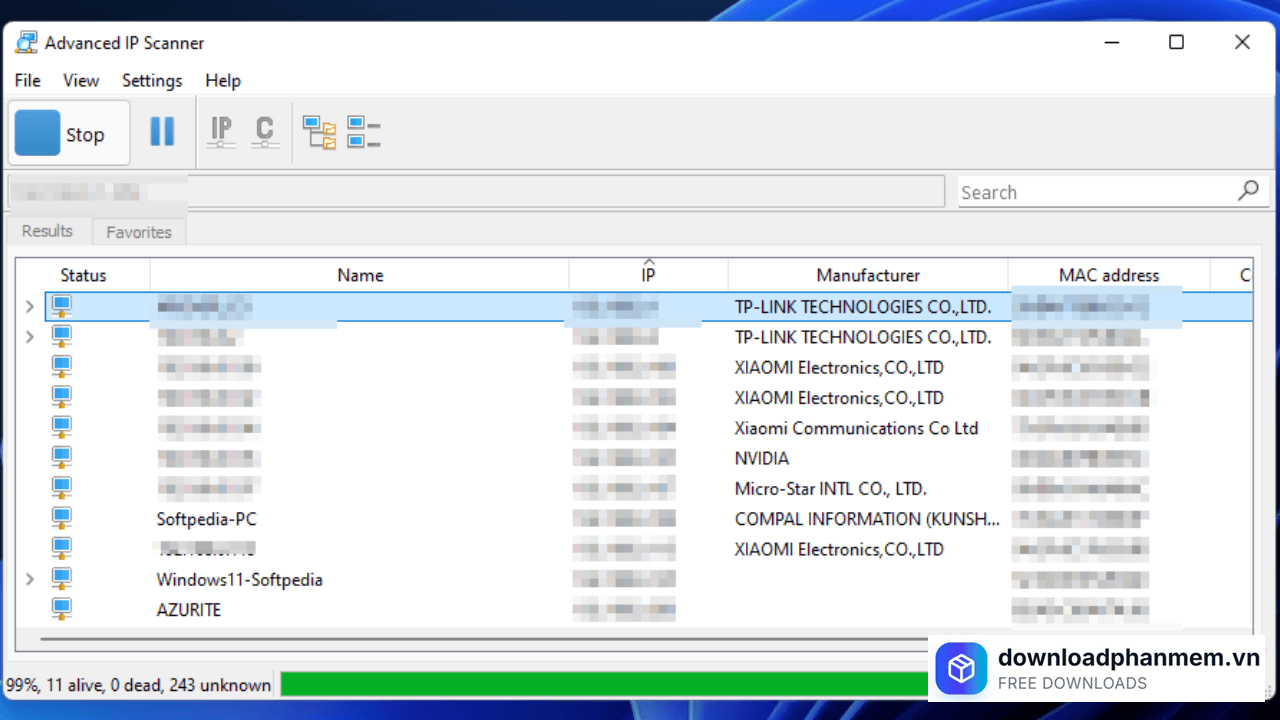
Tính năng nổi bật của Advanced IP Scanner
Không phải ngẫu nhiên mà giữa vô vàn các phần mềm quản trị mạng (Network Management), Advanced IP Scanner lại được lựa chọn nhiều trên máy tính của các chuyên gia IT. Sức mạnh thực sự của công cụ này nằm ở bộ tính năng được thiết kế cực kỳ thực dụng, tối ưu hóa tối đa thời gian và công sức cho người quản trị. Dưới đây là những điểm sáng giá nhất của phần mềm này:
- Dò tìm và Quét mạng LAN nhanh chóng: Nhờ thuật toán đa luồng (multi-thread), phần mềm có thể quét hàng trăm, thậm chí hàng nghìn địa chỉ IP cục bộ chỉ trong vòng vài giây. Nó hiển thị minh bạch mọi thiết bị đang kết nối (từ PC, Laptop, điện thoại cho đến máy in, router) bất kể kết nối qua cáp mạng hay Wi-Fi.
- Trích xuất thông tin phần cứng chi tiết (MAC Address): Không chỉ tìm thấy IP, ứng dụng còn truy xuất chính xác địa chỉ MAC, tên nhà sản xuất card mạng (Vendor) và trạng thái hoạt động của thiết bị. Tính năng này cực kỳ hữu ích để phát hiện các thiết bị lạ "dùng chùa" Wi-Fi của công ty.
- Tích hợp điều khiển từ xa (RDP & Radmin): Đây là tính năng "ăn tiền" nhất. Từ giao diện quét, bạn có thể click chuột phải vào một thiết bị và ngay lập tức điều khiển màn hình của thiết bị đó thông qua Remote Desktop Protocol (RDP) của Windows hoặc phần mềm Radmin (nếu máy khách có cài đặt) mà không cần nhập lại địa chỉ IP thủ công.
- Quản lý nguồn điện từ xa (Wake-On-LAN & Shutdown): Bạn có thể dễ dàng khởi động (Wake-On-LAN) một hoặc nhiều máy tính từ xa chỉ bằng một cú click chuột (với điều kiện card mạng của máy đó hỗ trợ WOL). Tương tự, bạn cũng có thể tắt máy (Shutdown) hàng loạt vào cuối giờ làm việc, giúp doanh nghiệp tiết kiệm đáng kể chi phí điện năng.
- Truy cập nhanh tài nguyên chia sẻ (Shared Folders & FTP): Advanced IP Scanner tự động quét và liệt kê tất cả các thư mục chia sẻ (Shared Folders) hoặc cổng FTP đang mở trên các máy tính trong mạng lưới, giúp việc luân chuyển tài liệu nội bộ trở nên dễ dàng hơn bao giờ hết.
- Chế độ Portable tiện lợi (Không cần cài đặt): Nếu bạn là một kỹ thuật viên thường xuyên phải di chuyển, bạn có thể tải bản Portable, chép vào USB và cắm vào bất kỳ máy tính nào để sử dụng ngay lập tức mà không cần trải qua các bước cài đặt rườm rà, không để lại rác trong hệ thống (Registry).
- Xuất file báo cáo chuyên nghiệp: Sau khi hoàn tất rà soát, hệ thống cho phép xuất toàn bộ danh sách thiết bị ra các định dạng chuẩn như CSV hoặc XML. Dữ liệu này rất cần thiết để lập báo cáo tình trạng mạng hoặc lưu trữ hồ sơ cấu hình nội bộ.
Hướng dẫn cài đặt Advanced IP Scanner
Hướng dẫn tải và cài đặt phần mềm Advanced IP Scanner
Việc thiết lập Advanced IP Scanner vô cùng đơn giản và an toàn, đặc biệt phần mềm này cung cấp cả phiên bản Portable (không cần cài đặt) rất tiện lợi cho người dùng:
- Bước 1: Truy cập vào trang chủ chính thức của nhà phát hành tại địa chỉ advanced-ip-scanner.com do chúng tôi cung cấp để tránh tải nhầm các tệp chứa mã độc từ bên thứ ba.
- Bước 2: Click vào nút "Free Download" (Tải xuống miễn phí) nổi bật trên màn hình. File cài đặt (.exe) cực kỳ nhẹ nên quá trình tải sẽ hoàn tất chỉ trong vài giây.
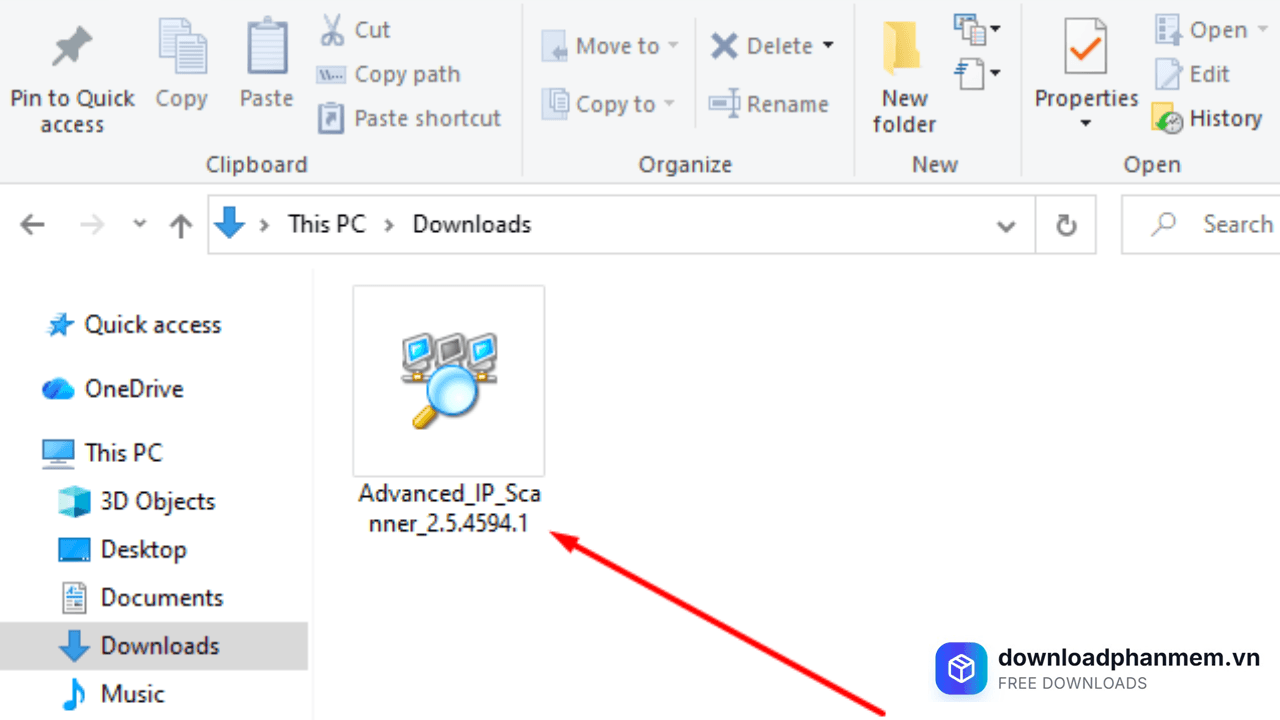
Khởi chạy file vừa tải xuống
- Bước 3: Mở file vừa tải về. Màn hình cài đặt đầu tiên sẽ yêu cầu bạn chọn Ngôn ngữ (bạn có thể chọn Tiếng Anh hoặc Tiếng Việt tùy theo thói quen sử dụng).
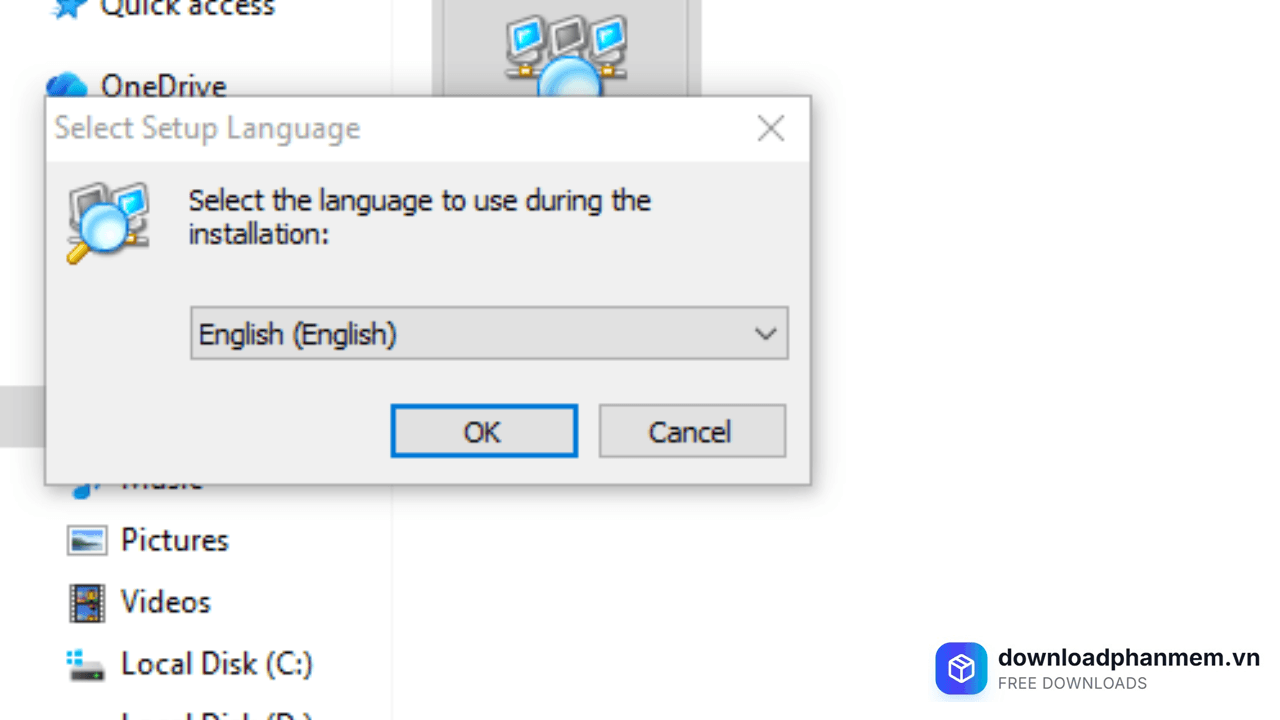
Lựa chọn ngôn ngữ cài đặt
- Bước 4 (Quan trọng): Hệ thống sẽ đưa ra 2 tùy chọn sử dụng:
Cài đặt (Install): Nếu bạn muốn dùng cố định trên máy tính này.
Chạy (Run / Portable): Nếu bạn chỉ muốn chạy phần mềm ngay lập tức mà không ghi dữ liệu vào hệ thống (thích hợp khi dùng USB copy sang máy khác).
Chỉ mất khoảng 3 - 5 giây là phần mềm đã sẵn sàng hoạt động
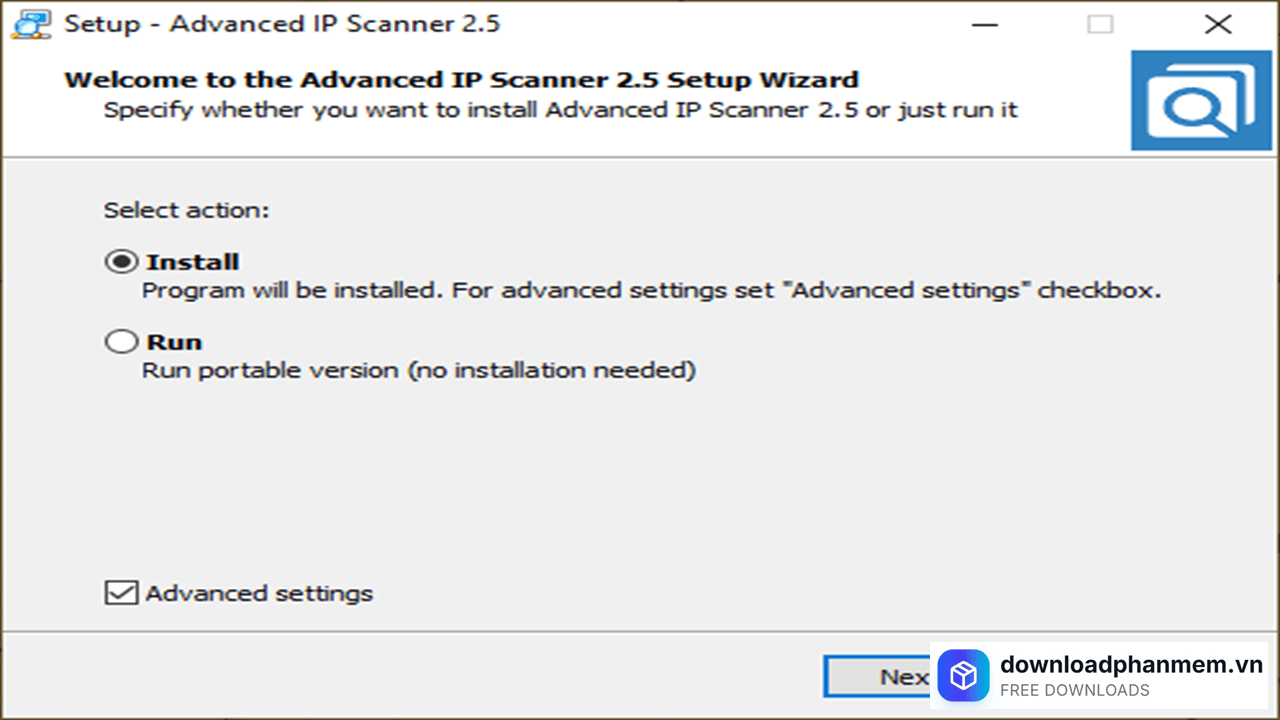
Tích mục Install chọn Next
- Bước 5: Quá trình cài đặt Advanced IP Scanner thành công và bạn đã có thể bắt đầu sử dụng phần mềm
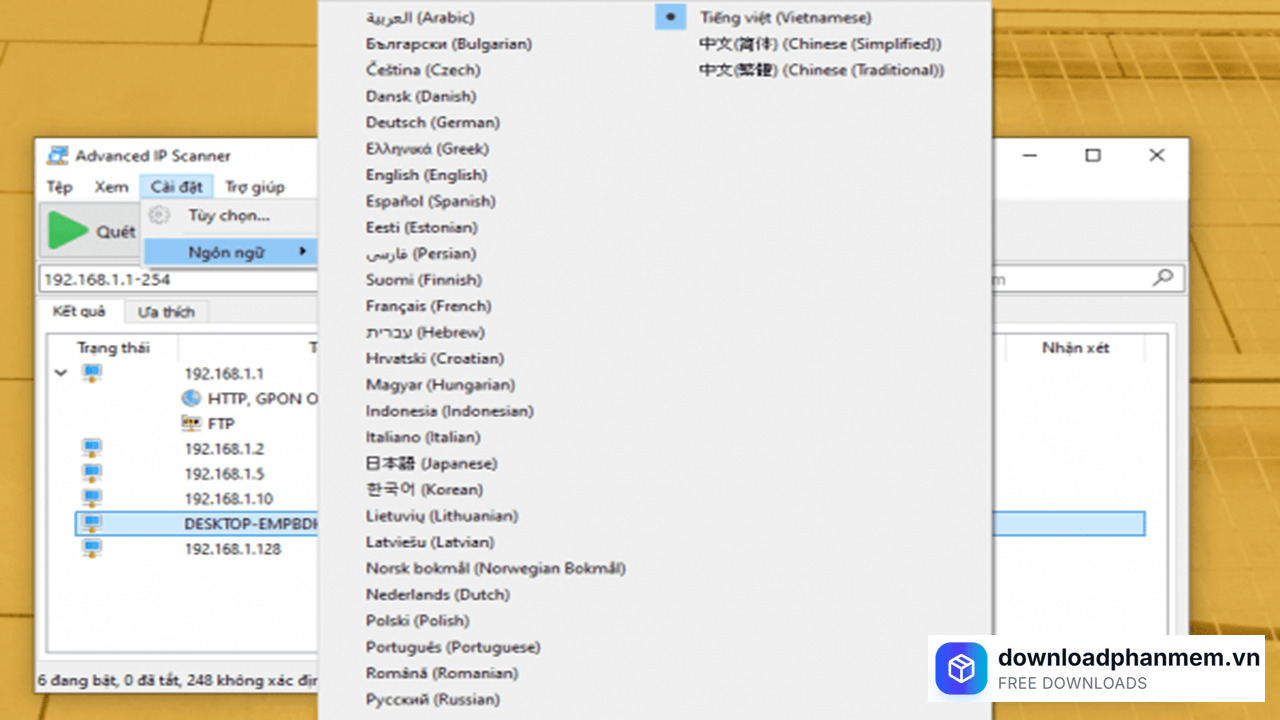
Giao diện cài đặt phần mềm thành công
Các lỗi thường gặp khi cài đặt Advanced IP Scanner

Các lỗi thường gặp khi cài đặt Advanced IP Scanner
Mặc dù Advanced IP Scanner được thiết kế với tiêu chí tối giản và cực kỳ ổn định, nhưng do bản chất là một công cụ can thiệp và dò tìm mạng cục bộ, bạn vẫn có thể gặp phải một số rào cản từ hệ thống bảo mật của máy tính.
Dưới đây là tổng hợp các lỗi phổ biến nhất trong quá trình thiết lập, sử dụng và cách xử lý nhanh gọn dành cho bạn:
Lỗi phần mềm bị Windows Firewall hoặc Antivirus chặn (Không quét được mạng)
Dấu hiệu: Cài đặt xong nhưng khi nhấn "Scan" (Quét) thì phần mềm đứng im, hoặc bị phần mềm diệt virus cảnh báo mã độc và xóa mất file chạy (.exe).
Nguyên nhân: Hành vi gửi hàng loạt gói tin Ping/ARP để dò tìm IP thường bị các phần mềm bảo mật (như Windows Defender, Kaspersky, Avast) đánh giá nhầm là hành vi quét mạng độc hại (False Positive).
Cách khắc phục:
- Mở Windows Defender Firewall, chọn Allow an app or feature through Windows Defender Firewall, tìm đến Advanced IP Scanner và tích chọn cho phép ở cả hai mục Private và Public.
- Nếu dùng phần mềm diệt Virus bên thứ ba, hãy thêm thư mục cài đặt của ứng dụng vào danh sách loại trừ (Whitelist / Exclusions).
Lỗi chỉ quét thấy duy nhất 1 thiết bị (Máy tính đang sử dụng)
Dấu hiệu: Mạng LAN nhà bạn có rất nhiều điện thoại, PC khác nhưng kết quả trả về chỉ hiện duy nhất địa chỉ IP của cái máy tính bạn đang ngồi.
Nguyên nhân: Có 2 lý do chính. Thứ nhất là do dải IP quét bị cấu hình sai. Thứ hai là do cài đặt mạng trên Windows của bạn đang để ở chế độ Public Network (Mạng công cộng), khiến máy tính tự động ẩn mình và chặn các kết nối LAN.
Cách khắc phục:
- Kiểm tra dải IP: Nhấn vào nút "IP" trên thanh công cụ của phần mềm để nó tự động nhận diện lại dải mạng chính xác của bạn (Ví dụ: 192.168.1.1 - 192.168.1.254).
- Đổi cấu hình mạng: Mở cài đặt Wi-Fi/Ethernet trên Windows $\rightarrow$ Chọn Properties $\rightarrow$ Đổi cấu hình từ Public sang Private (Mạng nội bộ) để cho phép chia sẻ và dò tìm.
Lỗi không hiển thị địa chỉ MAC hoặc Tên nhà sản xuất (Vendor)
Dấu hiệu: Các cột IP và Tên thiết bị hiển thị đầy đủ, nhưng cột MAC và Nhà sản xuất lại bị bỏ trống.
Nguyên nhân: Lỗi này thường xảy ra khi bạn quét các thiết bị nằm ở một dải Subnet (mạng con) khác, hoặc Router/Switch mạng của bạn đang cấu hình tính năng chặn giao thức phân giải địa chỉ (ARP Isolation / Client Isolation).
Cách khắc phục: Địa chỉ MAC chỉ có thể thu thập được khi thiết bị quét và thiết bị đích nằm trong cùng một mạng LAN vật lý (cùng Subnet). Hãy đảm bảo bạn đang kết nối trực tiếp vào cùng một lớp mạng với các thiết bị cần quét.
Lỗi tính năng Wake-On-LAN (WOL) hoặc Remote (Điều khiển từ xa) không hoạt động
Dấu hiệu: Bạn click chuột phải để bật máy tính từ xa (Wake-On-LAN) hoặc truy cập Remote Desktop nhưng hệ thống báo lỗi không thể kết nối.
Nguyên nhân: Đây không phải là lỗi của Advanced IP Scanner, mà là do "máy tính đích" (máy bị điều khiển) chưa được thiết lập cấp quyền cho phép các tính năng này hoạt động.
Cách khắc phục:
- Với lỗi WOL: Bạn phải vào BIOS của máy đích để bật tính năng Wake Up on LAN, đồng thời vào mục Device Manager $\rightarrow$ Network Adapters trên Windows để cấp quyền Allow this device to wake the computer.
- Với lỗi RDP: Trên máy đích, bạn cần phải vào Settings $\rightarrow$ System $\rightarrow$ Remote Desktop và gạt công tắc sang trạng thái ON để cho phép thiết bị khác truy cập vào màn hình.
Hình ảnh cài đặt Advanced IP Scanner

Tải Advanced IP Scanner
Advanced IP Scanner Installer
Advanced IP Scanner • 19 MB
Câu hỏi thường gặp (FAQ) về Advanced IP Scanner
Đánh giá từ người dùng
Viết đánh giá của bạn
Bài viết liên quan
Thông tin kỹ thuật
- Bản quyềnFree
- Ngôn ngữTiếng Anh / Việt
- Dung lượng19 MB
- Cập nhật01/05/2026
- Nhà phát triểnadvanced-ip-scanner.com
- Hệ điều hànhWindows 10 / Windows 11
- Kiến trúc32-bit/ 64-bit
- RAM≥ 2
- CPUCore i3/i5/i7/i9 trở lên