
AnyDesk
Phiên bản AnyDeskLàm việc từ xa hiệu quả hơn với AnyDesk. Sở hữu công nghệ nén DeskRT độc quyền giúp truyền tải hình ảnh mượt mà ngay cả khi băng thông thấp. Bảo mật chuẩn quân đội, dễ dàng thiết lập và quản lý.
1.0K+
Lượt tải
5 / 5
Đánh giá
2,208
Lượt xem
Windows
Nền tảng
Tổng quan AnyDesk
AnyDesk là gì?
AnyDesk không chỉ là một công cụ điều khiển từ xa, mà là cầu nối kỹ thuật số mạnh mẽ giúp phá bỏ mọi rào cản về khoảng cách. Từ những chuyến du lịch xa cần truy cập dữ liệu cá nhân tại nhà, cho đến các chuyên gia CNTT cần xử lý sự cố hệ thống phức tạp, AnyDesk luôn là sự lựa chọn ưu tiên nhờ sự ổn định và tin cậy tuyệt đối.
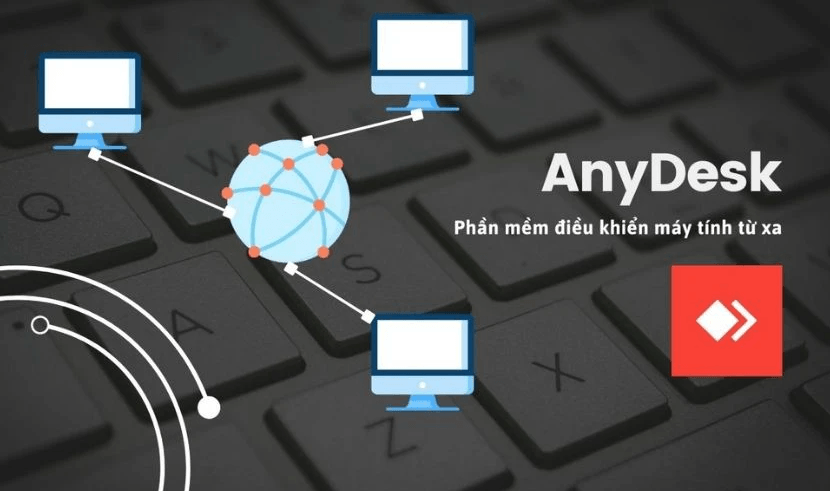
AnyDesk là gì?
Điểm làm nên sự khác biệt của AnyDesk chính là công nghệ nén DeskRT độc quyền, mang lại độ trễ cực thấp và tốc độ khung hình cao, giúp mọi thao tác từ xa mượt mà như đang ngồi trực tiếp trước màn hình. Đặc biệt, với tiêu chuẩn bảo mật TLS cấp quân sự, mọi dữ liệu của bạn luôn được bảo vệ trong một "pháo đài" an toàn trước mọi nguy cơ xâm nhập.
Phần mềm AnyDesk có an toàn không? Và cách thức hoạt động
Theo thông tin chính thức từ nhà phát triển, AnyDesk không chỉ là một công cụ kết nối mà còn là một "pháo đài" bảo mật. Người dùng hoàn toàn có thể an tâm nhờ các nền tảng công nghệ sau:
- Mã hóa chuẩn ngân hàng: Sử dụng công nghệ TLS 1.2 và mã hóa bất đối xứng RSA 2048, đảm bảo mọi dữ liệu truyền tải giữa hai máy tính đều được mã hóa tuyệt đối.
- Công nghệ DeskRT độc quyền: Code được thiết kế riêng giúp truyền tải hình ảnh mượt mà nhưng vẫn duy trì tính toàn vẹn và ngăn chặn các cuộc tấn công can thiệp.
- Xác thực hai yếu tố (2FA): Thêm một lớp bảo vệ vững chắc, ngăn chặn truy cập trái phép ngay cả khi ID của bạn bị lộ.
Lưu ý: Sự an toàn của AnyDesk phụ thuộc vào chính bạn. Chỉ cung cấp ID cho những người hoặc đơn vị hỗ trợ kỹ thuật mà bạn thực sự tin tưởng.
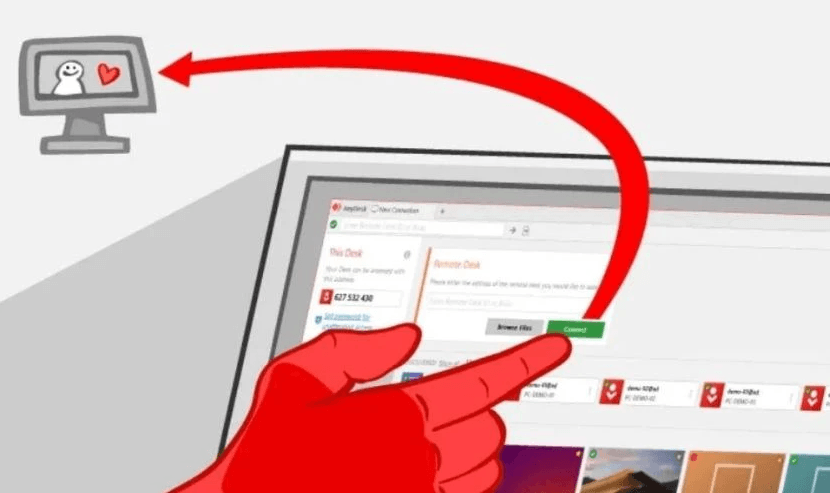
Cách thức hoạt động AnyDesk
Cơ chế vận hành của AnyDesk cực kỳ tối giản, giúp bất kỳ ai cũng có thể sử dụng ngay lập tức mà không cần kỹ năng chuyên sâu.
Bước 1: Thiết lập hệ thống
Bạn cần tải và cài đặt AnyDesk trên cả hai thiết bị (thiết bị điều khiển và thiết bị được điều khiển).
- PC/Laptop: Truy cập trang chủ AnyDesk.com để tải bộ cài.
- Mobile: Tìm kiếm trên Google Play Store hoặc App Store.
Bước 2: Nhận diện định danh (AnyDesk ID)
- Mỗi khi khởi động, ứng dụng sẽ cấp cho thiết bị một dãy số gồm 9 chữ số gọi là AnyDesk ID. Đây chính là "địa chỉ số" để các máy tính có thể tìm thấy nhau trên không gian mạng.
Bước 3: Khởi tạo kết nối
- Người điều khiển nhập ID của máy đối phương vào thanh tìm kiếm.
- Phía máy được điều khiển sẽ nhận được một thông báo yêu cầu truy cập.
- Khi nhấn "Accept" (Chấp nhận), kết nối sẽ được thiết lập ngay lập tức.
Tính năng vượt trội của AnyDesk
Trong thế giới công nghệ năm 2026, khi làm việc từ xa trở thành tiêu chuẩn, AnyDesk vẫn giữ vững ngôi vương là phần mềm điều khiển máy tính nhanh và ổn định nhất. Không chỉ dừng lại ở việc kết nối, AnyDesk sở hữu những tính năng vượt trội giúp nó bứt phá hoàn toàn so với các đối thủ cùng phân khúc. Dưới đây là những "điểm sáng" công nghệ khiến AnyDesk trở thành lựa chọn hàng đầu:
Tính năng nổi bật AnyDesk
Hiệu suất đỉnh cao với công nghệ Deskrt
Đây là trái tim của AnyDesk. Trong khi các phần mềm khác thường bị giật lag khi mạng yếu, AnyDesk vẫn vận hành mượt mà nhờ:
- Độ trễ siêu thấp: Chỉ dưới 16ms, gần như không thể cảm nhận được độ trễ giữa thao tác chuột và phản hồi trên màn hình.
- Tốc độ 60 FPS: Cho phép truyền tải hình ảnh sắc nét, mượt mà ngay cả khi bạn đang xử lý đồ họa hoặc xem video từ xa.
- Băng thông tối ưu: Công nghệ nén dữ liệu thông minh giúp phần mềm hoạt động ổn định ngay cả với kết nối Internet chỉ từ 100 kB/s.
Bảo mật "thép" chuẩn quân đội
An toàn dữ liệu là ưu tiên số 1 của AnyDesk. Phần mềm tích hợp các lớp bảo vệ tối tân:
- Mã hóa TLS 1.2 & RSA 2048: Mọi dữ liệu truyền đi đều được mã hóa tương tự như tiêu chuẩn của các hệ thống ngân hàng trực tuyến.
- Xác thực hai yếu tố (2FA): Ngăn chặn tuyệt đối các truy cập trái phép ngay cả khi ID của bạn bị lộ.
- Phân quyền chi tiết: Bạn có thể giới hạn quyền của người điều khiển (chỉ xem, không được dùng chuột, không được nghe âm thanh,...) để đảm bảo tính riêng tư.
Khả năng tương thích "vạn năng"
AnyDesk không phân biệt thiết bị hay hệ điều hành, tạo nên một hệ sinh thái kết nối liền mạch:
- Đa nền tảng: Hoạt động hoàn hảo trên Windows, macOS, Linux, Android, iOS, và cả FreeBSD.
- Điều khiển từ di động: Bạn có thể dùng smartphone để điều khiển PC ở nhà một cách dễ dàng khi đang di chuyển.
- Dung lượng siêu nhẹ: Bộ cài chỉ khoảng vài MB, không chiếm tài nguyên máy và có thể chạy trực tiếp (Portable) mà không cần cài đặt hay quyền Admin.
Bộ công cụ hỗ trợ chuyên sâu
AnyDesk cung cấp các tính năng giúp việc hỗ trợ kỹ thuật và cộng tác trở nên chuyên nghiệp hơn:
- Truy cập không giám sát (Unattended Access): Thiết lập mật khẩu riêng để tự truy cập vào máy tính của mình bất cứ lúc nào mà không cần ai ngồi trực máy để nhấn "Accept".
- Ghi hình phiên làm việc: Lưu lại toàn bộ quá trình điều khiển dưới dạng video để làm tài liệu đào tạo hoặc kiểm tra an ninh.
- Truyền file & In ấn từ xa: Dễ dàng sao chép dữ liệu giữa hai máy tính hoặc in tài liệu từ máy xa trực tiếp ra máy in tại chỗ bạn đang ngồi.
So sánh sự khác biệt giữa AnyDesk và TeamViewer
Trong kỷ nguyên làm việc linh hoạt, các phần mềm truy cập từ xa đã trở thành vật bất ly thân của giới văn phòng và IT. Hai cái tên đình đám nhất chắc chắn là AnyDesk và TeamViewer. Dù cùng mục đích, nhưng "tính cách" và hiệu năng của chúng lại có sự khác biệt rõ rệt. Hãy cùng đặt lên bàn cân so sánh để xem đâu là lựa chọn tối ưu cho bạn.
So sánh AnyDesk va Teamviewer
Hiệu suất và tốc độ
Đây là yếu tố quan trọng nhất ảnh hưởng đến trải nghiệm người dùng.
- AnyDesk: Được mệnh danh là "ông vua tốc độ" nhờ bộ codec DeskRT độc quyền. Nó mang lại độ trễ cực thấp (dưới 16ms) và tốc độ khung hình lên tới 60 FPS. Ngay cả khi băng thông Internet của bạn "khiêm tốn", AnyDesk vẫn vận hành mượt mà đáng kinh ngạc.
- TeamViewer: Dù đã có nhiều cải tiến, TeamViewer đôi khi vẫn gặp hiện tượng giật lag nhẹ (latency cao hơn) khi xử lý các tác vụ đồ họa nặng hoặc trong môi trường mạng không ổn định.
Chính sách chi phí
- AnyDesk: Rất thân thiện với người dùng cá nhân. Bạn có thể hỗ trợ bạn bè, người thân trong thời gian dài mà hiếm khi bị hệ thống "nhắc nhở".
- TeamViewer: Kiểm soát cực kỳ gắt gao. Nếu hệ thống nghi ngờ bạn sử dụng cho mục đích thương mại (Commercial Use), phiên kết nối sẽ bị ngắt chỉ sau 5 phút. Giá bản quyền cho doanh nghiệp của TeamViewer cũng thường cao hơn so với AnyDesk.
Giao diện và Trải nghiệm người dùng (UI/UX)
- AnyDesk: Đi theo phong cách Minimalism (Tối giản). Giao diện cực nhẹ, bộ cài chỉ khoảng 5MB, có thể chạy ngay mà không cần cài đặt (Portable). Tuy nhiên, với một số người, giao diện này có phần hơi "khô khan".
- TeamViewer: Sở hữu giao diện chuyên nghiệp, trực quan và hiện đại. Nó tích hợp sẵn nhiều công cụ bổ trợ như họp trực tuyến, chat nhóm và quản lý danh sách thiết bị bài bản, rất phù hợp với môi trường doanh nghiệp lớn.
Hướng dẫn cài đặt AnyDesk
Hướng dẫn tải và cài đặt AnyDesk
Trong kỷ nguyên làm việc từ xa, AnyDesk đã trở thành một công cụ không thể thiếu nhờ tốc độ kết nối nhanh và dung lượng siêu nhẹ. Nếu bạn đang tìm kiếm cách thiết lập phần mềm này trên máy tính Windows, hãy theo dõi hướng dẫn từng bước ngay dưới đây.
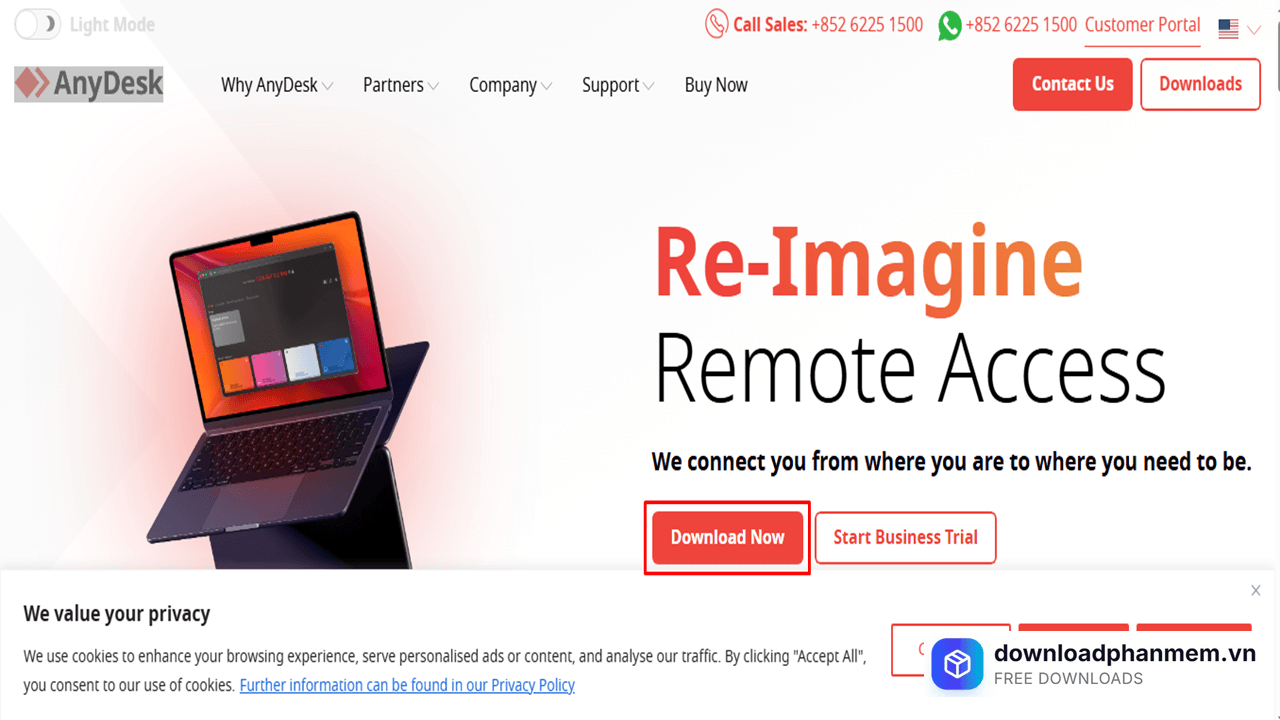
- Bước 1: Tại giao diện trang chủ, bạn tìm và nhấn vào mục Downloads ở góc trên bên phải màn hình. Hệ thống sẽ tự động nhận diện hệ điều hành của bạn là Windows. Bạn chỉ cần nhấn nút Download Now để tải tệp thực thi về máy
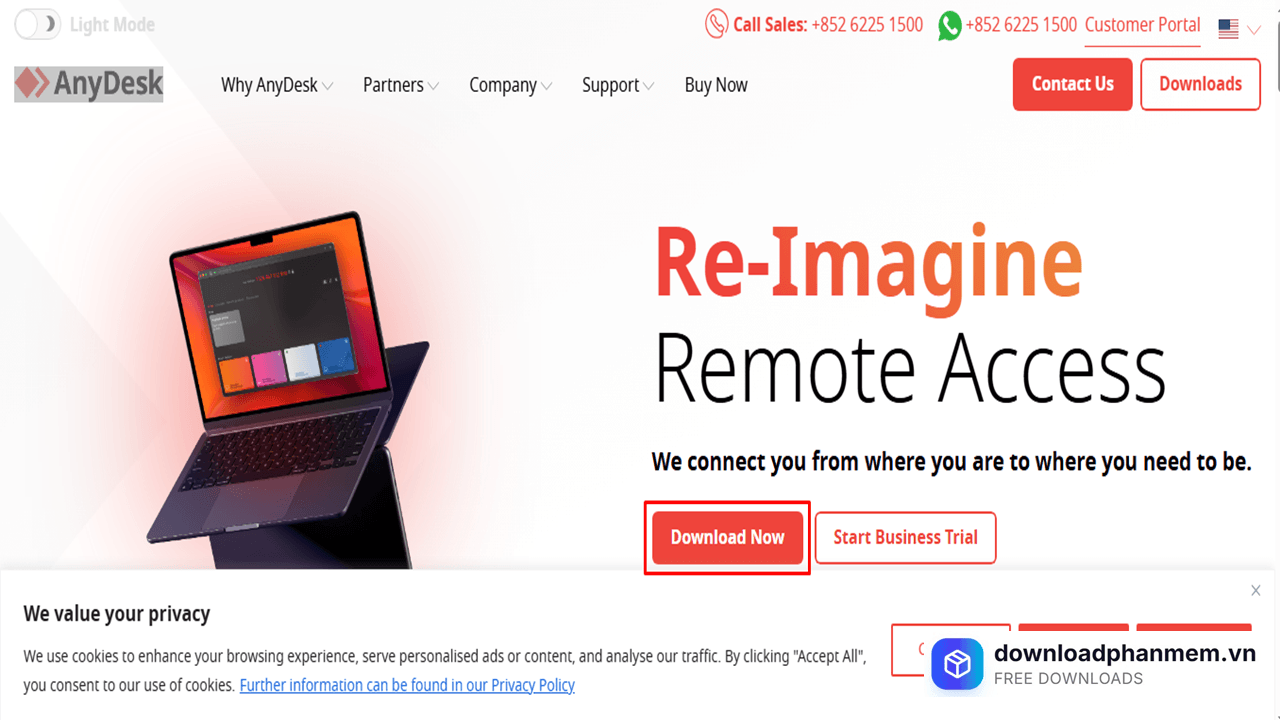
Nhấn Download Now
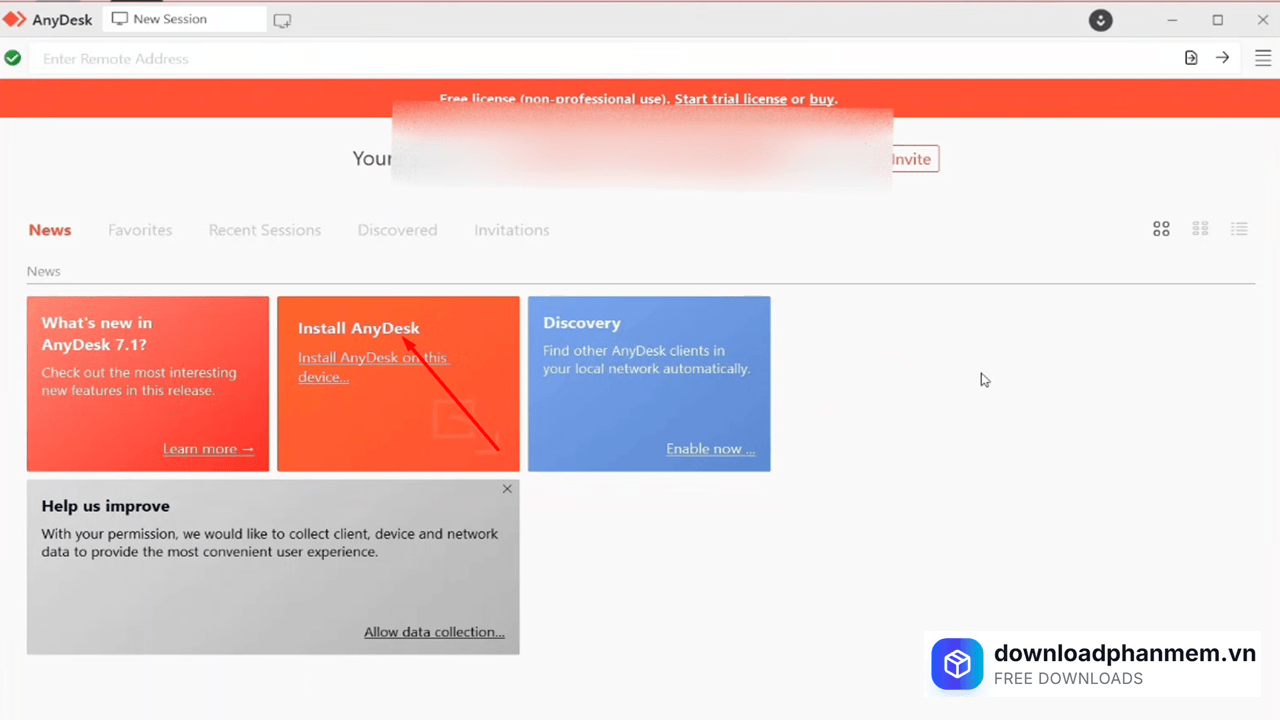
- Bước 2: Sau khi tải xong, bạn nhấp đúp vào tệp vừa tải về (thường có tên là AnyDesk.exe). Lúc này, một cửa sổ phần mềm sẽ hiện ra. Tuy nhiên, đây mới chỉ là bản chạy tạm thời. Để sử dụng ổn định lâu dài, bạn cần nhấn vào dòng chữ Install AnyDesk ngay trong cửa sổ đó
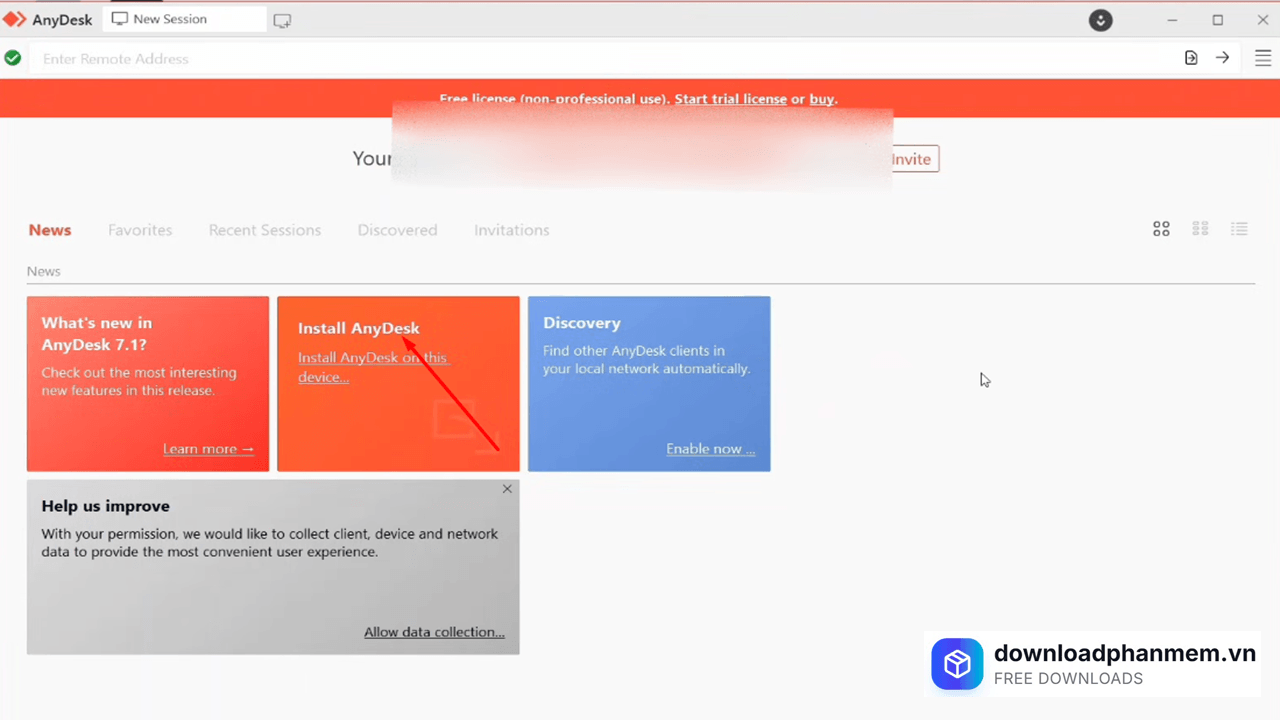
Nhấn Install AnyDesk
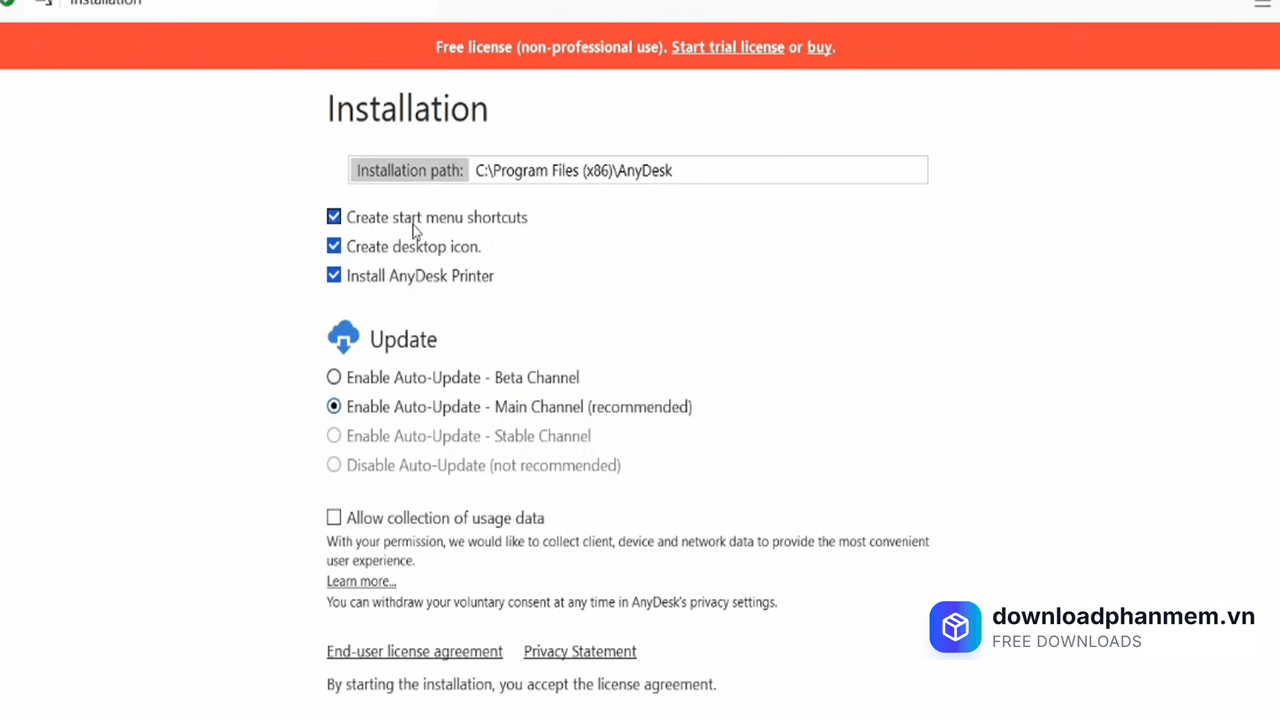
- Bước 3: Cửa sổ cài đặt sẽ hiển thị các tùy chọn quan trọng:
Installation path: Đường dẫn lưu trữ phần mềm (mặc định là ổ C)
Create desktop icon: Tạo biểu tượng ngoài màn hình chính để mở nhanh.
AnyDesk Printer: Nếu không cần in ấn từ xa, bạn có thể bỏ tích mục này để cài đặt gọn nhẹ hơn
Update: Giữ mặc định để phần mềm tự động cập nhật bản vá bảo mật mới nhất
- Bước 4: Nhấn nút Accept & Install để hệ thống bắt đầu sao chép dữ liệu. Quá trình này diễn ra rất nhanh, chỉ mất vài giây là bạn đã hoàn tất việc cài đặt AnyDesk vào hệ thống
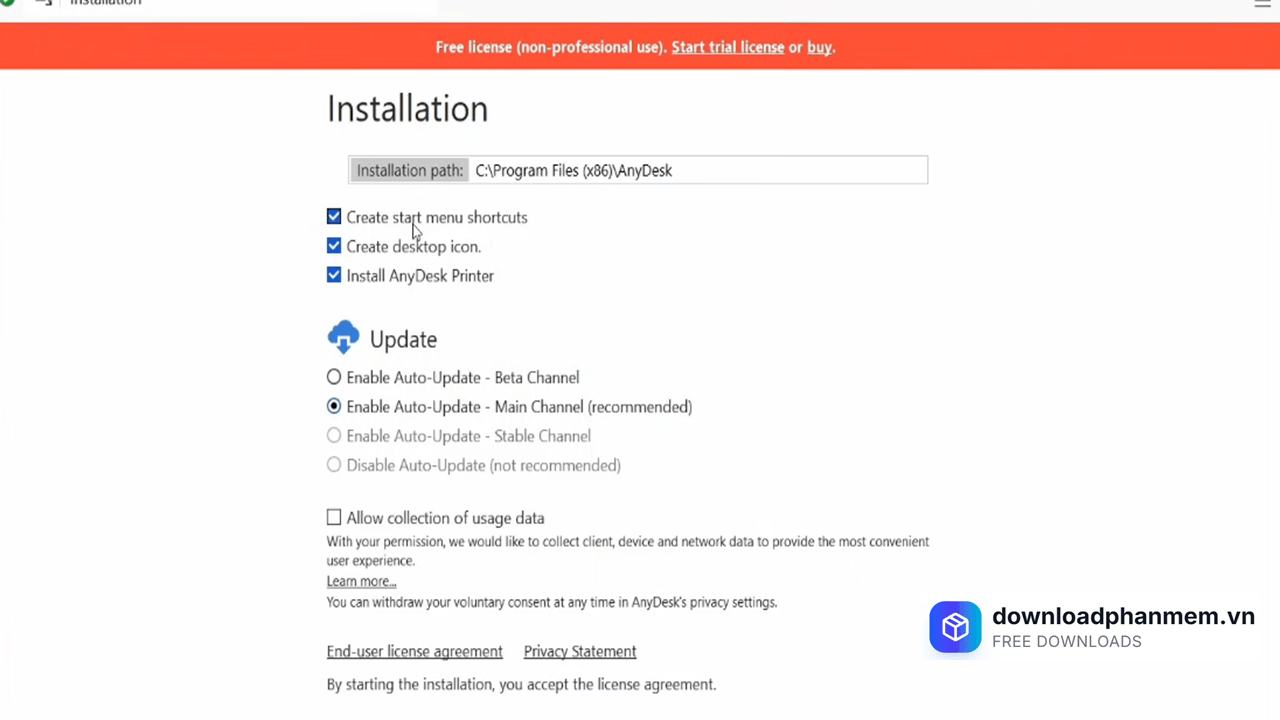
Nhấn Accept & Install
Hình ảnh phần mềm AnyDesk
Tải AnyDesk
AnyDesk Installer
AnyDesk • 7,7 MB
Câu hỏi thường gặp (FAQ) về AnyDesk
Đánh giá từ người dùng
Viết đánh giá của bạn
Bài viết liên quan
Thông tin kỹ thuật
- Bản quyềnFree
- Ngôn ngữTiếng Anh / Việt
- Dung lượng7,7 MB
- Cập nhật13/03/2026
- Nhà phát triểnanydesk.com
- Hệ điều hànhWindows 10 / Windows 11
- Kiến trúc32-bit/ 64-bit
- RAM≥ 1
- CPUCore i3/i5/i7/i9 trở lên
- Yêu cầu khác
Bộ vi xử lý (CPU)
- Dual-core (hỗ trợ tập lệnh SSE2)
- Quad-core hoặc cao hơn (Intel i3/Ryzen 3 trở lên)
Bộ nhớ (RAM)
- 512MB
- 2GB hoặc cao hơn