
AnyDesk cho MacOS
Phiên bản AnyDeskAnyDesk cho macOS như một biểu tượng tốc độ và sự ổn định trong việc điều khiển từ xa. Không chỉ đơn thuần là một phần mềm kết nối, AnyDesk phiên bản 2026 là sự kết hợp hoàn hảo giữa công nghệ nén hình ảnh DeskRT độc quyền và tiêu chuẩn bảo mật
1.0K+
Lượt tải
5 / 5
Đánh giá
2,306
Lượt xem
macOS
Nền tảng
Tổng quan AnyDesk cho MacOS
AnyDesk cho MacOS là gì?
AnyDesk là một ứng dụng điều khiển máy tính từ xa (Remote Desktop) siêu nhẹ, được xây dựng trên nền tảng mã hóa video độc quyền có tên là DeskRT.
AnyDesk cho MacOS
Khác với các phần mềm truyền thống thường bị giật lag, AnyDesk cho macOS được tối ưu hóa sâu vào kiến trúc chip Apple Silicon (từ M1 đến M4), biến việc điều khiển máy tính từ xa trở nên mượt mà như thể bạn đang ngồi trực tiếp trước màn hình máy đó. Cho dù bạn là dân IT hỗ trợ khách hàng hay một nhà thiết kế cần truy cập file nặng tại văn phòng, AnyDesk đều đáp ứng hoàn hảo.
Tính năng nổi bật của AnyDesk cho MacOS
Trong thế giới làm việc từ xa của năm 2026, AnyDesk không chỉ là một công cụ kết nối mà đã trở thành trợ lý vạn năng cho người dùng Mac. Nhờ việc tối ưu hóa sâu vào hệ sinh thái của Apple, AnyDesk mang đến những trải nghiệm mà khó có đối thủ nào bì kịp. Dưới đây là những tính năng nổi bật khiến AnyDesk trở thành lựa chọn số 1 trên macOS:
Tính năng nổi bật Anydesk cho MacOS
Công nghệ DeskRT
AnyDesk sở hữu bộ giải mã hình ảnh chuyên dụng giúp truyền tải dữ liệu với tần suất 60 khung hình/giây (FPS). Điều này đảm bảo các thao tác chuột, mở ứng dụng hay thậm chí là xem video từ xa đều diễn ra mượt mà, ngay cả khi đường truyền internet của bạn không thực sự ổn định.
Tối ưu hóa tuyệt đối cho Apple Silicon
AnyDesk không chạy qua bộ giả lập Rosetta mà hoạt động Native (bản địa) trên các dòng chip M-Series.
- Tiết kiệm pin: MacBook của bạn có thể hoạt động cả ngày dài mà không lo sụt pin nhanh.
- Mát máy: Giảm tải cho CPU, giúp máy luôn duy trì nhiệt độ ổn định khi xử lý tác vụ nặng từ xa.
Bảo mật chuẩn Quân đội (Military-Grade)
Bảo mật dữ liệu trên Mac luôn là ưu tiên số 1:
- Mã hóa: Sử dụng công nghệ TLS 1.2 và mã hóa hoán đổi khóa RSA 2048 (tương đương tiêu chuẩn ngân hàng).
- Xác thực 2 lớp (2FA): Ngăn chặn mọi nỗ lực truy cập trái phép kể cả khi ID bị lộ.
Truy cập không giám sát (Unattended Access)
Bạn có thể thiết lập mật khẩu cố định để truy cập vào chiếc MacBook tại nhà khi đang ở quán cà phê mà không cần ai ngồi tại máy đó để nhấn "Accept". Đây là tính năng "cứu cánh" cho những người hay di chuyển.
Tính năng bổ trợ chuyên sâu
- Truyền tệp (File Transfer): Kéo và thả file giữa Mac và Windows/Linux cực kỳ đơn giản.
- In từ xa (Remote Print): In tài liệu từ máy khách ngay tại máy in đang đặt cạnh bạn.
- Hỗ trợ màn hình Retina: Hình ảnh hiển thị sắc nét, không bị vỡ hạt hay nhòe hình.
Hướng dẫn cài đặt AnyDesk cho MacOS
Hướng dẫn tải và cài đặt AnyDesk cho MacOS
Tải xuống AnyDesk trên MacBook của bạn trong năm 2026 là một quyết định cực kỳ sáng suốt để làm việc từ xa. Với sự hỗ trợ tuyệt vời cho các dòng chip Apple Silicon (từ M1 đến M4), AnyDesk sẽ chạy mượt và nhẹ nhàng cho máy tính. Dưới đây là lộ trình 3 bước để bạn cài đặt thần tốc và an toàn:
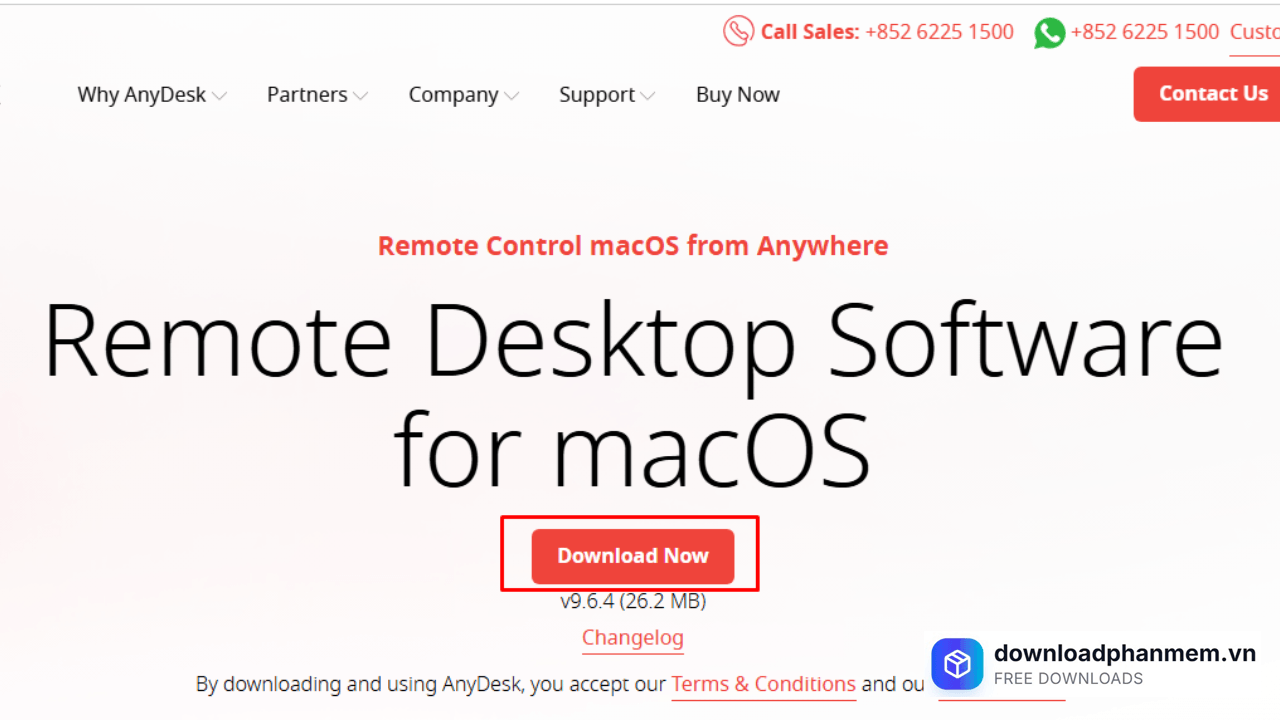
- Bước 1: Truy cập trang chủ chính thức của AnyDesk. Tại đây, hệ thống sẽ tự động nhận diện và đề xuất phiên bản tối ưu nhất dành riêng cho macOS (hỗ trợ hoàn hảo cho cả chip Intel và Apple Silicon).
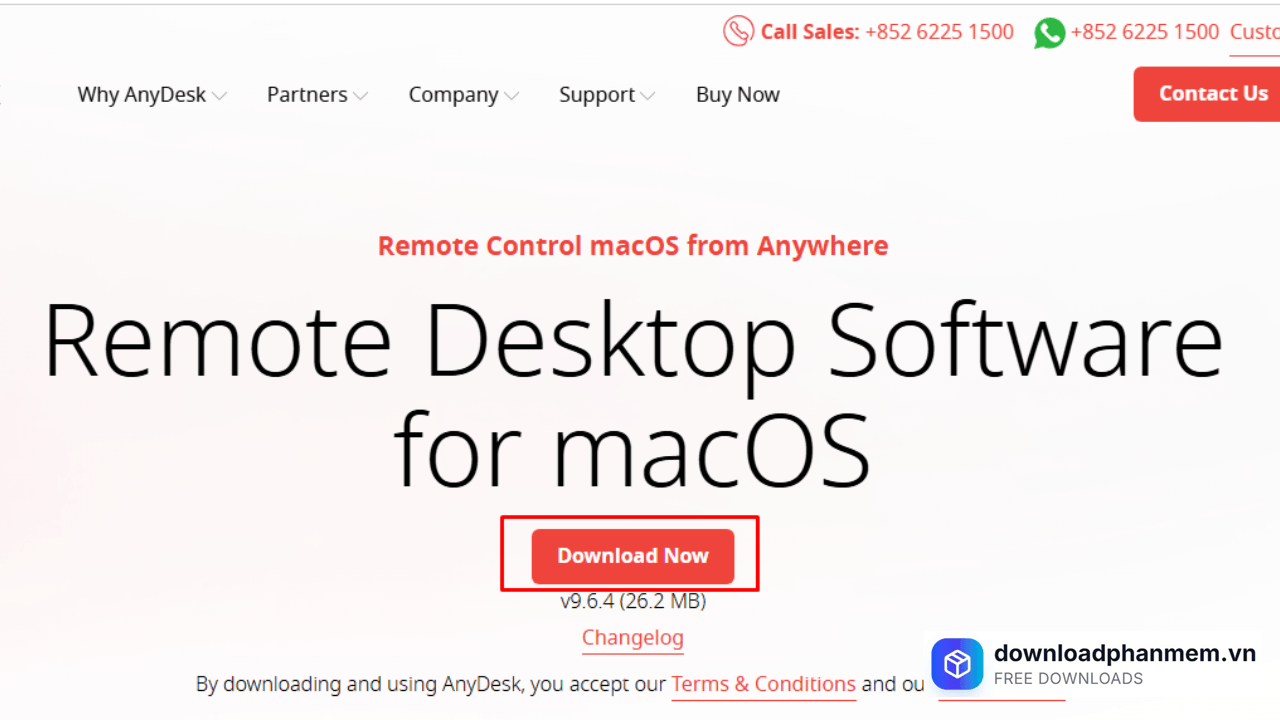
Nhấn Download Now tải xuống phần mềm
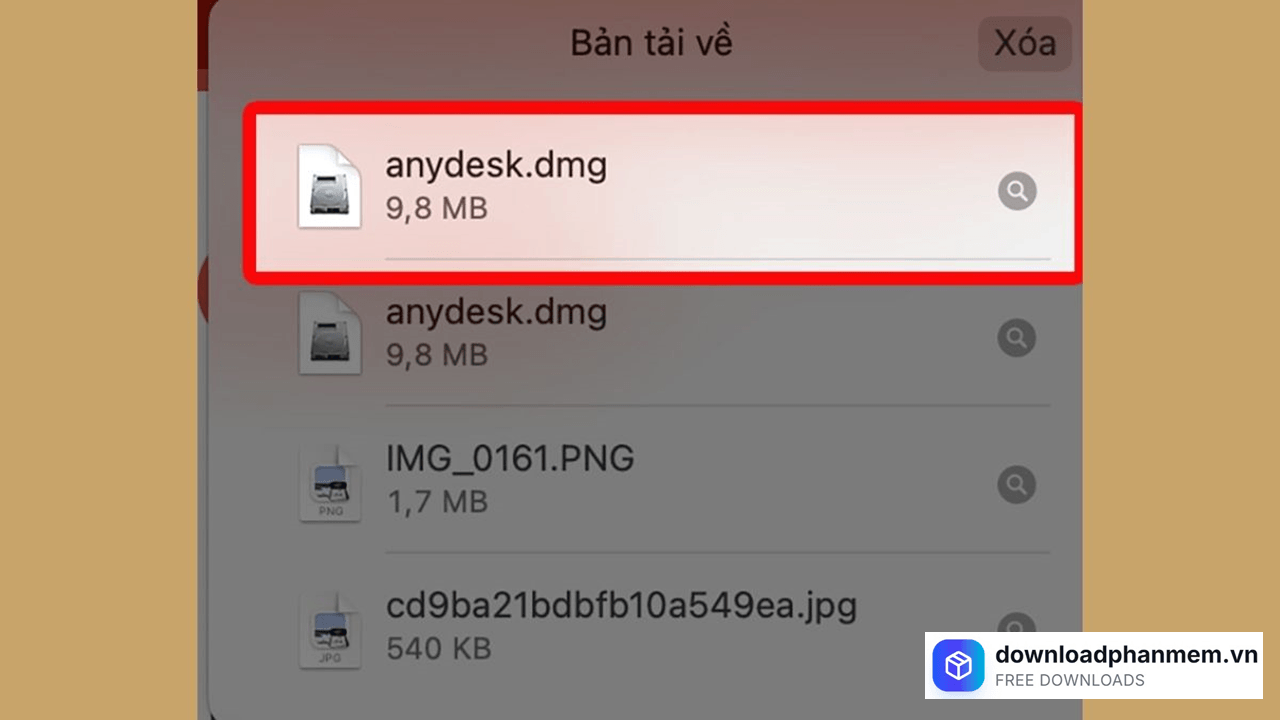
- Bước 2: Sau khi tải về thành công, bạn hãy tìm và nhấn đúp vào tệp .dmg. Ngay lập tức, một "ổ đĩa ảo" của ứng dụng sẽ xuất hiện trên màn hình của bạn.
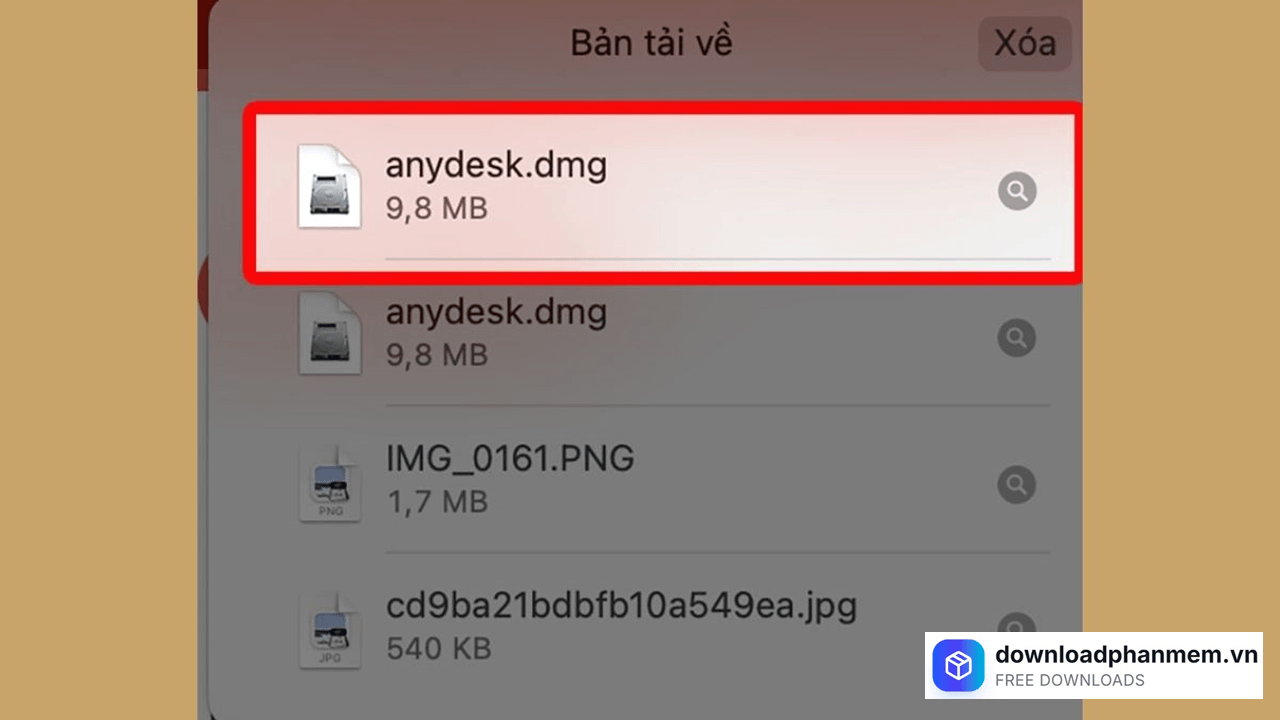
Nhấn mở tệp .dmg
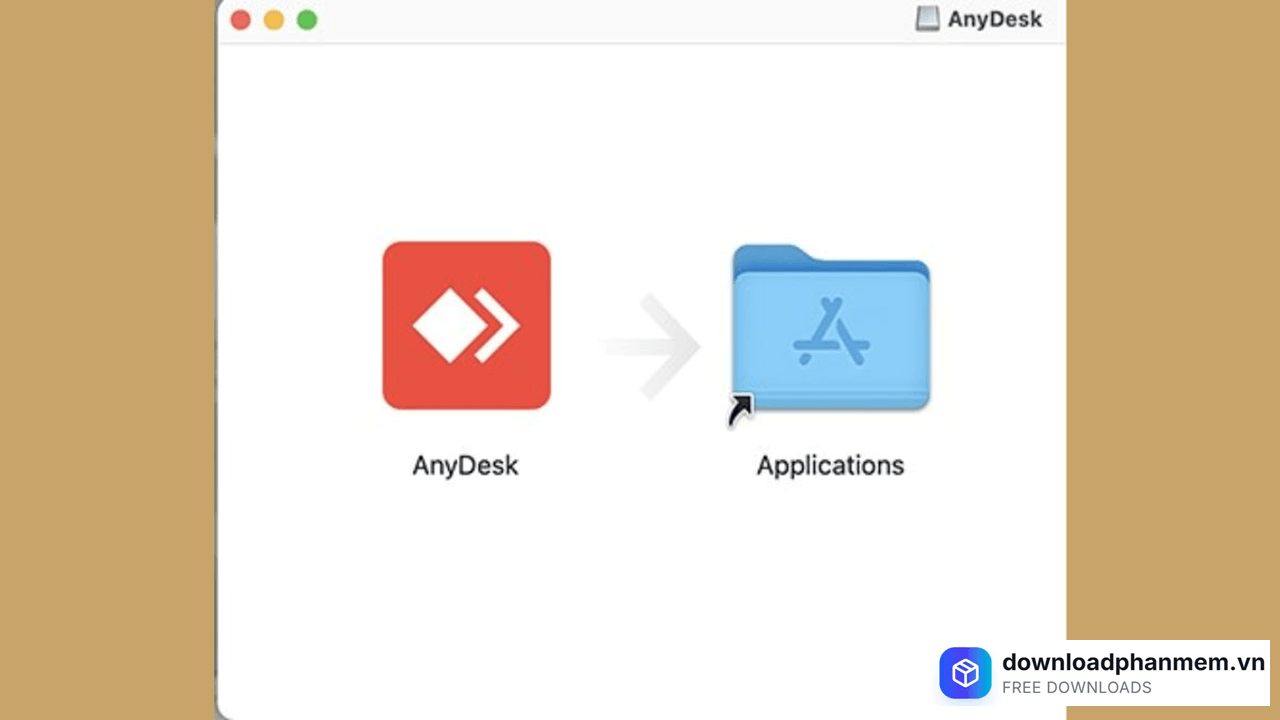
- Bước 3: Thực hiện thao tác "kéo và thả": Di chuyển biểu tượng AnyDesk vào thư mục Applications. Đây là bước quan trọng để ứng dụng "định cư" chính thức trên máy Mac của bạn.
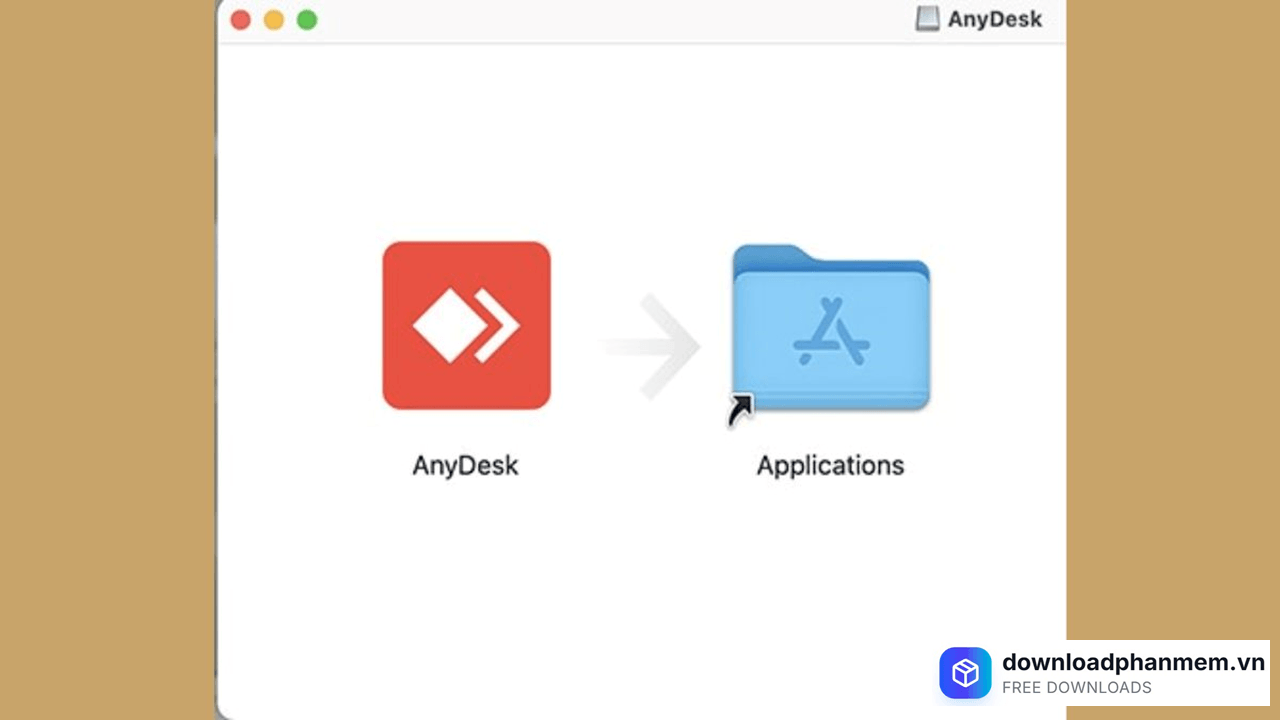
Chuyển AnyDesk vào tệp Applications
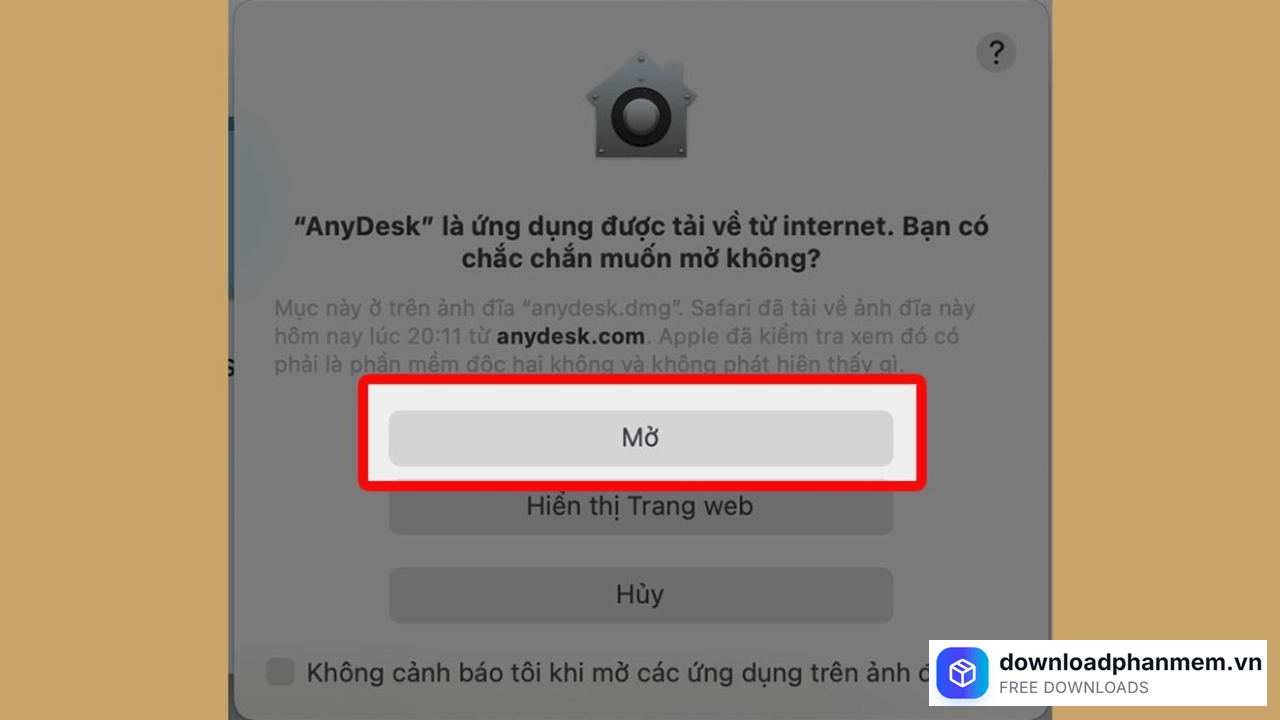
- Bước 4: Ở lần khởi động đầu tiên, macOS có thể sẽ hỏi về nguồn gốc ứng dụng. Đừng ngần ngại nhấn Mở (Open) để xác nhận sự tin cậy và bắt đầu hành trình trải nghiệm AnyDesk.
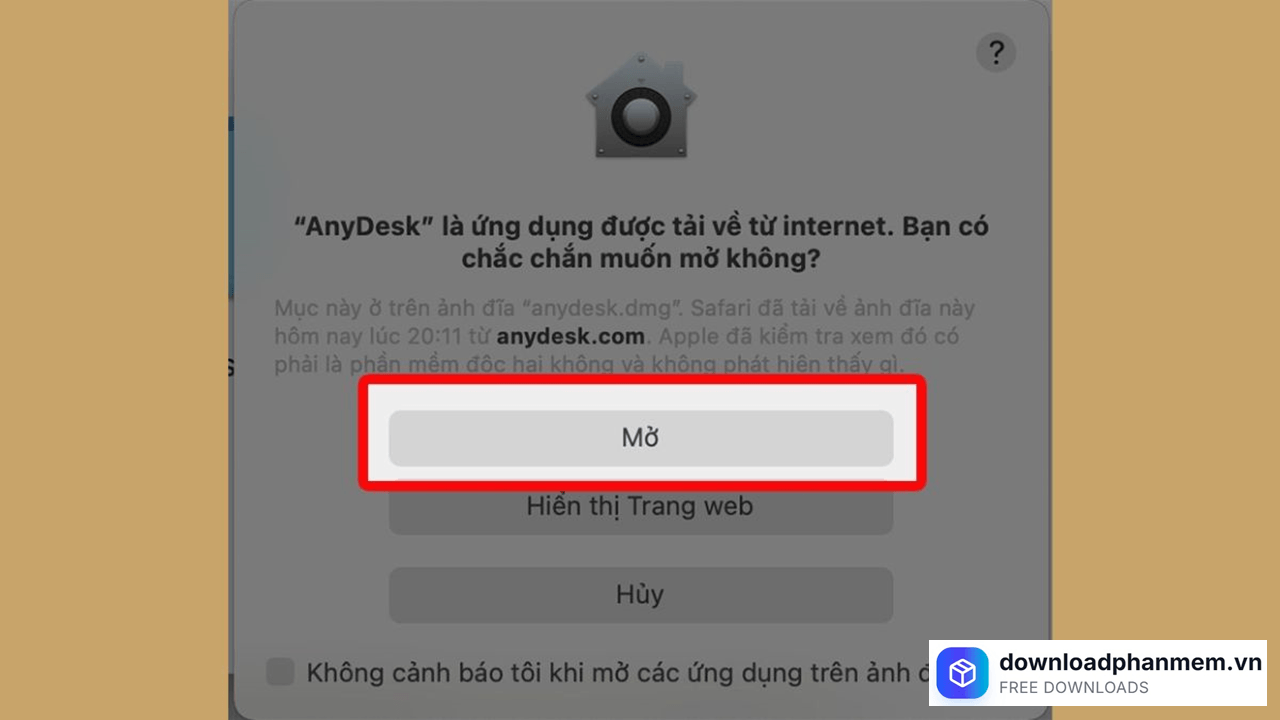
Nhấn Mở để sử dụng phần mềm
Hình ảnh cài đặt AnyDesk cho MacOS
Tải AnyDesk cho MacOS
AnyDesk cho MacOS Installer
AnyDesk • 26.2 MB
Câu hỏi thường gặp (FAQ) về AnyDesk cho MacOS
Đánh giá từ người dùng
Viết đánh giá của bạn
Bài viết liên quan
Thông tin kỹ thuật
- Bản quyềnFree
- Ngôn ngữTiếng Anh / Việt
- Dung lượng26.2 MB
- Cập nhật04/05/2026
- Nhà phát triểnanydesk.com
- Hệ điều hànhmacOS 10.14 trở lên
- Kiến trúcchip M1, M2, M3, M4, M5