Auto Keyboard
Phiên bản Auto KeyboardAuto Keyboard giúp bạn mô phỏng và tự động hóa chuỗi phím bấm theo đúng kịch bản mong muốn. Với giao diện cực kỳ thân thiện và không yêu cầu bất kỳ kỹ năng lập trình nào, công cụ này sẽ giúp bạn tối ưu hóa thời gian thao tác trên máy tính.
1.0K+
Lượt tải
5 / 5
Đánh giá
2,203
Lượt xem
Windows
Nền tảng
Tổng quan Auto Keyboard
Auto Keyboard là gì?
Auto Keyboard là gì?
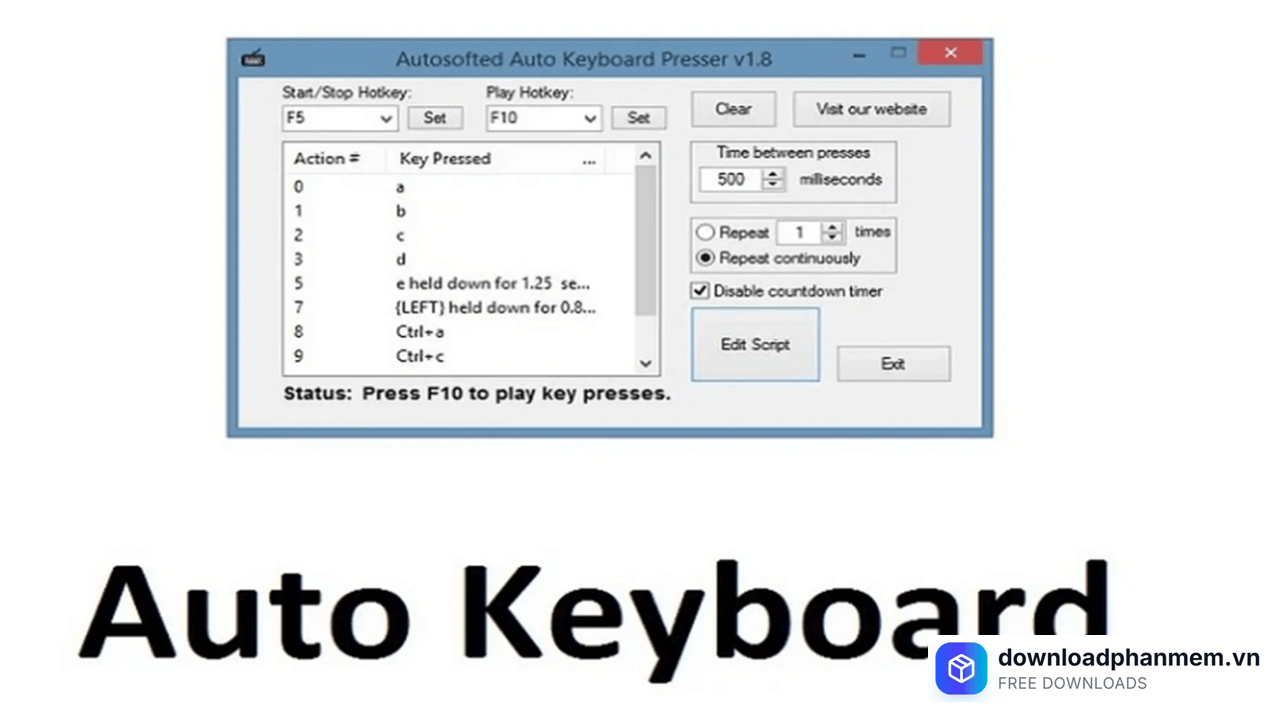
Auto Keyboard (còn gọi là Auto Keyboard Presser) là phần mềm tự động hóa thao tác bàn phím trên Windows, được phát triển bởi Autosofted nhà phát triển phần mềm tiện ích chuyên về tự động hóa (automation utilities). Phần mềm cho phép người dùng ghi lại chuỗi thao tác gõ phím rồi phát lại tự động bất kỳ số lần nào từ một lần cho đến vô hạn với khoảng cách thời gian và tốc độ tùy chỉnh.
Nếu Auto Click là phần mềm giúp tự động nhấp chuột, thì Auto Keyboard là phiên bản tương đương dành cho bàn phím. Hai công cụ này thường được dùng song song để tự động hóa hoàn toàn một tác vụ trên máy tính.
Tính năng nổi bật của Auto Keyboard
Tính năng nổi bật của Auto Keyboard
Auto Keyboard không chỉ đơn thuần là một công cụ gõ phím ảo mà còn mang đến một hệ thống tự động hóa vô cùng thông minh. Dưới đây là những tính năng cốt lõi giúp phần mềm này ghi điểm tuyệt đối với người dùng:
Ghi và phát lại thao tác bàn phím
Tính năng cốt lõi: ghi lại đúng thứ tự các phím bạn bấm, kể cả khoảng cách thời gian giữa các lần bấm. Sau đó phát lại chính xác toàn bộ chuỗi thao tác đó một lần, nhiều lần cụ thể, hoặc vô hạn mà không cần bạn can thiệp.
Hotkey Start/Stop linh hoạt
Người dùng có thể gán bất kỳ phím hoặc tổ hợp phím nào làm phím nóng (hotkey) để bắt đầu (Start) và dừng (Stop) quá trình tự động. Ví dụ: nhấn F1 để bắt đầu phát lại chuỗi phím, nhấn F2 để dừng lại trong khi đó có thể vẫn đang làm việc khác trên máy.
Tùy chỉnh tốc độ nhấn phím
Auto Keyboard cho phép chỉnh khoảng thời gian giữa mỗi lần nhấn phím từ mức chậm (vài giây/lần) đến cực nhanh (1/1000 giây = 1 millisecond giữa các lần nhấn). Tốc độ này quan trọng khi dùng cho game hoặc các ứng dụng yêu cầu nhịp độ khác nhau.
Lưu và tải lại file lệnh
Các chuỗi thao tác đã ghi có thể lưu ra file và tải lại sau không cần thiết lập lại từ đầu mỗi khi mở phần mềm. Hữu ích khi có nhiều bộ chuỗi phím khác nhau cho các tình huống khác nhau (game A, game B, công việc văn phòng...).
Tiêu tốn tài nguyên tối thiểu
Auto Keyboard được thiết kế cực kỳ nhẹ chiếm rất ít CPU và RAM, có thể thu nhỏ xuống system tray để chạy ngầm trong khi dùng các ứng dụng khác.
Giới hạn số lần lặp lại
Thay vì chạy vô hạn, người dùng có thể đặt số lần lặp chính xác. Ví dụ: phát lại 50 lần rồi tự dừng hữu ích khi cần thực hiện đúng một số lượng thao tác cụ thể.
Tình huống ứng dụng thực tế của Auto Keyboard
Tình huống ứng dụng thực tế của Auto Keyboard
Đây là phần quan trọng nhất cho người dùng hiểu đúng trường hợp nào nên dùng Auto Keyboard sẽ giúp tiết kiệm nhiều giờ làm việc mỗi tuần.
Game - Farm tài nguyên và tự động lặp lại kỹ năng
- Đây là trường hợp phổ biến nhất. Nhiều game online yêu cầu nhấn đi nhấn lại một phím để: tấn công quái (train mob), thu hoạch tài nguyên, luyện skill, hoặc craft item. Auto Keyboard tự động hóa hoàn toàn — bạn có thể để máy chạy farm trong khi làm việc khác.
- Đặc biệt hữu ích với: MMORPG (game nhập vai trực tuyến), idle game, game webgame không yêu cầu kỹ năng cao chỉ cần nhấn phím liên tục.
- Lưu ý quan trọng về game: Nhiều game online có hệ thống anti-cheat phát hiện và cấm tài khoản sử dụng công cụ tự động. Luôn kiểm tra điều khoản dịch vụ của game trước khi dùng Auto Keyboard.
Nhập liệu văn phòng lặp lại
- Nhân viên thường xuyên phải nhập cùng một chuỗi ký tự, code sản phẩm, địa chỉ email, hay câu chào hàng có thể ghi macro một lần và phát lại bất kỳ khi nào cần. Tiết kiệm đáng kể thời gian so với gõ thủ công mỗi lần.
Điền form tự động
- Các form trực tuyến yêu cầu nhập thông tin lặp đi lặp lại (tên, địa chỉ, số điện thoại) có thể được Auto Keyboard điền tự động tiết kiệm thời gian cho người làm data entry.
Kiểm thử phần mềm (Software Testing)
- Developer và QA Tester thường phải mô phỏng hành vi người dùng nhấn phím theo một pattern nhất định để kiểm tra phần mềm. Auto Keyboard giúp tự động hóa quá trình này.
Giữ máy tính active - Không vào chế độ sleep
- Một số môi trường văn phòng có chính sách tự động khóa màn hình sau vài phút không hoạt động. Auto Keyboard có thể được thiết lập để nhấn một phím trung tính (như Scroll Lock hay Num Lock) theo định kỳ vài phút — giữ máy tính active mà không ảnh hưởng đến công việc.
- Lưu ý: Kiểm tra chính sách IT của công ty bạn trước khi áp dụng cách này. Một số tổ chức có quy định về việc can thiệp vào cài đặt bảo mật máy tính.
Hỗ trợ người dùng hạn chế về thể chất
- Đối với người dùng gặp khó khăn khi nhấn phím nhiều lần (hạn chế vận động tay, chấn thương cổ tay), Auto Keyboard là công cụ hỗ trợ thiết thực giảm số lần phải tương tác vật lý với bàn phím.
Streaming và live coding
- Streamer và người làm nội dung đôi khi cần kích hoạt các phím tắt cụ thể theo thứ tự hoặc timing nhất định. Auto Keyboard giúp tự động hóa phần này để tập trung vào nội dung chính.
Tự động hóa thao tác trong ứng dụng không có API
- Nhiều phần mềm cũ hoặc phần mềm nội bộ không có API để tự động hóa. Auto Keyboard có thể giả lập thao tác người dùng để điều khiển các ứng dụng này mà không cần viết code.
Ưu - nhược điểm của Auto Keyboard
Ưu - nhược điểm của Auto Keyboard
Để giúp bạn có cái nhìn tổng quan và quyết định xem Auto Keyboard có thực sự phù hợp với nhu cầu của mình hay không, dưới đây là những đánh giá khách quan về điểm mạnh và điểm yếu của công cụ này:
Ưu điểm
- Không cần kiến thức kỹ thuật: Đây là lợi thế lớn nhất. Người dùng hoàn toàn không có nền tảng IT có thể cài đặt và sử dụng thành thạo trong vòng 5 phút. Không có ngôn ngữ script, không có file cấu hình phức tạp.
- Miễn phí và nhẹ: Auto Keyboard hoàn toàn miễn phí từ Autosofted và chiếm tài nguyên không đáng kể tiêu thụ CPU và RAM gần như bằng 0 khi chạy nền.
- Tốc độ tối đa ấn tượng: Khả năng nhấn phím với delay 1/1000 giây (1ms) vượt xa tốc độ nhấn phím của con người hữu ích cho các trường hợp cần tốc độ cao.
- Có thể lưu và tải cấu hình: Không cần thiết lập lại mỗi lần tính năng save/load file lệnh tiết kiệm thời gian đáng kể khi dùng nhiều cấu hình khác nhau.
Nhược điểm
- Chỉ tự động hóa bàn phím không tích hợp chuột: Auto Keyboard không hỗ trợ macro chuột. Nếu cần tự động hóa cả bàn phím lẫn chuột trong cùng một chuỗi, phải dùng hai phần mềm riêng (Auto Keyboard + Auto Click) hoặc chuyển sang Pulover's Macro Creator / AutoHotkey.
- Không có logic điều kiện: Auto Keyboard chỉ phát lại theo thứ tự cố định không thể thực hiện logic "nếu X xảy ra thì nhấn Y, không thì nhấn Z". Cho các tác vụ phức tạp hơn, cần AutoHotkey.
- Không hỗ trợ nhận diện hình ảnh: Không thể nhận diện màu sắc hay nội dung trên màn hình để quyết định hành động tiếp theo. Ứng dụng phức tạp hơn như Pulover's Macro Creator hay AutoHotkey với script image recognition làm được điều này.
- Chỉ hoạt động trên Windows: Không có phiên bản macOS hay Linux. Tiềm ẩn rủi ro vi phạm điều khoản game: Một số game online cấm sử dụng công cụ tự động hóa — vi phạm có thể dẫn đến khóa tài khoản vĩnh viễn.
Hướng dẫn cài đặt Auto Keyboard
Hướng dẫn tải và cài đặt phần mềm Auto Keyboard
Để máy tính của bạn thành phần mềm tự động hóa các thao tác gõ phím nhàm chán, bạn chỉ cần thực hiện theo 4 bước thiết lập cực kỳ đơn giản dưới đây:
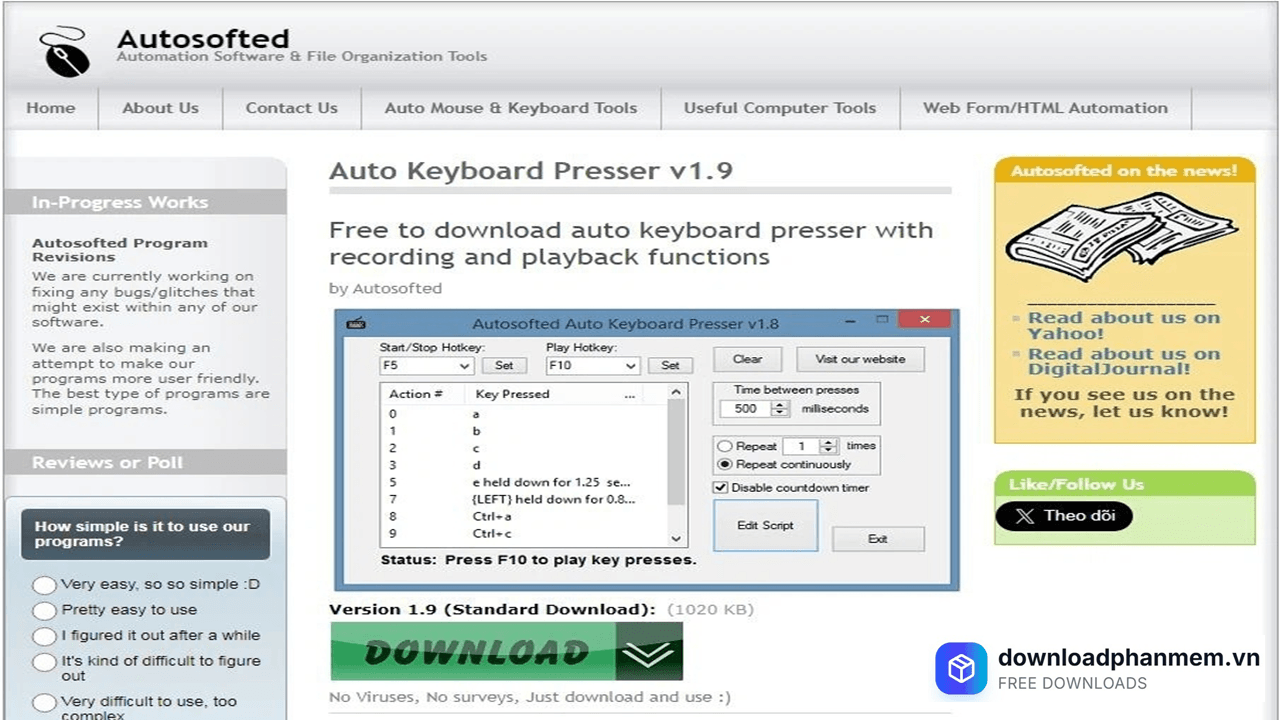
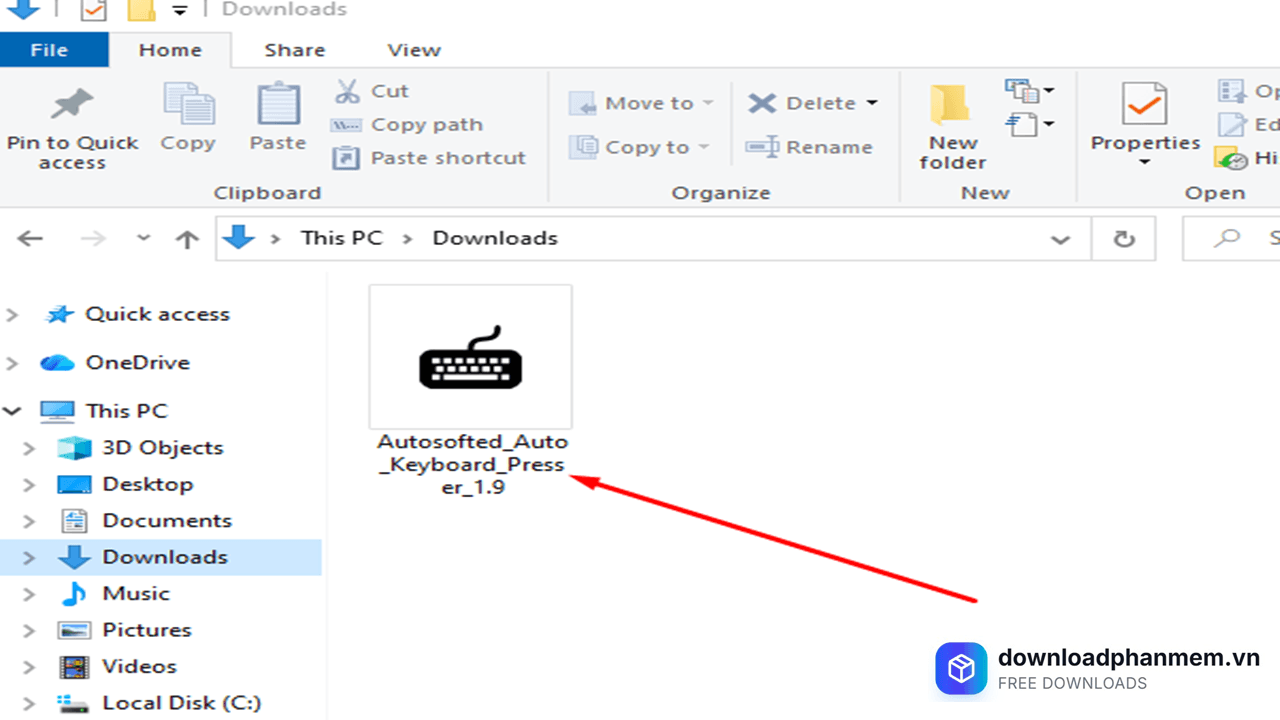
- Bước 1: Truy cập vào trang chủ chính thức do chúng tôi cung cấp để tải tệp tin cài đặt Auto Keyboard về máy. Bạn chỉ cần nhấn vào nút DOWNLOAD để hệ thống tự động tải xuống. Sau khi quá trình tải hoàn tất, hãy mở tệp tin .exe vừa tải về và làm theo các bước hướng dẫn cơ bản trên màn hình để cài đặt phần mềm.
Nhấn chọn Download
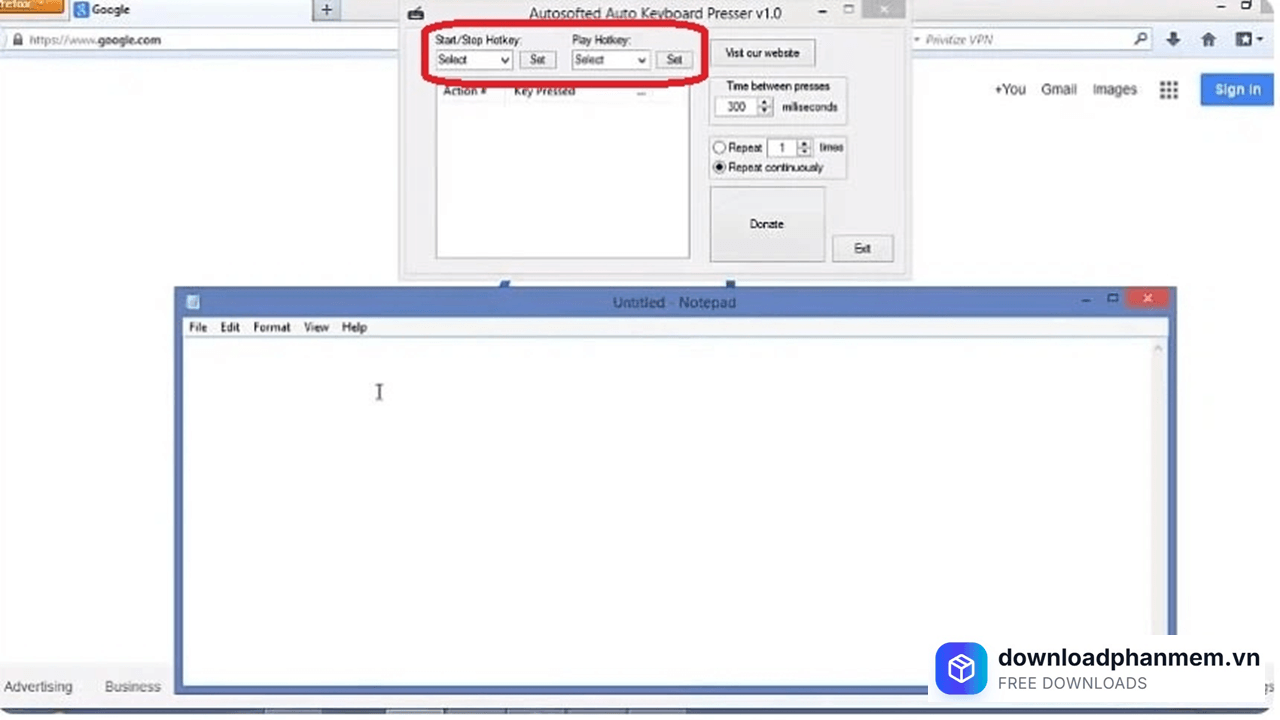
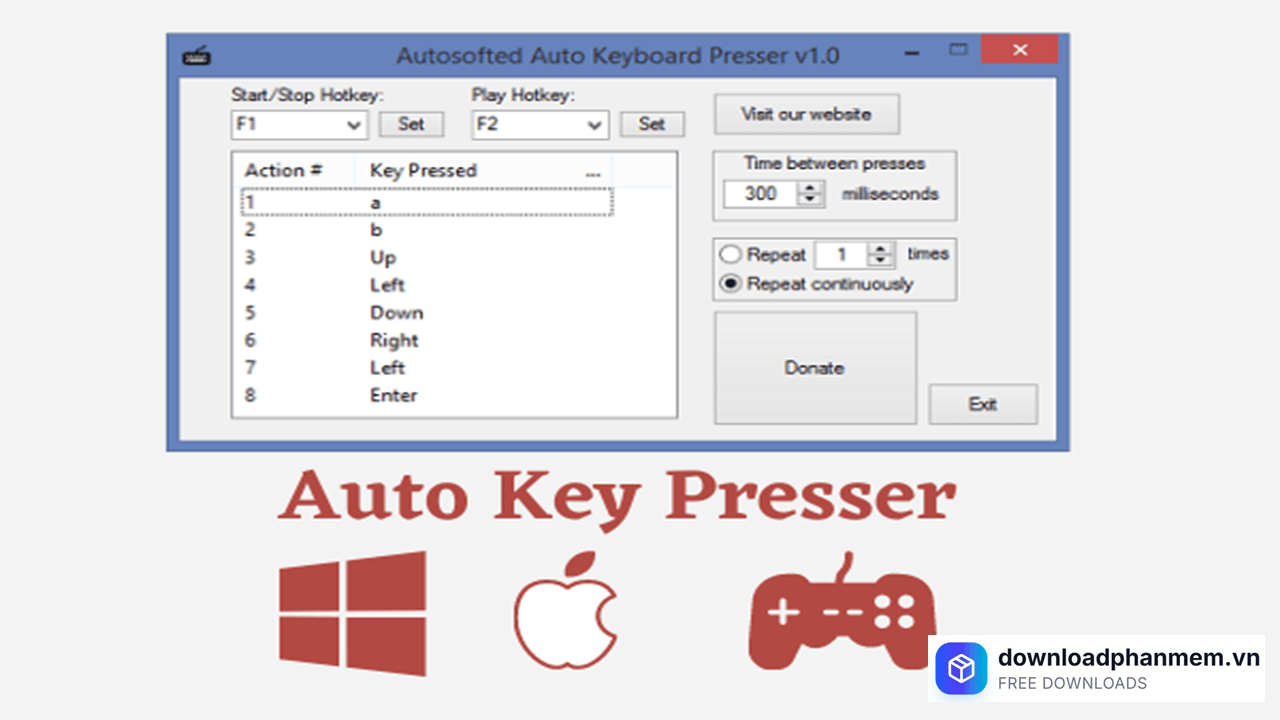
- Bước 2: Khởi chạy ứng dụng Auto Keyboard. Việc đầu tiên và quan trọng nhất là bạn cần thiết lập các công tắc để điều khiển phần mềm nhanh chóng:
Tại mục Start/Stop hotkey, nhấn vào nút Select và chọn một phím tắt bất kỳ (ví dụ: F1) dùng để ra lệnh Bắt đầu và Dừng quá trình ghi nhớ thao tác. Sau đó, đừng quên nhấn nút Set để lưu thiết lập.
Chuyển sang mục Play Hotkey, tiếp tục nhấn Select để chọn một phím tắt khác (ví dụ: F2) dùng để ra lệnh Phát lại kịch bản, rồi nhấn Set để hoàn tất.
Khởi chạy phần mềm
Thiết lập chế độ hoạt động
- Bước 3: Khi đã sẵn sàng, hãy nhấn phím tắt Start (phím bạn vừa cài ở Bước 2) để kích hoạt chế độ ghi nhớ. Tiếp theo, hãy thao tác gõ phím hoặc nhập văn bản đúng theo trình tự công việc mà bạn muốn tự động hóa. Phần mềm sẽ âm thầm ghi lại chi tiết và chuẩn xác từng nhịp gõ của bạn. Khi đã thao tác xong toàn bộ quy trình, hãy nhấn lại phím tắt Stop để kết thúc việc ghi hình.
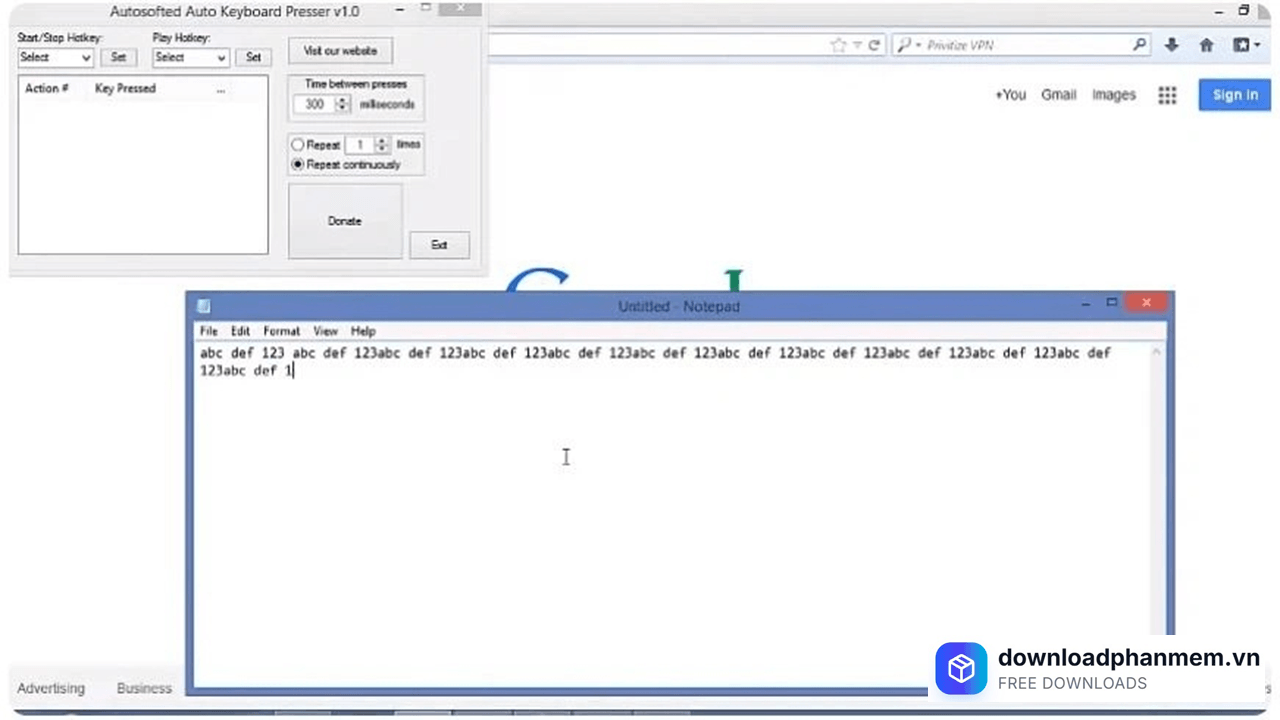
Chạy phần mềm
- Bước 4: Để kiểm tra thành quả, bạn chỉ cần đặt con trỏ chuột vào vị trí cần nhập liệu và nhấn phím tắt Play đã thiết lập trước đó. Auto Keyboard sẽ lập tức mô phỏng và chạy lại chính xác 100% chuỗi thao tác mà bạn vừa ghi lại. Giờ đây, bạn có thể thoải mái thư giãn và để phần mềm tự động giải quyết mọi công việc lặp đi lặp lại một cách trơn tru, giúp tiết kiệm tối đa thời gian và công sức.
Các lỗi thường gặp khi cài đặt Auto Keyboard
Các lỗi thường gặp khi cài đặt Auto Keyboard
Auto Keyboard là một phần mềm có dung lượng rất nhẹ và quy trình cài đặt đơn giản. Tuy nhiên, do bản chất của phần mềm là can thiệp vào hệ thống để giả lập và ghi nhớ thao tác bàn phím, đôi khi nó sẽ vấp phải sự ngăn chặn của các thiết lập bảo mật trên máy tính. Dưới đây là những lỗi phổ biến nhất mà người dùng thường gặp phải và cách giải quyết triệt để:
Lỗi bị Windows Defender hoặc Antivirus xóa file cài đặt
- Dấu hiệu: Vừa tải tệp cài đặt .exe của Auto Keyboard về máy thì tệp đột nhiên biến mất, hoặc khi nhấp đúp vào để cài đặt thì xuất hiện cảnh báo màu đỏ báo cáo phát hiện phần mềm độc hại.
- Nguyên nhân: Để có thể ghi lại lịch sử các phím bạn đã gõ, Auto Keyboard sử dụng cơ chế theo dõi phím (Key-hooking). Hành vi này giống với đặc điểm của các phần mềm gián điệp (Keylogger). Do đó, các trình diệt virus thường nhận diện nhầm đây là một mối đe dọa (False Positive) và tự động chặn lại.
- Cách khắc phục: * Hãy đảm bảo bạn tải phần mềm từ nguồn uy tín.
- Truy cập Windows Security $\rightarrow$ Virus & threat protection $\rightarrow$ Manage settings và tạm thời tắt mục Real-time protection.
- Sau khi cài đặt xong phần mềm, hãy đưa thư mục chứa Auto Keyboard vào danh sách loại trừ (Exclusions) trước khi bật lại phần mềm diệt virus.
Lỗi cài đặt xong nhưng phần mềm không nhận phím tắt (Hotkey)
- Dấu hiệu: Bạn đã cài đặt thành công và mở phần mềm lên, thiết lập phím tắt F1, F2 đầy đủ. Nhưng khi mở game hoặc một phần mềm khác lên và bấm F1 thì Auto Keyboard hoàn toàn không hoạt động (không ghi cũng không phát lại).
- Nguyên nhân: Lỗi này xảy ra khi phần mềm Auto Keyboard đang được chạy dưới quyền người dùng thông thường (Standard User), trong khi cửa sổ phần mềm/game bạn đang thao tác lại chạy dưới quyền quản trị (Admin). Hệ điều hành Windows không cho phép một phần mềm quyền thấp can thiệp vào phần mềm có quyền cao hơn.
- Cách khắc phục: Bạn phải luôn chạy Auto Keyboard bằng quyền cao nhất. Nhấp chuột phải vào biểu tượng ứng dụng trên màn hình Desktop $\rightarrow$ Chọn Run as administrator. Để thiết lập vĩnh viễn, chọn Properties $\rightarrow$ tab Compatibility $\rightarrow$ Tích vào ô "Run this program as an administrator" $\rightarrow$ Nhấn OK.
Lỗi phần mềm không hoạt động do xung đột với hệ thống bảo vệ game (Anti-cheat)
- Dấu hiệu: Auto Keyboard hoạt động bình thường trên trình duyệt web hay file Word. Tuy nhiên, khi vào một số tựa game online thì phần mềm "tê liệt", không thể tự động gõ phím.
- Nguyên nhân: Mặc dù đã cài đặt đúng cách, nhưng các tựa game online hiện nay đều tích hợp hệ thống chống gian lận (Anti-cheat) rất mạnh như Vanguard, XignCode hay GameGuard. Các hệ thống này có khả năng chặn đứng các "phím bấm ảo" (Virtual Keystrokes) được gửi từ phần mềm thứ ba.
- Cách khắc phục: Nếu nhà phát hành game đã chủ động chặn ở cấp độ hệ thống, bạn sẽ không thể sử dụng Auto Keyboard cho tựa game đó. Tuy nhiên, đối với các webgame hoặc game offline, phần mềm vẫn hoạt động hoàn toàn trơn tru.
Lỗi thiếu thư viện hệ thống khiến ứng dụng không thể khởi chạy
- Dấu hiệu: Quá trình cài đặt diễn ra bình thường, nhưng khi nhấn Finish để mở ứng dụng thì xuất hiện thông báo lỗi dạng "The application failed to initialize properly" hoặc yêu cầu cài đặt phiên bản .NET Framework.
- Nguyên nhân: Máy tính của bạn đang chạy phiên bản Windows quá cũ (như Windows 7 chưa update) và bị thiếu các thư viện nền tảng cốt lõi của Microsoft để chạy ứng dụng.
- Cách khắc phục: Bạn hãy lên trang chủ của Microsoft, tải xuống và cài đặt bộ thư viện .NET Framework (thường là bản 4.0 trở lên) hoặc Visual C++ Redistributable mới nhất. Sau khi cài đặt các bản cập nhật này và khởi động lại máy, Auto Keyboard sẽ hoạt động bình thường.
Hình ảnh cài đặt Auto Keyboard
Tải Auto Keyboard
Auto Keyboard Installer
Auto Keyboard • 1020 KB
Câu hỏi thường gặp (FAQ) về Auto Keyboard
Đánh giá từ người dùng
Viết đánh giá của bạn
Bài viết liên quan
Thông tin kỹ thuật
- Bản quyềnFree
- Ngôn ngữTiếng Anh / Việt
- Dung lượng1020 KB
- Cập nhật05/05/2026
- Nhà phát triểnautosofted.com
- Hệ điều hànhWindows 10 / Windows 11
- Kiến trúc32-bit/ 64-bit
- RAM≥ 2
- CPUCore i3/i5/i7/i9 trở lên