
Auto Macro Recorder
Phiên bản Auto Macro RecorderAuto Macro Recorder giúp ghi lại toàn bộ hoạt động của chuột và bàn phím, sau đó tự động chạy lại chúng với độ chuẩn xác tuyệt đối và tốc độ tùy chỉnh. Hãy cùng khám phá cách tải, cài đặt và thiết lập Auto Macro Recorder cho máy tính
1.0K+
Lượt tải
5 / 5
Đánh giá
2,203
Lượt xem
Windows
Nền tảng
Tổng quan Auto Macro Recorder
Auto Macro Recorder là gì?

Auto Macro Recorder là gì?
Auto Macro Recorder là một phần mềm tiện ích trên hệ điều hành Windows, được thiết kế với mục đích tự động hóa các tác vụ lặp đi lặp lại trên máy tính. Hiểu một cách đơn giản, phần mềm này hoạt động như máy quay phim nhưng thay vì ghi lại hình ảnh, nó sẽ ghi lại toàn bộ các thao tác vật lý của bạn bao gồm: chuyển động chuột, các cú nhấp chuột (trái/phải/giữa) và các phím được gõ trên bàn phím.
Sau khi quá trình ghi hình kết thúc, Auto Macro Recorder sẽ biên dịch các thao tác đó thành một tập lệnh (Script/Macro). Bạn có thể yêu cầu phần mềm phát lại (Playback) tập lệnh này bất cứ lúc nào, với số lần lặp lại tùy ý và tốc độ thực thi có thể điều chỉnh nhanh hơn hoặc chậm hơn so với thao tác thực tế ban đầu.
Tính năng nổi bật của Auto Macro Recorder
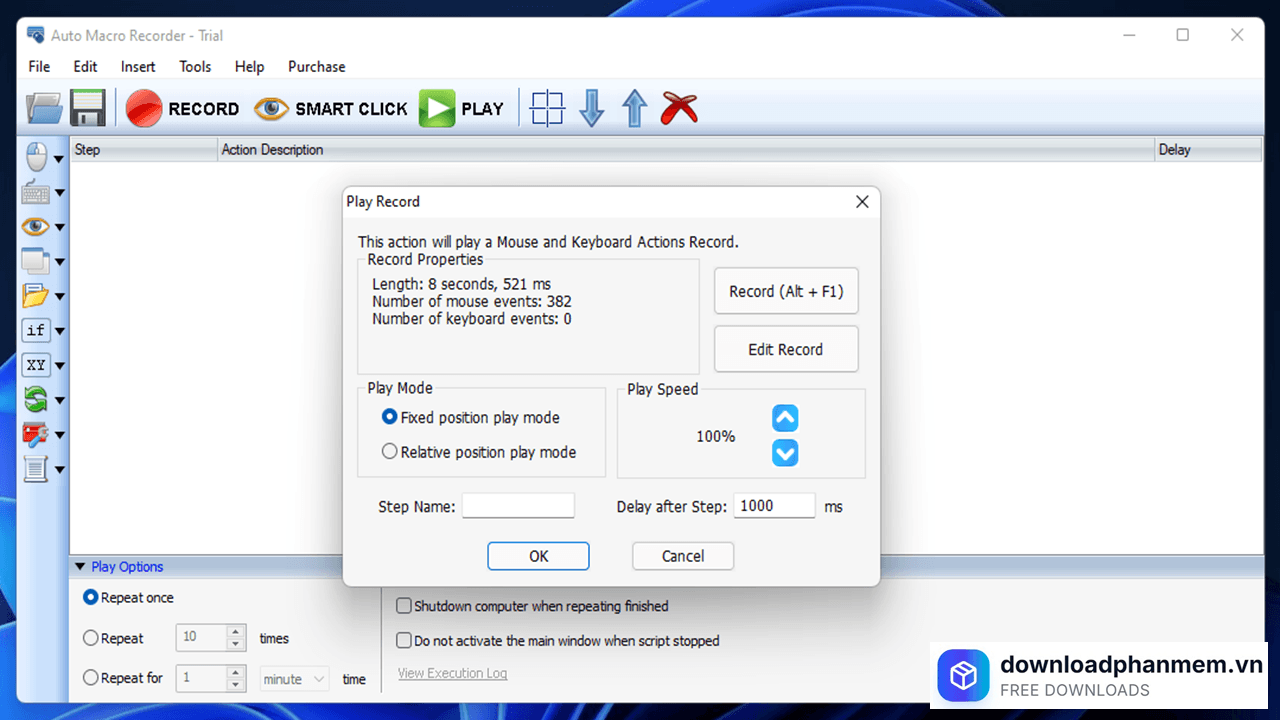
Tính năng nổi bật của Auto Macro Recorder
Không phải ngẫu nhiên mà Auto Macro Recorder lại trở thành một trong những công cụ tự động hóa được giới văn phòng và các game thủ ưa chuộng nhất. Sức mạnh của phần mềm này nằm ở bộ tính năng được thiết kế cực kỳ thông minh và thực dụng:
Ghi hình và Phát lại chuẩn xác 100% (Record & Playback)
Đây là tính năng cốt lõi làm nên tên tuổi của phần mềm. Nó có khả năng ghi lại toàn bộ lịch sử thao tác vật lý của bạn một cách chi tiết nhất, bao gồm: chuyển động của trỏ chuột, các cú nhấp chuột (trái/phải/giữa/cuộn) và mọi tổ hợp phím được gõ. Khi phát lại (Playback), phần mềm sẽ tái hiện chính xác mọi thao tác đó tới từng mili-giây.
Hoàn toàn không cần kiến thức lập trình (No Coding Required)
Khác với các công cụ tự động hóa phức tạp khác đòi hỏi bạn phải biết viết mã lệnh (code), Auto Macro Recorder sở hữu giao diện trực quan và cực kỳ thân thiện. Mọi thao tác chỉ gói gọn trong 3 nút bấm cơ bản: Record (Bắt đầu ghi) $\rightarrow$ Làm việc thủ công $\rightarrow$ Stop (Dừng lại). Bất kỳ ai, dù mù tịt về công nghệ, cũng có thể tạo ra một kịch bản tự động hóa cho riêng mình.
Biên dịch kịch bản thành tệp chạy độc lập (.EXE)
Đây là tính năng "ăn tiền" và cực kỳ đáng giá của phiên bản Pro. Sau khi ghi lại một chuỗi thao tác hoàn chỉnh, bạn có thể xuất kịch bản đó ra thành một tệp thực thi độc lập (định dạng .exe). Điều này đồng nghĩa với việc bạn có thể copy file .exe này sang một máy tính khác và chạy trực tiếp mà không cần phải cài đặt phần mềm Auto Macro Recorder trên máy đó.
Chỉnh sửa kịch bản cực kỳ linh hoạt (Editable Scripts)
Phần mềm không chỉ ghi và phát một cách máy móc. Nó cung cấp một trình chỉnh sửa kịch bản chi tiết, cho phép bạn can thiệp sâu vào từng dòng lệnh. Bạn có thể dễ dàng:
- Thêm hoặc bớt thời gian chờ (Delay time) giữa các lần click để phù hợp với tốc độ tải của trang web.
- Điều chỉnh lại tọa độ X, Y của trỏ chuột trên màn hình.
- Thiết lập số vòng lặp (Loop): chạy 10 lần, 100 lần hoặc lặp lại vô hạn cho đến khi bạn bấm dừng.
Lên lịch chạy tự động (Scheduled Tasks)
Bạn có thể biến máy tính thành một "nhân viên mẫn cán" hoạt động 24/7 nhờ tính năng lên lịch. Chỉ cần hẹn giờ, phần mềm sẽ tự động thức dậy và kích hoạt kịch bản đã lưu. Ví dụ: Hẹn đúng 12h đêm tự động mở trình duyệt, đăng nhập vào hệ thống và bấm nút tải báo cáo.
Công nghệ nhận diện hình ảnh thông minh (Smart Image Recognition)
Thay vì chỉ click vào một tọa độ (X, Y) cố định (rất dễ bị lỗi nếu cửa sổ phần mềm bị dịch chuyển), Auto Macro Recorder hỗ trợ tính năng tìm kiếm theo hình ảnh. Bạn chỉ cần chụp lại một "nút bấm" hoặc "icon", phần mềm sẽ tự động rà quét trên toàn bộ màn hình để tìm đúng hình ảnh đó và click vào, bất kể vị trí của nó đã bị thay đổi. Tỷ lệ chính xác khi chơi game hoặc thao tác trên trình duyệt web được nâng lên mức tối đa.
Hướng dẫn cài đặt Auto Macro Recorder
Hướng dẫn tải và cài đặt phần mềm Auto Macro Recorder
Để bắt đầu tự động hóa các thao tác trên máy tính và tối ưu hóa thời gian làm việc, việc cài đặt phần mềm đúng chuẩn là bước đầu tiên vô cùng quan trọng. Dưới đây là quy trình thao tác nhanh chóng giúp bạn đưa trợ lý ảo này về thiết bị của mình:
- Bước 1: Mở trình duyệt web và truy cập vào trang chủ của Auto Macro Recorder để đảm bảo tải đúng phiên bản gốc, an toàn và không chứa mã độc. Tìm và nhấn nút tải xuống (Download) để lưu tệp tin về máy tính.
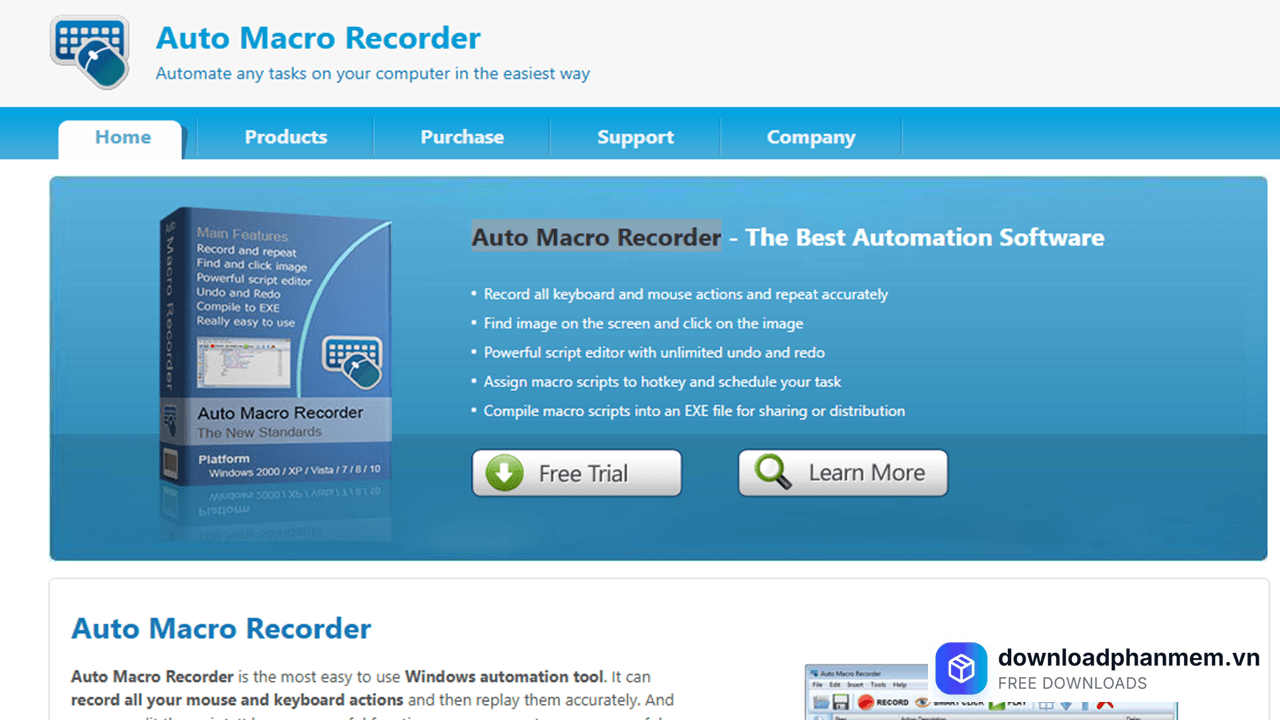
Nhấn chọn Free Trial
- Bước 2: Sau khi quá trình tải hoàn tất, hãy tìm đến thư mục chứa tệp. Nếu file tải về được nén dưới định dạng .zip hoặc .rar, bạn hãy nhấp chuột phải vào file và chọn lệnh giải nén (Extract Here hoặc Extract to...).
- Bước 3: Truy cập vào thư mục vừa giải nén, tìm đến tệp tin có tên setup.exe. Nhấp đúp chuột trái (hoặc nhấp chuột phải chọn Run as administrator) để kích hoạt trình cài đặt phần mềm.
- Bước 4: Khi hộp thoại cài đặt đầu tiên xuất hiện, bạn hãy tích chọn vào ô "I accept the agreement" để xác nhận đồng ý với các chính sách từ nhà phát hành, sau đó nhấn Next để tiếp tục.
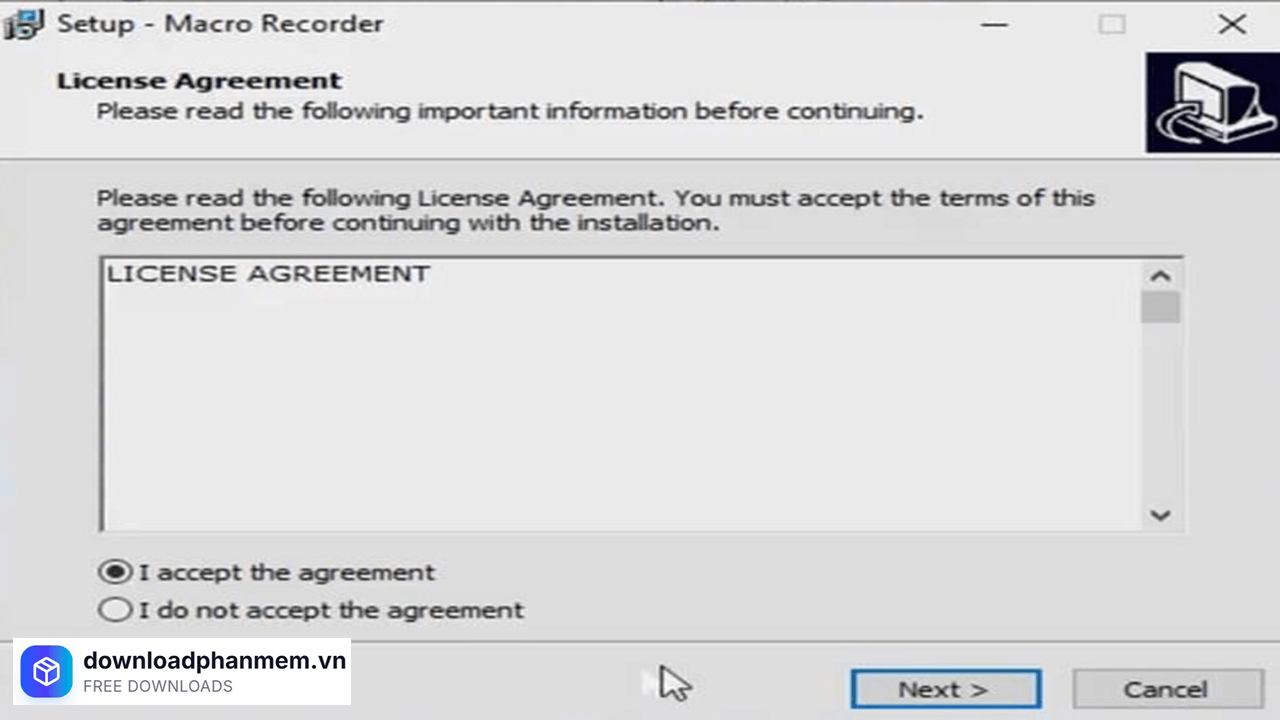
Đồng ý điều khoản và nhấn Next
- Bước 5: Hệ thống sẽ gợi ý vị trí lưu trữ và các tùy chọn tạo lối tắt (shortcut). Để phần mềm hoạt động ổn định nhất, bạn chỉ cần giữ nguyên các thiết lập mặc định này và liên tục nhấn Next qua các cửa sổ.
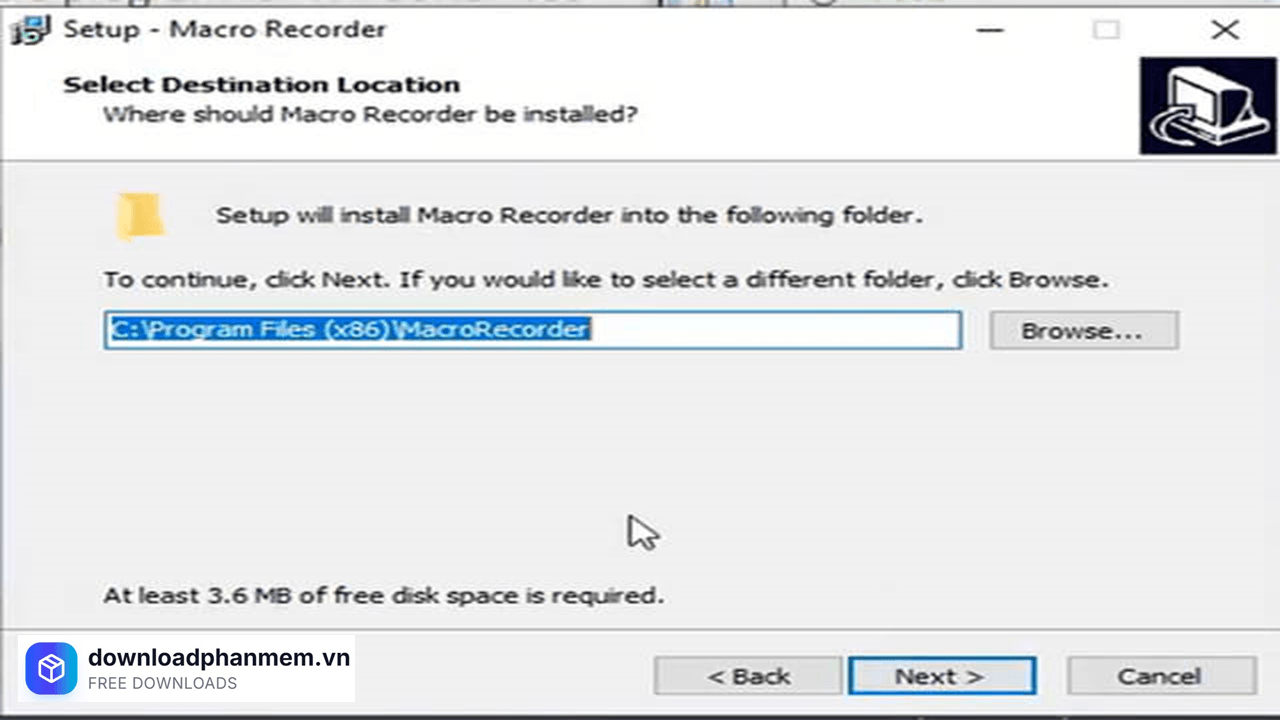
Nhấn Next
- Bước 6: Tại giao diện xác nhận cuối cùng, hãy nhấn nút Install. Phần mềm sẽ tự động giải nén và thiết lập dữ liệu vào hệ thống. Quá trình này diễn ra khá nhanh gọn.
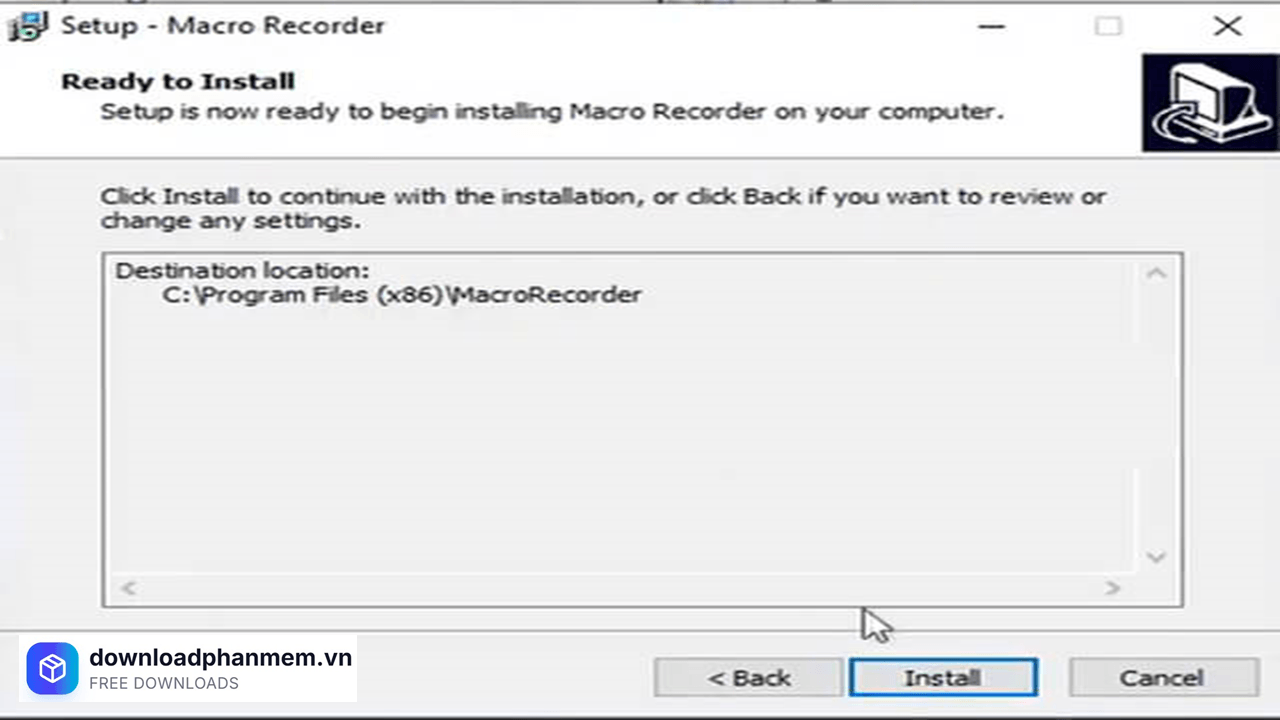
Nhấn Install cài đặt phần mềm
- Bước 7: Khi thanh tiến trình chạy đủ 100%, một thông báo thành công sẽ hiện ra. Bạn chỉ cần nhấn nút Finish để kết thúc quá trình cài đặt.

Nhấn Finish hoàn tất quá trình cài đặt
- Bước 8: Ngay sau khi đóng cửa sổ cài đặt, giao diện chính của Auto Macro Recorder sẽ tự động mở lên. Tại đây, nếu bạn đã sở hữu mã kích hoạt (License Key), hãy nhập vào để mở khóa toàn bộ tính năng nâng cao. Trường hợp chưa có, bạn hoàn toàn có thể bỏ qua và sử dụng phiên bản miễn phí với các chức năng ghi nhớ thao tác cơ bản.
Các lỗi thường gặp khi cài đặt Auto Macro Recorder

Các lỗi thường gặp khi cài đặt Auto Macro Recorder
Auto Macro Recorder là một phần mềm can thiệp trực tiếp vào hệ thống để ghi nhận thao tác bàn phím và chuột. Chính vì đặc thù hoạt động này, quá trình cài đặt đôi khi sẽ vấp phải sự ngăn chặn của các thiết lập bảo mật trên Windows. Dưới đây là những lỗi phổ biến nhất và cách khắc phục:
Lỗi bị Windows Defender hoặc phần mềm diệt Virus chặn cài đặt
Dấu hiệu: Vừa tải tệp cài đặt về thì bị hệ thống tự động xóa mất, hoặc khi nhấp đúp vào file .exe thì xuất hiện bảng cảnh báo đỏ báo cáo phần mềm có chứa mã độc (Malware/Trojan).
Nguyên nhân: Để ghi lại thao tác người dùng, Auto Macro Recorder sử dụng cơ chế "Hooking" (theo dõi phím bấm và chuột). Hành vi này rất giống với các phần mềm gián điệp (Keylogger), dẫn đến việc các trình diệt virus nhận diện nhầm (False Positive) và tự động chặn lại để bảo vệ máy tính.
Cách khắc phục:
- Bạn hoàn toàn yên tâm nếu tải phần mềm từ trang chủ chính thức.
- Hãy vào Windows Security $\rightarrow$ Virus & threat protection $\rightarrow$ Manage settings và tạm thời tắt tính năng Real-time protection.
- Sau khi cài đặt xong, hãy thêm thư mục cài đặt của Auto Macro Recorder vào danh sách loại trừ (Exclusions) trước khi bật lại phần mềm diệt virus.
Lỗi "Access Denied" hoặc không thể cài đặt vào ổ C
Dấu hiệu: Quá trình cài đặt đang diễn ra thì dừng lại đột ngột và hiện thông báo "Unable to create directory" hoặc "Access Denied" (Từ chối truy cập).
Nguyên nhân: Tài khoản Windows của bạn đang sử dụng là tài khoản khách (Guest/Standard User) và không có đủ quyền quản trị cao nhất để ghi dữ liệu hệ thống vào thư mục C:\Program Files.
Cách khắc phục: Tắt bảng cài đặt bị lỗi. Tìm lại tệp tin setup ban đầu, nhấp chuột phải vào tệp và bắt buộc phải chọn Run as administrator (Chạy dưới quyền quản trị viên) để cấp quyền ghi dữ liệu tối đa cho phần mềm.
Lỗi không thể ghi đè file do phiên bản cũ vẫn đang chạy
Dấu hiệu: Khi bạn cài đặt bản cập nhật mới hoặc cài đè lên bản cũ, hệ thống báo lỗi tệp tin đang được sử dụng (File is in use) và yêu cầu đóng chương trình.
Nguyên nhân: Phiên bản Auto Macro Recorder cũ vẫn đang chạy ngầm trong hệ thống (System Tray) khiến trình cài đặt mới không thể ghi đè các tệp tin hệ thống.
Cách khắc phục:
- Kiểm tra góc phải màn hình (dưới thanh Taskbar), nếu thấy biểu tượng của Auto Macro Recorder, hãy nhấp chuột phải và chọn Exit hoặc Quit.
- Chắc chắn hơn, bạn bấm tổ hợp phím Ctrl + Shift + Esc để mở Task Manager, tìm tiến trình có tên Auto Macro Recorder, nhấp chuột phải chọn End Task trước khi cài đặt lại.
Lỗi cài đặt xong nhưng phần mềm không ghi nhận được thao tác
Dấu hiệu: Cài đặt thành công, mở phần mềm lên bấm nút "Record" bình thường, nhưng khi bạn thao tác trên các phần mềm khác hoặc trong game thì Auto Macro Recorder không lưu lại bất kỳ phím bấm hay cú click chuột nào.
Nguyên nhân: Phần mềm hoặc game bạn đang thao tác đang được chạy dưới quyền quản trị viên (Admin), trong khi Auto Macro Recorder lại mở ở quyền thường. Do đó, Windows không cho phép phần mềm quyền thấp hơn "nhìn trộm" thao tác của phần mềm quyền cao hơn.
Cách khắc phục: Luôn luôn thiết lập cho Auto Macro Recorder chạy bằng quyền Admin. Nhấp chuột phải vào biểu tượng lối tắt (Shortcut) của Auto Macro Recorder trên màn hình Desktop $\rightarrow$ Chọn Properties $\rightarrow$ Chuyển sang tab Compatibility $\rightarrow$ Tích chọn vào ô "Run this program as an administrator" $\rightarrow$ Nhấn OK. Từ nay mỗi lần mở phần mềm, lỗi này sẽ được khắc phục triệt để.
Hình ảnh cài đặt Auto Macro Recorder
Tải Auto Macro Recorder
Auto Macro Recorder Installer
Auto Macro Recorder • 2.3 MB
Câu hỏi thường gặp (FAQ) về Auto Macro Recorder
Đánh giá từ người dùng
Viết đánh giá của bạn
Bài viết liên quan
Thông tin kỹ thuật
- Bản quyềnFree
- Ngôn ngữTiếng Anh / Việt
- Dung lượng2.3 MB
- Cập nhật04/05/2026
- Nhà phát triểnautomacrorecorder.com
- Hệ điều hànhWindows 10 / Windows 11
- Kiến trúc32-bit/ 64-bit
- RAM≥ 4
- CPUCore i3/i5/i7/i9 trở lên