
BlueStacks 5
Phiên bản BlueStacks 5Bạn muốn tận hưởng cảm giác 'chiến' game mobile mượt mà, không lo nóng máy hay hết pin? BlueStacks chính là câu trả lời hoàn hảo nhất dành cho bạn. Là phần mềm giả lập Android phổ biến nhất hiện nay, BlueStacks nâng tầm trải nghiệm giải trí của bạn lên một đẳng cấp mới với đồ họa đỉnh cao và khả năng tùy biến vô hạn.
1.0K+
Lượt tải
5 / 5
Đánh giá
2,213
Lượt xem
Windows
Nền tảng
Tổng quan BlueStacks 5
BlueStacks là gì?
BlueStacks được định vị là nền tảng giả lập Android hàng đầu thế giới, đóng vai trò 'cầu nối' hoàn hảo đưa toàn bộ hệ sinh thái di động lên không gian PC và Mac. Nhờ sự tối ưu hóa sâu về thuật toán, BlueStacks không chỉ dừng lại ở việc khởi chạy ứng dụng mà còn nâng tầm trải nghiệm giải trí trên màn hình lớn, mang lại sự ổn định và khả năng tương thích vượt trội với hàng triệu trò chơi và ứng dụng hiện hành.
BlueStacks 5 là gì?
BlueStacks có an toàn không?
Về mặt kỹ thuật, BlueStacks không phải là một phần mềm độc hại. Tuy nhiên, việc nó có gây "áp lực" lên máy tính của bạn hay không lại phụ thuộc vào cách bạn cài đặt và sức mạnh cấu hình máy. Cùng phân tích qua hai góc độ chính sau đây:

BlueStacks có an toàn không?
An toàn về phần mềm: "Tải đúng chỗ, dùng đúng cách"
BlueStacks là một nền tảng giả lập chính thống, được kiểm chứng bởi hàng triệu người dùng toàn cầu.
- Sạch 100%: Nếu bạn tải từ trang chủ chính thức, BlueStacks không chứa virus, spyware hay bất kỳ mã độc nào đe dọa dữ liệu của bạn.
- Rủi ro từ bên thứ ba: Mối nguy hại chỉ xuất hiện khi bạn tải các bản "Mod", "Crack" hoặc tệp APK không rõ nguồn gốc từ các trang web lạ. Đây mới là con đường thực sự khiến virus xâm nhập vào hệ thống.
Tác động lên phần cứng: "Vắt kiệt" hiệu năng hay "Gây hại"?
Nhiều người lầm tưởng BlueStacks làm hỏng máy tính, nhưng thực tế đó là sự nhầm lẫn giữa tình trạng quá tải và sự hỏng hóc:
- Cơn khát tài nguyên: Giả lập là một tác vụ cực kỳ nặng. Để chạy một hệ điều hành Android bên trong Windows, BlueStacks sẽ yêu cầu CPU, RAM và GPU hoạt động ở cường độ cao.
- Vấn đề nhiệt độ: Khi chơi các tựa game nặng như Genshin Impact hay PUBG Mobile, linh kiện sẽ tỏa nhiệt lớn. Nếu hệ thống tản nhiệt của máy tính không tốt, việc duy trì nhiệt độ cao trong thời gian dài có thể làm giảm tuổi thọ linh kiện (chai pin laptop, khô keo tản nhiệt).
- Không gây hỏng hóc tức thì: Máy tính hiện đại đều có cơ chế tự ngắt khi quá nhiệt. BlueStacks không thể làm "cháy" linh kiện của bạn, nó chỉ khiến máy chạy nóng và chậm hơn bình thường nếu cấu hình không đủ đáp ứng.
Tính năng vượt trội của BlueStacks
Không chỉ đơn thuần là một công cụ giúp chạy ứng dụng Android trên máy tính, BlueStacks đã tiến hóa thành một hệ sinh thái giải trí mạnh mẽ với những tính năng tùy biến chuyên sâu, mang lại trải nghiệm vượt xa một chiếc điện thoại thông thường.

Tính năng vượt trội BlueStacks
Giao diện tối ưu – Trải nghiệm không rập khuôn
Khác với các trình giả lập cũ cố gắng sao chép y hệt màn hình điện thoại, BlueStacks sở hữu một giao diện được thiết kế riêng cho người dùng máy tính.
Thanh công cụ Sidebar tiện lợi: Được bố trí thông minh bên cạnh cửa sổ chính, giúp bạn truy cập tức thì vào các tính năng: điều chỉnh âm lượng, chụp ảnh màn hình, quay phim màn hình, hay khóa chuột trong cửa sổ game chỉ với một cú nhấp.
Cài đặt ứng dụng "trong một nốt nhạc"
Việc đưa thế giới Android lên PC chưa bao giờ dễ dàng đến thế:
Tích hợp Google Play Store: Tìm kiếm và cài đặt hàng triệu ứng dụng trực tiếp như cách bạn làm trên smartphone.
Hỗ trợ tệp APK: Nếu bạn có những ứng dụng "ngoài luồng" hoặc phiên bản tùy chỉnh, chỉ cần kéo thả tệp .APK vào BlueStacks để cài đặt ngay lập tức.
Phần cứng PC thành thiết bị di động
BlueStacks cho phép các ứng dụng Android khai thác triệt để sức mạnh từ các thiết bị ngoại vi của máy tính:
Tích hợp toàn diện: Chuột, bàn phím, webcam và thậm chí là tay cầm chơi game (gamepad) sẽ hoạt động như thể chúng được sinh ra dành cho ứng dụng Android đó. Điều này mang lại sự chính xác tuyệt đối mà màn hình cảm ứng không bao giờ làm được.
Hệ thống điều khiển "Keymapping" bậc thầy
Đây chính là "vũ khí bí mật" của các game thủ:
Gán phím thông minh: BlueStacks cung cấp các bộ điều khiển mặc định được tối ưu cho từng thể loại game (MOBA, FPS, RPG). Bạn hoàn toàn có thể tự tạo sơ đồ phím riêng, gán các phím tắt bàn phím cho các thao tác chạm, vuốt trên màn hình để làm chủ mọi trận đấu.
Multi-Instance – Sức mạnh của sự "phân thân"
Tại sao phải giới hạn bản thân trong một tài khoản khi bạn có thể làm nhiều hơn thế?
Đa nhiệm không giới hạn: Tính năng Multi-Instance Manager cho phép bạn mở nhiều cửa sổ BlueStacks cùng lúc. Bạn có thể chơi nhiều game khác nhau, hoặc "cày" nhiều tài khoản của cùng một tựa game để tăng tốc độ thăng tiến.
Tự động hóa với Macro mạnh mẽ
Tiết kiệm thời gian và công sức bằng cách biến các thao tác lặp đi lặp lại thành tự động:
Trình ghi Macro: Ghi lại một chuỗi các thao tác phức tạp và gán chúng vào một phím duy nhất. Chỉ với một lần bấm, BlueStacks sẽ thực hiện lại toàn bộ quy trình đó một cách chính xác tuyệt đối.
Ưu - nhược điểm của BlueStacks
Khi đặt lên bàn cân, BlueStacks luôn là cái tên dẫn đầu trong danh sách các trình giả lập Android nhờ sự hậu thuẫn từ những "gã khổng lồ" như Intel và Samsung. Tuy nhiên, không có phần mềm nào là hoàn hảo tuyệt đối. Dưới đây là bản phân tích chi tiết về ưu và nhược điểm của BlueStacks để bạn có cái nhìn khách quan nhất trước khi cài đặt.
Ưu - nhược điểm của BlueStacks
Ưu điểm
- Hiệu năng Gaming đỉnh cao: BlueStacks được tối ưu hóa sâu để tận dụng tối đa sức mạnh của Card đồ họa (GPU) và bộ vi xử lý (CPU) trên máy tính. Điều này giúp bạn trải nghiệm các tựa game nặng ở mức 60 FPS hoặc thậm chí là 120 FPS, hỗ trợ độ phân giải lên đến 4K.
- Hệ thống Keymapping (Gán phím) thông minh: Đây là tính năng "ăn tiền" nhất. Bạn không cần dùng chuột để chạm vào màn hình ảo; thay vào đó, bạn có thể gán mọi thao tác vào bàn phím và chuột như một tựa game PC thực thụ. Các bộ phím cho PUBG, Liên Quân hay Free Fire đều được thiết lập sẵn cực kỳ chuyên nghiệp.
- Multi-Instance (Đa nhiệm không giới hạn): Tính năng này cho phép bạn mở nhiều cửa sổ BlueStacks cùng lúc. Bạn có thể "cày" 5-10 tài khoản game cùng một lúc hoặc vừa chơi game, vừa lướt TikTok ngay trong trình giả lập mà không bị gián đoạn.
- Chế độ Eco Mode (Tiết kiệm tài nguyên): BlueStacks 5 và các phiên bản mới hơn tích hợp Eco Mode, giúp giảm mức sử dụng CPU lên đến 87% và RAM 97% khi bạn đang treo máy (AFK), giúp máy tính chạy mát hơn và mượt hơn cho các tác vụ khác.
Nhược điểm
- Phần cứng (RAM & CPU): Dù đã được tối ưu, BlueStacks vẫn là một phần mềm cực kỳ tiêu tốn tài nguyên. Nếu máy tính của bạn chỉ có 4GB RAM hoặc sử dụng CPU đời cũ, việc chạy BlueStacks sẽ khiến máy cực kỳ lag, thậm chí là đứng máy.
- Quảng cáo và Ứng dụng gợi ý: Vì là phiên bản miễn phí, BlueStacks thường xuyên hiển thị các biểu tượng game gợi ý trên màn hình chính và các đoạn quảng cáo ngắn khi khởi động. Điều này đôi khi gây khó chịu và tạo cảm giác "rác" cho giao diện người dùng.
- Thời gian khởi động lâu: Nếu bạn đang sử dụng ổ cứng HDD truyền thống, việc khởi động BlueStacks có thể mất từ 1-2 phút. Để có trải nghiệm tốt nhất, phần mềm này gần như bắt buộc phải được cài đặt trên ổ SSD.
- Lỗi xung đột Virtualization (VT): Để đạt hiệu suất cao nhất, bạn phải bật tính năng Virtualization (VT) trong BIOS của máy tính. Với những người dùng không rành về kỹ thuật, đây là một rào cản khá lớn và phức tạp.
Hướng dẫn cài đặt BlueStacks 5
Hướng dẫn tải và cài đặt BlueStacks 5
Bạn muốn trải nghiệm những tựa game mobile đỉnh cao như Liên Quân, Free Fire hay PUBG ngay trên màn hình lớn của máy tính? BlueStacks chính là phần mềm giả lập Android hàng đầu hiện nay giúp bạn thực hiện điều đó một cách mượt mà. Bài viết này sẽ hướng dẫn bạn từng bước từ khâu tải bộ cài đến khi đăng nhập thành công vào Play Store.
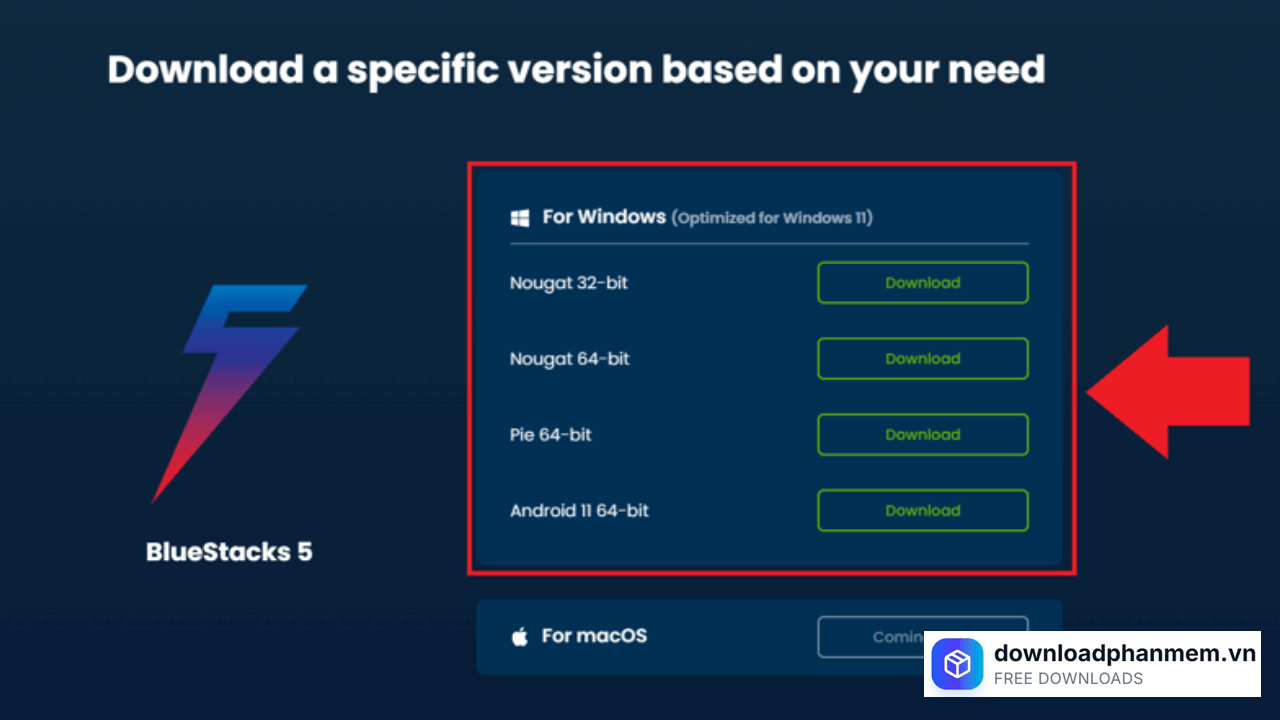
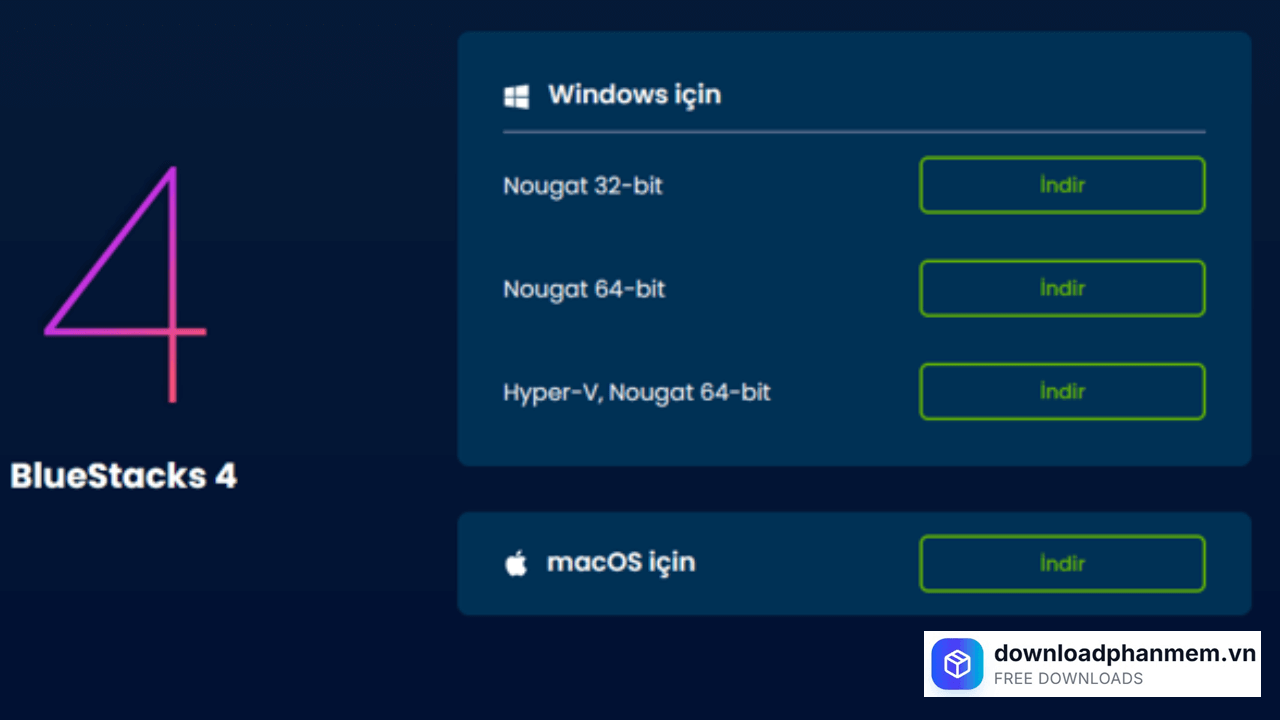
- Bước 1: Truy cập trang chủ BlueStacks và lựa chọn phiên bản tương thích nhất với cấu hình máy tính của bạn:
BlueStacks 5: Lựa chọn tối ưu cho hiệu năng với các bản Nougat 32/64-bit hoặc Pie 64-bit (Beta) cho những trải nghiệm mới nhất.
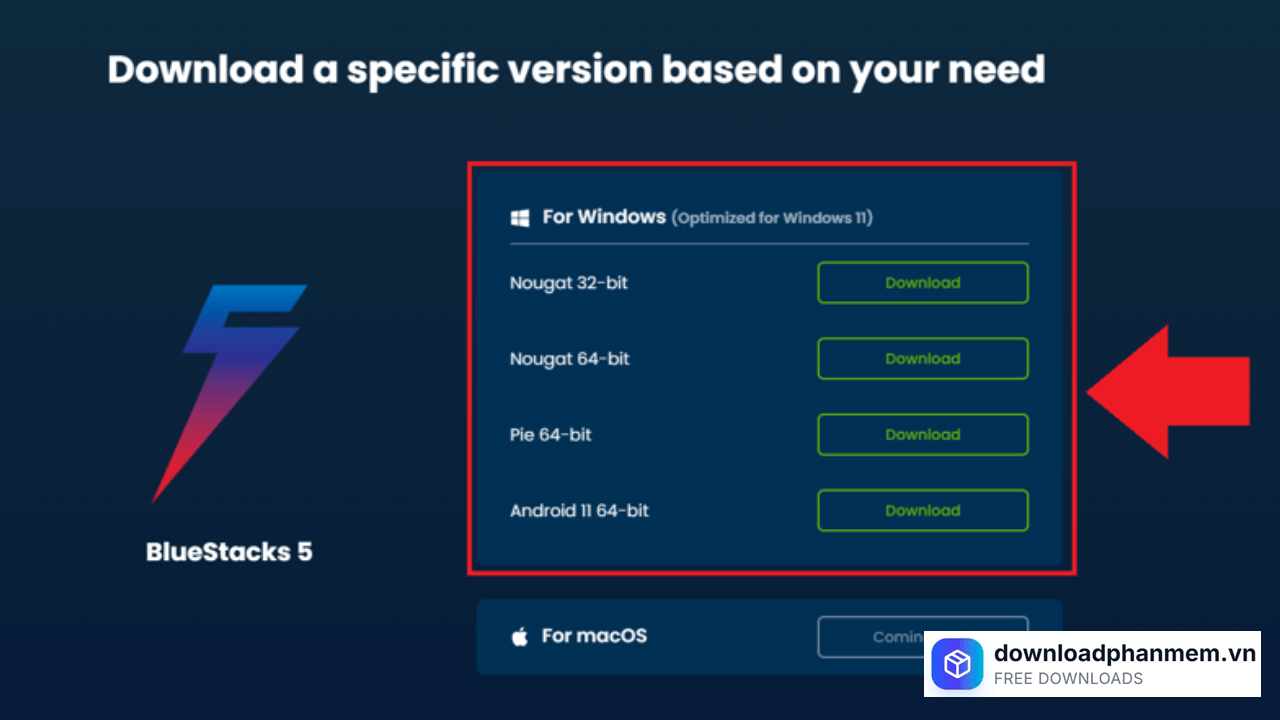
Version phiên bản BlueStacks 5
BlueStacks 4: Dành cho các dòng máy đời cũ hoặc người dùng macOS.
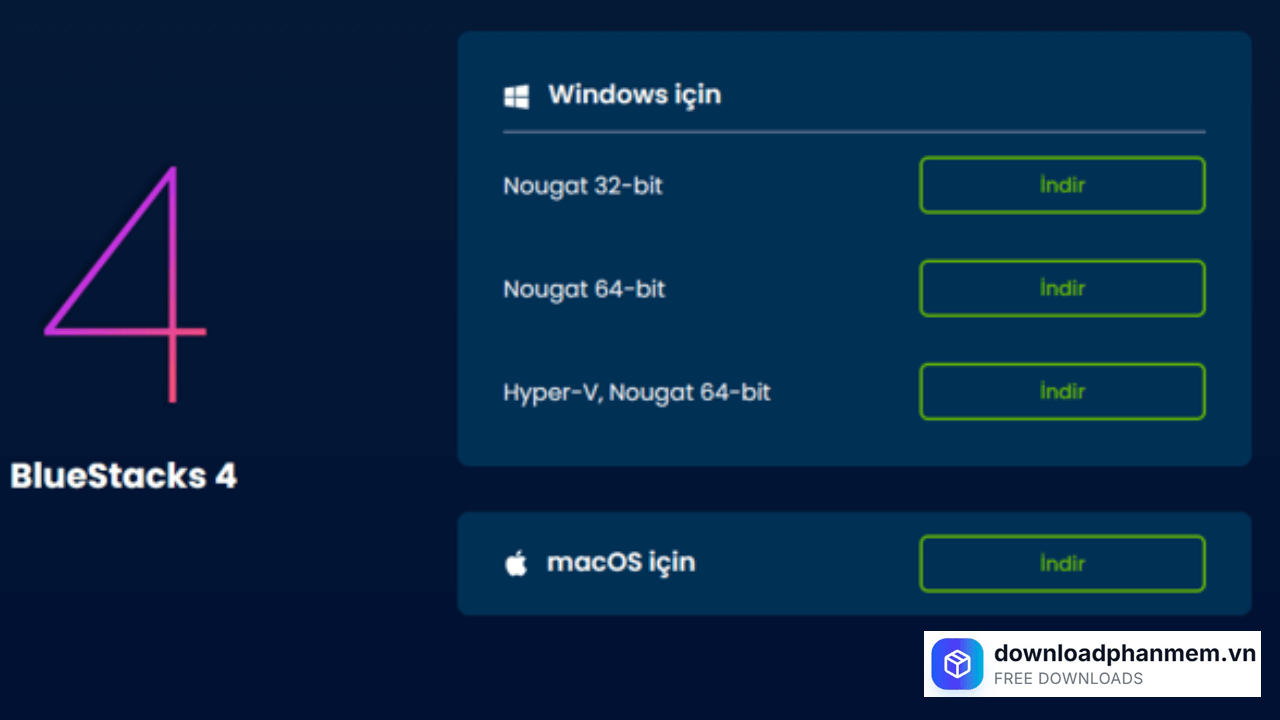
Version phiên bản BlueStacks 4
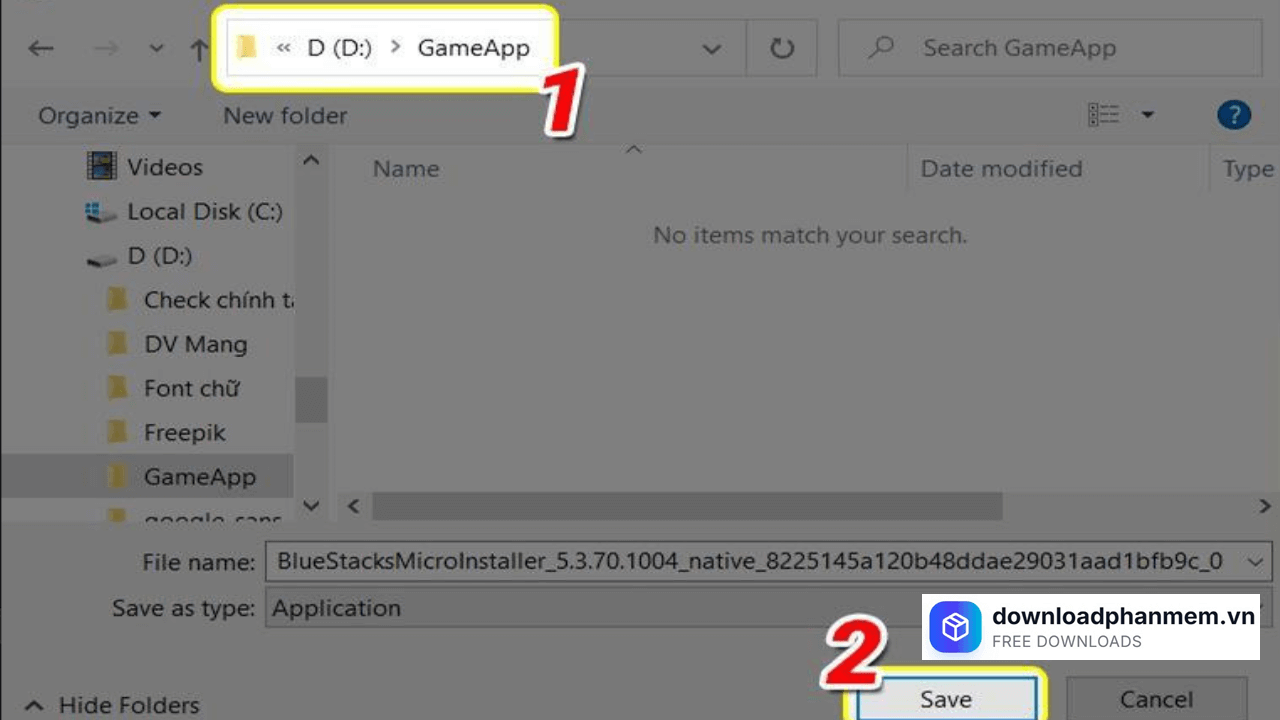
- Bước 2: Khi cửa sổ Save As xuất hiện, hãy chọn một thư mục dễ tìm (như Desktop hoặc Downloads) và nhấn Save. Đây là bước chuẩn bị "nguyên liệu" cho quá trình cài đặt.
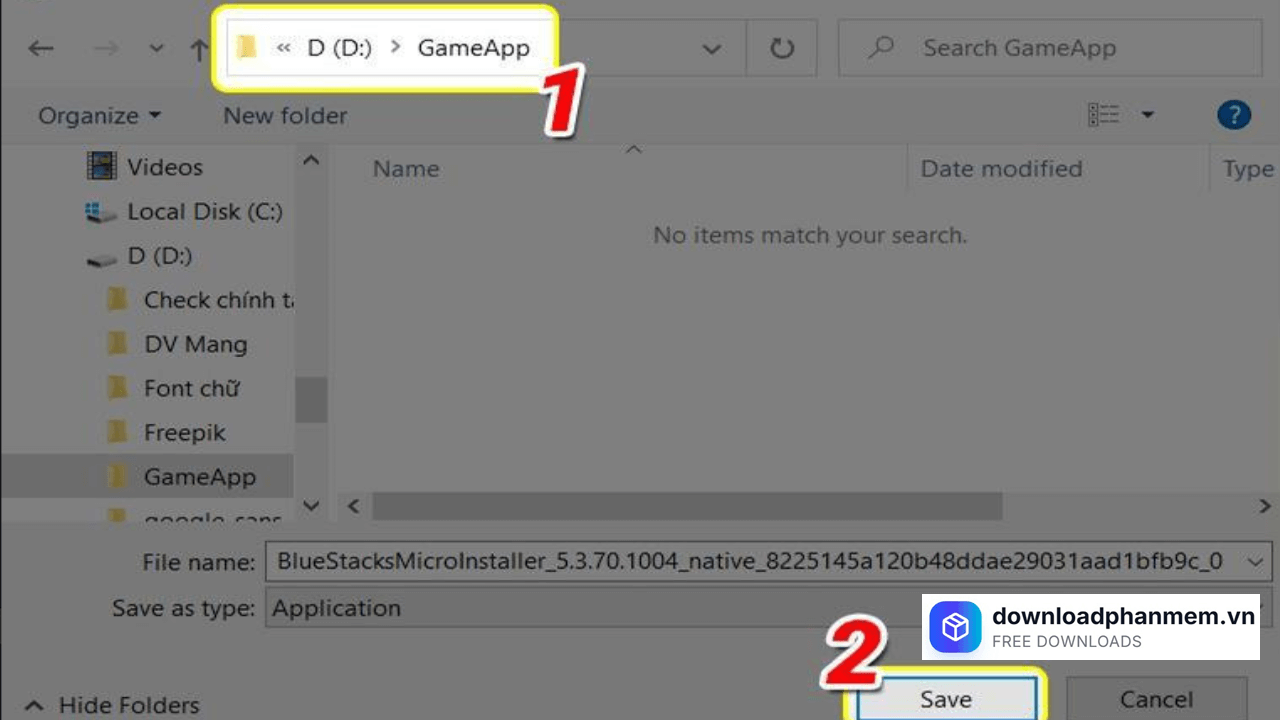
Nhấn mục Save
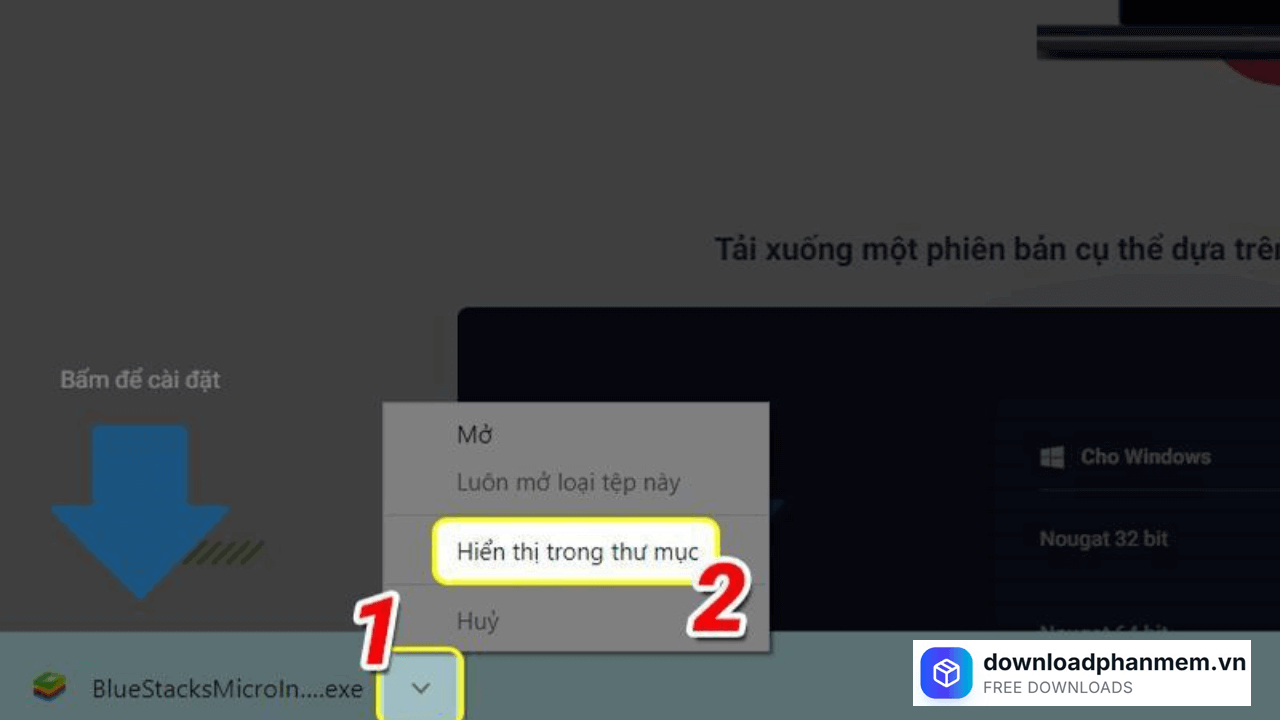
- Bước 3: Sau khi tải xong, bạn chỉ cần nhấn vào mũi tên nhỏ cạnh tên file ở góc trái màn hình và chọn "Hiển thị trong thư mục" để tìm tệp tin vừa tải về.
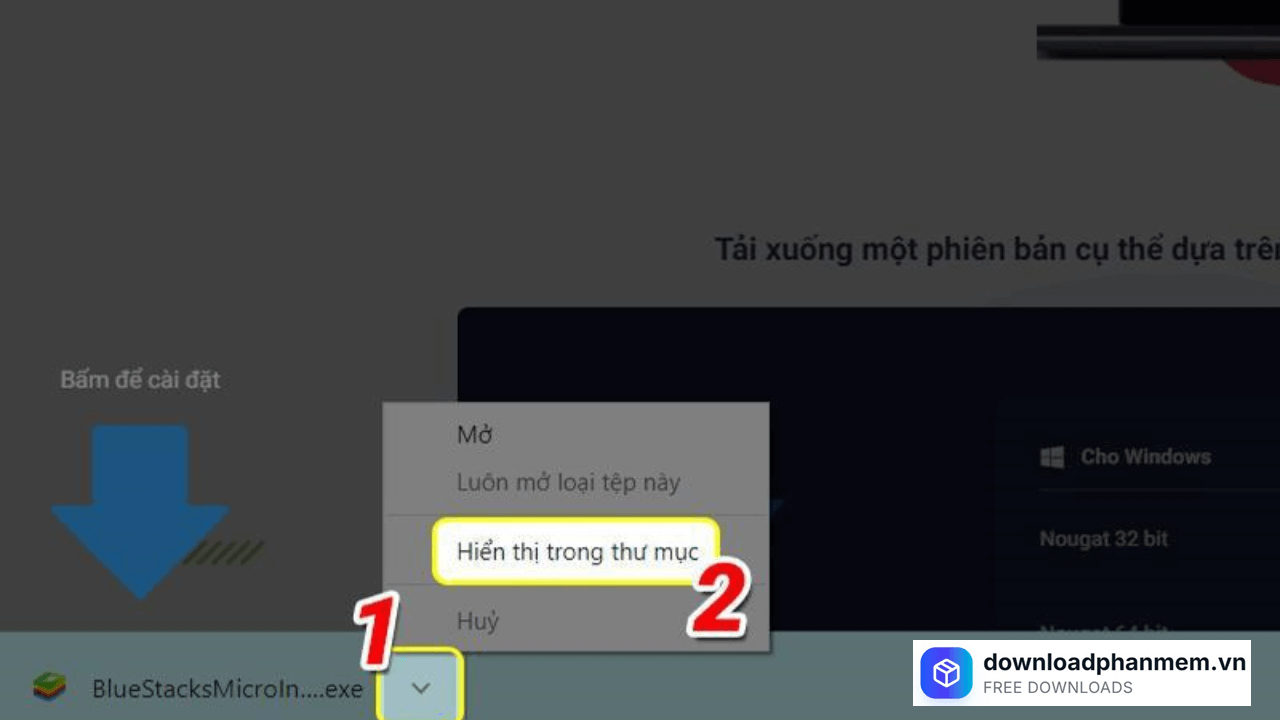
Mở thư mục vừa tải về máy
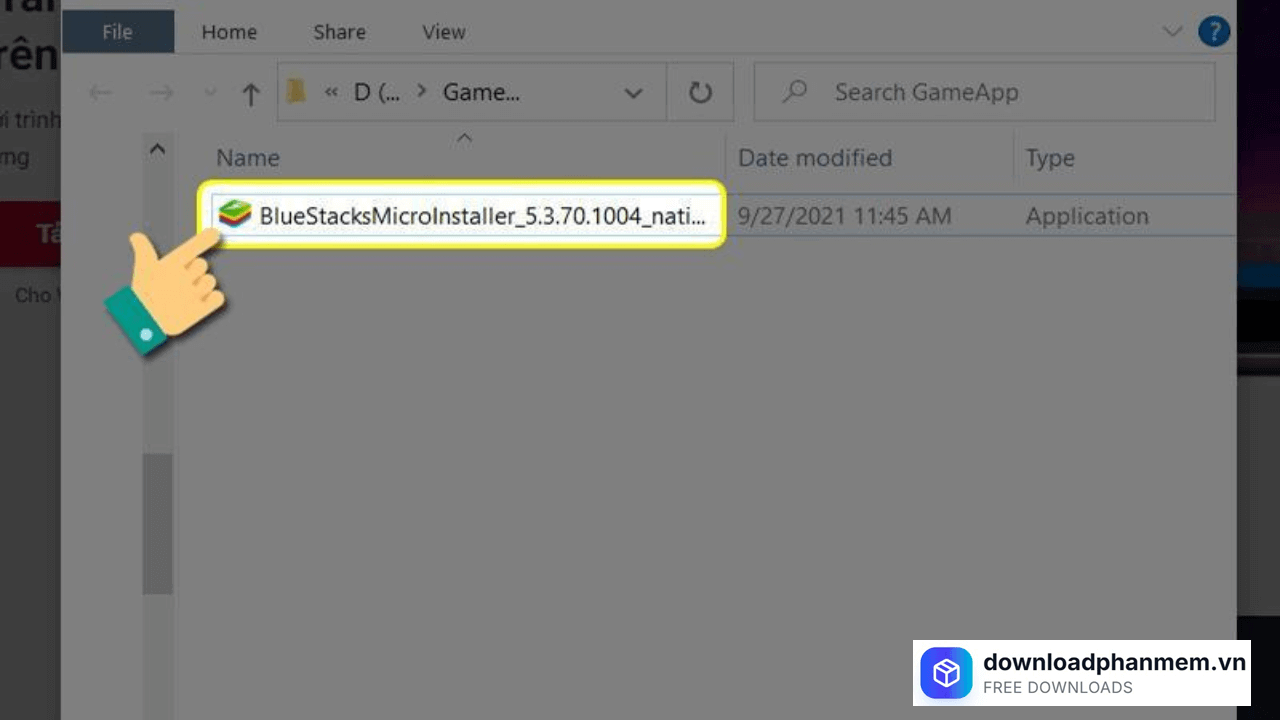
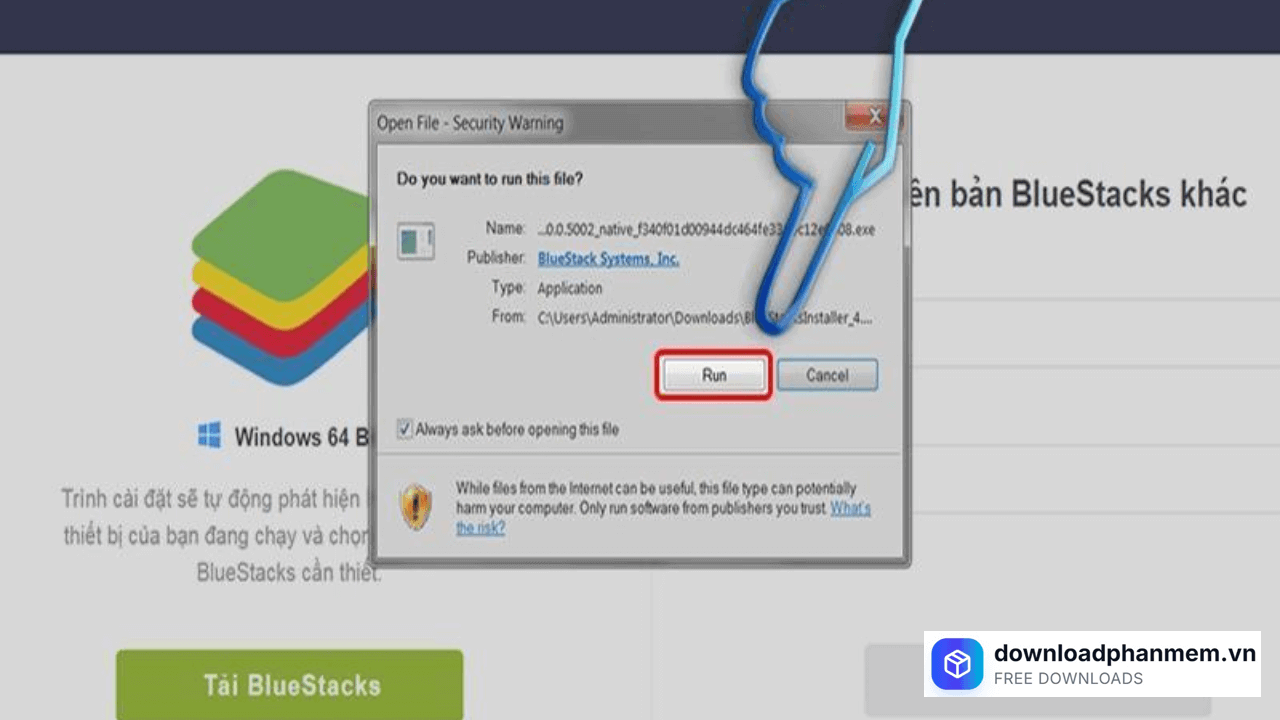
Bước 4: Nhấp đúp chuột trái vào file để bắt đầu. Nếu Windows hiện thông báo bảo mật Security Warning, đừng ngần ngại nhấn Run – BlueStacks là một phần mềm cực kỳ an toàn.
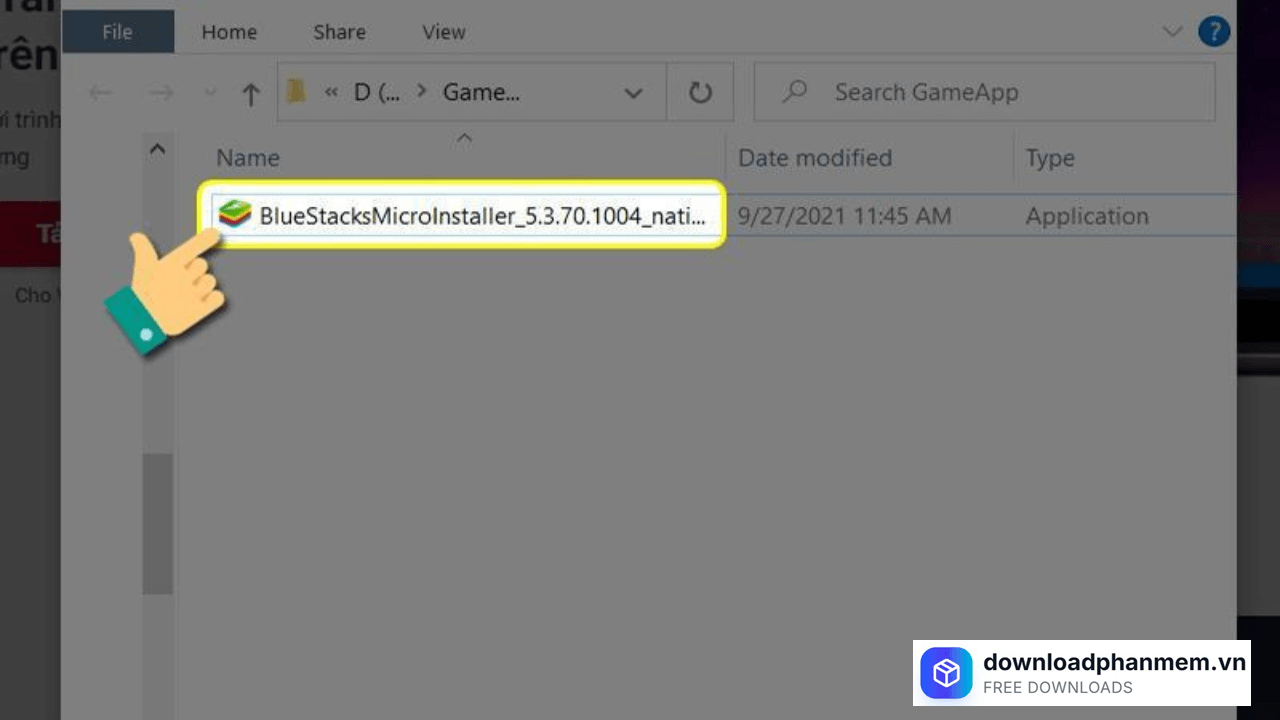
Nhấn đúp chuột mở phần mềm
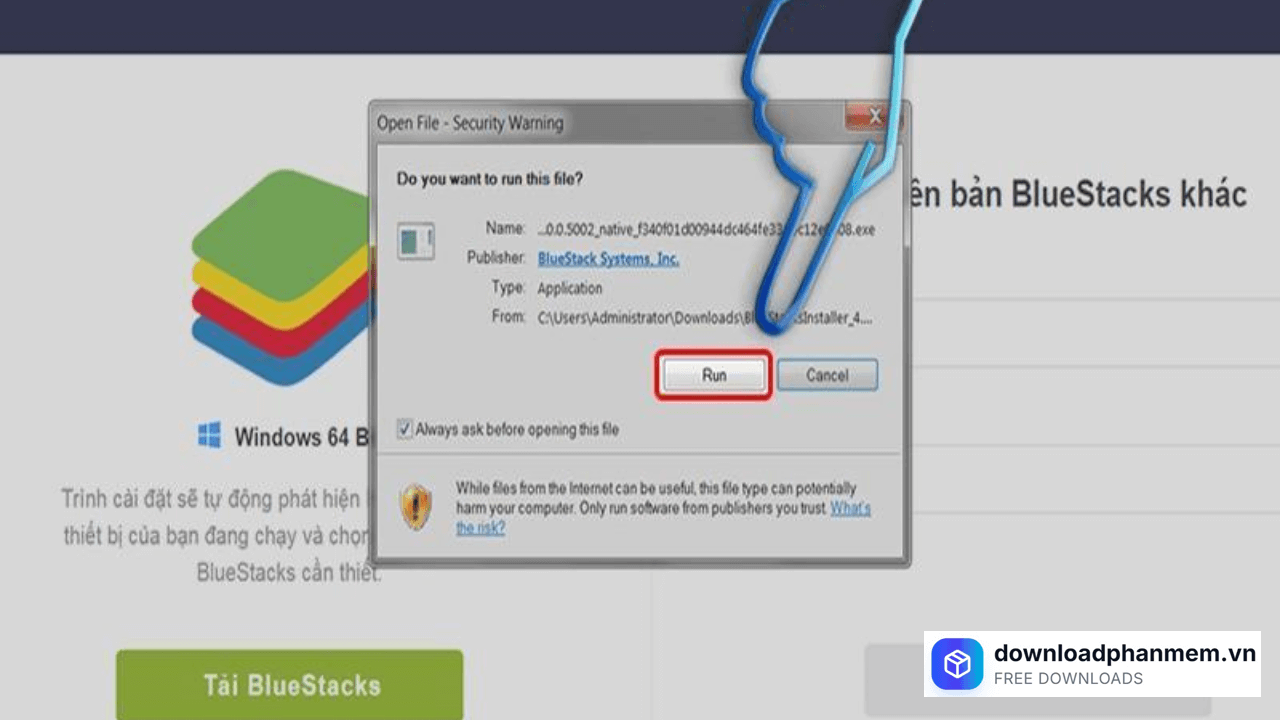
Nhấn chọn Run
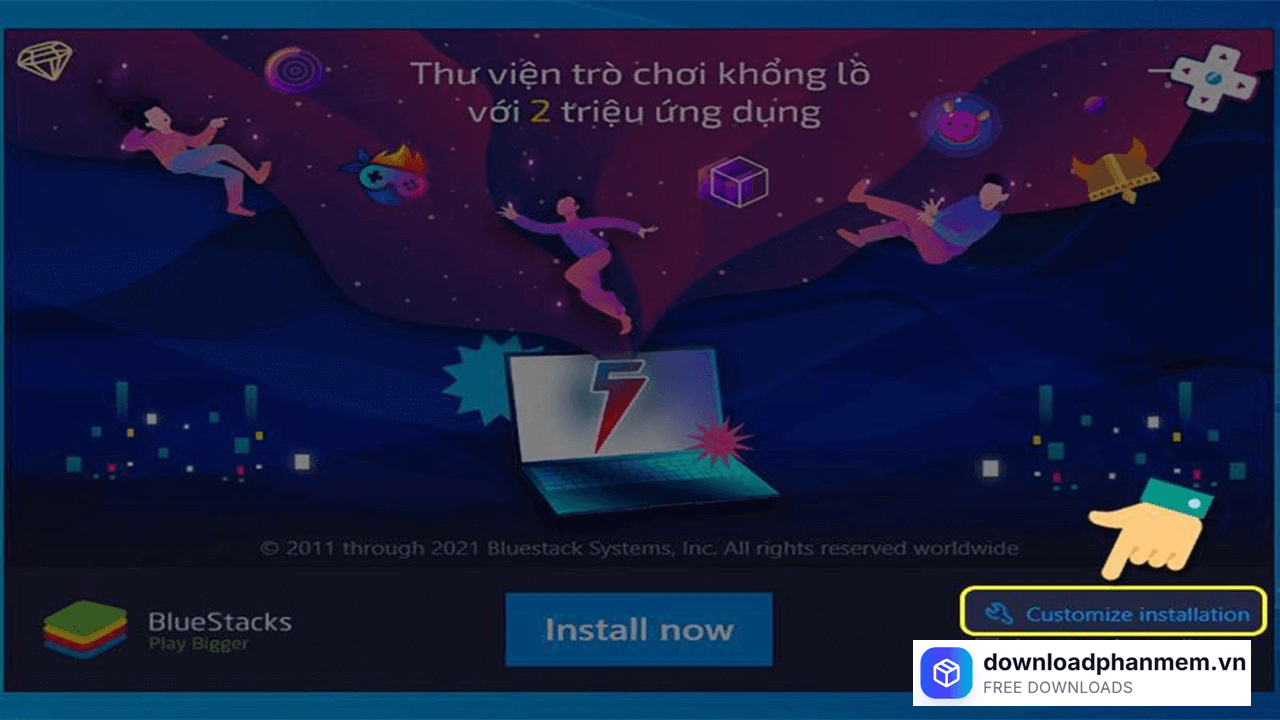
Bước 5: Thay vì nhấn ngay nút cài đặt mặc định, hãy chú ý đến dòng "Customize Installation". Đây là bí kíp giúp bạn làm chủ vị trí cài đặt phần mềm, tránh việc "phó mặc" cho hệ thống tự sắp xếp.
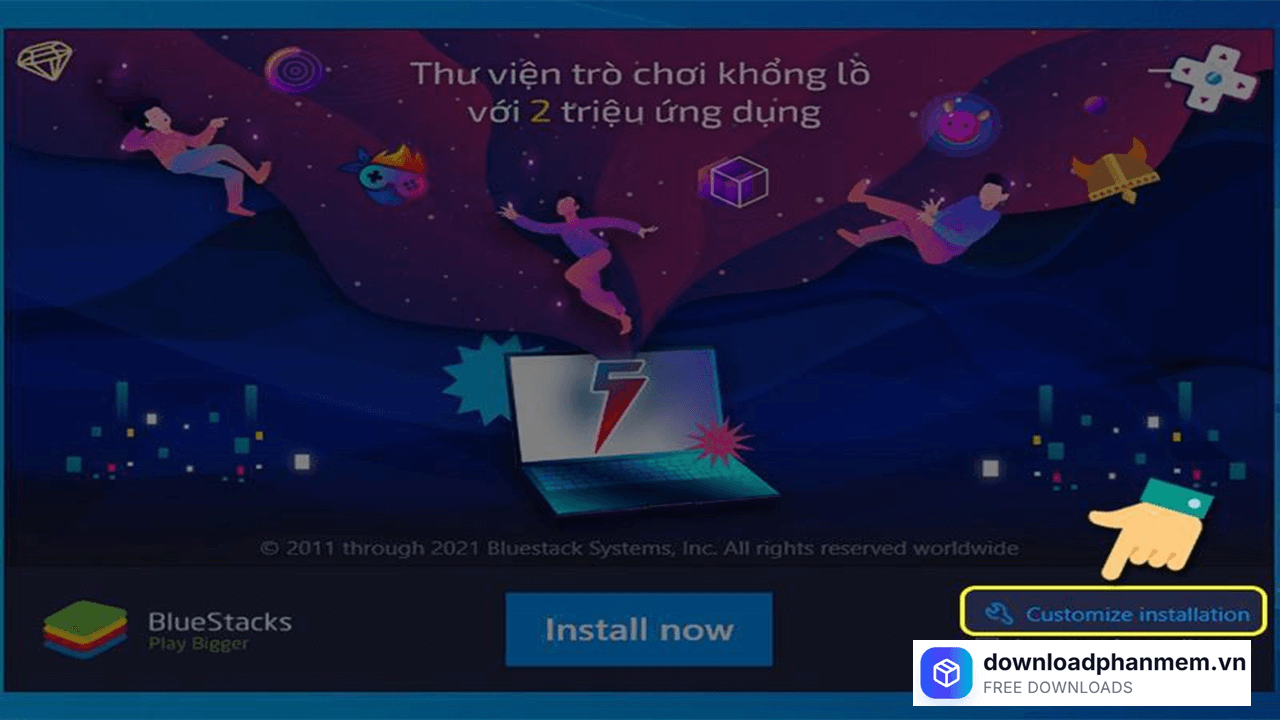
Nhấn chọn Customize...
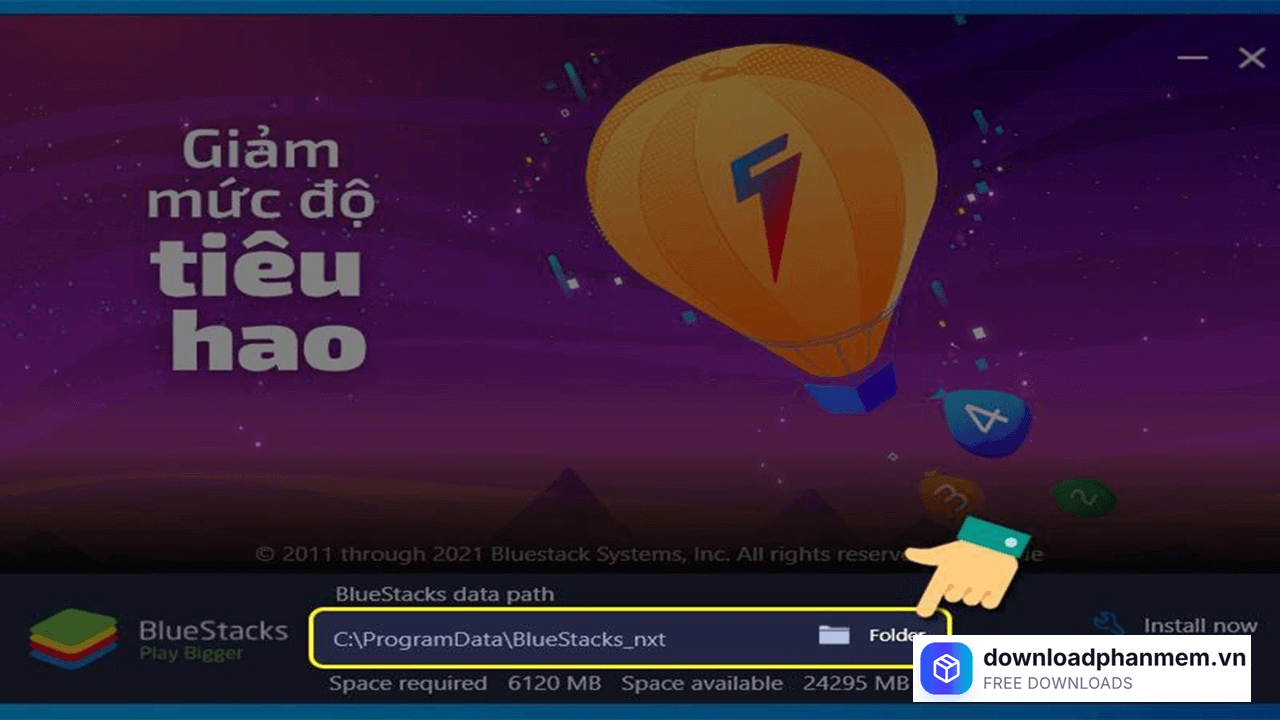
Bước 6: Nhấn vào biểu tượng Folder để bắt đầu chọn phân vùng ổ đĩa mà bạn muốn BlueStacks lưu trữ.
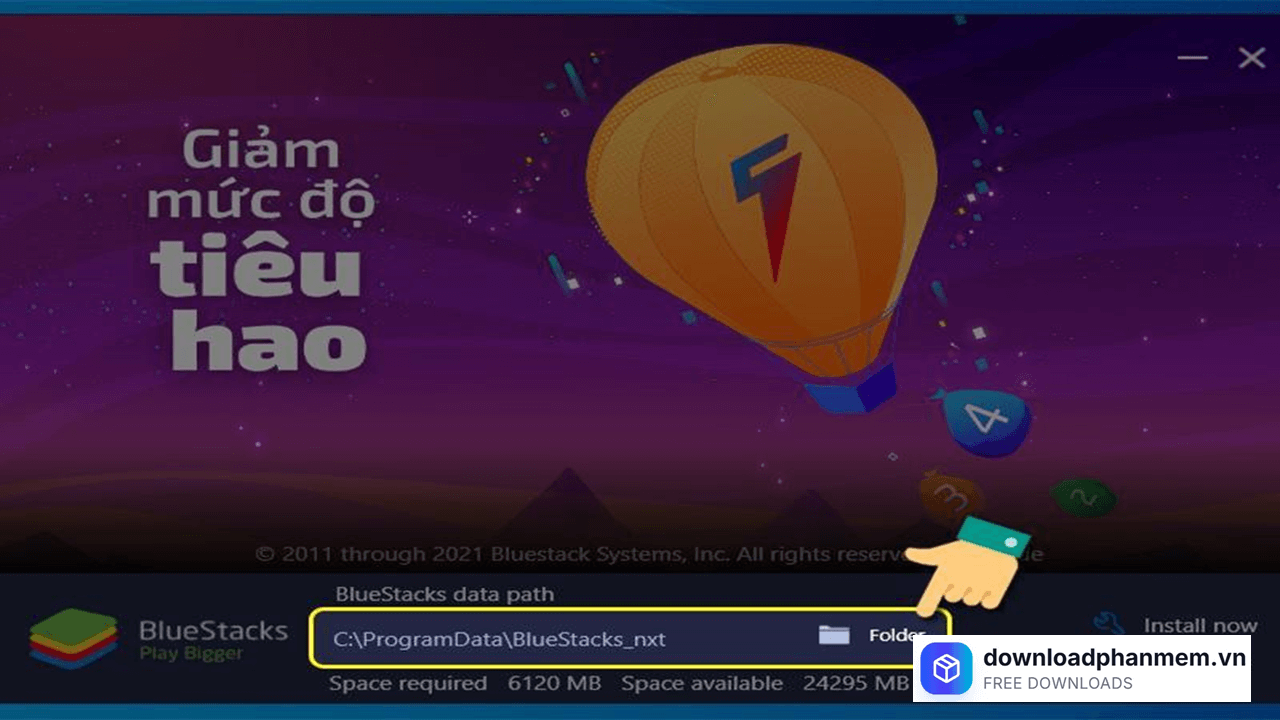
Nhấn chọn mục Folder
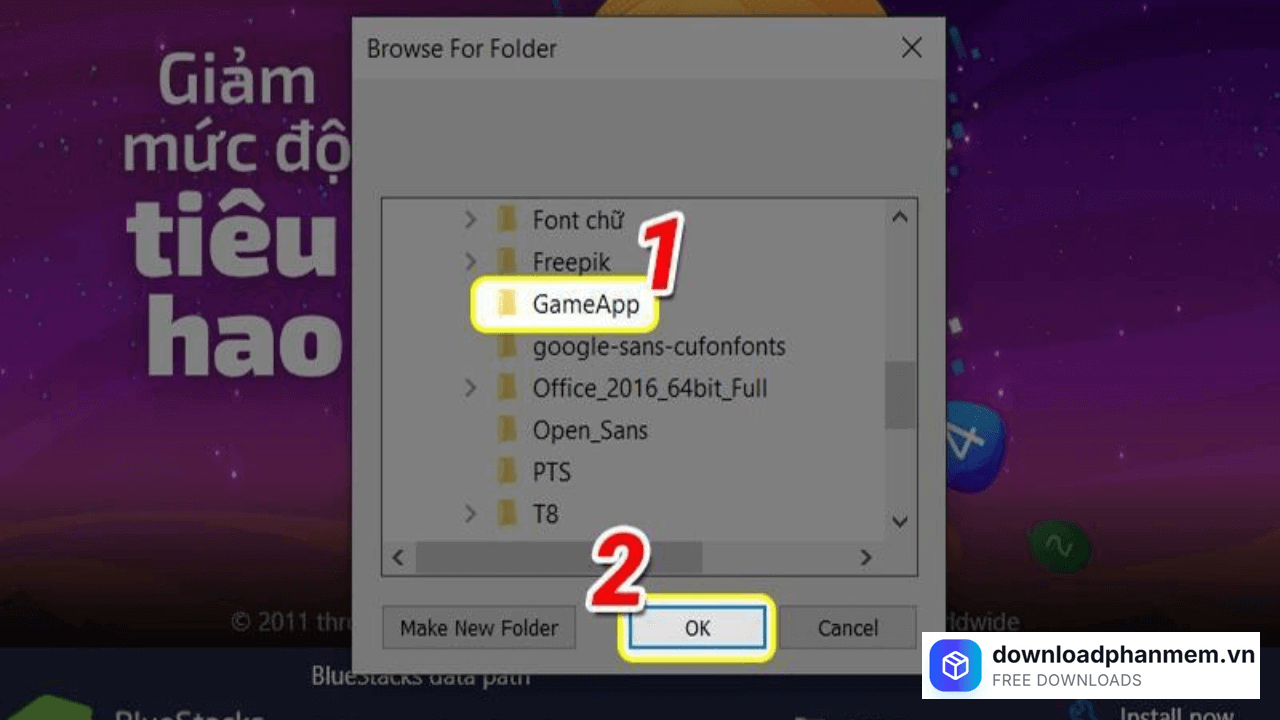
Bước 7: Lưu ý quan trọng: Hãy chọn lưu trữ tại ổ D hoặc E. Việc tránh cài đặt vào ổ C sẽ giúp hệ điều hành của bạn luôn nhẹ nhàng, tránh tình trạng bị "tràn bộ nhớ" khi bạn tải quá nhiều game nặng sau này. Nhấn OK sau khi chọn xong.
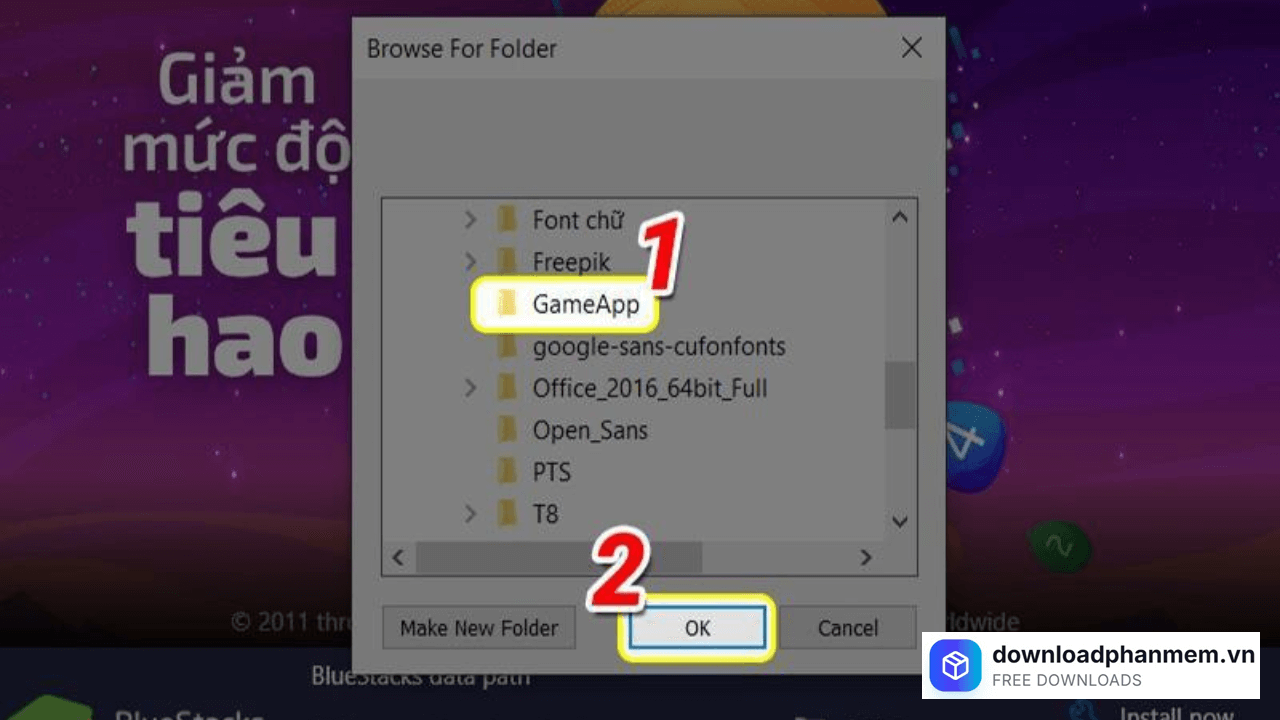
Lựa chọn mục lưu Folder
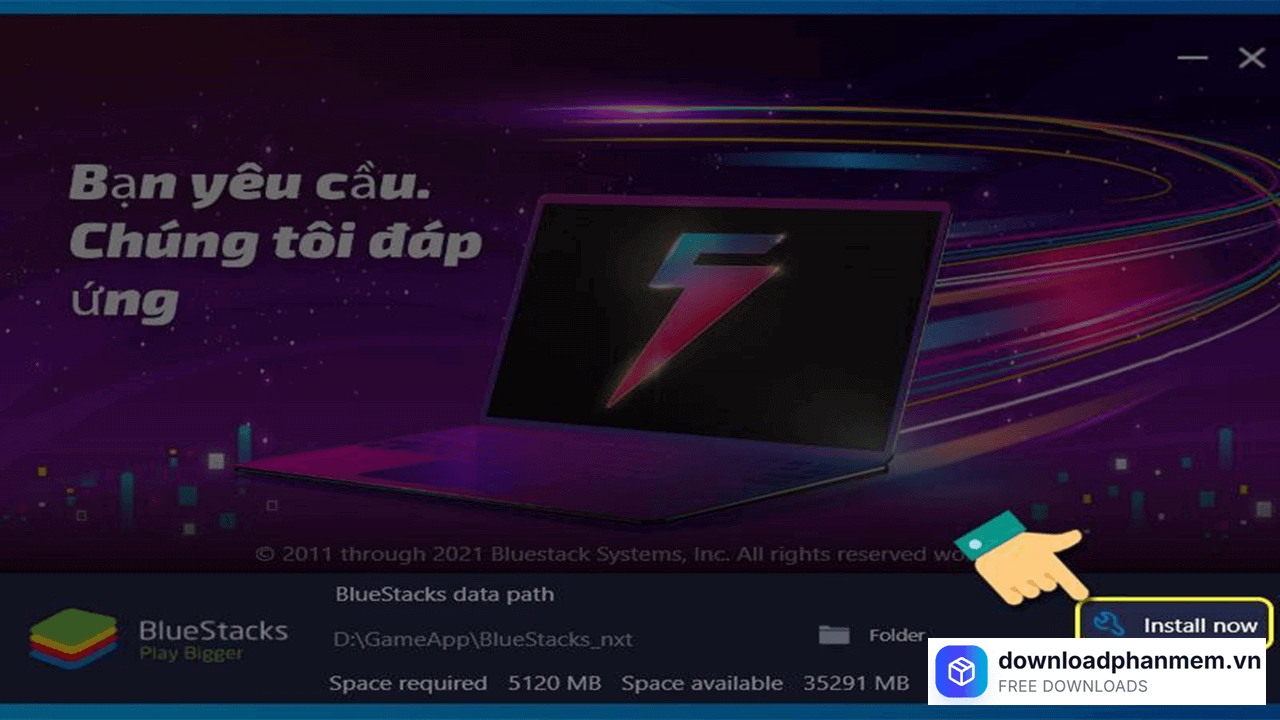
Bước 8: Cuối cùng, nhấn Install Now (hoặc Update Now). Giờ thì bạn chỉ cần nhâm nhi một tách cà phê trong lúc thanh trạng thái chạy đến 100%. BlueStacks đã sẵn sàng để cùng bạn chinh chiến mọi tựa game mobile đỉnh cao
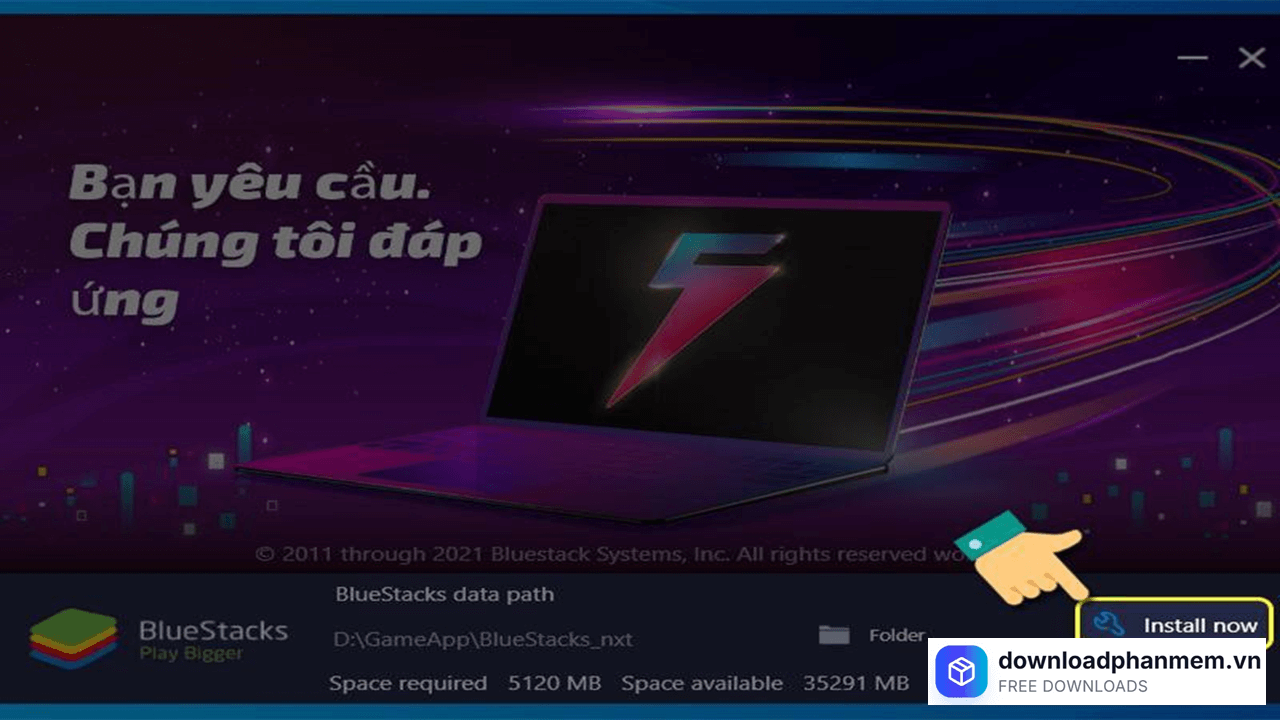
Nhấn Install Now
Các bước đăng nhập tài khoản BlueStacks 5
Sau khi cài đặt thành công, việc đăng nhập tài khoản Google chính là "chìa khóa" để bạn mở ra kho tàng ứng dụng và trò chơi khổng lồ trên Android. Dưới đây là quy trình 6 bước cực kỳ đơn giản để bạn thiết lập tài khoản trên BlueStacks:
Bước 1: Nhấp đúp chuột vào biểu tượng BlueStacks trên màn hình Desktop. Hãy đợi một vài giây để trình giả lập nạp dữ liệu và hiển thị giao diện chính.
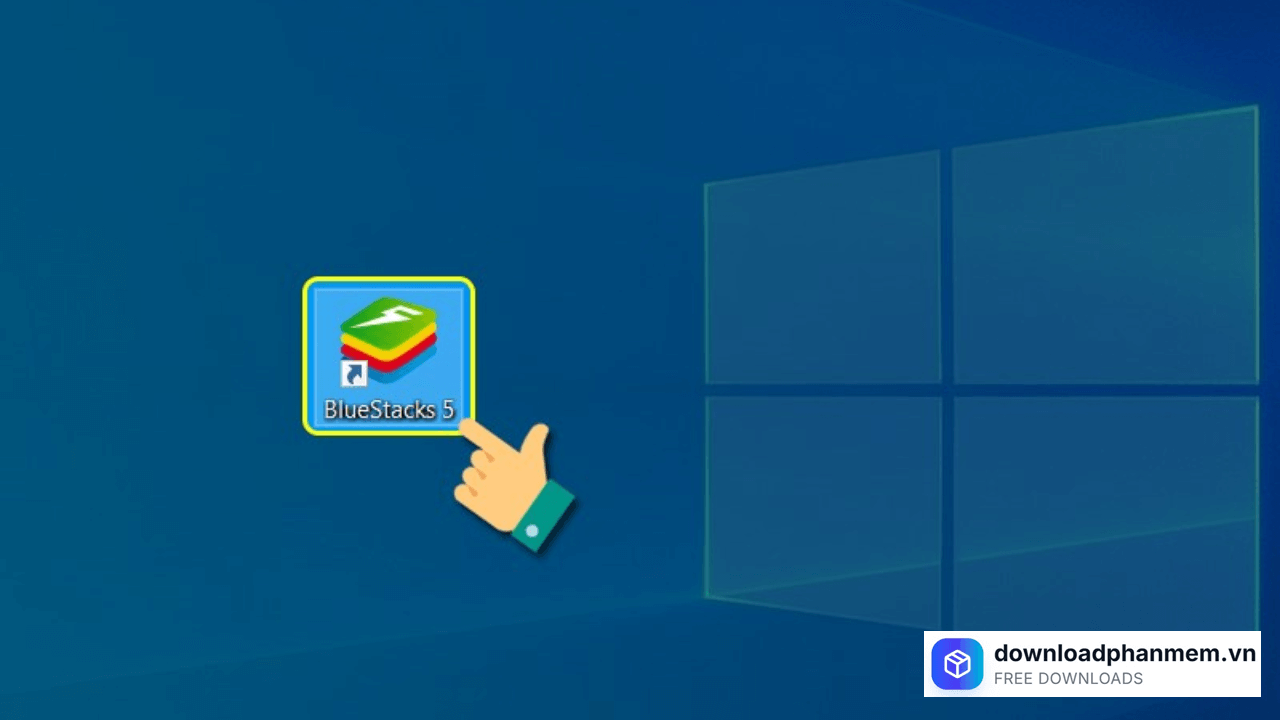
Chọn biểu tượng BlueStacks 5
Bước 2: Tại màn hình chính, bạn tìm và nhấn vào biểu tượng Play Store (Cửa hàng trò chơi). Đây chính là nơi tập trung mọi siêu phẩm game mà bạn đang mong đợi.
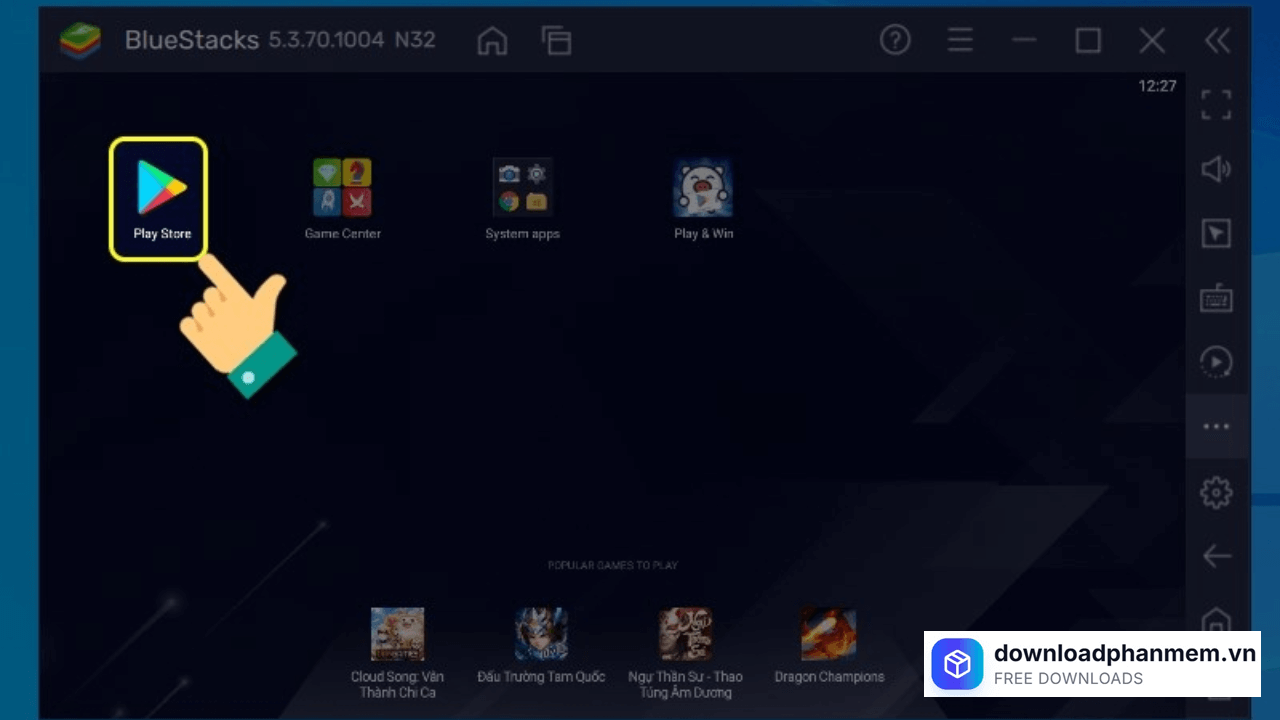
Chọn mục Play Store
Bước 3: Trong giao diện Play Store hiện ra, bạn nhấn vào nút Sign in (Đăng nhập) màu xanh nổi bật để bắt đầu kết nối với máy chủ của Google.
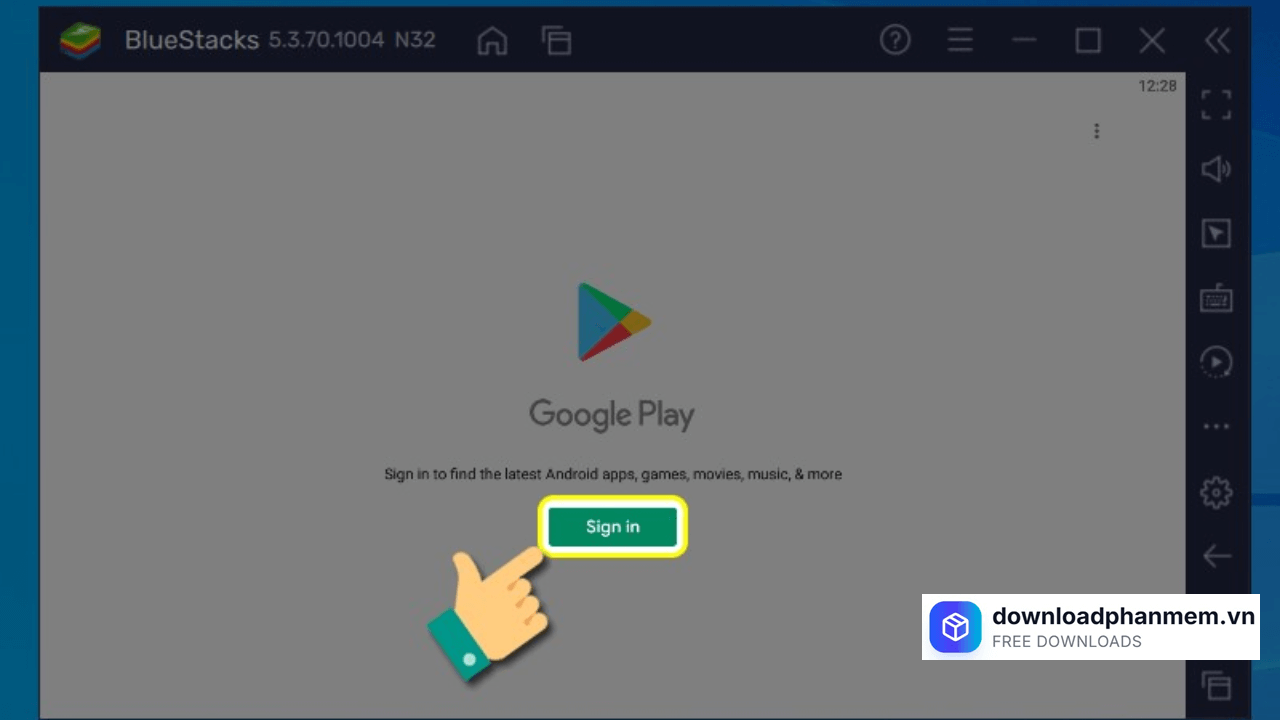
Đăng ký tài khoản
Bước 4: Cửa sổ đăng nhập hiện ra, bạn hãy nhập chính xác địa chỉ Gmail của mình. Nhấn Next để chuyển sang bước nhập mật khẩu, sau đó tiếp tục nhấn Next.
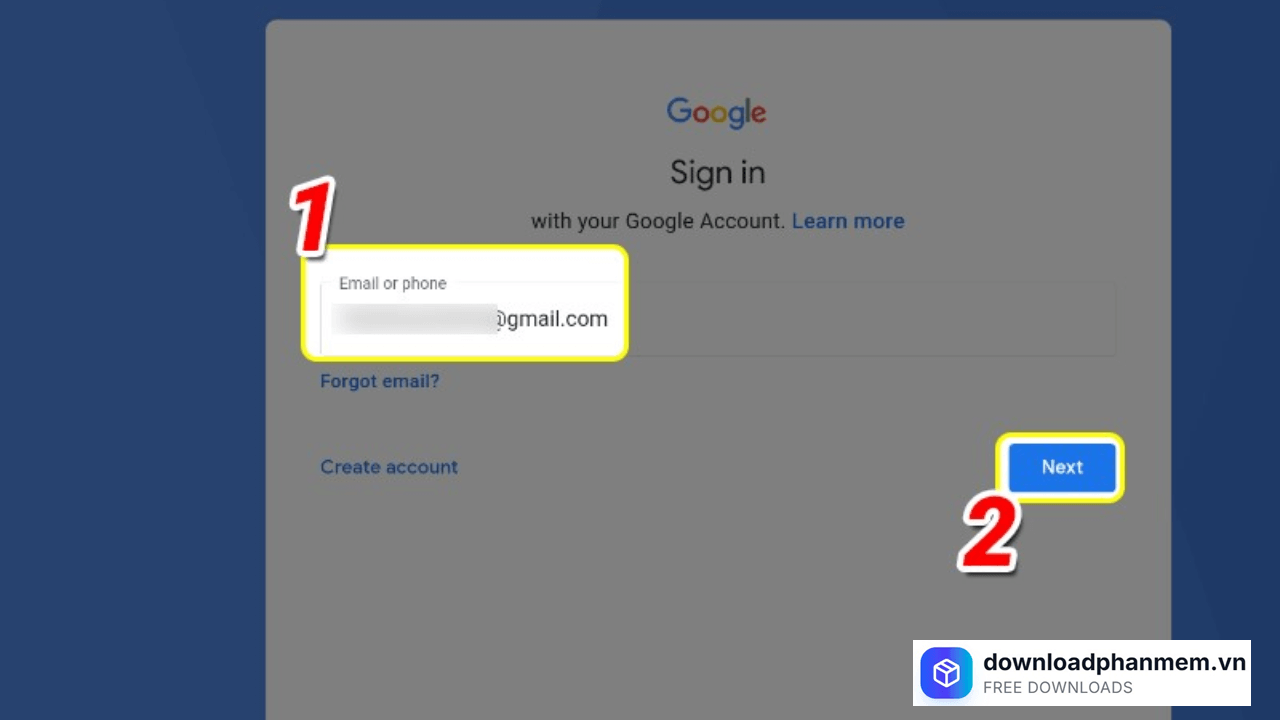
Nhập tài khoản Email
Bước 5: Google sẽ hiển thị các điều khoản sử dụng. Bạn chỉ cần nhấn vào nút I agree (Tôi đồng ý) để xác nhận quyền truy cập và tiếp tục.
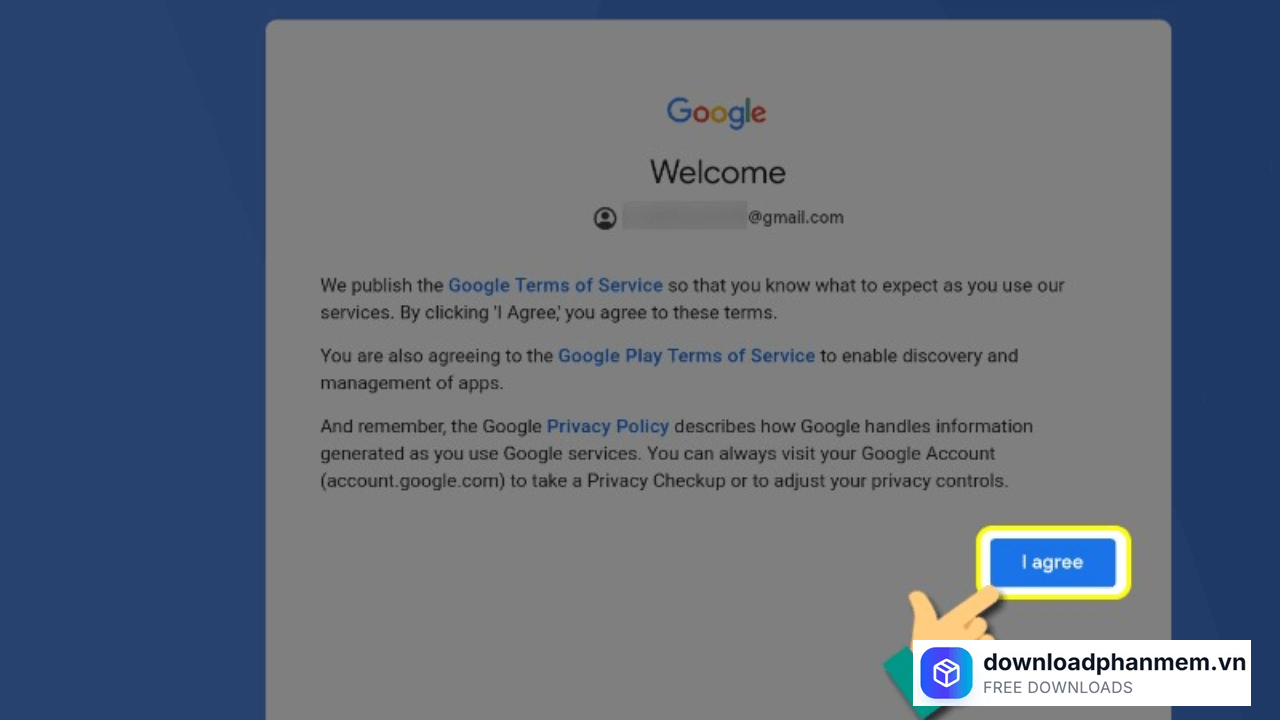
Chọn mục I agree
Bước 6: Cuối cùng, tại cửa sổ Google Services (Dịch vụ Google), bạn có thể lựa chọn bật/tắt tính năng sao lưu dữ liệu. Nhấn Accept để chính thức hoàn tất quá trình đăng nhập.
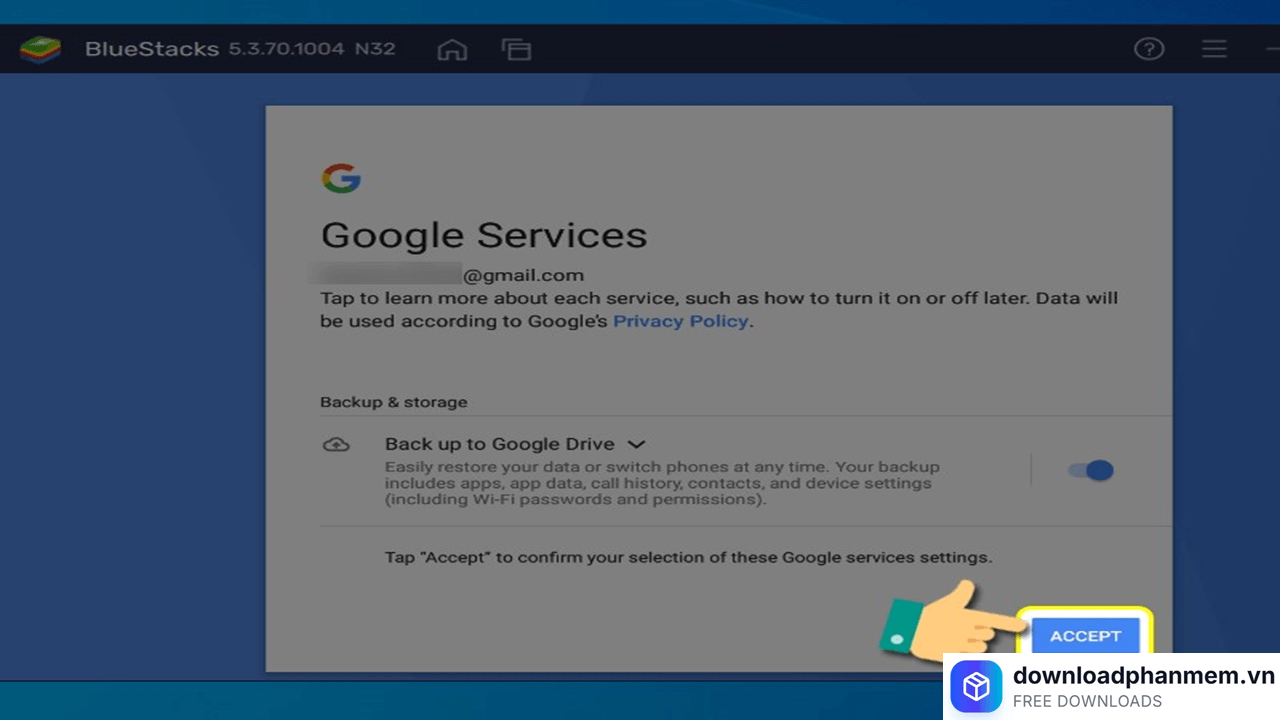
Nhấn mục Accept
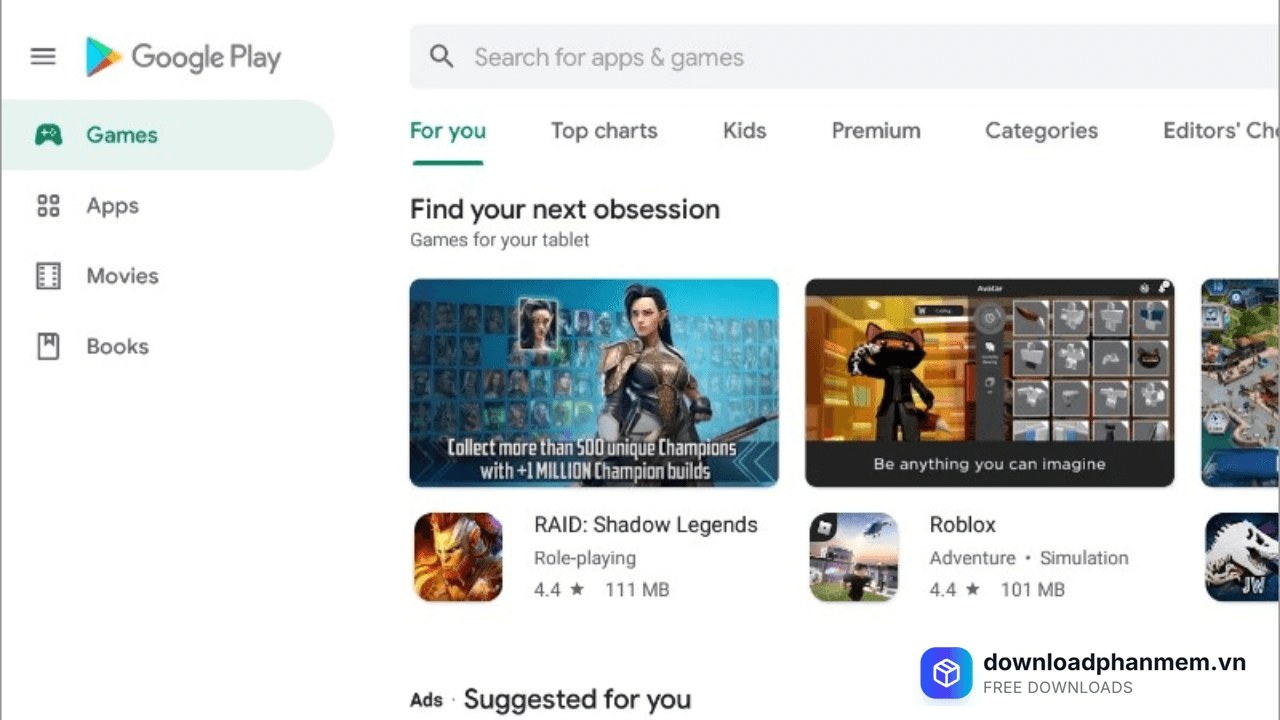
Màn hình đăng nhập thành công
Hình ảnh phần mềm BlueStacks 5
Tải BlueStacks 5
BlueStacks 5 Installer
BlueStacks 5 • 927,6 KB
Câu hỏi thường gặp (FAQ) về BlueStacks 5
Đánh giá từ người dùng
Viết đánh giá của bạn
Bài viết liên quan
Thông tin kỹ thuật
- Bản quyềnFree
- Ngôn ngữTiếng Anh / Việt
- Dung lượng927,6 KB
- Cập nhật15/03/2026
- Nhà phát triểnbluestacks.com
- Hệ điều hànhWindows 10 / Windows 11
- Kiến trúc64bit
- RAM≥ 1
- CPUCore i3/i5/i7/i9 trở lên
- Yêu cầu khác
Hệ điều hành:
- Microsoft Windows 7, 8, 10, 11 (khuyến nghị Windows 10 trở lên).
Vi xử lý (CPU):
- Intel hoặc AMD Processor (khuyến nghị có điểm PassMark đơn nhân > 1000).
Bộ nhớ (RAM):
- Tối thiểu 4GB (lưu ý: 4GB ổ đĩa không thể thay thế cho RAM).
Ổ cứng:
- Trống ít nhất 5GB (khuyến nghị SSD hoặc ổ cứng lai).