
Brave cho macOS
Phiên bản BraveBrave cho macOS giúp chặn quảng cáo cấp độ sâu, mang đến trải nghiệm lướt web tốc độ cực cao, tương thích hoàn hảo với mọi trang web và tôn trọng quyền riêng tư tuyệt đối. Bài viết dưới đây sẽ giải mã chi tiết sức mạnh biến Brave trở thành phần mềm phải có trên máy Mac của bạn.
1.0K+
Lượt tải
5 / 5
Đánh giá
2,204
Lượt xem
macOS
Nền tảng
Tổng quan Brave cho macOS
Brave cho macOS là gì?
Brave cho macOS là gì?
Brave Browser là trình duyệt web miễn phí, mã nguồn mở, được phát triển bởi Brave Software Inc công ty có trụ sở tại San Francisco, bang California, Hoa Kỳ. Đây là sản phẩm đến từ nước Mỹ, được thành lập bởi Brendan Eich, người nổi tiếng với việc phát minh ra ngôn ngữ lập trình JavaScript và từng là CTO/CEO của Mozilla Firefox.
Brave ra mắt năm 2016 với triết lý hoàn toàn khác biệt: thay vì kiếm tiền bằng cách bán dữ liệu người dùng, Brave xây dựng một hệ sinh thái nơi người dùng kiểm soát quyền riêng tư và được trả thưởng khi họ đồng ý xem quảng cáo.
Tính năng nổi bật của Brave cho macOS
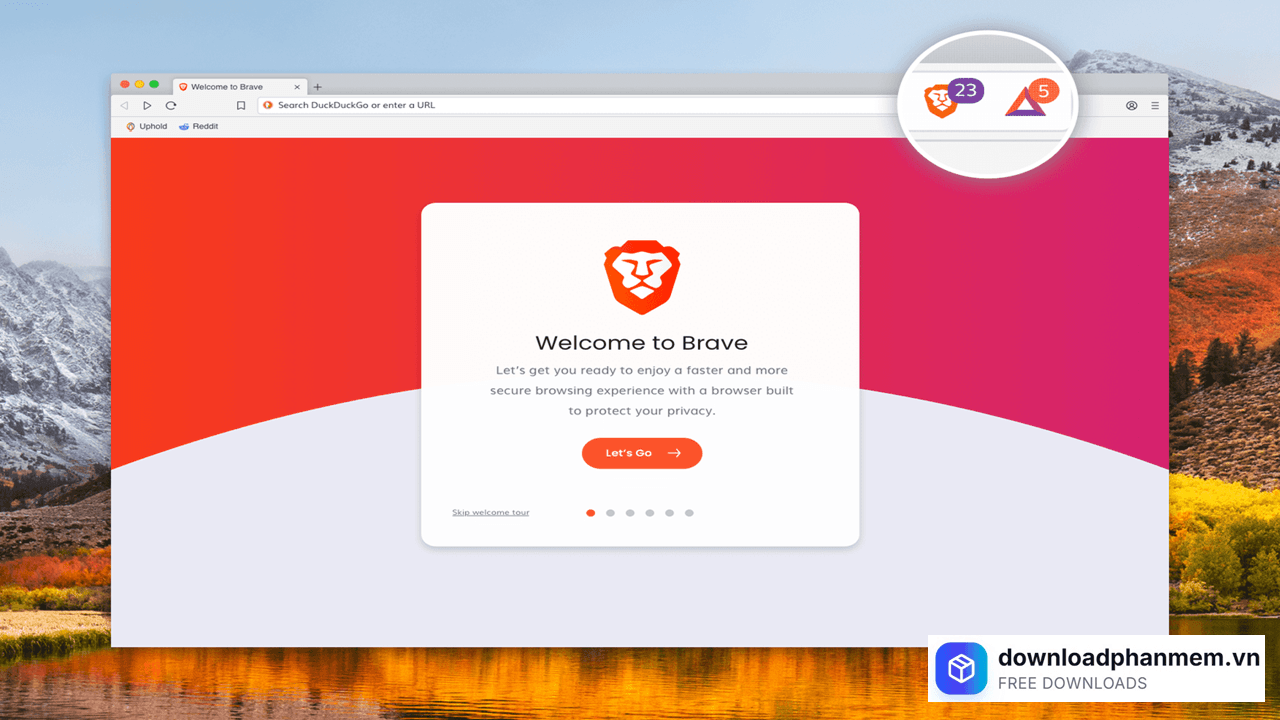
Tính năng nổi bật của Brave cho macOS
Brave không chỉ là trình duyệt chặn quảng cáo đơn giản. Trên macOS, Brave mang đến một bộ tính năng toàn diện mà không trình duyệt nào tích hợp sẵn hoàn chỉnh như vậy
- Brave Shields: Chặn quảng cáo, tracker, cookie bên thứ ba, và fingerprinting ngay từ khi cài đặt. Không cần extension thêm.
- Tốc độ vượt trội: Nhanh hơn Chrome 3–6x, tiêu tốn ít RAM hơn 33% và tiết kiệm pin lên đến 50% so với Chrome trên MacBook
- Leo AI Assistant: Trợ lý AI tích hợp, tóm tắt trang, phân tích PDF, trả lời câu hỏi theo ngữ cảnh không gửi dữ liệu lên server.
- Private Window với Tor: Duyệt web ẩn danh hoàn toàn với mạng Tor, ẩn địa chỉ IP, không để lại dấu vết tính năng độc quyền trên Brave.
- Brave Rewards (BAT): Kiếm token BAT khi đồng ý xem quảng cáo có chọn lọc. Tặng cho content creator hoặc quy đổi thành tiền thật.
- Brave Search: Công cụ tìm kiếm độc lập, không phụ thuộc Google hay Bing. Index riêng, không theo dõi, tóm tắt AI cho mỗi kết quả.
- Hỗ trợ Chrome Extensions: Tương thích hoàn toàn với Chrome Web Store. Cài được mọi extension quen thuộc: 1Password, Bitwarden, uBlock Origin...
- Tab dọc + Workspaces: Tab dọc tiết kiệm diện tích màn hình, nhóm tab theo workspace giúp làm việc/học tập được tổ chức tốt hơn.
Nên chọn trình duyệt nào trên macOS?

Nên chọn trình duyệt nào trên macOS?
Máy Mac mang lại một môi trường làm việc tuyệt vời, nhưng trình duyệt bạn chọn sẽ quyết định trực tiếp đến hiệu năng và thời lượng pin của thiết bị. Không có trình duyệt nào là hoàn hảo tuyệt đối, chỉ có trình duyệt phù hợp nhất với hệ sinh thái công việc của bạn.
- Brave: Bạn ưu tiên quyền riêng tư, ghét quảng cáo, muốn tiết kiệm RAM/pin trên MacBook, hay sử dụng nhiều tab đồng thời, và cần AI assistant mà không muốn đăng nhập tài khoản Google.
- Safari: Bạn sử dụng toàn bộ hệ sinh thái Apple (iPhone, iPad, Apple Watch), cần Handoff hoàn hảo, hoặc ưu tiên thời lượng pin tối đa trên MacBook Air.
- Chrome: Bạn phụ thuộc nặng vào Google Workspace, cần DevTools mạnh cho lập trình, hoặc đang dùng nhiều extension Chrome độc quyền chưa có trên các trình duyệt khác.
Hướng dẫn cài đặt Brave cho macOS
Hướng dẫn tải và cài đặt phần mềm Brave cho macOS
Quá trình cài đặt Brave trên Mac rất đơn giản, chỉ mất 2–3 phút. Dưới đây là hướng dẫn từng bước chi tiết:
- Bước 1: Mở Safari hoặc bất kỳ trình duyệt nào nhấn mục TẢI VỀ MIỄN PHÍ và phần mềm sẽ tự động tải xuống máy tính
- Bước 2: Nhấn Allow file cài đặt .dmg sẽ được tải xuống tự động về thư mục Downloads.
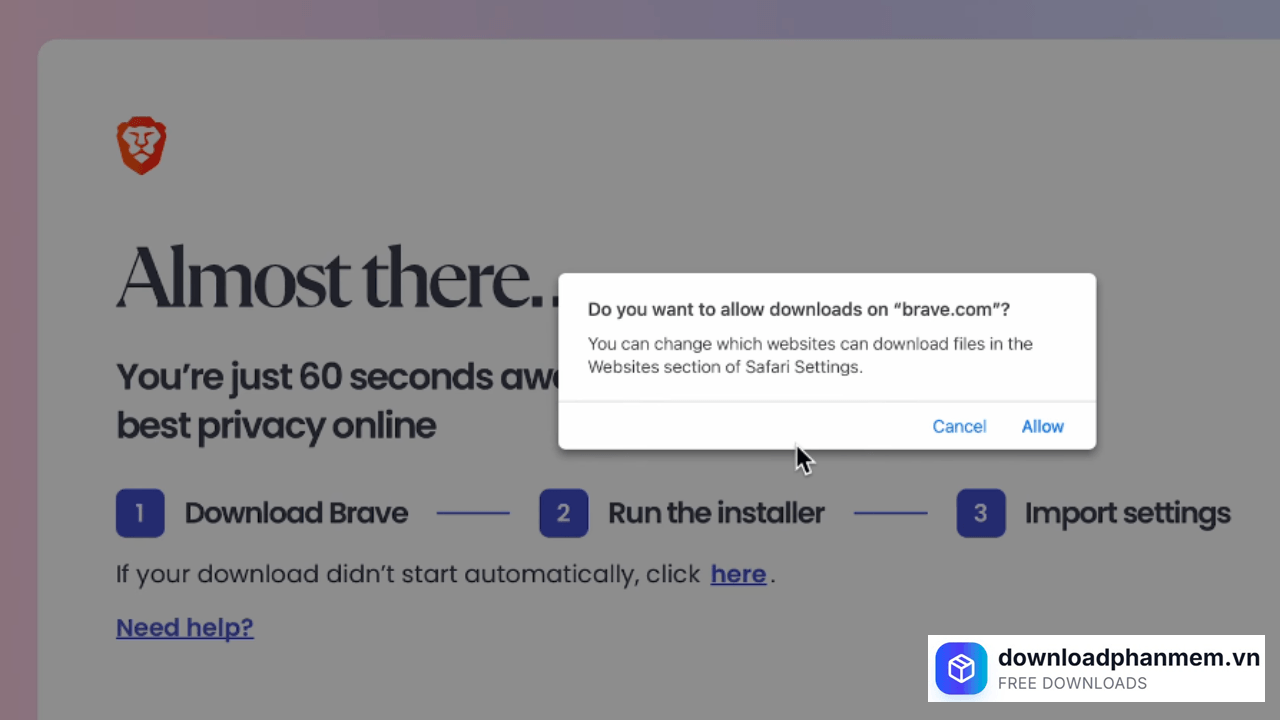
Nhấn Allow tải xuống phần mềm
- Bước 3: Double-click vào file Brave-Browser.dmg. Cửa sổ Finder xuất hiện, kéo icon Brave vào thư mục Applications theo hướng dẫn trên màn hình.
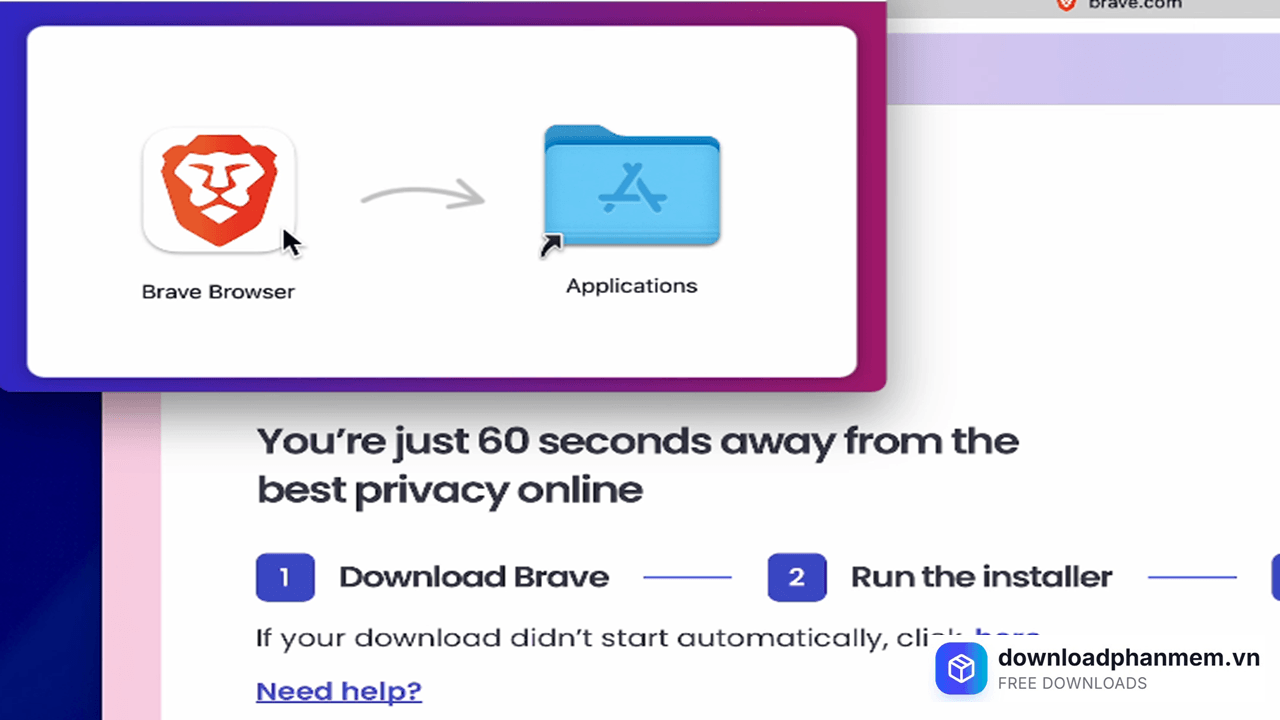
Chuyển Brave Browser vào mục Applications
- Bước 4: Tìm Brave trong Launchpad hoặc Applications, click để mở. macOS có thể hỏi xác nhận vì đây là app tải từ Internet nhấn Open để tiếp tục.
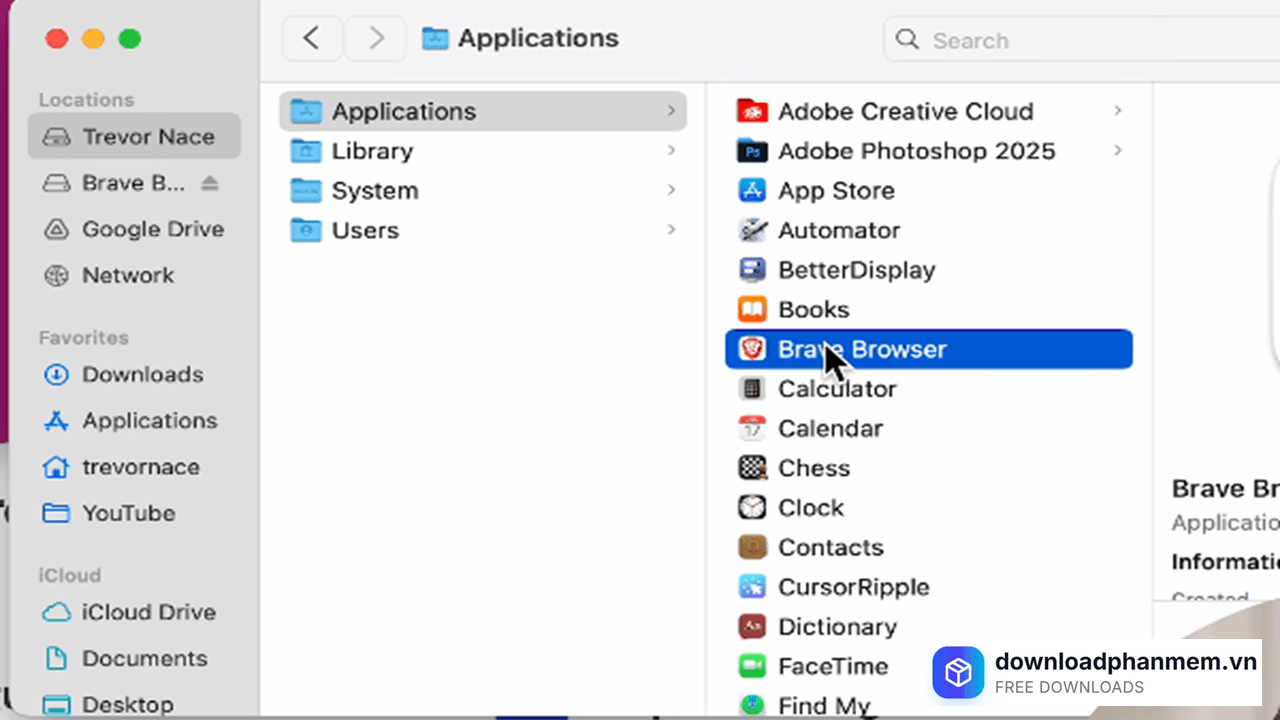
Tại mục Applications chọn biểu tượng Brave
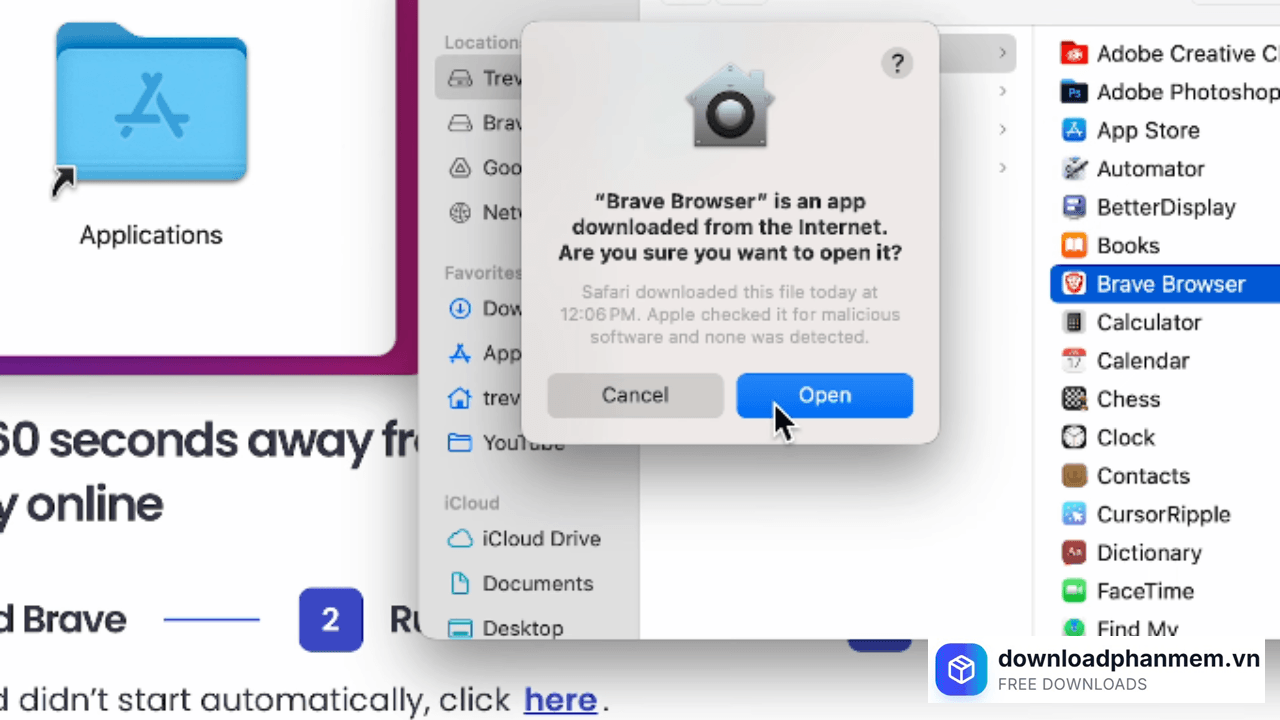
Nhấn Open
- Bước 5:Tại màn hình hiện ra Đặt làm trình duyệt mặc định nếu bạn muốn bảo vệ quyền riêng tư tối đa trên toàn hệ thống. Nhấn Skip để bỏ qua
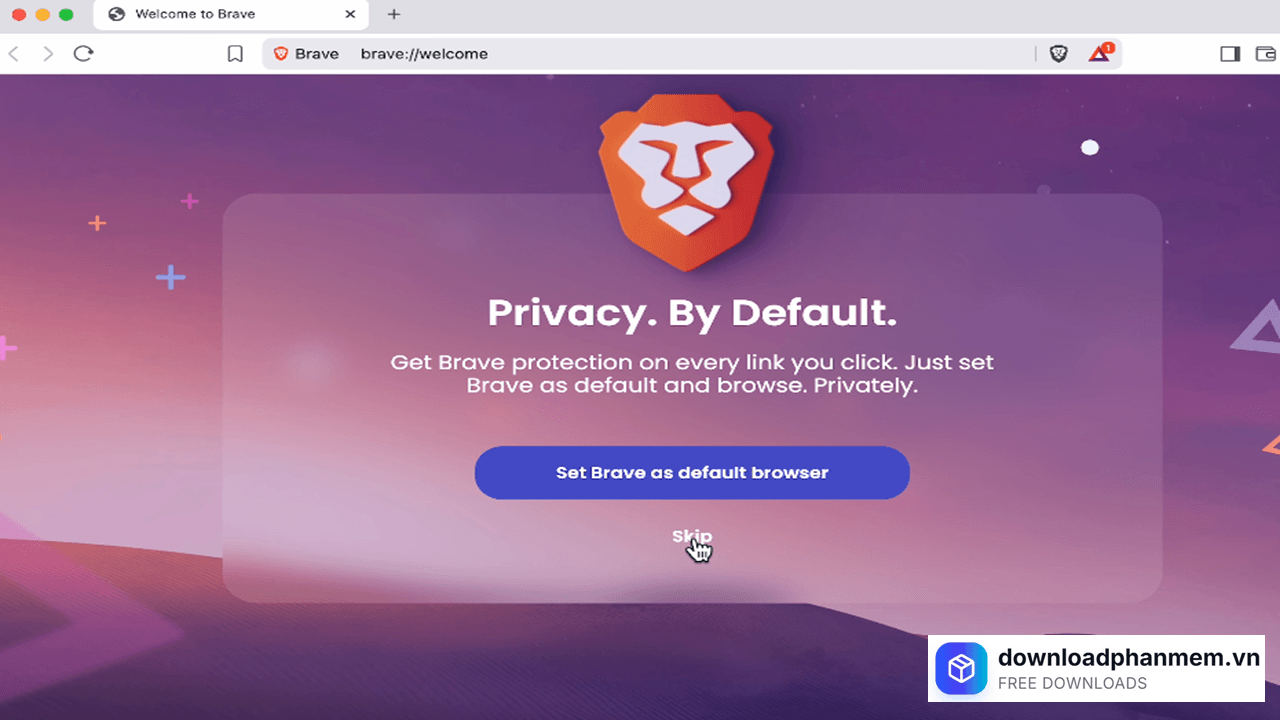
Nhấn Skip
- Bước 6: Chọn trình duyệt cũ bạn đang dùng (ví dụ: Google Chrome) và nhấn Import mọi thói quen lướt web của bạn sẽ được giữ nguyên vẹn. Hoặc nhấn Skip để bỏ qua
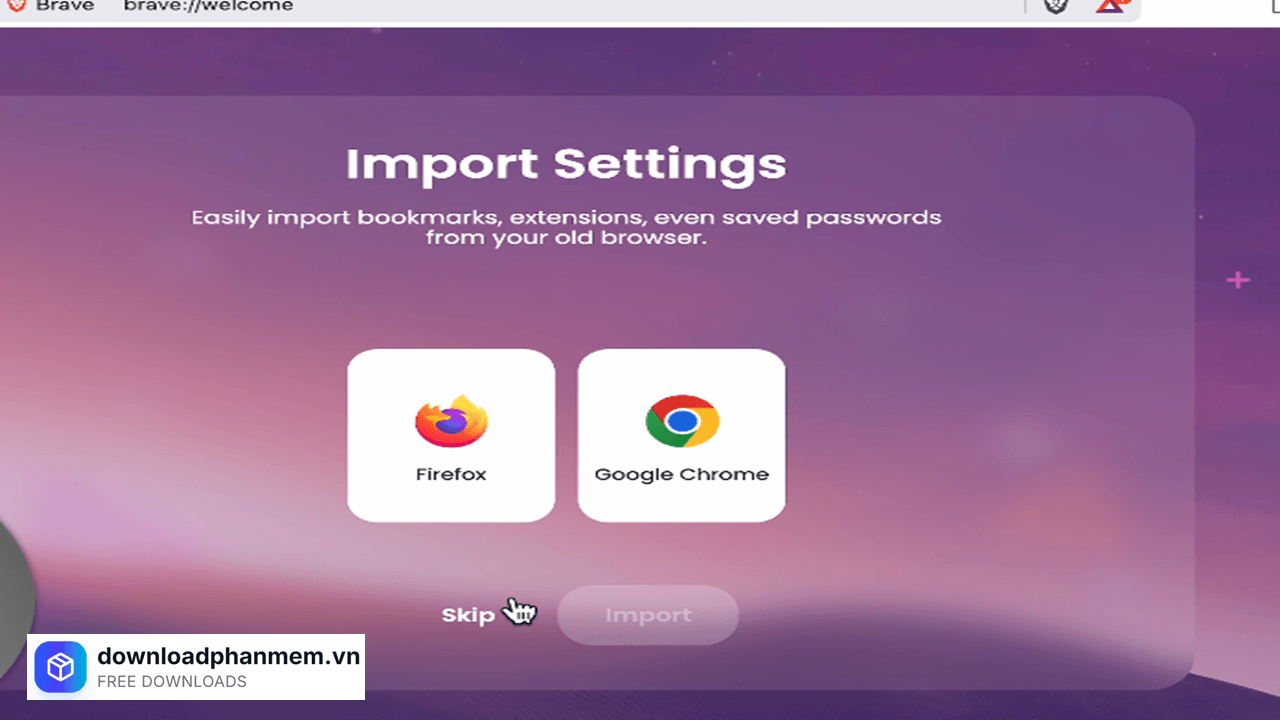
Tiếp tục nhấn Skip
- Bước 7: Nhấn Maybe later lựa chọn không chia sẻ bất kỳ byte dữ liệu nào ra ngoài

Nhấn Maybe later
- Bước 8: Nhấn Finish hoàn tất quá trình cài đặt
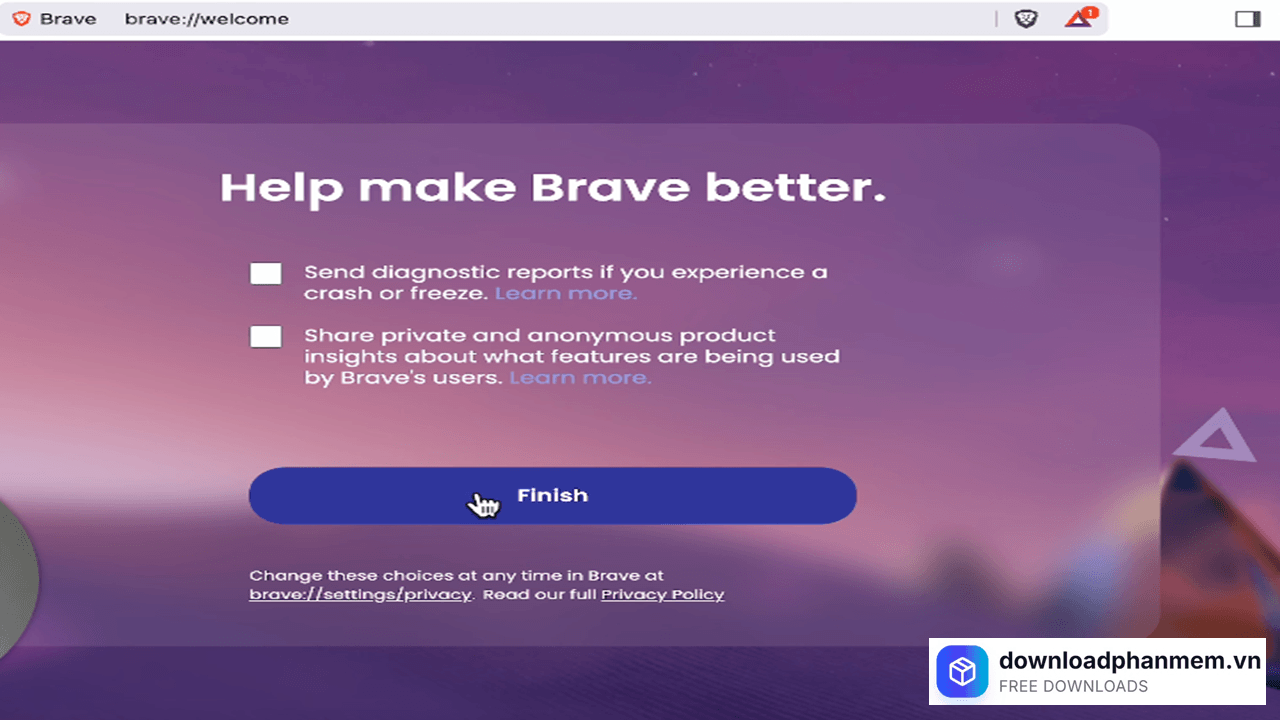
Nhấn Finish
Các lỗi thường gặp khi cài đặt Brave cho macOS

Các lỗi thường gặp khi cài đặt Brave cho macOS
Hệ điều hành macOS nổi tiếng với sự tối ưu và tính bảo mật cao, nhưng chính cơ chế bảo mật khắt khe này (cùng với sự chuyển đổi các dòng chip gần đây của Apple) đôi khi lại trở thành rào cản khiến việc cài đặt Brave Browser gặp một số lỗi ngoài ý muốn. Dưới đây là tổng hợp các lỗi phổ biến nhất khi cài đặt Brave trên máy Mac và cách xử lý triệt để, giúp quá trình tải xuống diễn ra suôn sẻ:
Lỗi chạy nhầm trực tiếp từ file nén (Lỗi mất dữ liệu sau khi khởi động lại)
Cài đặt xong, sử dụng bình thường. Nhưng sau khi tắt máy mở lại, biểu tượng Brave biến mất, hoặc khi mở lên thì trình duyệt trở về trạng thái "trắng tinh" (mất hết dấu trang, mật khẩu vừa lưu).
Nguyên nhân: Đây là lỗi kinh điển của người mới dùng Mac. Bạn đã nhấp đúp để mở ứng dụng trực tiếp ngay bên trong cửa sổ tệp .dmg tải về thay vì cài đặt nó vào hệ thống.
Cách khắc phục: Mở lại file .dmg vừa tải. Kéo thả biểu tượng Brave Browser sang thư mục Applications (Ứng dụng) ở bên cạnh. Đợi máy copy xong, sau đó vào Launchpad hoặc thư mục Applications để mở ứng dụng. Cuối cùng, nhấp chuột phải vào ổ đĩa ảo Brave trên màn hình Desktop và chọn Eject (Đẩy ra).
Lỗi tải sai kiến trúc Chip (Intel vs Apple Silicon)
Cài đặt thành công nhưng khi mở lên, Brave chạy rất chậm, giật lag, ngốn RAM nhiều một cách bất thường, hoặc hệ thống yêu cầu cài đặt phần mềm giả lập Rosetta.
Nguyên nhân: Bạn tải nhầm bản cài đặt dành cho máy Mac chạy chip Intel cũ sang máy Mac dùng chip M-series mới (M1, M2, M3, M4), hoặc ngược lại.
Cách khắc phục:
Truy cập lại trang chủ Brave. Nhấn vào mục tải xuống cho macOS và chú ý chọn đúng phiên bản: Chọn "Mac (Intel)" nếu máy bạn dùng chip Intel (thường sản xuất trước năm 2020), hoặc chọn "Mac (Apple Silicon)" nếu máy bạn dùng chip M1, M2, M3...
Lỗi chặn bảo mật Gatekeeper ("Brave can't be opened because Apple cannot check it for malicious software")
Hệ thống hiện bảng cảnh báo không thể mở ứng dụng vì nó đến từ nhà phát triển không xác định hoặc không thể kiểm tra phần mềm độc hại.
Nguyên nhân: Tính năng bảo mật Gatekeeper của macOS đang ngăn chặn các ứng dụng được tải về từ bên ngoài App Store để bảo vệ thiết bị.
Cách khắc phục:
- Nhấp "OK" để đóng bảng thông báo.
- Vào logo Quả táo (Góc trái màn hình) > System Settings (Cài đặt hệ thống) > Privacy & Security (Quyền riêng tư & Bảo mật).
- Cuộn xuống phần Security, bạn sẽ thấy thông báo Brave bị chặn. Nhấn vào nút "Open Anyway" (Vẫn mở), sau đó nhập mật khẩu máy tính hoặc quét Touch ID để cấp quyền truy cập.
Lỗi "Brave Browser is damaged and can't be opened" (Ứng dụng bị hỏng)
Khi nhấn mở ứng dụng, màn hình hiện thông báo ứng dụng bị hỏng và khuyên bạn nên di chuyển nó vào Thùng rác (Move to Trash).
Nguyên nhân: File cài đặt bị lỗi do quá trình tải xuống bị ngắt quãng, hoặc do cơ chế cách ly (Quarantine) của macOS nhận diện sai đây là file lỗi.
Cách khắc phục:
- Cách 1: Xóa file vừa tải và tải lại một bản mới từ trang chủ.
- Cách 2 (Sử dụng Terminal): Nếu đã tải lại vẫn bị lỗi, mở ứng dụng Terminal trên máy Mac, nhập dòng lệnh sau và nhấn Enter: xattr -cr /Applications/Brave\ Browser.app. Sau đó mở lại Brave bình thường.
Hình ảnh cài đặt Brave cho macOS

Tải Brave cho macOS
Brave cho macOS Installer
Brave • 600MB+
Câu hỏi thường gặp (FAQ) về Brave cho macOS
Đánh giá từ người dùng
Viết đánh giá của bạn
Bài viết liên quan
Thông tin kỹ thuật
- Bản quyềnFree
- Ngôn ngữTiếng Anh / Việt
- Dung lượng600MB+
- Cập nhật28/04/2026
- Nhà phát triểnbrave.com
- Hệ điều hànhmacOS 12
- RAM≥ 1
- CPUApple Silicon (M1, M2, M3, v.v.) trở lên