
Brave cho Windows
Phiên bản BraveBrave được xây dựng trên nền tảng Chromium mạnh mẽ nhưng được tối ưu hóa để chặn đứng mọi trình theo dõi, Brave không chỉ bảo vệ quyền riêng tư tuyệt đối mà còn mang lại tốc độ duyệt web nhanh hơn gấp 3 lần so với Chrome.
1.0K+
Lượt tải
5 / 5
Đánh giá
2,202
Lượt xem
Windows
Nền tảng
Tổng quan Brave cho Windows
Brave là gì?
Brave là gì?
Brave Browser là trình duyệt web mã nguồn mở được phát triển bởi Brave Software Inc., thành lập năm 2015 tại San Francisco, Mỹ. Phiên bản đầu tiên ra mắt năm 2016. Công ty được dẫn dắt bởi Brendan Eich - nhân vật huyền thoại trong thế giới lập trình: ông là cha đẻ của ngôn ngữ JavaScript và đồng sáng lập Mozilla Firefox. Với nền tảng đó, Brave mang DNA của người hiểu sâu về cả hiệu suất lẫn quyền riêng tư.
Điểm độc đáo của Brave nằm ở triết lý kinh doanh hoàn toàn khác biệt: thay vì bán dữ liệu người dùng cho nhà quảng cáo (như mô hình của Google), Brave giữ toàn bộ dữ liệu trong thiết bị người dùng và xây dựng một mô hình quảng cáo mới nơi người dùng được trả tiền khi đồng ý xem quảng cáo qua token BAT.
Tính năng nổi bật của trình duyệt Brave
Tính năng nổi bật của trình duyệt Brave
Brave xây dựng một hệ sinh thái nơi quyền riêng tư của người dùng được đặt lên hàng đầu, tốc độ được tối ưu hóa đến mức cực đoan và đặc biệt là mô hình chia sẻ lợi ích kinh tế độc đáo. Dưới đây là những tính năng làm nên tên tuổi của trình duyệt này:
- Brave Shields - Chặn quảng cáo tự động: Chặn hoàn toàn quảng cáo, popup, banner và tracker mà không cần cài thêm extension. Nhờ đó tải trang nhanh hơn 2–8 lần so với Chrome trên mobile, 2 lần trên desktop.
- Private Window with Tor: Chế độ ẩn danh tích hợp mạng Tor che giấu IP thực, định tuyến qua nhiều node trên thế giới. Mạnh hơn gấp nhiều lần so với chế độ Incognito của Chrome.
- Auto HTTPS Upgrade: Tự động nâng cấp kết nối lên HTTPS bất cứ khi nào có thể ngay cả khi trang web không khai báo. Chrome cần extension HTTPS Everywhere, Brave làm điều này mặc định.
- Fingerprint Blocking: Ngăn chặn browser fingerprinting kỹ thuật nhận dạng thiết bị không cần cookie. Bạn sẽ không bị theo dõi ngay cả khi xóa sạch cookie mỗi ngày.
- Brave Rewards & BAT Token: Kiếm Basic Attention Token (BAT) khi chọn xem quảng cáo riêng tư. Dữ liệu phân tích quảng cáo ở ngay trên máy bạn, không gửi ra ngoài.
- Brave Search Engine: Công cụ tìm kiếm riêng của Brave không phụ thuộc Google hay Bing, không theo dõi truy vấn. Hoạt động trên index độc lập từ 2021, phù hợp cho người ưu tiên privacy.
- Brave Leo - AI Assistant tích hợp: Brave Leo là trợ lý AI built-in (từ 2023/2024), hoạt động ngay trong trình duyệt. Tóm tắt trang web, trả lời câu hỏi về nội dung đang xem không cần chuyển tab.
- Crypto Wallet tích hợp: Ví tiền mã hóa built-in hỗ trợ Ethereum, Solana và hầu hết các blockchain phổ biến. Kết nối dApps, NFT marketplace mà không cần cài extension MetaMask riêng.
Ưu - nhược điểm thực tế của Brave

Ưu - nhược điểm thực tế của Brave
Trong bối cảnh Google Chrome đang dần thắt chặt các tiện ích chặn quảng cáo, Brave nổi lên như một phần mềm bảo vệ người dùng. Tuy nhiên, không có công cụ nào là hoàn hảo tuyệt đối. Việc chuyển đổi sang một trình duyệt mới luôn đi kèm với những lợi ích rõ rệt về tốc độ nhưng cũng đòi hỏi người dùng phải thích nghi với một hệ sinh thái khác biệt. Dưới đây là bảng tổng hợp ưu và nhược điểm thực tế nhất mà bạn cần biết trước khi quyết định chọn Brave làm trình duyệt mặc định:
Ưu điểm
- Nhanh hơn Chrome 2–8 lần trên mobile nhờ không tải quảng cáo
- Tiêu tốn ít RAM hơn (~170MB so với Chrome ngốn RAM)
- Chặn quảng cáo & tracker mặc định - không cần extension
- Bảo vệ riêng tư tốt nhất trong các trình duyệt mainstream
- Tích hợp Tor cho duyệt ẩn danh thực sự
- Hỗ trợ toàn bộ extensions của Chrome Web Store
- Kiếm BAT khi xem quảng cáo - tính năng độc nhất
- Brave Search - công cụ tìm kiếm không theo dõi
- Brave Leo AI - tóm tắt trang web bằng AI
- Crypto Wallet native cho Web3 users
- Hoàn toàn miễn phí, mã nguồn mở
Nhược điểm
- Shields đôi khi chặn quá mạnh, vỡ layout một số trang
- BAT Rewards không còn khả dụng ở Việt Nam từ cuối 2023 (Gemini/Uphold chưa hỗ trợ đầy đủ)
- Thị phần thấp (~2%) - ít được test bởi web developers
- Brave mô hình kinh doanh từng gây tranh cãi (thêm affiliate code vào URL, đã được sửa)
- Brave Search chưa toàn diện bằng Google tại một số ngôn ngữ và thị trường nhỏ
- Kém tích hợp hơn nếu dùng nhiều dịch vụ Google (Gmail, Drive)
- Brave Leo AI cần trả phí cho premium features
Nên dùng Brave không? Phân tích theo từng đối tượng
Phân tích theo từng đối tượng dùng Brave
Tùy thuộc vào việc bạn là người lướt web giải trí, một chuyên gia bảo mật hay một lập trình viên, Brave sẽ mang lại những giá trị rất khác biệt. Hãy cùng phân tích mức độ phù hợp của Brave đối với từng nhóm người dùng cụ thể:
- Người dùng cá nhân / Lướt web hàng ngày: Tốc độ nhanh hơn, không quảng cáo, pin laptop tiết kiệm hơn, đặc biệt trên điện thoại. Trải nghiệm gần giống Chrome nhưng sạch hơn nhiều.
- Người quan tâm bảo mật & riêng tư: Brave là lựa chọn tốt nhất trong các trình duyệt mainstream. Tích hợp Tor, chặn fingerprint, không thu thập dữ liệu - tốt hơn Firefox về privacy mặc định.
- Web3 / Crypto user: Brave Wallet native, BAT rewards, tích hợp dApps tốt. Đây là trình duyệt được thiết kế ngay từ đầu cho Web3 ecosystem.
- Người dùng Google Workspace nặng: Gmail, Drive, Meet vẫn chạy tốt trên Brave. Nhưng đôi khi cần tắt Shields một số trang Google. Không phải lựa chọn tối ưu nếu toàn bộ workflow phụ thuộc Google.
- Muốn kiếm tiền BAT tại Việt Nam: BAT tích lũy được, nhưng rút về tiền VNĐ còn khó. Chỉ nên xem như bonus nhỏ, không phải nguồn thu nhập chính.
- Developer / Web tester: DevTools tốt (dựa trên Chrome), nhưng Brave Shields đôi khi gây khó khi test. Nên dùng Chrome/Edge làm trình duyệt dev chính, Brave làm phụ để kiểm tra trải nghiệm người dùng.
Hướng dẫn cài đặt Brave cho Windows
Hướng dẫn tải và cài đặt phần mềm Brave
Chỉ mất chưa đầy 60 giây, bạn có thể thay đổi hoàn toàn cách mình lướt web hàng ngày. Hãy thực hiện theo các bước đơn giản sau:
- Bước 1: Sử dụng trình duyệt hiện tại và truy cập vào trang chủ chính thức tại: brave.com. Đây là nguồn tải an toàn nhất để đảm bảo bạn nhận được phiên bản mới nhất với đầy đủ các tính năng bảo mật.
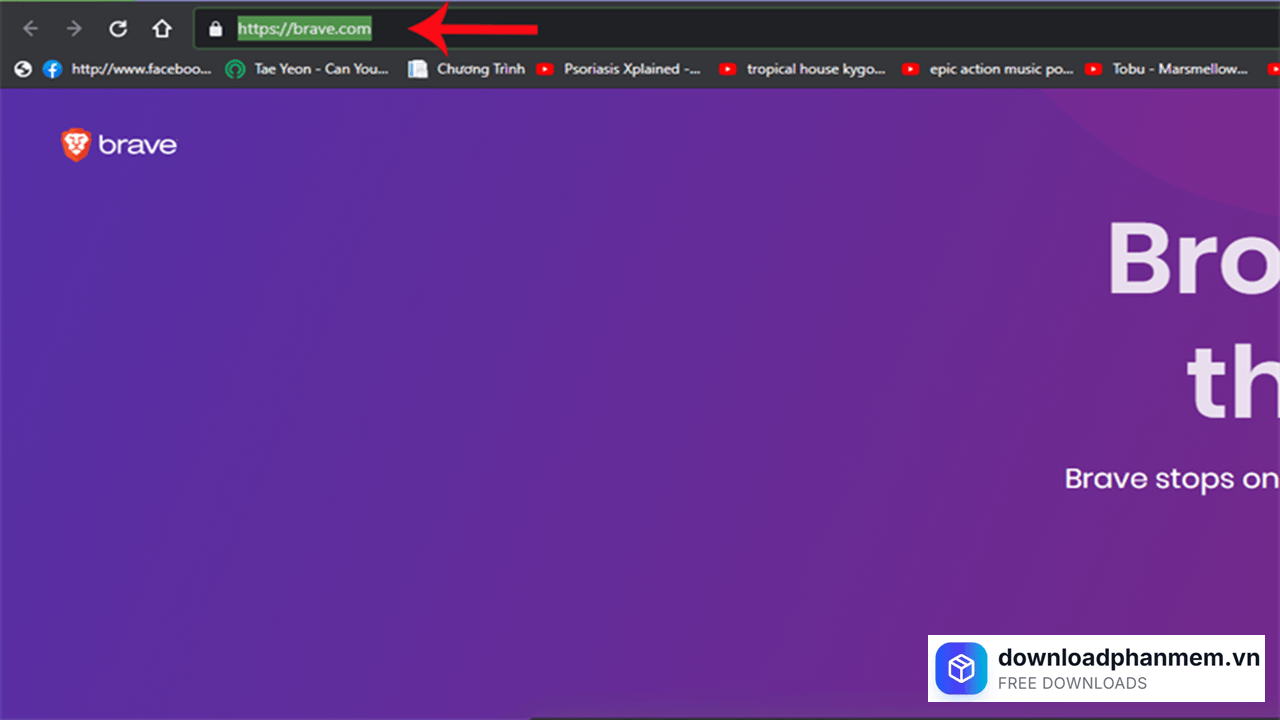
Trang chủ tải xuống chính thức
- Bước 2: Ngay tại trang chủ, hãy nhấn vào nút "Download Brave". Hệ thống sẽ tự động nhận diện hệ điều hành bạn đang dùng (Windows, macOS hoặc Linux) để gửi bản cài đặt tương thích nhất. Tệp tin tải về thường rất nhẹ (dưới 2MB) vì đây là trình cài đặt trực tuyến.
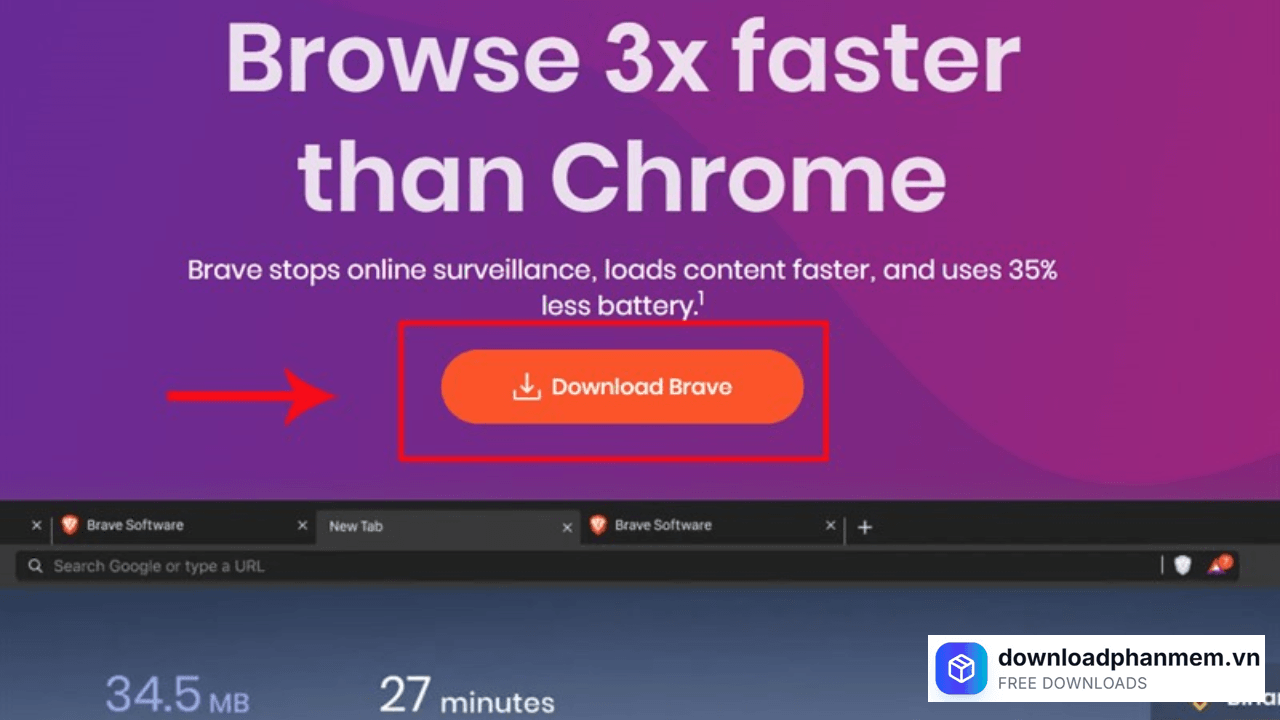
Nhấn mục Download Brave
- Bước 3: Sau khi tải xong, bạn nhấp đúp vào tệp tin vừa tải về (thường có tên BraveBrowserSetup.exe trên Windows hoặc .dmg trên Mac). Nếu Windows hiện bảng hỏi xác nhận, hãy mạnh dạn nhấn "Yes" (hoặc Run) để cấp quyền.
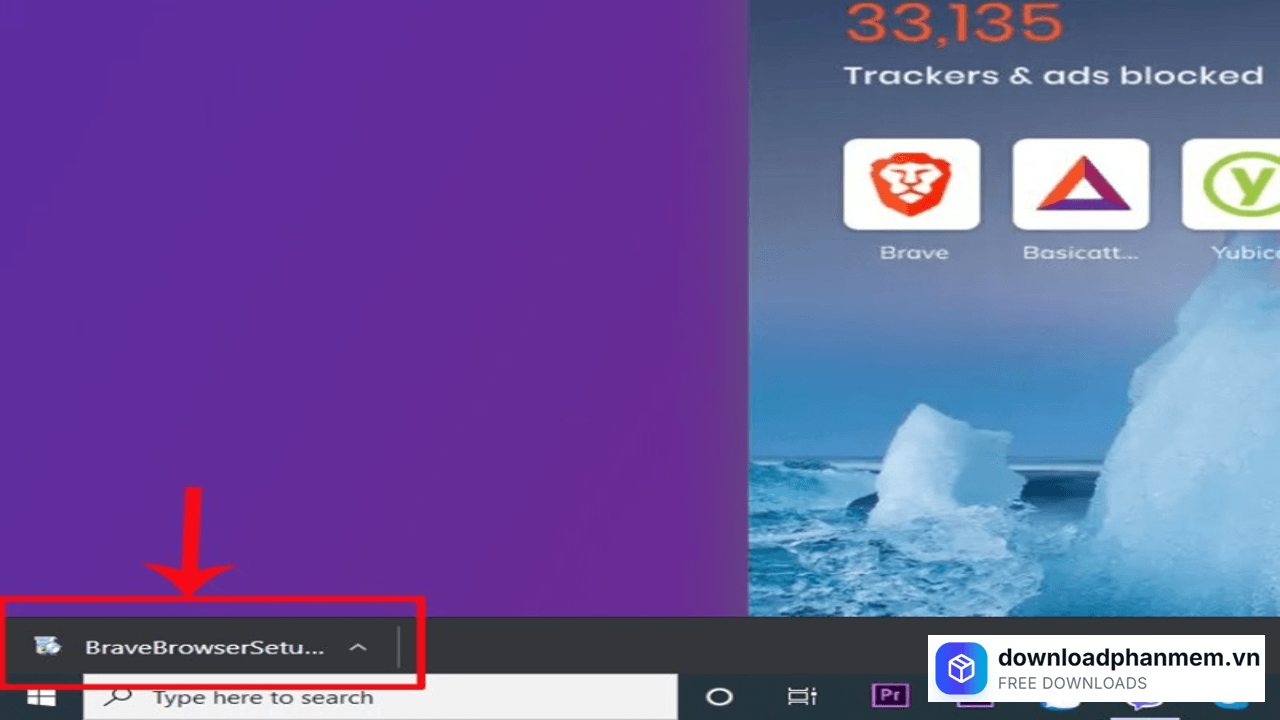
Khởi chạy file vừa tải xuống
- Bước 4: Lúc này, trình cài đặt sẽ tự động tải các gói dữ liệu cần thiết và thiết lập Brave lên máy tính của bạn. Quá trình này hoàn toàn tự động, bạn không cần phải thực hiện thêm bất kỳ thao tác kỹ thuật phức tạp nào.
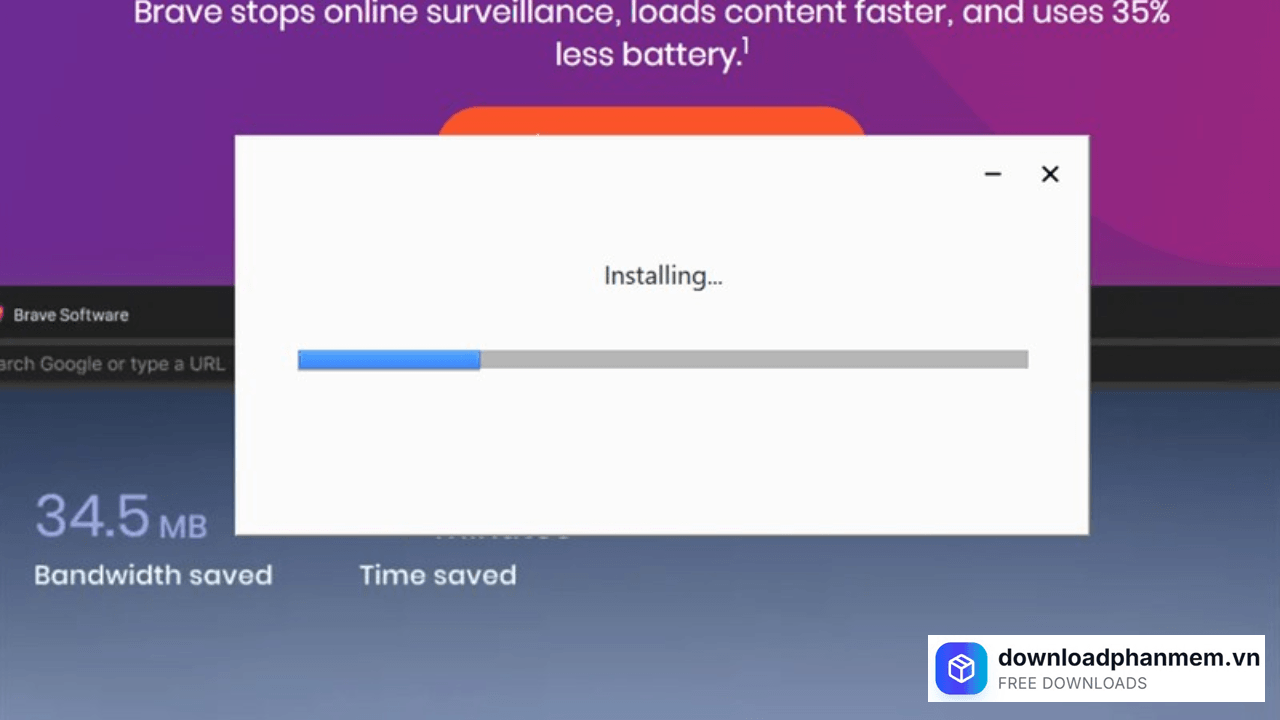
Vui lòng chờ trong giây lát
- Bước 5: Khi cài đặt hoàn tất, Brave sẽ tự động khởi chạy. Một cửa sổ "Welcome Tour" hiện ra sẽ hướng dẫn bạn:
Nhập dấu trang (Bookmarks) từ trình duyệt cũ. Thiết lập Brave làm trình duyệt mặc định. Kích hoạt tính năng Brave Rewards để bắt đầu trải nghiệm web hiện đại.
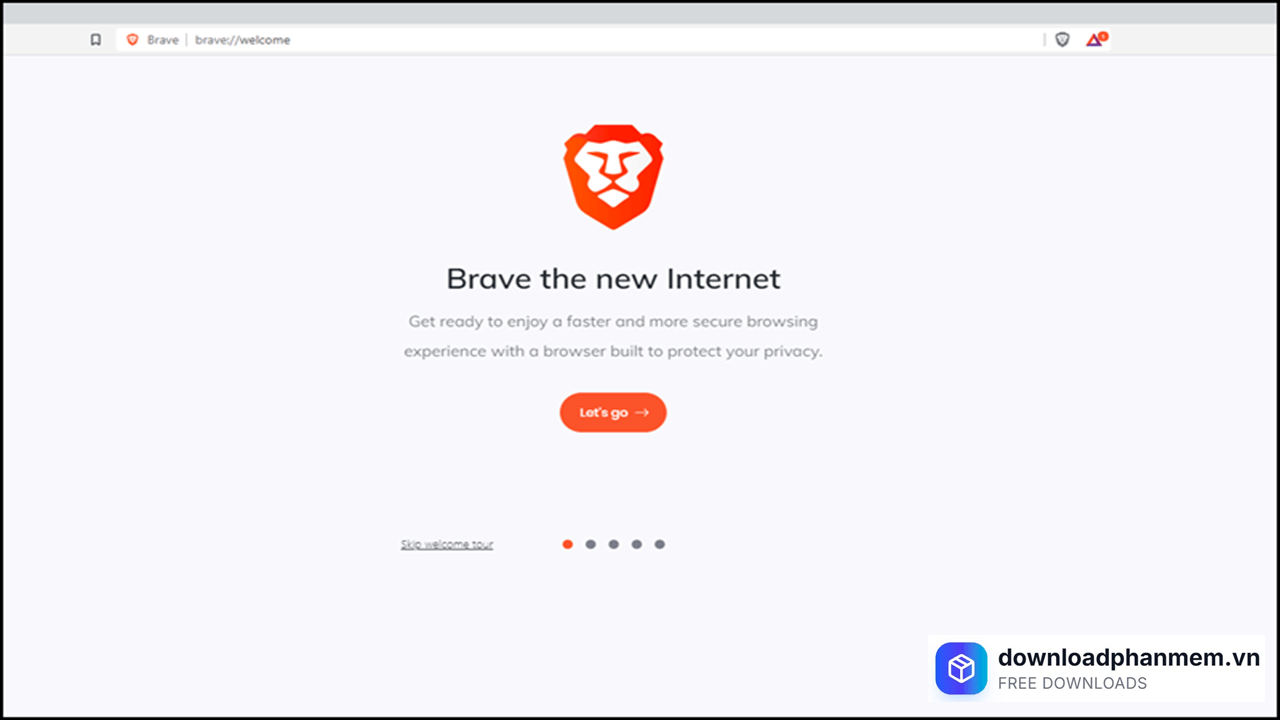
Cài đặt hoàn tất trình duyệt Brave
Các lỗi thường gặp khi cài đặt Brave
Các lỗi thường gặp khi cài đặt Brave
Mặc dù Brave nổi tiếng với sự mượt mà và ổn định, nhưng đôi khi quá trình cài đặt vẫn có thể gặp một vài trục trặc nhỏ do hệ thống hoặc kết nối mạng. Dưới đây là tổng hợp các lỗi phổ biến nhất và cách xử lý nhanh chóng để bạn có được trải nghiệm duyệt web tốt nhất:
Lỗi "Brave Installer cannot start" (Không thể khởi động trình cài đặt)
Khi nhấp đúp vào file setup, không có gì hiện ra hoặc xuất hiện thông báo lỗi ngay lập tức.
Nguyên nhân: Thường do trình cài đặt trực tuyến không thể kết nối với máy chủ của Brave để tải dữ liệu, hoặc do phần mềm diệt virus ngăn chặn tệp thực thi lạ.
Cách khắc phục:
- Hãy thử tắt tạm thời phần mềm diệt virus hoặc Windows Defender.
- Đảm bảo đường truyền internet của bạn đang ổn định.
Nếu vẫn lỗi, hãy tìm tải bản "Brave Offline Installer". Đây là bộ cài đầy đủ, không cần kết nối mạng trong lúc cài đặt nên sẽ tránh được hầu hết các lỗi kết nối.
Lỗi "Administrative Privileges Required" (Yêu cầu quyền quản trị)
Xuất hiện thông báo yêu cầu quyền Admin hoặc quá trình cài đặt dừng lại giữa chừng.
Nguyên nhân: Tài khoản Windows bạn đang dùng không có quyền cài đặt phần mềm vào thư mục hệ thống (C:\Program Files).
Cách khắc phục: Nhấp chuột phải vào file cài đặt và chọn "Run as Administrator". Nếu bạn đang dùng máy tính công ty, hãy liên hệ bộ phận IT để được cấp quyền cài đặt.
Lỗi "Installation failed due to unspecified error" (Lỗi không xác định)
Quá trình chạy được 99% thì báo lỗi và tự động thoát.
Nguyên nhân: Thường do tàn dư của một phiên bản Brave cũ đã bị xóa không sạch, gây xung đột mã nguồn.
Cách khắc phục:
- Kiểm tra xem còn thư mục Brave nào trong C:\Program Files (x86)\BraveSoftware không và xóa nó đi.
- Sử dụng các phần mềm dọn rác như CCleaner để xóa sạch các khóa registry cũ trước khi cài lại từ đầu.
Lỗi "Brave is already running" (Brave đang chạy)
Bạn không thể cài đặt vì hệ thống báo phần mềm đang hoạt động, dù bạn không thấy cửa sổ nào mở.
Nguyên nhân: Một tiến trình chạy ngầm của Brave chưa được đóng hoàn toàn từ phiên bản trước đó.
Cách khắc phục: Nhấn tổ hợp phím Ctrl + Shift + Esc để mở Task Manager, tìm tất cả các tiến trình có tên "Brave" hoặc "Brave Browser", chuột phải và chọn "End Task". Sau đó thực hiện cài đặt lại.
Lỗi vỡ giao diện hoặc màn hình đen sau khi cài (Graphics Error)
Cài xong, mở lên chỉ thấy một màu đen hoặc các nút bấm bị lệch vị trí.
Nguyên nhân: Do tính năng tăng tốc phần cứng (Hardware Acceleration) bị xung đột với driver card màn hình của máy tính.
Cách khắc phục:
- Nhấp chuột phải vào icon Brave ngoài Desktop > Properties.
- Ở ô Target, thêm dấu cách và đoạn mã --disable-gpu vào cuối đường dẫn (Ví dụ: ...brave.exe" --disable-gpu).
- Sau khi mở được trình duyệt, hãy vào Settings > System và tắt mục "Use hardware acceleration when available".
Hình ảnh cài đặt Brave cho Windows
Tải Brave cho Windows
Brave cho Windows Installer
Brave • 180MB
Câu hỏi thường gặp (FAQ) về Brave cho Windows
Đánh giá từ người dùng
Viết đánh giá của bạn
Bài viết liên quan
Thông tin kỹ thuật
- Bản quyềnFree
- Ngôn ngữTiếng Anh / Việt
- Dung lượng180MB
- Cập nhật27/04/2026
- Nhà phát triểnbrave.com
- Hệ điều hànhWindows 10 / Windows 11
- Kiến trúc32-bit/ 64-bit
- RAM≥ 1
- CPUCore i3/i5/i7/i9 trở lên