
Core Temp
Phiên bản Core TempCore Temp giúp bạn theo dõi nhiệt độ của từng lõi vi xử lý theo thời gian thực với độ chính xác tuyệt đối. Hãy cùng tìm hiểu cách Core Temp giúp bạn kiểm soát và bảo vệ dàn PC của mình qua bài viết dưới đây
1.0K+
Lượt tải
5 / 5
Đánh giá
2,206
Lượt xem
Windows
Nền tảng
Tổng quan Core Temp
Core Temp là gì?
Core Temp là gì?
Core Temp là phần mềm miễn phí, nhỏ gọn (1.2MB) chuyên giám sát nhiệt độ CPU theo thời gian thực trên hệ điều hành Windows. Điểm khác biệt cốt lõi của Core Temp so với các công cụ thông thường nằm ở công nghệ đọc dữ liệu: thay vì dựa vào cảm biến trên bo mạch chủ (thường kém chính xác), Core Temp đọc trực tiếp từ Digital Thermal Sensor (DTS) cảm biến kỹ thuật số được tích hợp bên trong mỗi nhân CPU.
Phần mềm này được phát triển bởi Arthur Liberman, hỗ trợ hầu hết các chip Intel (từ Core 2 Duo đến Raptor Lake Gen 13, Arrow Lake Gen 14), AMD (Ryzen Zen 2, Zen 3, Zen 4) và VIA. Phiên bản mới nhất cập nhật ngày 06/07/2025 đã khắc phục lỗi hiển thị sai nhiệt độ trên CPU AMD Zen với offset -49°C và cải thiện nhận diện Intel thế hệ mới.
Tính năng đầy đủ của Core Temp
Tính năng đầy đủ của Core Temp
Mặc dù sở hữu dung lượng cài đặt cực kỳ khiêm tốn, Core Temp lại được trang bị một hệ sinh thái tính năng giám sát và bảo vệ phần cứng chuyên sâu. Dưới đây là 8 tính năng làm nên tên tuổi của phần mềm này:
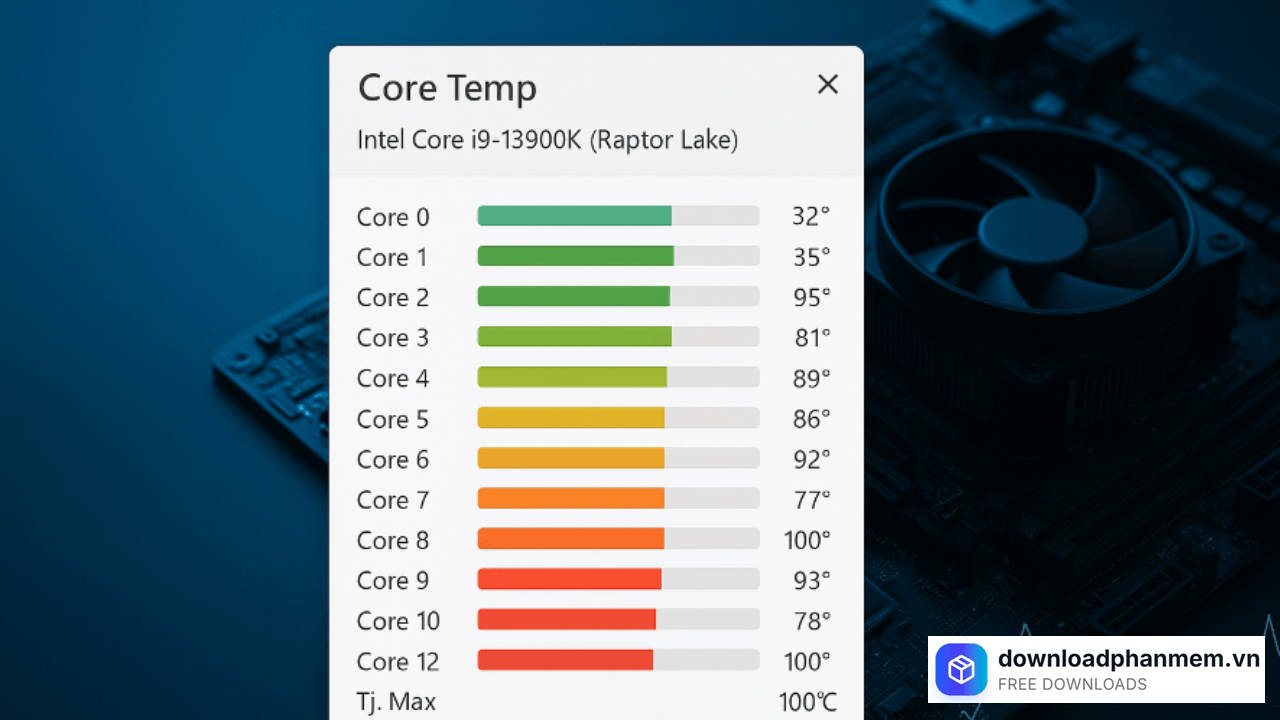
- Giám sát từng nhân CPU: Hiển thị nhiệt độ riêng biệt cho từng nhân (Core #0, #1, #2...) theo thời gian thực. CPU 8 nhân sẽ hiện 8 giá trị riêng.
- Cảnh báo quá nhiệt: Tự động cảnh báo bằng âm thanh/thông báo khi nhiệt độ vượt ngưỡng bạn thiết lập, ví dụ 85°C hoặc 90°C.
- Tự động Shutdown/Sleep: Tắt máy hoặc đưa vào chế độ ngủ tự động khi CPU đạt mức nguy hiểm bảo vệ phần cứng khỏi hư hỏng không phục hồi được.
- Ghi log Excel tự động: Ghi lịch sử nhiệt độ vào file Excel mỗi 10 giây. Tuyệt vời để phân tích pattern nhiệt độ khi gaming hoặc render lâu dài.
- Hiển thị trên System Tray: Nhiệt độ hiển thị liên tục ở góc dưới phải màn hình (system tray) mà không cần mở cửa sổ phần mềm.
- Plugin mở rộng: Hỗ trợ hệ thống plug-in: tích hợp với Rainmeter, HWiNFO, hay gadget Windows để hiển thị nhiệt độ theo cách bạn muốn.
- So sánh hiệu năng CPU: Xem và so sánh thông số kỹ thuật, TDP và TjMax giữa các dòng CPU khác nhau ngay trong phần mềm.
- Độc lập với mainboard: Không phụ thuộc bo mạch chủ hoạt động chính xác trên mọi cấu hình, từ laptop đến PC DIY hay server workstation.
Ưu - nhược điểm của phần mềm Core Temp
Ưu - nhược điểm của phần mềm Core Temp
Bất kỳ công cụ giám sát hệ thống nào, dù tối ưu đến đâu cũng có hai mặt, và Core Temp không phải là ngoại lệ. Để độc giả có cái nhìn khách quan nhất trước khi quyết định tải về, dưới đây là bản đánh giá chi tiết những điểm sáng và hạn chế thực tế của phần mềm này:
Ưu điểm
- Đo lường cực kỳ chính xác: Sử dụng công nghệ quét tại vị trí nóng nhất, cho phép báo cáo nhiệt độ chuẩn xác đến từng nhân (core) riêng biệt của CPU.
- Cảnh báo thông minh & Tùy biến cao: Cho phép người dùng tự do thiết lập ngưỡng nhiệt độ báo động, thay đổi đơn vị đo và cài cắm thêm các plugin mở rộng.
- Miễn phí & Tối ưu: Phần mềm không thu phí, cực kỳ nhẹ máy và liên tục được cập nhật để hỗ trợ các dòng vi xử lý mới nhất.
Nhược điểm
- Chỉ chuyên biệt cho CPU: Phần mềm hoàn toàn "mù tịt" trước các thông số phần cứng khác. Bạn không thể dùng nó để xem nhiệt độ Card đồ họa (GPU), RAM hay ổ cứng.
- Chứa phần mềm rác (Adware): Trình cài đặt có đính kèm quảng cáo game (như Goodgame Empire). Nếu vội vàng bấm "Next" mà không chú ý, máy tính sẽ bị rác.
- Vẫn tồn tại lỗi vặt (Bugs): Dù độ tương thích cao, đôi khi phần mềm vẫn bị treo hoặc hiển thị sai thông số trên một số cấu hình máy tính quá cũ hoặc đặc thù.
Hướng dẫn cài đặt Core Temp
Hướng dẫn tải và cài đặt phần mềm Core Temp
Việc cài đặt Core Temp diễn ra rất nhanh chóng, nhưng nếu chỉ bấm Next theo thói quen, bạn rất dễ bị cài lén các tựa game hoặc phần mềm quảng cáo không mong muốn. Hãy làm theo đúng 4 bước chuẩn xác dưới đây để cài đặt phần mềm an toàn:
- Bước 1: Đầu tiên, hãy truy cập trực tiếp vào trang chủ của nhà phát triển do downloadphanmem.vn cung cấp. Tại giao diện trung tâm, bạn nhấp vào dòng chữ Download để tải tệp cài đặt phiên bản mới nhất về máy tính.
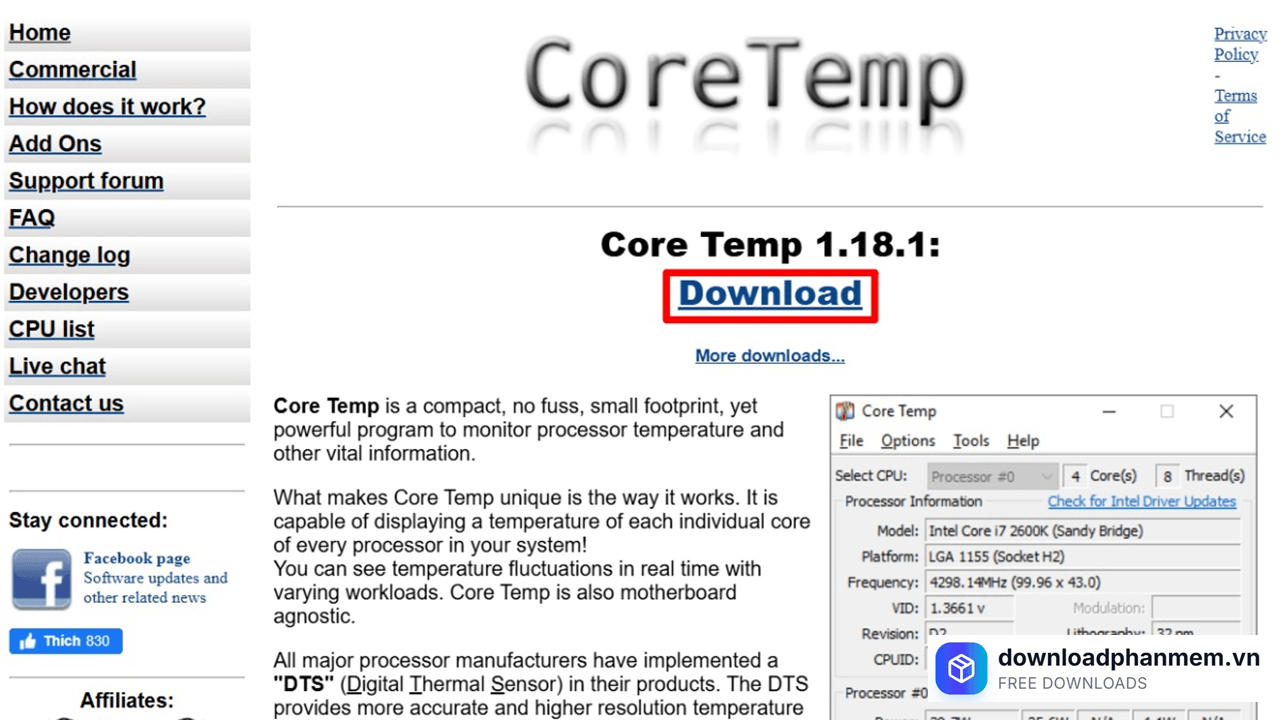
Nhấn mục Download
- Bước 2: Sau khi tải xong, hãy tìm đến thư mục chứa tệp tin (thường có tên dạng Core-Temp-setup.exe) và nhấp đúp chuột để mở. Cửa sổ thiết lập hiện ra, bạn cứ nhấn Next để đi qua các điều khoản sử dụng ban đầu.
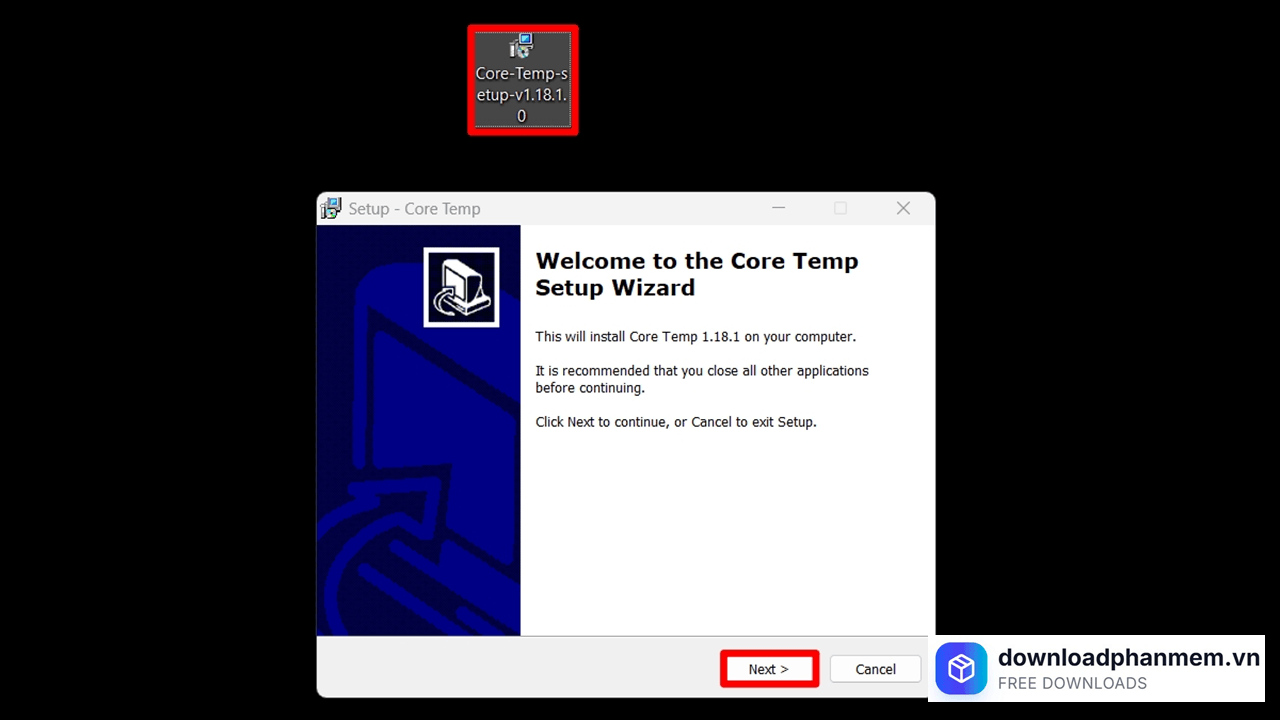
Nhấn Next
- Bước 3: Đây là bước bạn cần đặc biệt lưu tâm. Khi tiến trình đi đến cửa sổ có tên Select Additional Tasks, hãy nhìn xuống phía dưới và BỎ TÍCH ở ô có dòng chữ "Build your kingdom with Goodgame Empire" (hoặc bất kỳ gợi ý tải ứng dụng/game lạ nào khác).
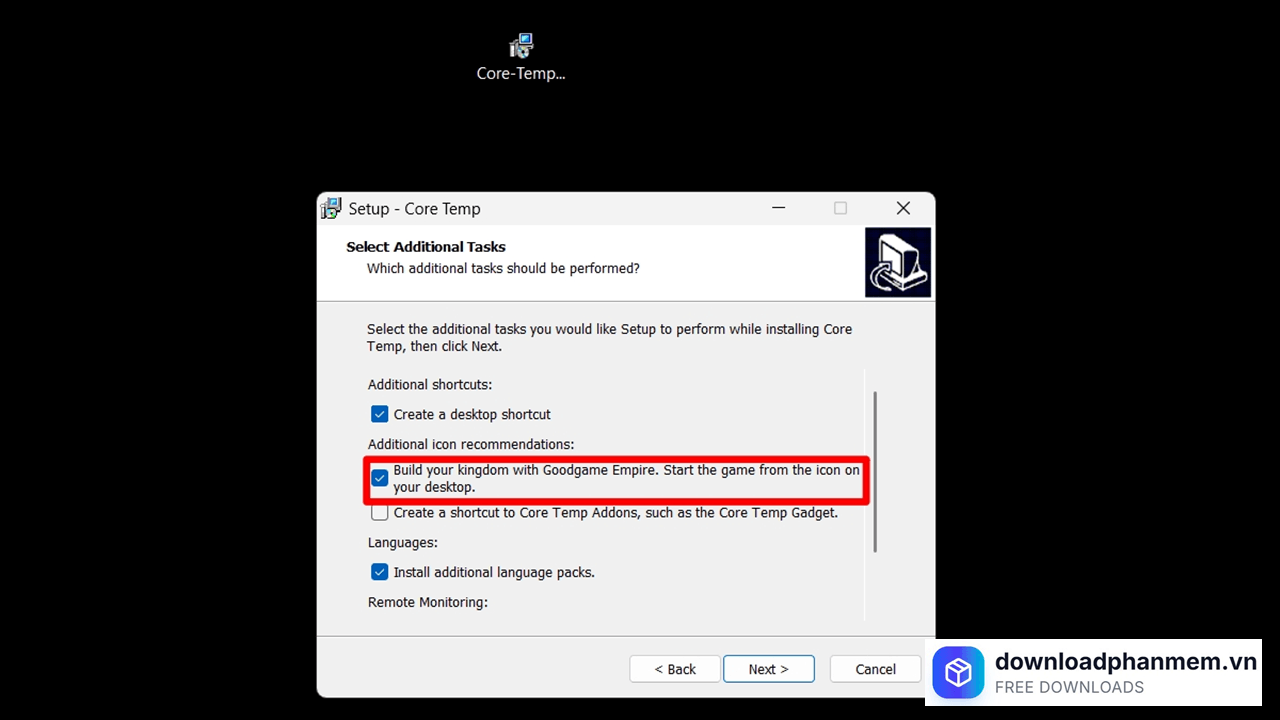
Bỏ tick mục Build your kingdom...và nhấn Next
Thao tác nhỏ này sẽ giúp máy tính của bạn chặn đứng các phần mềm rác (bloatware) rườm rà. Sau khi bỏ chọn, bạn yên tâm nhấn Next và Install cho đến khi quá trình cài đặt hoàn tất.
- Bước 4: Hoàn tất cài đặt, hãy mở ứng dụng Core Temp lên. Ngay trên giao diện chính (gọn nhẹ chỉ bằng một góc màn hình), hệ thống sẽ hiển thị cho bạn toàn bộ thông tin về tên dòng chip đang sử dụng, cũng như mức nhiệt độ (Temperature) của từng lõi (Core) được cập nhật liên tục theo thời gian thực.
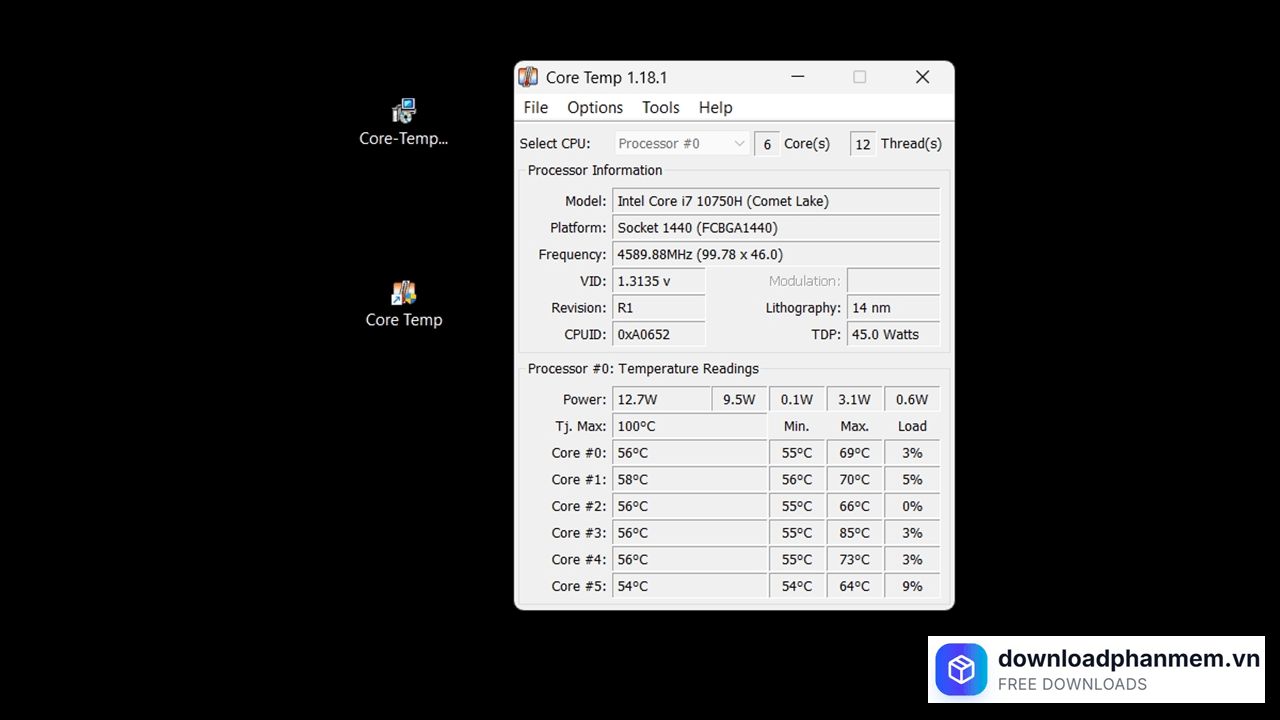
Cửa sổ phần mềm Core Temp
Các lỗi thường gặp khi cài đặt Core Temp
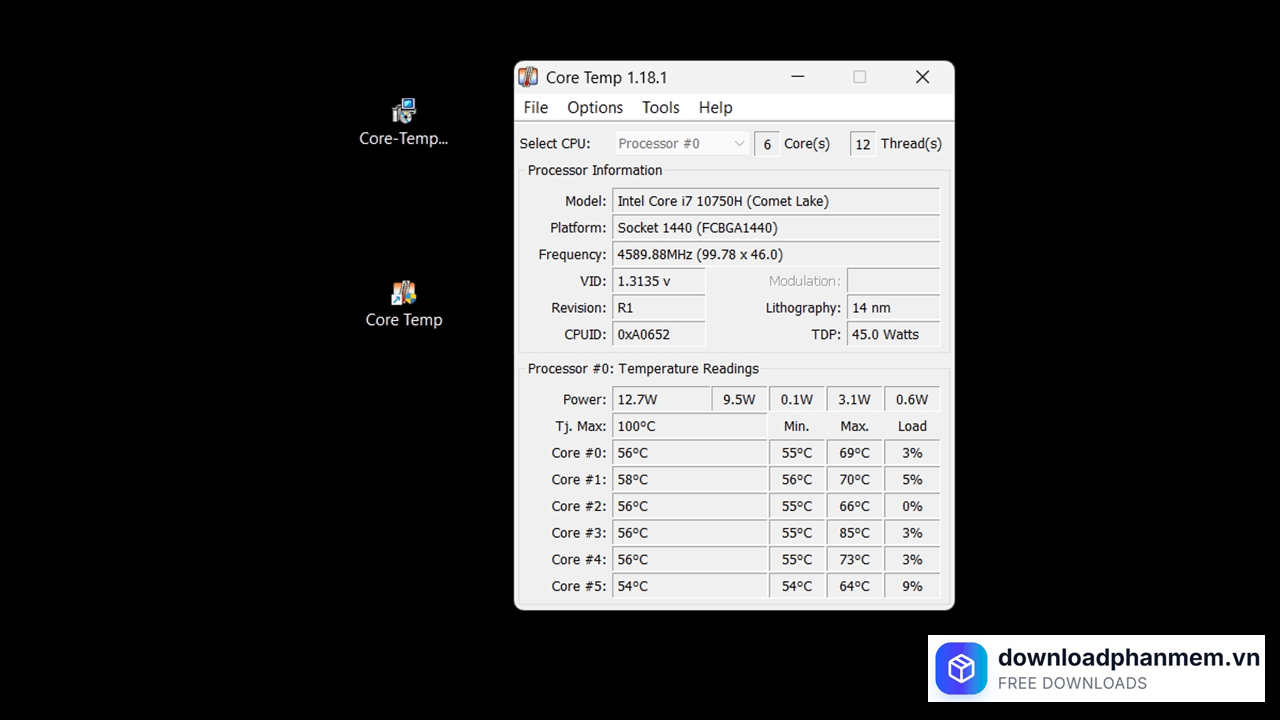
Các lỗi thường gặp khi cài đặt Core Temp
Cài đặt Core Temp nhìn chung rất đơn giản và nhanh chóng, nhưng đôi khi người dùng vẫn gặp phải một vài rắc rối nhỏ do sự bất cẩn hoặc xung đột hệ thống. Dưới đây là tổng hợp các lỗi phổ biến nhất khi tải và cài đặt Core Temp, kèm theo cách khắc phục triệt để:
Lỗi "Dính" phần mềm rác, game lạ sau khi cài đặt
Sau khi cài Core Temp, trên màn hình Desktop hoặc trong trình duyệt bỗng xuất hiện các tựa game lạ (như Goodgame Empire) hoặc các công cụ tìm kiếm không mong muốn.
Nguyên nhân: Nhà phát triển Core Temp nhúng các phần mềm quảng cáo vào trong trình cài đặt miễn phí. Người dùng thường có thói quen bấm "Next" (Tiếp tục) liên tục mà không đọc kỹ.
Cách khắc phục:
- Phòng ngừa: Khi cài đặt đến bước Select Additional Tasks, bắt buộc phải kiểm tra kỹ và bỏ tích ở các ô gợi ý cài đặt ứng dụng/game đi kèm trước khi nhấn Next.
- Nếu lỡ cài nhầm, hãy vào Control Panel > Programs and Features, tìm tên phần mềm lạ đó và nhấn Uninstall để gỡ bỏ.
Lỗi bị phần mềm diệt Virus (Antivirus) chặn cài đặt
Vừa tải file Core-Temp-setup.exe về máy thì bị xóa mất, hoặc khi mở lên bị Windows Defender/phần mềm diệt virus báo động đỏ (chứa Trojan, Malware) và chặn quyền truy cập.
Nguyên nhân: Core Temp cần can thiệp rất sâu vào hệ thống để đọc thông số từ cảm biến phần cứng (DTS). Hành vi quét sâu này thường bị các trình diệt virus hiểu lầm là mã độc (False Positive).
Cách khắc phục:
- Đảm bảo bạn tải file từ đúng trang chủ chính thức alcpu.com.
- Tạm tắt phần mềm diệt virus trong lúc cài đặt.
- Sau khi cài xong, thêm thư mục Core Temp vào danh sách loại trừ (Exclusions) của phần mềm diệt virus.
Lỗi không hiển thị nhiệt độ (Báo 0°C hoặc dấu chấm hỏi)
Cài đặt thành công, ứng dụng vẫn mở lên nhưng mục báo nhiệt độ từng nhân (Core) trống trơn, hiện 0°C hoặc chỉ hiển thị các thông số chung chung.
Nguyên nhân:
- Bạn đang sử dụng một CPU thế hệ quá mới mà phiên bản Core Temp hiện tại chưa kịp cập nhật để hỗ trợ.
- Bo mạch chủ đang kích hoạt tính năng mở khóa nhân ẩn (Unlock CPU Core) - thường gặp trên các dòng chip AMD đời cũ, làm vô hiệu hóa cảm biến nhiệt.
Cách khắc phục:
- Gỡ bản hiện tại và tải phiên bản Core Temp mới nhất từ trang chủ.
- Truy cập vào BIOS của máy tính và tắt tính năng "Advanced Clock Calibration" (ACC) hoặc "Unlock CPU Core" nếu có.
Lỗi "Core Temp has stopped working" (Văng ứng dụng)
Vừa khởi chạy phần mềm thì hiện thông báo lỗi ngừng hoạt động và tự động thoát ra ngoài.
Nguyên nhân: Xung đột trình điều khiển (driver) với các phần mềm giám sát hệ thống khác đang chạy ngầm (như HWiNFO, MSI Afterburner, hoặc phần mềm của hãng mainboard).
Cách khắc phục:
- Tắt tạm thời các phần mềm đo thông số phần cứng khác.
- Nhấp chuột phải vào biểu tượng Core Temp, chọn Run as administrator (Chạy dưới quyền quản trị) để cấp đủ quyền đọc phần cứng cho ứng dụng.
Hình ảnh cài đặt Core Temp
Tải Core Temp
Core Temp Installer
Core Temp • 445,8 KB
Câu hỏi thường gặp (FAQ) về Core Temp
Đánh giá từ người dùng
Viết đánh giá của bạn
Bài viết liên quan
Thông tin kỹ thuật
- Bản quyềnFREE
- Ngôn ngữTiếng Anh / Việt
- Dung lượng445,8 KB
- Cập nhật28/04/2026
- Nhà phát triểnalcpu.com
- Hệ điều hànhWindows 10 / Windows 11
- Kiến trúc32-bit/ 64-bit
- RAM≥ 1
- CPUCore i3/i5/i7/i9 trở lên