CrystalDiskInfo
Phiên bản CrystalDiskInfoBảo vệ an toàn dữ liệu máy tính với CrystalDiskInfo tiện ích miễn phí giúp bạn theo dõi nhiệt độ của ổ cứng theo thời gian thực. Nếu bạn vẫn chưa rõ CrystalDiskInfo là gì hay cách cài đặt ra sao, bài viết dưới đây từ downloadphanmem.vn sẽ hướng dẫn bạn từ A đến Z cách tải và sử dụng công cụ đắc lực này.
1.0K+
Lượt tải
5 / 5
Đánh giá
2,201
Lượt xem
Windows
Nền tảng
Tổng quan CrystalDiskInfo
CrystalDiskInfo là gì?
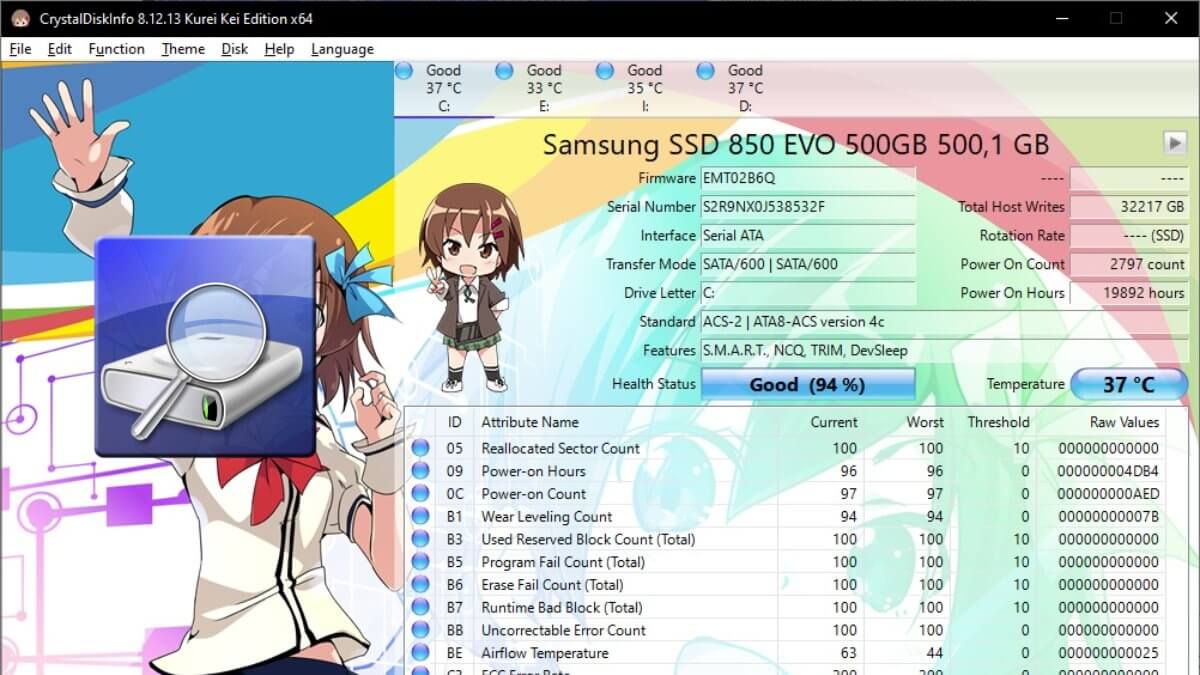
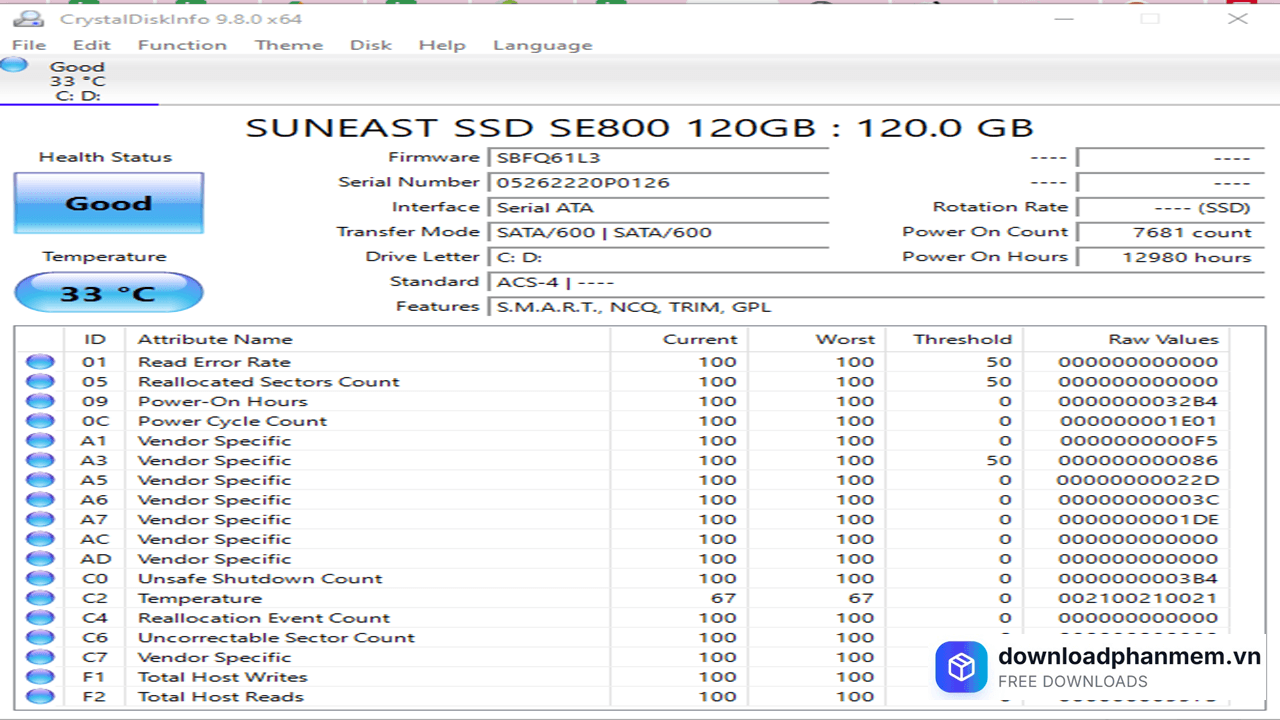
CrystalDiskInfo là tiện ích kiểm tra và giám sát tình trạng ổ đĩa (bao gồm cả HDD, SSD và NVMe) miễn phí được giới công nghệ đánh giá cao nhất hiện nay. Phần mềm giúp người dùng kiểm tra thiết bị lưu trữ cực kỳ chuẩn xác thông qua việc trích xuất và hiển thị các thông số thiết thực như: nhiệt độ hoạt động, số giờ chạy thực tế, tuổi thọ còn lại và đặc biệt là bảng dữ liệu S.M.A.R.T chuyên sâu.
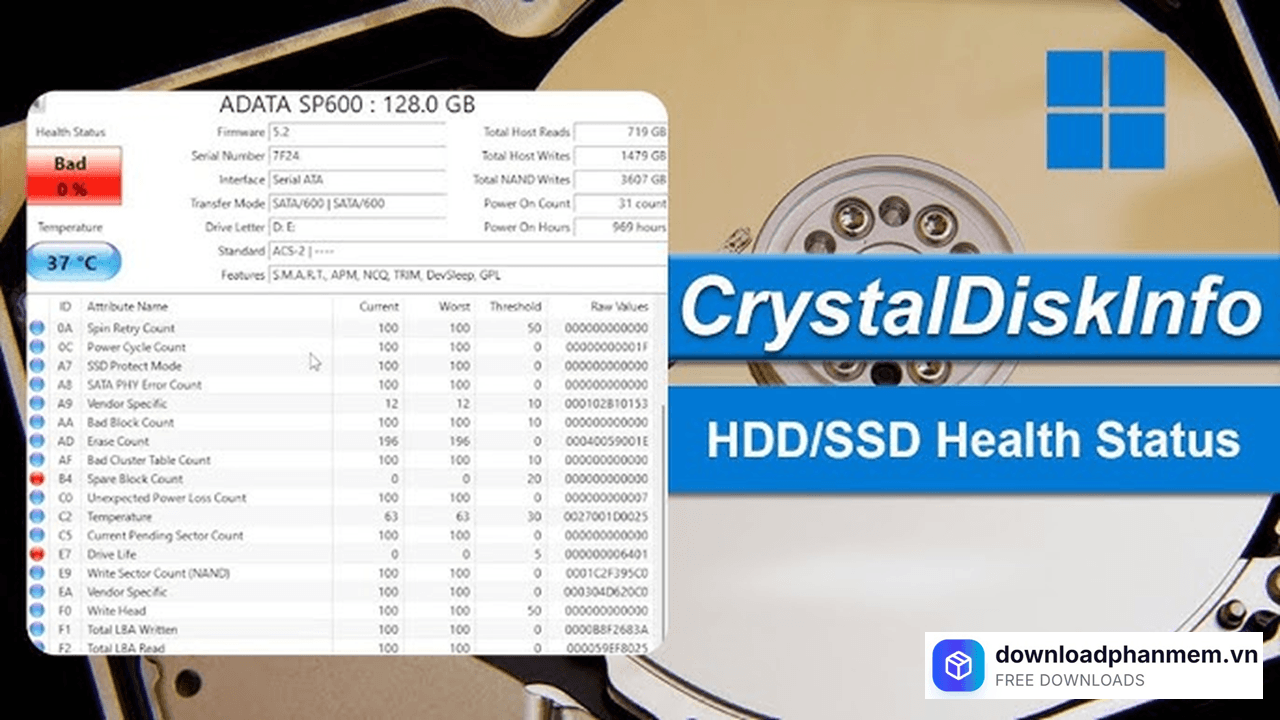
CrystalDiskinfo là gì?
Điểm sáng giá nhất của CrystalDiskInfo chính là cơ chế dự báo rủi ro thông minh. Thay vì thụ động chờ đợi đến khi máy tính gặp lỗi, phần mềm sẽ liên tục theo dõi và phát tín hiệu cảnh báo ngay khi thiết bị hoạt động quá tải hoặc gặp lỗi đọc/ghi. Nhờ vậy, người dùng luôn nắm thế chủ động trong việc lập kế hoạch sao lưu và thay thế ổ cứng kịp thời, đảm bảo an toàn tuyệt đối cho dữ liệu.
Tính năng nổi bật của phần mềm CrystalDiskInfo
Không phải ngẫu nhiên mà CrystalDiskInfo luôn đứng đầu danh sách các công cụ chẩn đoán phần cứng. Ứng dụng này chinh phục người dùng trên toàn thế giới nhờ sự kết hợp hoàn hảo giữa sự đơn giản và sức mạnh kỹ thuật chuyên sâu:
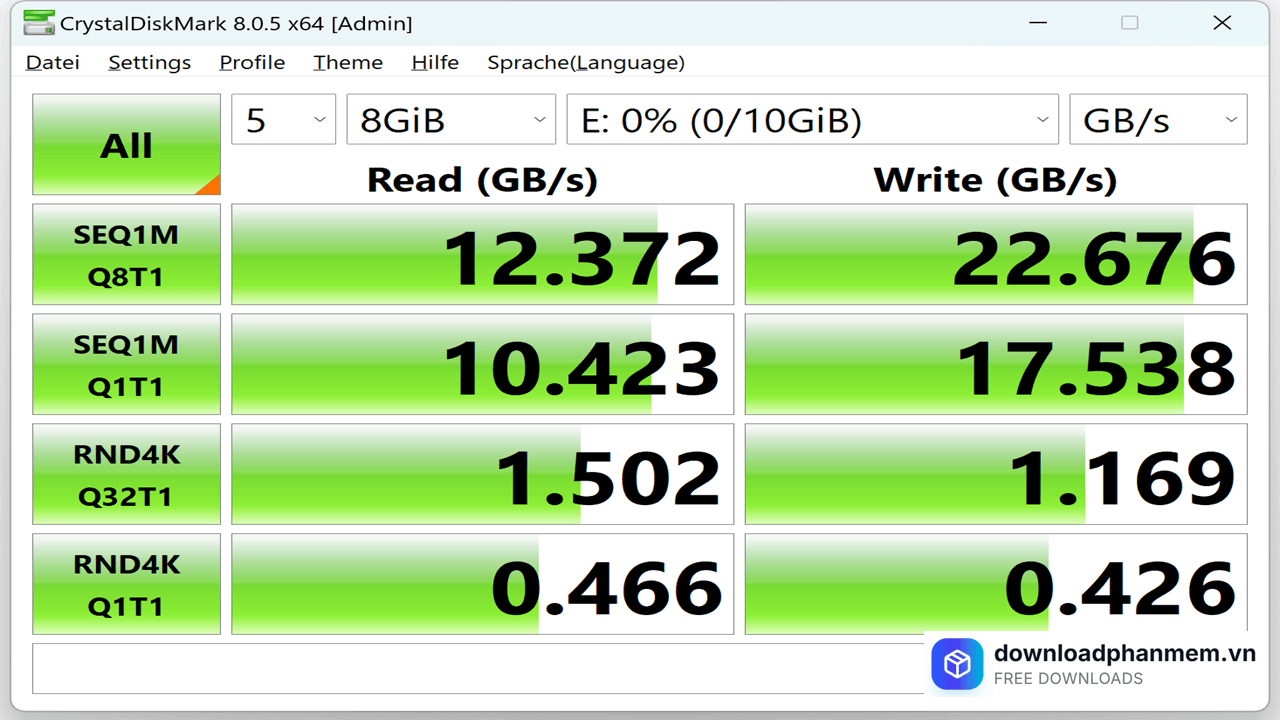
Tính năng nổi bật của CrystalDiskinfo
- Hệ thống cảnh báo màu sắc trực quan: Giao diện vô cùng thân thiện, phân loại tình trạng ổ cứng bằng mã màu rõ ràng (Xanh - Tốt, Vàng - Cảnh báo, Đỏ - Nguy hiểm). Dù không am hiểu sâu về kỹ thuật máy tính, bạn vẫn có thể nhận biết ngay lập tức mức độ an toàn của thiết bị chỉ qua một ánh nhìn.
- Giám sát và báo động tự động (Auto-Alert): Đóng vai trò như một lính gác cần mẫn, phần mềm liên tục theo dõi hệ thống và sẽ phát tín hiệu cảnh báo ngay khi nhiệt độ vượt quá ngưỡng an toàn hoặc phát hiện các lỗi S.M.A.R.T bất thường. Đây là tính năng "cứu mạng" giúp bạn tranh thủ sao lưu dữ liệu trước khi ổ cứng hỏng hoàn toàn.
- Trích xuất thông số chi tiết: Cung cấp lý lịch trích ngang cặn kẽ của ổ đĩa bao gồm: tổng thời gian đã hoạt động, tổng dung lượng dữ liệu đã ghi/đọc, số lần bật/tắt nguồn, và đặc biệt là chỉ ra chính xác số lượng sector bị lỗi (bad sector).
- Tương thích phần cứng mạnh mẽ: Nhận diện và theo dõi mượt mà hàng loạt ổ đĩa cùng lúc. Từ chuẩn ổ cứng truyền thống HDD, SATA cho đến thế hệ SSD NVMe tốc độ cao hay ổ cứng gắn ngoài (USB), tất cả đều được hỗ trợ trọn vẹn.
- Phiên bản Portable siêu tiện lợi: Bên cạnh bản cài đặt thông thường, bạn có thể tải bản Portable chạy trực tiếp. Chỉ cần chép vào USB, bạn đã có thể mang đi kiểm tra sức khỏe cho bất kỳ chiếc máy tính nào mà không cần rườm rà cài đặt.
- Hỗ trợ Tiếng Việt hoàn chỉnh: Xóa bỏ hoàn toàn rào cản ngôn ngữ với giao diện tiếng Việt được dịch thuật chuẩn xác, giúp người dùng dễ dàng làm chủ và đọc hiểu các chỉ số kỹ thuật phức tạp.
Hướng dẫn cài đặt CrystalDiskInfo
Hướng dẫn tải và cài đặt phần mềm CrystalDiskInfo
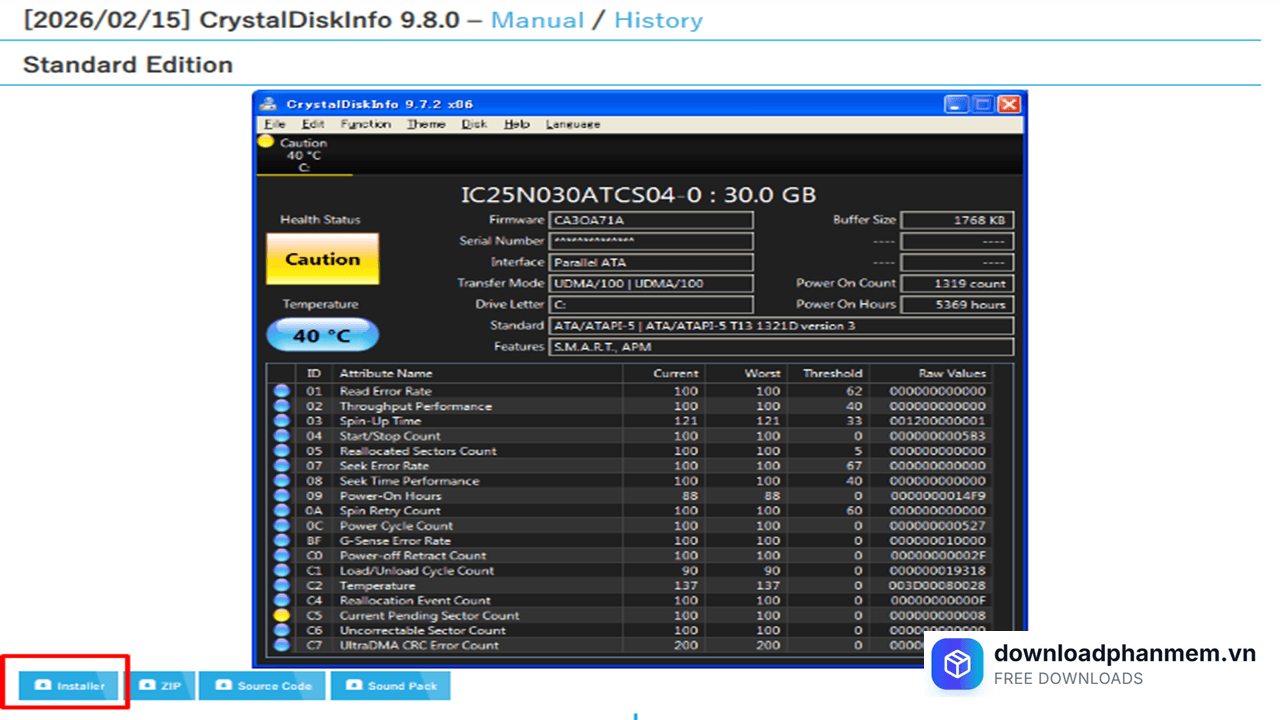
- Bước 1: Truy cập vào trang tải phần mềm. Tại mục Standard Edition, bạn hãy nhấn chọn nút Installer màu xanh để tải tệp tin cài đặt chuẩn .exe về máy tính (như hình minh họa 1).
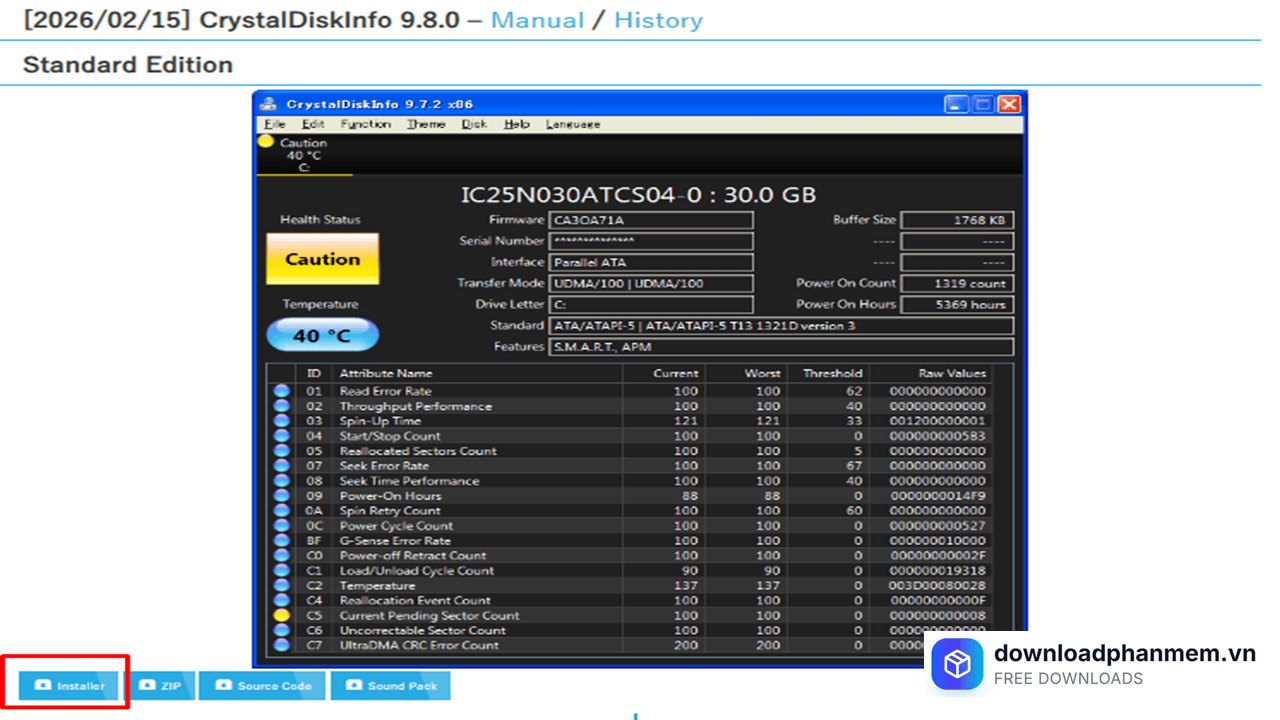
Nhấn Installer để tải xuống phần mềm
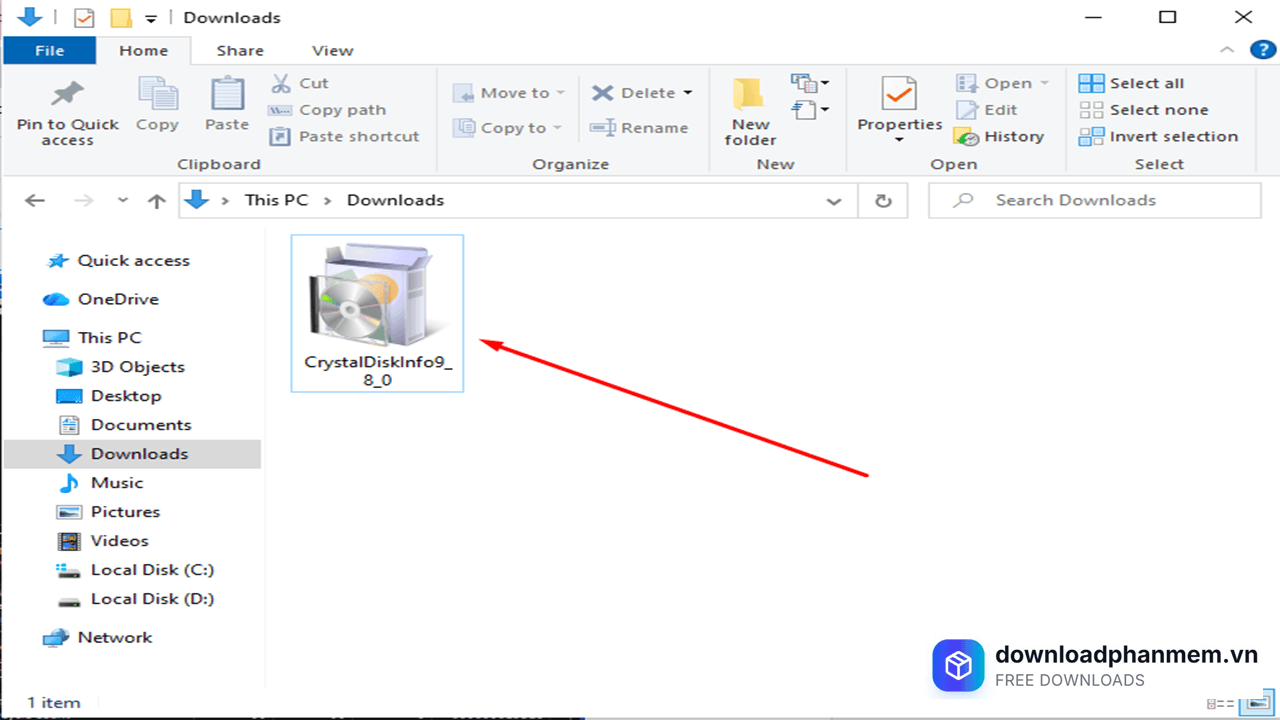
- Bước 2: Sau khi quá trình tải hoàn tất, hãy mở thư mục chứa tệp tin vừa tải về (thường nằm trong thư mục Downloads). Bạn sẽ thấy một tệp có biểu tượng hình hộp đĩa với tên dạng CrystalDiskInfo9_8_0 (phiên bản có thể thay đổi tùy thời điểm). Nhấp đúp chuột vào tệp này để khởi chạy trình cài đặt.
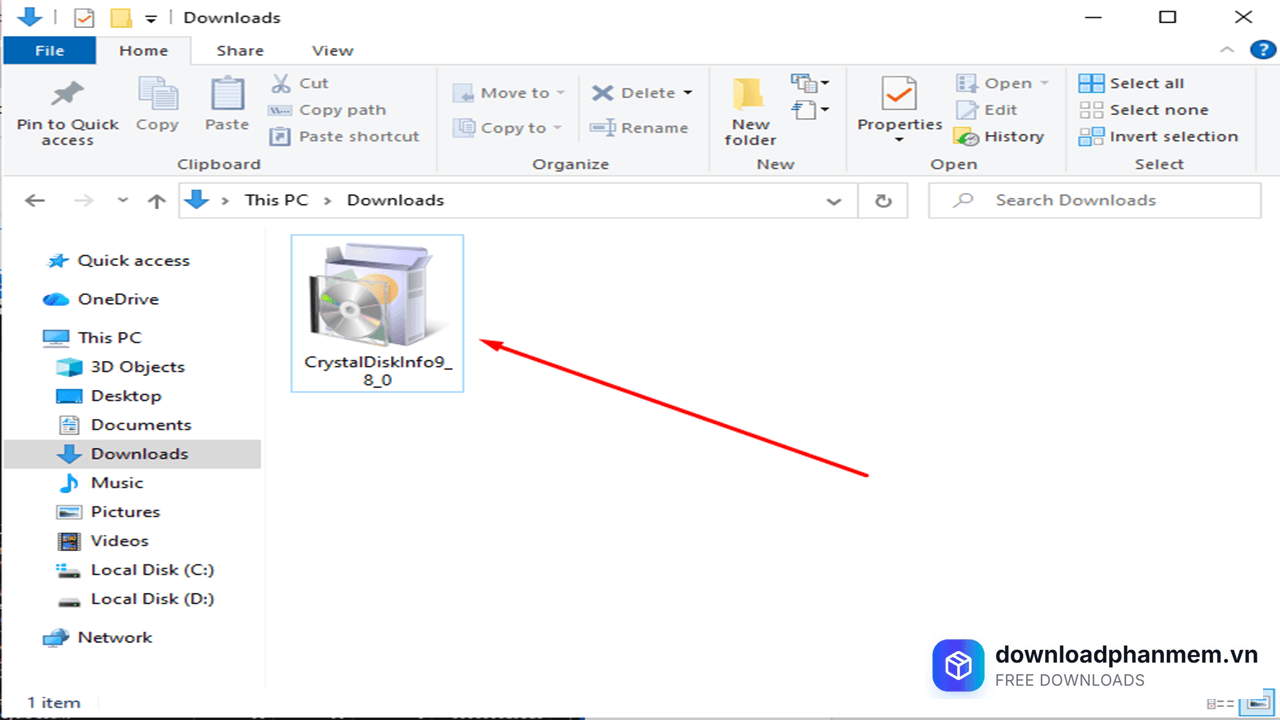
Nhấn chạy tệp .exe
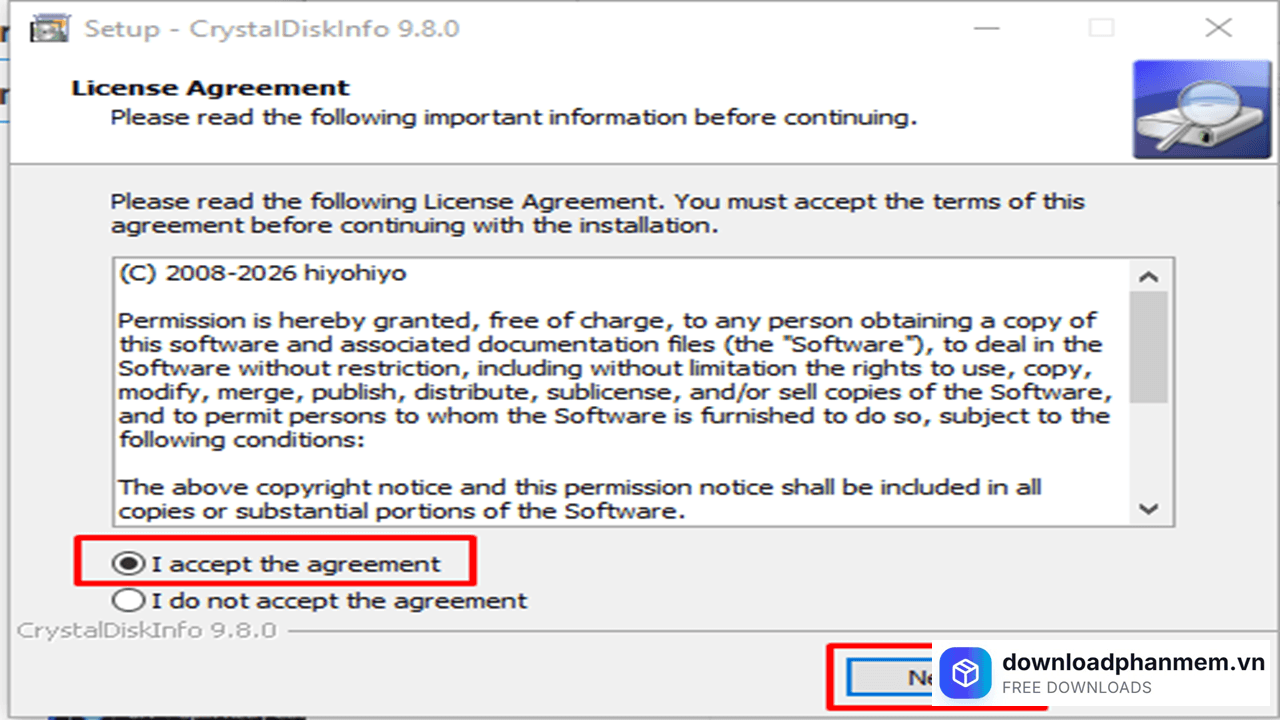
- Bước 3: Chấp nhận điều khoản: Cửa sổ Setup (Cài đặt) hiện ra. Tại đây, bạn chọn mục I accept the agreement để đồng ý với các điều khoản sử dụng của nhà phát hành, sau đó nhấn Next để tiếp tục.
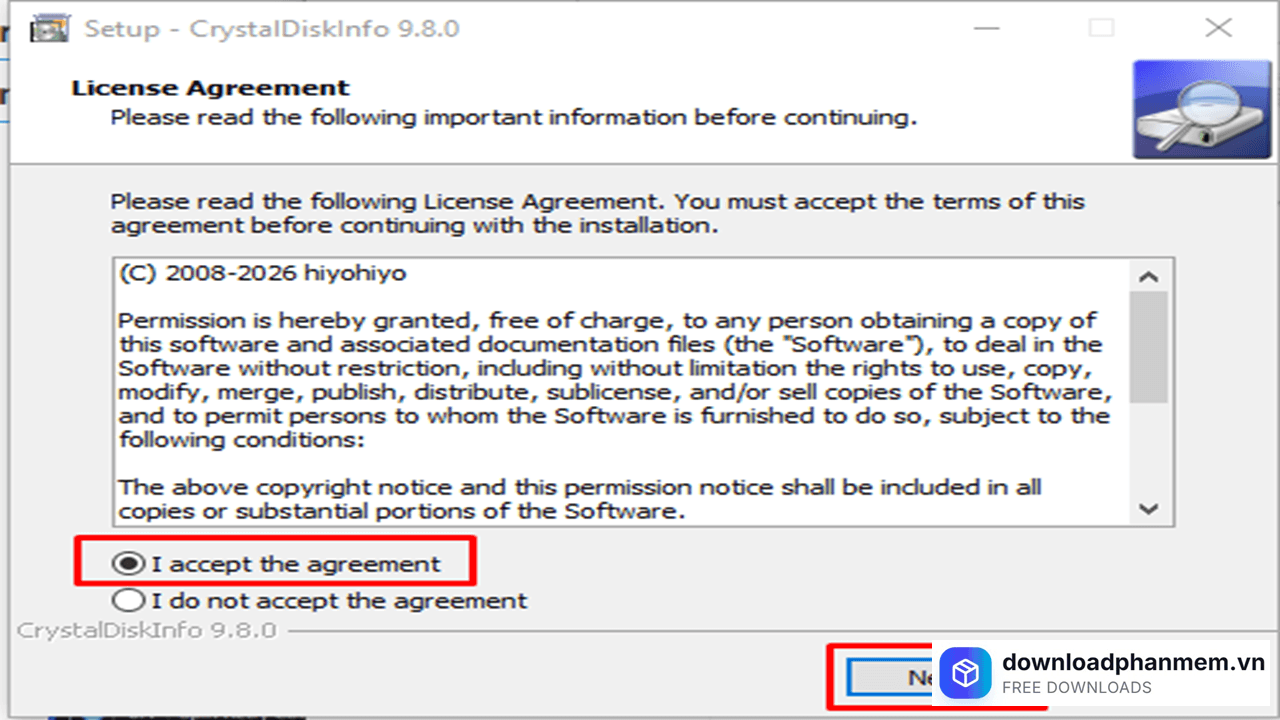
Chấp nhận điều khoản phần mềm
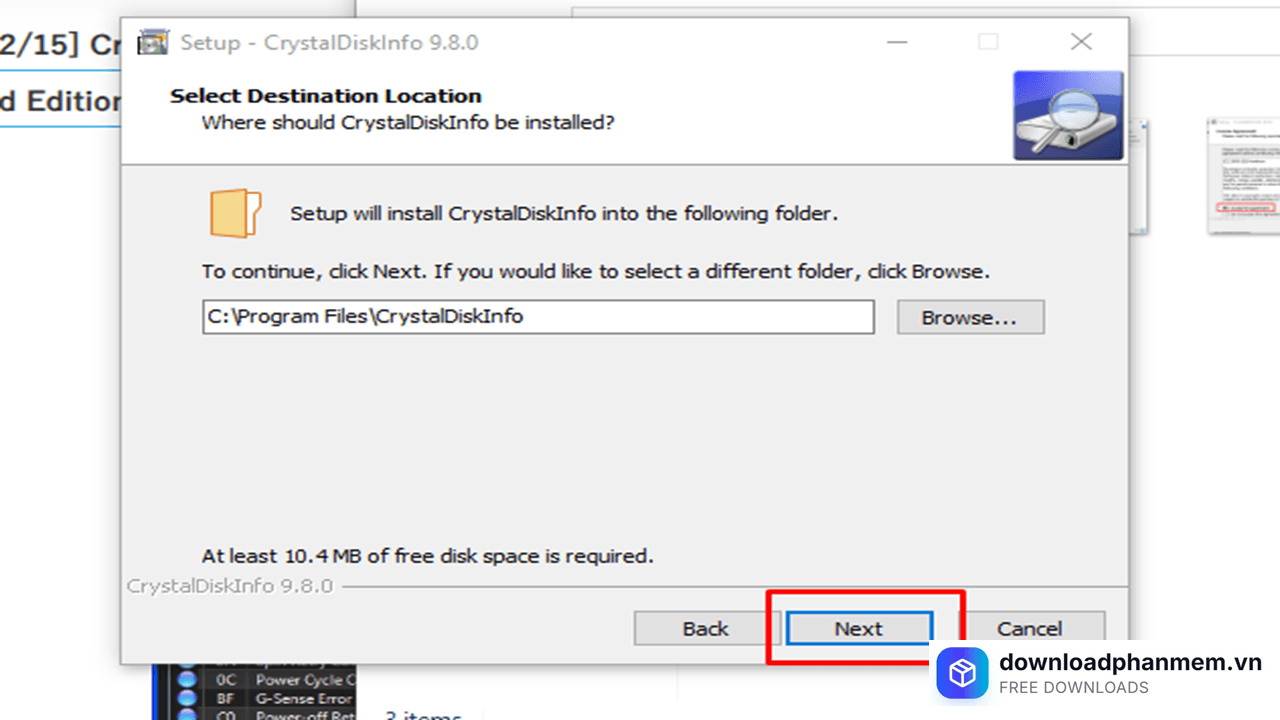
- Bước 4: Chọn thư mục lưu trữ: Hệ thống sẽ hỏi bạn muốn lưu thư mục cài đặt phần mềm ở đâu. Bạn nên để đường dẫn mặc định là ổ đĩa C (C:\Program Files\CrystalDiskInfo) và nhấn Next.
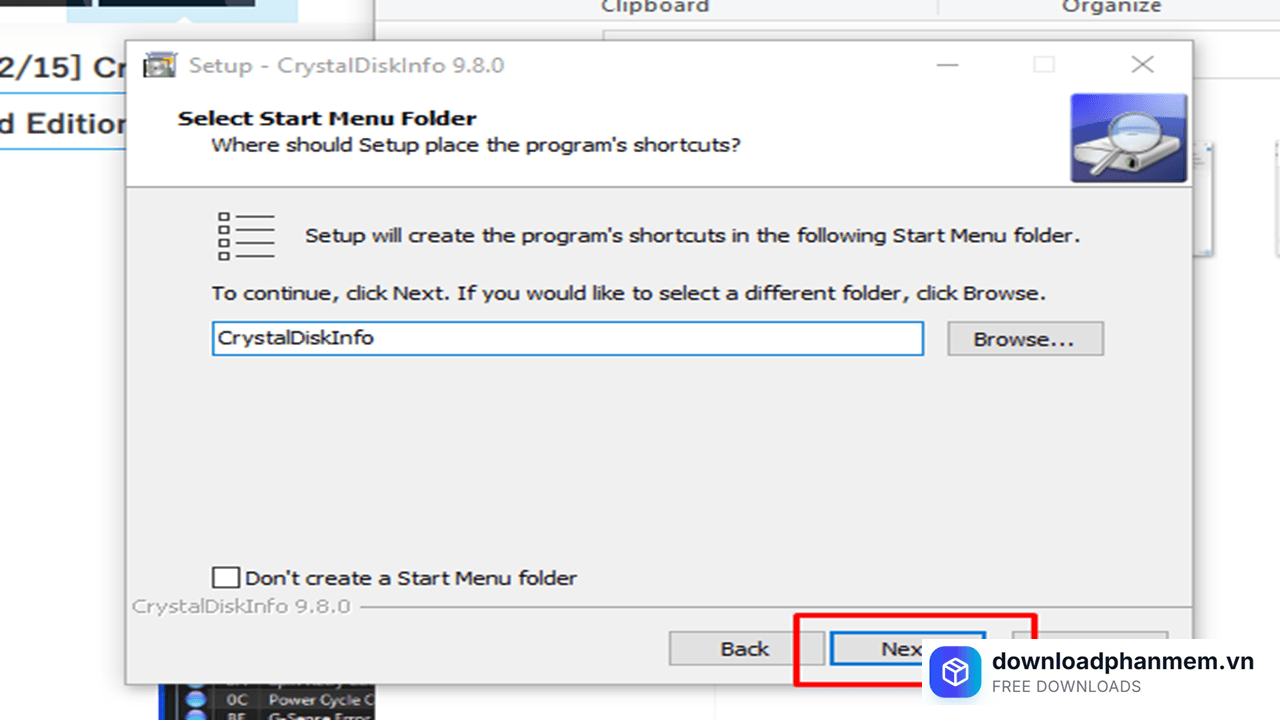
Cài đặt vị trí lưu thư mục nhấn Next
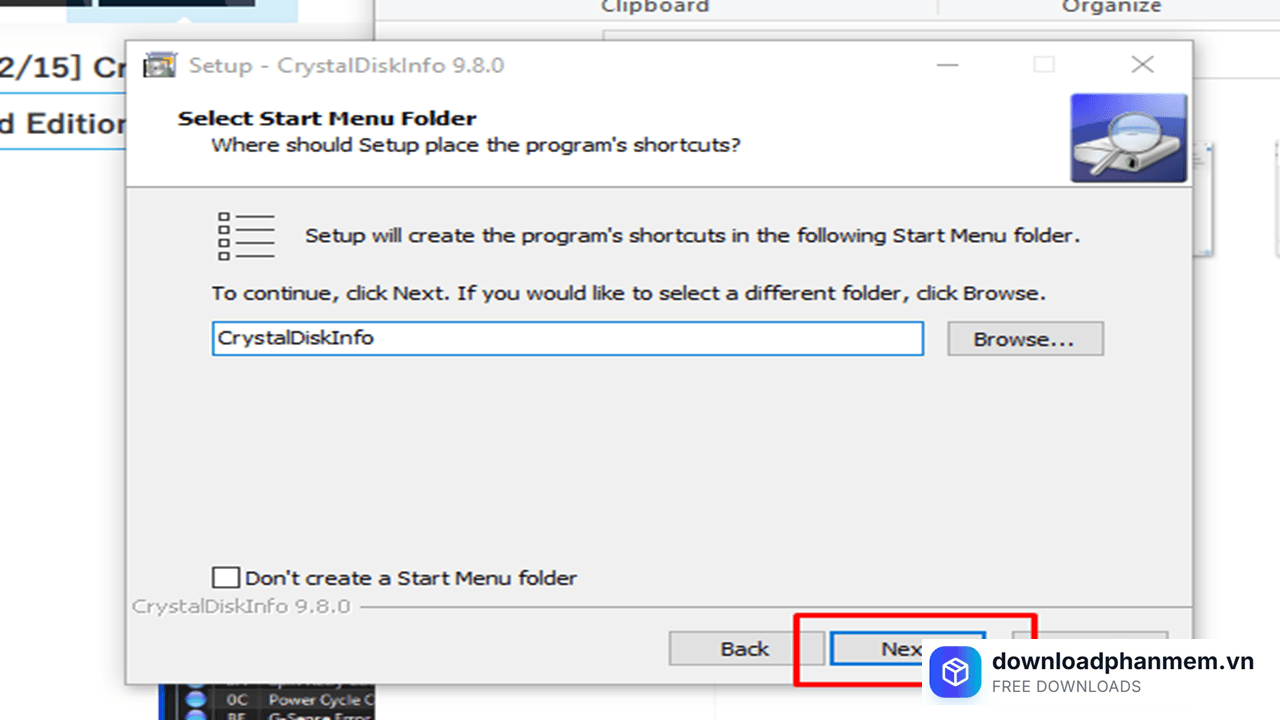
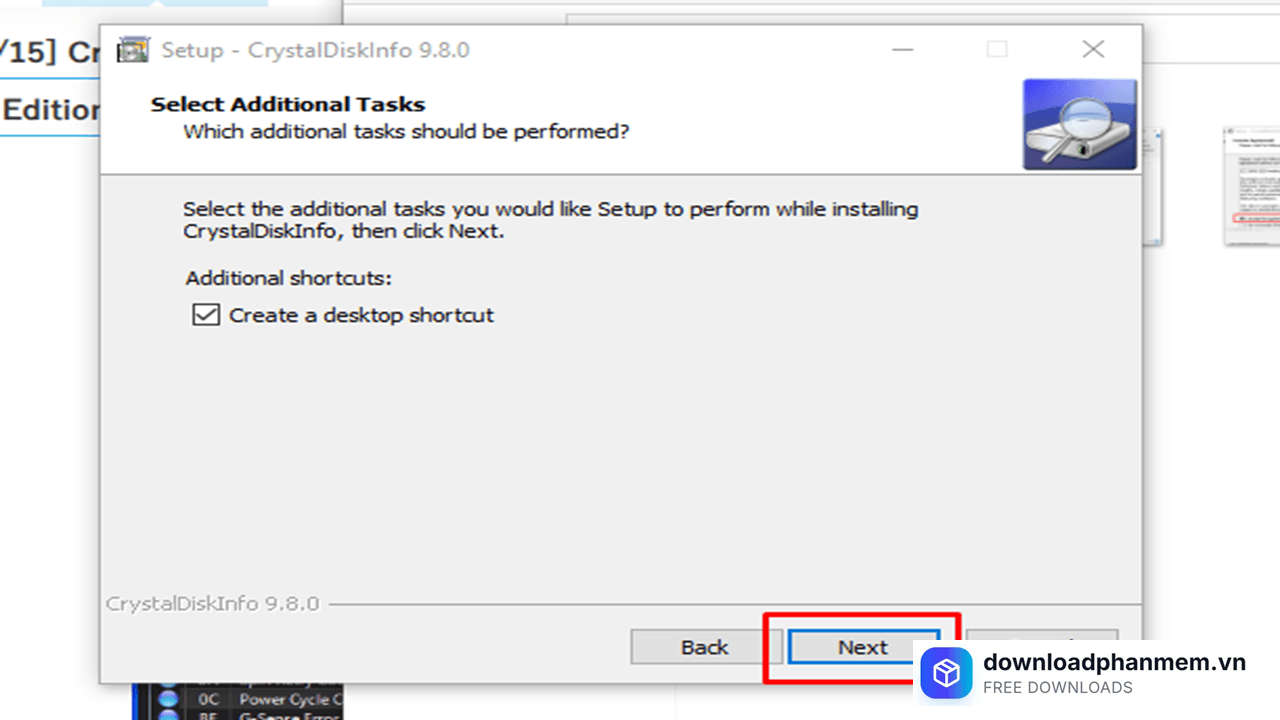
- Bước 5: Tạo thư mục Start Menu: Phần mềm sẽ hỏi bạn có muốn tạo một thư mục shortcut trong Start Menu không. Bạn chỉ cần để mặc định và tiếp tục nhấn Next.
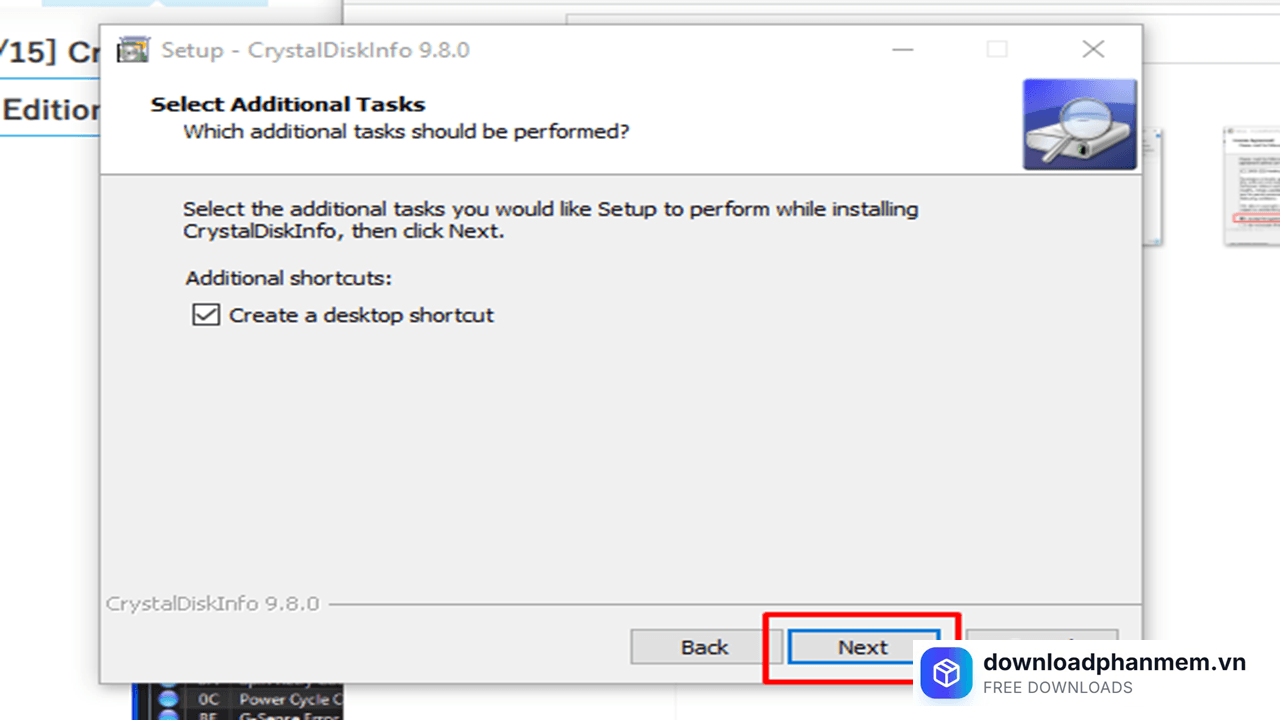
Nhấn Next để tiếp tục
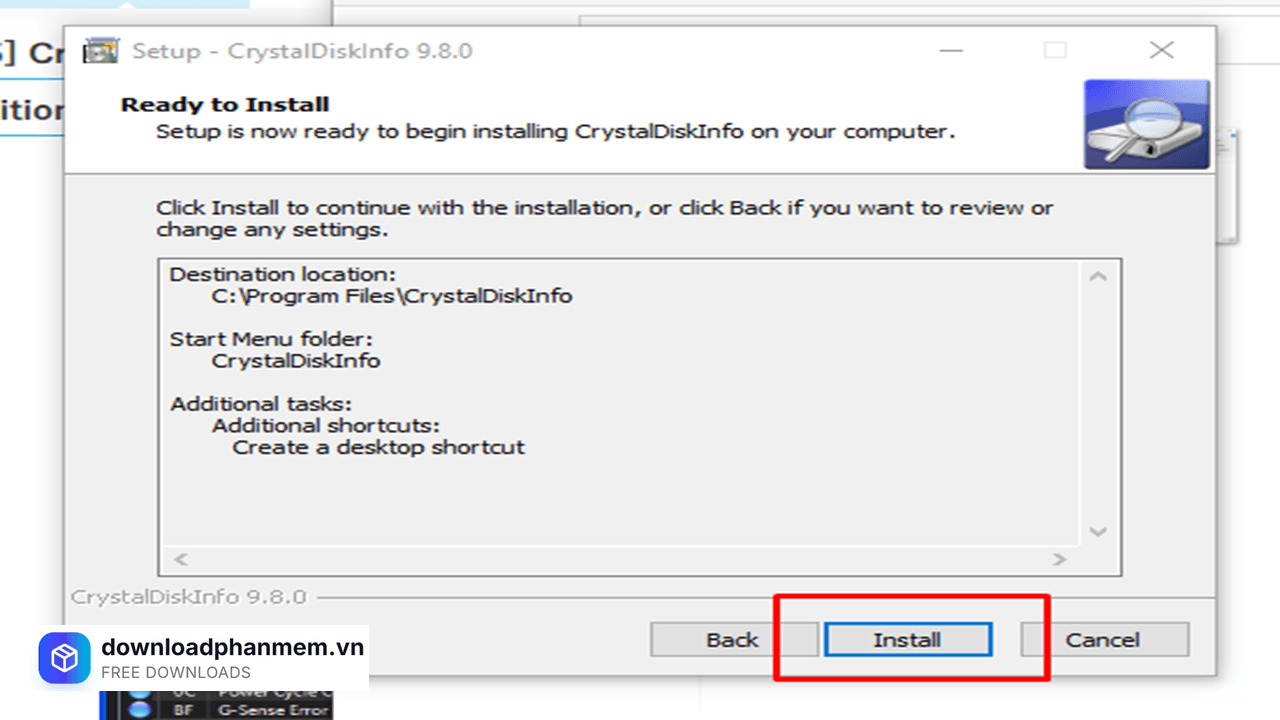
- Bước 6: Tiến hành cài đặt: Nhấn nút Install để hệ thống bắt đầu quá trình giải nén và nạp tệp tin vào máy tính. Quá trình này diễn ra rất nhanh, thường chỉ mất vài giây.
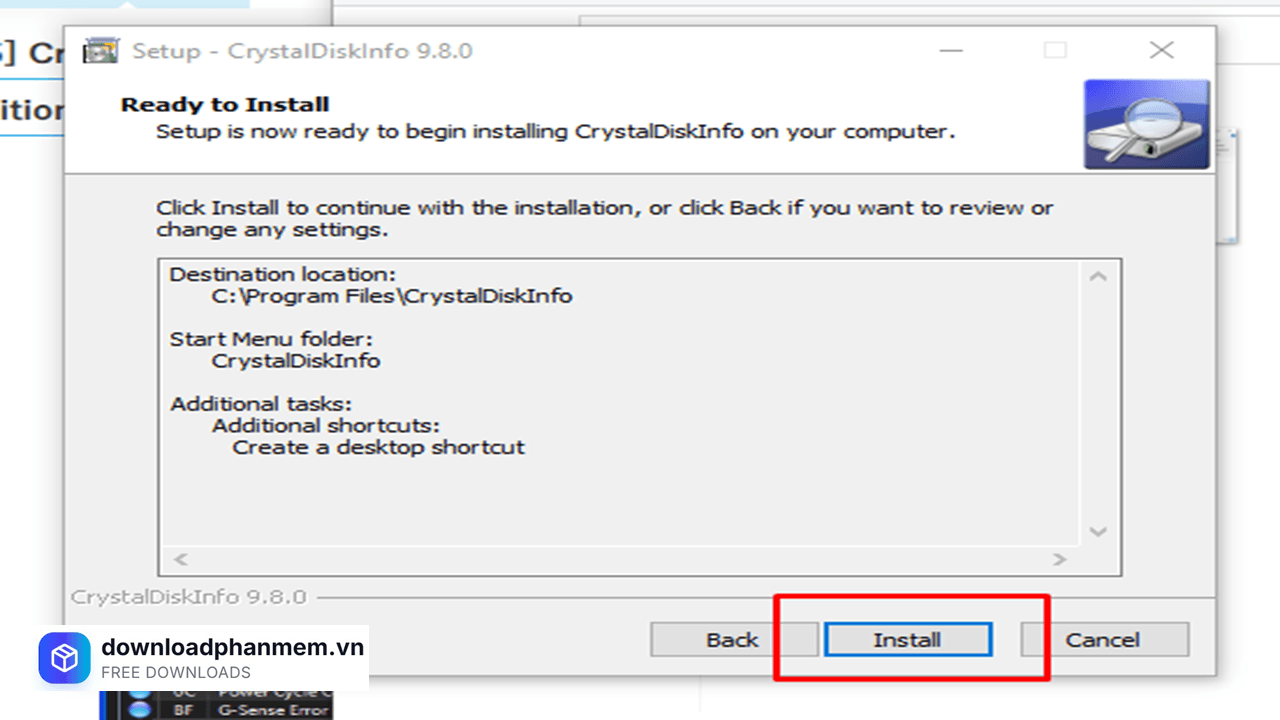
Nhấn Install cài đặt phần mềm về máy
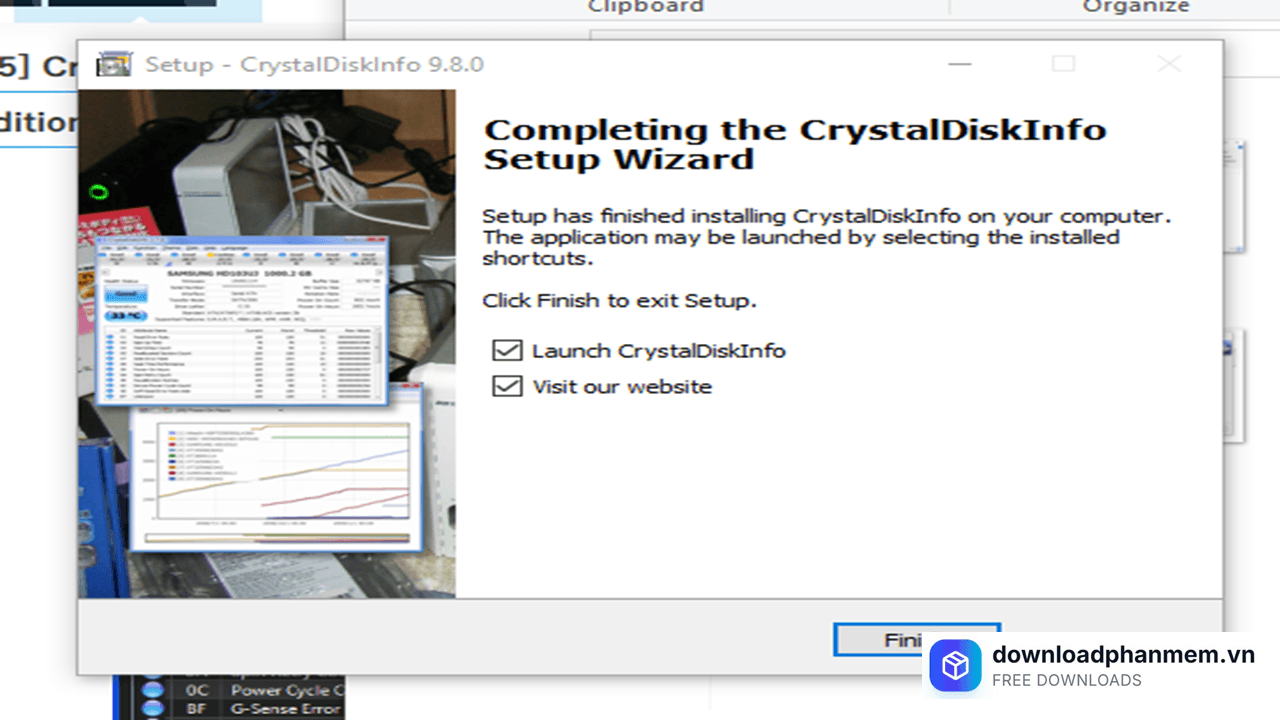
- Bước 7: Hoàn tất: Khi màn hình thông báo hoàn tất (Completing the CrystalDiskInfo Setup Wizard) hiện lên, bạn hãy giữ nguyên dấu tích ở ô Launch CrystalDiskInfo và nhấn Finish.
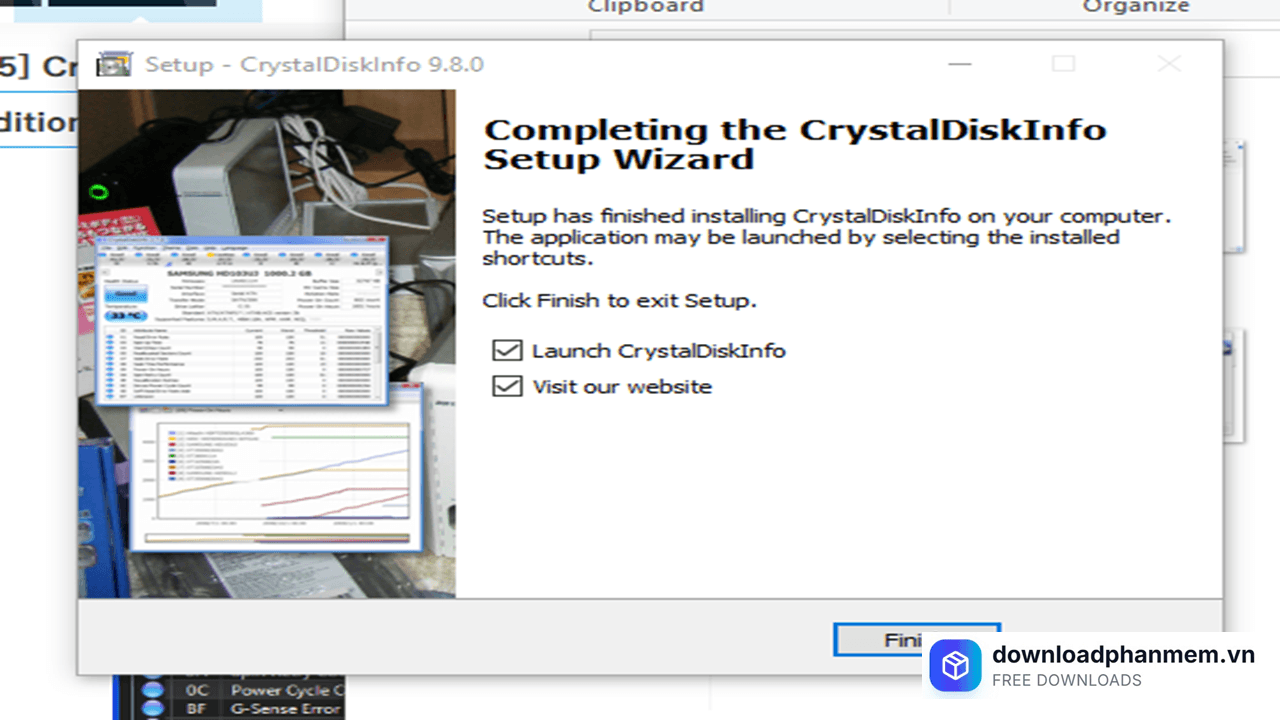
Nhấn Finish hoàn tất quá trình cài đặt
Hình ảnh phần mềm CrystalDiskInfo
Tải CrystalDiskInfo
CrystalDiskInfo Installer
CrystalDiskInfo • 4.48 MB
Câu hỏi thường gặp (FAQ) về CrystalDiskInfo
Đánh giá từ người dùng
Viết đánh giá của bạn
Bài viết liên quan
Thông tin kỹ thuật
- Bản quyềnFree
- Ngôn ngữTiếng Anh / Việt
- Dung lượng4.48 MB
- Cập nhật24/03/2026
- Nhà phát triểncrystalmark.info
- Hệ điều hànhWindows 10 / Windows 11
- Kiến trúc32-bit/ 64-bit
- RAM≥ 1
- CPUCore i3/i5/i7/i9 trở lên
- Yêu cầu khác
Hệ điều hành:
- Windows 11, 10, 8.1, 8, 7, Vista
Kiến trúc:
- x86, x64, ARM64
Phần mềm hỗ trợ:
- NET Framework 4.8 hoặc cao hơn.
Hỗ trợ phần cứng:
- Hỗ trợ tốt ổ đĩa IDE (Parallel ATA) và Serial ATA (SATA) kết nối trực tiếp với chipset.
- Hỗ trợ kiểm tra một phần ổ cứng ngoài (USB-HDD).
- Hỗ trợ NVMe trên Windows 10/Server 2016 trở lên.