CrystalDiskMark
Phiên bản CrystalDiskMarkCrystalDiskMark là công cụ benchmark miễn phí giúp bạn đọc từng thông số kết quả một cách chuyên sâu. Bài viết sau đây sẽ hướng dẫn bạn cách tải và cài đặt CrystalDiskMark phiên bản mới nhất một cách nhanh chóng và an toàn.
1.0K+
Lượt tải
5 / 5
Đánh giá
2,202
Lượt xem
Windows
Nền tảng
Tổng quan CrystalDiskMark
CrystalDiskMark là gì?
CrystalDiskMark là gì?
CrystalDiskMark (viết tắt CDM) là phần mềm benchmark miễn phí chuyên đo lường hiệu suất đọc/ghi của các thiết bị lưu trữ như HDD, SSD, USB flash drive và thẻ nhớ trên hệ điều hành Windows. Phần mềm được phát triển bởi lập trình viên người Nhật Noriyuki Miyazaki thuộc Crystal Dew World một tên tuổi được giới kỹ thuật phần cứng trên toàn thế giới tin dùng.
Điểm đặc biệt của CrystalDiskMark so với các công cụ đo lường khác là nó kết hợp cả hai loại kiểm tra: đọc/ghi tuần tự (Sequential) mô phỏng khi bạn copy file lớn và đọc/ghi ngẫu nhiên (Random) mô phỏng khi hệ điều hành và ứng dụng truy cập file nhỏ liên tục. Sự kết hợp này cho bức tranh toàn diện hơn về hiệu năng thực tế của ổ cứng.
Tại sao nên dùng CrystalDiskMark?
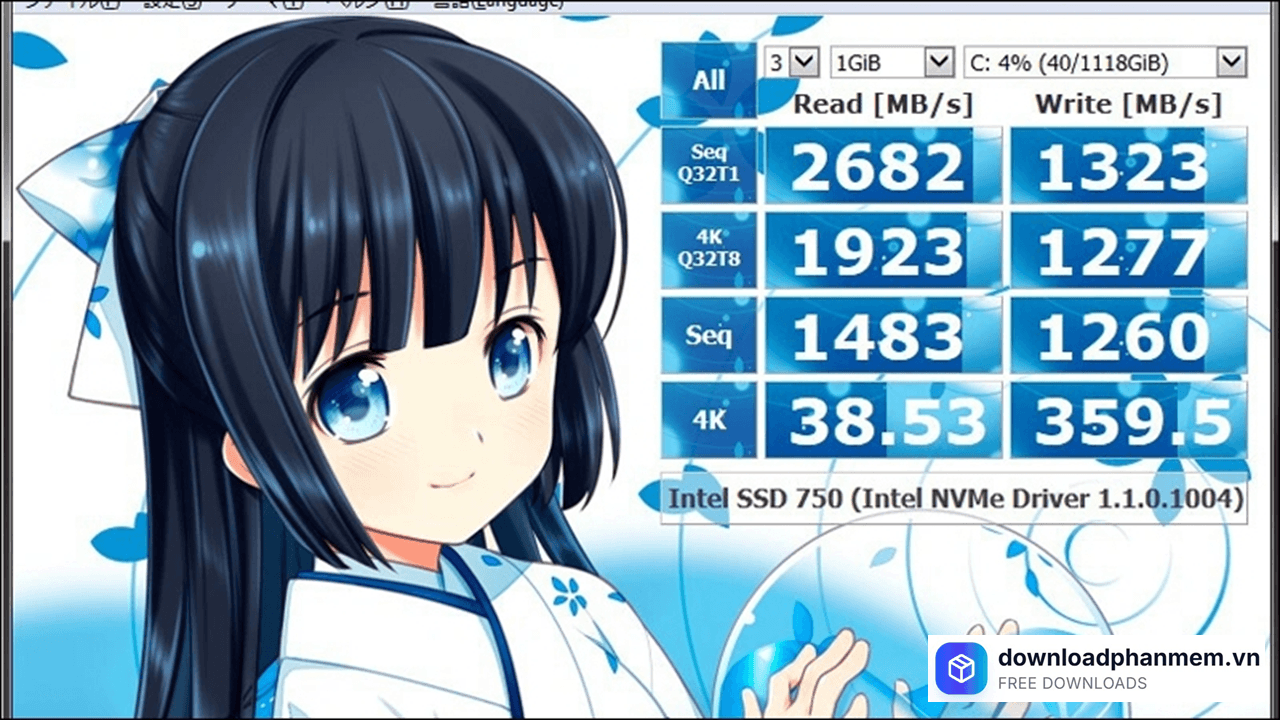
Tại sao nên dùng CrystalDiskMark?
Có rất nhiều lý do để CrystalDiskMark trở thành lựa chọn hàng đầu khi cần kiểm tra ổ cứng:
- Miễn phí và mã nguồn mở: Không cần trả phí, không cần đăng ký, tải về và dùng ngay.
- Kết quả chuẩn công nghiệp: Được hầu hết trang review phần cứng lớn (Tom's Hardware, AnandTech, Notebookcheck) sử dụng làm tiêu chuẩn benchmark.
- Đa năng: Kiểm tra được HDD, SSD SATA, SSD NVMe, USB, thẻ nhớ SD — trên cùng một giao diện.
- Phát hiện ổ cứng lỗi sớm: Khi tốc độ giảm đột ngột so với thông số gốc, đây là dấu hiệu ổ cứng đang có vấn đề cần kiểm tra.
- So sánh trước/sau nâng cấp: Muốn biết SSD mới nhanh hơn HDD cũ bao nhiêu lần? CrystalDiskMark cho số liệu cụ thể.
Các yếu tố ảnh hưởng đến kết quả đo
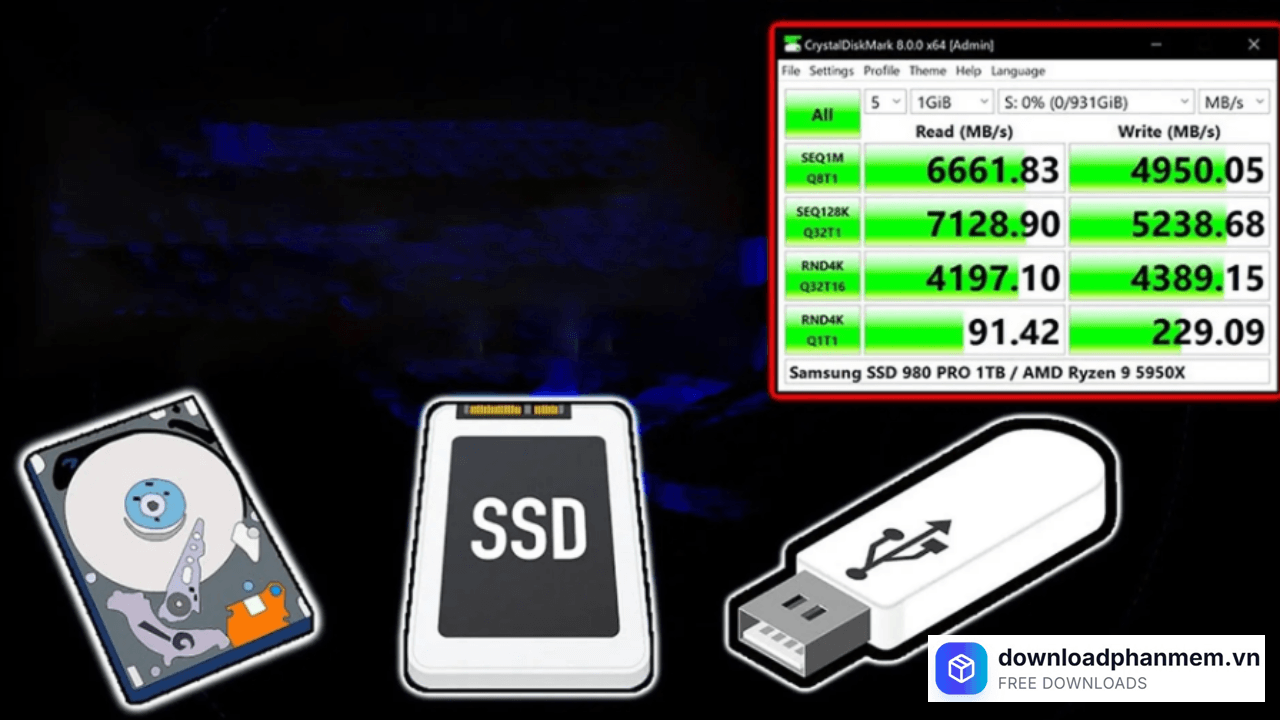
Các yếu tố ảnh hưởng đến kết quả đo
Kết quả CrystalDiskMark không phải lúc nào cũng cố định. Nhiều biến số có thể khiến con số thay đổi giữa các lần test:
- Ứng dụng chạy nền: Trình duyệt, phần mềm diệt virus, OneDrive/Google Drive sync đều đang truy cập ổ cứng — dẫn đến kết quả thấp hơn thực tế.
- Dung lượng trống của ổ: SSD hoạt động kém hiệu quả hơn khi đầy. Một ổ SSD 500GB đã dùng 490GB sẽ có kết quả ghi chậm hơn đáng kể.
- Nhiệt độ ổ cứng: SSD NVMe nóng quá sẽ bị thermal throttling — tự giảm tốc độ để bảo vệ linh kiện. Kiểm tra CrystalDiskInfo để xem nhiệt độ.
- Kích thước file test: Test với 1 GiB có thể nằm trong SLC cache của SSD, cho kết quả cao hơn thực tế. Test với 4–8 GiB cho kết quả chân thực hơn.
- Driver và firmware: Driver lỗi thời hoặc firmware cũ có thể ảnh hưởng đến hiệu năng. Luôn cập nhật driver NVMe và firmware SSD từ nhà sản xuất.
- Phiên bản Windows và cấu hình hệ thống: CPU, RAM, bo mạch chủ đều ảnh hưởng đến băng thông ổ cứng — đặc biệt với SSD NVMe.
Hướng dẫn cài đặt CrystalDiskMark
Hướng dẫn tải và cài đặt phần mềm CrystalDiskMark
Có hai cách dùng CrystalDiskMark: cài đặt (Installer) hoặc chạy trực tiếp không cần cài (Portable/ZIP). Cả hai đều hoạt động như nhau về mặt tính năng.
- Bước 1: Truy cập trang chủ chính thức crystalmark.info do downloadphanmem.vn cung cấp. Tránh tải từ các trang bên thứ ba để tránh phần mềm độc hại.
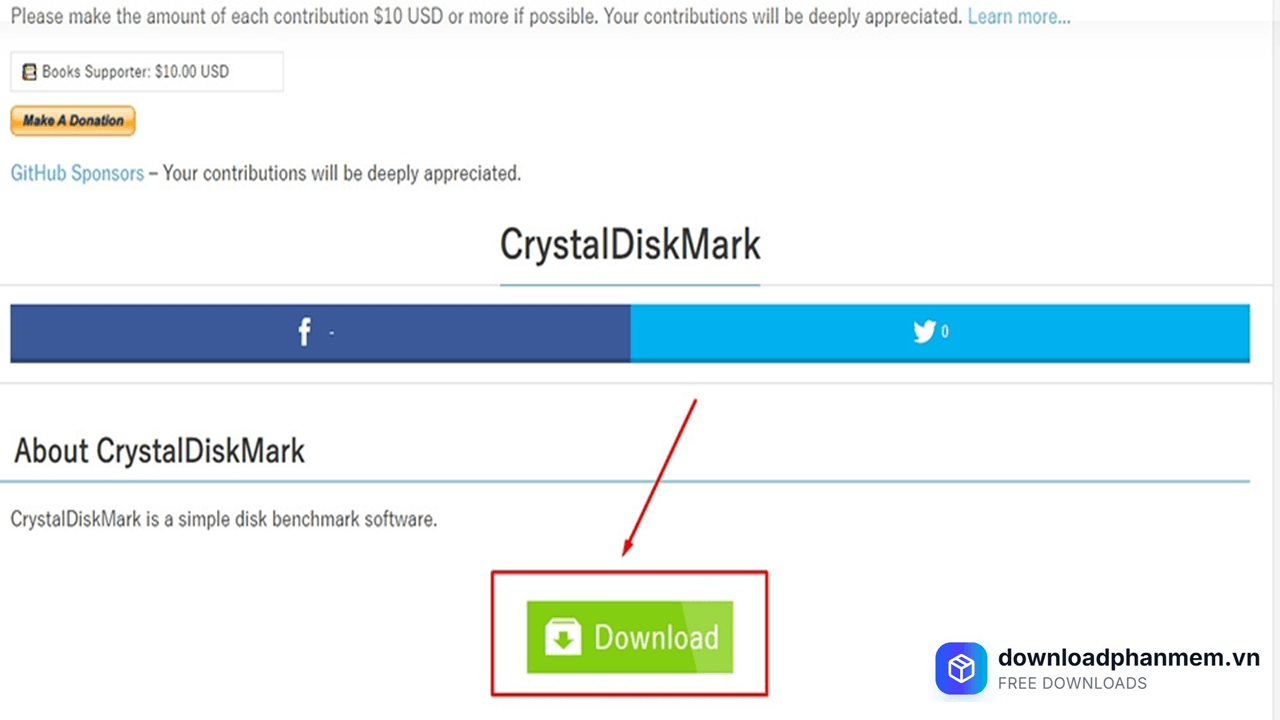
Nhấn chọn mục Download
- Bước 2: Chọn phiên bản phù hợp:
Installer: Cài đặt vào máy
ZIP/Portable: Giải nén và chạy thẳng, không cần cài
Source Code (cho developer): Với hầu hết người dùng, Installer hoặc ZIP đều được.
- Bước 3: Nhấp chuột phải vào file .exe → chọn "Run as administrator" . Bước này quan trọng để phần mềm có thể đọc dữ liệu ổ cứng chính xác.
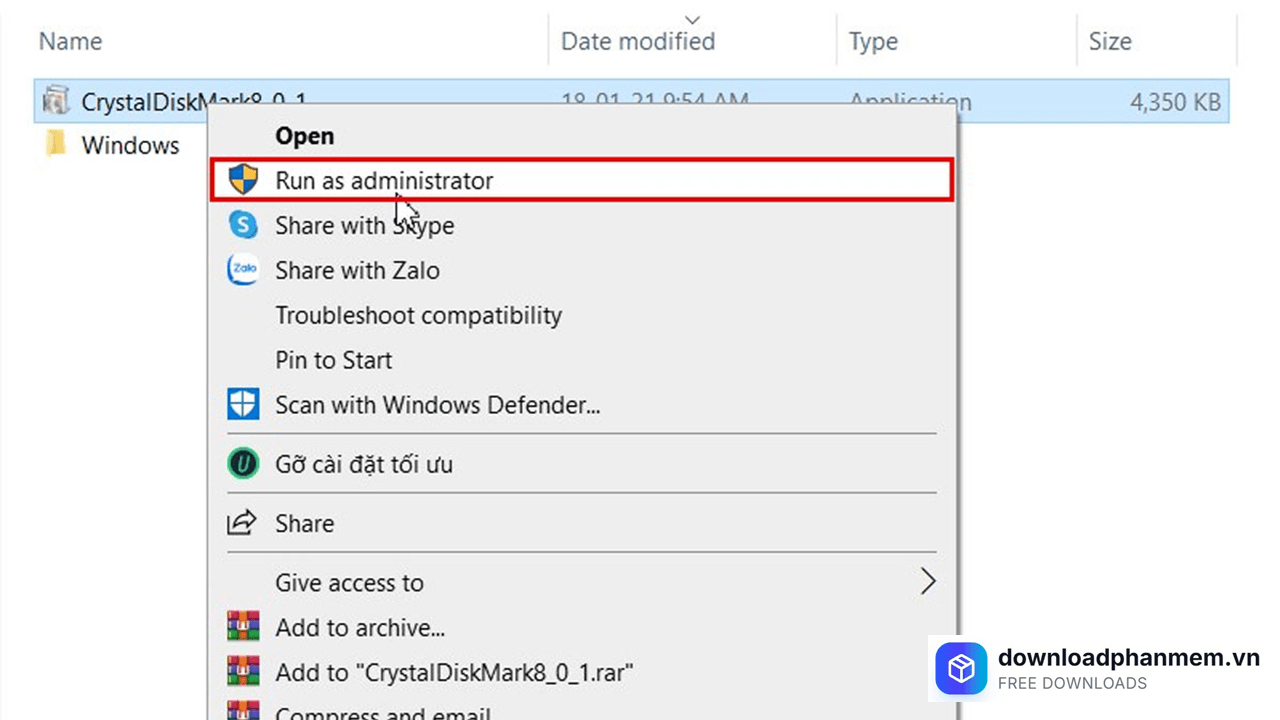
Khởi chạy file vừa tải xuống
- Bước 4: Khi hộp thoại ngôn ngữ xuất hiện, chọn ngôn ngữ muốn dùng (tiếng Anh hoặc tiếng Nhật), bấm OK → đọc điều khoản → tick "I accept" → Next → chọn thư mục lưu → Install.
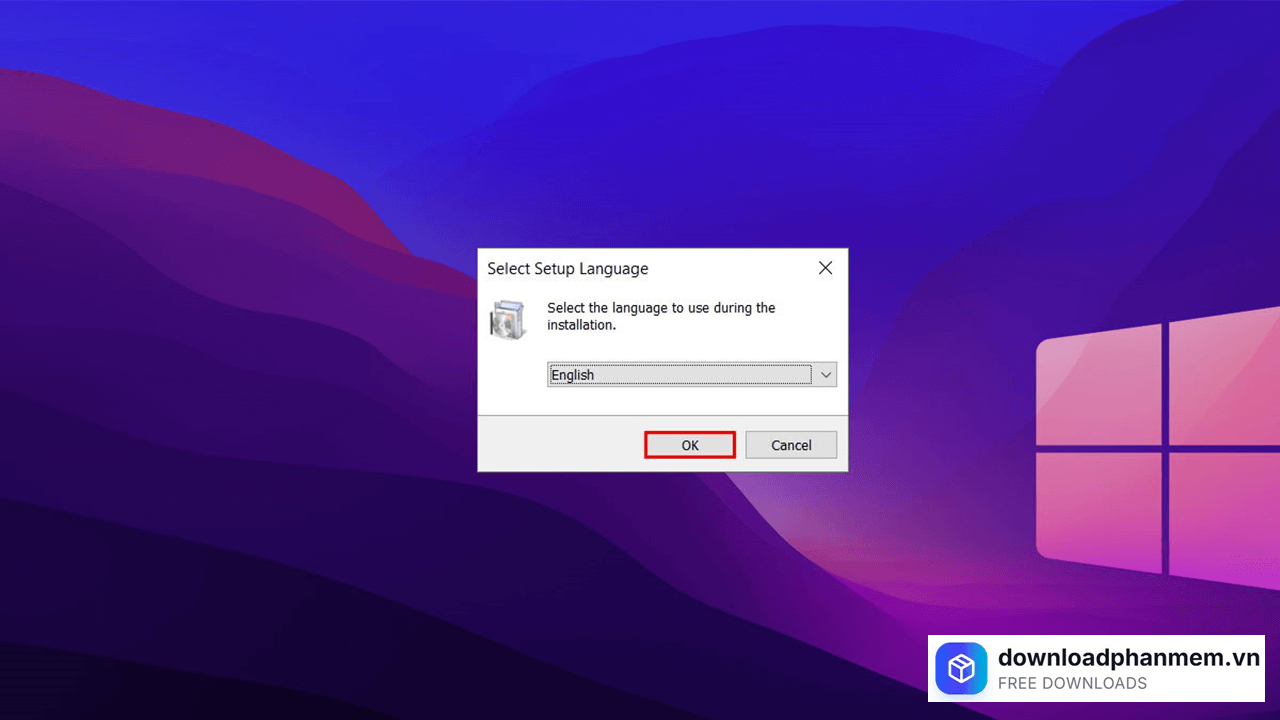
Chọn ngôn ngữ nhấn OK
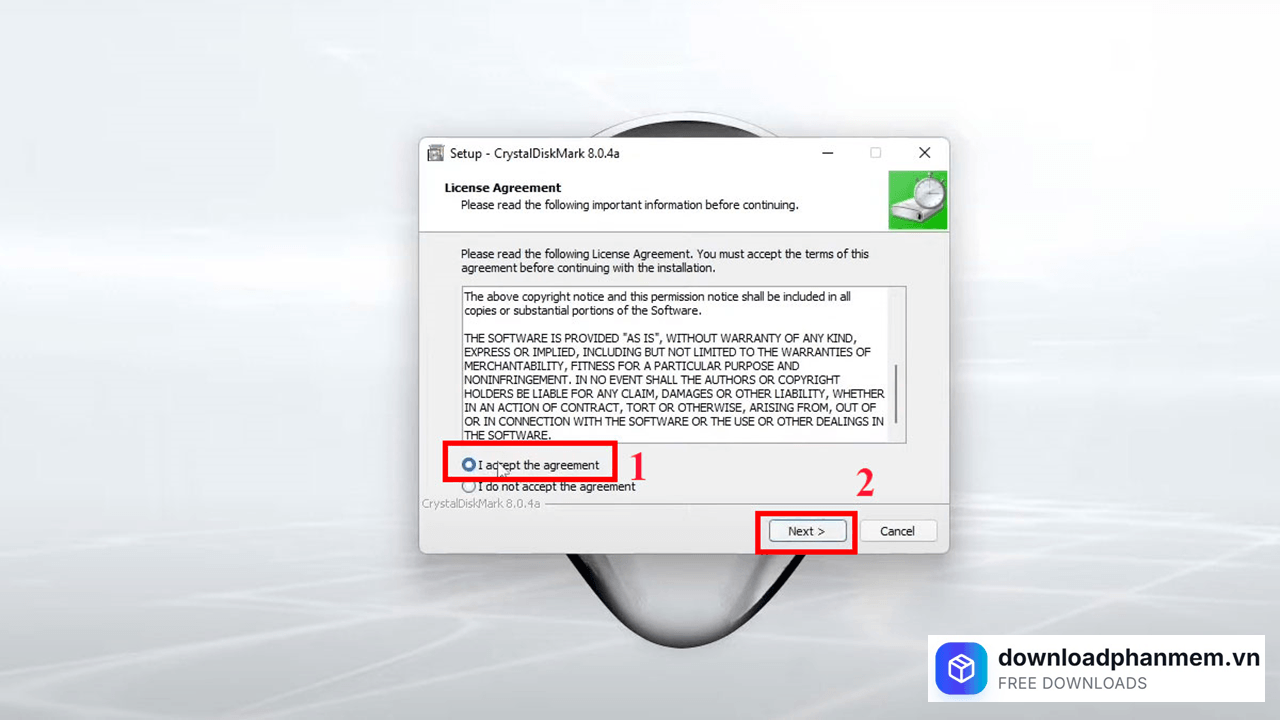
Đồng ý điều khoản và nhấn Next
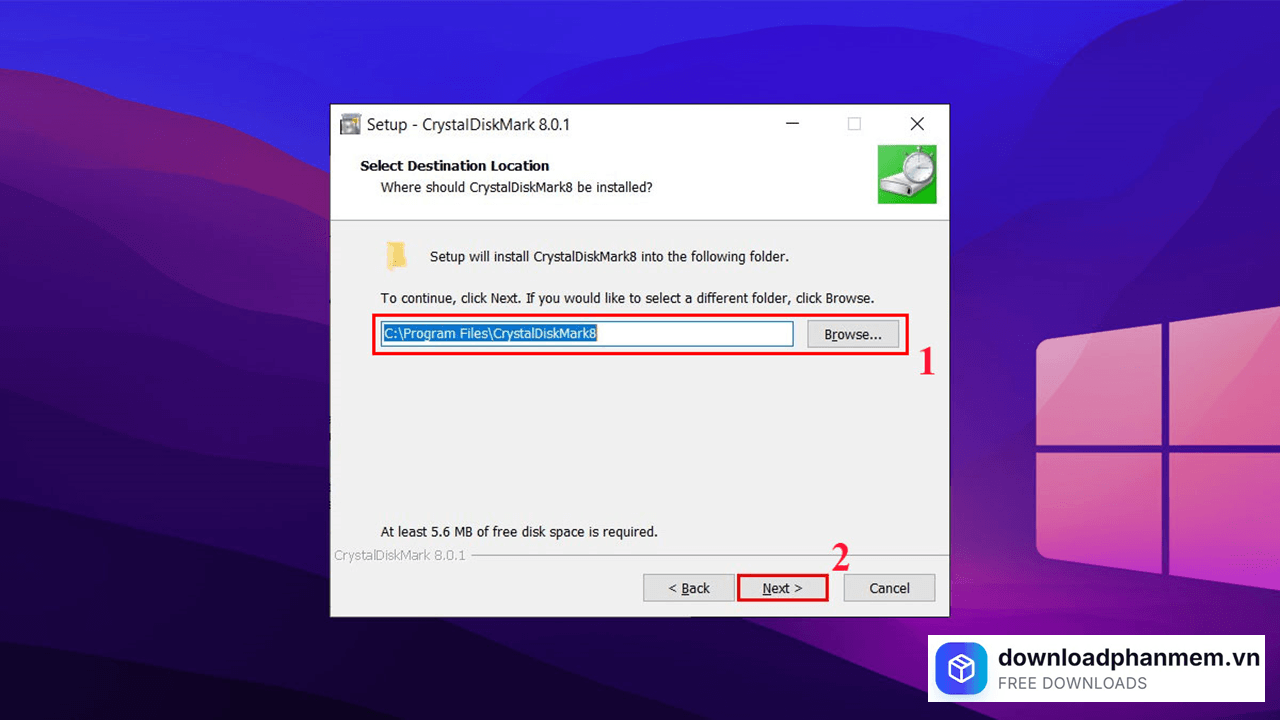
Nhấn Next
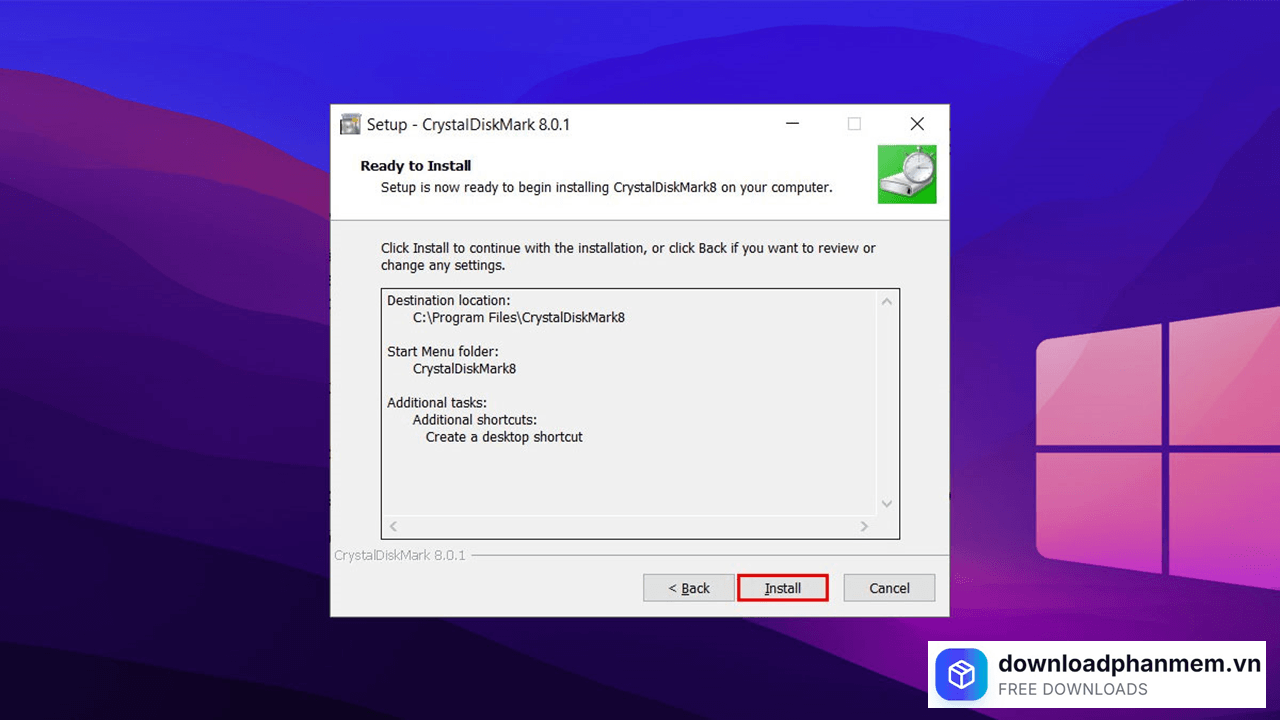
Nhấn Install cài đặt phần mềm
Hướng dẫn sử dụng CrystalDiskMark
Để kết quả đo lường chính xác nhất và phản ánh đúng sức mạnh thực tế của ổ cứng, bạn nên tắt toàn bộ các ứng dụng đang chạy ngầm (trình duyệt, game, phần mềm diệt virus) trước khi bắt đầu. Sau đó, hãy thực hiện theo các bước sau:
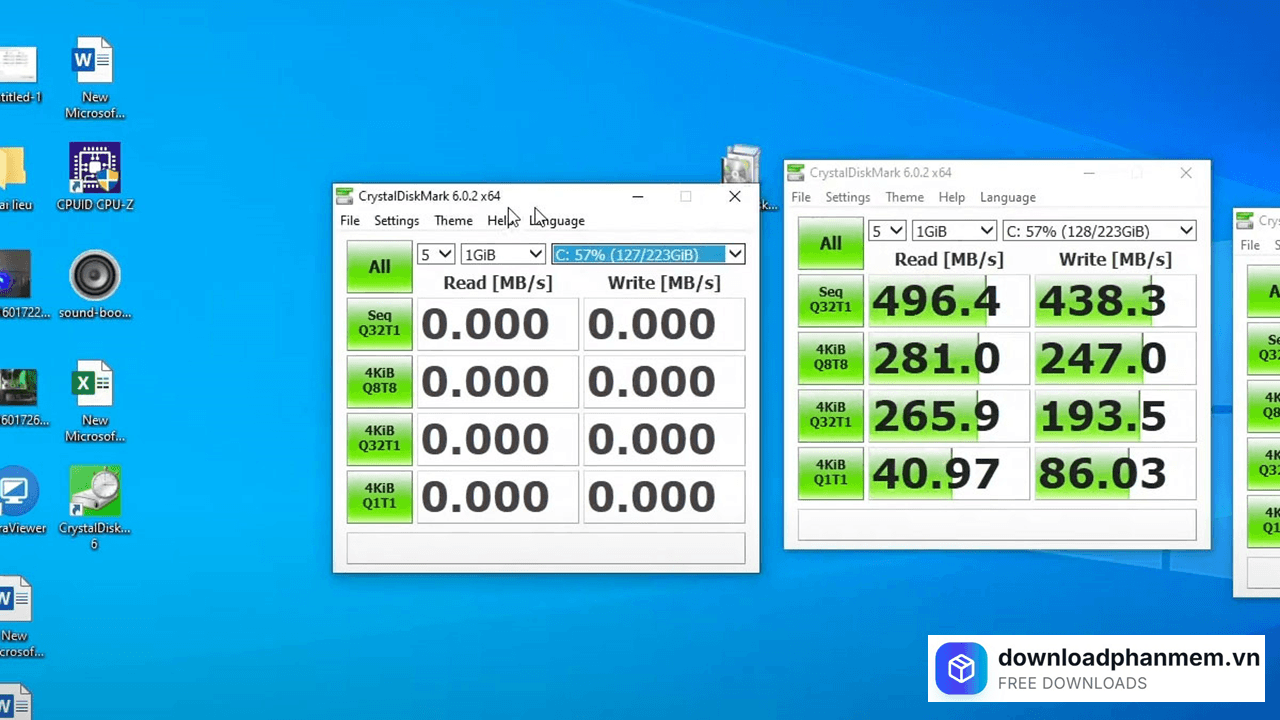
- Bước 1: Khởi động CrystalDiskMark, tại giao diện chính, bạn hãy chú ý đến thanh công cụ phía trên để thiết lập các thông số sau:
Số lần chạy (Count): Giữ nguyên mặc định là 5. Đây là con số lý tưởng để phần mềm lấy giá trị trung bình, đảm bảo độ chính xác mà không tốn quá nhiều thời gian.
Kích thước tệp (Size): Chọn 1GiB. Mức dung lượng này đủ để "thử lửa" tốc độ của ổ cứng mà vẫn đảm bảo tính nhanh gọn.
Chọn ổ đĩa: Nhấp vào mũi tên trỏ xuống để chọn phân vùng ổ đĩa bạn muốn kiểm tra (C, D, E...).
Đơn vị đo: Đảm bảo mục hiển thị đang để ở chế độ MB/s (Megabyte trên giây) để dễ dàng so sánh với thông số của nhà sản xuất.
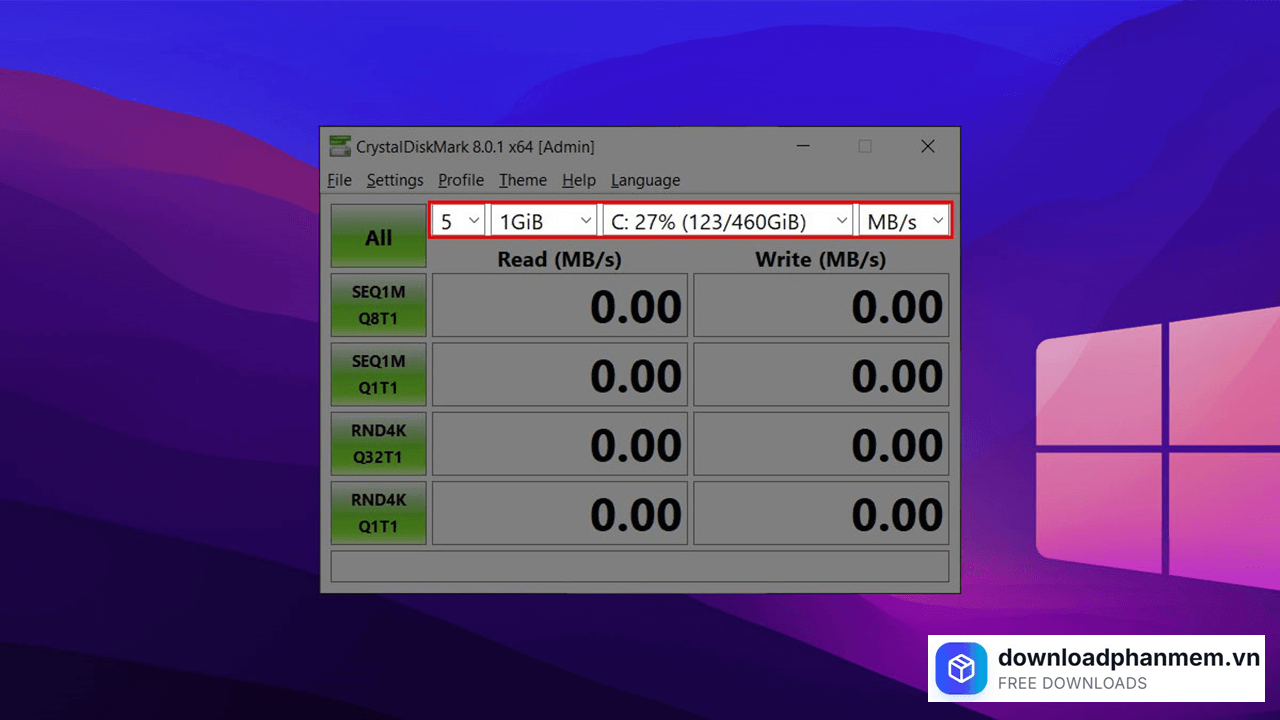
Khởi động CrystalDiskMar
- Bước 2: Sau khi đã thiết lập xong, bạn nhấn vào nút "All". Lúc này, phần mềm sẽ lần lượt thực hiện tất cả các bài kiểm tra từ đọc/ghi tuần tự đến ngẫu nhiên. Bạn chỉ cần đợi trong khoảng 1-3 phút để hệ thống hoàn tất quá trình.
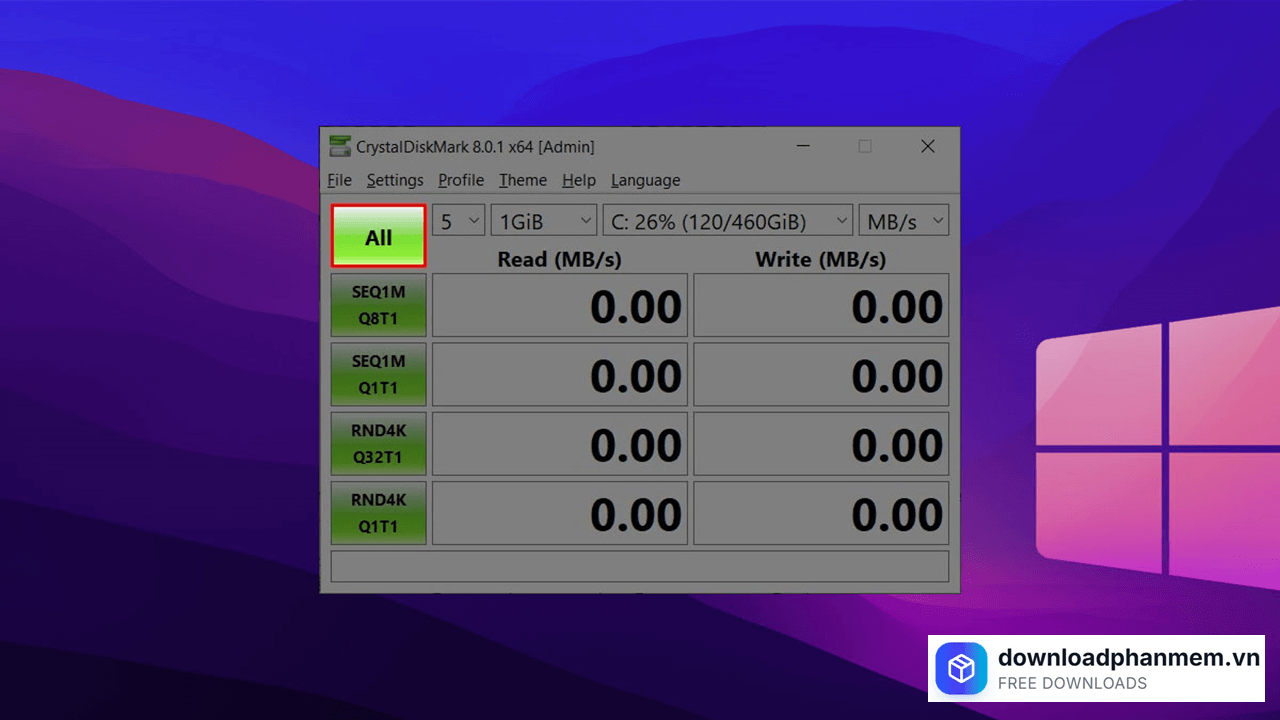
Nhấn nút ALL khởi chạy kiểm tra phần mềm
- Bước 3: Khi các ô thông số hiện lên đầy đủ, bạn cần tập trung vào hai chỉ số quan trọng nhất:
SEQ1M (Sequential): Đây là tốc độ đọc/ghi các tệp tin có dung lượng lớn, liên tục. Thông số này đại diện cho khả năng sao chép phim, tệp cài đặt game hoặc dữ liệu nặng giữa các thư mục.
RND4K (Random 4K): Đây mới là con số về trải nghiệm thực tế. Nó thể hiện tốc độ xử lý các tệp tin hệ thống siêu nhỏ (4KB) nằm rải rác trong bộ nhớ. Chỉ số RND4K càng cao thì máy tính của bạn khởi động càng nhanh và chạy các ứng dụng hằng ngày càng mượt mà.
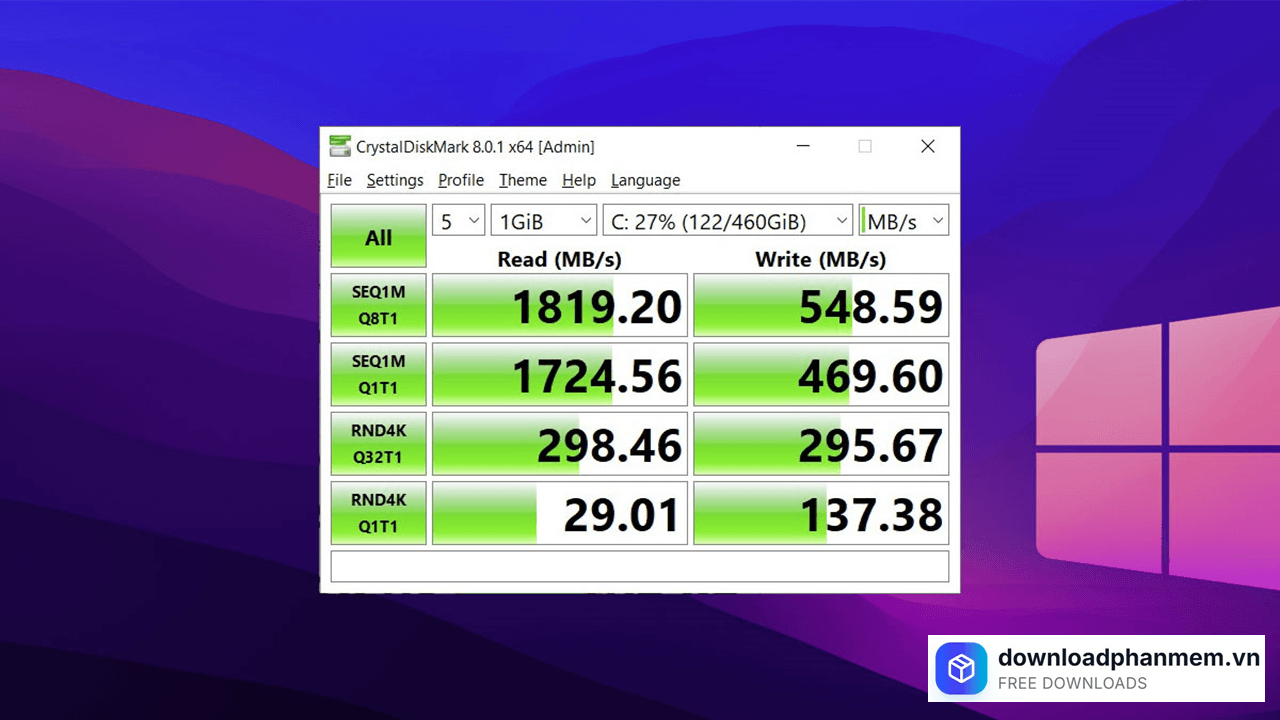
Thông số máy tính của bạn
Các lỗi thường gặp khi cài đặt CrystalDiskMark
Các lỗi thường gặp khi cài đặt CrystalDiskMark
Mặc dù là một phần mềm siêu nhẹ và gần như không gây xung đột hệ thống, nhưng trong quá trình cài đặt và sử dụng CrystalDiskMark, người dùng vẫn có thể gặp phải một vài trở ngại nhỏ khiến phần mềm không thể khởi động hoặc trả về kết quả không chính xác. Dưới đây là tổng hợp các lỗi phổ biến và cách xử lý nhanh nhất:
Lỗi "CMA.exe - System Error" (Thiếu tệp DLL)
Khi nhấn vào biểu tượng để mở phần mềm, máy tính báo lỗi thiếu các tệp như VCRUNTIME140.dll hoặc MSVCP140.dll.
- Nguyên nhân: Máy tính của bạn chưa cài đặt hoặc bị thiếu bộ thư viện Microsoft Visual C++ Redistributable.
- Cách khắc phục: Truy cập trang chủ Microsoft để tải và cài đặt gói Visual C++ Redistributable mới nhất (thường là bản 2015-2022). Sau đó, hãy khởi động lại máy và mở lại phần mềm.
Lỗi không nhận diện được ổ đĩa (Disk list is empty)
Tại khung lựa chọn ổ đĩa để đo, bạn không thấy tên SSD hoặc HDD cần kiểm tra.
Nguyên nhân: Phổ biến nhất là do phần mềm chưa được cấp đủ quyền truy cập sâu vào phần cứng hoặc do driver ổ đĩa đang bị chiếm dụng.
Cách khắc phục:
- Chuột phải vào biểu tượng CrystalDiskMark và chọn Run as Administrator.
- Nếu là ổ cứng gắn ngoài, hãy thử rút ra và cắm lại hoặc đổi sang cổng USB khác (ưu tiên cổng USB 3.0/3.1 màu xanh).
Lỗi "Could not create file" khi bắt đầu đo
Ngay khi nhấn nút "All" để đo, một bảng thông báo lỗi hiện lên và quá trình bị dừng lại.
Nguyên nhân: Do ổ cứng bạn chọn đã hết dung lượng trống hoặc thư mục cài đặt phần mềm đang bị khóa quyền "Ghi" (Write).
Cách khắc phục:
- Đảm bảo ổ cứng còn trống ít nhất 5 GB để phần mềm tạo tệp tin tạm (Dummy file) phục vụ việc đo lường.
- Nếu bạn dùng bản Portable, hãy chuyển thư mục phần mềm ra khỏi ổ C (ví dụ sang màn hình Desktop) để tránh bị Windows chặn quyền ghi file.
Kết quả tốc độ bị sai lệch (Quá thấp hoặc quá cao)
Tốc độ đo được thấp hơn nhiều so với công bố của nhà sản xuất hoặc có lúc cao vọt một cách vô lý.
Nguyên nhân: Do các phần mềm chạy ngầm (diệt virus, trình duyệt, update Windows) đang sử dụng ổ cứng cùng lúc, hoặc do tính năng Write Cache của Windows đang can thiệp.
Cách khắc phục:
- Tắt toàn bộ các ứng dụng đang mở trước khi bắt đầu đo.
- Kiểm tra nhiệt độ ổ cứng (bằng CrystalDiskInfo); nếu ổ cứng quá nóng, hệ thống sẽ tự giảm tốc độ để hạ nhiệt (Throttling).
Lỗi treo máy khi đang đo (Not Responding)
Phần mềm đứng yên, con trỏ chuột quay tròn và bạn không thể thao tác gì thêm.
Nguyên nhân: Thường xảy ra khi bạn chọn kích thước tệp đo quá lớn (vượt quá dung lượng bộ nhớ Cache của ổ cứng) trên những dòng SSD giá rẻ hoặc HDD đời cũ.
Cách khắc phục: Hãy bắt đầu với thiết lập mặc định: 5 lần đo và kích thước tệp 1GiB. Tránh chọn các mức 16GiB hoặc 64GiB trừ khi bạn đang dùng các dòng SSD cao cấp (như Samsung 990 Pro hay WD Black).
Hình ảnh phần mềm CrystalDiskMark
Tải CrystalDiskMark
CrystalDiskMark Installer
CrystalDiskMark • 9 MB
Câu hỏi thường gặp (FAQ) về CrystalDiskMark
Đánh giá từ người dùng
Viết đánh giá của bạn
Bài viết liên quan
Thông tin kỹ thuật
- Bản quyềnFree
- Ngôn ngữTiếng Anh / Việt
- Dung lượng9 MB
- Cập nhật25/04/2026
- Nhà phát triểncrystalmark.info
- Hệ điều hànhWindows 10 / Windows 11
- Kiến trúc32-bit/ 64-bit
- RAM≥ 1
- CPUCore i3/i5/i7/i9 trở lên