
CursorFX
Phiên bản CursorFXCursorFX là một trong những phần mềm tùy biến giao diện đình đám đến từ Stardock, công cụ này mang đến kho tàng hàng trăm mẫu thiết kế 3D, hiệu ứng nhấp chuột và hình ảnh động vô cùng bắt mắt. Hãy cùng khám phá cách tải, cài đặt trên máy tính qua bài viết dưới đây.
1.0K+
Lượt tải
5 / 5
Đánh giá
2,202
Lượt xem
Windows
Nền tảng
Tổng quan CursorFX
CursorFX là gì?
CursorFX là gì?
CursorFX là một phần mềm tùy biến giao diện hệ thống nổi tiếng được phát triển bởi Stardock – hãng công nghệ danh tiếng chuyên cung cấp các giải pháp làm đẹp cho hệ điều hành Windows. Chức năng chính của phần mềm này là cho phép người dùng thay thế hoàn toàn hình dáng biểu tượng con trỏ chuột mặc định thành những thiết kế nghệ thuật, sinh động và mang đậm dấu ấn cá nhân.
Thay vì phải sử dụng mũi tên màu trắng đơn điệu có phần nhàm chán của Windows, CursorFX giúp bạn biến hóa con trỏ chuột thành các thiết kế 3D, giọt nước, phi thuyền, hay bất kỳ biểu tượng đồ họa nào với độ phân giải cực sắc nét, phá vỡ mọi giới hạn về giao diện truyền thống.
Tính năng nổi bật của CursorFX
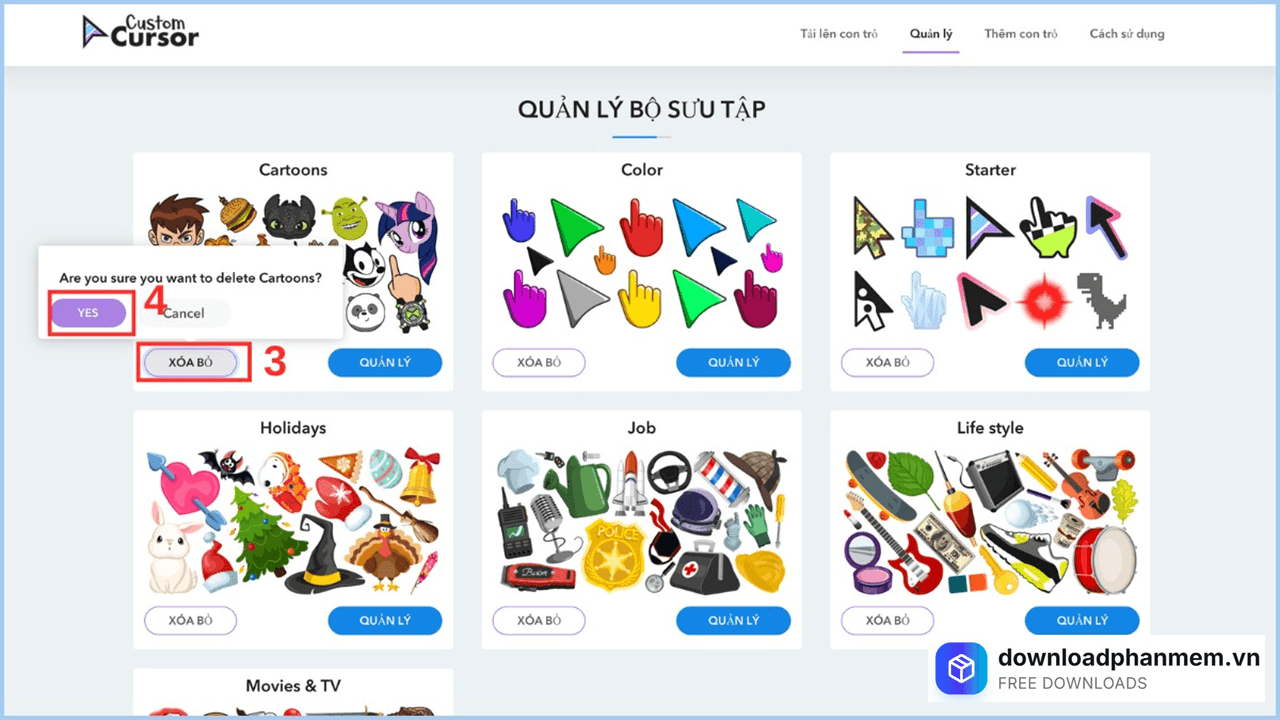
Tính năng nổi bật của CursorFX
Để trở thành công cụ tùy chỉnh chuột được yêu thích nhất hiện nay, CursorFX sở hữu một hệ sinh thái tính năng vô cùng mạnh mẽ, không chỉ dừng lại ở việc thay đổi hình ảnh tĩnh:
- Kho giao diện (Themes) đồ sộ và chất lượng cao: Ngay khi cài đặt, phần mềm đã tích hợp sẵn hàng loạt các bộ giao diện chuột 3D tuyệt đẹp với nhiều chủ đề khác nhau. Hơn thế nữa, bạn được kết nối trực tiếp với cộng đồng WinCustomize, nơi cho phép tải xuống miễn phí hàng ngàn mẫu thiết kế độc quyền từ những người sáng tạo trên toàn thế giới.
- Hiệu ứng tương tác trực quan (Click Effects): Đây là điểm nổi bật nhất của CursorFX. Phần mềm cho phép bạn thiết lập các hiệu ứng hình ảnh mỗi khi thực hiện thao tác nhấp chuột trái, chuột phải hay nhấp đúp. Các hiệu ứng như tia chớp, gợn sóng nước, vòng tròn ma thuật hay vụ nổ mini sẽ xuất hiện ngay tại vị trí click, mang lại cảm giác cực kỳ đã mắt.
- Tạo vệt chuyển động nghệ thuật (Trails): Mỗi khi bạn di chuyển chuột trên màn hình, CursorFX có thể tạo ra các vệt bóng nối đuôi nhau, các dải ruy băng, hay những hạt sáng lấp lánh (Pixie dust) rơi rớt theo từng cử động, giúp thao tác chuột trở nên mượt mà và ảo diệu hơn.
- Tích hợp âm thanh thao tác (Sounds): Không chỉ "đã phần nhìn", phần mềm còn chăm chút cả "phần nghe". Bạn có thể gán các hiệu ứng âm thanh riêng biệt cho từng hành động cụ thể của chuột (như khi click chọn, khi bôi đen văn bản, hay khi kéo thả tệp tin).
- Công cụ tự thiết kế (Theme Editor): Dành cho những ai thích sự độc bản, phiên bản CursorFX Plus cung cấp sẵn một công cụ chỉnh sửa (Theme Editor) chuyên nghiệp. Bạn hoàn toàn có thể tự đưa các tệp hình ảnh .PNG của riêng mình vào để tạo ra một bộ con trỏ chuột lạ, tùy chỉnh kích thước, độ đổ bóng (shadow) và điểm chạm (hotspot) theo ý muốn.
- Tối ưu hóa hiệu suất hoàn hảo: Dù mang đến nhiều hiệu ứng đồ họa phức tạp, CursorFX lại được tối ưu hóa cực tốt để chạy mượt mà trên nền tảng Windows. Phần mềm tiêu tốn rất ít tài nguyên RAM và CPU, đảm bảo không gây giật lag hay ảnh hưởng đến trải nghiệm làm việc, chơi game của bạn. Việc chuyển đổi qua lại giữa chuột hệ thống và chuột CursorFX cũng diễn ra chỉ trong một cú nhấp chuột.
Hướng dẫn cài đặt CursorFX
Hướng dẫn tải và cài đặt phần mềm CursorFX
Trước khi bắt đầu, hãy đảm bảo rằng máy tính của bạn đang được kết nối Internet ổn định. Dưới đây là hướng dẫn chi tiết từng bước giúp bạn đưa ngay bộ công cụ trang trí chuột tuyệt đẹp này lên máy tính của mình một cách an toàn và nhanh chóng nhất:
- Bước 1: Bạn cần truy cập vào trang chủ của Stardock hoặc các nguồn tải phần mềm uy tín để tải về tệp tin cài đặt CursorFX (thường có định dạng .exe) về máy tính
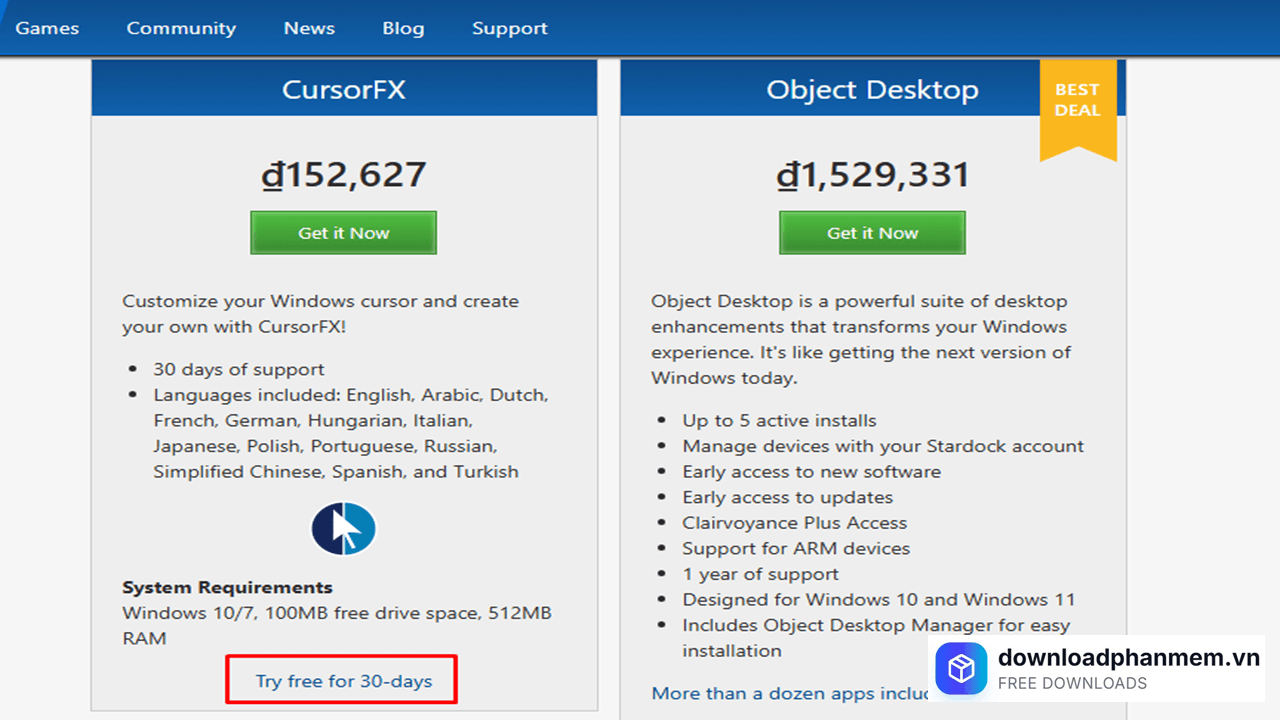
Nhấn chọn Try Free for 30-days
- Bước 2: Tìm đến thư mục chứa tệp tin bạn vừa tải về, nhấp đúp chuột trái (hoặc chọn Run as administrator) để mở file. Khi cửa sổ màn hình chào mừng Welcome to the CursorFX Setup Wizard xuất hiện, bạn chỉ cần nhấn nút Next để bắt đầu quá trình.
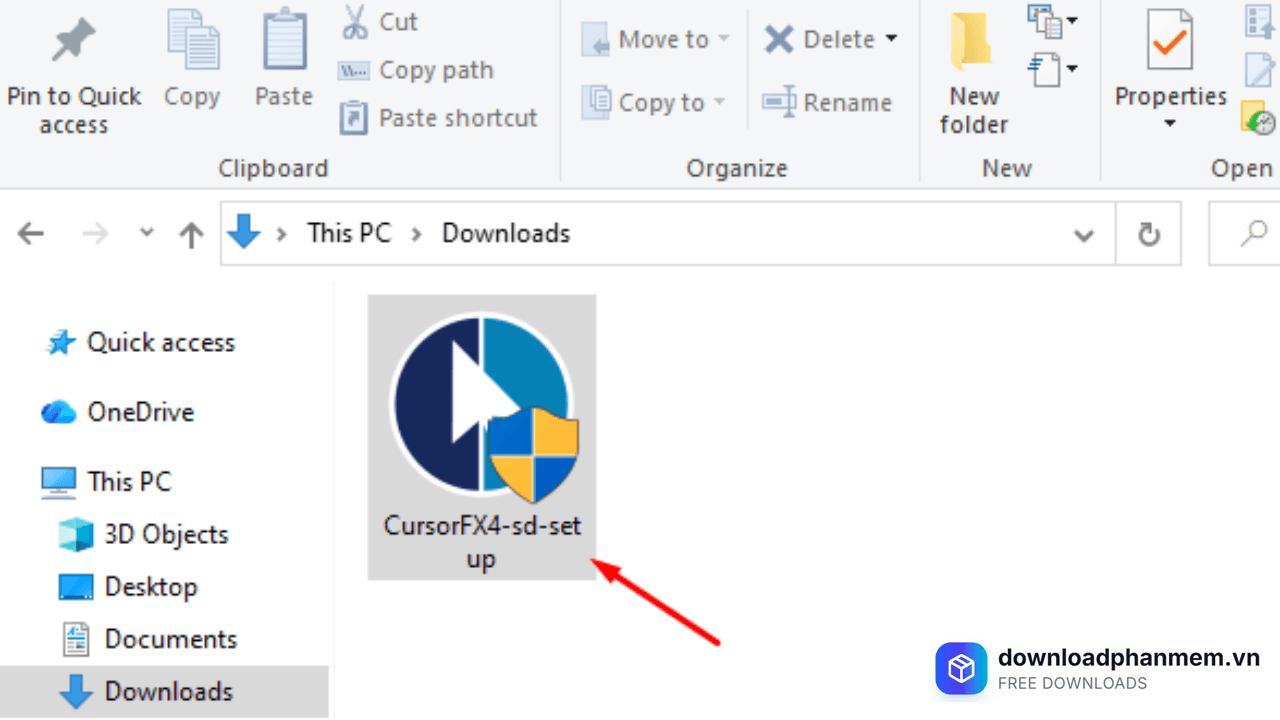
Khởi chạy tệp vừa tải xuống
- Bước 3: Cửa sổ tiếp theo sẽ hiển thị bảng thông tin về bản quyền và thỏa thuận người dùng (License Agreement). Bạn hãy tích chọn vào dòng "I agree to the terms of this license agreement" (Tôi đồng ý với các điều khoản của thỏa thuận cấp phép này), sau đó tiếp tục nhấn Next.
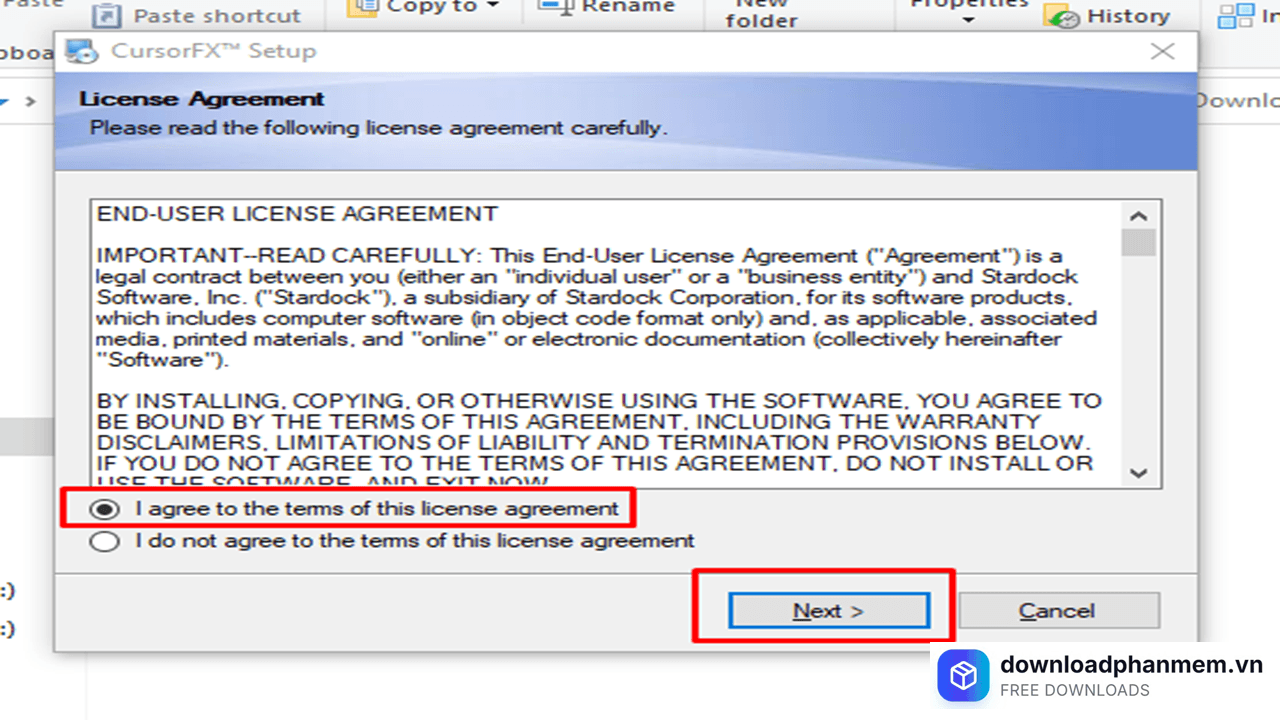
Đồng ý điều khoản nhấn Next
- Bước 4:Hệ thống sẽ chuyển sang màn hình chọn vị trí lưu trữ phần mềm trên máy tính. Mặc định, CursorFX sẽ được cài đặt vào ổ đĩa hệ thống theo đường dẫn C:\Program Files (x86)\Stardock\CursorFX. Để phần mềm hoạt động ổn định nhất, bạn nên giữ nguyên đường dẫn này và nhấn Next.
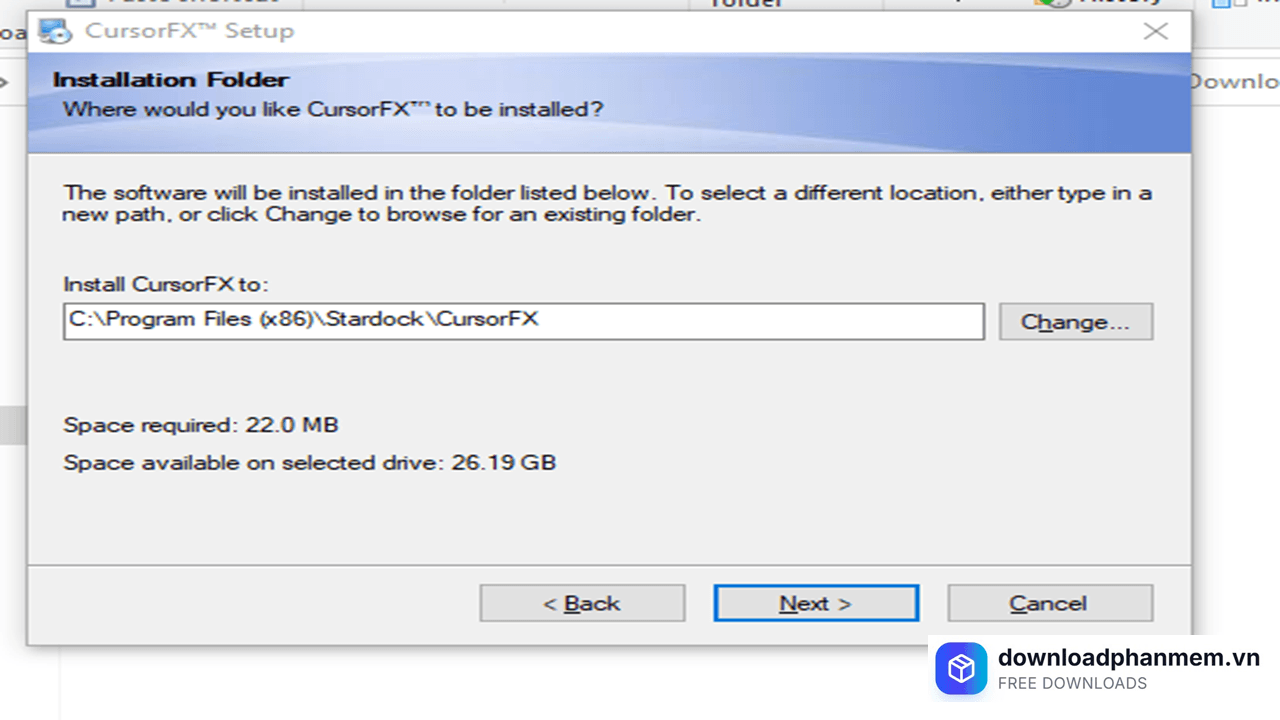
Nhấn Next
- Bước 5: Tại giao diện Ready to install, hệ thống sẽ thông báo trình cài đặt đã sẵn sàng thiết lập các tập tin vào máy tính của bạn. Bạn hãy nhấn Next một lần nữa để xác nhận thực thi lệnh.
- Bước 6 Màn hình Installing CursorFX sẽ xuất hiện kèm theo thanh tiến trình màu xanh chạy từ trái sang phải. Quá trình sao chép dữ liệu này diễn ra hoàn toàn tự động và khá nhanh chóng (chỉ mất vài chục giây). Bạn vui lòng giữ nguyên màn hình và không tắt ứng dụng ngang chừng.
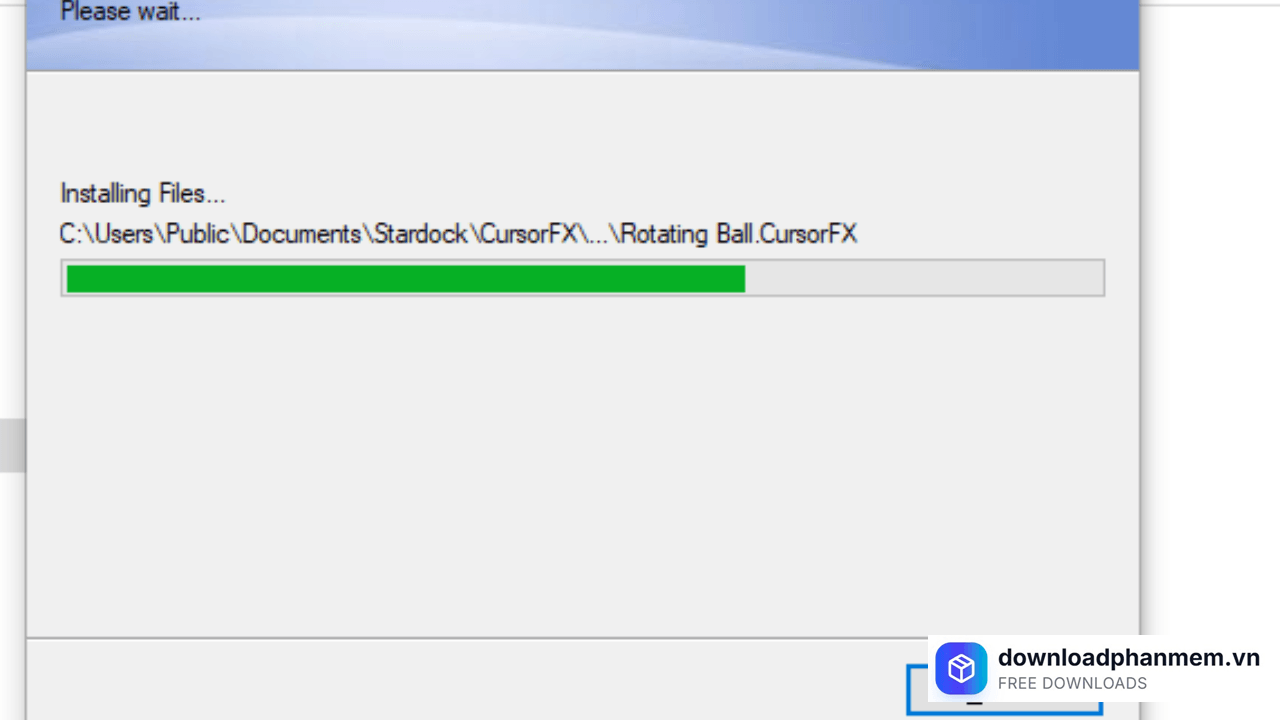
Vui lòng chờ trong giây lát
- Bước 7: Khi quá trình chạy xong 100%, thông báo CursorFX Setup has completed successfully sẽ hiện ra báo hiệu việc cài đặt đã hoàn thành. Lúc này, bạn chỉ cần nhấn chọn Start 30 Day Trial để bắt đầu sử dụng phần mềm
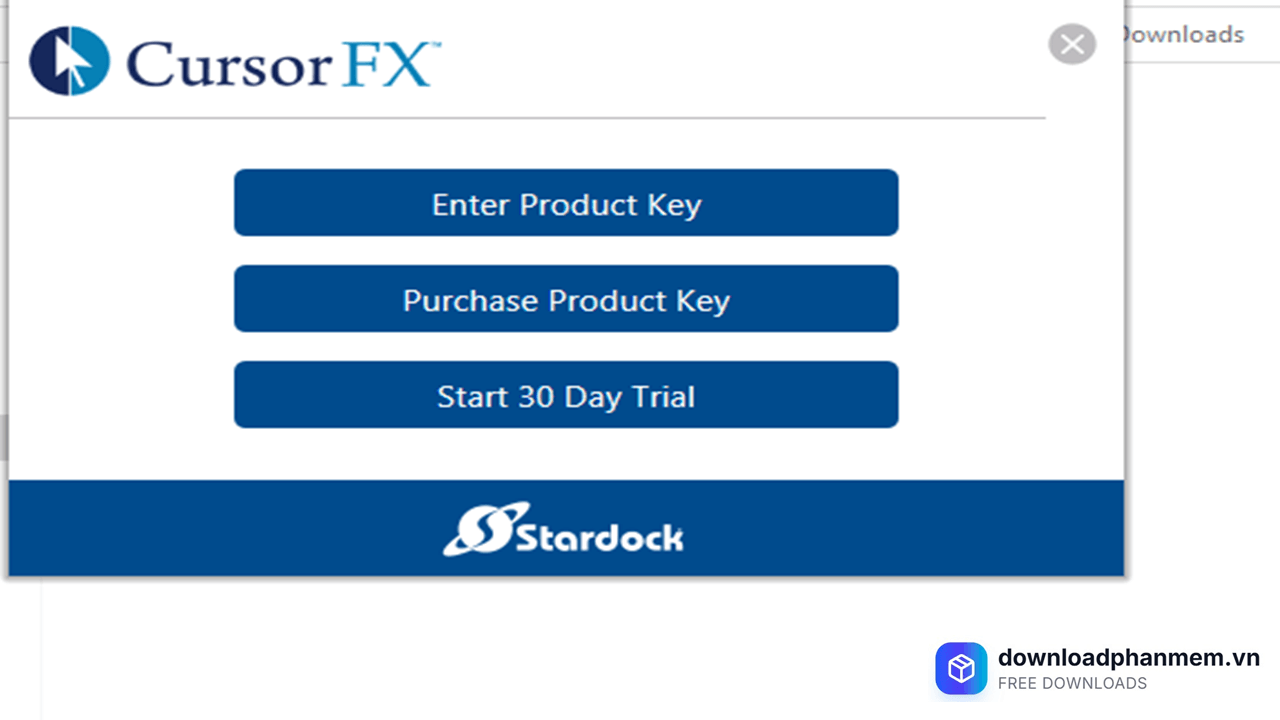
Chọn Start 30 Day Trial
Các lỗi thường gặp khi cài đặt CursorFX

Các lỗi thường gặp khi cài đặt CursorFX
Mặc dù CursorFX có dung lượng khá nhẹ và dễ cài đặt, nhưng do đây là phần mềm can thiệp trực tiếp vào giao diện hệ thống (UI) của Windows, đôi khi nó vẫn gây ra một vài xung đột nhỏ. Dưới đây là các sự cố phổ biến nhất và giải pháp xử lý triệt để:
Lỗi con trỏ chuột liên tục bị quay về mặc định (Màu trắng gốc)
Dấu hiệu: Bạn đã chọn và áp dụng một mẫu chuột rất đẹp trong CursorFX, nhưng cứ mỗi lần khởi động lại máy tính hoặc mở một số ứng dụng đặc thù (như Task Manager, ứng dụng chạy quyền Admin), chuột lại bị biến về dạng mặc định của Windows.
Nguyên nhân: Tính năng bảo mật của Windows đang ngăn chặn phần mềm bên thứ ba thay đổi tệp tin hệ thống, hoặc do cài đặt Theme của Windows đang được ưu tiên ghi đè.
Cách khắc phục:
- Mở thanh tìm kiếm của Windows, gõ Mouse settings $\rightarrow$ Chọn Additional mouse options.
- Tại hộp thoại hiện ra, chuyển sang tab Pointers. Ở phía dưới cùng, bạn hãy bỏ dấu tích ở ô "Allow themes to change mouse pointers" (Cho phép theme thay đổi con trỏ chuột). Sau đó nhấn Apply và OK.
Lỗi bị Windows Defender hoặc Antivirus chặn cài đặt
Dấu hiệu: Vừa tải tệp cài đặt .exe về thì bị hệ thống tự xóa, hoặc xuất hiện cảnh báo đỏ ngăn chặn phần mềm khởi chạy.
Nguyên nhân: Do CursorFX có hành vi sửa đổi biểu tượng con trỏ hệ thống, các trình duyệt virus thường quét và nhận diện nhầm đây là một mối đe dọa (False Positive).
Cách khắc phục: Hãy tải phần mềm từ nguồn uy tín (trang chủ Stardock). Tạm thời vô hiệu hóa tính năng bảo vệ thời gian thực (Real-time protection) của phần mềm diệt virus trong ít phút, sau khi cài đặt hoàn tất, bạn có thể bật lại bình thường.
Lỗi chuột di chuyển bị lag, giật hoặc hiển thị bóng mờ
Dấu hiệu: Sau khi áp dụng hiệu ứng, khi di chuột trên màn hình có cảm giác bị khựng, phản hồi chậm hoặc để lại các vệt bóng mờ gây nhức mắt.
Nguyên nhân: Lỗi này thường do xung đột với Driver của Card màn hình (VGA) hoặc do bạn chọn một mẫu chuột 3D quá nặng trên một máy tính có cấu hình thấp.
Cách khắc phục:
- Vào lại cài đặt Mouse settings của Windows $\rightarrow$ Additional mouse options $\rightarrow$ Chuyển sang tab Pointer Options. Đảm bảo rằng ô "Display pointer trails" (Hiển thị vệt chuột) đã được tắt.
- Nếu vẫn lag, hãy mở CursorFX và đổi sang một mẫu chuột 2D đơn giản hơn, đồng thời tắt bớt các hiệu ứng âm thanh/đồ họa rườm rà trong tab Effects.
Lỗi không thể gỡ cài đặt triệt để (Gây lỗi chuột Windows)
Dấu hiệu: Khi bạn không muốn dùng CursorFX nữa và đã gỡ cài đặt (Uninstall), nhưng biểu tượng chuột của Windows bị biến dạng hoặc lỗi không hiển thị bình thường.
Cách khắc phục:
- Khuyến cáo quan trọng: Trước khi gỡ phần mềm, bạn bắt buộc phải mở CursorFX lên, chọn về mẫu chuột Windows Default và nhấn Apply để trả hệ thống về trạng thái gốc.
- Nếu lỡ gỡ mà bị lỗi, hãy vào lại bảng Mouse Properties của Windows (như ở Lỗi 1), chọn mục Scheme là Windows Default (system scheme) rồi nhấn Apply. Tốt nhất nên sử dụng các phần mềm chuyên dụng như Revo Uninstaller để quét dọn sạch sẽ các registry còn sót lại của CursorFX.
Hình ảnh cài đặt CursorFX
Tải CursorFX
CursorFX Installer
CursorFX • 512 MB
Câu hỏi thường gặp (FAQ) về CursorFX
Đánh giá từ người dùng
Viết đánh giá của bạn
Bài viết liên quan
Thông tin kỹ thuật
- Bản quyềnFree
- Ngôn ngữTiếng Anh / Việt
- Dung lượng512 MB
- Cập nhật04/05/2026
- Nhà phát triểnstardock.com
- Hệ điều hànhWindows 10 / Windows 11
- Kiến trúc32-bit/ 64-bit
- RAM≥ 1
- CPUCore i3/i5/i7/i9 trở lên