
Discord cho MacOS
Phiên bản DiscordDiscord giúp giao tiếp trực tuyến trở nên đa dạng nhờ sự kết hợp hoàn hảo giữa tính năng Voice chat, Video call và hệ thống quản trị Server độc đáo.Hãy cùng downloadphanmem.vn tìm hiểu trọn bộ từ A đến Z về nền Discord, các tính năng nổi bật cũng như cách tải và cài đặt ứng dụng về máy nhanh chóng nhất
1.0K+
Lượt tải
5 / 5
Đánh giá
2,204
Lượt xem
macOS
Nền tảng
Tổng quan Discord cho MacOS
Discord cho MacOS là gì?
Discord cho macOS là phiên bản ứng dụng chính thức của nền tảng giao tiếp trực tuyến Discord, được thiết kế và tối ưu hóa chuyên biệt cho các thiết bị chạy hệ điều hành macOS (bao gồm MacBook, iMac, Mac mini, Mac Studio).
Discord cho MacOS là gì?
Ban đầu, Discord ra đời với sứ mệnh phục vụ cộng đồng game thủ, mang đến một công cụ trò chuyện bằng giọng nói (Voice Chat) không độ trễ và không ngốn tài nguyên máy tính. Tuy nhiên, nhờ sự phát triển vượt bậc của các tính năng và giao diện trực quan, Discord cho macOS hiện nay đã vươn mình trở thành một nền tảng giao tiếp toàn diện, được tin dùng bởi các đội nhóm làm việc từ xa, cộng đồng học tập, lập trình viên và những người đam mê công nghệ nói chung.
Tính năng nổi bật của phần mềm Discord cho MacOS
Discord không chỉ đơn thuần là một ứng dụng chat. Đây là một hệ sinh thái giao tiếp toàn diện với những tính năng độc đáo, đáp ứng hoàn hảo nhu cầu từ làm việc nhóm đến giải trí. Dưới đây là 4 "vũ khí" cốt lõi làm nên sức mạnh của nền tảng này:
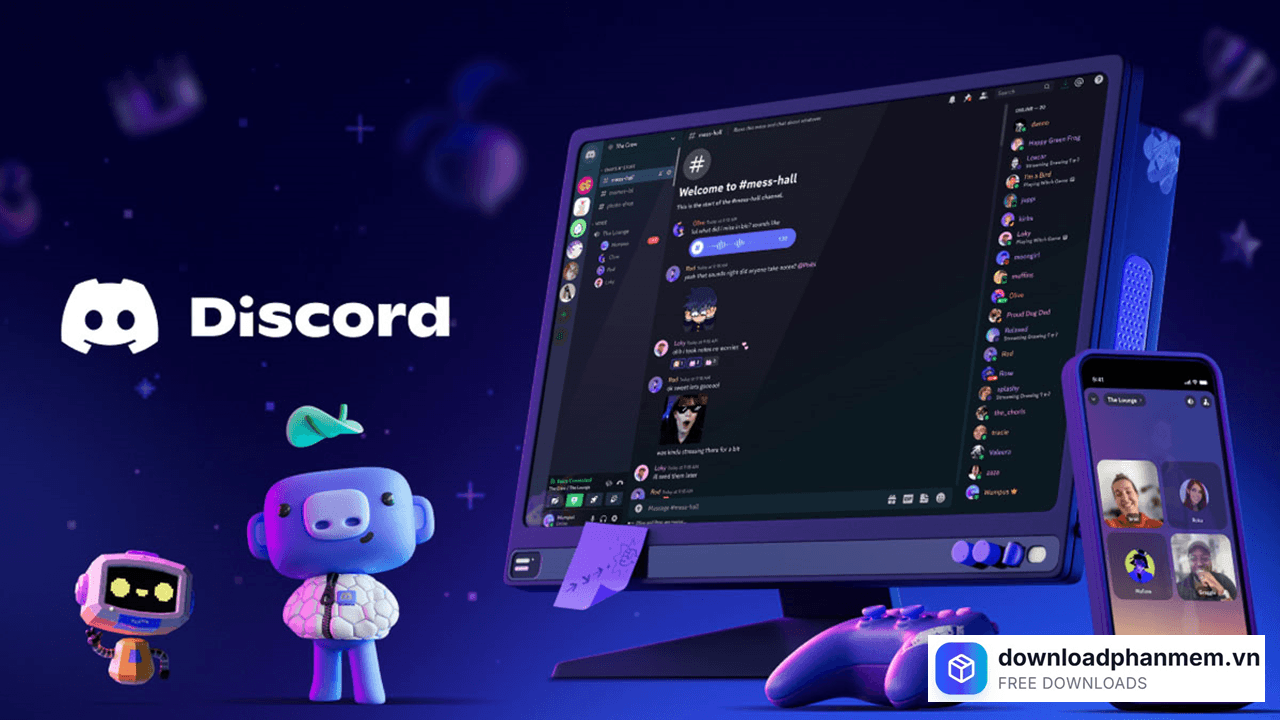
Tính năng nổi bật Discord cho MacOS
Discord Bots: Trợ lý ảo đa năng cho mọi Server
Sự khác biệt lớn nhất của Discord nằm ở hệ thống Bot. Hiển thị dưới dạng một người dùng thực thụ trong kênh chat, nhưng Bot thực chất là những chương trình tự động hóa mạnh mẽ được tích hợp từ bên thứ ba.
Chỉ với vài câu lệnh, bạn có ngay một đội ngũ quản trị server hoạt động 24/7. Từ những việc đơn giản như tự động gửi ảnh và lời chào thành viên mới vào lúc 9h sáng, cào (crawl) tin tức từ các website để cập nhật liên tục, cho đến việc hóa thân thành một DJ chuyên nghiệp phát nhạc chất lượng cao ngay trong kênh Voice. Bot giúp server của bạn luôn sống động và tự vận hành một cách thông minh.
Giao lưu và kết bạn (Friends)
Vượt ra khỏi phạm vi của các Server, Discord cung cấp hệ thống quản lý bạn bè cá nhân cực kỳ trực quan. Để mở rộng vòng kết nối, bạn có thể thao tác siêu nhanh qua các cách sau:
- Trong cùng Server: Click chuột phải vào tên hoặc Avatar của bất kỳ ai và chọn ngay "Add Friend", hoặc truy cập thẳng vào User Profile của họ để gửi lời mời.
- Kết bạn từ xa: Sử dụng hệ thống định danh độc đáo của Discord. Bạn chỉ cần nhập Tên người dùng kèm theo "Discord Tag" (gồm 4 chữ số, ví dụ: Bomummim#2605) vào ô tìm kiếm ở góc trái màn hình chính.
Khi đã trở thành bạn bè, cả hai có thể thoải mái gọi Video, Voice Chat hay nhắn tin riêng tư (Direct Message) cực kỳ bảo mật và mượt mà.
Discord Go Live
Bắt kịp xu hướng phát sóng trực tiếp, tính năng Go Live cho phép bạn biến kênh Voice chat thành một phòng stream cá nhân chỉ với một cú click chuột (biểu tượng mũi tên góc trái).
Dù bạn đang phô diễn kỹ năng khét lẹt trong một tựa game đua xe tốc độ cao, hay đang chia sẻ màn hình chiến thuật cho một tựa game bắn súng nhập vai VR, Go Live đều truyền tải hình ảnh sắc nét với độ trễ gần như bằng không. Tùy thuộc vào hạng tài khoản, bạn có thể stream từ mức cơ bản 720p/30fps lên đến chất lượng "khủng" 1080p/60fps hoặc thậm chí là 4K/60fps.
Thảo luận Cộng đồng (Text Chat) sinh động
Khung chat văn bản của Discord vượt xa những đoạn text khô khan. Nền tảng hỗ trợ thao tác kéo & thả (Drag and Drop) cực nhanh để bạn chia sẻ file tài liệu, hình ảnh. Đồng thời, kho ảnh động GIF, Sticker và Custom Emoji (Biểu tượng cảm xúc tự tạo) khổng lồ giúp các cuộc trò chuyện rôm rả và mang đậm cá tính riêng của từng server. Thêm vào đó, tính năng chỉnh sửa (Edit) hoặc thu hồi (Delete) tin nhắn được thiết kế tinh tế qua menu thả xuống, mang lại trải nghiệm giao tiếp vô cùng tự do và linh hoạt.
Hướng dẫn cài đặt Discord cho MacOS
Hướng dẫn tải và cài đặt phần mềm Discord cho MacOS
Discord hiện nay không chỉ là phần mềm quen thuộc của cộng đồng game thủ mà còn là trạm kết nối tuyệt vời cho các nhóm làm việc, học tập. Việc cài đặt ứng dụng Discord (Native App) trực tiếp lên máy Mac sẽ giúp bạn trải nghiệm tính năng:
Bước 1: Truy cập vào đường link tải ứng dụng chính thức do downloadphanmem.vn cung cấp. Trang web sẽ tự động nhận diện thiết bị của bạn đang chạy hệ điều hành macOS. Lúc này, bạn chỉ cần nhấp vào nút Download for Mac để hệ thống bắt đầu tải file cài đặt về máy
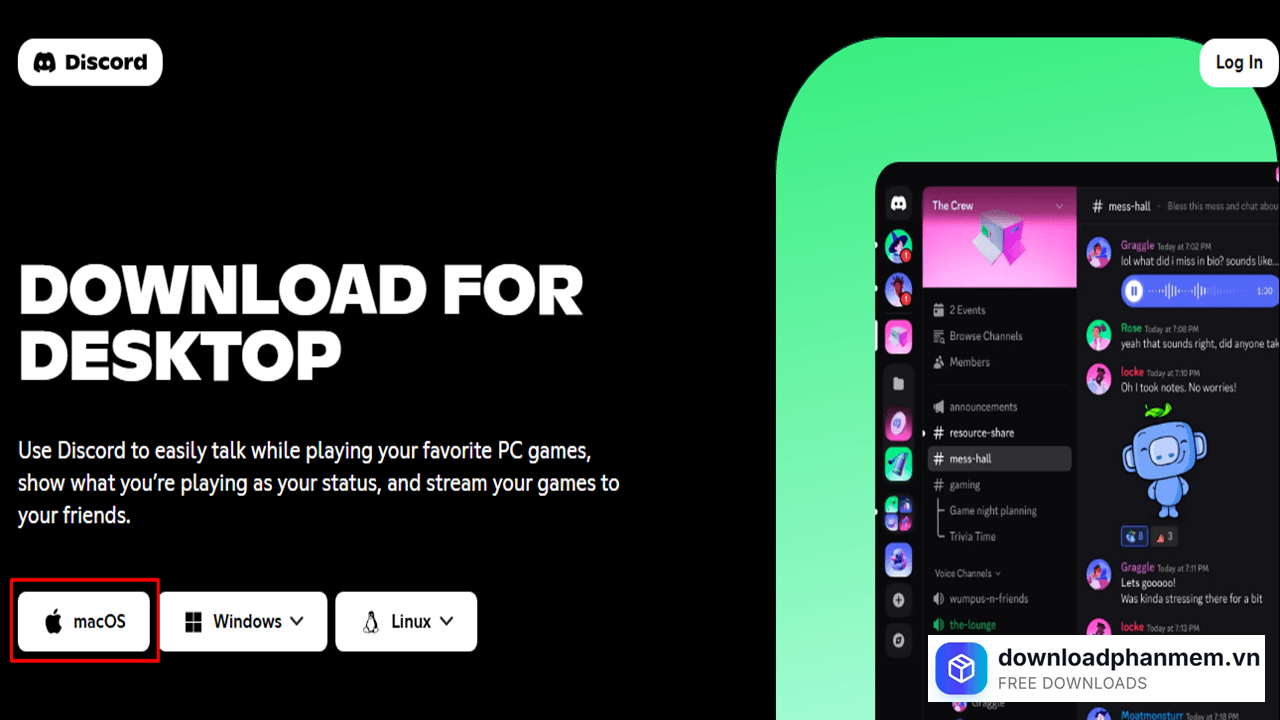
Chọn hệ điều hành phù hợp tải xuống
Bước 2: Một cửa sổ mới sẽ hiện ra yêu cầu bạn di chuyển phần mềm vào hệ thống. Bạn chỉ cần thực hiện thao tác kéo và thả (drag and drop) biểu tượng Discord vào thư mục Applications (Ứng dụng) ngay bên cạnh. Đợi vài giây để hệ thống sao chép dữ liệu là quá trình cài đặt cơ bản đã hoàn tất.
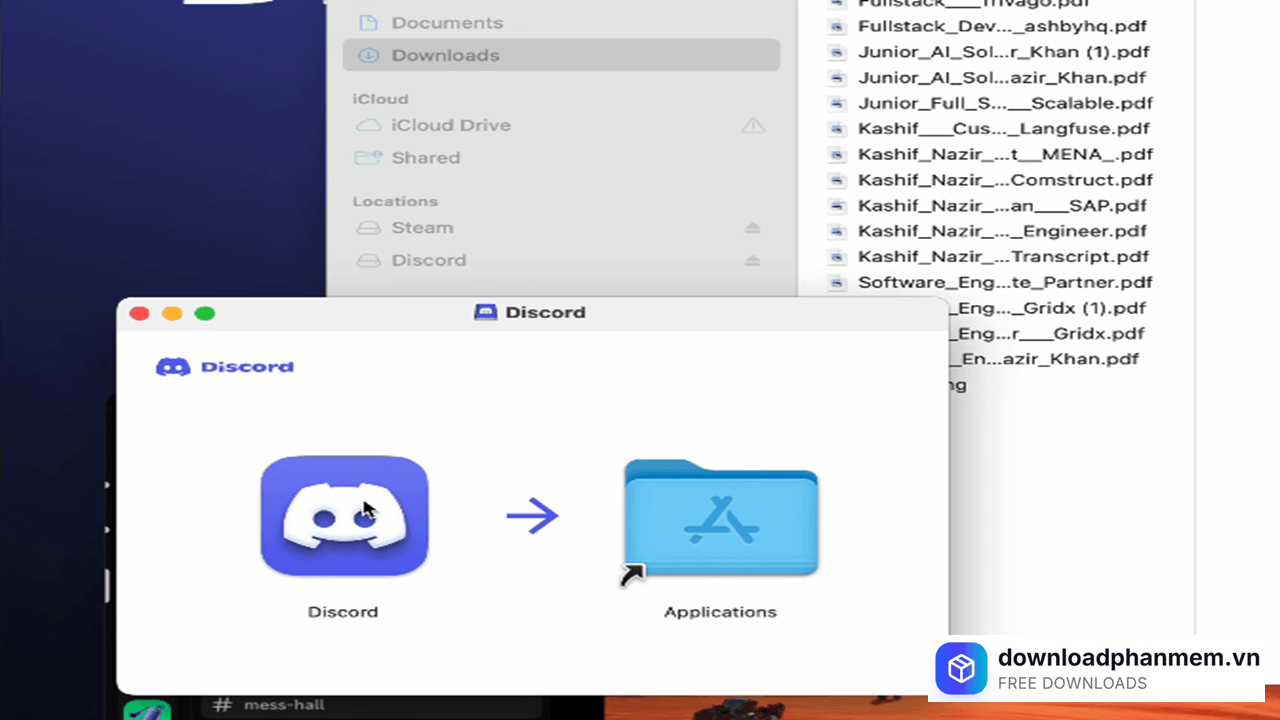
Chuyển Discord vào Applications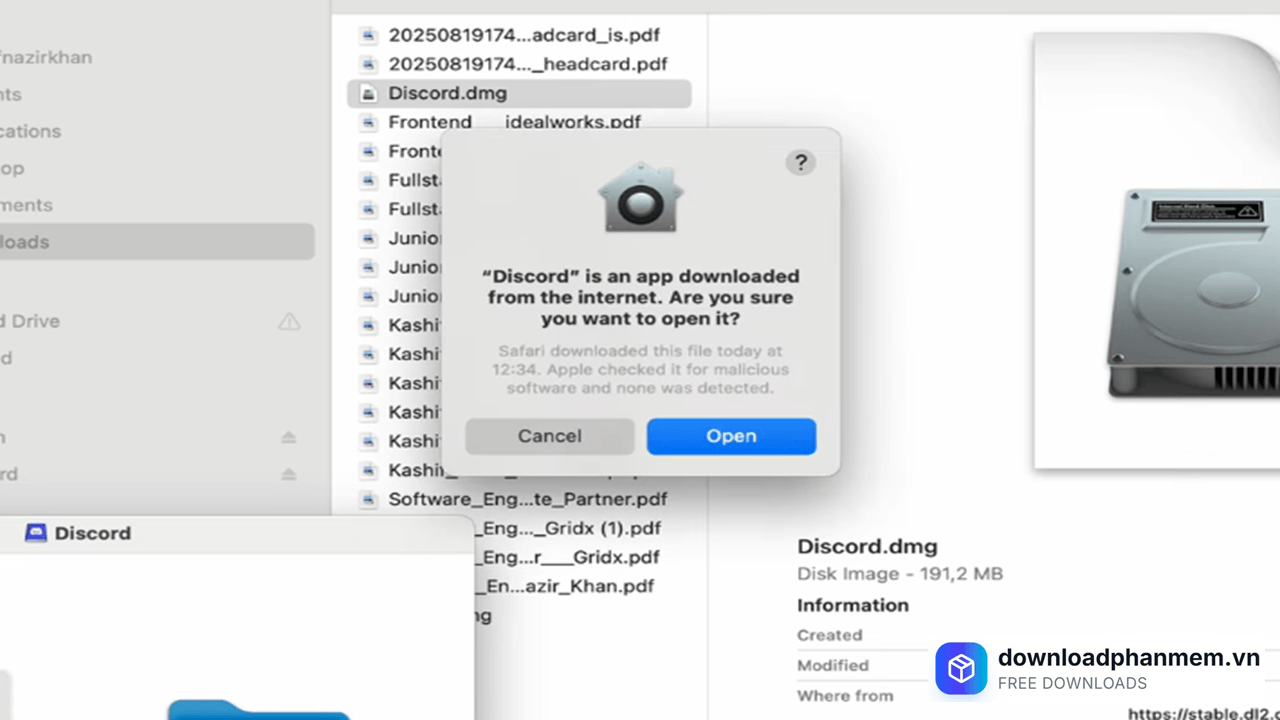
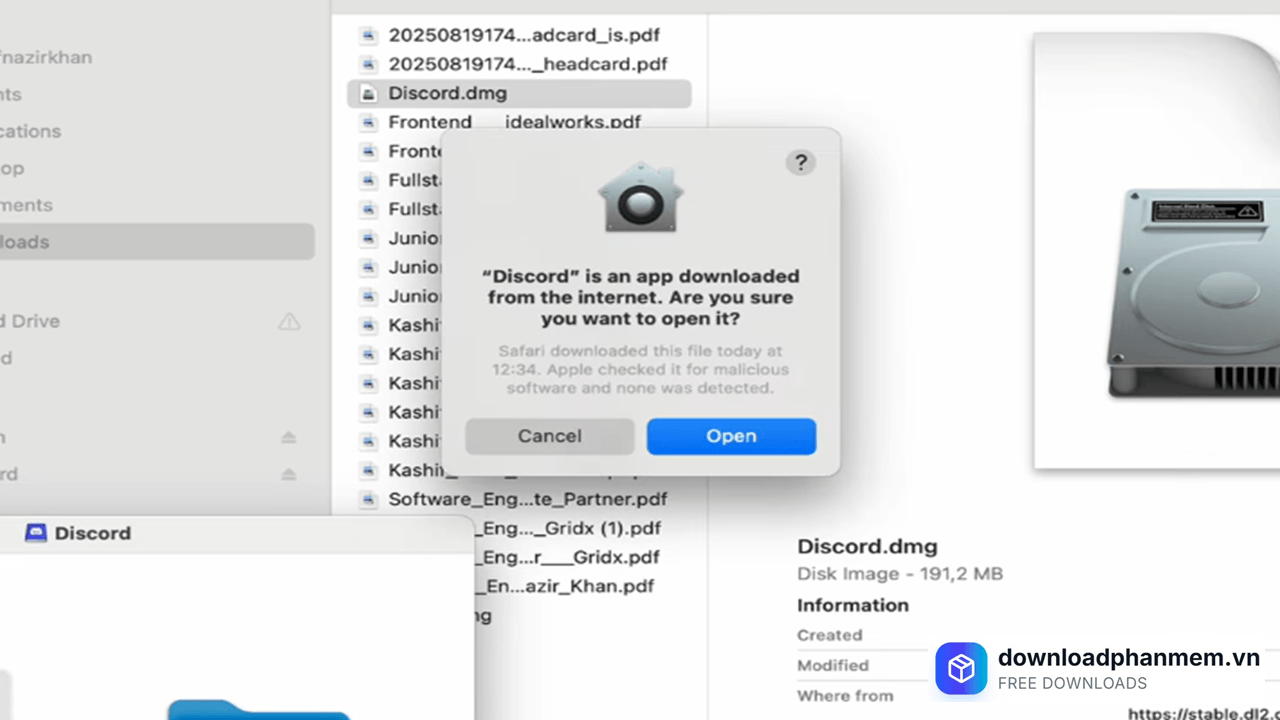
Nhấn Open để mở phần mềm
Bước 3: Để mở ứng dụng nhanh nhất, bạn hãy nhấn tổ hợp phím Command + Space trên bàn phím để gọi thanh tìm kiếm Spotlight, sau đó gõ chữ "Discord" và nhấn Enter. Ngoài ra, bạn cũng có thể mở Launchpad hoặc truy cập trực tiếp vào thư mục Applications để tìm biểu tượng logo quen thuộc của ứng dụng và nhấp vào đó
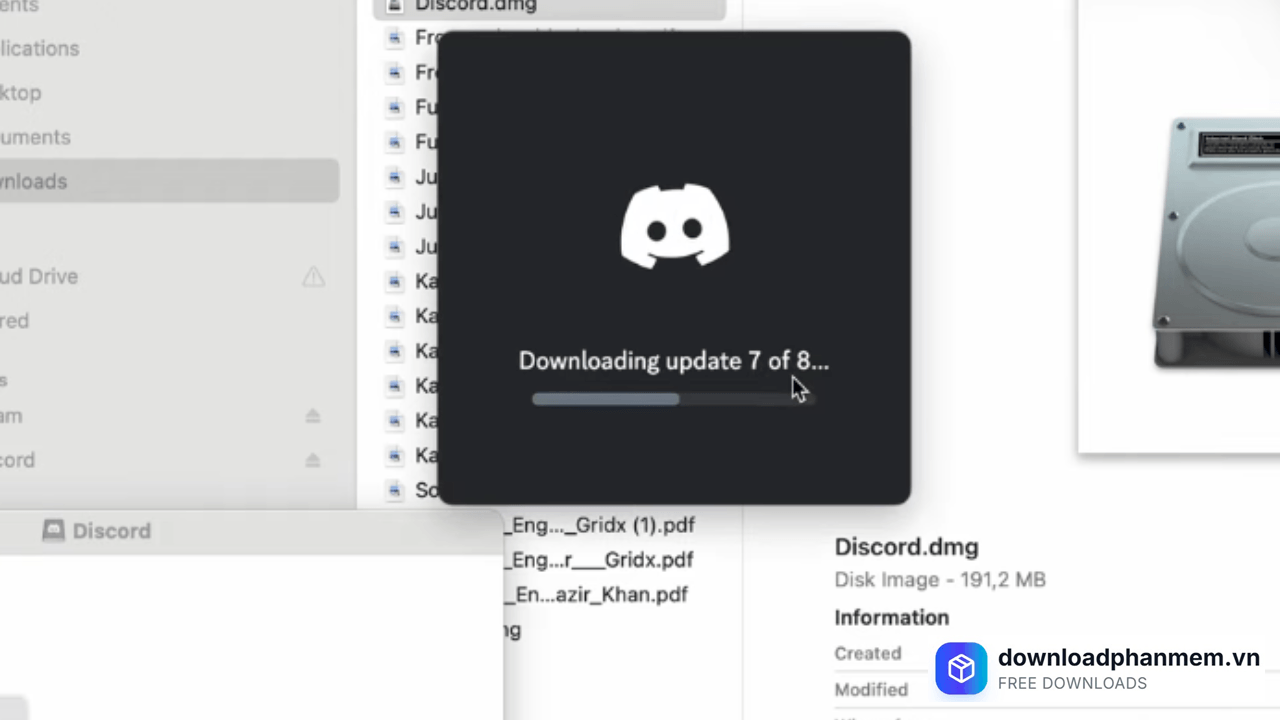
Bước 4: Trong lần đầu tiên khởi chạy ứng dụng trên máy Mac, Discord sẽ mất một chút thời gian để tự động tải xuống các gói cập nhật và cài đặt phiên bản mới nhất. Bạn chỉ cần chờ thanh tiến trình chạy xong là màn hình đăng nhập sẽ hiện ra.
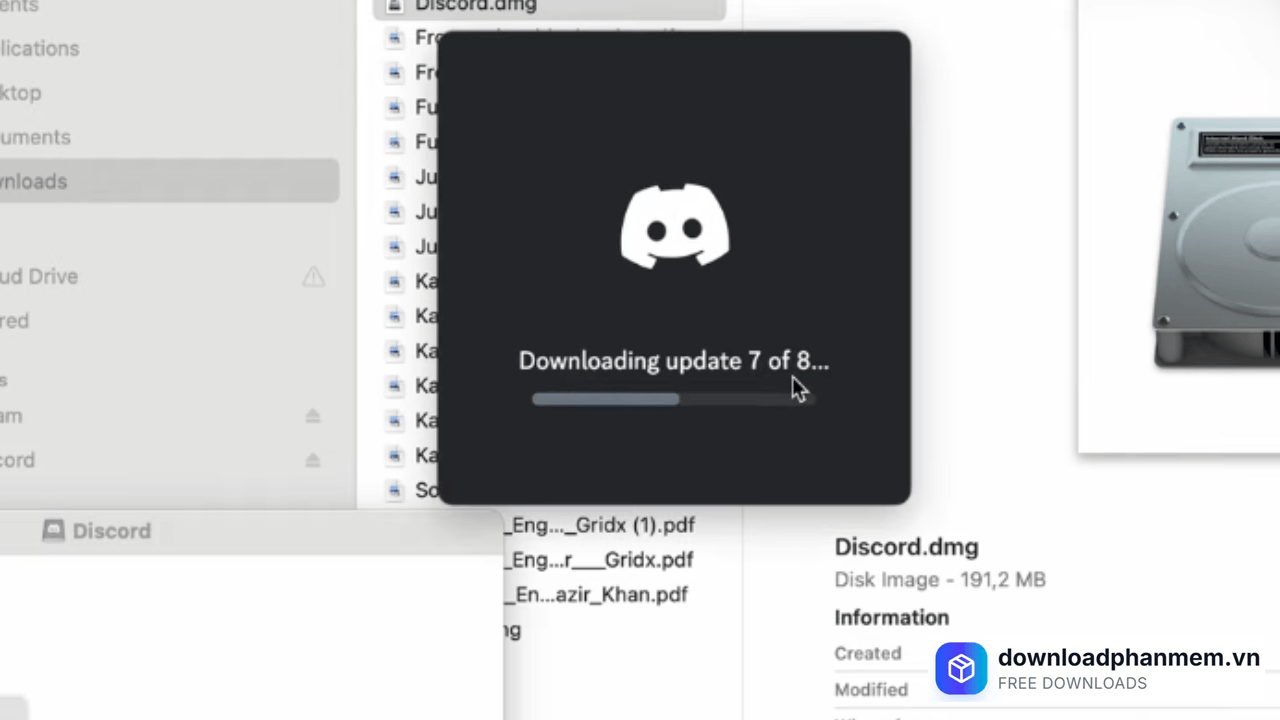
Vui lòng chờ trong giây lát
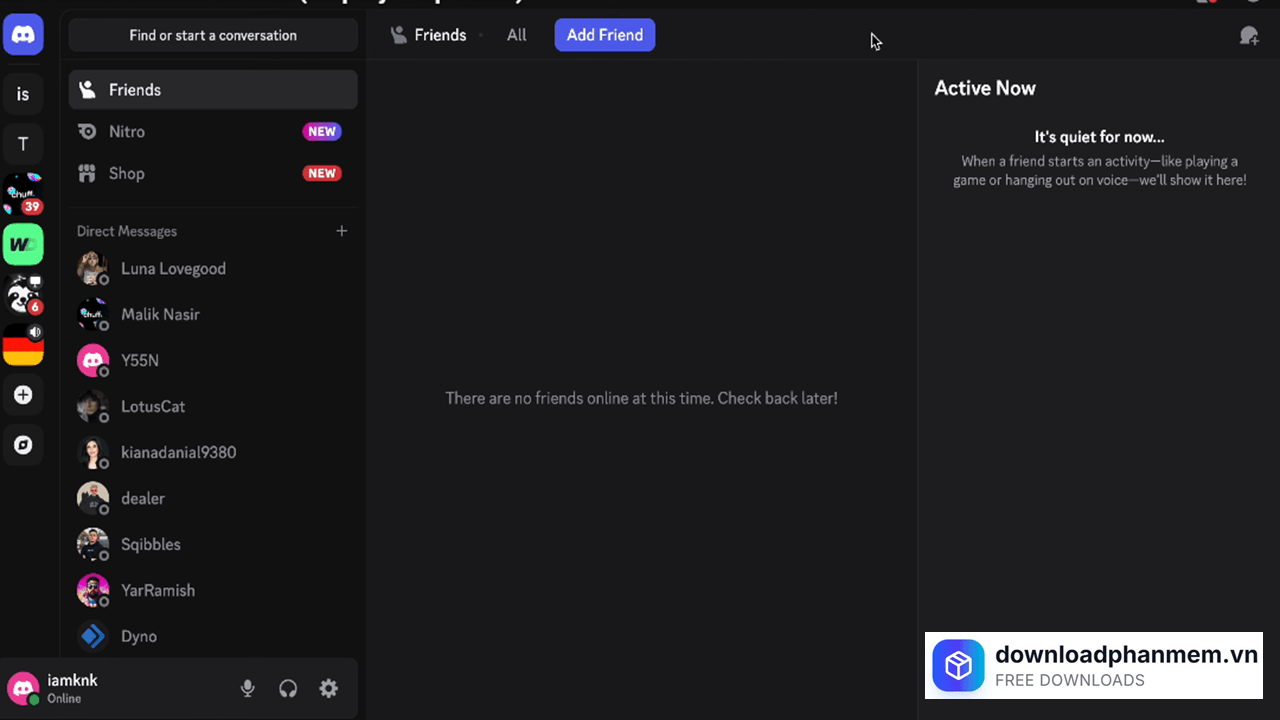
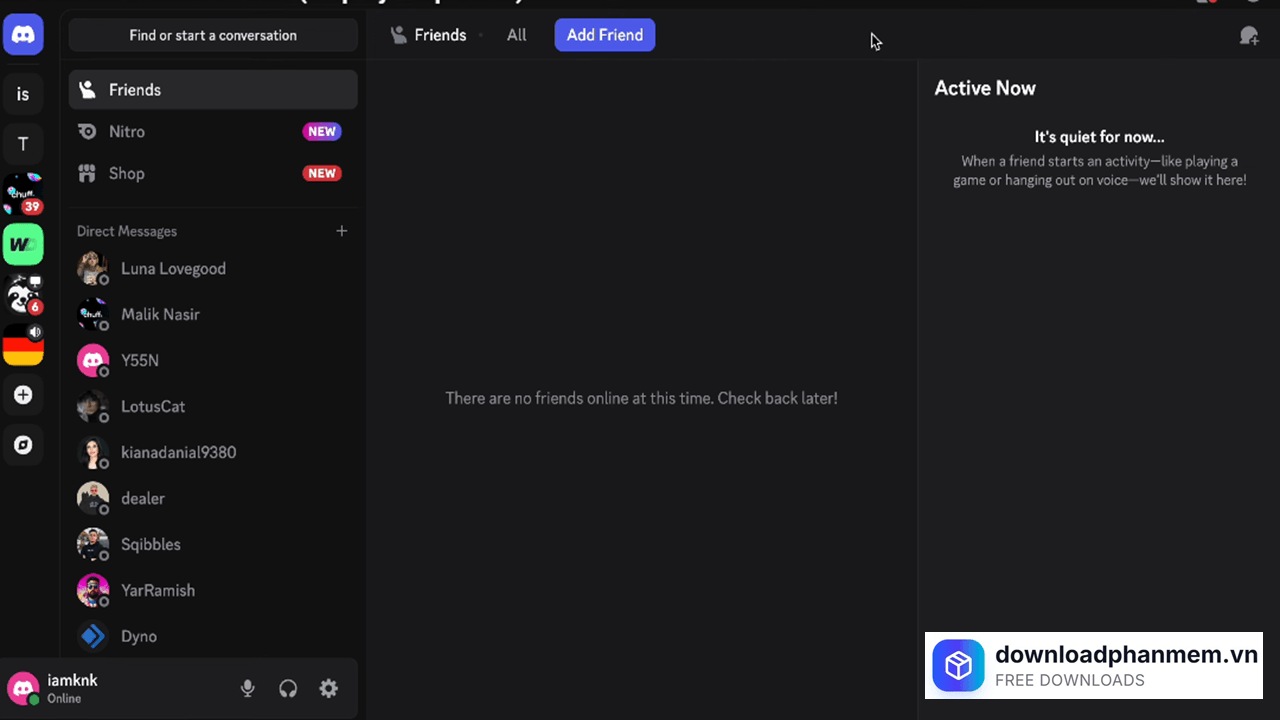
Giao diện sau khi cài đặt thành công
Hình ảnh phần mềm Discord cho MacOS

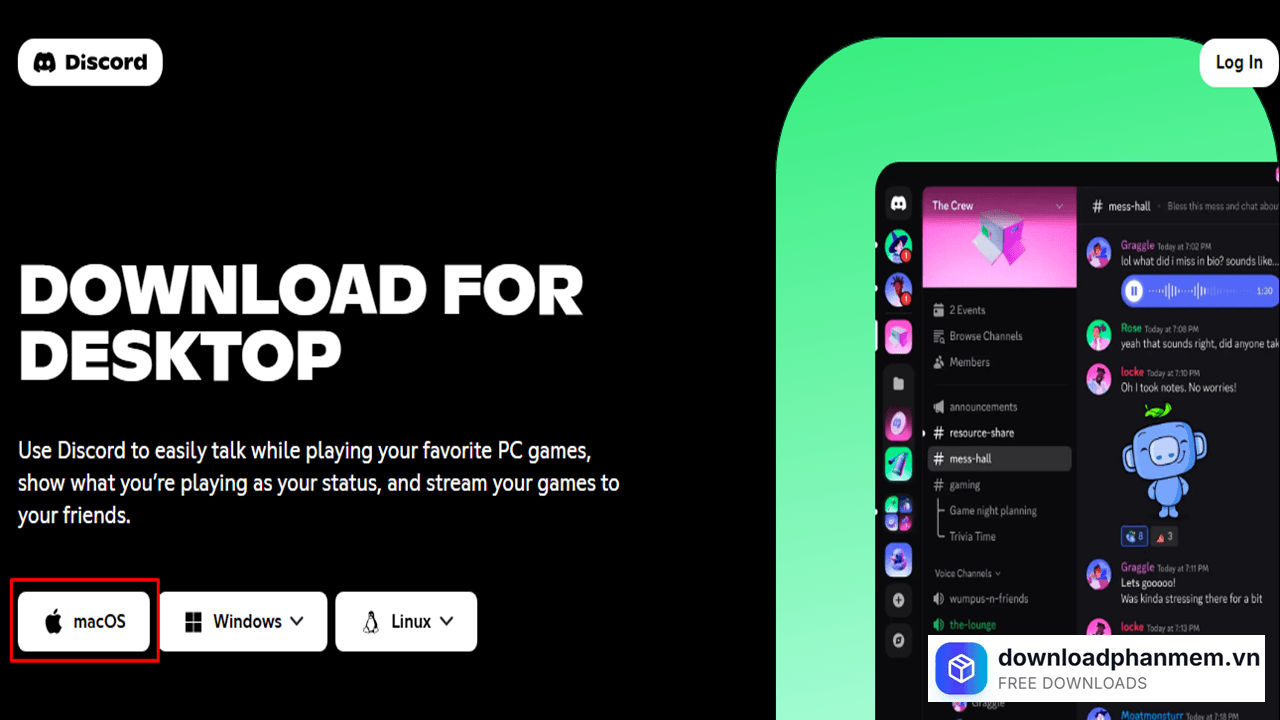
Tải Discord cho MacOS
Discord cho MacOS Installer
Discord • 170 MB
Câu hỏi thường gặp (FAQ) về Discord cho MacOS
Đánh giá từ người dùng
Viết đánh giá của bạn
Bài viết liên quan
Thông tin kỹ thuật
- Bản quyềnFree
- Ngôn ngữTiếng Anh / Việt
- Dung lượng170 MB
- Cập nhật29/03/2026
- Nhà phát triểndiscord.com
- Hệ điều hànhiOS 15.1+
- RAM≥ 2