Discord cho Windows
An Toàn

Discord cho Windows

Phiên bản Discord

Discord cho Windows không chỉ dừng lại ở tính năng voice chat chất lượng cao, Discord còn là không gian tuyệt vời để xây dựng cộng đồng, chia sẻ màn hình và stream game siêu nét với độ trễ gần như bằng không. Nếu bạn vẫn chưa nắm rõ các tính năng nổi bật hay cách tải ứng dụng này về máy tính một cách an toàn, bài viết dưới đây từ downloadphanmem.vn sẽ hướng dẫn bạn chi tiết từ A đến Z

7.5M+

Lượt tải

4.7 / 5

Đánh giá

3,202,280

Lượt xem

Windows

Nền tảng

Tải về miễn phí
Không có virus
Bộ cài chính thức

Tổng quan Discord cho Windows

Discord cho Windows là gì?

Discord là nền tảng giao tiếp tất cả trong một (All-in-one), ban đầu được thiết kế dành cho game thủ nhưng đã phát triển thành không gian làm việc và học tập cho mọi cộng đồng. Discord cho phép người dùng trò chuyện qua văn bản, giọng nói và video trong các "Máy chủ" (Servers) được phân chia thành nhiều kênh chủ đề. Với độ trễ cực thấp và khả năng tích hợp linh hoạt, Discord là công cụ hàng đầu để kết nối các nhóm từ vài người đến hàng triệu thành viên.

Tính năng nổi bật của phần mềm Discord cho Windows

Vậy điều gì đã biến Discord phiên bản Web trở thành "chân ái" của hàng triệu người dùng, ngay cả khi họ không cài đặt phần mềm lên máy? Hãy cùng downloadphanmem.vn "bóc tách" ngay những ưu điểm và tính năng vượt trội đã làm nên tên tuổi của nền tảng này nhé!

Giao diện trực quan, bố cục cực kỳ khoa học

Discord ghi điểm tuyệt đối nhờ thiết kế giao diện thân thiện, hiện đại. Không gian làm việc được chia thành 3 khu vực riêng biệt, giúp người dùng mới làm quen chỉ trong vài phút:

  1. Cột bên trái: Nơi quản lý toàn bộ các Server (Máy chủ) và Channel (Kênh) mà bạn đang tham gia.
  2. Cột ở giữa (Main Chat): Không gian chính để hiển thị nội dung trò chuyện, chia sẻ hình ảnh, tệp tin giữa các thành viên trong nhóm.
  3. Cột bên phải: Hiển thị danh sách thành viên trong Server cùng trạng thái hoạt động theo thời gian thực (Đang online, Đang offline hay Đang chơi tựa game nào...).

Tối ưu hóa hiệu năng cho Game thủ

Khác với các ứng dụng nhắn tin truyền thống thường ngốn rất nhiều RAM và CPU, Discord Web được lập trình để tiêu thụ mức tài nguyên hệ thống thấp nhất có thể. Nhờ đó, các game thủ có thể thoải mái bật mic "call team" liên tục trong khi chiến các tựa game đồ họa nặng mà không lo gặp phải tình trạng giật, lag hay tụt FPS.

Công nghệ lọc tạp âm

Đây chính là tính năng "ăn tiền" khiến dân mạng mê mẩn Discord. Dù bạn đang ngồi ở quán net ồn ào, quán cà phê hay nhà có tiếng quạt gió kêu to, hệ thống khử tạp âm của Discord sẽ lọc sạch mọi âm thanh môi trường và chỉ truyền đi giọng nói trong trẻo của bạn.

Lưu ý: Để tùy chỉnh độ nhạy của micro, bạn chỉ cần vào biểu tượng bánh răng User Settings > Voice & Video > Bật tính năng Automatically Determine Input Sensitivity là hoàn tất.

Hệ thống phân quyền (Roles) và quản lý chuyên nghiệp

Việc quản lý một cộng đồng hàng ngàn người trở nên vô cùng đơn giản với Discord. Chủ Server có thể tự do tạo các "Vai trò" (Role) khác nhau (Ví dụ: Admin, Mod, Member, VIP...), gán màu sắc nổi bật riêng biệt và thiết lập quyền hạn cụ thể cho từng nhóm. Tính năng này không chỉ giúp Server hoạt động nề nếp, chuyên nghiệp mà còn cho phép bạn gửi thông báo (Ping) chính xác đến từng nhóm đối tượng mục tiêu.

Hướng dẫn cài đặt Discord cho Windows

Hướng dẫn tải và cài đặt phần mềm Discord cho Windows

Việc cài đặt ứng dụng Discord lên máy tính sẽ giúp bạn trải nghiệm trọn vẹn hiệu năng và chất lượng âm thanh tốt nhất của nền tảng này. Quá trình cài đặt diễn ra gần như tự động 100% chỉ với 3 bước thao tác sau:

  1. Bước 1: Truy cập vào downloadphanmem.vn và tìm kiếm từ khóa "Discord" để lấy link tải tốc độ cao và an toàn nhất. Nhấn chọn nút Download for Windows (Tải xuống cho Windows).

Mẹo nhỏ: Nếu bạn đang sử dụng hệ điều hành khác như macOS hay Linux, hãy chọn đường dẫn tải tương ứng với thiết bị của mình
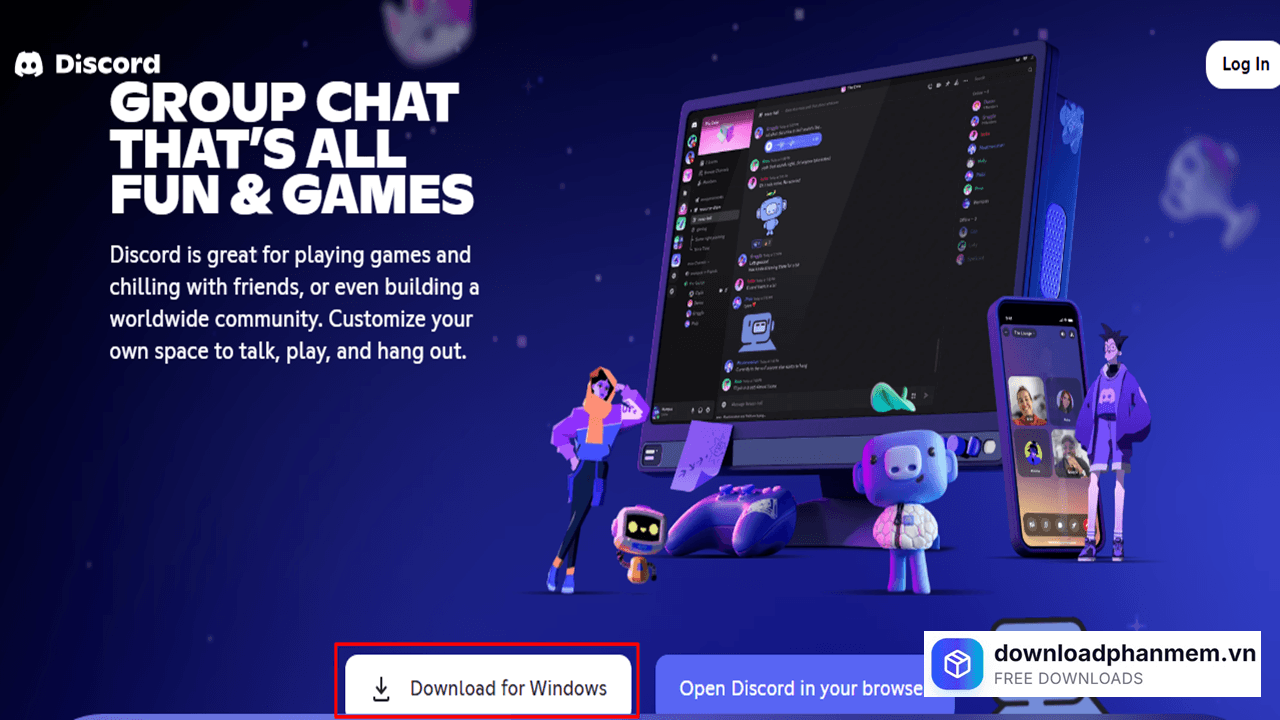
Nhấn Download for Windows

Nhấn Download for Windows

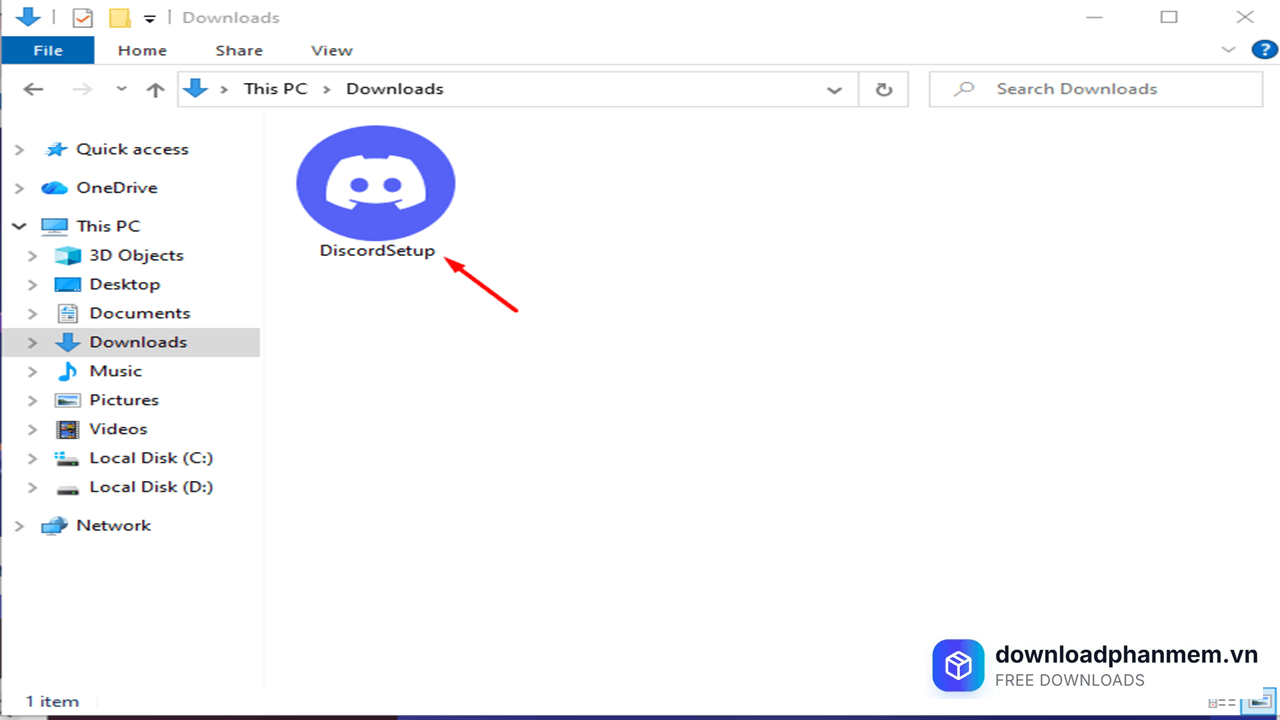
  1. Bước 2: Sau khi tải xong, hãy tìm đến tệp cài đặt (định dạng .exe) vừa tải về ở góc dưới trình duyệt hoặc trong thư mục Downloads. Nhấp đúp chuột vào tệp tin đó. Nếu màn hình xuất hiện hộp thoại cảnh báo bảo mật của Windows, bạn chỉ cần nhấn Run (Chạy) để cho phép hệ thống bắt đầu cài đặt.
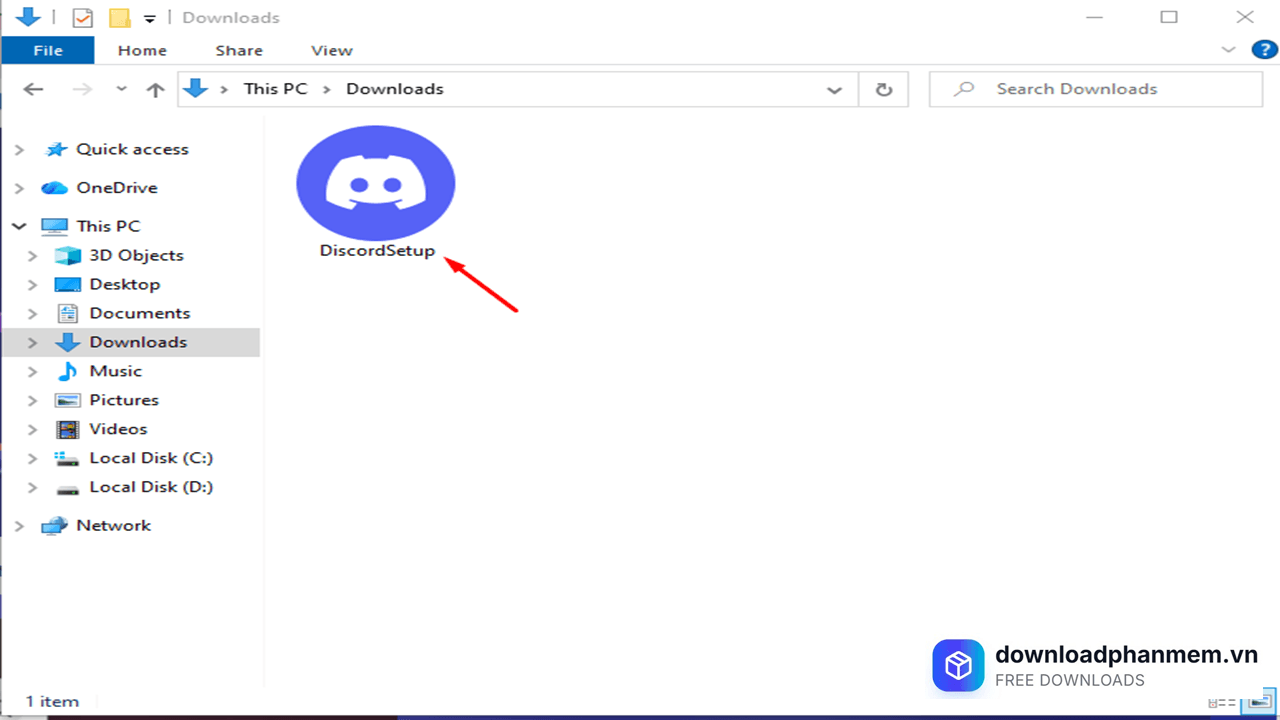
Nhấn giải nén file .exe

Nhấn giải nén file .exe

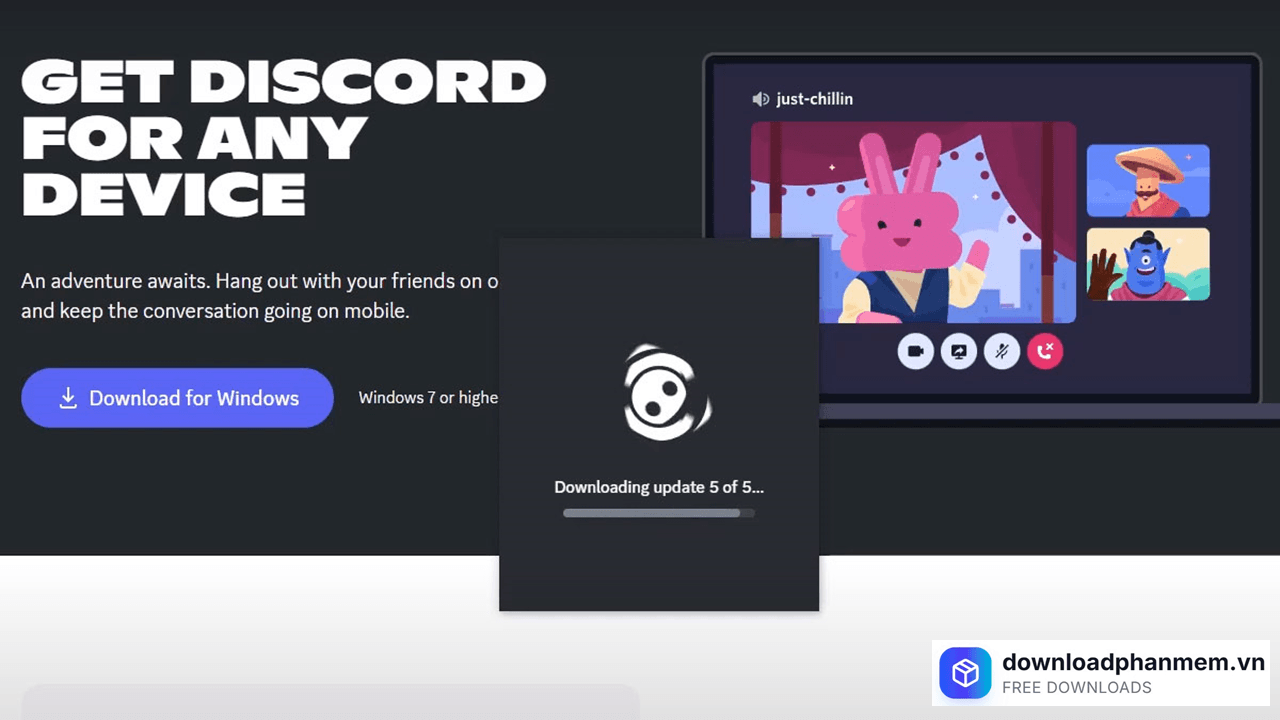
  1. Bước 3: Điểm tuyệt vời của Discord là bạn không cần phải thao tác "Next" rườm rà qua nhiều bước. Phần mềm sẽ tiến hành giải nén và tự động nạp dữ liệu vào hệ thống chỉ trong vài giây. Khi quá trình hoàn tất, giao diện đăng nhập đặc trưng của Discord sẽ hiện lên. Lúc này, bạn chỉ cần đăng nhập tài khoản hoặc quét mã QR qua điện thoại là có thể sử dụng ngay lập tức!
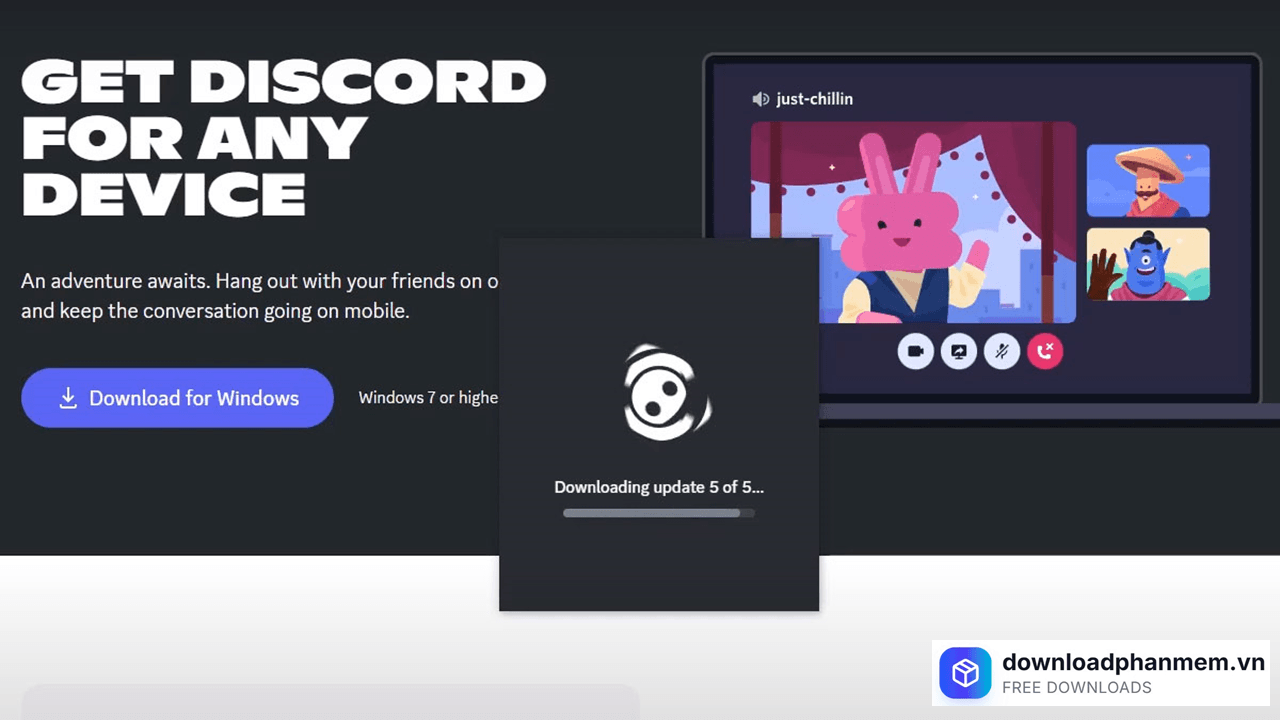
Vui lòng chờ trong giây lát

Vui lòng chờ trong giây lát

Lưu ý quan trọng trước khi cài đặt: > Việc tải hoặc cài đặt đôi khi có thể báo lỗi (Installation has failed) do phiên bản hệ điều hành của bạn quá cũ và không còn tương thích. Hãy đảm bảo Windows của bạn đã được cập nhật bản vá mới nhất và ổ đĩa C còn đủ dung lượng trống để phần mềm hoạt động trơn tru nhé.

Hình ảnh phần mềm Discord cho Windows
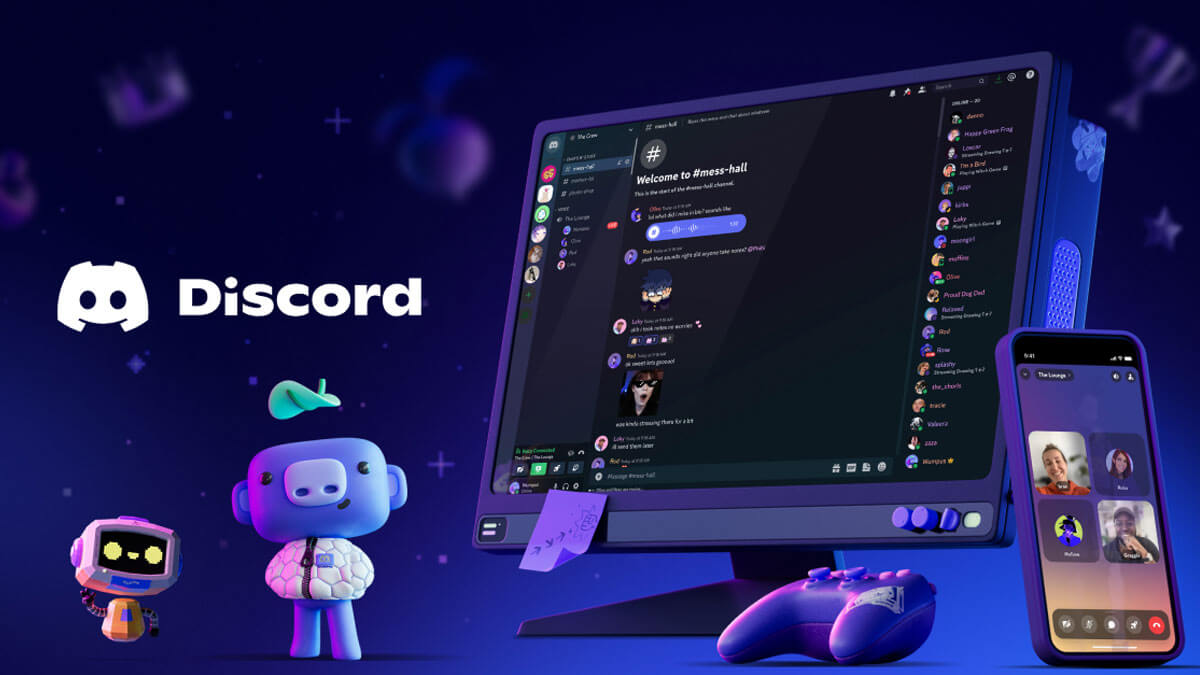
Discord cho Windows screenshot 1
Phóng to
Discord cho Windows screenshot 2
Phóng to
Discord cho Windows screenshot 3
Phóng to
Discord cho Windows screenshot 4
Phóng to

Tải Discord cho Windows

Discord cho Windows Installer

Discord10 MB

Câu hỏi thường gặp (FAQ) về Discord cho Windows

A
Các tính năng cơ bản là miễn phí. Gói Discord Nitro là tùy chọn trả phí để nhận các quyền lợi như tải file lớn hơn (500MB+), emoji động và tăng chất lượng stream.
A
Có, Discord hiện có phiên bản Native ARM64 giúp chạy cực mượt và tiết kiệm pin trên MacBook (M1-M4) và laptop Windows dùng chip Snapdragon.
A
Để khắc phục, bạn hãy làm theo các bước sau: - Nhấp vào biểu tượng bánh răng (User Settings) ở góc dưới bên trái. - Chọn mục Voice & Video (Giọng nói & Video). - Tại phần Input Device (Thiết bị đầu vào), thay vì để Default, hãy click vào mũi tên thả xuống và chọn đúng tên chiếc Micro bạn đang cắm vào máy tính. - Kéo thanh Input Volume (Âm lượng đầu vào) lên mức tối đa.
A
Discord được tối ưu hóa cực tốt nên tiêu tốn rất ít tài nguyên. Tuy nhiên, nếu bạn đang sử dụng một chiếc máy tính có cấu hình máy hơi yếu, hãy tắt tính năng Hardware Acceleration (Gia tốc phần cứng). Cách tắt: Vào User Settings > Advanced > Gạt tắt phần Hardware Acceleration. Thao tác này sẽ giúp giải phóng Card đồ họa (GPU) để tập trung toàn bộ sức mạnh cho việc xử lý game của bạn.
A
Việc phần mềm tự mở có thể khiến máy tính khởi động chậm hơn một chút. Để tắt tính năng này, bạn vào User Settings > Windows Settings và gạt tắt nút ở mục Open Discord (Mở Discord).
A
Dù bản Web rất tiện lợi vì không cần cài đặt, nhưng bản PC App lại sở hữu nhiều đặc quyền vượt trội hơn hẳn: - Tính ổn định cao hơn: Hỗ trợ tính năng Push-to-Talk (Nhấn để nói) ngay cả khi bạn đang mở toàn màn hình chơi game (bản Web không làm được). - Chất lượng âm thanh: Tích hợp sâu phần mềm lọc tiếng ồn Krisp đỉnh cao, khử tạp âm hoàn hảo. - Hiển thị trạng thái Game: Bản App có thể tự động nhận diện và hiển thị tên tựa game bạn đang chơi cho bạn bè cùng thấy.

Đánh giá từ người dùng

Viết đánh giá của bạn

Chọn đánh giá:

Bài viết liên quan

Thông tin kỹ thuật

  • Bản quyềnFree
  • Ngôn ngữTiếng Anh / Việt
  • Dung lượng10 MB
  • Cập nhật25/03/2026
  • Nhà phát triểnhttps://discord.com/
  • Hệ điều hànhWindows 10/11
  • Kiến trúc32-bit/ 64-bit
  • RAM4 GB
  • CPUDual-core 2.0 GHz trở lên
  • Yêu cầu khác

    Yêu cầu kết nối Internet ổn định; tối ưu nhất khi sử dụng tai nghe có mic để khử nhiễu AI.

Từ khóa

#Discord cho Windows#Discord phần mềm#download Discord for Windows