
Disk Drill
Phiên bản Disk DrillDisk Drill là phần mềm khôi phục dữ liệu hàng đầu mang đến khả năng phục hồi mạnh mẽ nhưng lại sở hữu thao tác vô cùng đơn giản. Hãy cùng khám phá cách tải, cài đặt qua bài viết dưới đây.
1.0K+
Lượt tải
5 / 5
Đánh giá
2,204
Lượt xem
Windows
Nền tảng
Tổng quan Disk Drill
Disk Drill là gì?
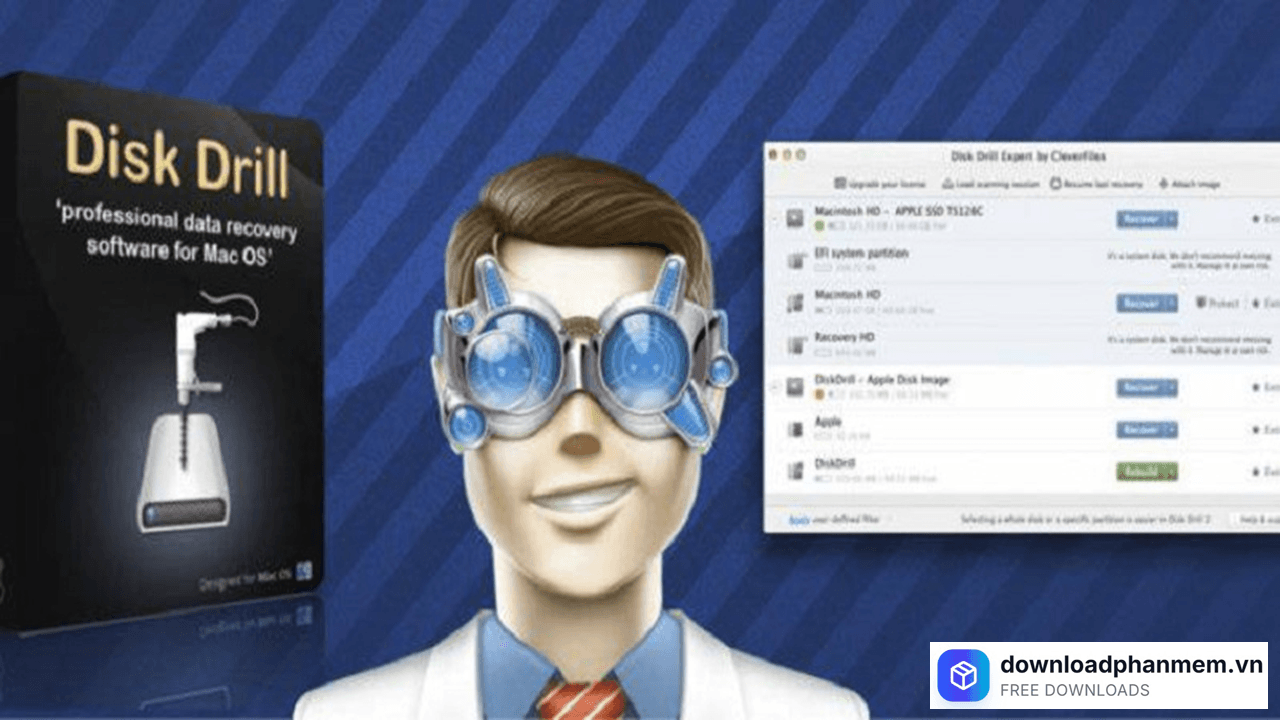
Disk Drill là gì?
Disk Drill là phần mềm khôi phục dữ liệu chuyên nghiệp được phát triển bởi CleverFiles công ty công nghệ có trụ sở tại Mỹ với nhiều năm kinh nghiệm trong lĩnh vực bảo vệ và phục hồi dữ liệu. Disk Drill có thể phục hồi file đã xóa, dữ liệu từ ổ cứng bị format, phân vùng bị mất, thẻ nhớ hỏng, USB bị lỗi trên cả Windows và macOS.
Phần mềm Disk Drill tích hợp thêm tính năng bảo vệ dữ liệu chủ động (Recovery Vault, S.M.A.R.T. monitoring) giúp bạn không chỉ khôi phục dữ liệu khi đã mất mà còn phòng ngừa mất mát từ trước.
Các tính năng nổi bật của Disk Drill
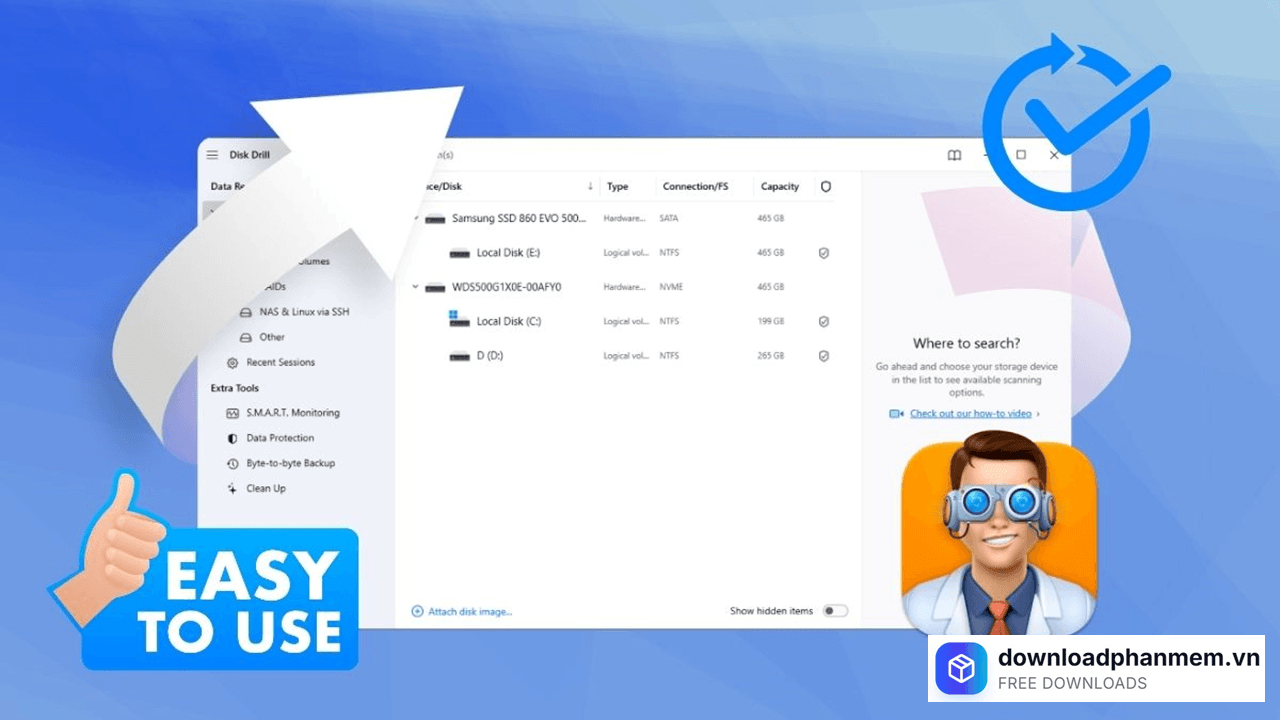
Các tính năng nổi bật của Disk Drill
Disk Drill không chỉ đơn thuần là một công cụ khôi phục tệp tin vô tình bị xóa, mà còn là một bộ giải pháp toàn diện giúp bảo vệ luồng dữ liệu của bạn. Dưới đây là những tính năng làm nên tên tuổi của phần mềm này:
Quét sâu dựa trên chữ ký file (Deep Scan / Signature-Based Scanning)
Đây là tính năng cốt lõi và quan trọng nhất. Thay vì chỉ dựa vào bảng mục lục file system (có thể đã bị xóa hoặc hỏng), Disk Drill quét từng sector của ổ đĩa để tìm các chữ ký đặc trưng của từng loại file. Ví dụ: file JPEG bắt đầu bằng header FFD8FF, file PDF bắt đầu bằng %PDF. Nhờ cơ sở dữ liệu hơn 400 chữ ký file, Disk Drill có thể tìm thấy file ngay cả khi toàn bộ file system đã bị xóa sạch.
Recovery Vault - Lá chắn phòng ngừa thông minh
Recovery Vault là tính năng độc đáo nhất của Disk Drill không có đối thủ nào trong phân khúc tương đương cung cấp tính năng tương tự. Khi bật, Recovery Vault hoạt động như một "Thùng rác mở rộng": mỗi khi một file trong thư mục được bảo vệ bị xóa, Disk Drill lưu lại metadata (đường dẫn, tên, vị trí lưu trữ) của file đó. Kết quả: khi cần khôi phục, tỷ lệ thành công gần như 100% và chỉ mất một cú click thay vì phải chờ quét sâu hàng tiếng đồng hồ.
Ưu điểm: Không tiêu tốn thêm dung lượng ổ đĩa (chỉ lưu metadata, không lưu bản sao file). Hoạt động nền âm thầm, không ảnh hưởng hiệu năng.
Cách bật: Sau khi cài Disk Drill → vào tab "Protection" → chọn thư mục cần bảo vệ → bật Recovery Vault.
S.M.A.R.T. Monitoring - Phát hiện ổ cứng sắp hỏng
Disk Drill tích hợp công cụ đọc thông số S.M.A.R.T. (Self-Monitoring, Analysis and Reporting Technology) từ ổ HDD/SSD cơ chế tự giám sát sức khỏe ổ đĩa được tích hợp sẵn trong mọi ổ cứng hiện đại. Các chỉ số quan trọng bao gồm: số lần reallocated sectors (các sector lỗi đã được thay thế), nhiệt độ ổ cứng, số giờ hoạt động, và tổng số lần đọc/ghi.
Khi ổ cứng có dấu hiệu bất thường (sector hỏng tăng nhanh, nhiệt độ cao, lỗi I/O tăng), Disk Drill cảnh báo sớm cho bạn thời gian sao lưu dữ liệu trước khi ổ hỏng hoàn toàn.
Guaranteed Recovery - Sao lưu metadata tự động
Tính năng này tự động lưu một bản metadata snapshot khi file được di chuyển từ thư mục này sang thư mục khác. Điều này đảm bảo nếu quá trình di chuyển bị gián đoạn (mất điện, lỗi phần mềm), bạn vẫn có thể khôi phục file về trạng thái trước.
Byte-to-Byte Backup - Sao lưu toàn bộ ổ đĩa
Trước khi thực hiện quét khôi phục trên ổ đĩa có dấu hiệu hỏng phần cứng, Disk Drill khuyến nghị tạo một bản sao byte-by-byte của ổ đĩa dưới dạng file ảnh (ISO/IMG/DMG). Toàn bộ quá trình khôi phục sau đó được thực hiện trên bản sao bảo vệ ổ gốc khỏi mọi rủi ro trong quá trình quét.
Xem trước file trước khi khôi phục
Trước khi bấm nút Recover, bạn có thể xem trước nội dung của file tìm thấy: mở ảnh, nghe nhạc, xem nội dung tài liệu để xác nhận đây đúng là file cần tìm và file còn nguyên vẹn. Tránh lãng phí thời gian khôi phục những file không cần hoặc bị hỏng không dùng được.
Lọc và tìm kiếm thông minh
Sau quét sâu có thể tìm thấy hàng nghìn file Disk Drill cung cấp bộ lọc theo loại file (ảnh, video, tài liệu, âm thanh...), theo khoảng thời gian tạo/sửa, kích thước file, và tìm kiếm theo tên. Giúp bạn nhanh chóng xác định đúng file cần khôi phục thay vì phải lọc thủ công hàng nghìn kết quả.
Hướng dẫn cài đặt Disk Drill
Hướng dẫn tải và cài đặt phần mềm Disk Drill
Để Disk Drill có thể phát huy tối đa sức mạnh cứu hộ dữ liệu, việc cài đặt đúng cách là bước đầu tiên cực kỳ quan trọng. Bạn luôn được khuyến cáo tải phần mềm trực tiếp từ nhà phát hành để đảm bảo an toàn tuyệt đối cho hệ thống, tránh nguy cơ nhiễm mã độc. Dưới đây là 5 bước thiết lập nhanh chóng:
- Bước 1: Mở trình duyệt web và truy cập vào trang chủ chính thức của hãng CleverFiles phần mềm sẽ tự động tải về máy tính của bạn
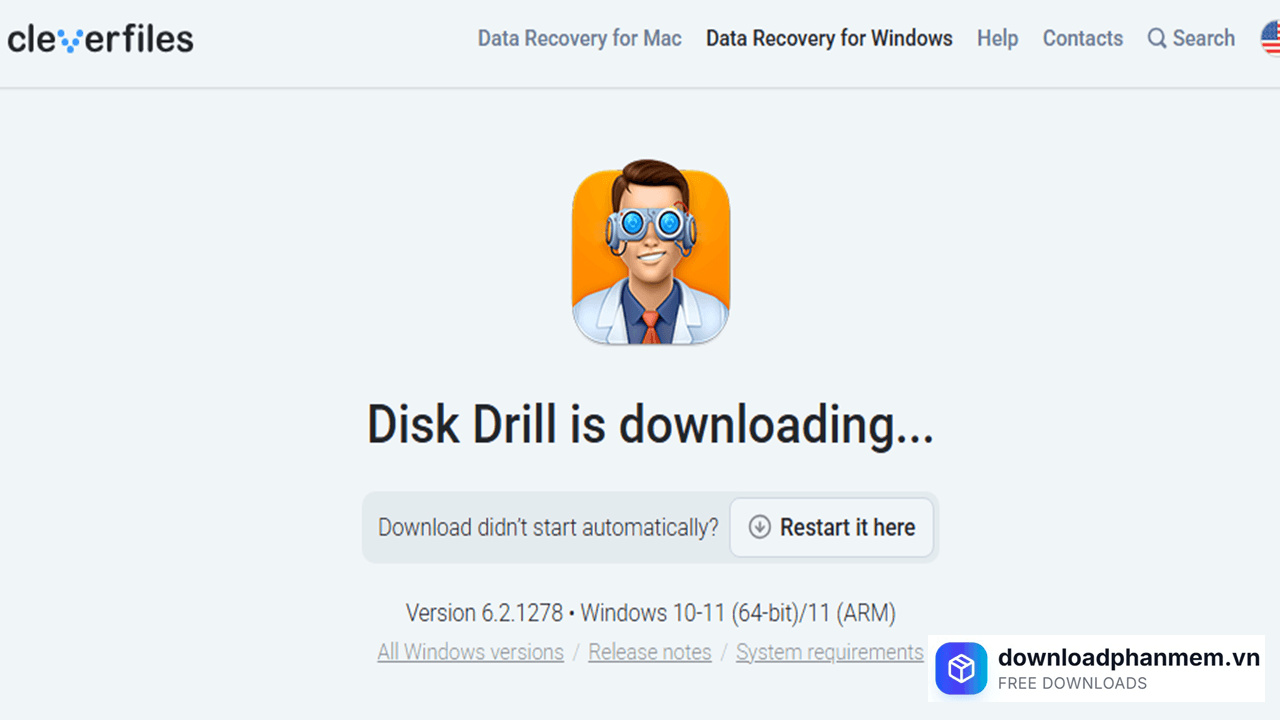
Trang chủ chính thức tải xuống phần mềm
- Bước 2: Tìm đến thư mục chứa file vừa tải (thường nằm trong mục Downloads). Nhấp chuột phải vào tệp cài đặt và chọn Run as administrator. Thao tác này rất quan trọng, giúp cấp đủ quyền hạn cho phần mềm để có thể rà quét sâu vào lõi hệ thống sau này.
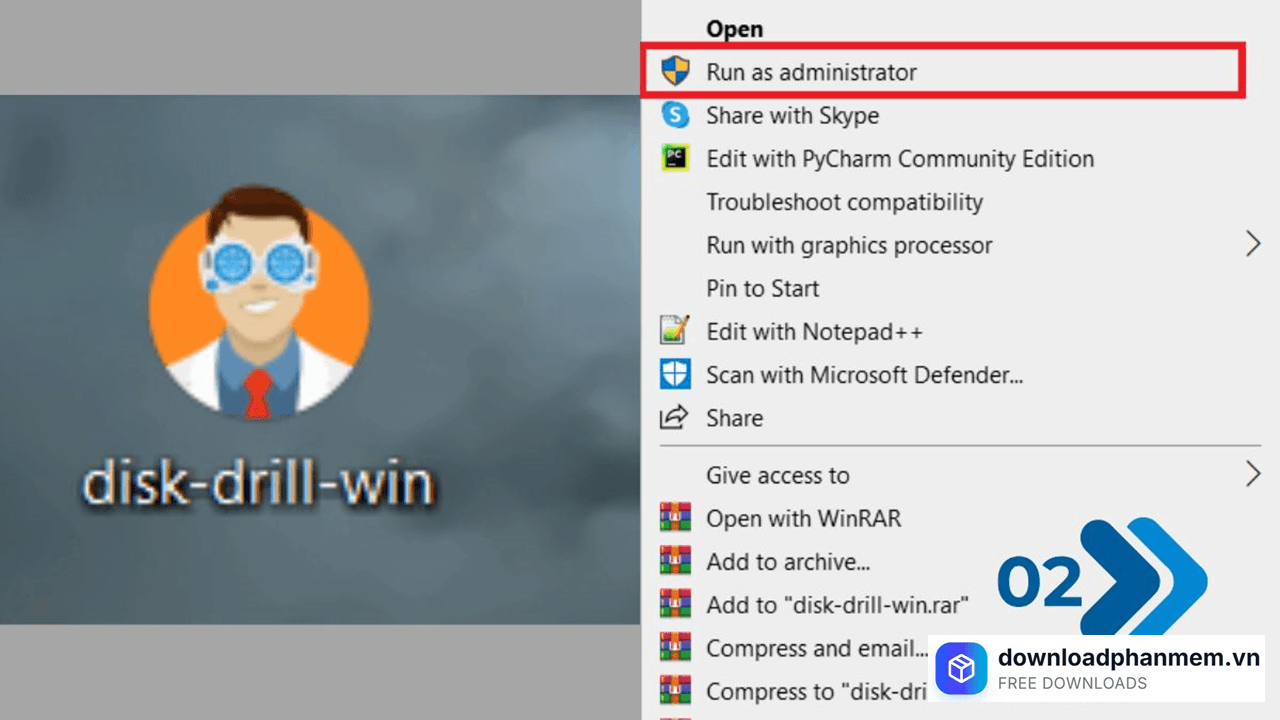
Khởi chạy file tải xuống
- Bước 3: Khi cửa sổ thiết lập của Disk Drill xuất hiện trên màn hình, bạn chỉ cần nhấn vào nút Install (Cài đặt) để đồng ý cấp phép và tiến hành thiết lập.
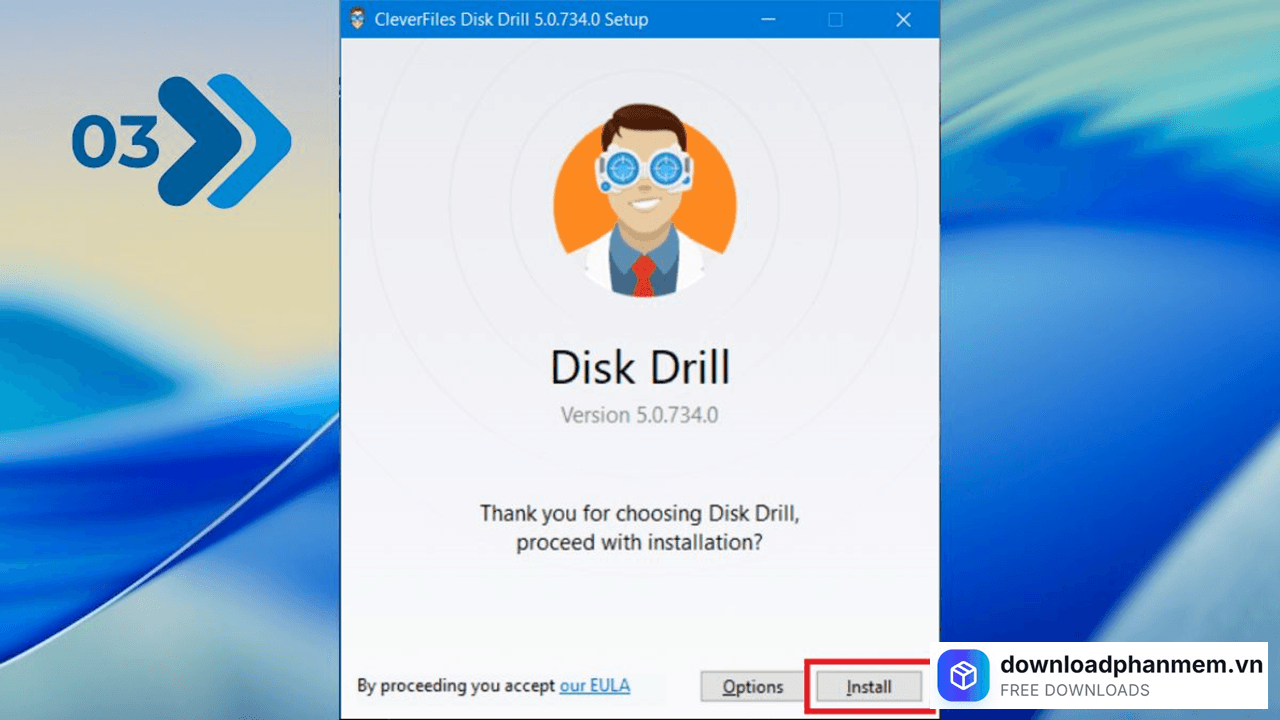
Nhấn Install cài đặt phần mềm
- Bước 4: Lúc này, phần mềm sẽ tự động giải nén và thiết lập các dữ liệu cần thiết vào ổ cứng của bạn. Quá trình này diễn ra hoàn toàn tự động, mượt mà và thường chỉ mất từ 1 đến 2 phút tùy thuộc vào cấu hình máy.
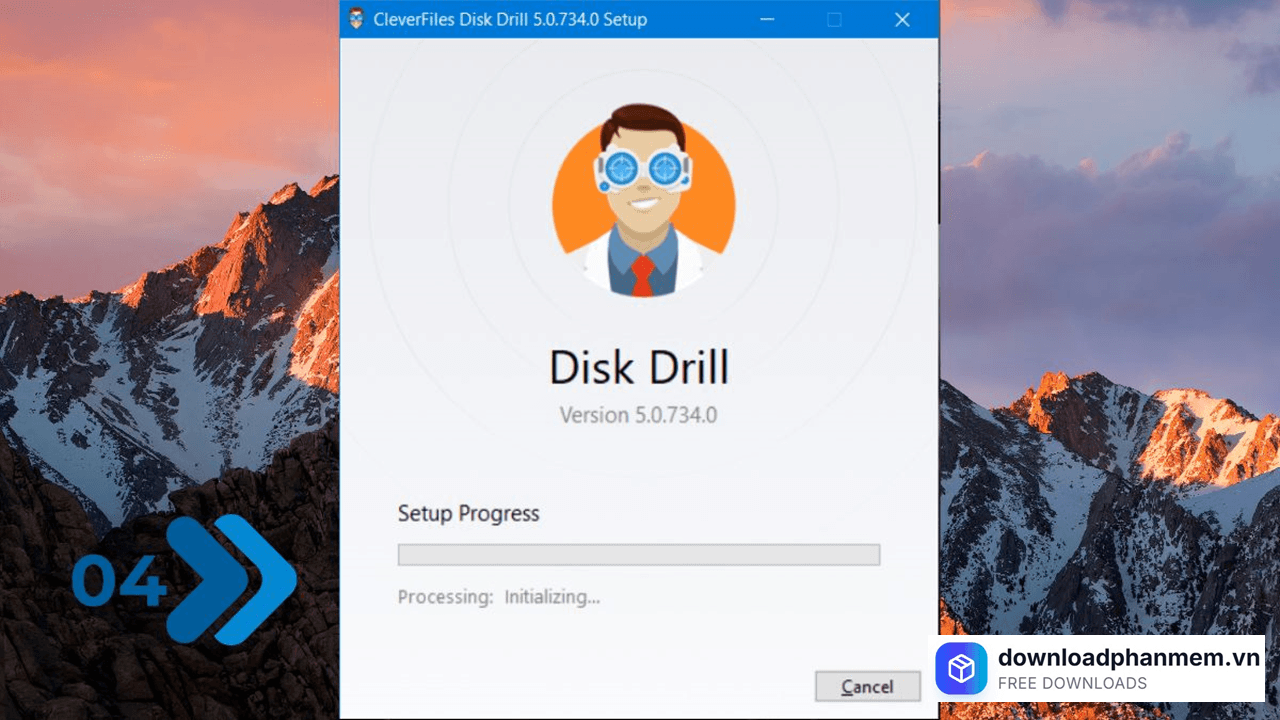
Vui lòng chờ trong giây lát
- Bước 5: Ngay khi thanh tiến trình báo hoàn tất, bạn hãy nhấn nút Launch (Khởi chạy) để mở phần mềm. Tại giao diện chính, bạn có thể tiến hành nhập khóa bản quyền (Key) để nâng cấp lên phiên bản PRO, sẵn sàng cho công cuộc tìm lại những dữ liệu quý giá của mình.
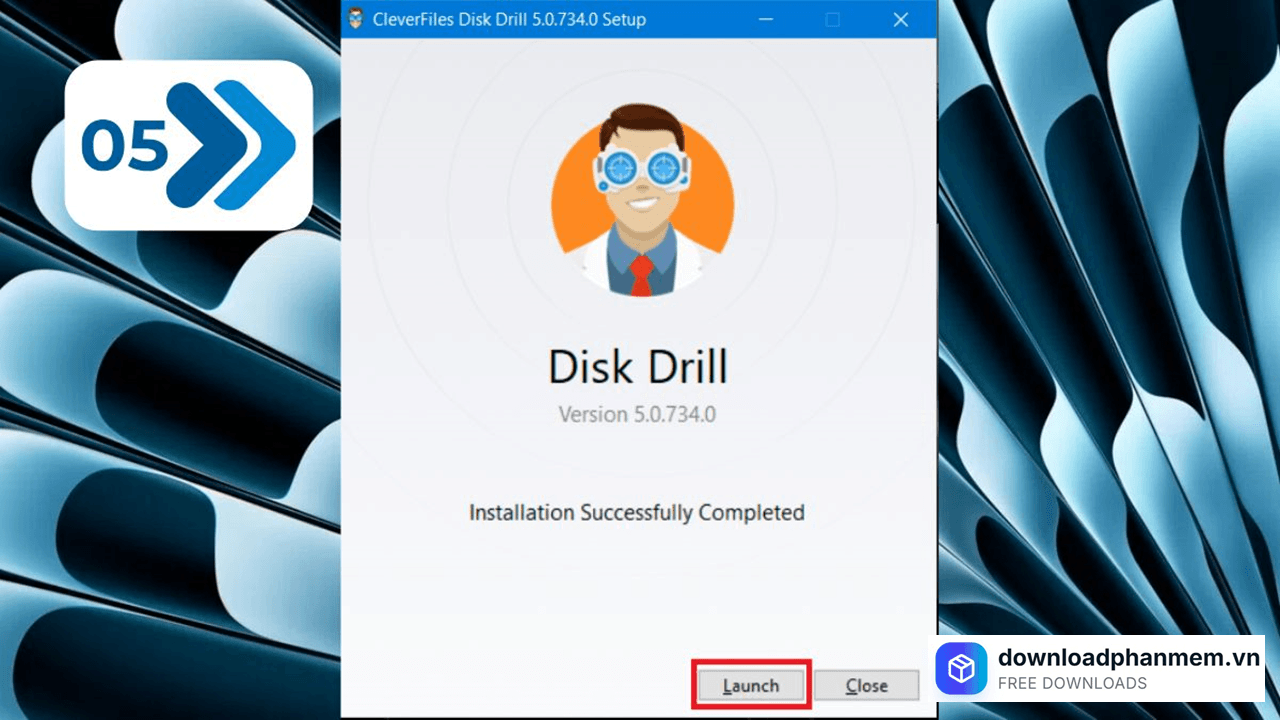
Nhấn Launch khởi chạy phần mềm
Các lỗi thường gặp khi cài đặt Disk Drill
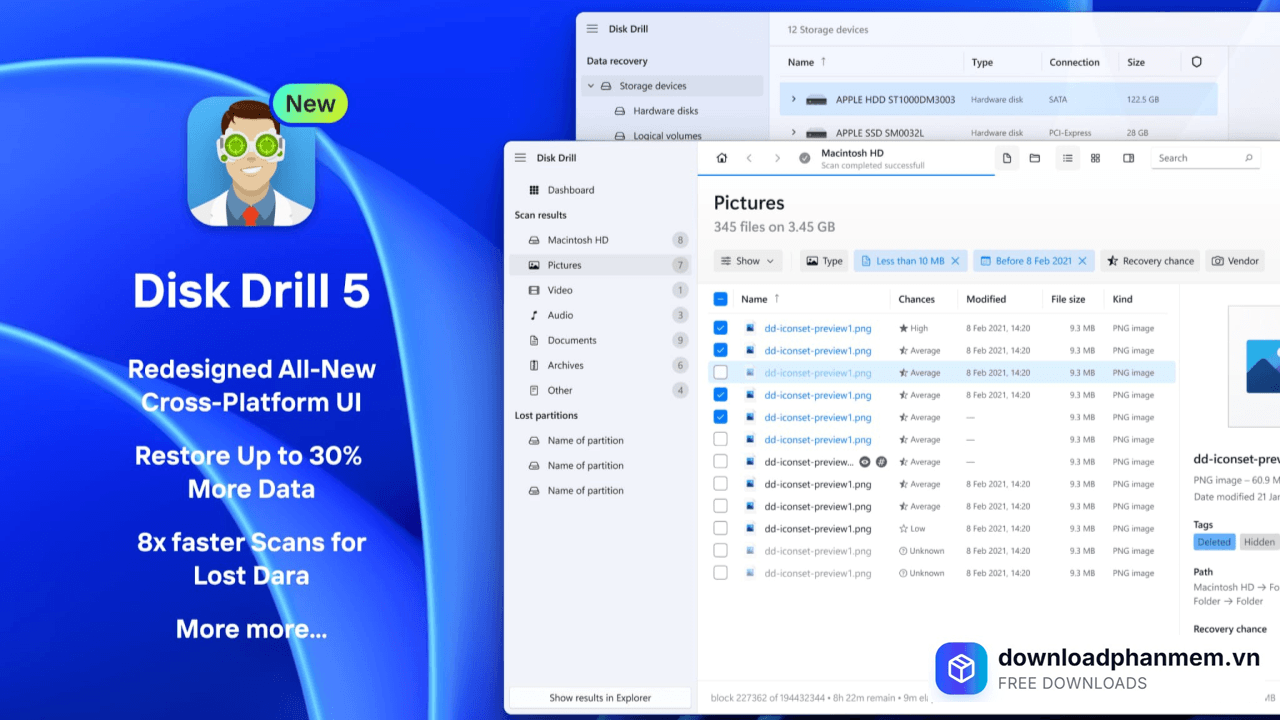
Các lỗi thường gặp khi cài đặt Disk Drill
Mặc dù quy trình cài đặt Disk Drill được thiết kế rất tối giản, nhưng do đặc thù là một phần mềm can thiệp sâu vào hệ thống lưu trữ, bạn có thể sẽ gặp phải một số rào cản kỹ thuật. Dưới đây là các lỗi phổ biến nhất và giải pháp khắc phục:
Cài đặt đè lên chính ổ đĩa đang bị mất dữ liệu
Dấu hiệu: Bạn vừa lỡ tay xóa một thư mục quan trọng ở ổ D, sau đó bạn tải file cài đặt Disk Drill và lưu thẳng vào ổ D, đồng thời cài đặt phần mềm lên chính ổ đĩa này.
Nguyên nhân: Đây không phải là lỗi phần mềm, mà là lỗi thao tác nghiêm trọng nhất. Việc ghi dữ liệu mới (file cài đặt) lên phân vùng đang chứa dữ liệu bị xóa sẽ làm ghi đè (overwrite) các sector, khiến dữ liệu cũ biến mất vĩnh viễn và không thể khôi phục được nữa.
Cách khắc phục:
- Nếu mất dữ liệu ở ổ C, hãy dùng một máy tính khác tải bản Disk Drill Portable vào USB và chạy từ USB. Nếu mất dữ liệu ở ổ D, hãy tải và cài đặt Disk Drill vào phần vùng ổ C.
Lỗi bị Windows Defender hoặc phần mềm diệt virus chặn cài đặt
Dấu hiệu: Vừa tải tệp .exe về máy thì file tự động biến mất, hoặc khi nhấn đúp vào để cài đặt thì xuất hiện cảnh báo đỏ “Windows protected your PC” hay “Threat detected”.
Nguyên nhân: Để khôi phục dữ liệu, Disk Drill yêu cầu quyền quét sâu (Deep Scan) vào các tệp tin hệ thống cấp thấp. Cấp độ truy cập này thường bị các trình diệt virus (như Windows Security, Kaspersky, Avast) nhận diện nhầm là hành vi của phần mềm độc hại (False Positive).
Cách khắc phục:
- Truy cập Windows Security $\rightarrow$ Virus & threat protection $\rightarrow$ Chọn Manage settings và tạm thời tắt Real-time protection.
- Hoặc trên bảng cảnh báo xanh của Windows (SmartScreen), nhấn vào chữ More info (Thêm thông tin) $\rightarrow$ Chọn Run anyway (Vẫn chạy) để ép hệ thống cho phép cài đặt.
Lỗi "Installation Failed" hoặc kẹt ở bước giải nén
Dấu hiệu: Quá trình cài đặt đang chạy thì dừng lại đột ngột, văng ra ngoài hoặc báo lỗi không thể tạo thư mục (Unable to create directory).
Nguyên nhân: Tài khoản Windows của bạn đang ở chế độ User thường, không có đủ quyền ưu tiên để ghi dữ liệu vào thư mục gốc C:\Program Files.
Cách khắc phục: Hãy tắt trình cài đặt đi. Nhấp chuột phải vào file setup của Disk Drill, chọn Run as Administrator (Chạy dưới quyền quản trị viên) và cài đặt lại từ đầu.
Lỗi thông báo thiếu tệp tin hệ thống (.DLL)
Dấu hiệu: Cài đặt xong xuôi, nhưng khi nhấn Launch để mở phần mềm thì máy tính hiện bảng thông báo lỗi dạng "The program can't start because MSVCP140.dll is missing".
Nguyên nhân: Windows của bạn đang sử dụng phiên bản quá cũ hoặc bị thiếu bộ thư viện lập trình nền tảng của Microsoft.
Cách khắc phục: Bạn chỉ cần lên Google gõ tải và cài đặt gói Microsoft Visual C++ Redistributable (bản mới nhất dành cho hệ điều hành x64 hoặc x86). Sau khi cài xong gói này, Disk Drill sẽ mở lên bình thường.
Lỗi không thể kích hoạt Key bản quyền (Invalid PRO Key)
Dấu hiệu: Đã nhập mã bản quyền Disk Drill Pro/Enterprise nhưng phần mềm báo mã không hợp lệ hoặc không thể kết nối tới máy chủ.
Nguyên nhân: Do bạn copy thừa khoảng trắng (dấu cách) ở đầu/cuối đoạn mã code, hoặc do mạng của bạn đang bật VPN/Proxy khiến máy chủ CleverFiles chặn kết nối kích hoạt.
Cách khắc phục:
- Tắt toàn bộ các ứng dụng fake IP/VPN.
- Copy lại mã Key một cách cẩn thận, đảm bảo không dính khoảng trắng.
- Nếu vẫn lỗi, hãy thử khởi động lại máy tính hoặc kết nối với một mạng Wi-Fi khác để kích hoạt lại.
Hình ảnh cài đặt Disk Drill

Tải Disk Drill
Disk Drill Installer
Disk Drill • 150MB
Câu hỏi thường gặp (FAQ) về Disk Drill
Đánh giá từ người dùng
Viết đánh giá của bạn
Bài viết liên quan
Thông tin kỹ thuật
- Bản quyềnFree
- Ngôn ngữTiếng Anh / Việt
- Dung lượng150MB
- Cập nhật04/05/2026
- Nhà phát triểntenorshare.net
- Hệ điều hànhWindows 10 / Windows 11
- Kiến trúc32-bit/ 64-bit
- RAM≥ 1
- CPUCore i3/i5/i7/i9 trở lên