
DMSS
Phiên bản DMSSCài đặt phần mềm DMSS là thao tác quan trọng giúp bạn dễ dàng kết nối, quản lý và theo dõi hệ thống camera Dahua từ xa. Chỉ với vài bước thiết lập cơ bản, bạn có thể xem hình ảnh trực tiếp, kiểm soát an ninh mọi lúc mọi nơi mà không cần đến các thiết bị phức tạp.
1.0K+
Lượt tải
5 / 5
Đánh giá
2,210
Lượt xem
iOS
Nền tảng
Tổng quan DMSS
DMSS là gì?
DMSS là ứng dụng chuyên dụng dành cho hệ điều hành iOS, cho phép người dùng quản lý các thiết bị an ninh từ thương hiệu Dahua. Việc cài đặt đúng ứng dụng ngay từ đầu sẽ giúp quá trình kết nối và sử dụng diễn ra ổn định hơn. Dưới đây là những tính năng nổi bật giúp DMSS trở thành lựa chọn hàng đầu:
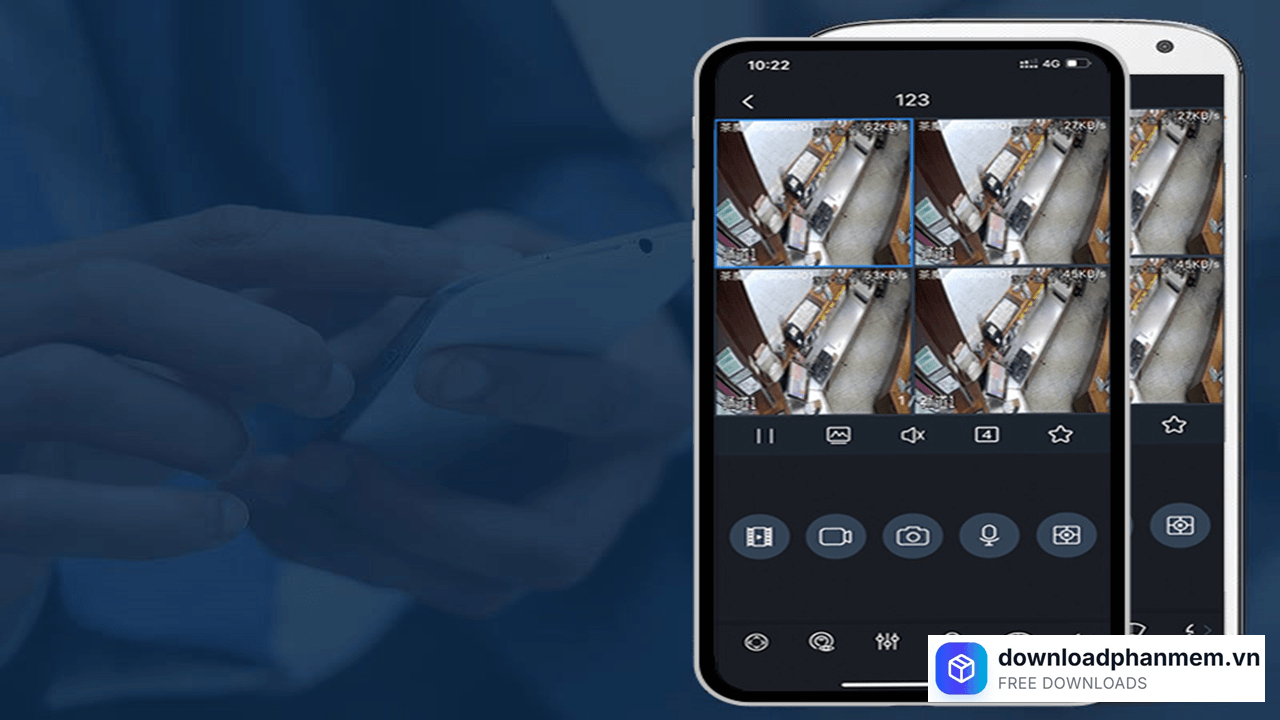
DMSS Plus là gì?
- Xem trực tiếp và xem lại mượt mà: Hỗ trợ theo dõi hình ảnh camera Dahua ổn định với độ nét cao ngay trên điện thoại.
- Quản lý tập trung nhiều thiết bị: Cho phép quản lý cùng lúc nhiều camera thông qua đầu ghi (DVR, NVR, XVR), phù hợp cho cả gia đình và doanh nghiệp.
- Cảnh báo chuyển động tức thì: Nhận thông báo cảnh báo về điện thoại ngay khi có sự xâm nhập, giúp bạn chủ động kiểm soát an ninh.
- Hỗ trợ đa dạng dòng camera: Tương thích với cả camera có dây, không dây và các hệ thống analog kết nối qua đầu ghi.
- Giao diện trực quan: Các biểu tượng chức năng được thiết kế dễ hiểu, giúp người dùng không rành công nghệ vẫn có thể thao tác dễ dàng.
Những loại camera có thể sử dụng DMSS
Sau khi hoàn tất cài đặt phần mềm DMSS, bạn sẽ sở hữu một trung tâm điều khiển an ninh mạnh mẽ. Ứng dụng này không chỉ giới hạn ở một dòng máy mà còn hỗ trợ hệ sinh thái thiết bị giám sát đa dạng, đáp ứng mọi nhu cầu từ cá nhân đến doanh nghiệp:
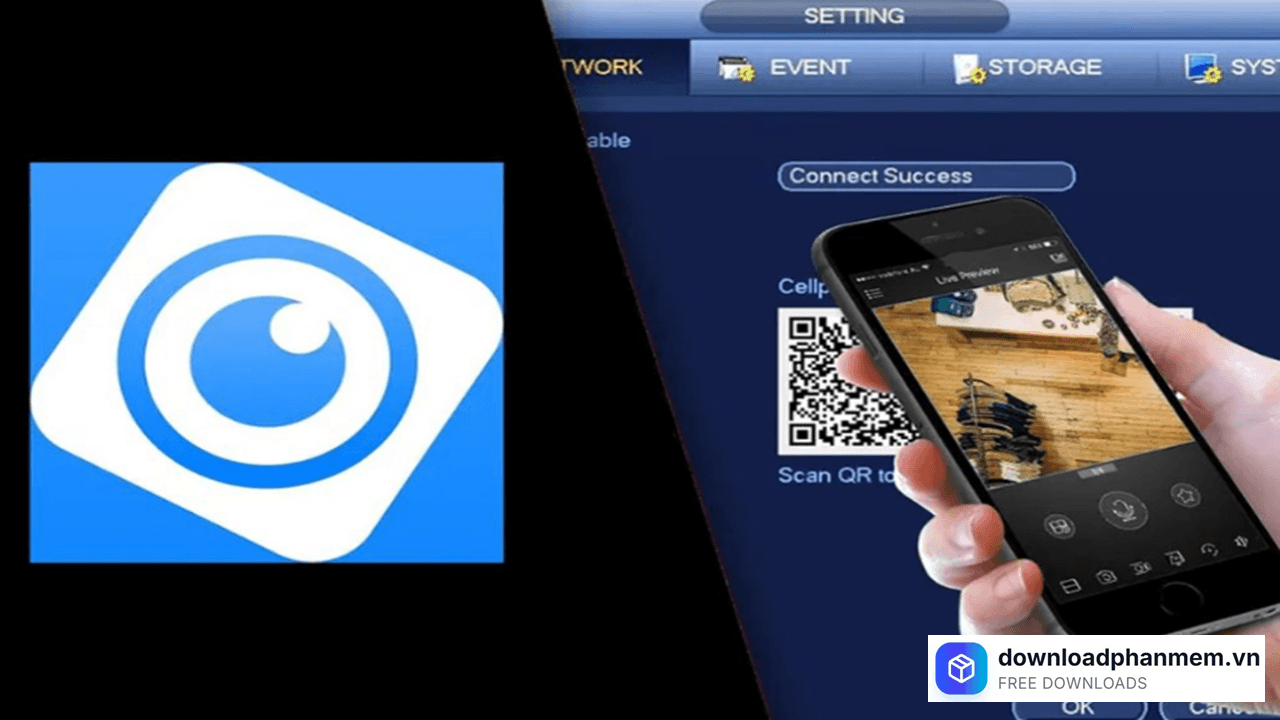
Những loại camera có thể sử dụng DMSS
- Hệ thống Camera Dahua chính hãng: Đây là sự lựa chọn ưu tiên số 1 với khả năng tương thích tuyệt đối. Người dùng có thể khai thác tối đa các tính năng cao cấp như đàm thoại 2 chiều, xem lại dữ liệu tốc độ cao và nhận diện cảnh báo thông minh chỉ với vài thao tác chạm.
- Hệ điều hành đầu ghi hình (DVR, NVR, XVR): DMSS biến điện thoại thành màn hình giám sát tập trung. Bạn có thể quản lý đồng thời hàng chục mắt camera thông qua đầu ghi, cực kỳ phù hợp cho các mô hình nhà xưởng, văn phòng hoặc chuỗi cửa hàng tiện lợi.
- Camera IP chuẩn Dahua: Linh hoạt trong việc kết nối các dòng camera IP hỗ trợ giao thức Dahua. Bạn có thể thêm thiết bị nhanh chóng bằng cách quét mã QR hoặc cấu hình địa chỉ IP/Tên miền để giám sát từ xa không giới hạn khoảng cách.
- Hệ thống Camera Analog: Ngay cả khi bạn đang sử dụng hệ thống Analog cũ, DMSS vẫn hỗ trợ số hóa trải nghiệm bằng cách kết nối thông qua đầu ghi Dahua, giúp bạn xem lại hình ảnh trên iPhone mượt mà như các dòng camera IP hiện đại.
- Giải pháp giám sát chuyên dụng: Tương thích tốt với các dòng camera PTZ (xoay 360 độ), camera thân trụ ngoài trời chống nước IP67, hay camera ốp trần có hồng ngoại ban đêm. Tất cả đều được quản lý tập trung, giúp bạn kiểm soát an ninh toàn diện mọi ngóc ngách.
Những lưu ý khi cài đặt phần mềm DMSS
Sau khi hoàn tất cài đặt DMSS trên iPhone việc tối ưu hóa cấu hình là bước quyết định đến độ bền và tính hiệu quả của hệ thống giám sát. Dưới đây là những kinh nghiệm thực tế giúp bạn làm chủ ứng dụng này:
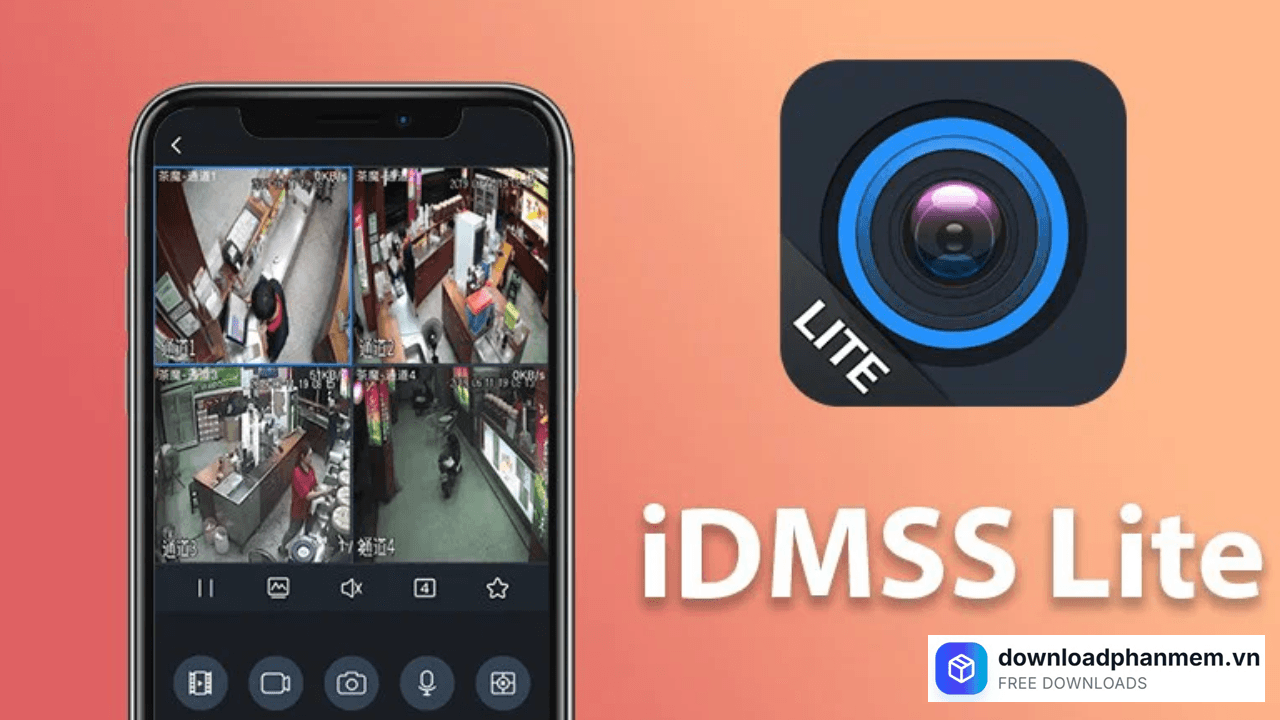
Những lưu ý khi cài đặt phần mềm DMSS
- Ưu tiên băng thông Internet chất lượng cao: Sự ổn định của hình ảnh phụ thuộc hoàn toàn vào tốc độ mạng. Hãy đảm bảo WiFi hoặc kết nối 4G/5G của bạn đủ mạnh để truyền tải dữ liệu video chất lượng HD mà không bị giật, lag hay đứng hình giữa chừng.
- Duy trì thói quen cập nhật phiên bản mới: Đừng bỏ qua các thông báo cập nhật từ App Store hay CH Play. Các phiên bản DMSS mới nhất luôn đi kèm với những bản vá bảo mật quan trọng, sửa lỗi tồn đọng và tăng cường khả năng tương thích với các dòng máy mới.
- Cấu hình đặc quyền cho ứng dụng: Để không bỏ lỡ bất kỳ khoảnh khắc quan trọng nào, bạn cần cho phép ứng dụng truy cập đầy đủ các quyền: Thông báo đẩy, Dữ liệu mạng và Làm mới trong nền. Điều này đảm bảo các cảnh báo xâm nhập sẽ được gửi đến điện thoại tức thì ngay cả khi bạn không mở app.
- Quản trị quyền chia sẻ thông minh: Khi thực hiện chia sẻ quyền xem camera cho người thân hoặc nhân viên, hãy sử dụng tính năng phân quyền thay vì chia sẻ trực tiếp tài khoản chính (Admin). Điều này giúp bạn kiểm soát tối đa tính riêng tư và đảm bảo an toàn cho dữ liệu camera.
- Đồng bộ thời gian hệ thống: Một lưu ý cực kỳ quan trọng là việc khớp múi giờ giữa camera và điện thoại. Việc đồng bộ thời gian chính xác sẽ giúp dữ liệu ghi hình và các thông báo báo động hiển thị đúng thời điểm thực, hỗ trợ đắc lực khi bạn cần trích xuất bằng chứng.
- Giám sát sức khỏe ổ cứng và định dạng lưu trữ: Hãy định kỳ kiểm tra tình trạng thẻ nhớ hoặc ổ cứng trên đầu ghi. Việc thiết lập chế độ ghi hình phù hợp (ghi liên tục hoặc theo chuyển động) sẽ giúp tối ưu không gian lưu trữ, tránh tình trạng mất dữ liệu video cũ khi cần xem lại.
Hướng dẫn cài đặt DMSS
Hướng dẫn tải và cài đặt phần mềm DMSS
Để khai thác tối đa sức mạnh của hệ thống giám sát Dahua, việc thiết lập cài đặt phần mềm DMSS chuẩn xác ngay từ đầu là yếu tố quyết định. Dưới đây là quy trình 4 bước đơn giản để bạn làm chủ hệ thống an ninh ngay trên chiếc iPhone của mình:
- Bước 1: Truy cập vào App Store, tìm kiếm từ khóa "DMSS" và nhấn tải về. Sau khi quá trình tải hoàn tất, hãy mở ứng dụng để bắt đầu thiết lập.
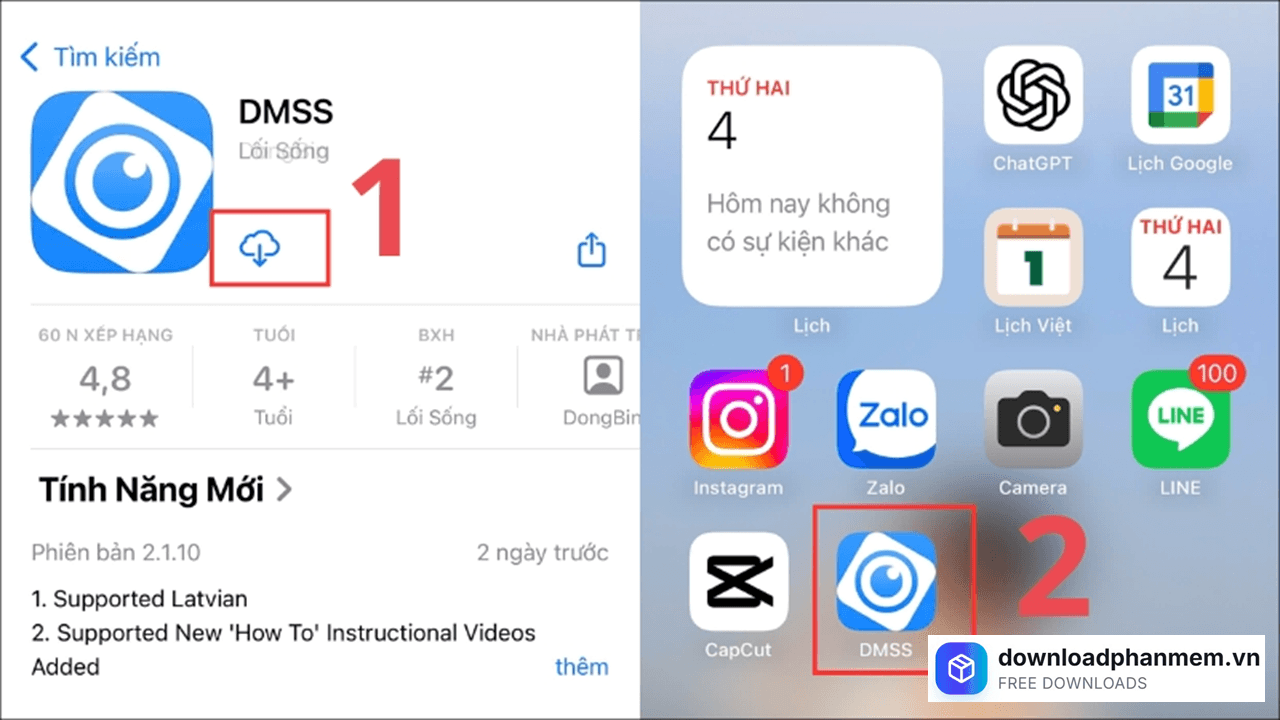
Truy cập Apple Store tìm kiếm DMSS
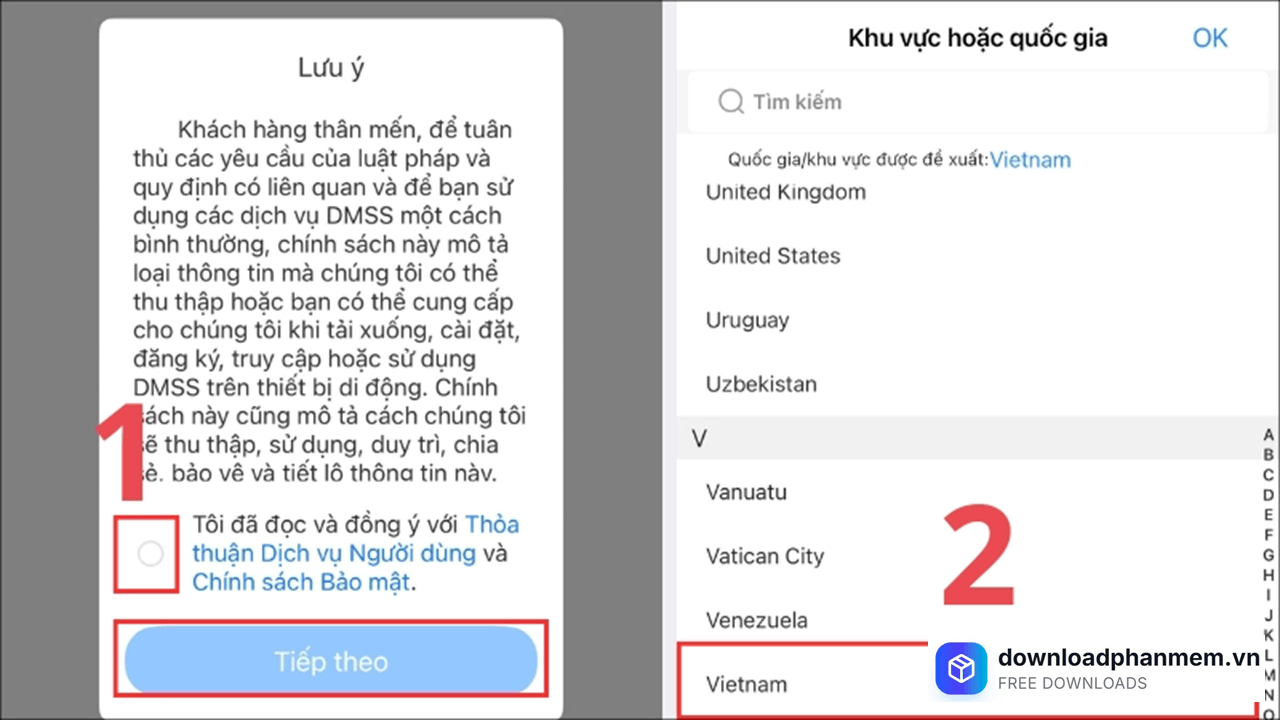
- Bước 2: Khi mở ứng dụng lần đầu, bạn hãy tích vào ô Đồng ý với các thỏa thuận và chính sách bảo mật. Tiếp theo, tại mục chọn khu vực, bạn tìm và chọn Việt Nam để đảm bảo ứng dụng hoạt động ổn định nhất với hạ tầng mạng trong nước.
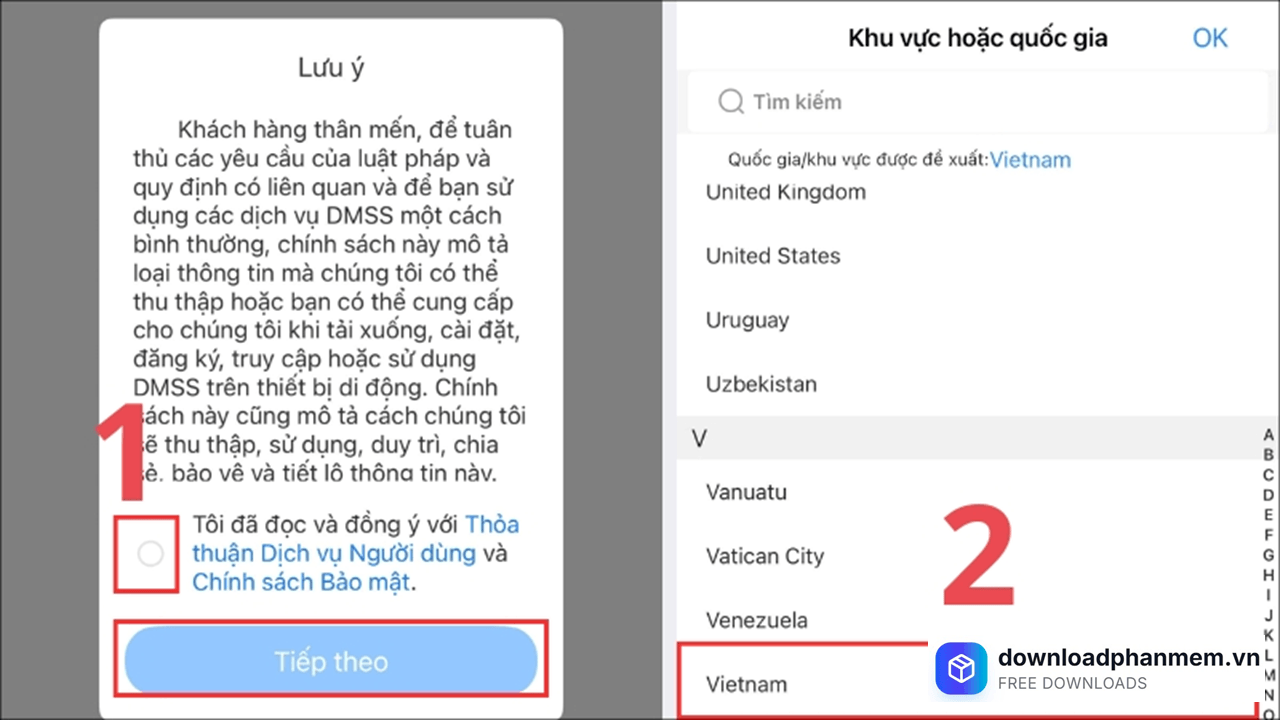
Đồng ý thoả thuận và chọn quốc gia
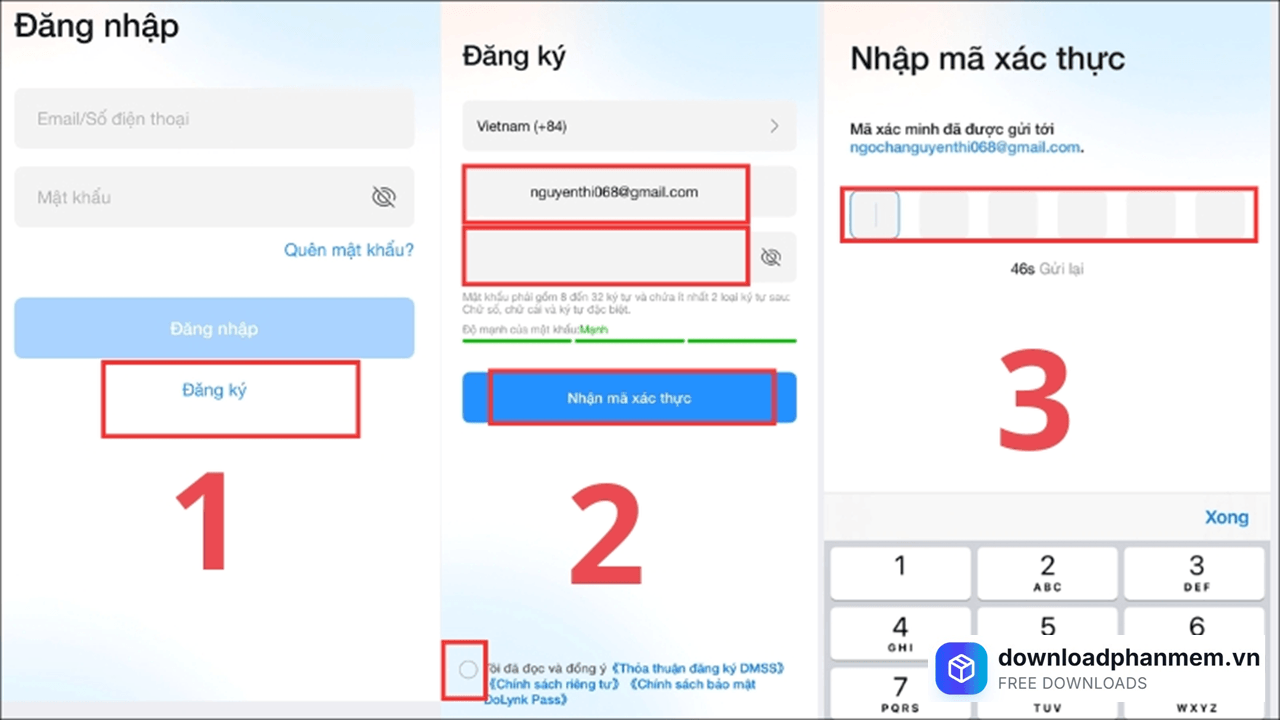
- Bước 3: Việc đăng ký tài khoản giúp bạn quản lý thiết bị an toàn và đồng bộ hơn: Nhấn nút Đăng ký. Nhập số điện thoại hoặc Email cá nhân. Thiết lập mật khẩu bảo mật (nên bao gồm cả chữ và số). Nhập mã xác thực được gửi về điện thoại/email để hoàn tất quá trình.
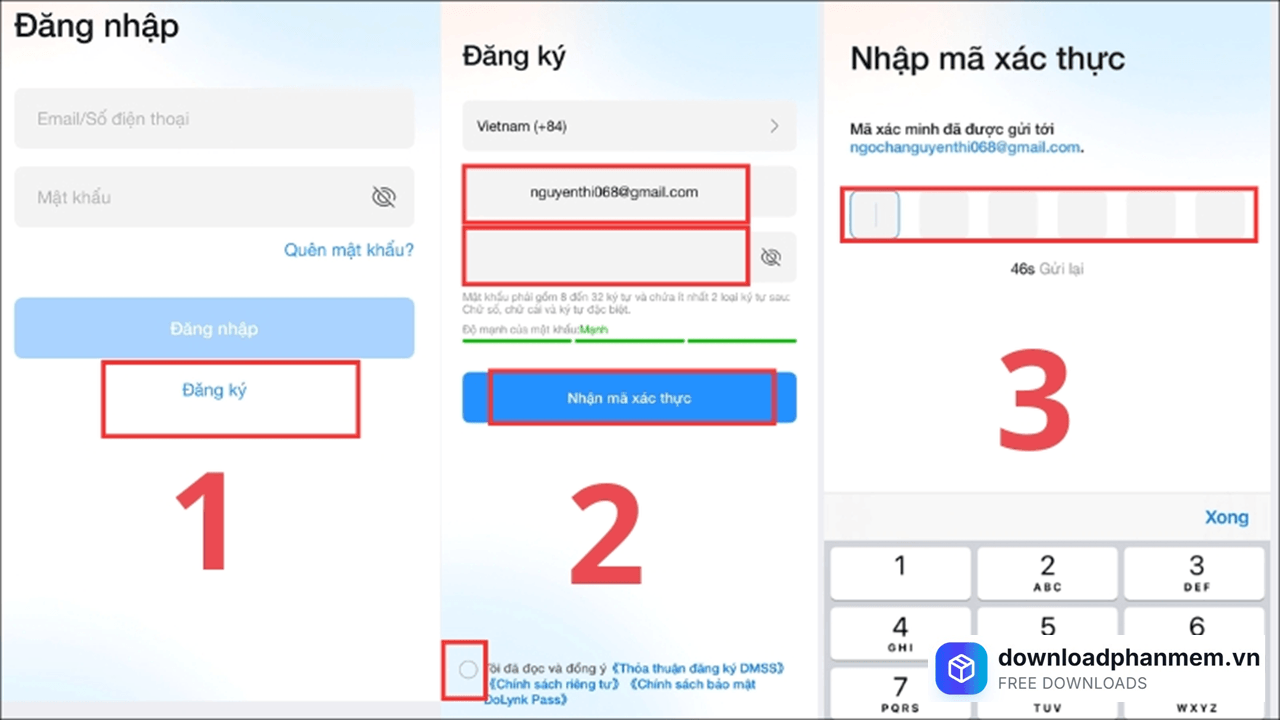
Đăng ký tài khoản
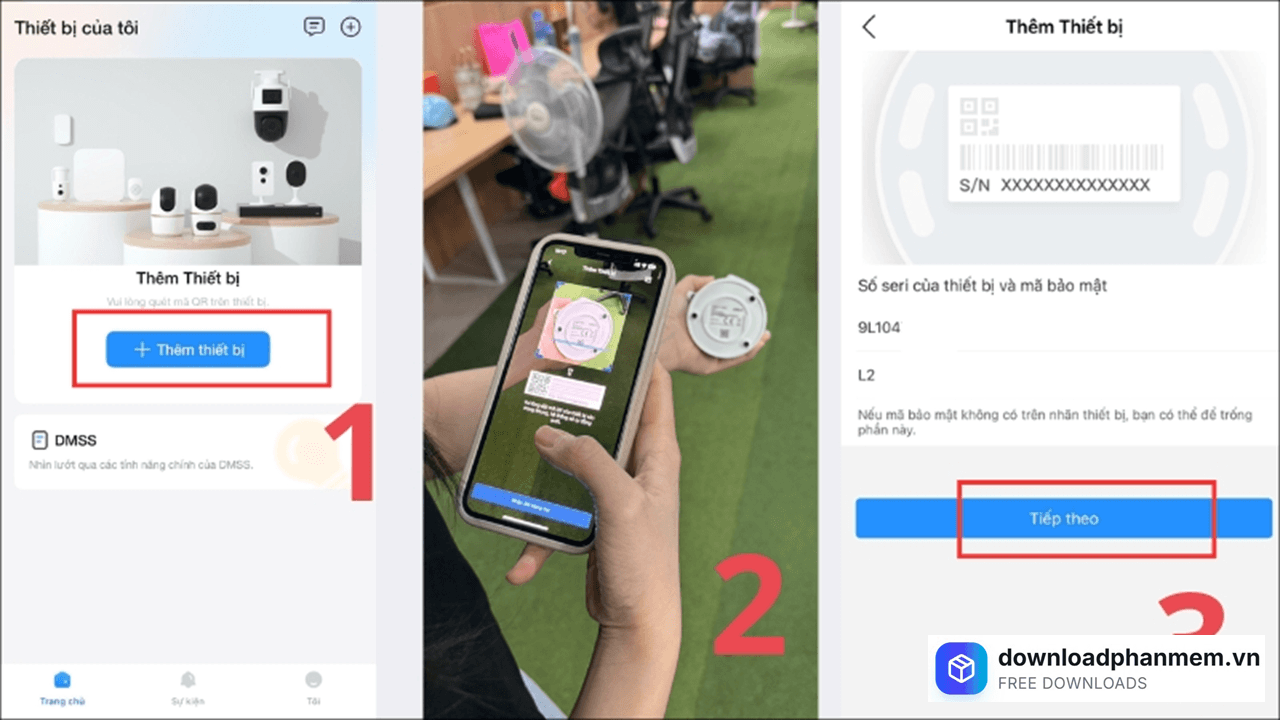
- Bước 4: Tại giao diện chính, bạn nhấn vào biểu tượng dấu (+) ở góc phải màn hình: Sử dụng camera điện thoại để quét mã QR hoặc nhập số Series (S/N) thủ công.
Lưu ý: Mã S/N và mã bảo mật (Safety Code) thường được dán ở dưới đáy thiết bị hoặc trên vỏ hộp.
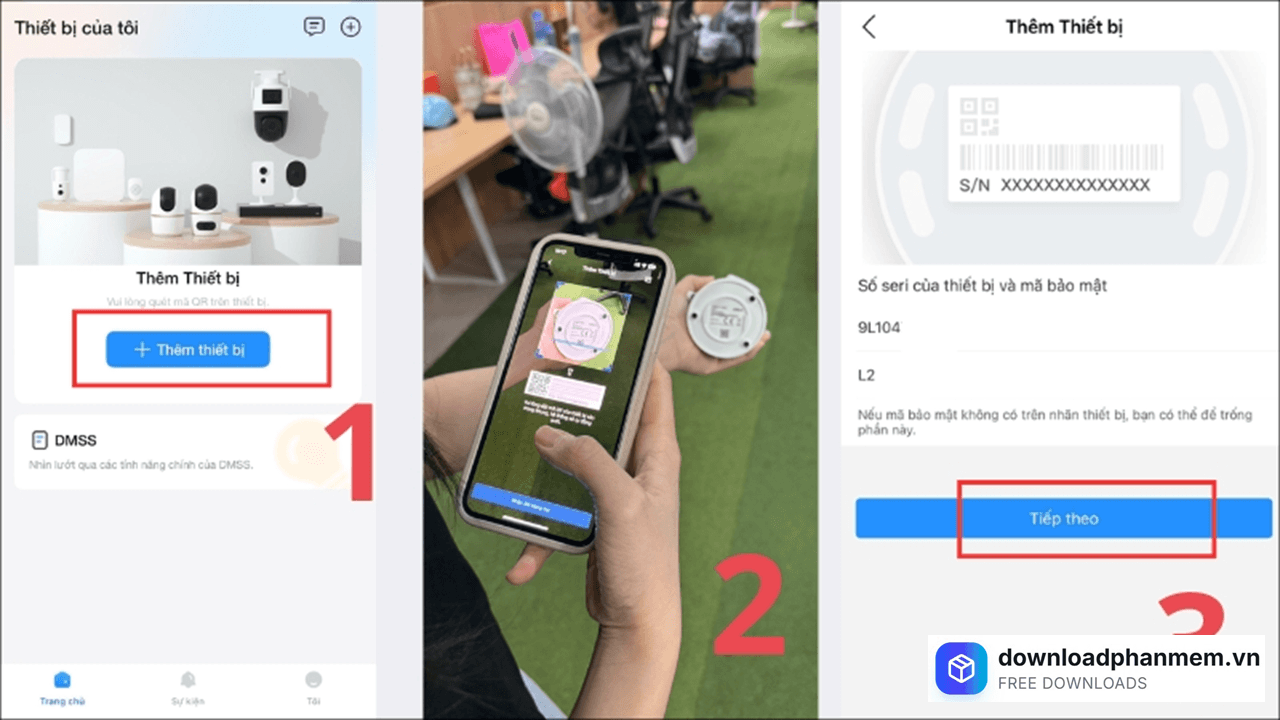
Kết nối thiết bị trên điện thoại
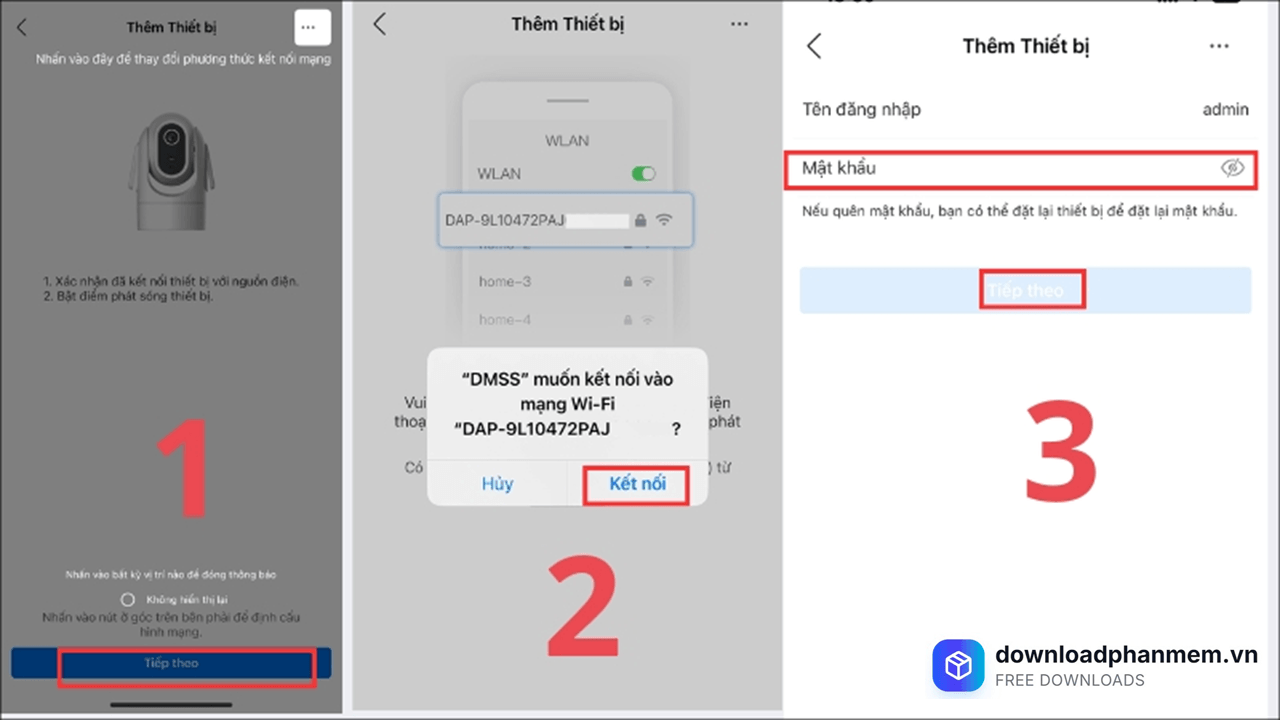
- Bước 5: Để camera truy cập mạng, bạn chọn mạng Wi-Fi đang dùng và nhập mật khẩu: Mật khẩu thiết bị: Chính là mã Safety Code in trên nhãn camera. Hãy đảm bảo bạn nhập chính xác từng ký tự (thường là chữ in hoa).
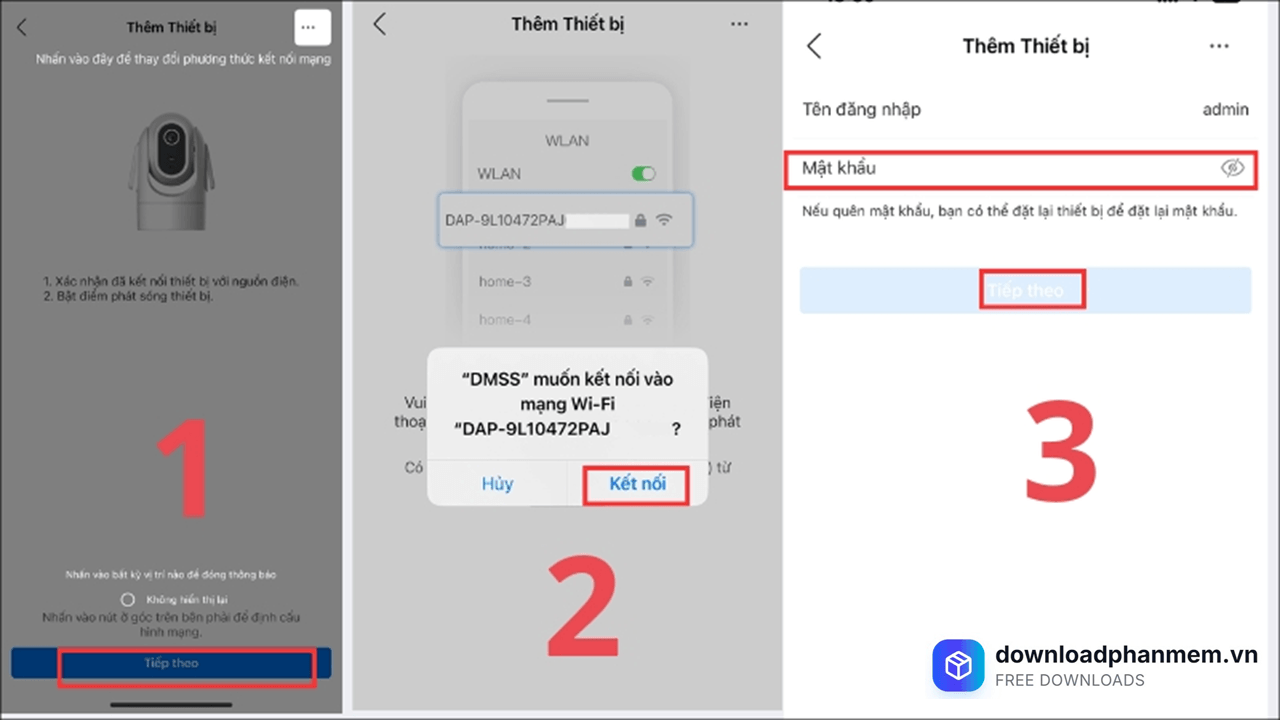
Kết nối mạng trên điện thoại
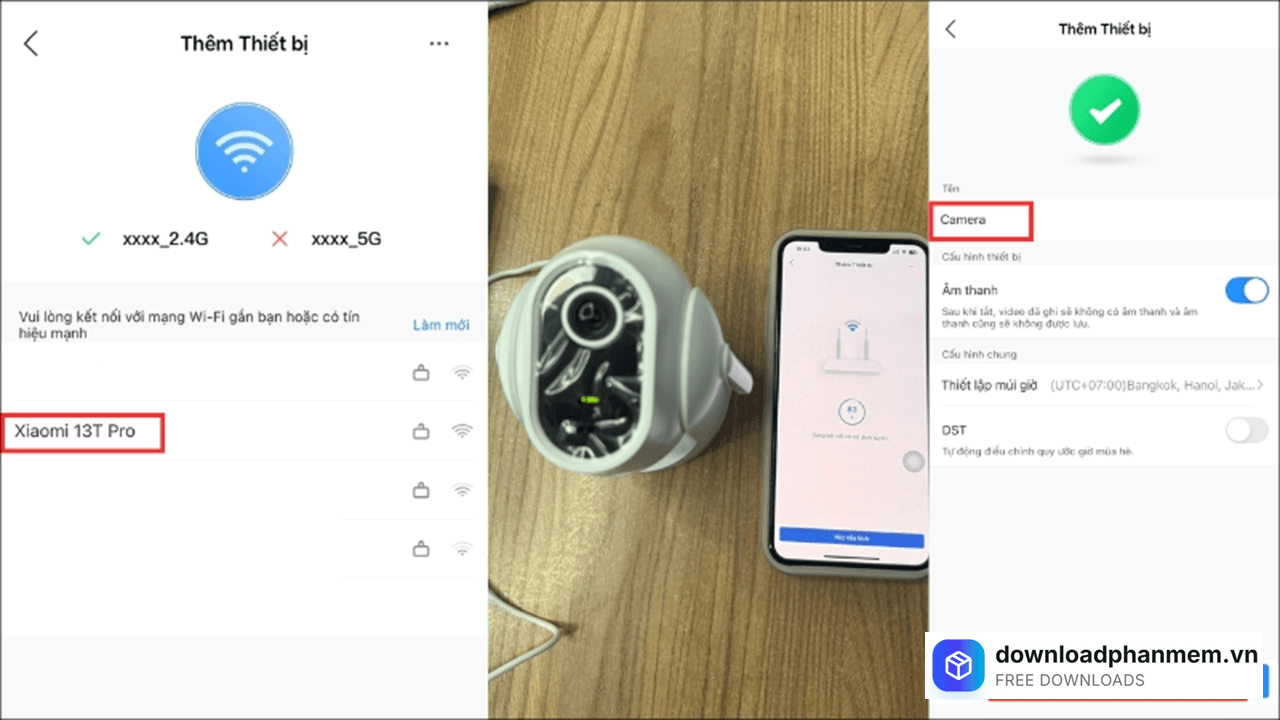
- Bước 6: Trong quá trình cấu hình, hãy giữ điện thoại ở gần camera để sóng kết nối được ổn định nhất. Sau khi ứng dụng báo kết nối thành công, bạn có thể: Đặt tên gợi nhớ cho camera (ví dụ: Phòng Khách, Cổng Chính...). Nhấn Save hoặc OK để lưu lại.
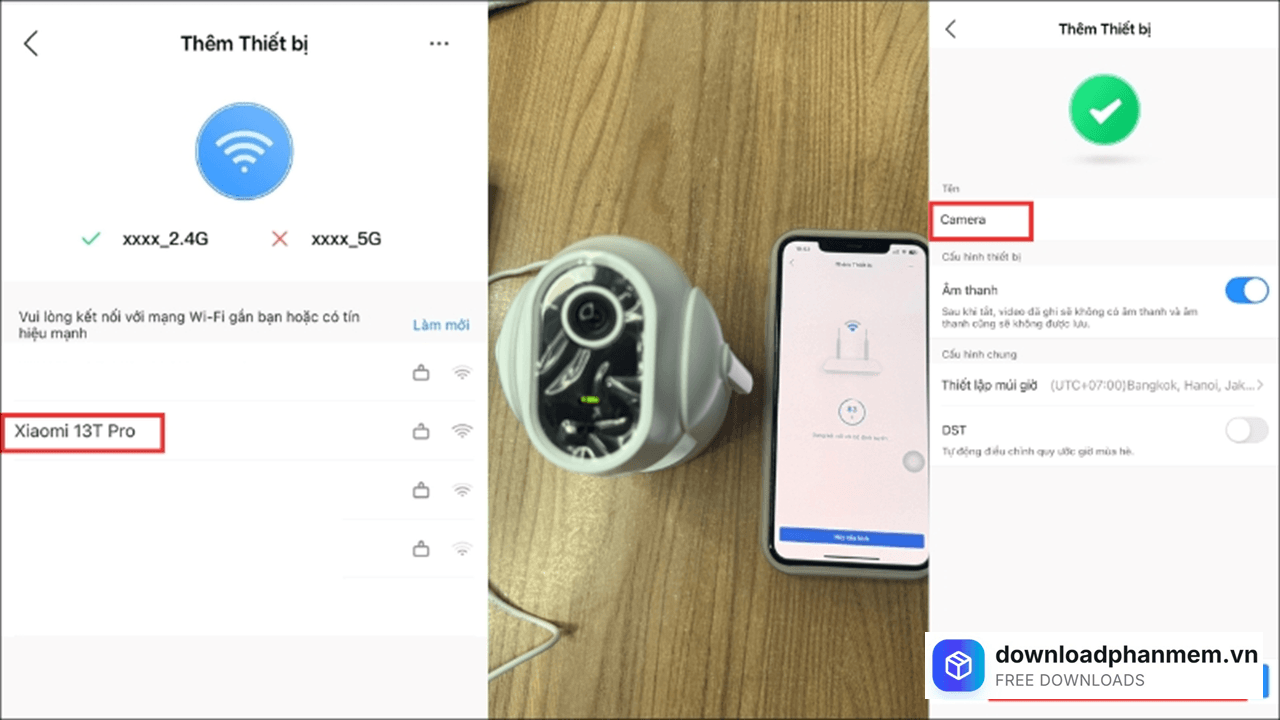
Chọn thiết bị và kết nối
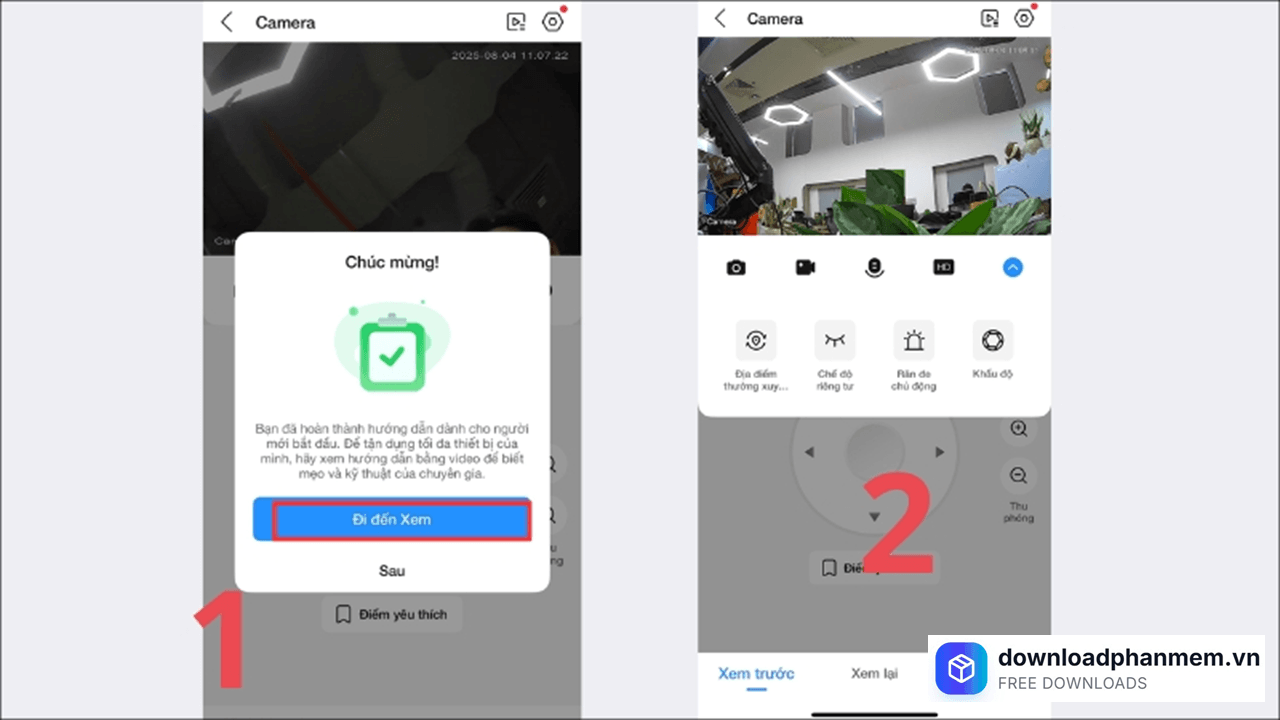
- Bước 7: Bây giờ, bạn chỉ cần nhấn vào mục Đi đến xem để bắt đầu theo dõi hình ảnh trực tuyến với độ nét cao.
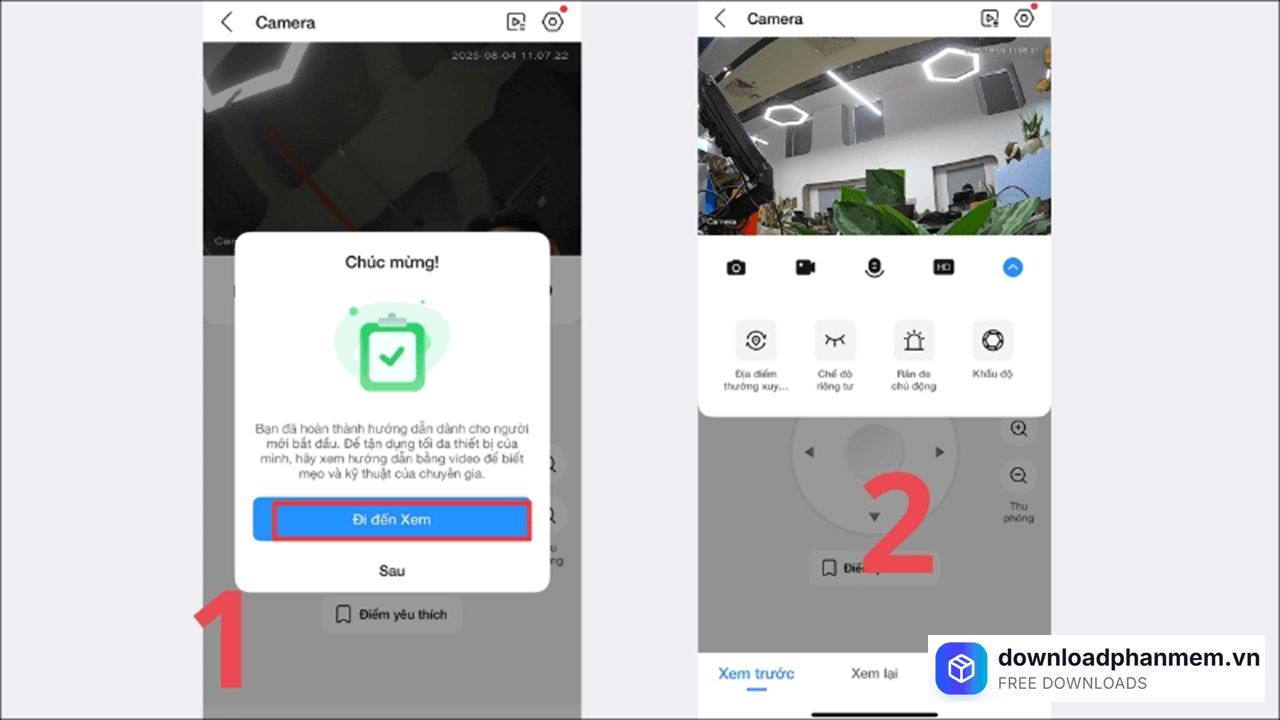
Giao diện phần mềm khi cài đặt thành công
Các lỗi thường gặp khi cài đặt DMSS trên iPhone
Vì DMSS là phiên bản kế nhiệm hoàn toàn cho iDMSS Plus, ứng dụng này đã tối ưu hóa rất nhiều về hiệu suất. Tuy nhiên, trong quá trình cài đặt và cấu hình trên iPhone, người dùng vẫn thường gặp phải một số trở ngại kỹ thuật. Dưới đây là tổng hợp các lỗi phổ biến và cách xử lý triệt để:
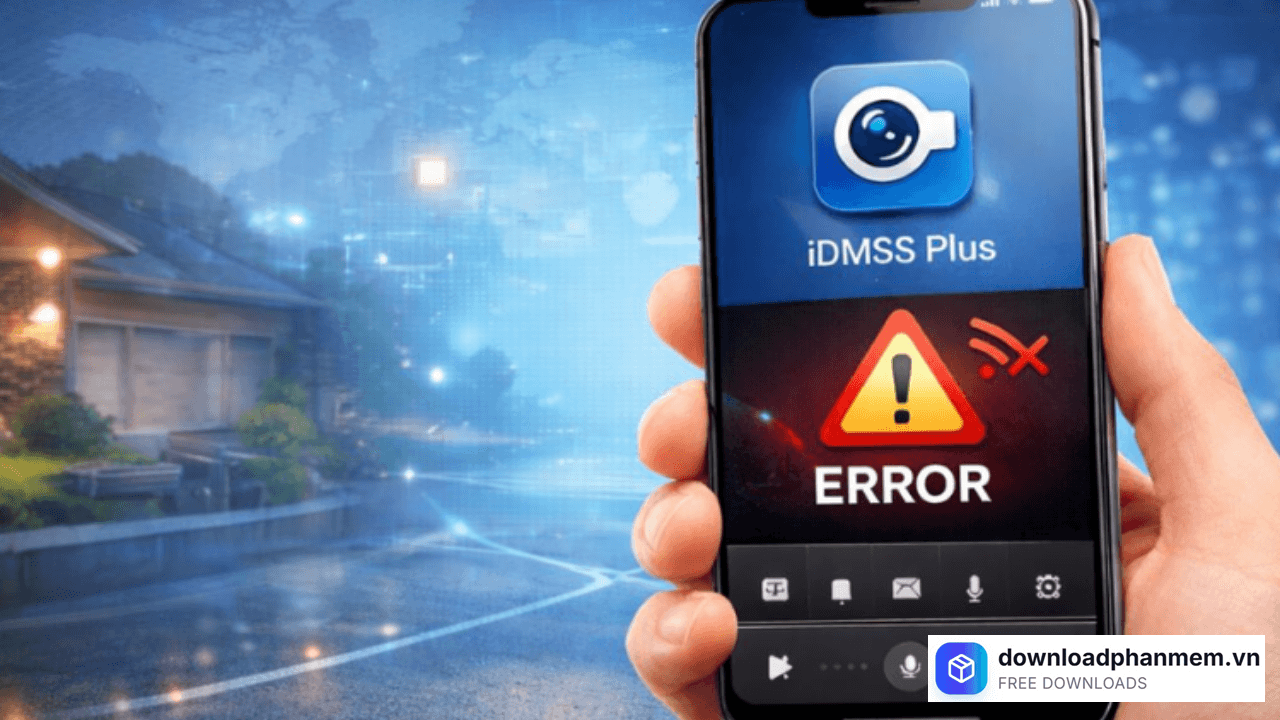
Các lỗi thường gặp khi cài đặt DMSS trên iPhone
Lỗi không tìm thấy thiết bị khi quét mã QR
Đây là lỗi cơ bản nhưng rất hay gặp khi mới bắt đầu cài đặt.
- Biểu hiện: Đưa camera vào khung quét nhưng ứng dụng không nhận diện được mã SN.
- Cách khắc phục: Đảm bảo ống kính iPhone sạch và không bị lóa sáng bởi đèn flash.
- Nếu không quét được, hãy chọn "Nhập SN thủ công" (Manual Enter SN) và gõ dãy số serie nằm dưới tem thiết bị.
Lỗi "Thiết bị chưa được khởi tạo" (Device not initialized)
- Nguyên nhân: Đây là thiết bị mới hoàn toàn và chưa được đặt mật khẩu lần đầu.
- Cách khắc phục: Bạn cần thực hiện bước Khởi tạo ngay trên ứng dụng DMSS. Đặt mật khẩu mới (bao gồm cả chữ và số) và nhập địa chỉ email để khôi phục mật khẩu khi cần thiết.
Lỗi "Số lượng người dùng đã đạt giới hạn" (Max User Connection)
Nguyên nhân: Quá nhiều người cùng truy cập vào một camera tại một thời điểm hoặc tài khoản bị treo phiên đăng nhập.
- Cách khắc phục: *Khởi động lại đầu ghi (DVR/NVR) hoặc camera IP.
- Hạn chế chia sẻ tài khoản chính, nên sử dụng tính năng "Chia sẻ thiết bị" cho từng thành viên riêng biệt.
Lỗi "Mật khẩu sai" dù đã nhập đúng
- Nguyên nhân: iPhone thường có chế độ tự động viết hoa chữ cái đầu tiên hoặc tự động tiên đoán từ, dẫn đến sai lệch mật khẩu.
- Cách khắc phục: Tắt chế độ tự động viết hoa khi nhập mật khẩu. Kiểm tra kỹ xem mật khẩu đang nhập là mật khẩu của Tài khoản DMSS hay mật khẩu của Đầu ghi/Camera (hai loại này có thể khác nhau).
Lỗi không hiển thị hình ảnh khi dùng 4G/5G
- Biểu hiện: Xem bằng Wi-Fi thì bình thường nhưng chuyển sang mạng di động thì báo lỗi kết nối.
- Cách khắc phục: * Vào Cài đặt của iPhone > Di động > Tìm ứng dụng DMSS và đảm bảo nút gạt đang ở trạng thái Bật (cho phép sử dụng dữ liệu di động).
- Kiểm tra xem gói cước data của bạn còn dung lượng không.
Lỗi treo ứng dụng hoặc đen màn hình (Crash app)
- Nguyên nhân: Thường xảy ra sau khi iPhone cập nhật phiên bản iOS mới hoặc ứng dụng DMSS bị xung đột bộ nhớ đệm.
- Cách khắc phục: Xóa ứng dụng DMSS và cài đặt lại từ đầu.
- Vào phần Me (Tôi) > Toolbox > Clear Cache để làm sạch bộ nhớ tạm của ứng dụng
Hình ảnh phần mềm DMSS
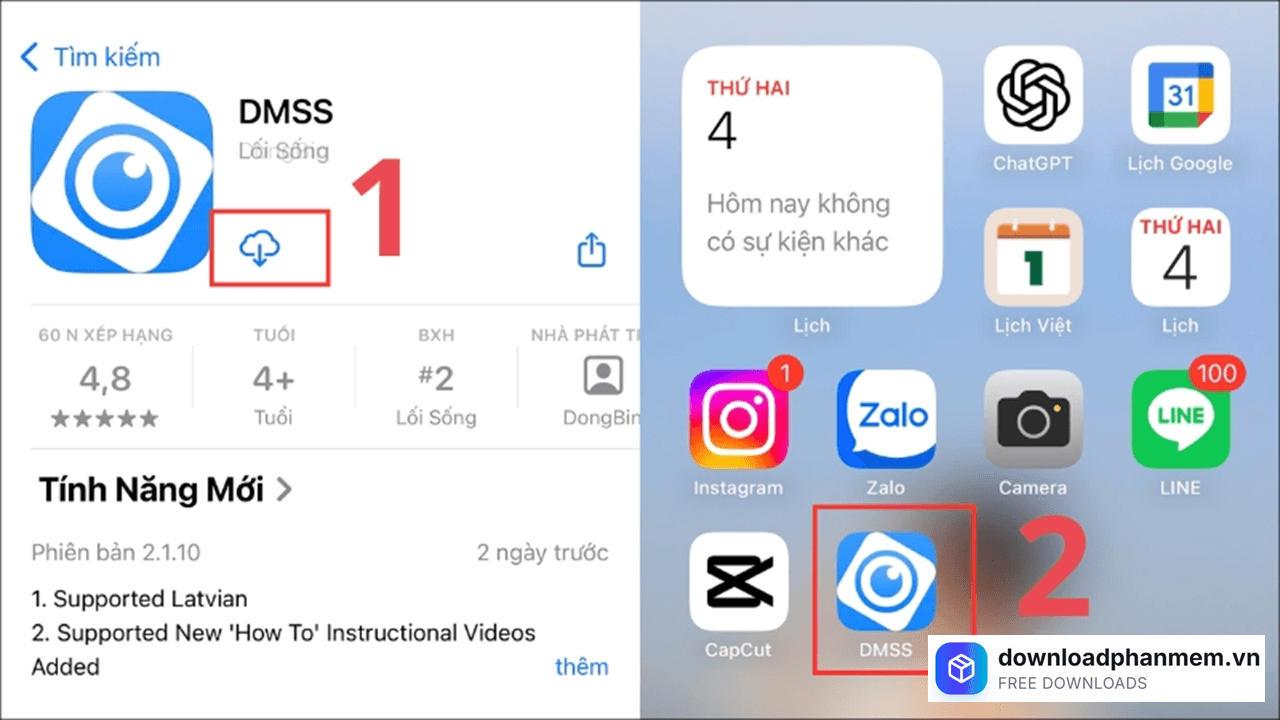
Tải DMSS
DMSS Installer
DMSS • 270 MB
Câu hỏi thường gặp (FAQ) về DMSS
Đánh giá từ người dùng
Viết đánh giá của bạn
Bài viết liên quan
Thông tin kỹ thuật
- Bản quyềnFree
- Ngôn ngữTiếng Anh / Việt
- Dung lượng270 MB
- Cập nhật22/04/2026
- Nhà phát triểnDahua Technology
- Hệ điều hànhiOS 12.1.2+
- RAM≥ 1