
eTax
Phiên bản eTaxeTax là hệ thống Dịch vụ Thuế điện tử chính thức của Tổng cục Thuế, giúp doanh nghiệp và cá nhân thực hiện các nghiệp vụ kê khai, nộp thuế và tra cứu thông tin trực tuyến một cách nhanh chóng, minh bạch và an toàn tuyệt đối.
1.0K+
Lượt tải
5 / 5
Đánh giá
2,201
Lượt xem
Windows
Nền tảng
Tổng quan eTax
eTax là gì?
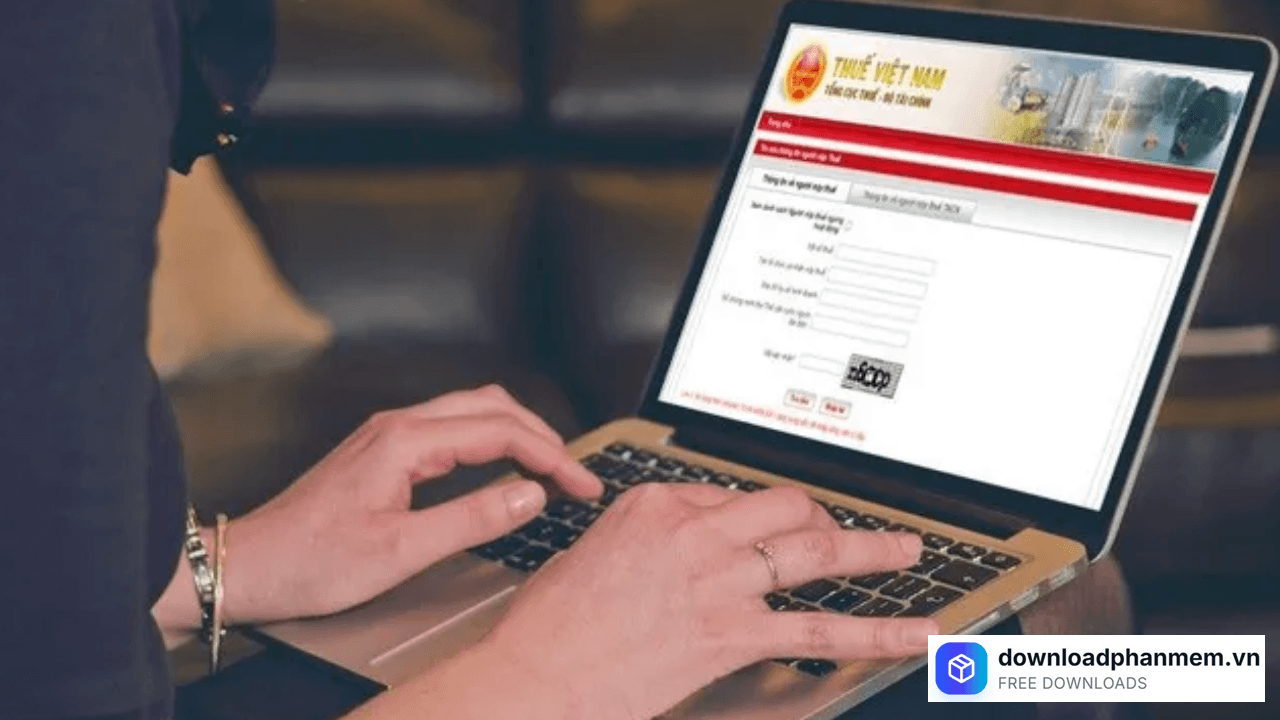
eTax là gì?
eTax (viết tắt của Electronic Tax) là hệ thống Dịch vụ Thuế điện tử chính thống của Tổng cục Thuế Việt Nam. Đây là cổng thông tin tích hợp các dịch vụ khai thuế, nộp thuế và tra cứu thông tin về thuế trên một nền tảng duy nhất.
Trước đây, người nộp thuế phải sử dụng hai hệ thống riêng biệt là iHTKK (để kê khai) và NTKK (để nộp thuế). Hiện nay, eTax đã hợp nhất cả hai, giúp đơn giản hóa quy trình và tiết kiệm thời gian cho các doanh nghiệp cũng như cá nhân kinh doanh.
Những tính năng nổi bật của hệ thống eTax
eTax không chỉ đơn thuần là nơi nộp tờ khai, mà là một văn phòng thuế ảo với nhiều tính năng mạnh mẽ:

Những tính năng nổi bật của hệ thống eTax
- Đăng ký và Quản lý mã số thuế: Thực hiện các thủ tục đăng ký thuế mới, thay đổi thông tin đăng ký thuế trực tuyến mà không cần đến trực tiếp cơ quan thuế.
- Kê khai thuế đa dạng: Hỗ trợ nộp các loại tờ khai từ thuế GTGT, Thu nhập doanh nghiệp (TNDN), Thu nhập cá nhân (TNCN) đến các loại báo cáo tài chính năm.
- Nộp thuế điện tử 24/7: Liên kết trực tiếp với hầu hết các ngân hàng thương mại tại Việt Nam, cho phép nộp tiền thuế vào ngân sách Nhà nước mọi lúc, mọi nơi, kể cả ngày nghỉ.
- Tra cứu thông tin minh bạch: Dễ dàng kiểm tra lại lịch sử nộp tờ khai, số tiền thuế đã nộp, các thông báo từ cơ quan thuế hoặc kiểm tra tình trạng nợ thuế của doanh nghiệp.
- Hoàn thuế điện tử: Gửi hồ sơ đề nghị hoàn thuế và nhận kết quả phản hồi nhanh chóng qua môi trường điện tử.
- Quản lý người dùng phân quyền: Đối với doanh nghiệp, eTax cho phép chủ doanh nghiệp phân quyền cho các tài khoản con (như kế toán viên, kế toán trưởng) thực hiện các chức năng cụ thể.
Tải eTax trên máy tính có an toàn không?
Vì đây là hệ thống được phát triển và quản lý bởi Tổng cục Thuế Việt Nam, các tiêu chuẩn bảo mật luôn được đặt ở mức cao nhất để bảo vệ dữ liệu tài chính quốc gia. Tuy nhiên, để đảm bảo an toàn 100%, bạn cần lưu ý:
Tải eTax trên máy tính có an toàn không?
- Nguồn tải duy nhất: Chỉ truy cập và thực hiện thao tác tại website chính thức: thuedientu.gdt.gov.vn.
- Cảnh báo lừa đảo: Tuyệt đối không tải các bộ cài eTax từ các link lạ trên mạng xã hội, diễn đàn không uy tín hoặc các tệp đính kèm trong email đáng ngờ. Các tệp này có thể chứa mã độc đánh cắp chữ ký số (Token) của doanh nghiệp.
- Sử dụng Chữ ký số (USB Token): Mọi giao dịch quan trọng trên eTax đều yêu cầu chữ ký số. Điều này tạo thêm một lớp bảo mật xác thực danh tính người dùng, giúp ngăn chặn việc giả mạo.
- Cài đặt phần mềm hỗ trợ: Để eTax chạy ổn định trên máy tính, bạn thường cần cài đặt thêm eSigner (phần mềm ký số) của Tổng cục Thuế. Hãy tải phần mềm này ngay tại mục "Hỗ trợ" trên trang chủ của hệ thống Thuế điện tử.
Hướng dẫn cài đặt eTax
Hướng dẫn tải và cài đặt phần mềm eTax
Dưới đây là chuỗi hình ảnh thực tế ghi lại quá trình cài đặt phần mềm ETAX trên máy tính. Hãy làm theo đúng thứ tự để đảm bảo thành công.
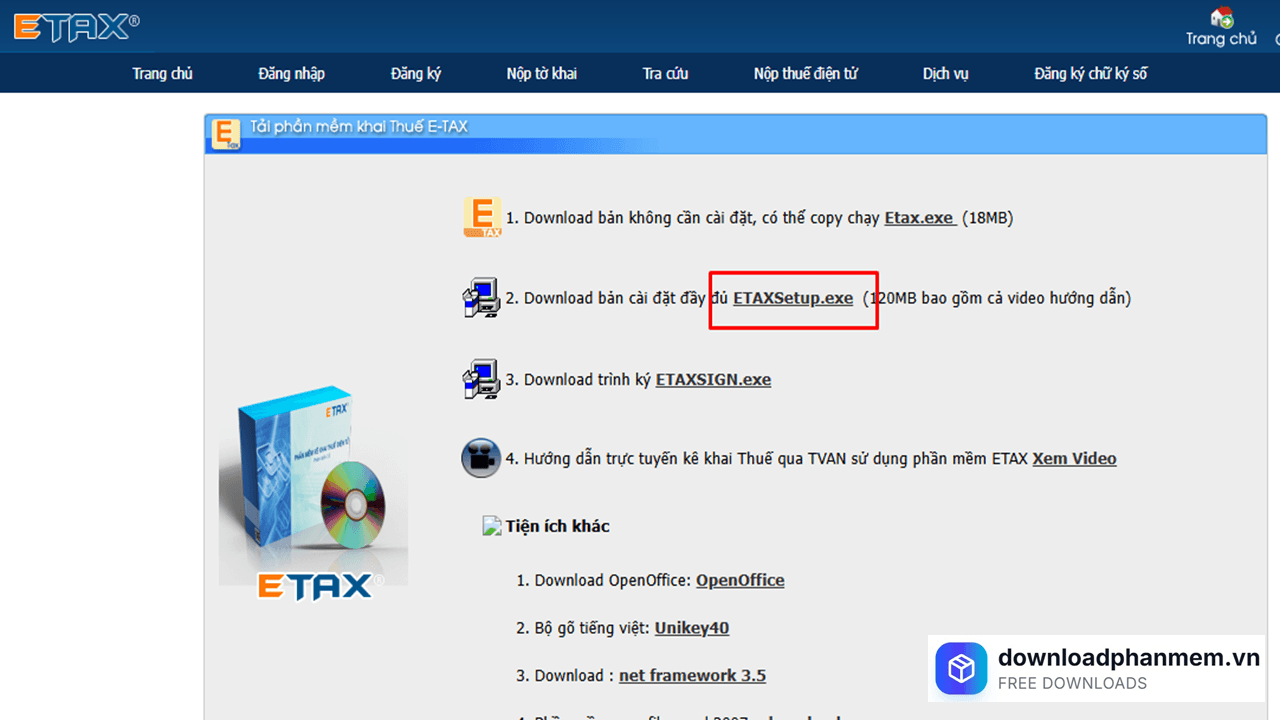
- Bước 1: Tại trang chủ phần mềm eTax do downloadphanmem.vn cung cấp, hãy chú ý tìm mục "Download bản cài đặt đầy đủ ETAXSetup.exe" (thường bao gồm cả video hướng dẫn). Tránh tải các bản cập nhật nếu đây là lần đầu bạn cài phần mềm.
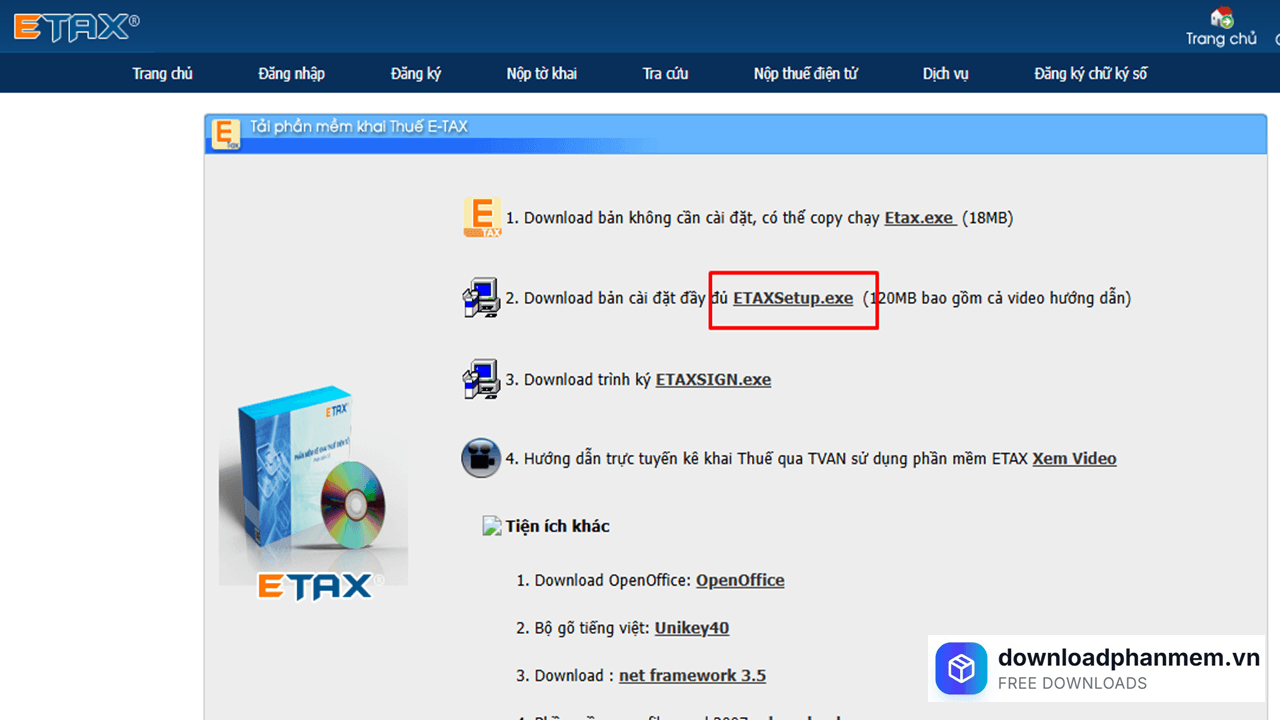
Nhấn tải xuống phần mềm eTax
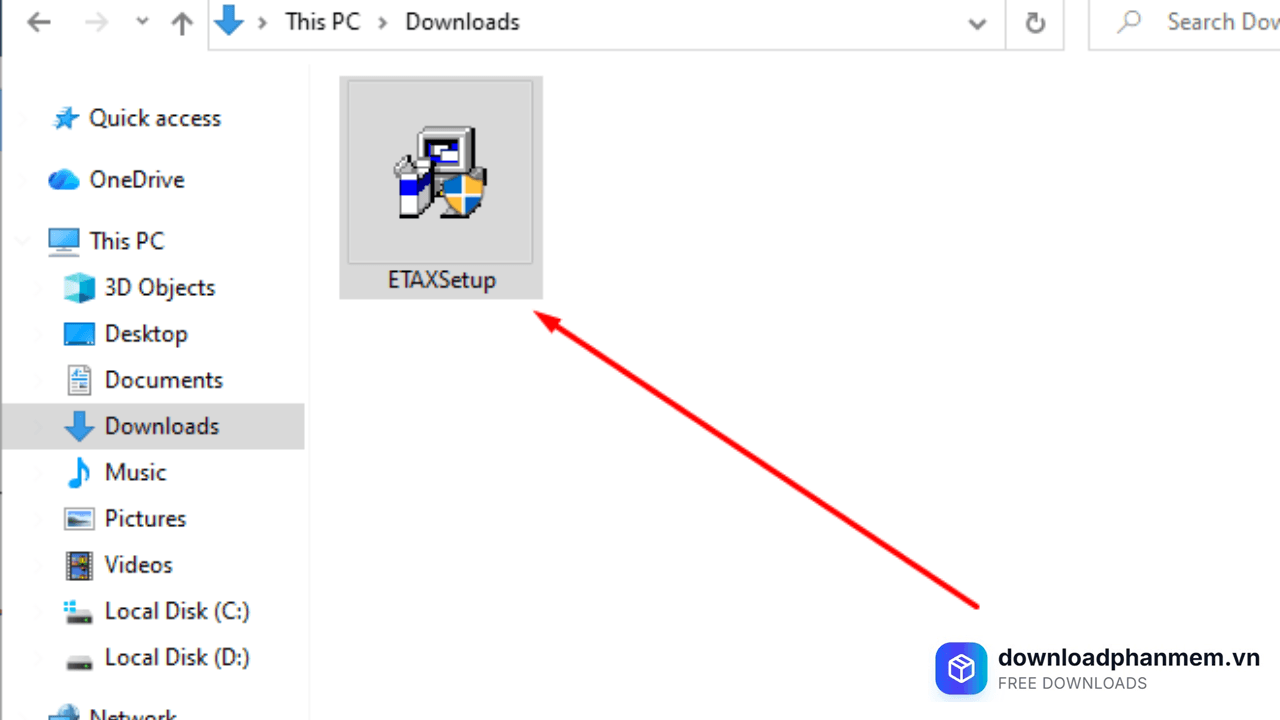
- Bước 2: Sau khi quá trình tải về hoàn tất, hãy mở thư mục Downloads trên máy tính của bạn. Nhấp đúp chuột vào file ETAXSetup.exe để bắt đầu quá trình cài đặt.
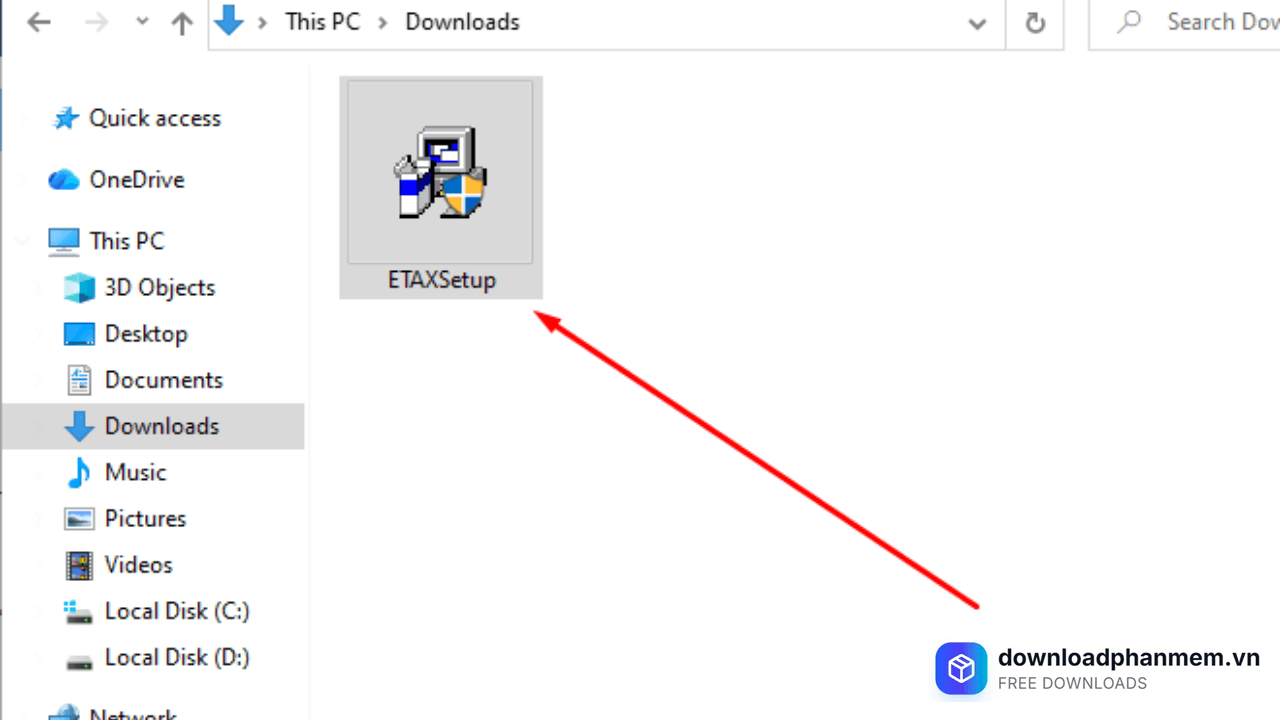
Khởi chạy file vừa tải xuống
- Bước 3: Khi bạn mở file, một màn hình splash screen đặc trưng của phần mềm ETAX sẽ xuất hiện. Đây là màn hình giới thiệu chương trình cài đặt, xác nhận bạn đang cài đúng phần mềm "NỘP TỜ KHAI THUẾ QUA MẠNG". Màn hình sẽ tự động chuyển sang bước tiếp theo sau vài giây.

Vui lòng chờ trong giây lát
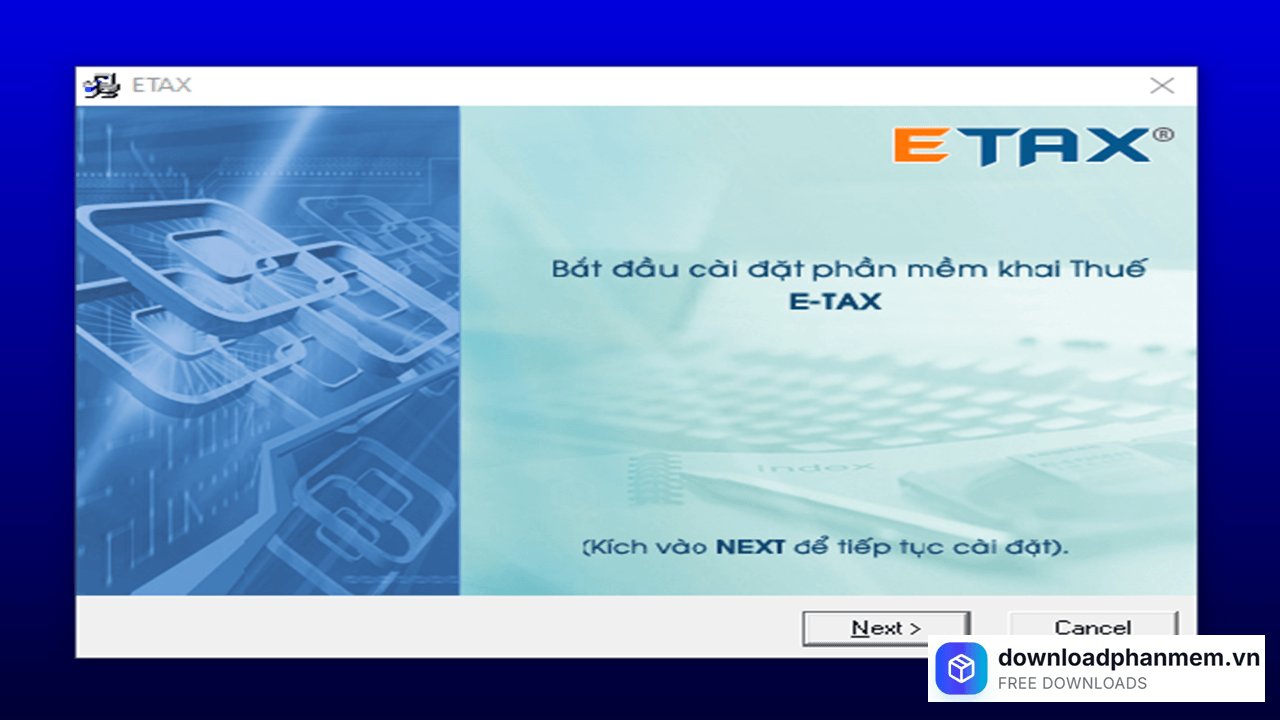
- Bước 4: Màn hình trình thuật cài đặt (Setup Wizard) chính thức hiện ra. Tiêu đề: "Bắt đầu cài đặt phần mềm khai Thuế E-TAX". Hãy nhấp vào nút Next
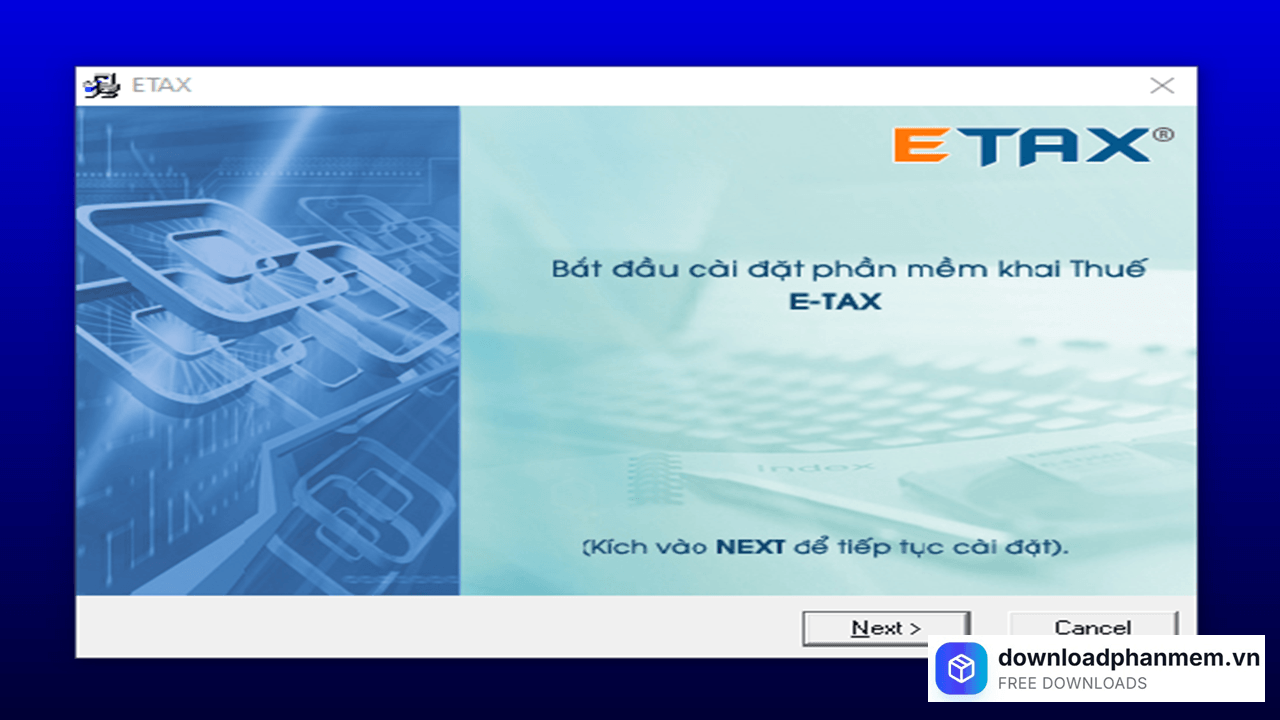
Nhấn Next bắt đầu quá trình cài đặt
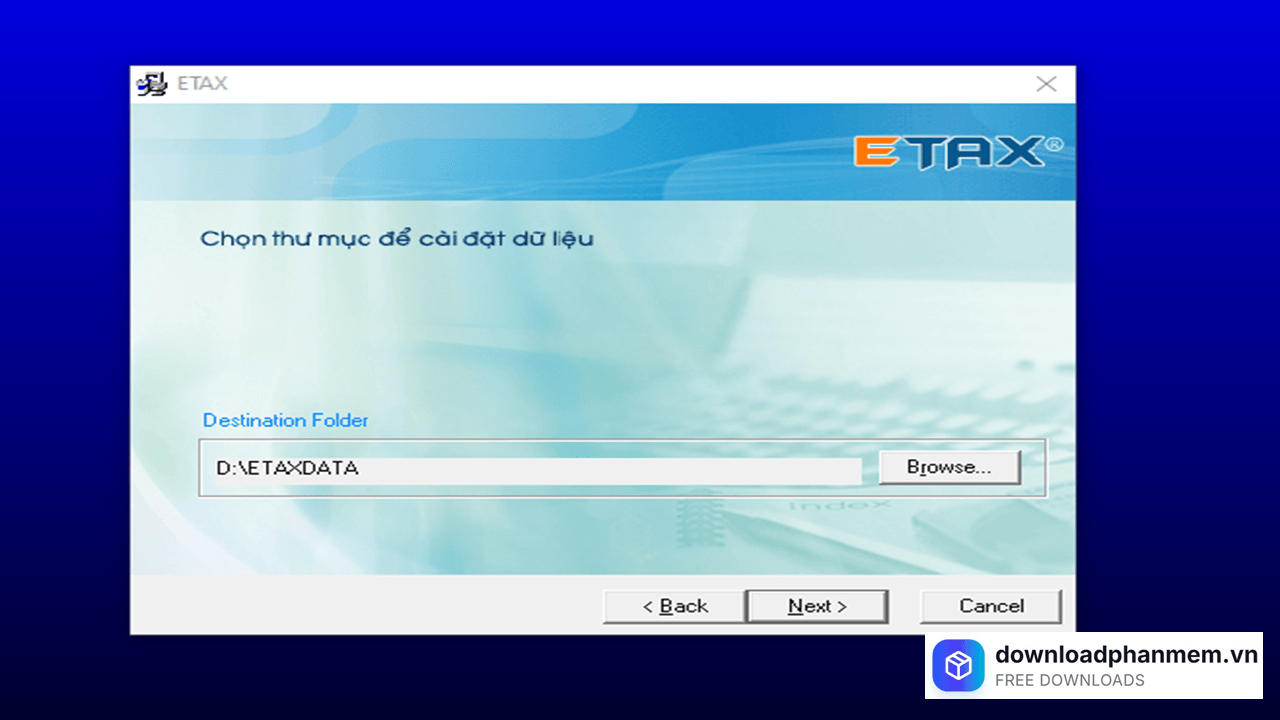
- Bước 5: Trình cài đặt sẽ hỏi bạn: "Chọn thư mục để cài đặt dữ liệu". Đây là nơi phần mềm lưu trữ tất cả các tờ khai, dữ liệu doanh nghiệp mà bạn sẽ tạo ra sau này. Hãy giữ nguyên đề xuất mặc định D:\ETAXDATA. Tuyệt đối không thay đổi sang ổ C: (nơi cài Windows). Lý do là nếu máy tính bị lỗi Win và phải cài lại, toàn bộ dữ liệu thuế của bạn trong ổ C: sẽ bị mất sạch. Lưu ở ổ D: an toàn hơn nhiều. Giữ nguyên đường dẫn mặc định và nhấp vào nút Next .
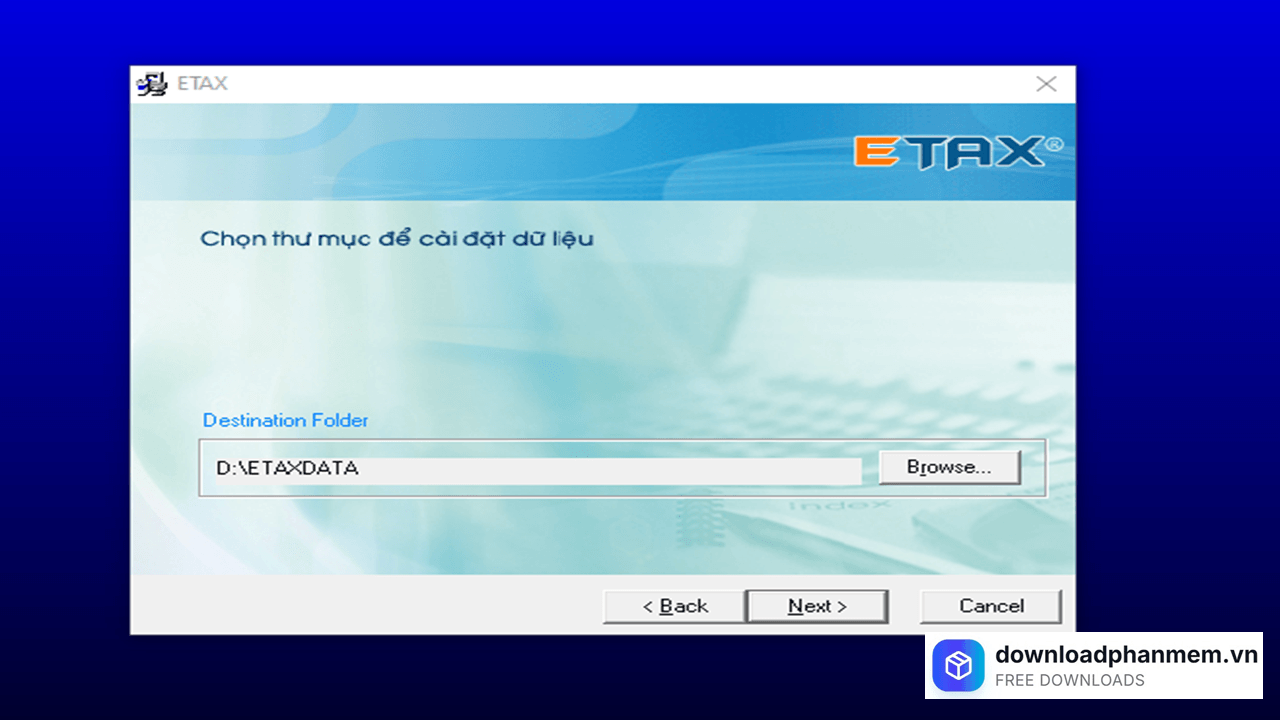
Tiếp tục nhấn Next
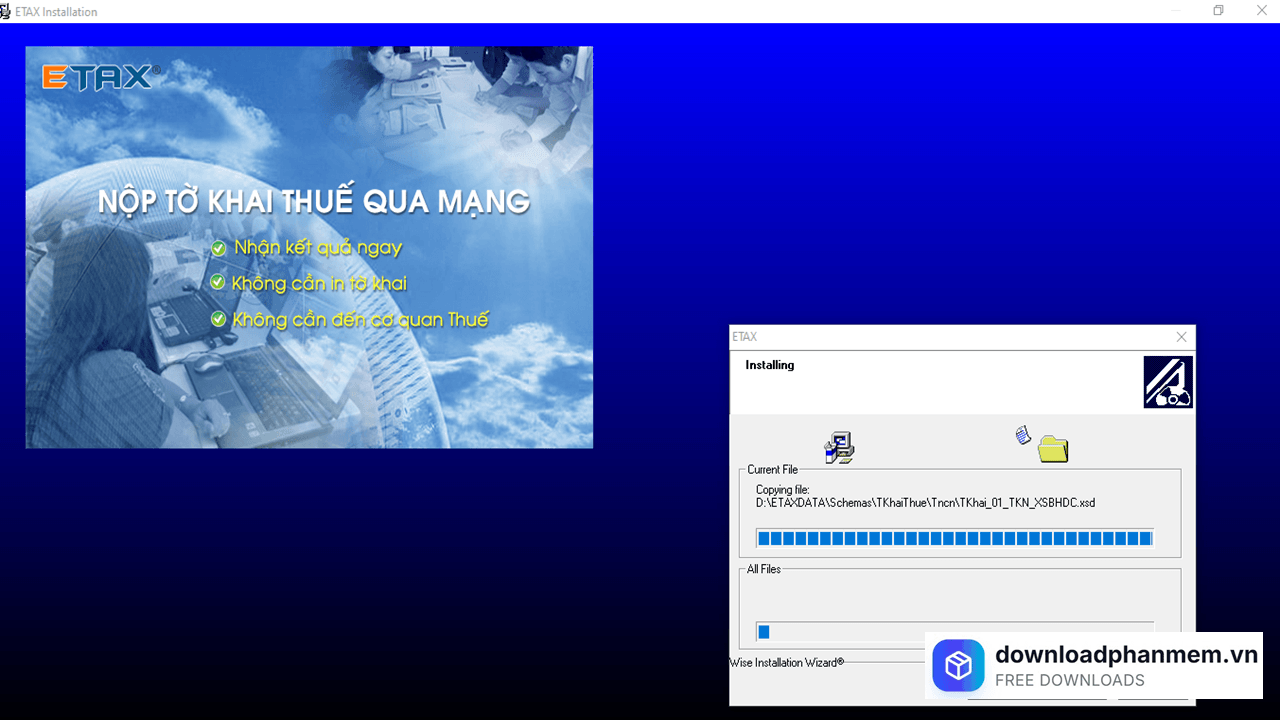
- Bước 6: Trình cài đặt bắt đầu copy các file cần thiết vào thư mục đã chọn trên ổ cứng. Một thanh tiến trình (progress bar) sẽ chạy. Chỉ cần chờ đợi trong một vài phút để quá trình này hoàn tất. Tuyệt đối không tắt máy tính hoặc ngắt kết nối trình cài đặt giữa chừng.
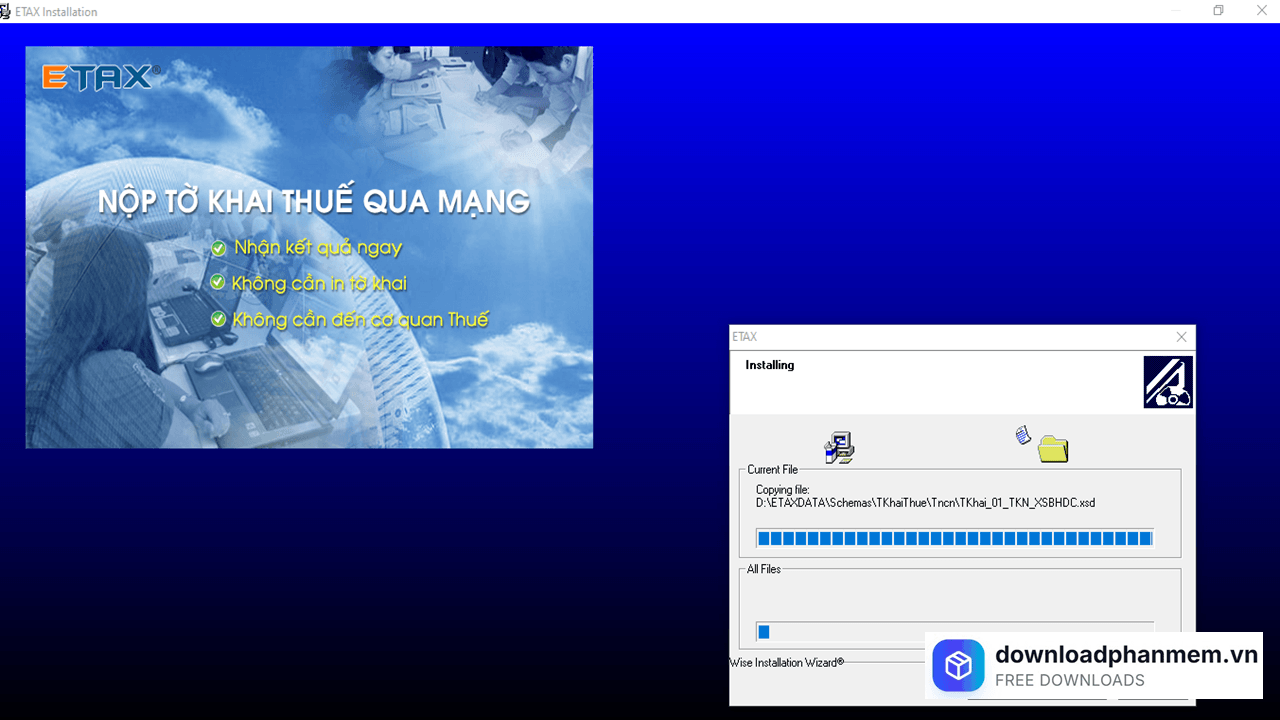
Vui lòng chờ trong giây lát
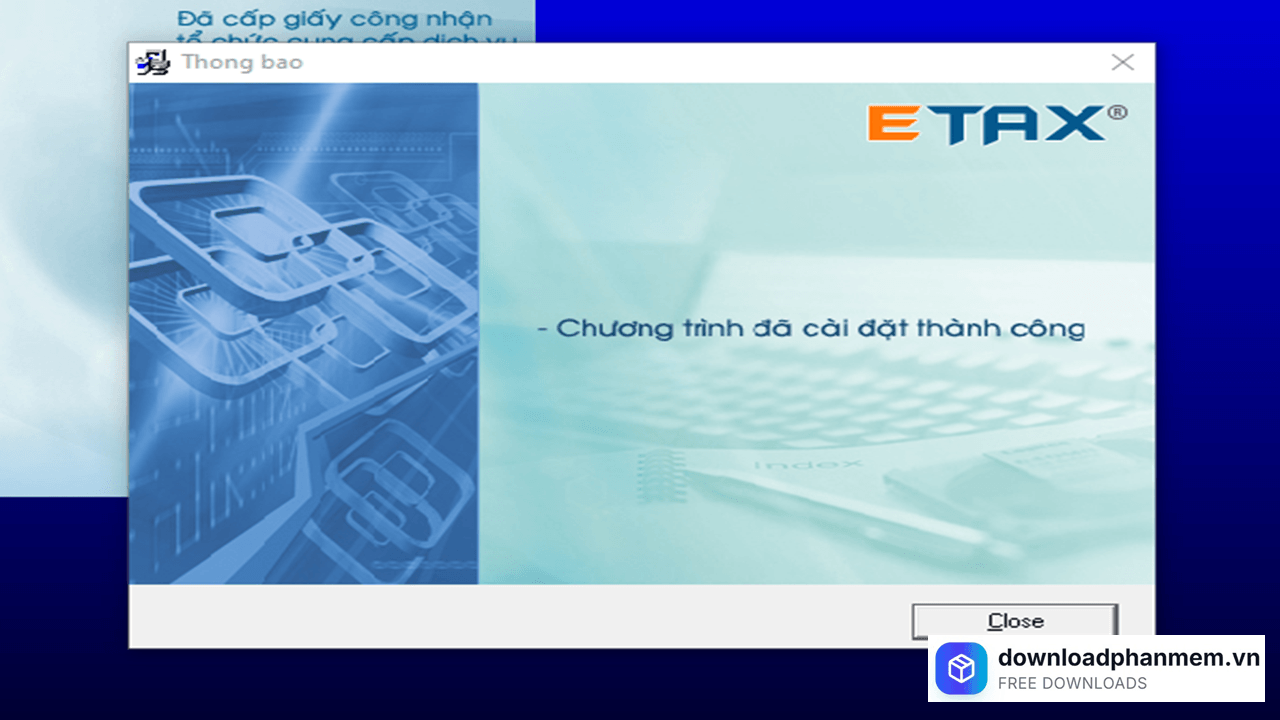
- Bước 7:Một thông báo nhỏ xuất hiện với tiêu đề "Thong bao" và nội dung: "- Chương trình đã cài đặt thành công". Màn hình Wizard cũng hiện thông báo tương tự. Hãy nhấp vào nút Close để đóng trình cài đặt.
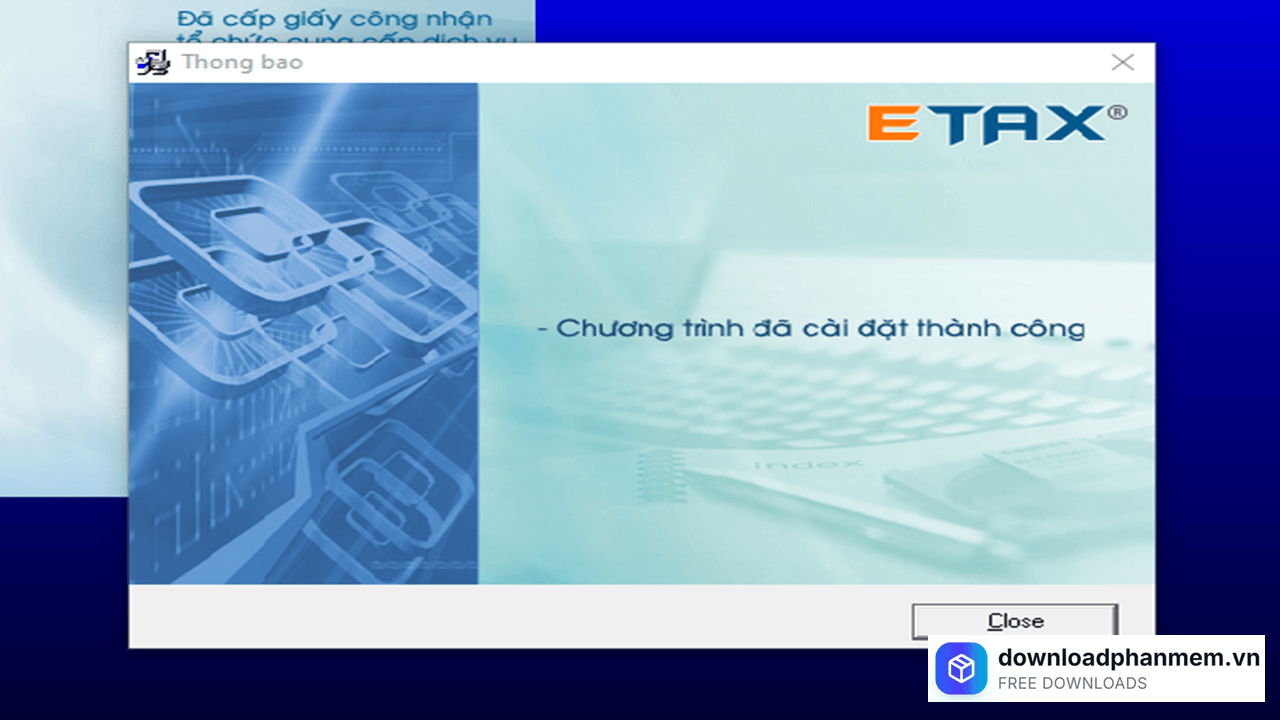
Nhấn Close sau khi cài đặt thành công
- Bước 8: Sau khi đóng trình cài đặt, bạn hãy quay lại màn hình desktop, bạn sẽ thấy biểu tượng của phần mềm ETAX. Hãy nhấp đúp để mở phần mềm. Màn hình đăng nhập của phần mềm ETAX sẽ xuất hiện, yêu cầu bạn nhập "Mã số thuế" để truy cập. Đây là bằng chứng cho thấy phần mềm đã hoạt động bình thường. Bạn đã sẵn sàng để bắt đầu kê khai thuế
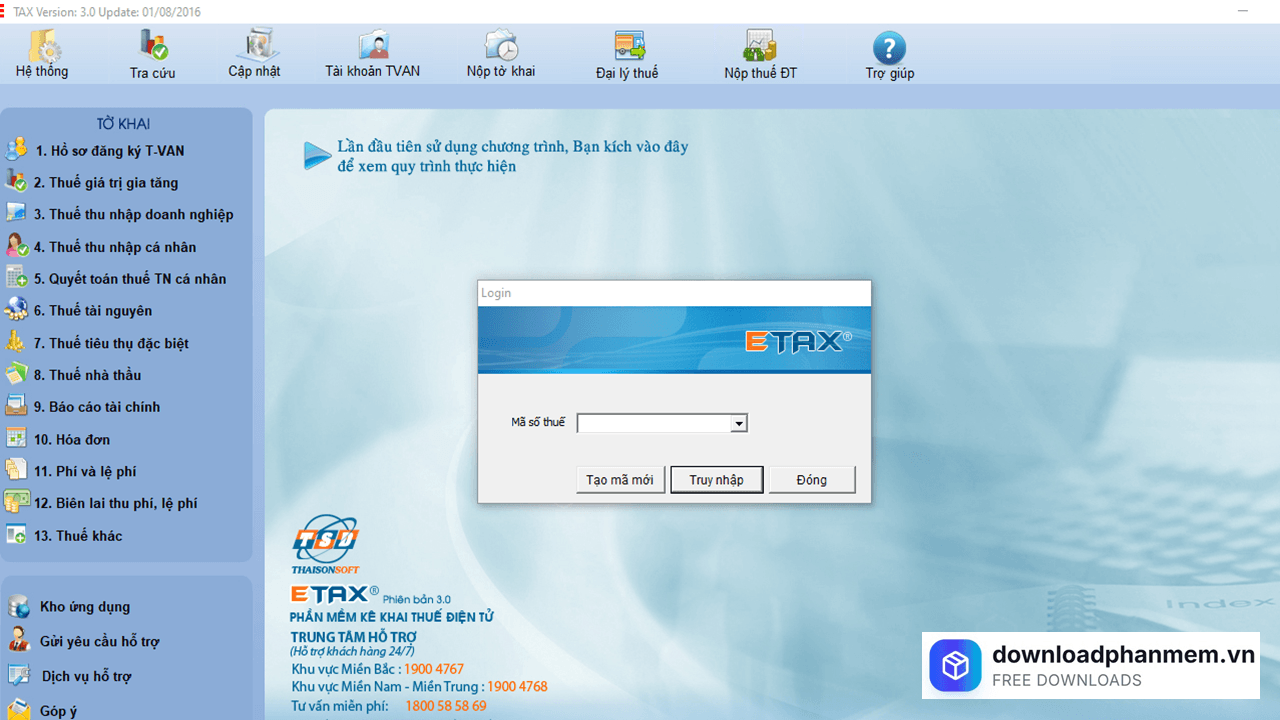
Giao diện phần mềm eTax
Hình ảnh phần mềm eTax


Tải eTax
eTax Installer
eTax • 145,9 MB
Câu hỏi thường gặp (FAQ) về eTax
Đánh giá từ người dùng
Viết đánh giá của bạn
Bài viết liên quan
Thông tin kỹ thuật
- Bản quyềnFree
- Ngôn ngữTiếng Anh / Việt
- Dung lượng145,9 MB
- Cập nhật09/04/2026
- Nhà phát triểnetax.net.vn
- Hệ điều hànhWindows 10 / Windows 11
- Kiến trúc32-bit/ 64-bit
- RAM≥ 2
- CPUCore i3/i5/i7/i9 trở lên