
Foxit PDF Editor cho Windows
Phiên bản Foxit PDF EditorĐược đánh giá là giải pháp thay thế hoàn hảo cho Adobe Acrobat, Foxit PDF Editor cung cấp bộ công cụ toàn diện từ chỉnh sửa văn bản, công nghệ OCR nâng cao đến tích hợp chữ ký số eSign. Đây là lựa chọn hàng đầu giúp doanh nghiệp tối ưu hóa quy trình làm việc và bảo mật tài liệu tuyệt đối
1.0K+
Lượt tải
5 / 5
Đánh giá
2,243
Lượt xem
Windows
Nền tảng
Tổng quan Foxit PDF Editor cho Windows
Foxit PDF Editor là gì?
Foxit PDF Editor (trước đây được biết đến với tên gọi Foxit PhantomPDF) là một phần mềm chỉnh sửa và quản lý tài liệu PDF chuyên nghiệp, được phát triển bởi Foxit Software.
Foxit PDF Editor là gì?
Nói một cách dễ hiểu, nếu bạn coi file PDF là một tờ giấy đã in ra không thể sửa đổi, thì Foxit PDF Editor sẽ hỗ trợ bạn tẩy xóa, viết đè, thay hình ảnh và sắp xếp lại nội tờ giấy đó một cách dễ dàng như đang dùng Microsoft Word.
Tinh năng nổi bật của Foxit PDF Editor
Foxit PDF Editor mang đến một trải nghiệm quản lý tài liệu toàn diện với bộ tính năng ưu việt:
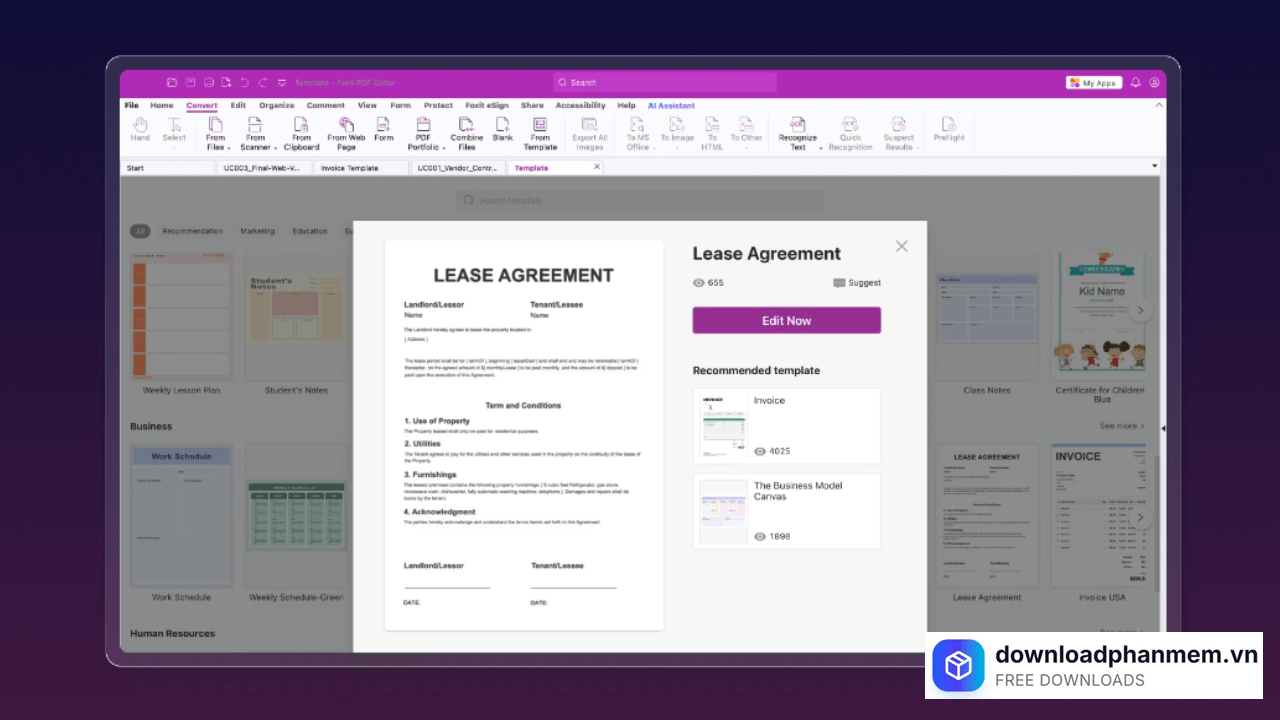
Tính năng nổi bật Foxit PDF Editor
- Chỉnh sửa PDF chuyên nghiệp như Microsoft Word: Không còn rào cản khi thao tác trên file PDF. Bạn có thể dễ dàng thay đổi nội dung, điều chỉnh bố cục đoạn văn, cột, trang, hay tùy chỉnh phông chữ và khoảng cách dòng. Thậm chí, việc chèn thêm các tệp đa phương tiện cũng trở nên cực kỳ đơn giản.
- Kết nối không giới hạn: Tối ưu hóa hiệu suất làm việc nhóm nhờ khả năng tích hợp hoàn hảo với các dịch vụ đám mây (Google Drive, OneDrive, Dropbox). Bạn có thể chia sẻ tài liệu, quản lý phản hồi và đánh giá từ đồng nghiệp trong thời gian thực.
- Chuyển đổi định dạng linh hoạt: Xuất file PDF sang các định dạng văn phòng phổ biến như Word, Excel, PowerPoint, HTML... một cách chính xác. Bạn có thể chọn xuất toàn bộ tài liệu hoặc chỉ một vùng dữ liệu cụ thể để tiết kiệm thời gian.
- Khởi tạo PDF từ mọi nguồn: Dễ dàng tạo các chuẩn PDF chuyên dụng (PDF/A, X, E) từ trang web hay bất kỳ tệp tin nào. Đặc biệt, phần mềm hỗ trợ tạo biểu mẫu tương tác thông minh và kết xuất mô hình PDF 3D từ các tệp .DWG chuyên sâu.
- Quản lý trang thông minh: Sắp xếp lại "trật tự" tài liệu bằng thao tác kéo thả đơn giản để hợp nhất hoặc chia nhỏ file. Bạn cũng có thể thêm tem dấu (stamps), hình mờ (watermark), đầu trang và chân trang để tăng tính chuyên nghiệp.
- Bảo mật đa lớp tuyệt đối: Bảo vệ thông tin nhạy cảm bằng mã hóa mật khẩu mạnh mẽ hoặc Microsoft AIP. Tính năng ký điện tử và "khử trùng" tài liệu giúp bạn hoàn toàn yên tâm khi chia sẻ tệp tin ra bên ngoài.
- Số hóa tài liệu với công nghệ OCR đỉnh cao: Biến tài liệu giấy và hình ảnh thành văn bản kỹ thuật số có thể tìm kiếm và chỉnh sửa được. Công nghệ nhận dạng ký tự quang học (OCR) giúp bạn cập nhật bản cứng dễ dàng như đang soạn thảo trên máy tính.
Hướng dẫn cài đặt Foxit PDF Editor cho Windows
Hướng dẫn tải và cài đặt Foxit PDF Editor
Để quá trình cài đặt diễn ra suôn sẻ, bạn hãy thực hiện theo các bước dưới đây để tải xuống Foxit PDF Editor cho máy tính của bạn:
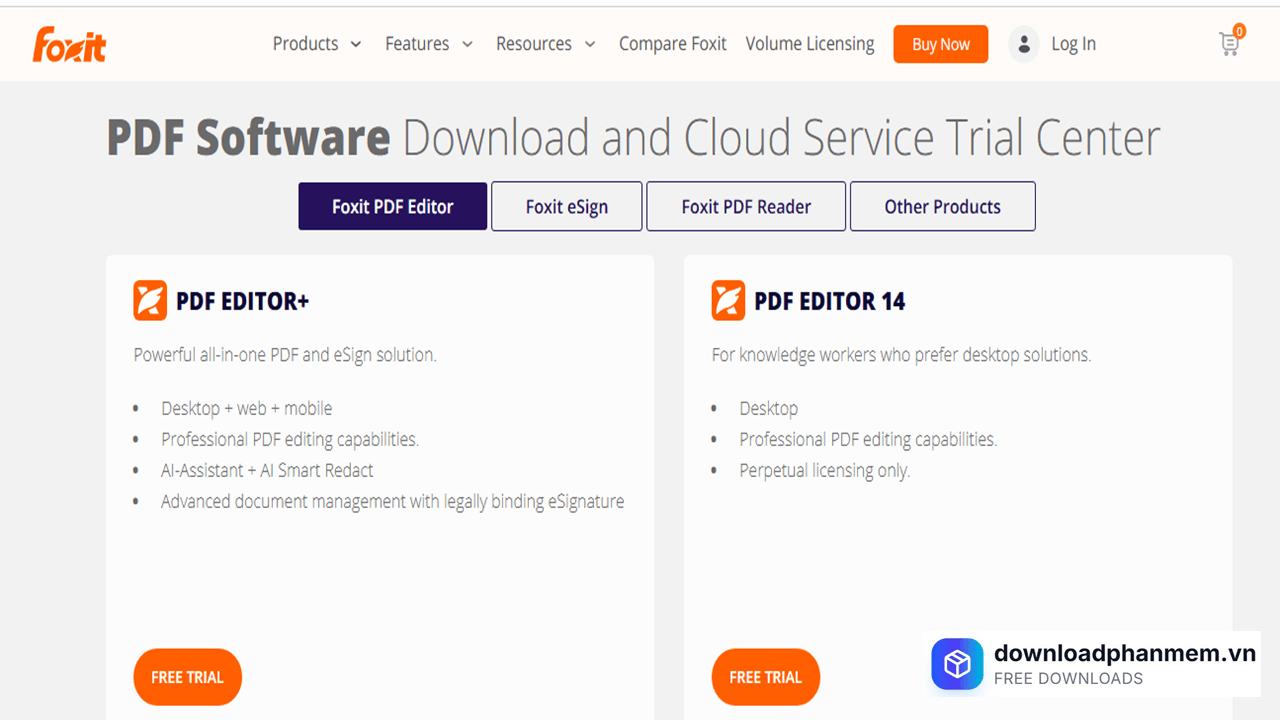
- Bước 1: Truy cập vào trang chủ Foxit PDF Editor do downloadphanmem.vn cung cấp. Tại đây bạn hãy chọn phiên bản phù hợp và nhấn mục Free Trial để tải xuống phần mềm dùng thử do máy tính.
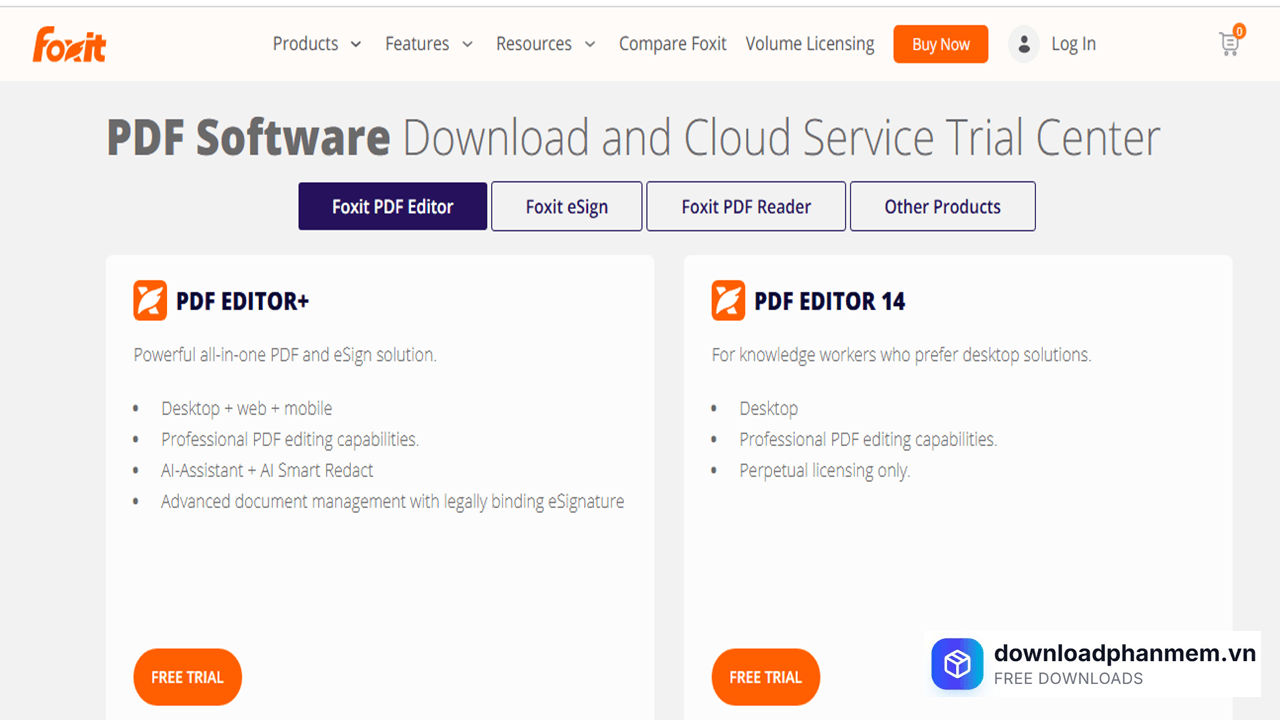
Chọn phần mềm phù hợp tải xuống
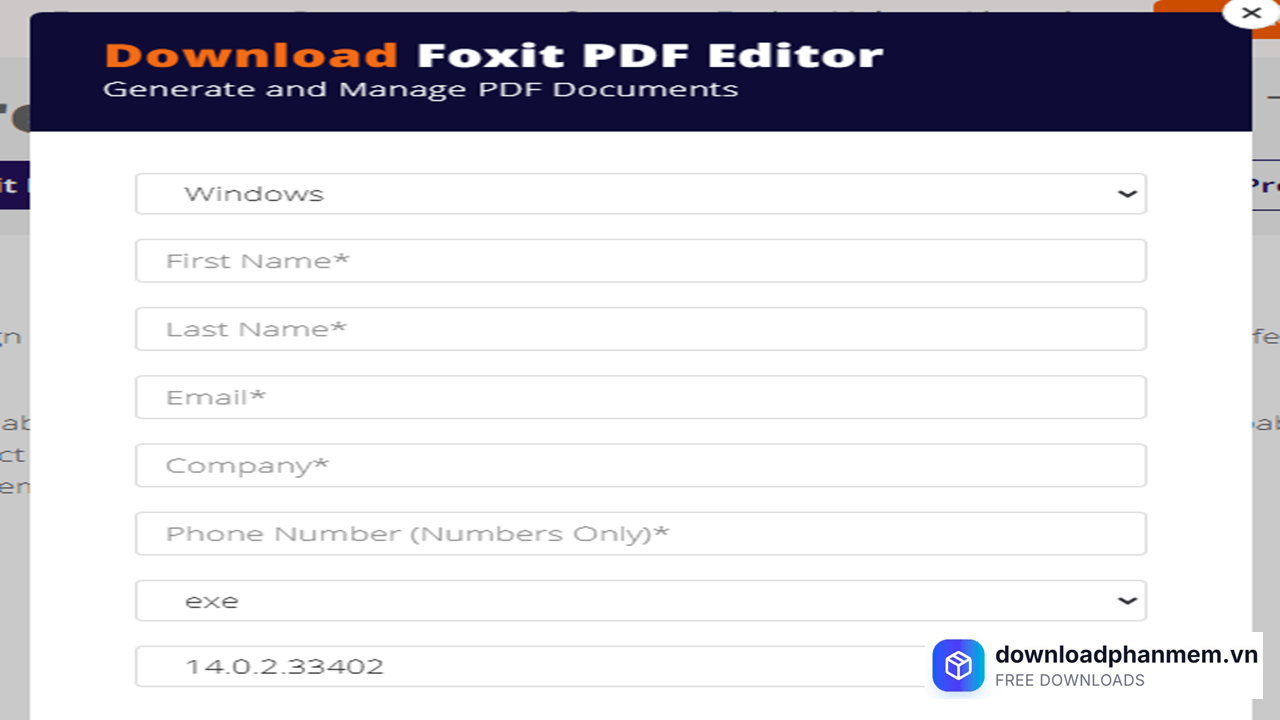
- Bước 2: Để tải xuống phần mềm vui lòng cung cấp đầy đủ thông tin người dùng để phần mềm được cài đặt về máy. Sau khi điền thông tin xong vui lòng chờ trong vài phút quá trình cài đặt sẽ được hoàn tất tải về máy tính
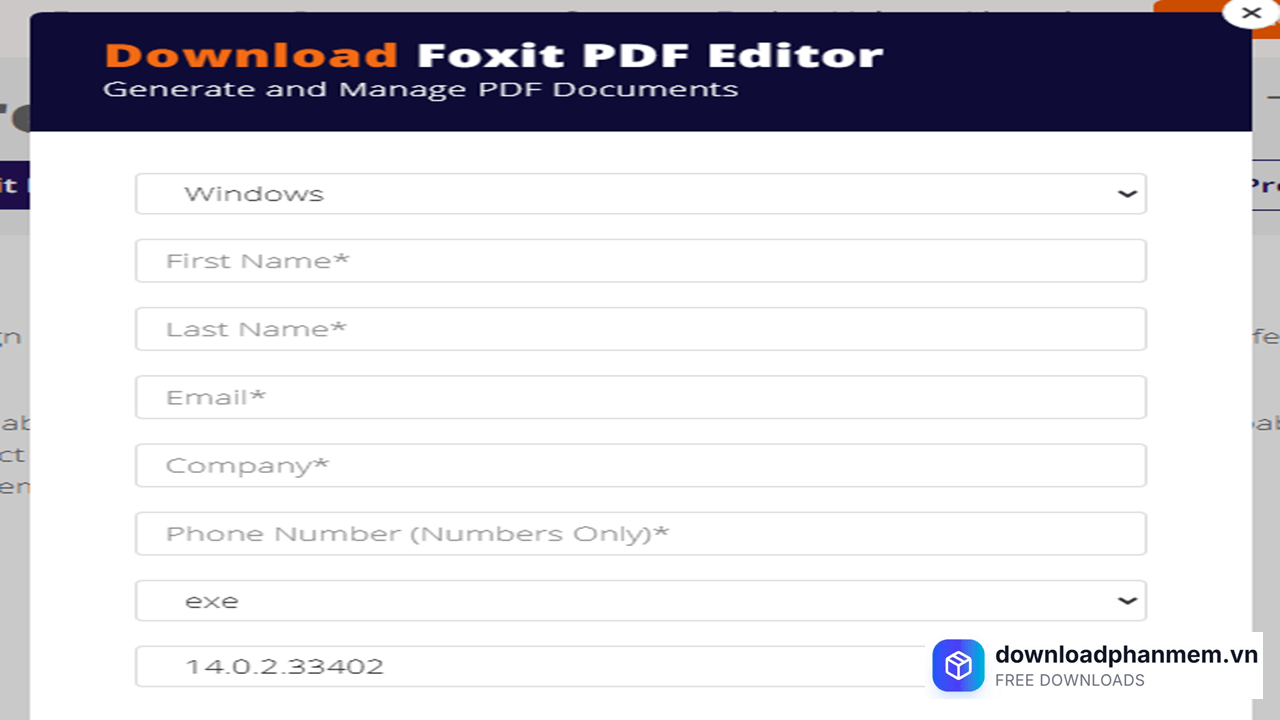
Điền thông tin người dùng
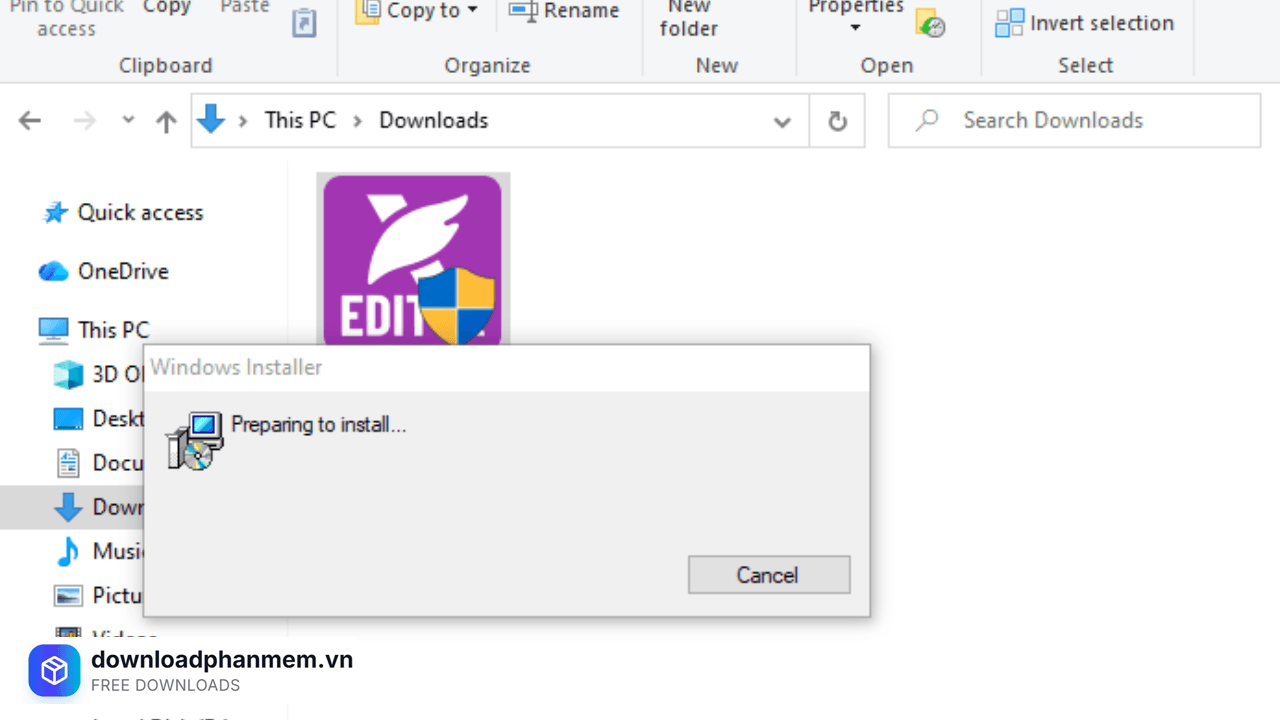
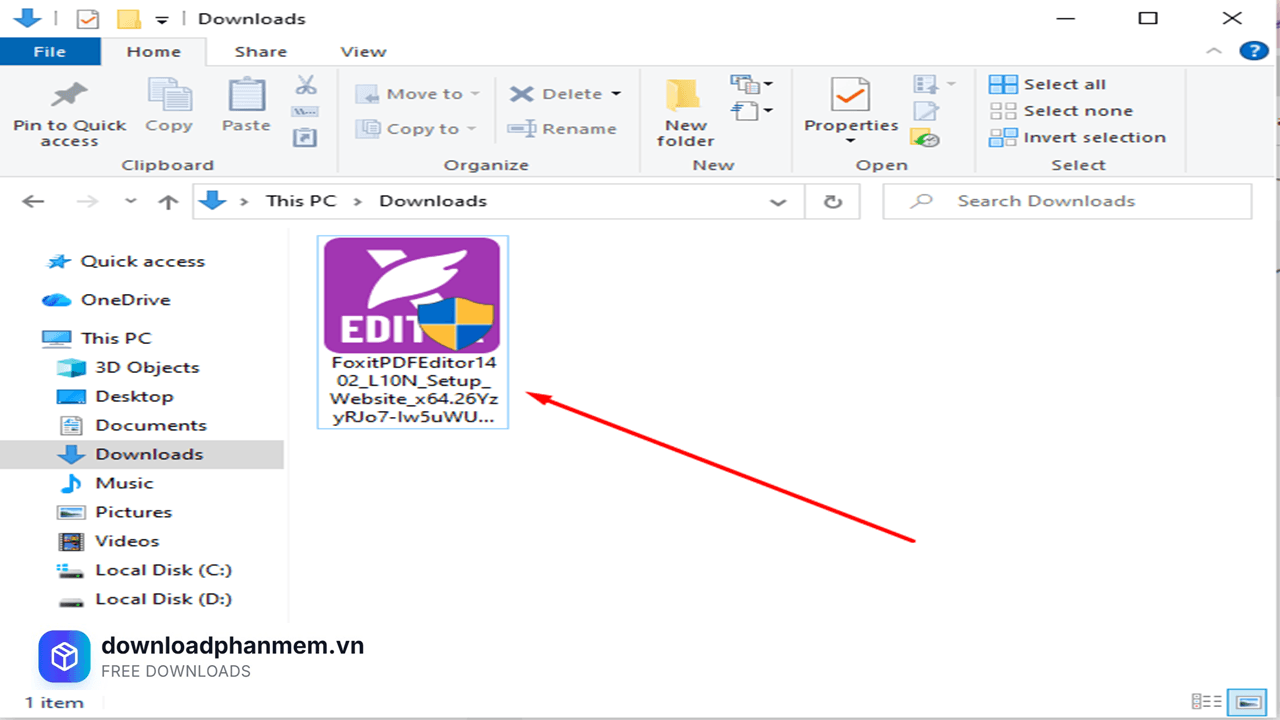
- Bước 3: Việc chạy với quyền Administrator giúp ứng dụng có đủ quyền thiết lập hệ thống. Mở thư mục vừa giải nén, tìm file cài đặt (thường có tên FoxitPDFEditor...exe). Chuột phải vào file và chọn Run as administrator
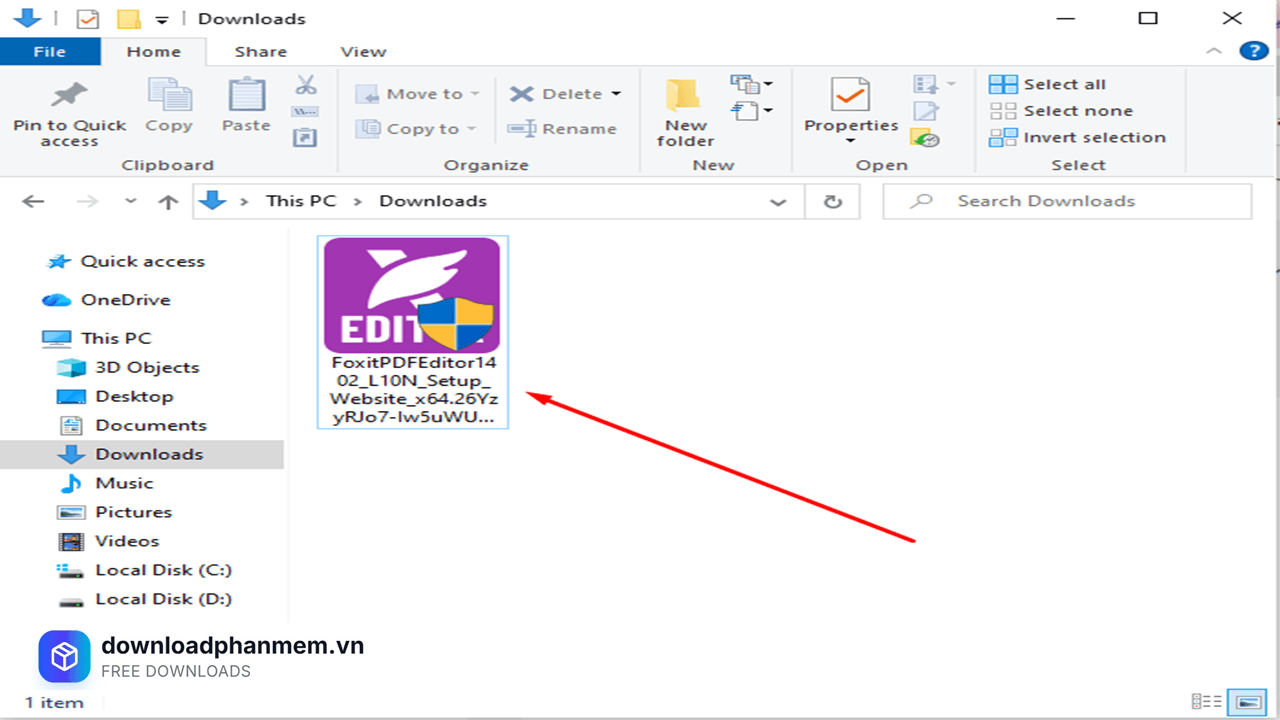
Khởi chạy tệp .exe
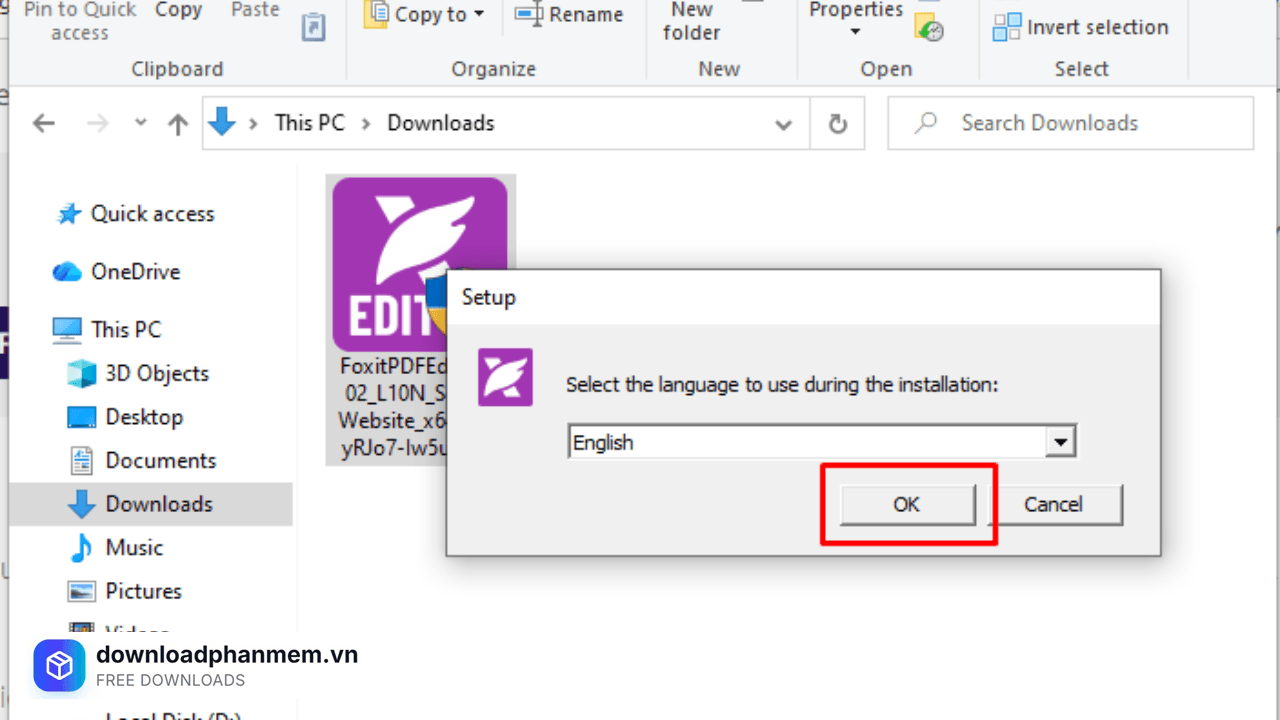
- Bước 4: Màn hình hiện thị ngôn ngữ muốn sử dụng. Tiếp tục nhấn Next và vui lòng chờ trong giai lát phần mềm đang khởi chạy ngôn ngữ phù hợp với máy tính
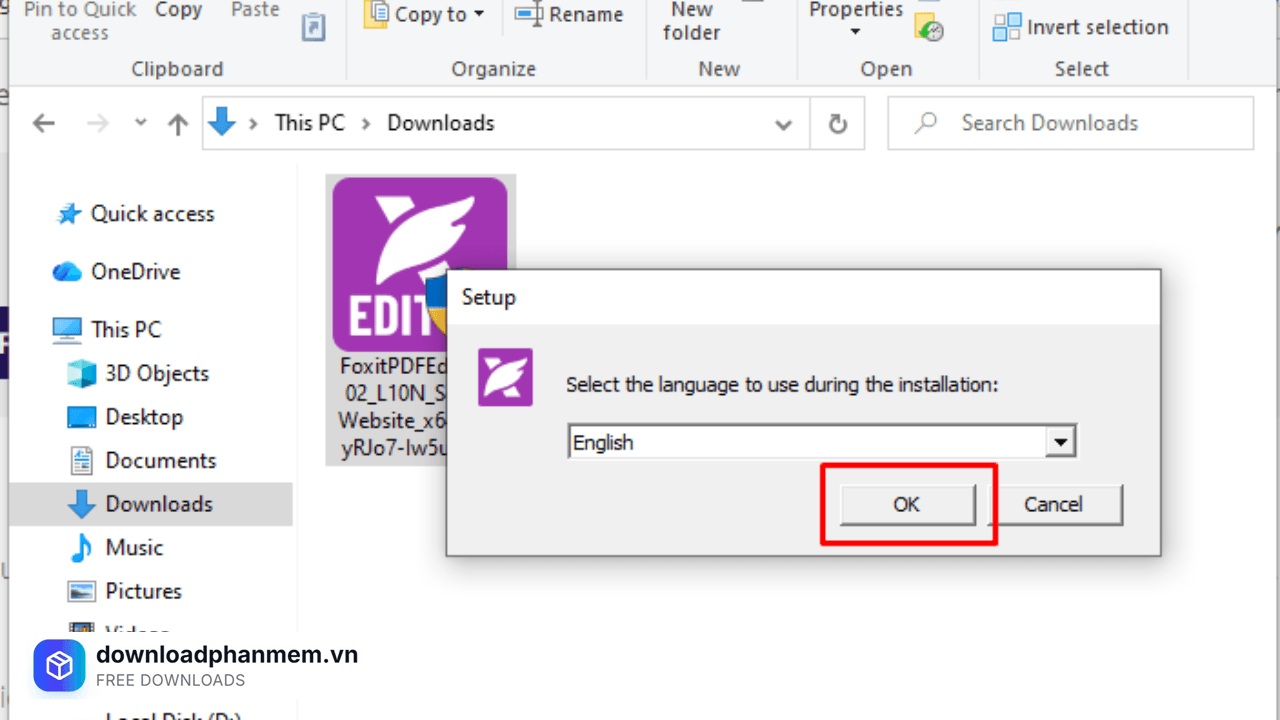
Chọn ngôn ngữ sử dụng
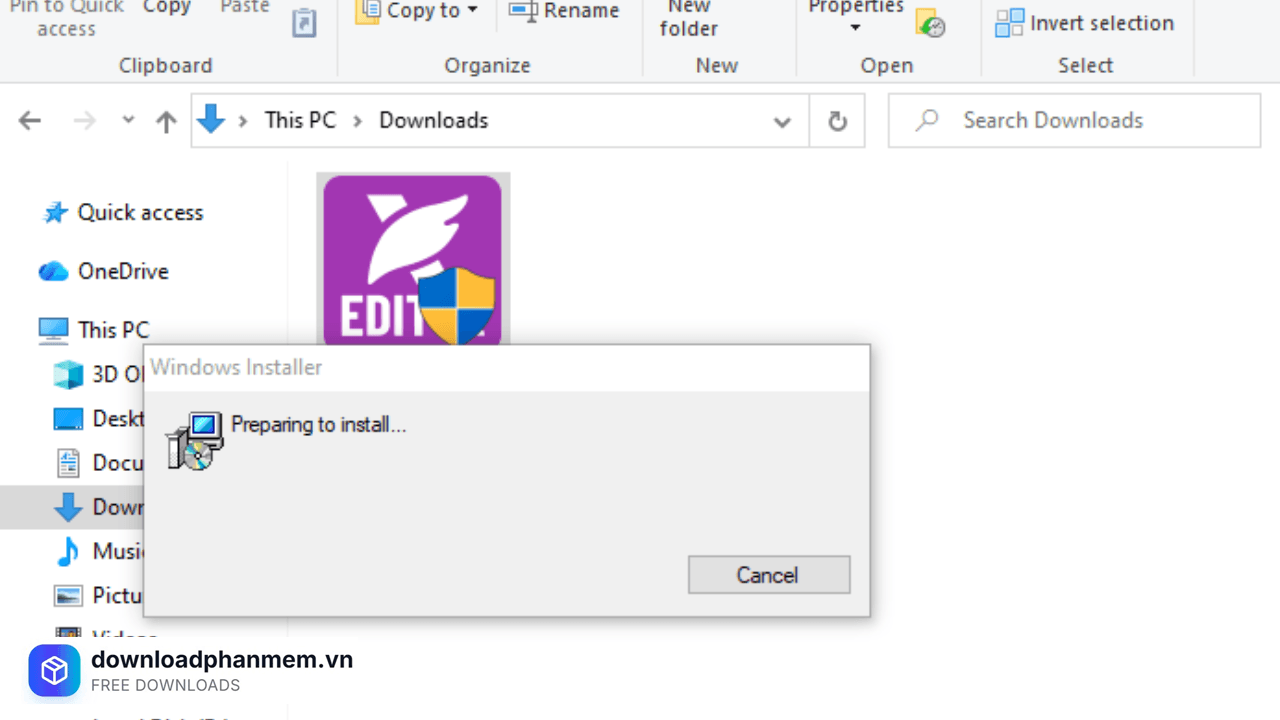
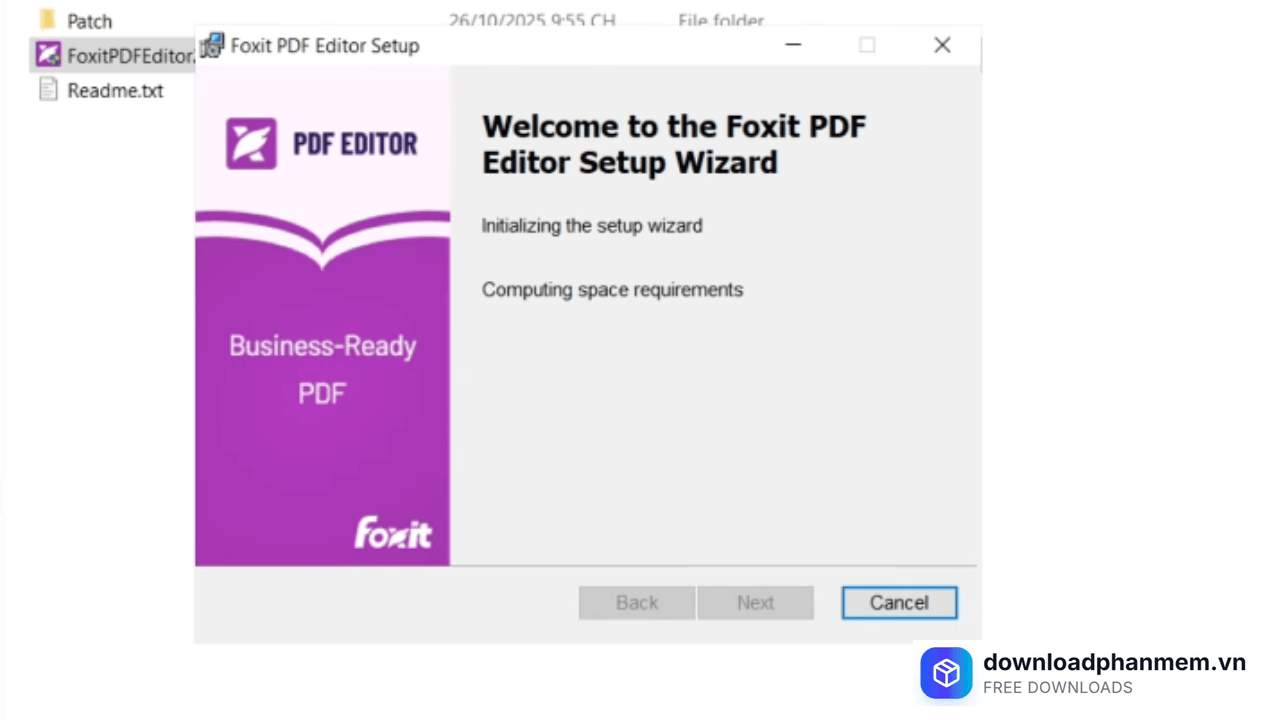
Vui lòng chờ trong giây lát
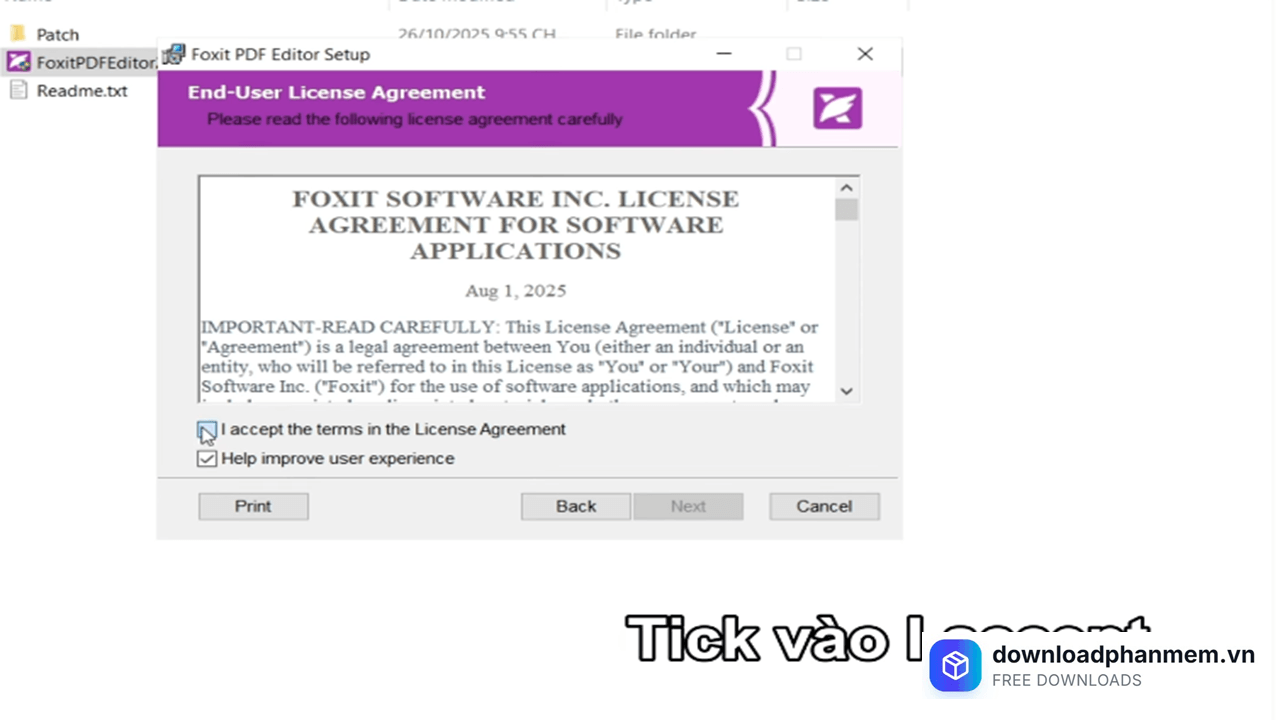
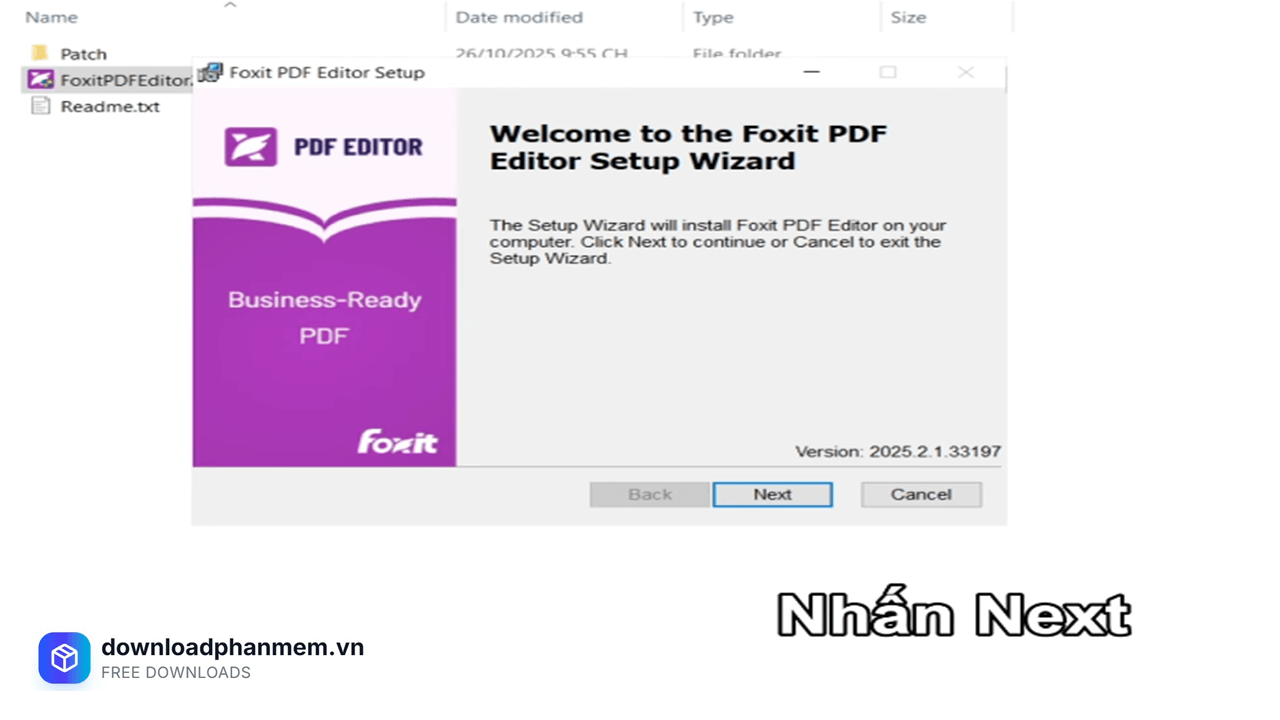
- Bước 6: Giao diện trình cài đặt hiện ra, bạn chỉ cần làm theo các lựa chọn mặc định: Nhấn Next để bắt đầu. Tích chọn "I accept the terms in the License Agreement" (Tôi đồng ý với các điều khoản) và nhấn Next.
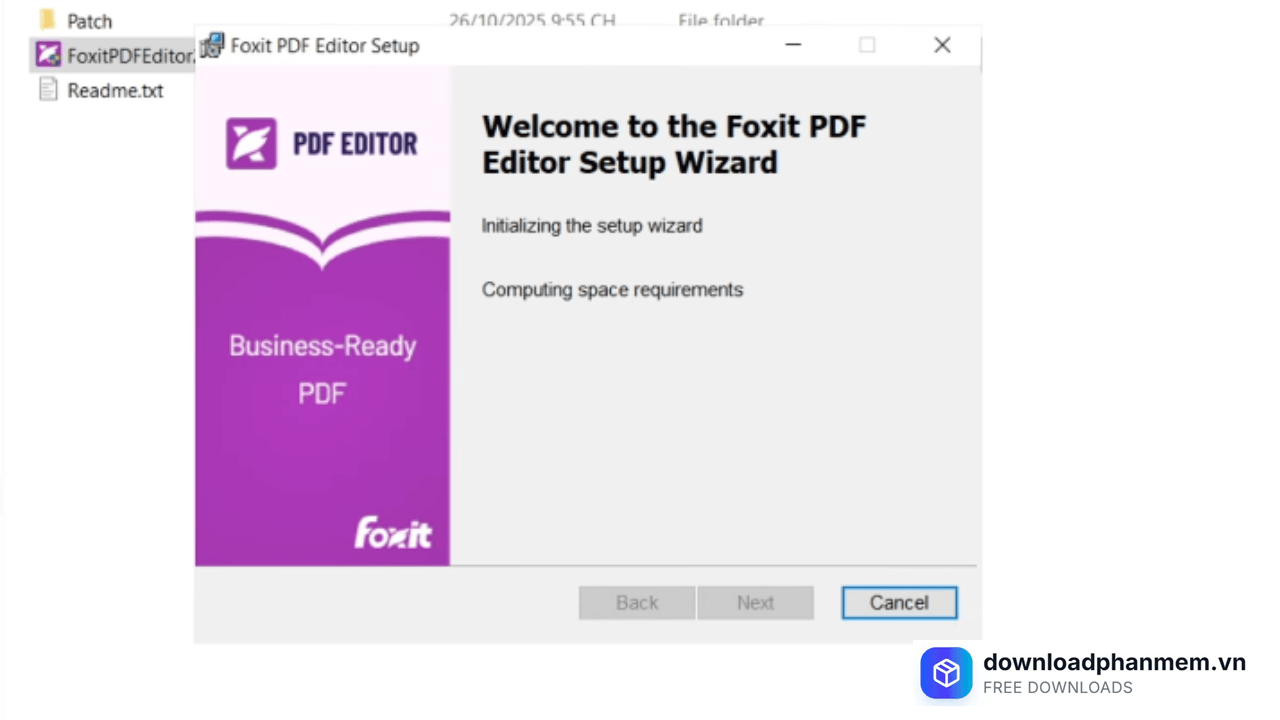
Màn hình Welcome... xuất hiện
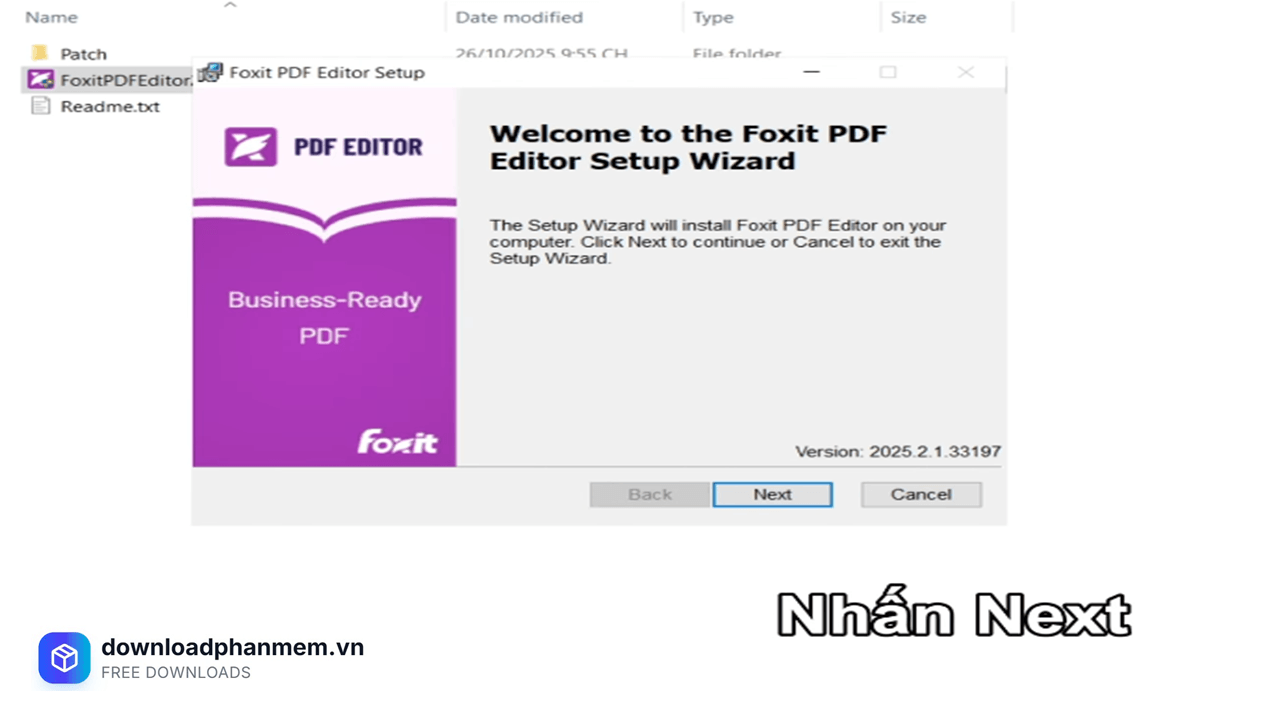
Tiếp tục nhấn Next
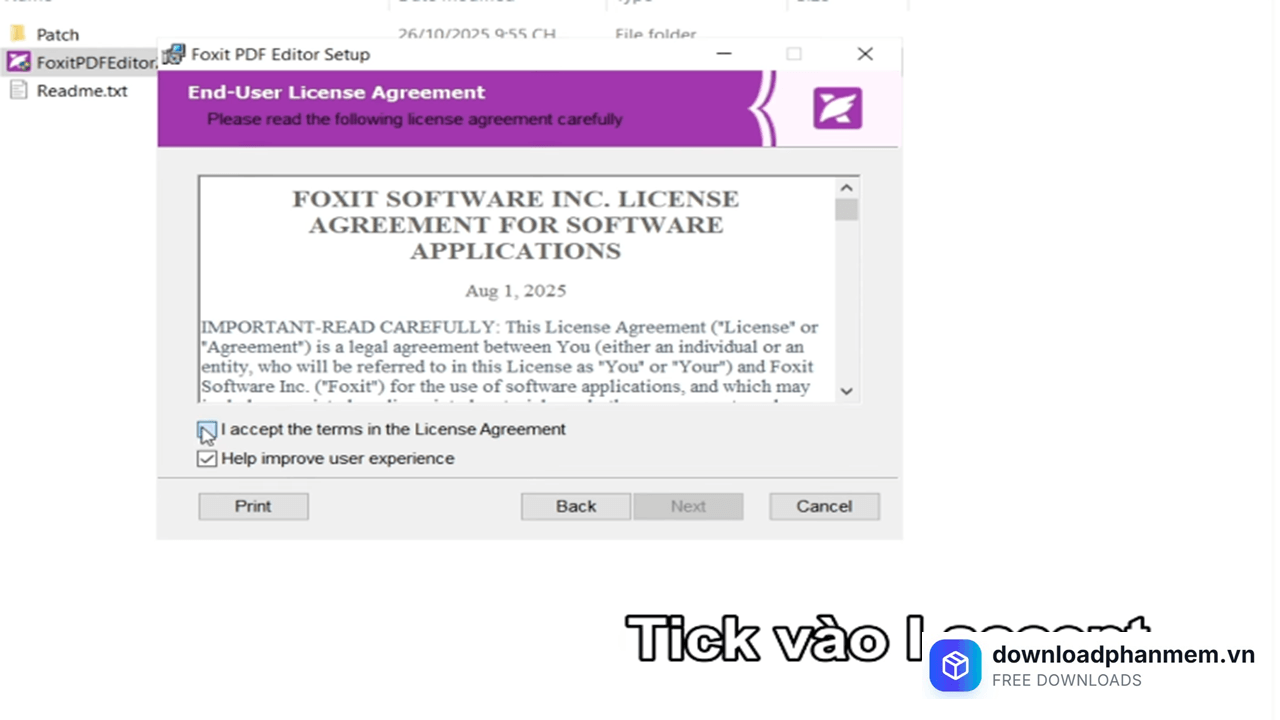
Tích vào mục I accept... và nhấn Next
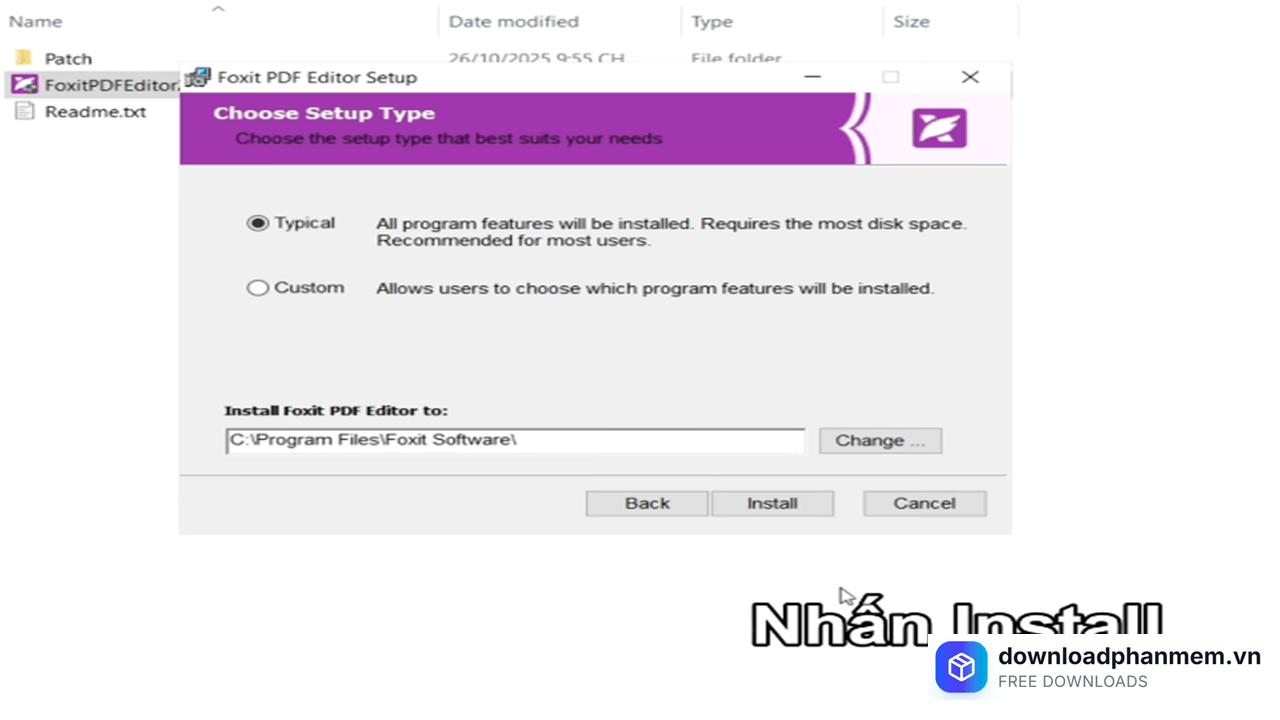
- Bước 7: Chọn kiểu cài đặt Typical (Thông thường) và nhấn Install để bắt đầu quá trình sao chép dữ liệu vào máy.
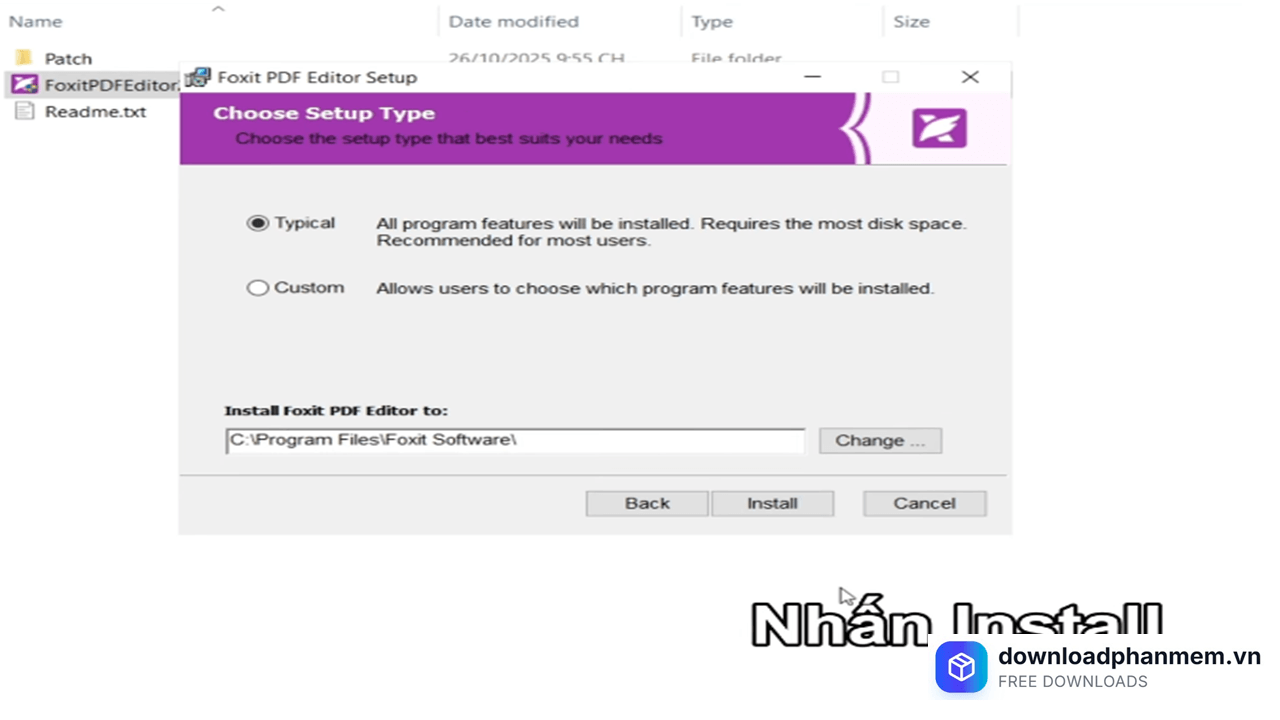
Chọn Typical và nhấn Install
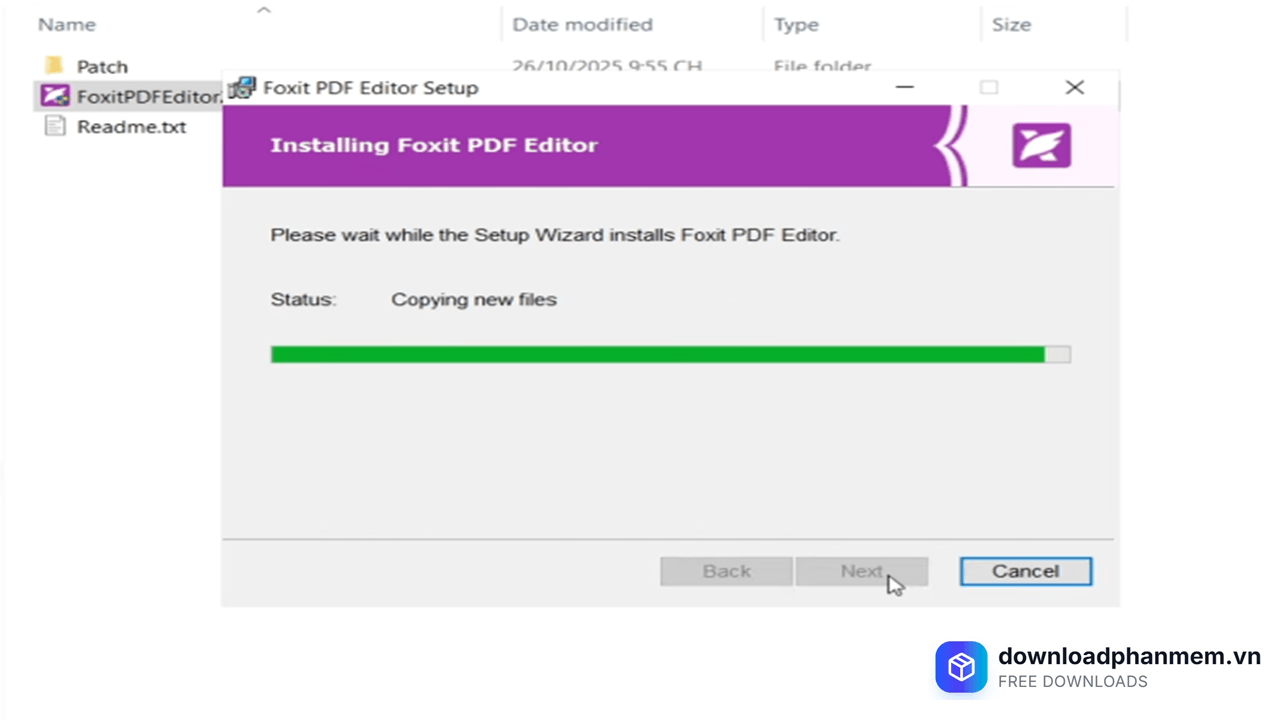
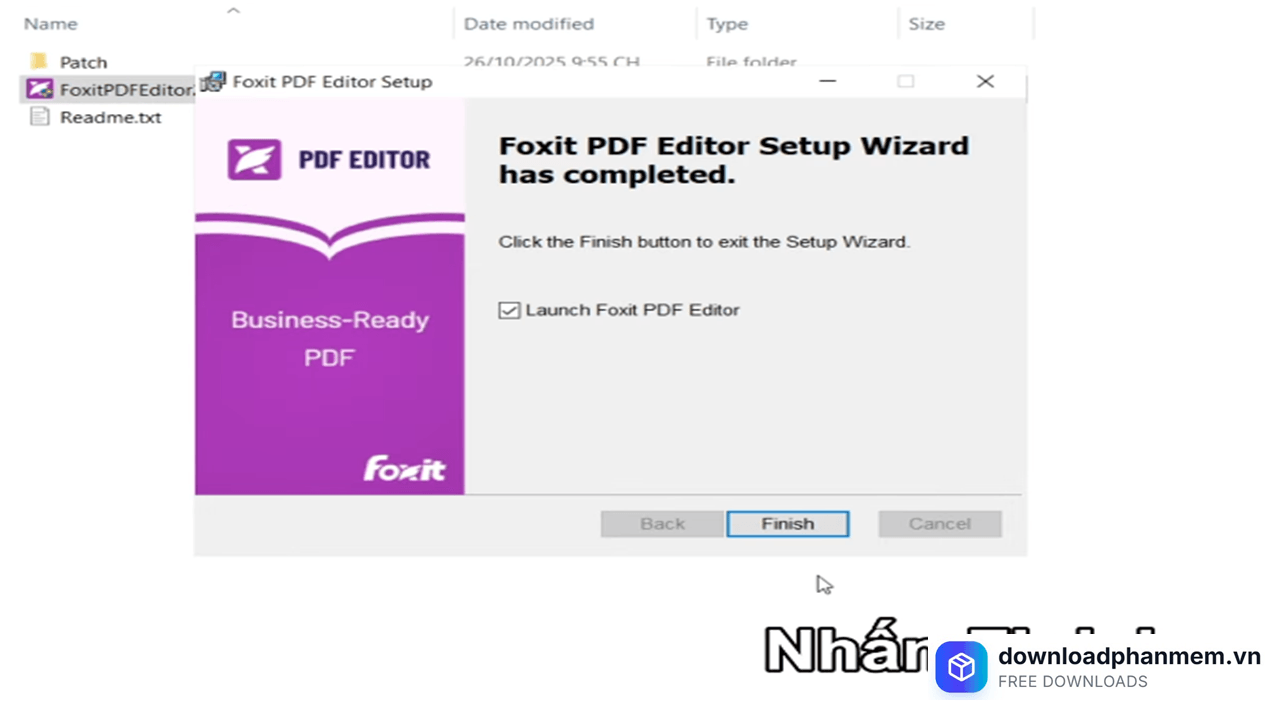
- Bước 8: Chờ đợi trong giây lát và nhấn Finish để hoàn tất cài đặt cơ bản
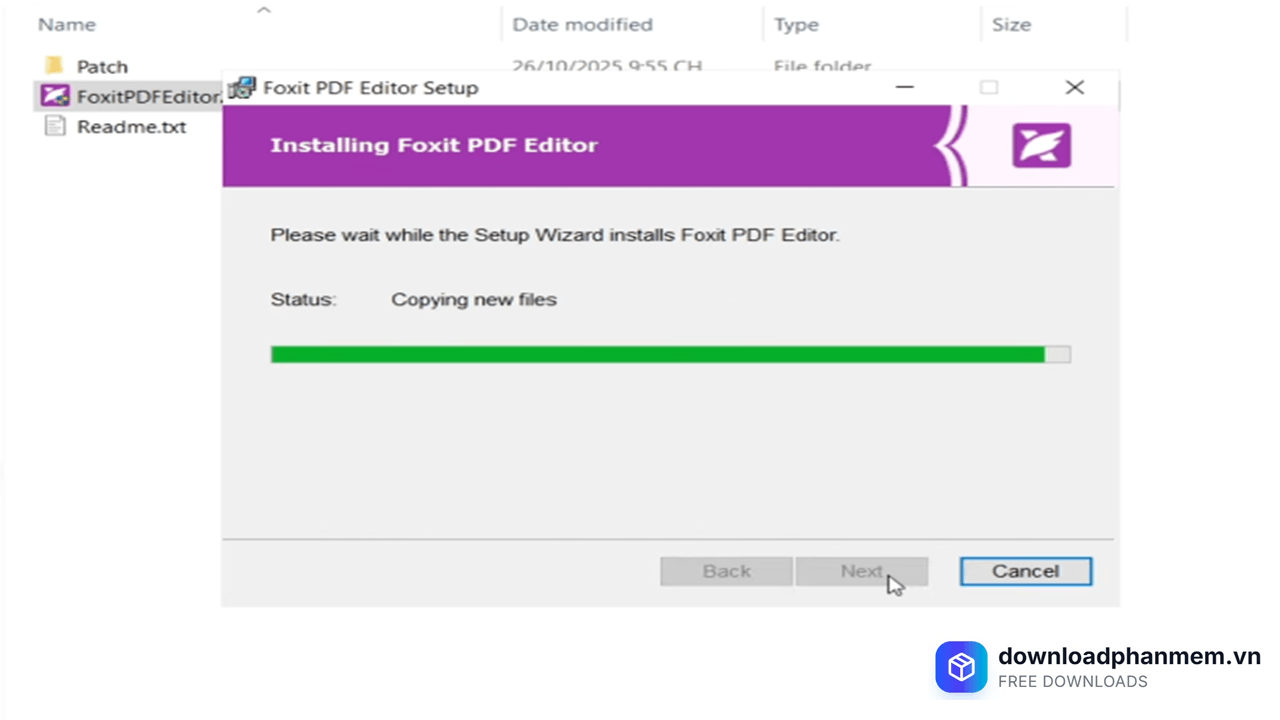
Vui lòng chờ trong giây lát
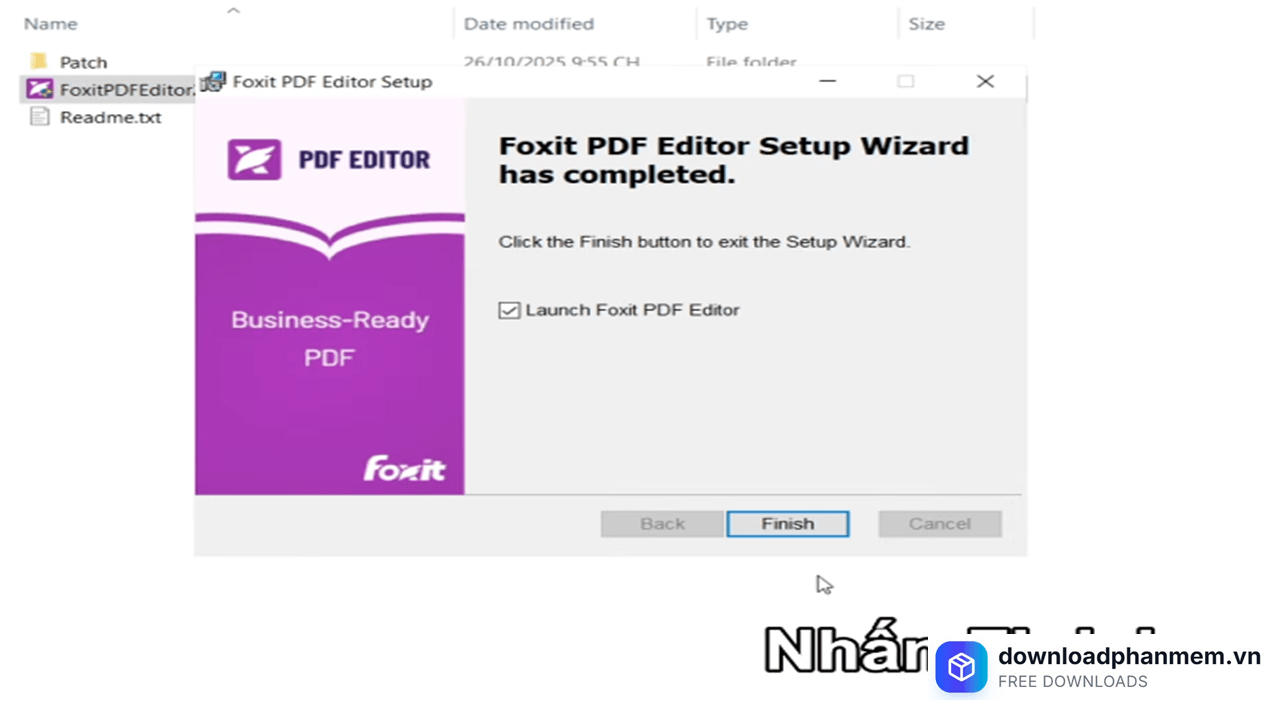
Nhấn Finish hoàn tất quá trình cài đặt
Hướng dẫn cách mua bản quyền Foxit PDF Editor
Việc sở hữu bản quyền Foxit PDF Editor không chỉ giúp bạn sử dụng đầy đủ các tính năng chỉnh sửa mạnh mẽ mà còn đảm bảo tính bảo mật tuyệt đối cho các tài liệu kế toán, thuế quan trọng. Dưới đây là hướng dẫn chi tiết các bước mua bản quyền Foxit PDF Editor dựa trên giao diện mới nhất:
Bước 1: Lựa chọn gói sản phẩm phù hợp
Truy cập vào trang chủ của Foxit https://www.foxit.com/shopping/. Tại mục bảng giá, bạn sẽ thấy hai lựa chọn phổ biến:
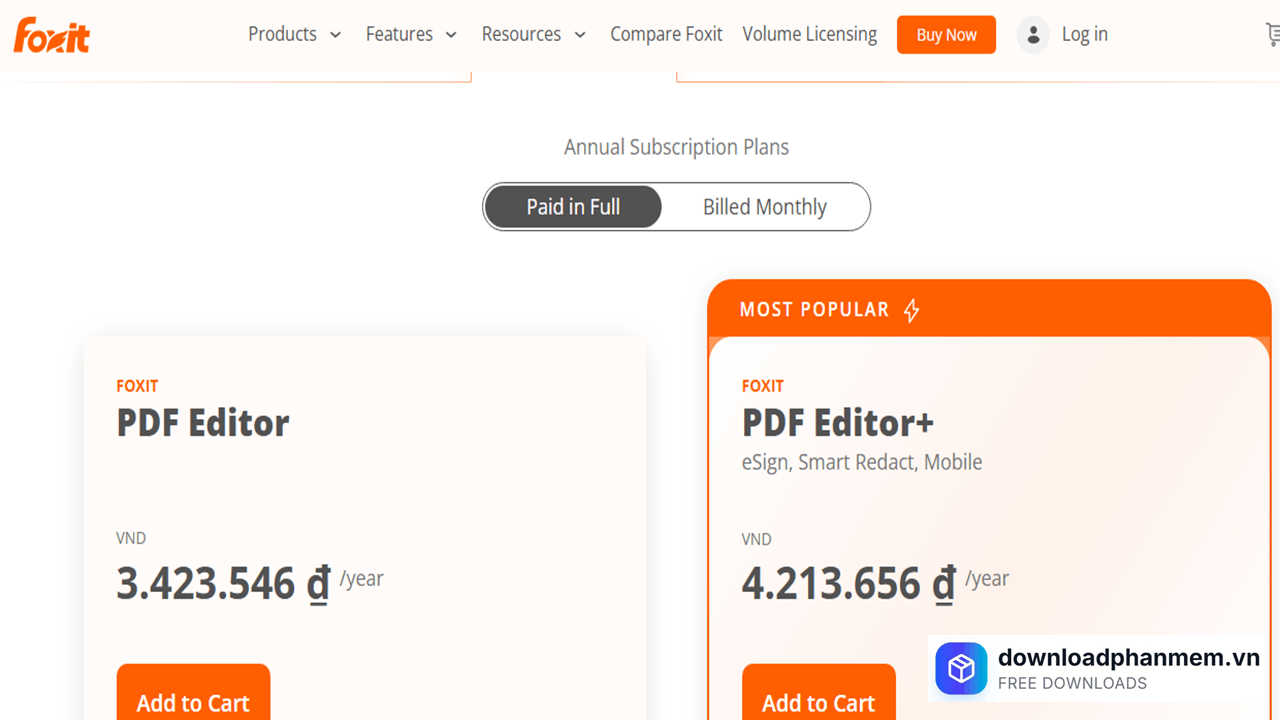
Lựa chọn bản quyền nhấn Add to Cart
- Foxit PDF Editor: Gói tiêu chuẩn với đầy đủ tính năng chỉnh sửa chuyên nghiệp. Giá khoảng 3.423.546 đ/năm.
- Foxit PDF Editor+: Gói cao cấp tích hợp thêm tính năng eSign (ký số), Smart Redact và hỗ trợ trên thiết bị di động. Giá khoảng 4.213.656 đ/năm.
Hành động: Nhấn nút Add to Cart (Thêm vào giỏ hàng) tại gói bạn chọn.
Bước 2: Kiểm tra giỏ hàng và các tùy chọn bổ sung
Tại giao diện giỏ hàng, bạn cần lưu ý:
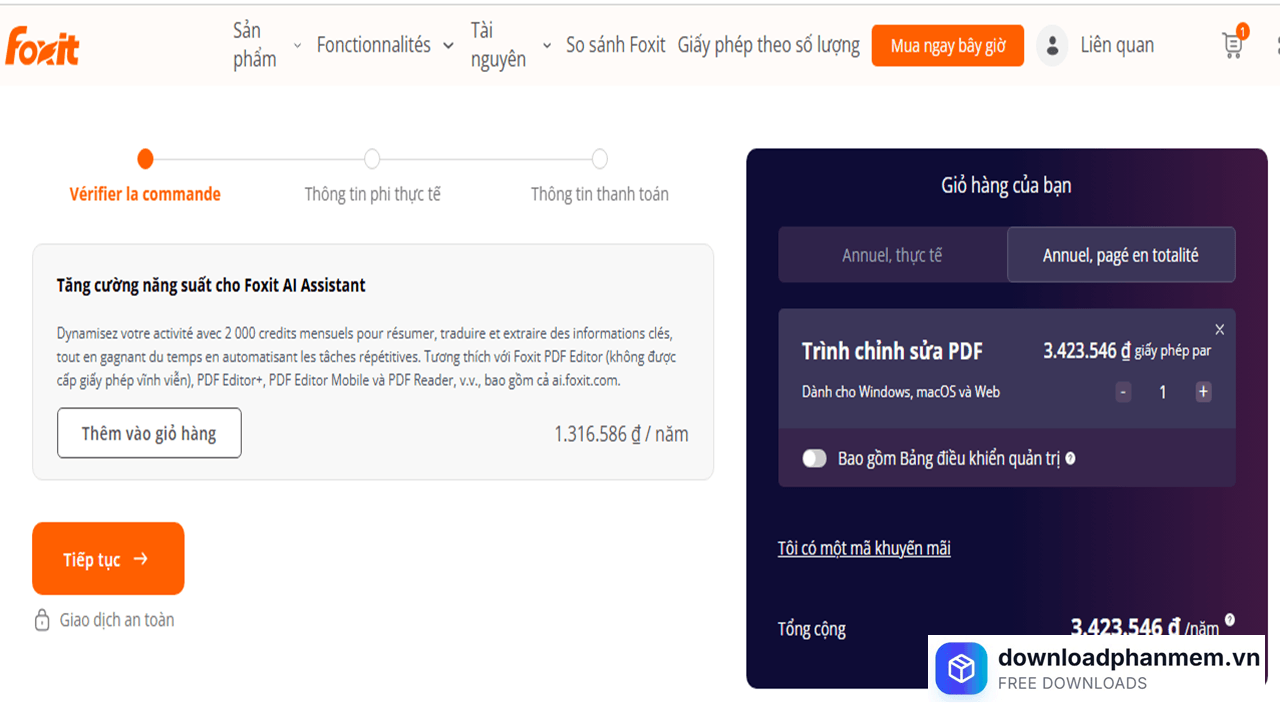
Nhấn Tiếp tục
- Kiểm tra số lượng: Đảm bảo số lượng giấy phép (license) là chính xác.
- Tăng cường năng suất (Tùy chọn): Foxit có thể gợi ý thêm gói Foxit AI Assistant (Trợ lý AI) với giá khoảng 1.316.586 đ/năm. Đây là công cụ cực kỳ hữu ích để tóm tắt văn bản hoặc dịch thuật tài liệu PDF nhanh chóng.
- Tiếp tục: Nếu mọi thứ đã đúng, nhấn nút Tiếp tục (màu cam).
Bước 3: Cung cấp thông tin tài khoản
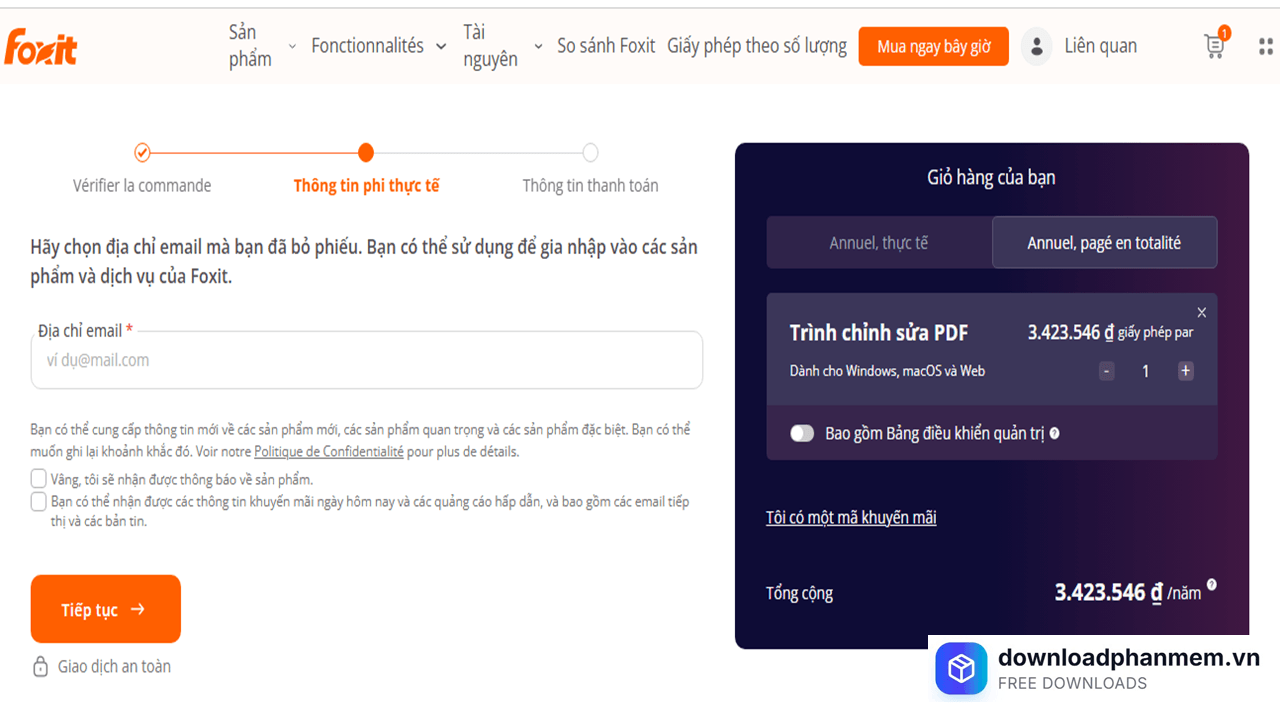
Nhập Email và nhấn Tiếp tục
Hệ thống sẽ yêu cầu bạn nhập địa chỉ Email: Hãy sử dụng Email chính chủ mà bạn thường dùng cho công việc. Đây sẽ là tài khoản dùng để kích hoạt phần mềm và nhận các thông tin hỗ trợ sau này. Sau khi nhập xong, nhấn Tiếp tục.
Bước 4: Hoàn tất thanh toán
Chọn phương thức thanh toán phù hợp (Thẻ tín dụng quốc tế Visa/Mastercard hoặc các phương thức khác được hỗ trợ tại Việt Nam).
Kiểm tra lại tổng số tiền thanh toán (đã bao gồm VAT nếu có).
Xác nhận giao dịch. Sau khi thanh toán thành công, thông tin bản quyền và mã kích hoạt sẽ được gửi ngay về Email của bạn.
Hình ảnh cài đặt Foxit PDF Editor cho Windows
Tải Foxit PDF Editor cho Windows
Foxit PDF Editor cho Windows Installer
Foxit PDF Editor • 500MB
Câu hỏi thường gặp (FAQ) về Foxit PDF Editor cho Windows
Đánh giá từ người dùng
Viết đánh giá của bạn
Bài viết liên quan
Thông tin kỹ thuật
- Bản quyềnFree
- Ngôn ngữTiếng Anh / Việt
- Dung lượng500MB
- Cập nhật04/05/2026
- Nhà phát triểnfoxit.com
- Hệ điều hànhWindows 10 / Windows 11
- Kiến trúc32-bit/ 64-bit
- RAM≥ 1
- CPUCore i3/i5/i7/i9 trở lên
- Yêu cầu khác
Hệ điều hành
- Windows 10 / 11
- Windows 11 (Cập nhật mới nhất)
Bộ vi xử lý (CPU)
- 1.3 GHz hoặc nhanh hơn
- Đa nhân (Intel Core i3/i5 hoặc tương đương)
Bộ nhớ (RAM)
- 2 GB
- 4 GB hoặc cao hơn
Ổ cứng trống
- 2 GB không gian khả dụng
- 5 GB để xử lý file nặng/OCR