
Foxit PhantomPDF Standard 10
Phiên bản Foxit PhantomPDF Standard 10Foxit PhantomPDF là giải pháp 'tất cả trong một' hoàn hảo cho việc tạo lập, biên tập và bảo vệ tài liệu PDF. Với giao diện thân thiện và tính năng bảo mật dữ liệu vượt trội, đây là lựa chọn hàng đầu để tối ưu hóa quy trình quản lý file, giúp mọi thao tác của người dùng trở nên trơn tru và an toàn tuyệt đối
1.0K+
Lượt tải
5 / 5
Đánh giá
2,208
Lượt xem
Windows
Nền tảng
Tổng quan Foxit PhantomPDF Standard 10
Foxit PhantomPDF Standard là gì?
Foxit PhantomPDF Standard là phiên bản biên tập PDF tầm trung, được thiết kế dành riêng cho cá nhân, học sinh, sinh viên và các văn phòng nhỏ.
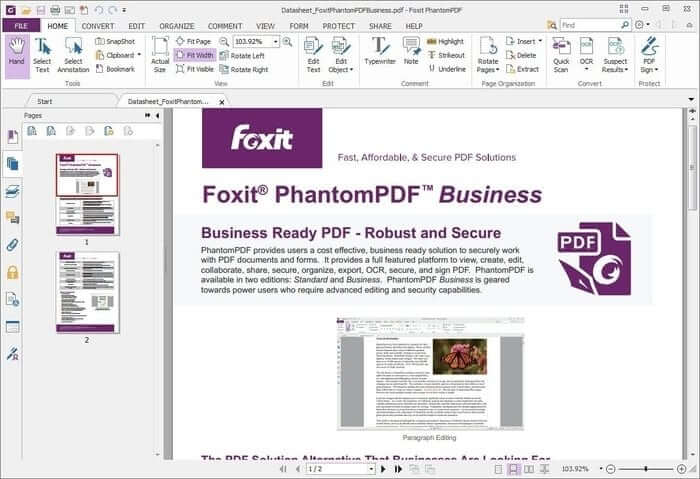
Foxit PhantomPDF Standard là gì?
Nếu như Foxit Reader chỉ cho phép bạn đọc và nhận xét, thì bản Standard mở ra "quyền năng" tối thượng: Chỉnh sửa trực tiếp vào nội dung file PDF giống như bạn đang thao tác trên Microsoft Word.
Lưu ý nhỏ: Hiện nay, Foxit đã đồng nhất tên gọi các sản phẩm của mình thành Foxit PDF Editor. Phiên bản Standard tương đương với gói Foxit PDF Editor Cloud/Pro dành cho cá nhân hiện nay.
Tinh năng nổi bật của Foxit PhantomPDF Standard
Không dừng lại ở một trình đọc PDF thông thường, Foxit Phantom 10 Full là một "cỗ máy" xử lý tài liệu mạnh mẽ, tích hợp khả năng biên tập chuyên sâu, bảo mật đa tầng và tối ưu hóa quy trình làm việc. Dưới đây là những tính năng đột phá đã được khẳng định qua trải nghiệm thực tế từ người dùng:
Tính năng của Foxit PhantomPDF Standard
Hệ sinh thái tạo và chuyển đổi tài liệu đẳng cấp
Foxit Phantom 10 nâng tầm việc số hóa tài liệu với khả năng tương thích tuyệt đối:
- Chuẩn hóa ISO: Hỗ trợ tạo tệp PDF/A (các chuẩn A, E & X), đảm bảo tính toàn vẹn và khả năng lưu trữ dài hạn theo tiêu chuẩn quốc tế.
- Đồng bộ Office: Chuyển đổi từ Word, Excel, PowerPoint sang PDF chỉ với một cú nhấp chuột, đồng thời tích hợp trực tiếp công nghệ bảo mật RMS Redaction ngay từ môi trường Microsoft Office.
Khả năng khởi tạo đa nguồn linh hoạt
Phần mềm biến việc tổng hợp dữ liệu trở nên đơn giản hơn bao giờ hết:
- Số hóa tài liệu giấy: Tích hợp trực tiếp với máy quét (Scanner) để tạo PDF từ bản cứng hoặc trang trống.
- Hợp nhất thông minh: Cho phép kết hợp nhiều định dạng file khác nhau, bao gồm cả các báo cáo phức tạp từ MS Visio và luồng email từ Outlook thành một bộ hồ sơ duy nhất.
Chuyển đổi ngược (Export) với độ chính xác cao
Foxit Phantom 10 giải quyết bài toán tái sử dụng dữ liệu một cách linh hoạt:
- Đa dạng định dạng đầu ra: Xuất PDF sang MS Office, RTF, HTML, hoặc hình ảnh mà vẫn giữ nguyên bố cục gốc.
- Xuất vùng chọn (Partial Export): Tính năng cực kỳ hữu ích giúp bạn chỉ trích xuất phần dữ liệu cần thiết, tiết kiệm tối đa thời gian hậu kỳ.
Trải nghiệm xem và in ấn nâng cao
Giao diện người dùng được tối ưu hóa để tăng năng suất làm việc:
- Duyệt web hóa PDF: Hệ thống tab đa nhiệm cho phép mở nhiều tài liệu cùng lúc, kết hợp với chế độ so sánh hai văn bản song song (Side-by-side) để phát hiện sai lệch nhỏ nhất.
- Giải mã chuyên sâu: Hỗ trợ đọc các file mã hóa RMS, xem danh mục PDF (Portfolio) chi tiết và in ấn có chọn lọc dựa trên dấu trang (Bookmarks).
Tích hợp công nghệ hiện đại & đa nền tảng
Sẵn sàng cho kỷ nguyên làm việc di động:
- Giao diện Ribbon tối ưu: Thanh công cụ chuyển đổi tích hợp mượt mà trên Office 2016 trở lên.
- Hỗ trợ màn hình cảm ứng: Trải nghiệm vuốt, chạm và duyệt tab mượt mà trên các thiết bị máy tính bảng hoặc laptop cảm ứng, mang lại sự linh động tối đa.
Hướng dẫn cài đặt Foxit PhantomPDF Standard 10
Hướng dẫn cài đặt phần mềm Foxit PhantomPDF Standard 10
Việc sở hữu "trợ lý PDF" mạnh mẽ nhất chưa bao giờ đơn giản đến thế. Hãy cùng chúng tôi thực hiện 5 bước cài đặt chuẩn xác để đảm bảo phần mềm hoạt động ổn định nhất trên máy tính của bạn:
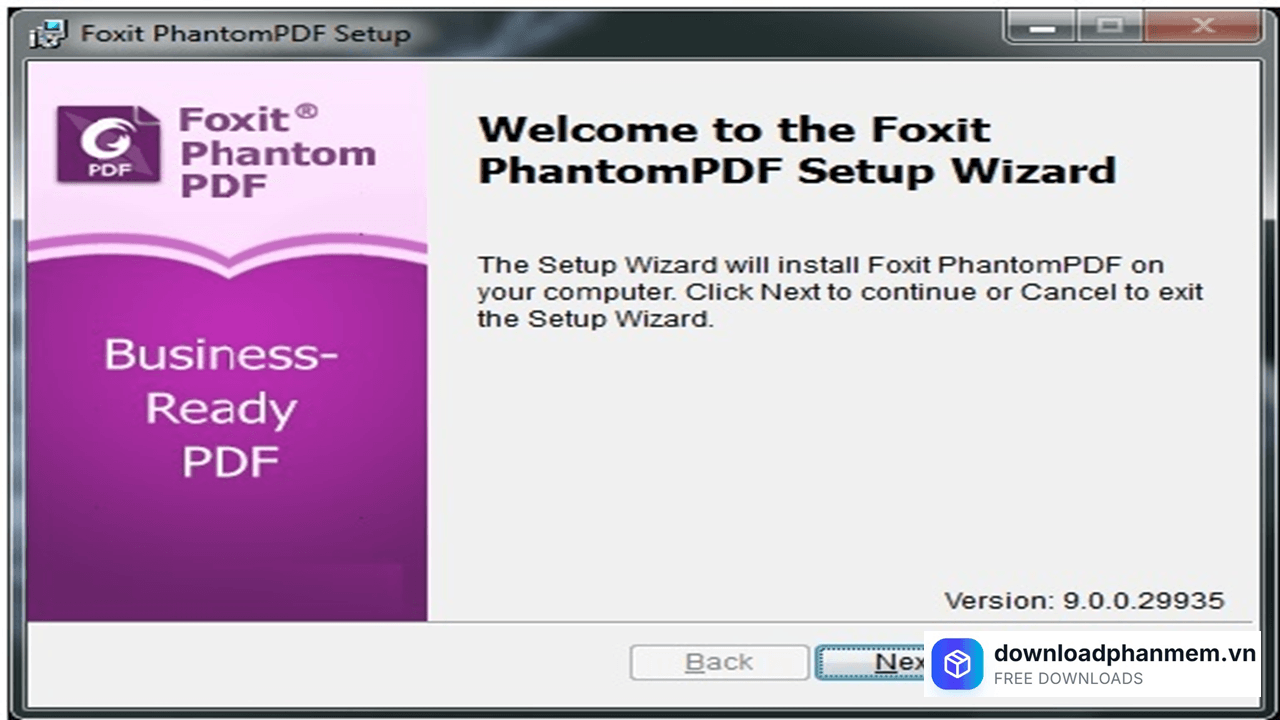
- Bước 1: Truy cập liên kết tải Foxit Phantom 10 Full từ nguồn uy tín. Sau khi tải về thành công, bạn nhấp đúp vào tệp tin .exe để bắt đầu nhấn Next để quá trình cài đặt được diễn ra
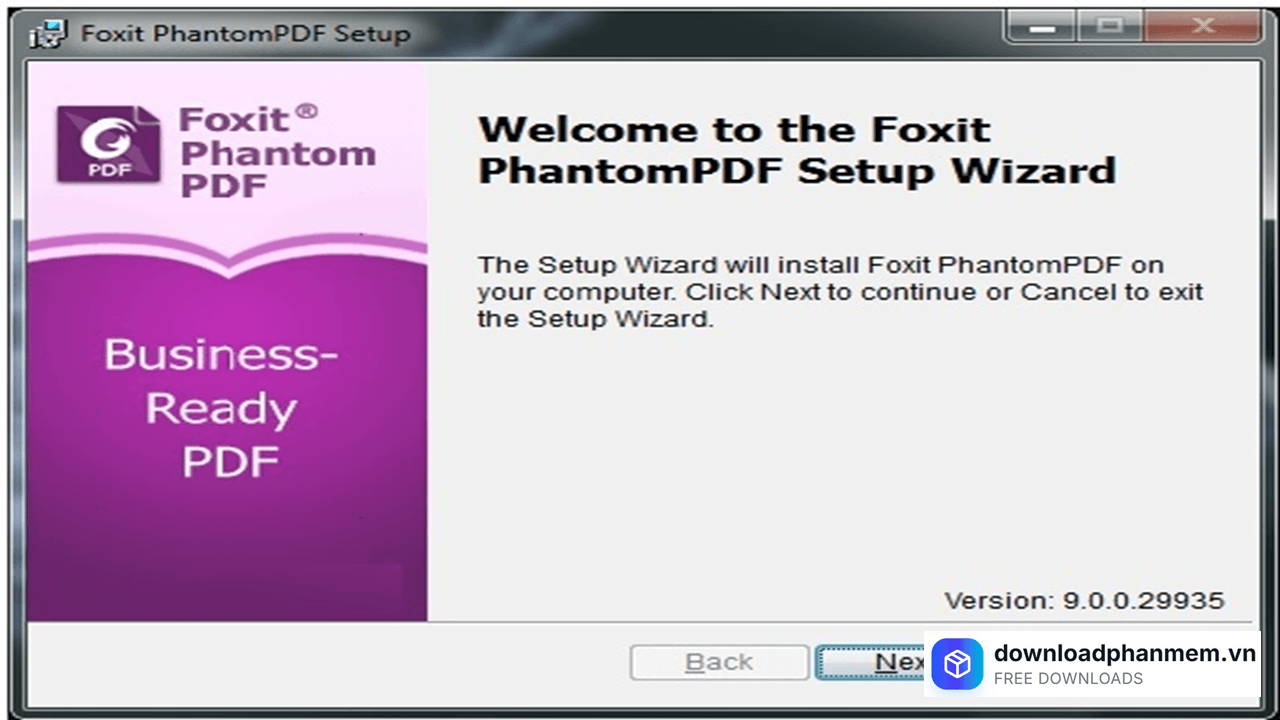
Nhấn Next cài đặt phần mềm
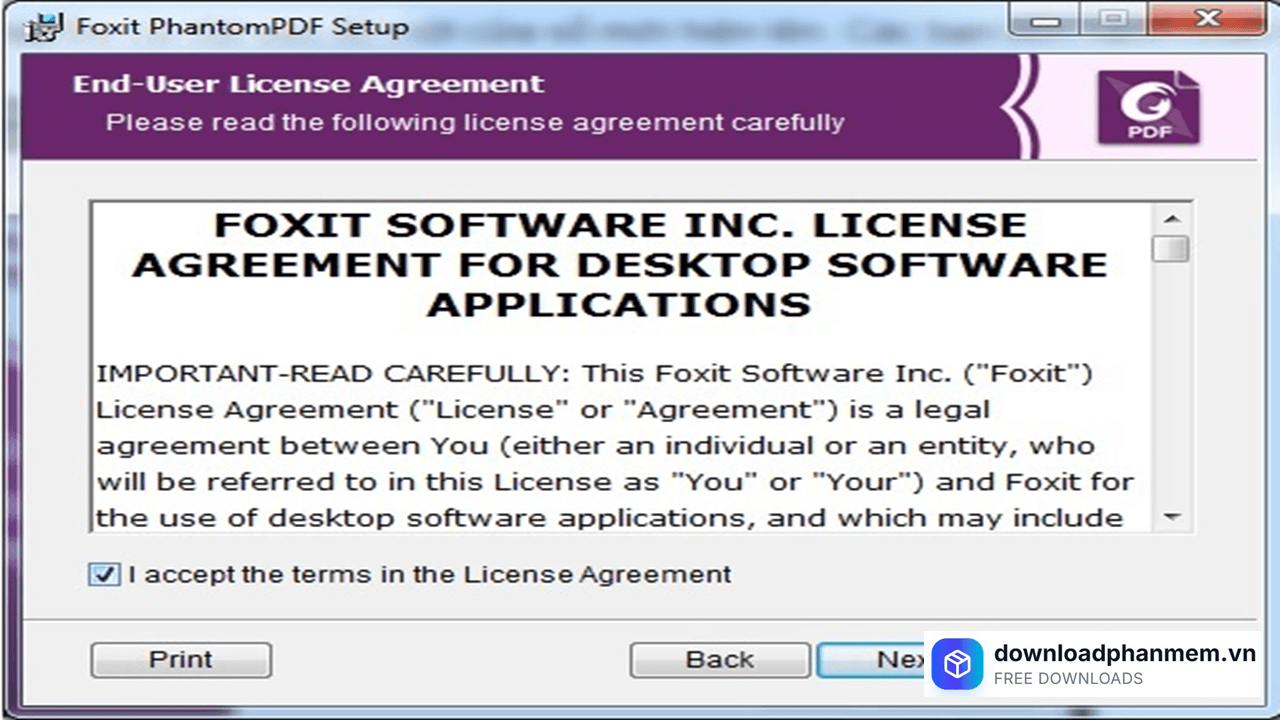
- Bước 2:Tại cửa sổ hiện ra, hãy đọc sơ qua và tích chọn ô "I Accept the terms in the License Agreement". Đây là bước xác nhận sự đồng ý của bạn với các quy định từ nhà phát triển. Sau đó, nhấn Next.
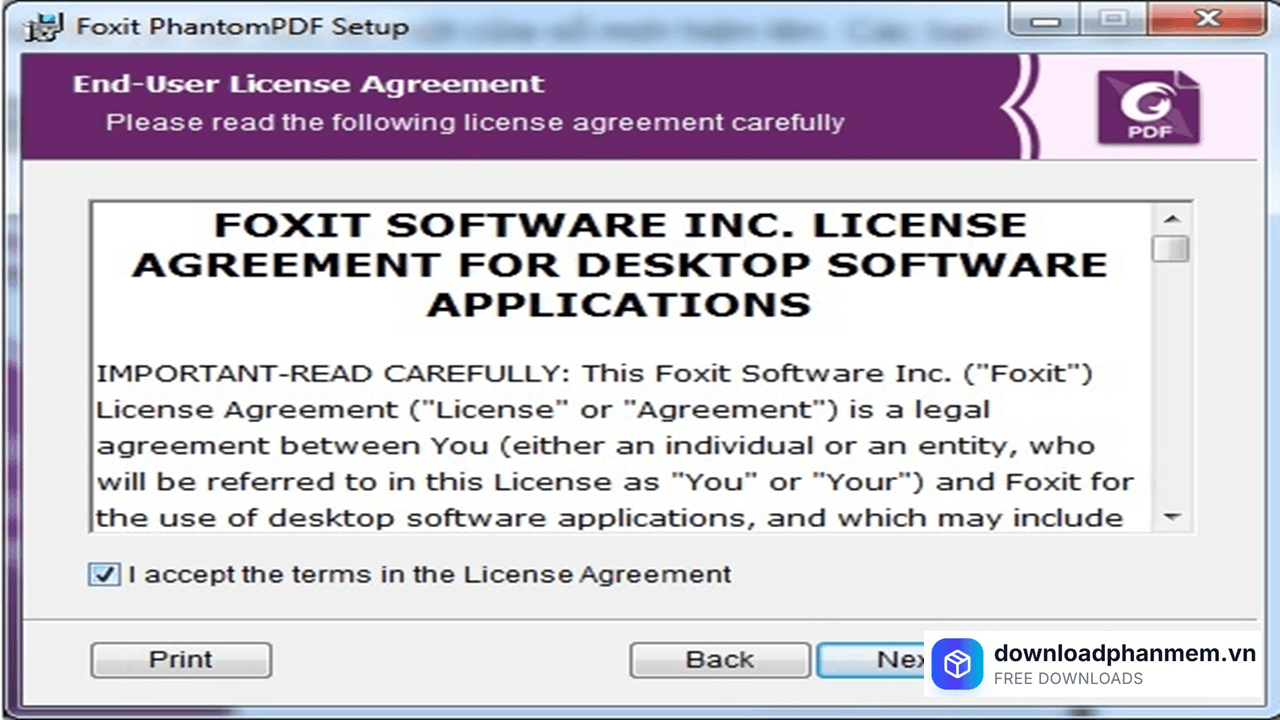
Chọn mục I accept... để đồng ý quyền truy cập
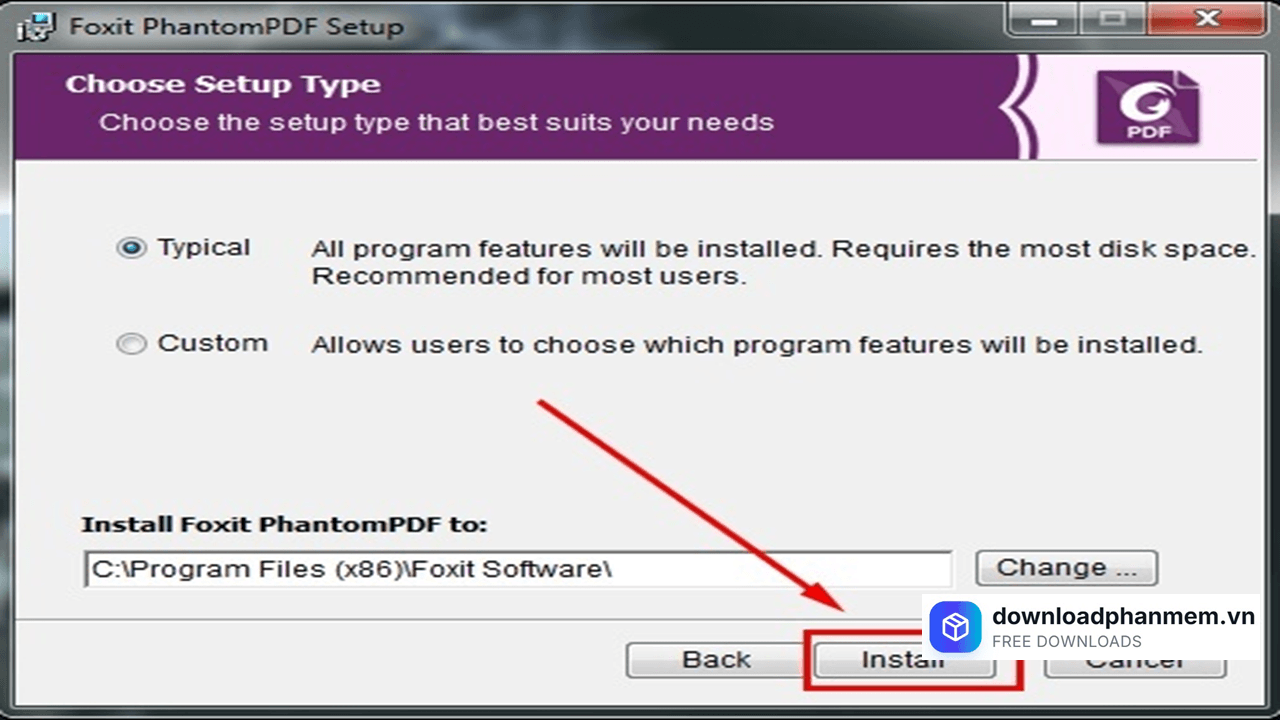
- Bước 3: Mọi thứ đã sẵn sàng! Bạn chỉ cần nhấn nút Install để hệ thống bắt đầu tự động giải nén và thiết lập các thành phần của phần mềm vào bộ nhớ máy tính.
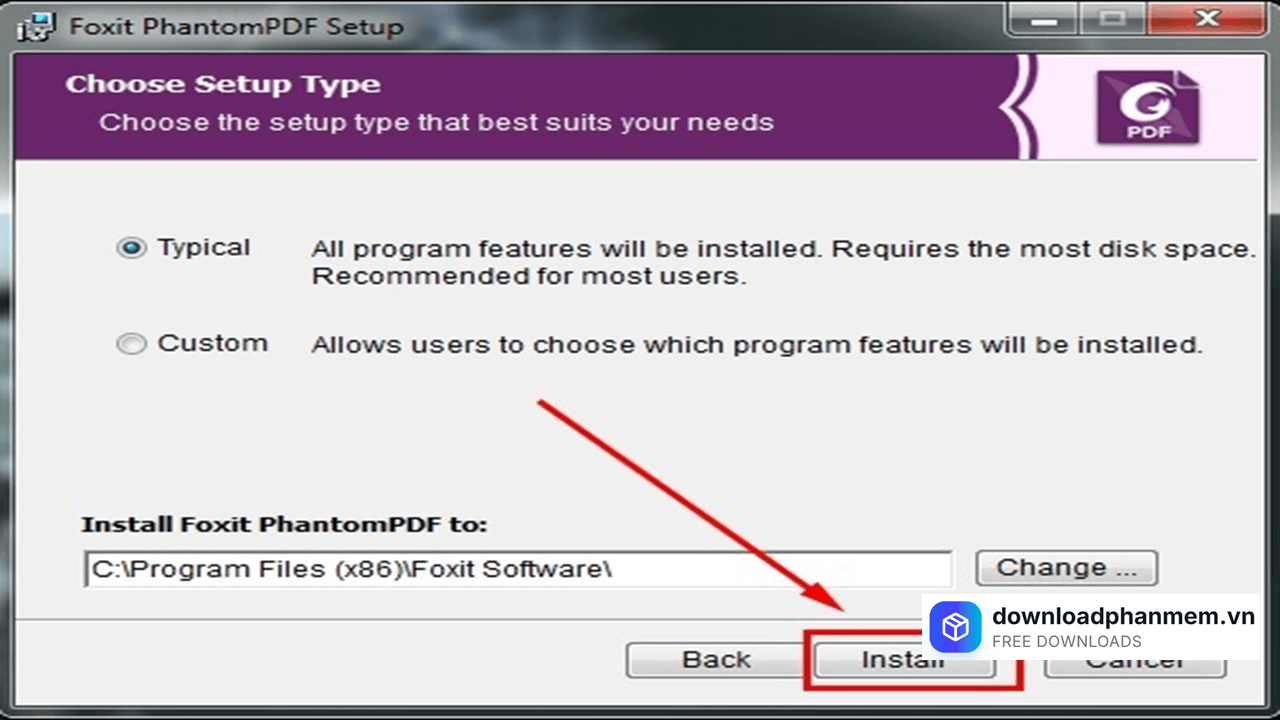
Nhấn Install cài đặt phần mềm
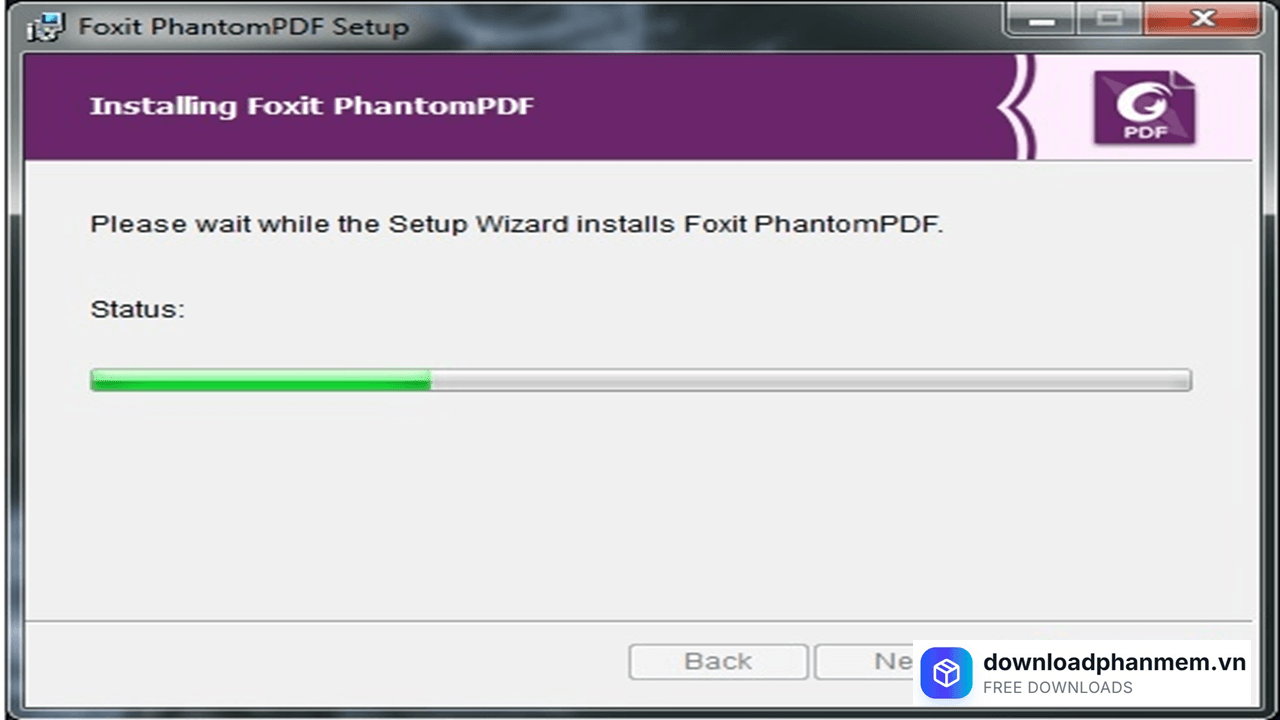
- Bước 4: Quá trình cài đặt thường diễn ra trong khoảng từ 3 đến 5 phút tùy thuộc vào cấu hình máy tính của bạn. Đây là lúc tuyệt vời để nhâm nhi một tách cà phê và chờ đợi hệ thống hoàn thiện.
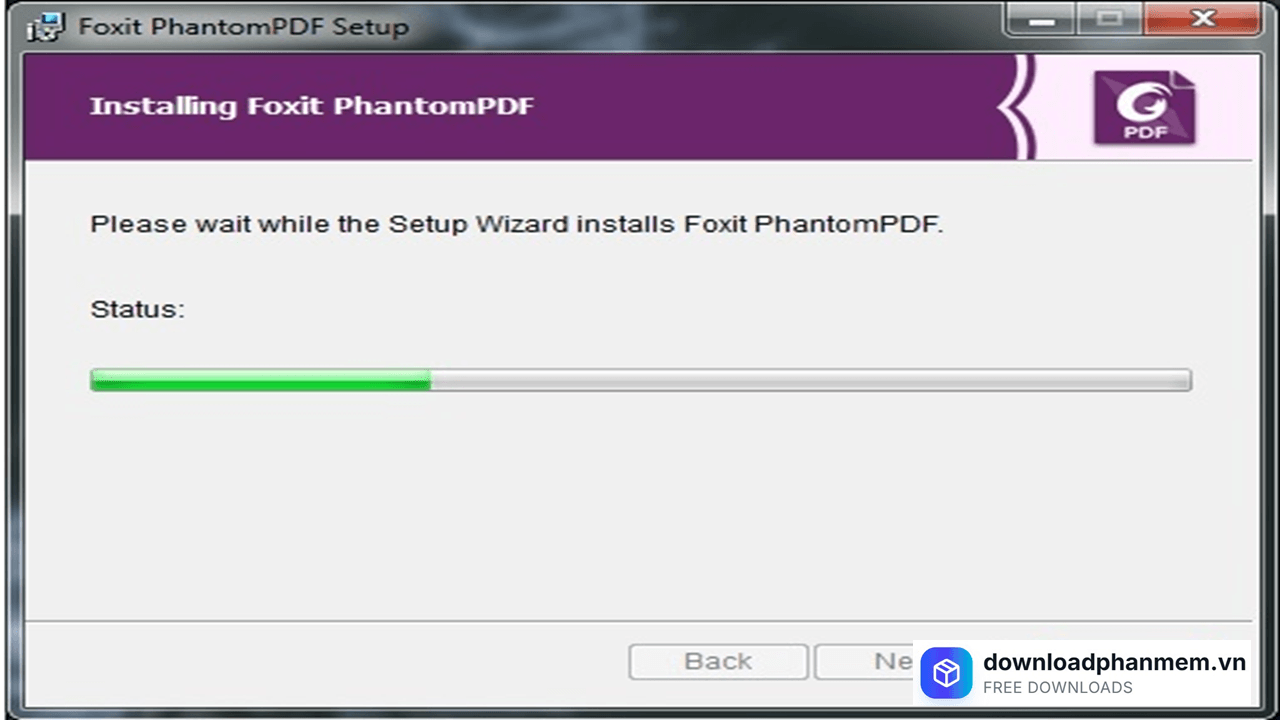
Vui lòng chờ trong giây lát
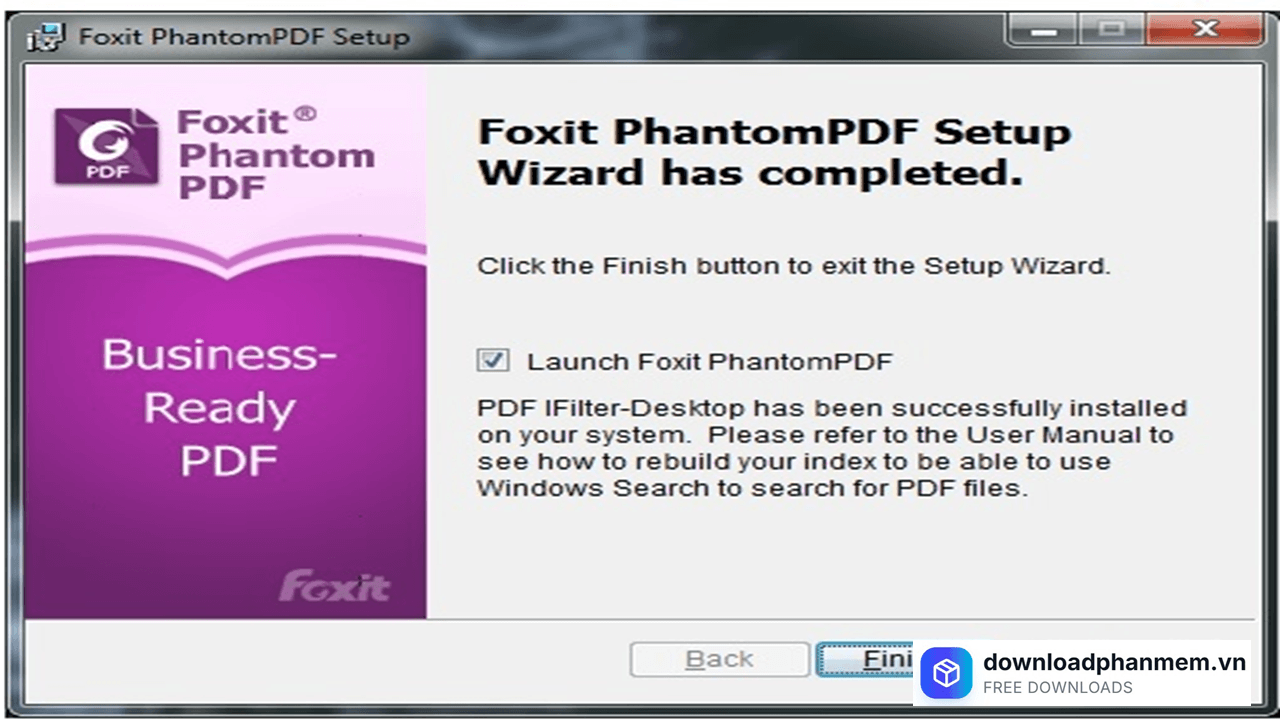
- Bước 5: Khi bảng thông báo cuối cùng xuất hiện, hãy nhấn Finish. Chúc mừng bạn, Foxit Phantom 10 đã chính thức có mặt trên máy tính của bạn!
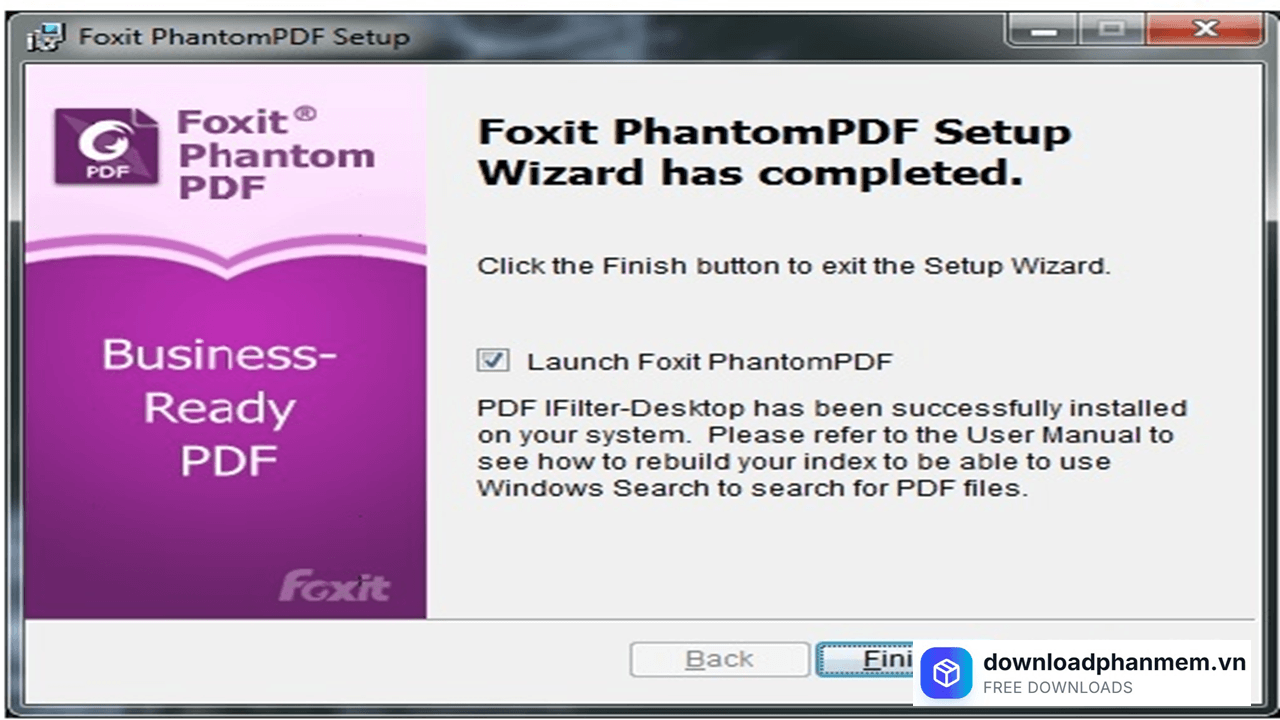
Nhấn Finish hoàn tất quá trình cài đặt
Hướng dẫn kích hoạt phần mềm Foxit PhantomPDF Standard 10
Để khai thác trọn vẹn sức mạnh và sử dụng vĩnh viễn mọi tính năng cao cấp của Foxit Phantom 10, bạn có thể thực hiện theo quy trình kích hoạt chi tiết sau:
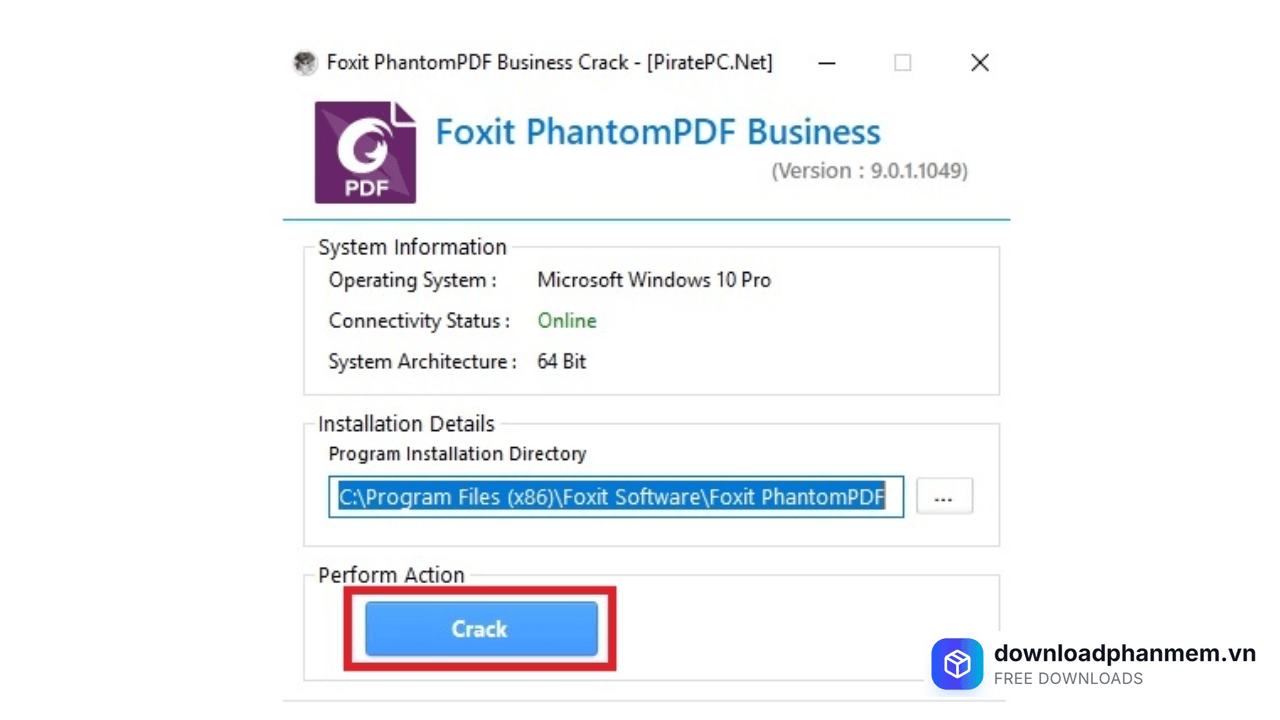
Nhấn Crack kích hoạt phần mềm
Bước 1: Bạn cần tải gói tệp tin kích hoạt (License) và hãy đảm bảo tệp tin được tải về hoàn chỉnh và không bị lỗi trong quá trình download.
Bước 2: Tìm và khởi chạy tệp tin có tên Express2BusinessFix > Khi cửa sổ xác nhận hiện ra, bạn lần lượt nhấn Yes và OK để hệ thống tự động thiết lập các thông số cần thiết.
Bước 3: Đây là bước quan trọng nhất để phần mềm nhận diện bản quyền. Bạn hãy sao chép (Copy) tệp tin Patch và dán (Paste) trực tiếp vào thư mục cài đặt gốc của phần mềm. Đường dẫn mặc định thường là: > C:\Program Files (x86)\Foxit Software\Foxit PhantomPDF
Bước 4: Tại thư mục cài đặt vừa dán tệp, bạn tìm đến file Patch và khởi chạy nó dưới quyền quản trị (Run as administrator). Nhấn vào nút lệnh trên cửa sổ Patch hiện ra để hoàn tất quá trình "bẻ khóa" tính năng.
Bước 5: Bây giờ, hãy mở Foxit Phantom 10 lên. Nếu phần mềm không còn hiển thị thông báo dùng thử 14 ngày và mọi tính năng nâng cao đều đã sẵn sàng, chúc mừng bạn đã kích hoạt thành công!
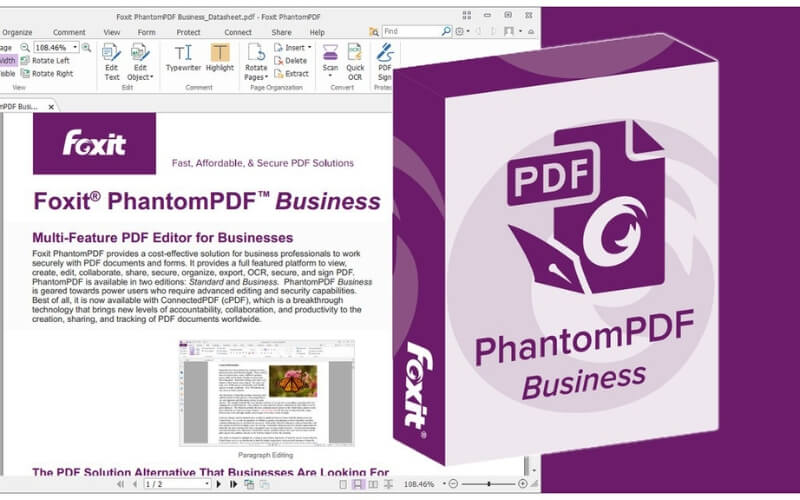
Hình ảnh phần mềm Foxit PhantomPDF Standard 10
Tải Foxit PhantomPDF Standard 10
Foxit PhantomPDF Standard 10 Installer
Foxit PhantomPDF Standard 10 • 603,3 MB
Câu hỏi thường gặp (FAQ) về Foxit PhantomPDF Standard 10
Đánh giá từ người dùng
Viết đánh giá của bạn
Bài viết liên quan
Thông tin kỹ thuật
- Bản quyềnTrial
- Ngôn ngữTiếng Anh / Việt
- Dung lượng603,3 MB
- Cập nhật14/03/2026
- Nhà phát triểnfoxit.com
- Hệ điều hànhWindows 10 / Windows 11
- Kiến trúc32-bit/ 64-bit
- RAM≥ 1
- CPUCore i3/i5/i7/i9 trở lên
- Yêu cầu khác
Hệ điều hành:
- Windows 7 / 8 / 10/ 11
CPU:
- Intel / AMD bất kỳ
RAM:
- Tối thiểu 1 GB (khuyến nghị 2 GB)
Ổ cứng:
- Trống khoảng 1 GB