
Free Pascal
Phiên bản Free PascalFree Pascal là một trình biên dịch (compiler) mã nguồn mở siêu nhẹ còn sở hữu sức mạnhvới khả năng tương thích đa nền tảng (Windows, Linux, macOS), hỗ trợ hoàn hảo kiến trúc 32/64-bit cùng tốc độ biên dịch cực nhanh. Nếu bạn đang tìm kiếm một môi trường lập trình tối ưu hóa mã hóa hãy cùng khám phá chi tiết trong bài viết dưới đây
1.0K+
Lượt tải
5 / 5
Đánh giá
2,203
Lượt xem
Windows
Nền tảng
Tổng quan Free Pascal
Free Pascal là gì?
Free Pascal là gì?
Free Pascal (viết tắt là FPC) là một trình biên dịch (compiler) mã nguồn mở, miễn phí và đa nền tảng dành cho ngôn ngữ lập trình Pascal. Mục tiêu cốt lõi của phần mềm này là cung cấp một môi trường biên dịch mạnh mẽ, hiện đại nhưng vẫn giữ được sự tương thích chặt chẽ với các "đàn anh" đi trước như Turbo Pascal hay Delphi.
Về bản chất, máy tính không thể hiểu trực tiếp các dòng code Pascal mà bạn viết. Free Pascal đóng vai trò là người phiên dịch, chuyển đổi toàn bộ mã nguồn đó thành ngôn ngữ máy (mã nhị phân) để hệ điều hành có thể hiểu và thực thi.
Tính năng nổi bật của Free Pascal
Tính năng nổi bật của Free Pascal
Free Pascal ngày nay là một nền tảng mạnh mẽ, liên tục tiến hóa để đáp ứng trọn vẹn các tiêu chuẩn khắt khe của kỷ nguyên công nghệ mới. Để hiểu vì sao hàng triệu lập trình viên vẫn tin dùng và đánh giá cao ứng dụng này, hãy cùng điểm qua những ưu điểm cốt lõi và khác biệt nhất làm nên tên tuổi của Free Pascal:
- Tính đa nền tảng: Free Pascal có thể hoạt động trơn tru trên hầu hết các hệ điều hành phổ biến hiện nay như Windows, macOS, Linux, FreeBSD,...
- Hỗ trợ đa kiến trúc vi xử lý: Trình biên dịch này tương thích với nhiều dòng chip xử lý khác nhau, từ Intel x86, AMD64/x86-64, ARM cho đến PowerPC.
- Kế thừa và Tương thích sâu: Hỗ trợ xuất sắc cú pháp (dialect) của Turbo Pascal 7.0 (32-bit) và các phiên bản Object Pascal của Delphi, giúp lập trình viên tận dụng lại được các đoạn mã cũ mà không tốn công viết lại.
- Nâng cấp tính năng hiện đại: Không chỉ dừng lại ở cấu trúc cổ điển, Free Pascal được bổ sung các tính năng lập trình hướng đối tượng (OOP) tiên tiến như nạp chồng toán tử (operator overloading), nạp chồng hàm (function overloading), interface và generics.
- Tối ưu hóa và Độc lập: File sau khi được Free Pascal biên dịch sẽ trở thành một file thực thi độc lập (ví dụ: file .exe trên Windows) và có thể chạy trực tiếp trên máy khác mà không cần cài đặt thêm phần mềm hỗ trợ nào.
Hướng dẫn cài đặt Free Pascal
Hướng dẫn tải và cài đặt phần mềm Free Pascal
Việc trang bị phần mềm Free Pascal cho máy tính là bước đầu tiên và quan trọng nhất để bạn bắt đầu hành trình viết code. Quá trình này hoàn toàn miễn phí, file cài đặt siêu nhẹ nên chỉ mất khoảng 2-3 phút để hoàn tất. Hãy làm theo các bước chuẩn xác sau:
- Bước 1: Truy cập trực tiếp vào kho lưu trữ chính thức của Free Pascal để đảm bảo file tải về an toàn, không chứa mã độc hoặc quảng cáo ẩn.
- Bước 2: Tại giao diện trang tải xuống, hãy lựa chọn hệ điều hành máy tính đang sử dụng.
Lưu ý cho người dùng Windows: Bạn nên nhấp chọn mục Windows 32-bit hoặc 64-bit tùy theo cấu hình máy (Nên bỏ qua bản Windows CE vì đây là nền tảng dành cho các thiết bị nhúng đời cũ).
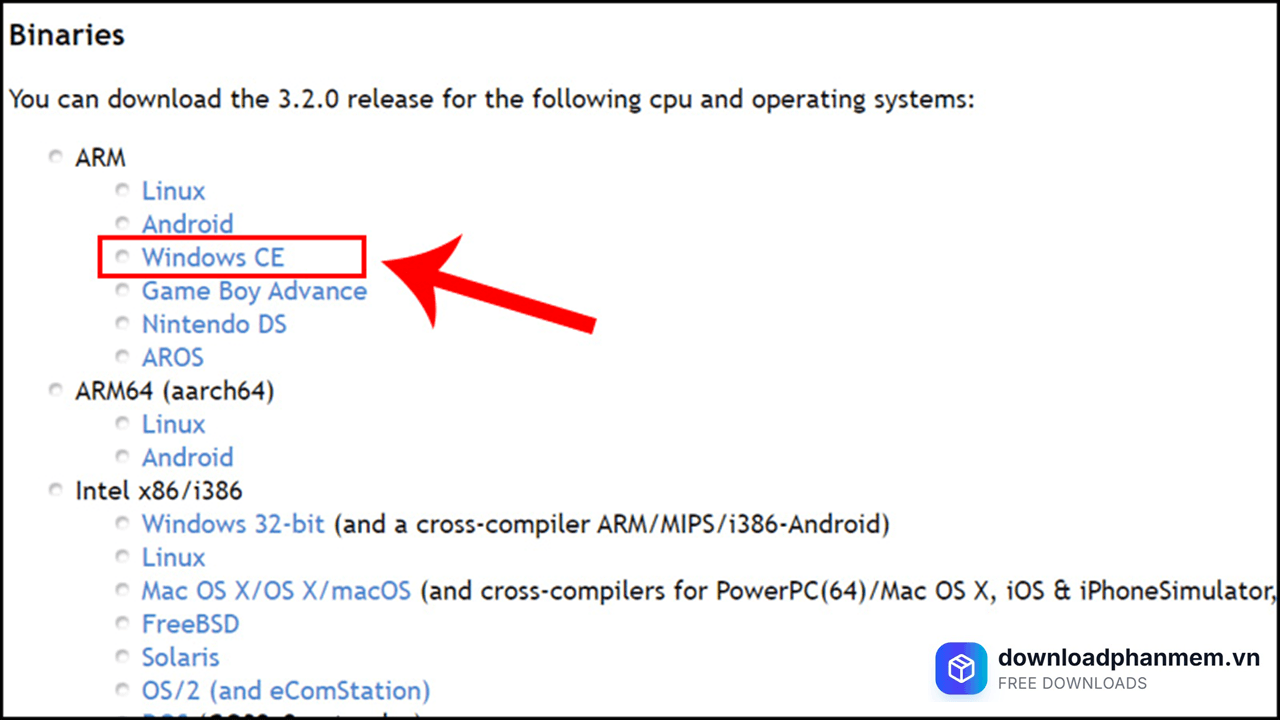
Nhấn Windows CE
- Bước 3: Hệ thống sẽ tự động chuyển hướng bạn đến trang lưu trữ mã nguồn quốc tế SourceForge.
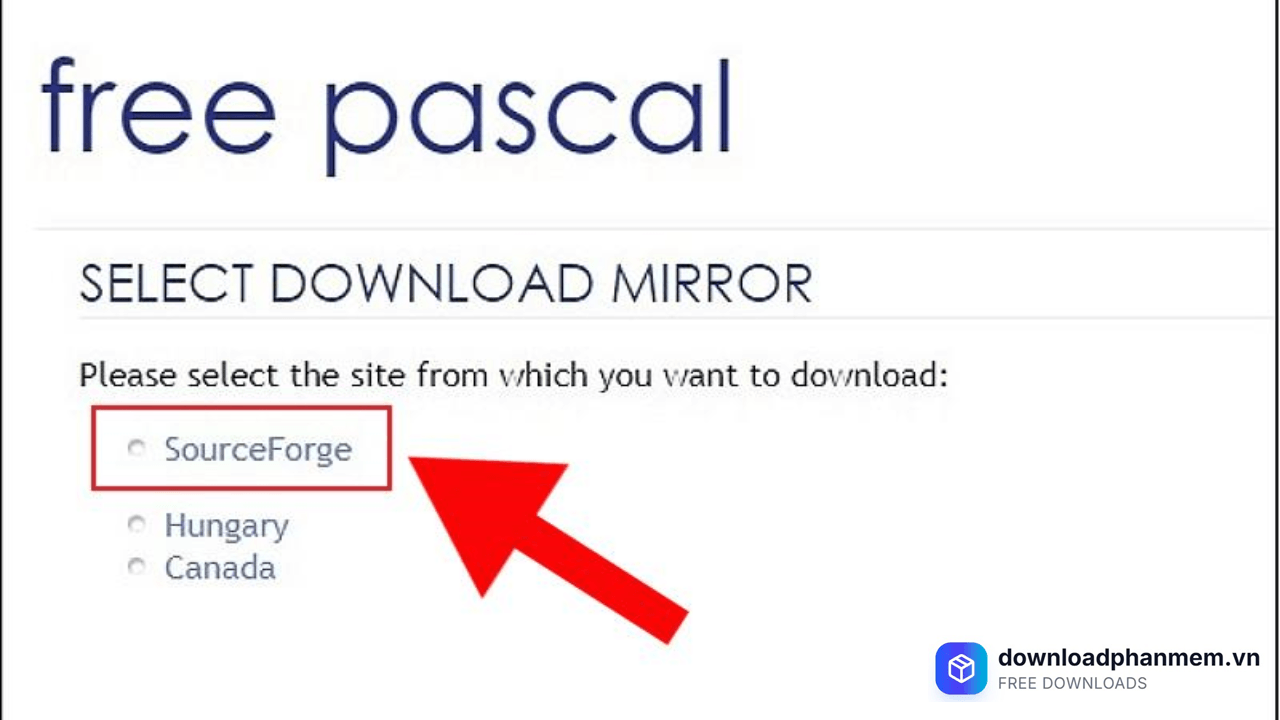
Tick chọn SourceForge
- Bước 4: Tại đây, hãy click vào nút màu xanh lá "Download Latest Version" (Tải về phiên bản mới nhất).
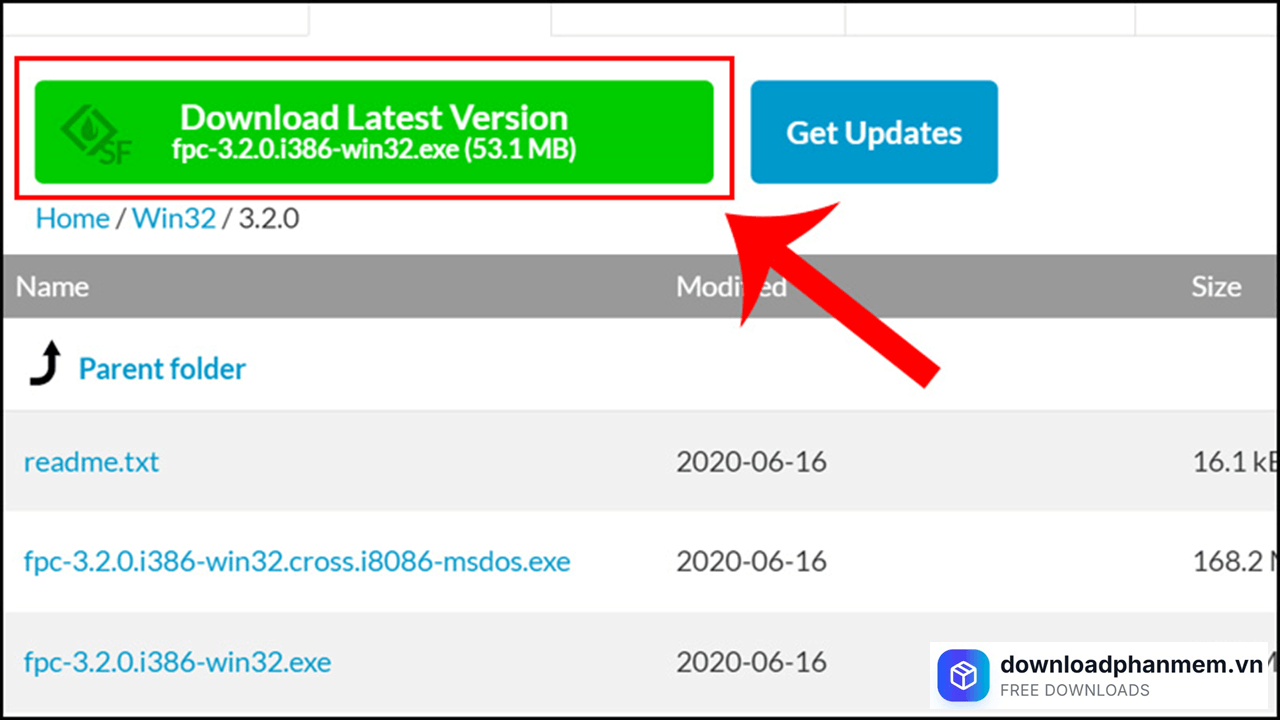
Chọn Download Latest Version
- Bước 5: Giữ nguyên màn hình trong khoảng 3 - 5 giây, tệp cài đặt (có đuôi .exe) sẽ tự động được tải xuống máy tính của bạn.
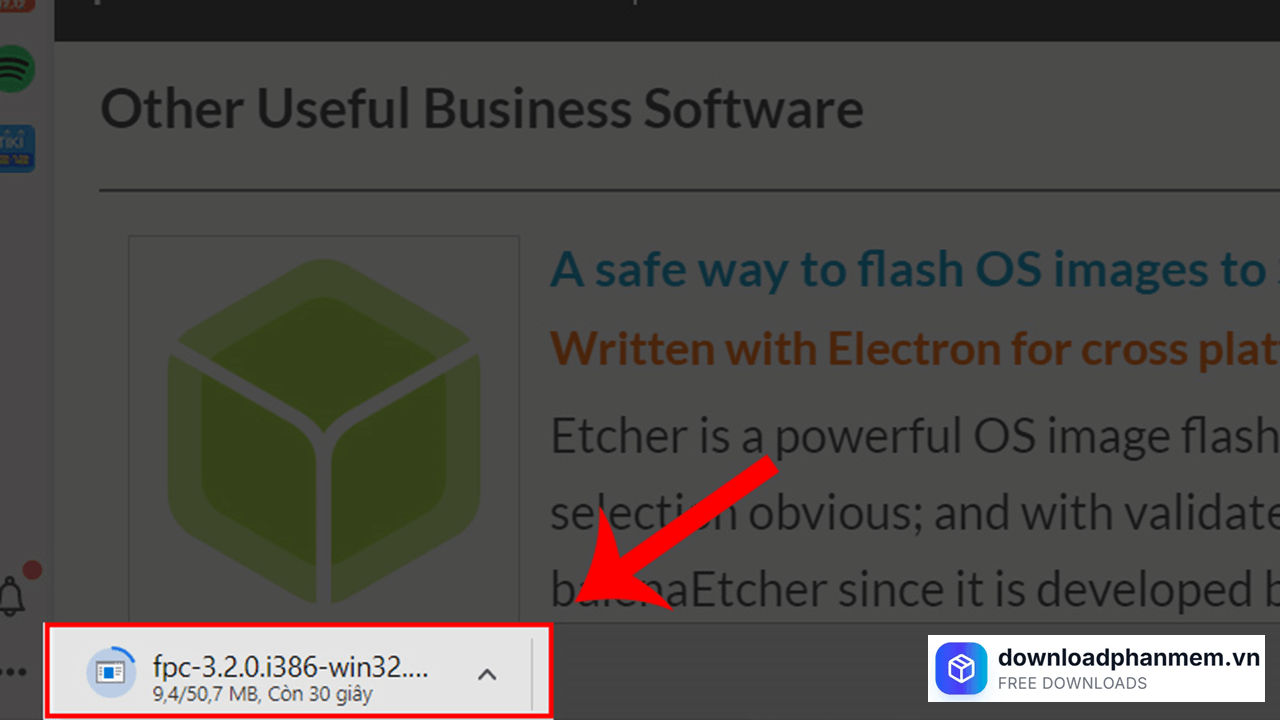
Vui lòng chờ trong giây lát
- Bước 6: Tìm đến thư mục chứa tệp vừa tải về (thường nằm ở thư mục Downloads) và click đúp chuột để khởi chạy tệp.
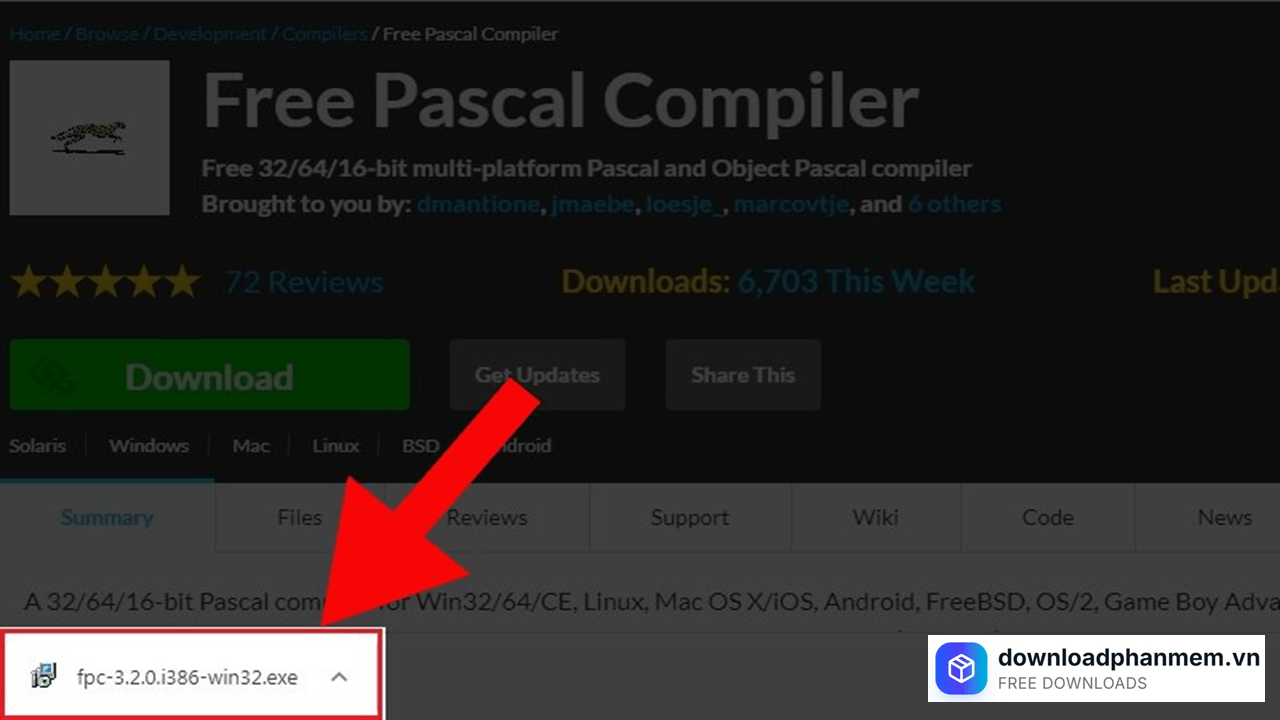
Khởi chạy tệp vừa tải xuống
- Bước 7: Khi hộp thoại cảnh báo bảo mật (Open file) xuất hiện, bạn hãy tự tin nhấn Run để cấp quyền cho phần mềm hoạt động.
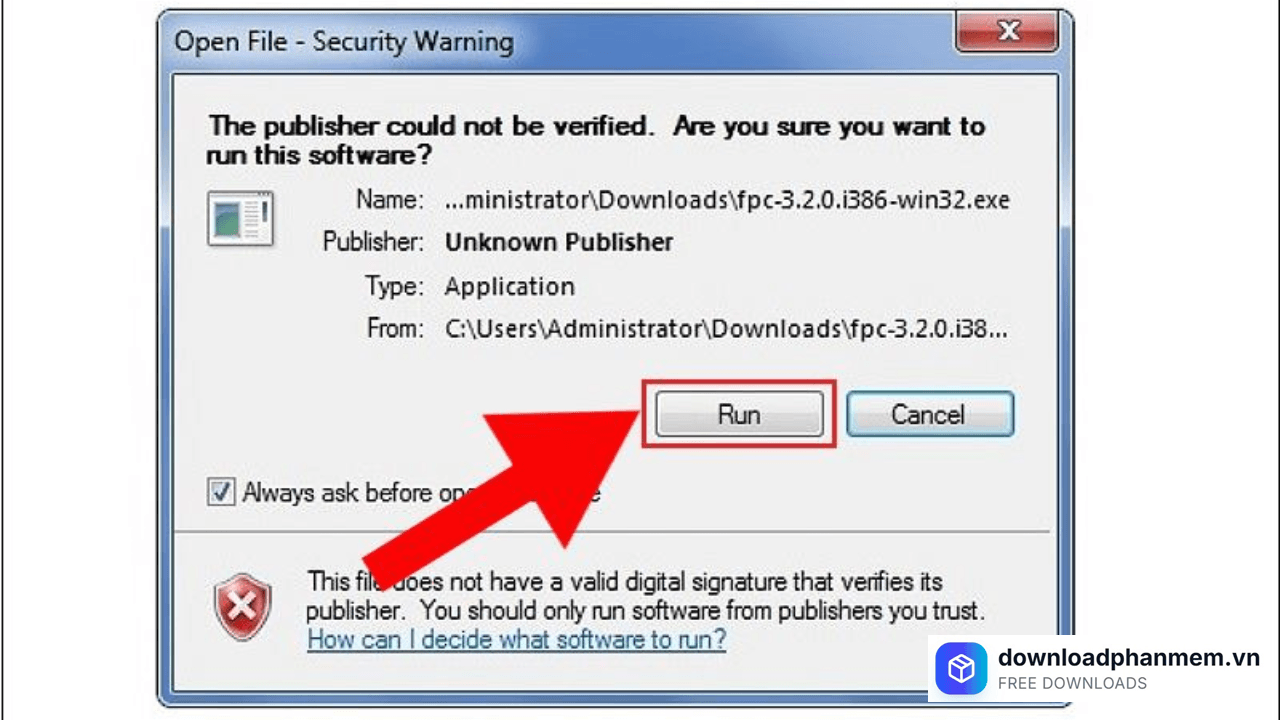
Nhấn Run cấp quyền truy cập
- Bước 8: Giao diện chào mừng Setup - Free Pascal sẽ mở ra, nhấn Next để chuyển sang bước tiếp theo.
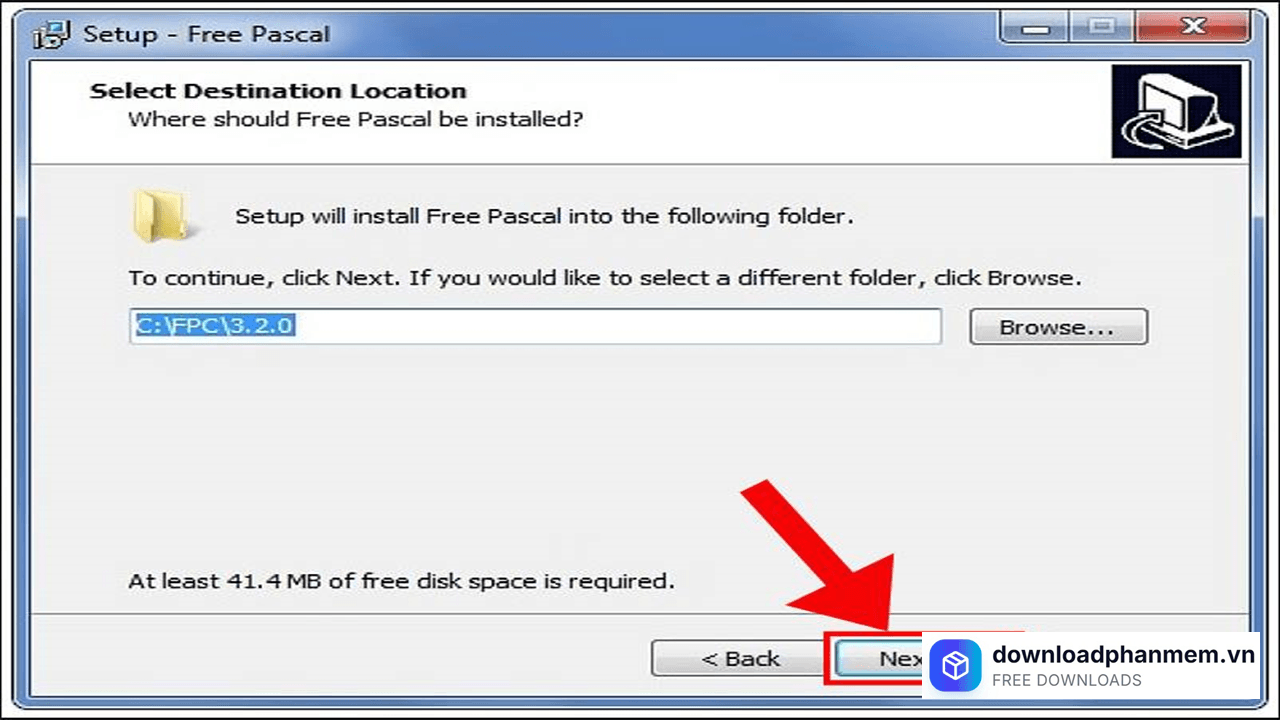
Nhấn Next
- Bước 9: Ở các màn hình kế tiếp (yêu cầu chọn thư mục lưu trữ, tạo biểu tượng lối tắt...), bạn chỉ cần giữ nguyên các thiết lập mặc định của nhà phát hành và liên tục nhấn Next.
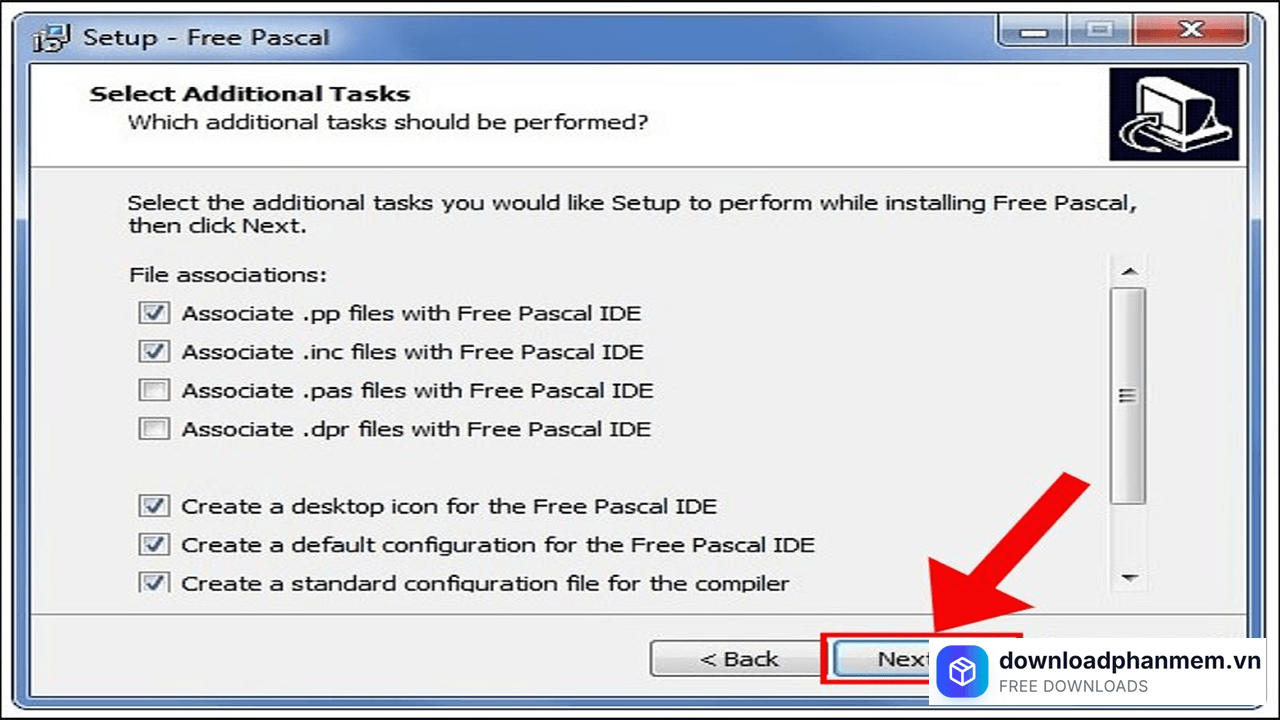
Tiếp tục nhấn Next
- Bước 10: Chọn Install để hệ thống bắt đầu tiến trình giải nén và sao chép dữ liệu vào ổ cứng.
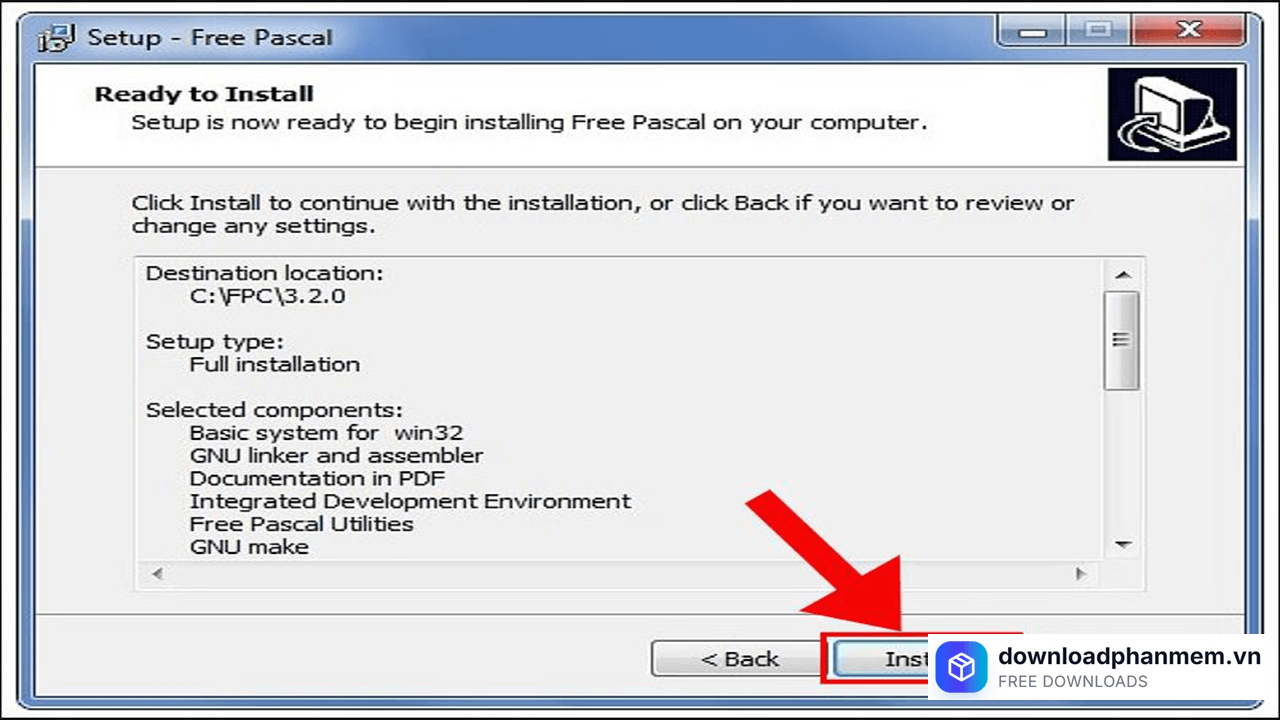
Nhấn Install cài đặt phần mềm
- Bước 11: Thanh tiến trình sẽ chạy trong chốc lát. Khi màn hình thông báo hoàn tất, bạn nhấn Finish để đóng cửa sổ. Lúc này, biểu tượng (icon) của Free Pascal đã xuất hiện chễm chệ trên màn hình Desktop, sẵn sàng để bạn lập trình
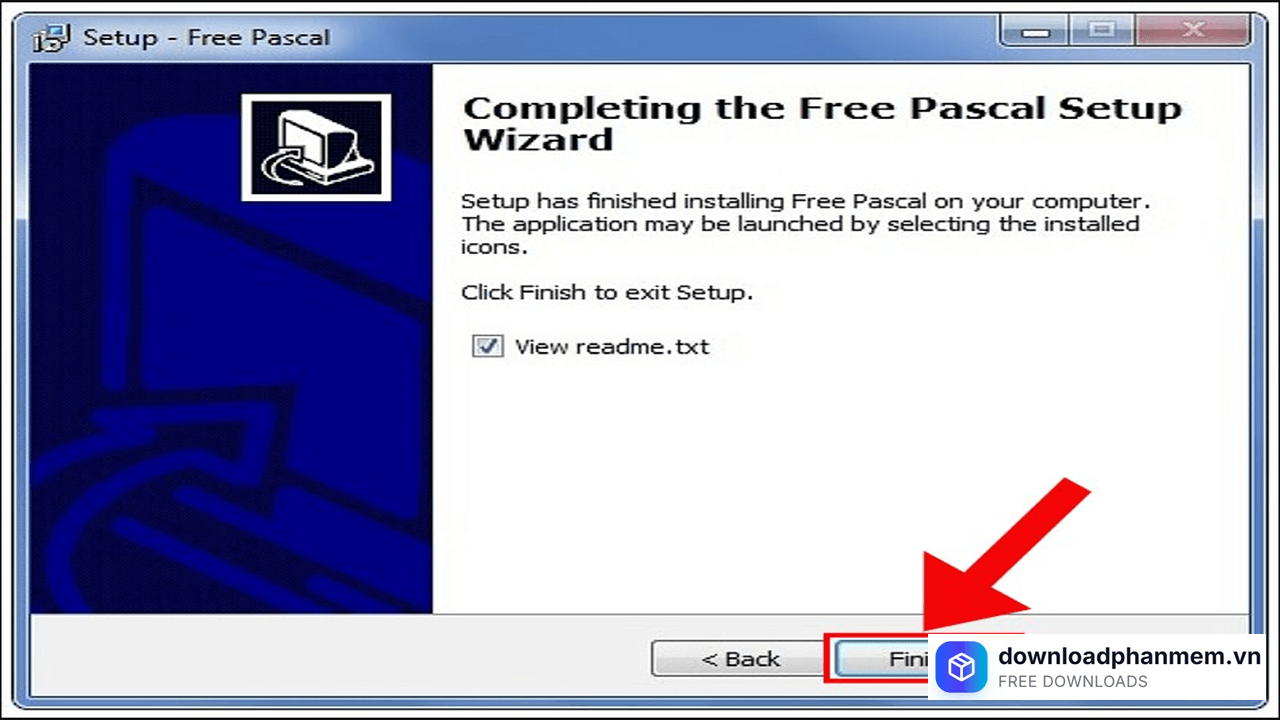
Nhấn Finish hoàn tất cài đặt
Các lỗi thường gặp khi cài đặt Free Pascal
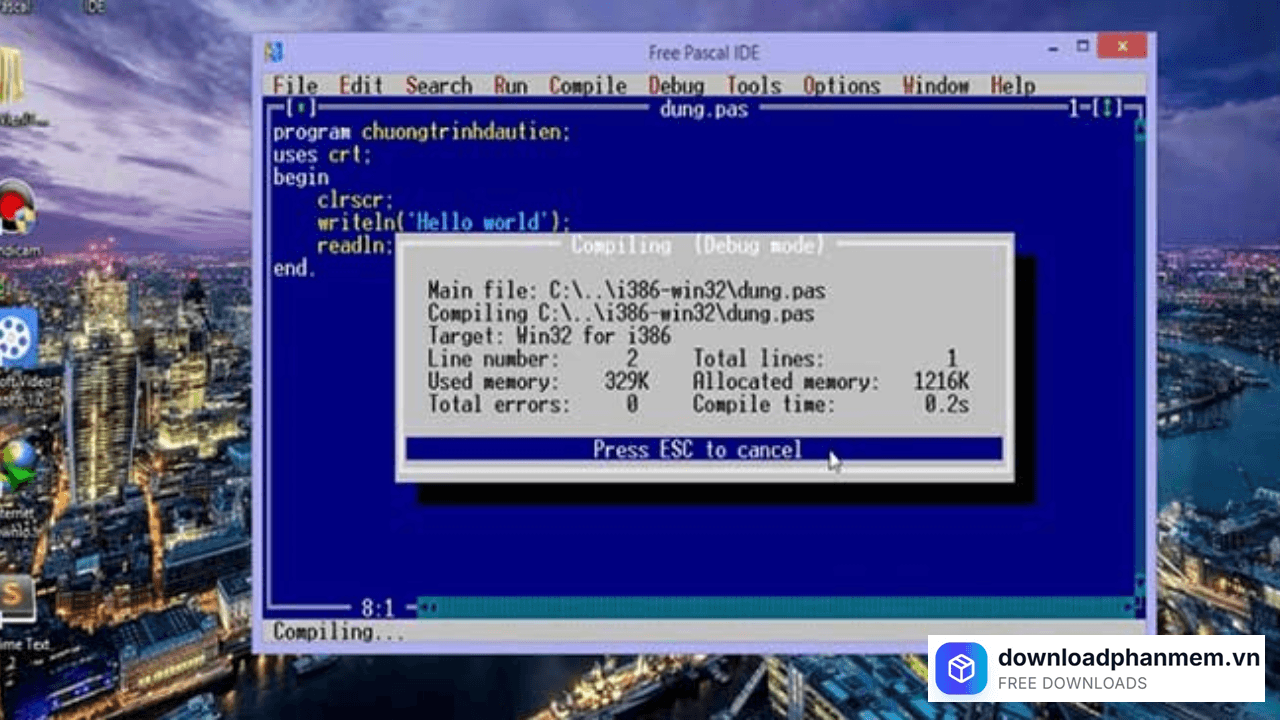
Các lỗi thường gặp khi cài đặt Free Pascal
Mặc dù quá trình thiết lập Free Pascal được đánh giá là khá đơn giản, nhưng trên các nền tảng hệ điều hành hiện đại như Windows 10 hay Windows 11, người dùng (đặc biệt là người mới) vẫn có thể gặp phải một vài vướng mắc nhỏ. Dưới đây là tổng hợp những lỗi phổ biến nhất và giải pháp xử lý triệt để:
Cài đặt không thành công do bị phần mềm diệt Virus chặn (Lỗi False Positive)
Nguyên nhân: Các trình biên dịch mã nguồn (như FPC) thường có hành vi tạo ra các tệp thực thi (file .exe) mới liên tục trên máy. Điều này khiến Windows Defender hoặc các phần mềm Antivirus nhận diện nhầm đây là hành vi sinh ra mã độc.
Cách khắc phục: Trước khi nhấn file tải về để cài đặt, bạn hãy tạm thời vô hiệu hóa tính năng bảo vệ theo thời gian thực (Real-time protection) của Windows Defender. Hoặc an toàn hơn, bạn hãy truy cập vào mục cài đặt Antivirus và thêm thư mục chứa Free Pascal (thường là C:\FPC) vào danh sách loại trừ (Exclusions / Whitelist).
Lỗi biên dịch sai đường dẫn (Chứa khoảng trắng hoặc tiếng Việt có dấu)
Nguyên nhân: Do gốc rễ là một ngôn ngữ cổ điển, trình biên dịch của Free Pascal gặp khó khăn trong việc đọc các thư mục chứa ký tự đặc biệt, khoảng trắng hoặc tiếng Việt có dấu. Nếu bạn lưu file cài đặt vào thư mục như C:\Program Files\Free Pascal hay D:\Tài liệu học tập, ứng dụng rất dễ báo lỗi khi lưu hoặc chạy code.
Cách khắc phục: Luôn tuân thủ nguyên tắc: Cài đặt phần mềm vào đường dẫn ngắn gọn, không dấu, không khoảng trắng (tốt nhất là để mặc định ở ổ C:\FPC). Khi lưu bài tập, hãy lưu vào một thư mục đơn giản như D:\PASCAL.
Chạy chương trình xong bị văng/tắt màn hình đen ngay lập tức
Nguyên nhân: Đây là chướng ngại vật của mọi người mới học Pascal. Thực chất, đây hoàn toàn không phải là lỗi phần mềm. Khác với Pascal Online, phần mềm trên máy tính xử lý code rất nhanh; khi thực thi xong, nó sẽ tự động đóng cửa sổ hiển thị kết quả (Console) ngay lập tức.
Cách khắc phục: Có 2 cách để xử lý vấn đề này:
- Cách 1: Thêm dòng lệnh readln; vào ngay phía trên từ khóa END. ở cuối chương trình của bạn. Lệnh này sẽ yêu cầu hệ thống dừng lại chờ bạn gõ phím Enter rồi mới thoát.
- Cách 2: Sau khi chạy chương trình bằng tổ hợp phím Ctrl + F9 (và bị văng màn hình), bạn hãy nhấn tổ hợp phím Alt + F5 để gọi màn hình kết quả hiển thị trở lại.
Lỗi "Can't find unit [Tên thư viện]" hoặc "Error: Unit not found"
Nguyên nhân: Lỗi này xảy ra khi trình biên dịch không tìm thấy các tệp thư viện (như thư viện crt hay math) do lỗi trong quá trình cài đặt bị thiếu file hoặc sai lệch cấu hình đường dẫn (Directories) bên trong phần mềm.
Cách khắc phục: Cách nhanh nhất và triệt để nhất là gỡ cài đặt phần mềm hoàn toàn khỏi máy. Sau đó, tải lại tệp cài đặt mới nhất trên trang chủ và thao tác cài đặt lại từ đầu (đảm bảo làm theo đúng hướng dẫn mặc định, không tự ý can thiệp đổi đường dẫn cài đặt).
Hình ảnh cài đặt Free Pascal
Tải Free Pascal
Free Pascal Installer
Free Pascal • 51 MB
Câu hỏi thường gặp (FAQ) về Free Pascal
Đánh giá từ người dùng
Viết đánh giá của bạn
Bài viết liên quan
Thông tin kỹ thuật
- Bản quyềnFree
- Ngôn ngữTiếng Anh / Việt
- Dung lượng51 MB
- Cập nhật01/05/2026
- Nhà phát triểnfreepascal.org
- Hệ điều hànhWindows 10 / Windows 11
- Kiến trúc32-bit/ 64-bit
- RAM≥ 1
- CPUCore i3/i5/i7/i9 trở lên