FurMark
Phiên bản FurMarkVới khả năng giả lập tải trọng đồ họa cực cao, FurMark giúp người dùng đánh giá chính xác sức mạnh hệ thống tản nhiệt và hiệu năng thực tế. Cùng tìm hiểu cách sử dụng FurMark từ A-Z để tối ưu hóa thông số cho máy tính
1.0K+
Lượt tải
5 / 5
Đánh giá
2,205
Lượt xem
Windows
Nền tảng
Tổng quan FurMark
FurMark là gì? Vì sao cần dùng?
FurMark là gì? Vì sao cần dùng?
FurMark là phần mềm benchmark và stress test GPU (card đồ họa) miễn phí, phát triển bởi Geeks3D, hỗ trợ toàn bộ GPU phổ biến hiện nay bao gồm NVIDIA GeForce, AMD Radeon và Intel Arc/HD Graphics trên hệ điều hành Windows. Công cụ này hoạt động bằng cách tạo ra một bài kiểm tra đồ họa có cường độ cực cao đẩy GPU vào trạng thái tải tối đa, từ đó tiết lộ mọi điểm yếu của phần cứng: quá nhiệt, mất ổn định, lỗi driver hoặc hư hỏng vật lý.
- GPU Stress Test: Đẩy GPU lên tải 100%, phát hiện lỗi ổn định, quá nhiệt, hoặc nguồn điện không đủ.
- GPU Benchmark: Cho điểm số chuẩn hóa theo độ phân giải, dễ so sánh với các hệ thống khác.
- Giám sát nhiệt độ: Theo dõi nhiệt độ GPU theo thời gian thực và lưu log để phân tích sau.
- GPU-Z & GPU Shark: Đọc toàn bộ thông số kỹ thuật, xung nhịp, VRAM và trạng thái cảm biến.
- CPU Burner: Test độ ổn định và hiệu năng CPU song song với GPU, kiểm tra hệ thống tản nhiệt.
- VRAM Test: Kiểm tra bộ nhớ đồ họa với các tùy chọn 2GB, 4GB, 8GB, 10GB và 32GB.
Khi nào nên cần dùng FurMark?
FurMark là một công cụ chẩn đoán mạnh mẽ, giúp người dùng nắm bắt chính xác thông số của card đồ họa. Thường FurMark sẽ được sử dụng trong các trường hợp sau:
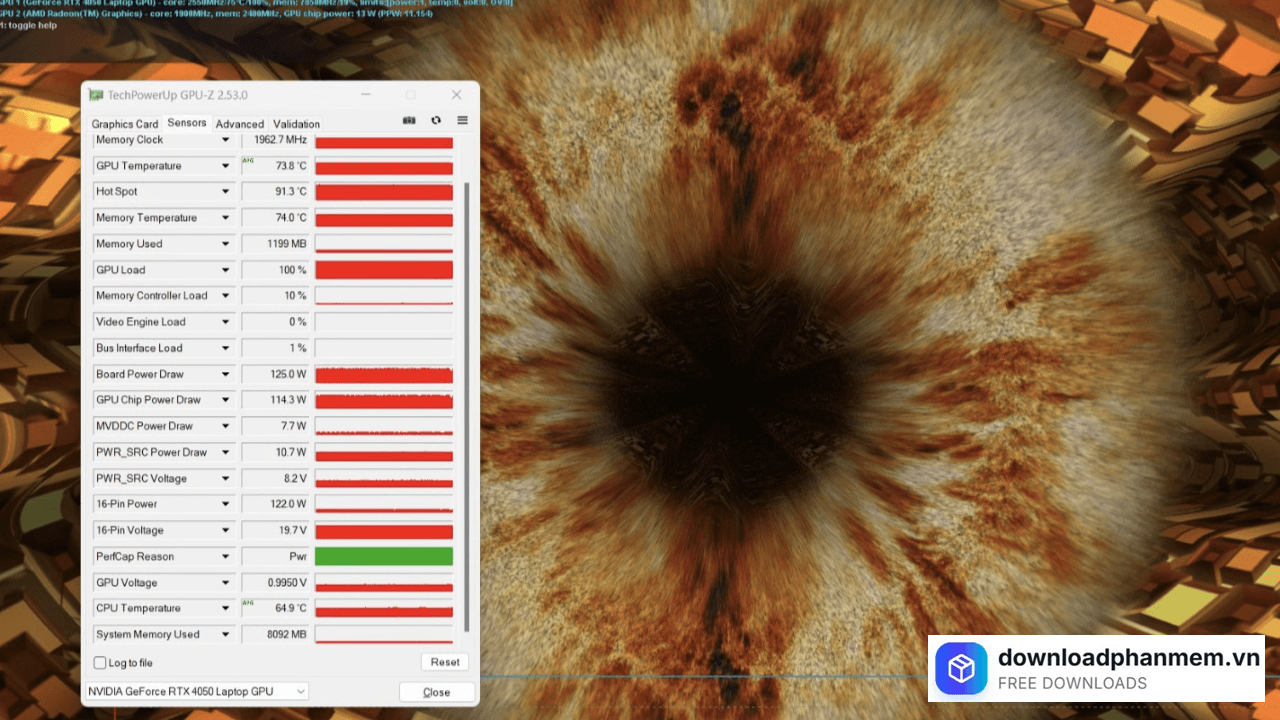
Khi nào nên cần dùng FurMark?
- Xác nhận chất lượng GPU mới: Ngay khi mua card màn hình mới (hoặc cũ), hãy dùng FurMark để đảm bảo thiết bị hoạt động đúng thông số và không có lỗi từ nhà sản xuất.
- Đánh giá sau khi ép xung (Overclocking): Sau khi tinh chỉnh tăng hiệu năng, FurMark sẽ giúp bạn kiểm tra xem hệ thống có duy trì được sự ổn định dưới áp lực cao hay không.
- Chẩn đoán lỗi treo máy: Nếu PC thường xuyên bị đơ hoặc văng game, công cụ này giúp xác định nguyên nhân có phải do lỗi xử lý đồ họa hay không.
- Kiểm soát nhiệt độ và tuổi thọ linh kiện: Khi nghi ngờ GPU quá nóng hoặc có dấu hiệu xuống cấp, FurMark sẽ cung cấp biểu đồ nhiệt độ chi tiết để bạn có hướng xử lý kịp thời.
- Kiểm định hệ thống tản nhiệt: Sau khi vệ sinh máy hoặc thay keo tản nhiệt, việc chạy FurMark là cách tốt nhất để xác nhận hiệu quả làm mát của bộ tản nhiệt mới
Những lưu ý quan trọng trước khi cài đặt Furmark
FurMark là một công cụ khá nặng GPU ở mức tải tối đa. Để đảm bảo an toàn cho linh kiện và đạt kết quả chính xác, bạn cần tuyệt đối tuân thủ các nguyên tắc sau:
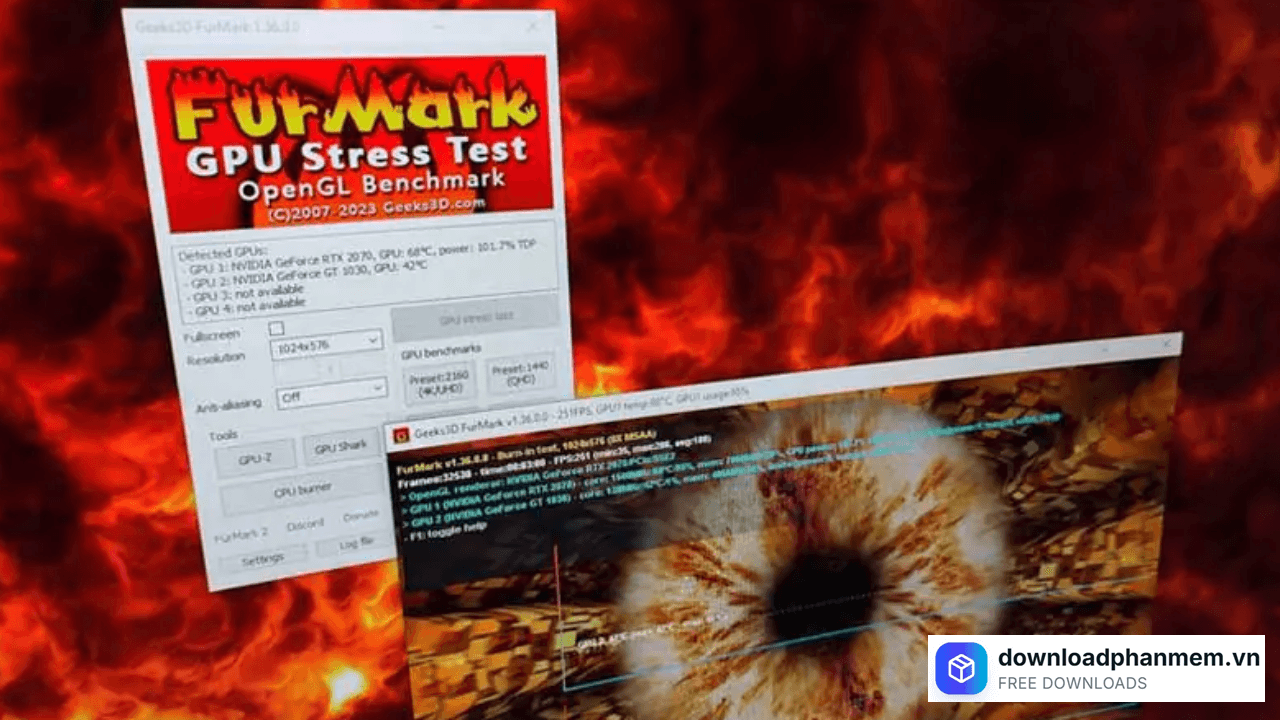
Những lưu ý quan trọng trước khi cài đặt Furmark
- Không chạy liên tục quá lâu: Stress test chỉ nên duy trì 5–30 phút. Chạy nhiều giờ liên tục không cần thiết và làm hao mòn GPU.
- Đặt máy ở nơi thoáng mát: Đảm bảo luồng khí quanh case/laptop thông thoáng trước khi chạy test.
- Theo dõi nhiệt độ liên tục: Trong quá trình test, nhiệt độ GPU có thể lên tới 90–100°C. Nếu vượt ngưỡng an toàn, dừng ngay lập tức.
- Đóng tất cả ứng dụng khác: Để kết quả chính xác và tránh xung đột tài nguyên.
- Không dùng để ép xung: FurMark là công cụ kiểm tra ổn định SAU khi ép xung, không phải để thiết lập mức xung.
- Cập nhật driver GPU trước: Driver cũ có thể cho kết quả sai hoặc gây lỗi khi chạy benchmark.
Hướng dẫn cài đặt FurMark
Hướng dẫn tải và cài đặt phần mềm FurMark
Việc cài đặt FurMark diễn ra rất nhanh chóng và không đòi hỏi nhiều thao tác phức tạp. Dưới đây là lộ trình chi tiết giúp bạn cài đặt phiên bản FurMark 2 (2.10.2 x64) an toàn vào máy tính:
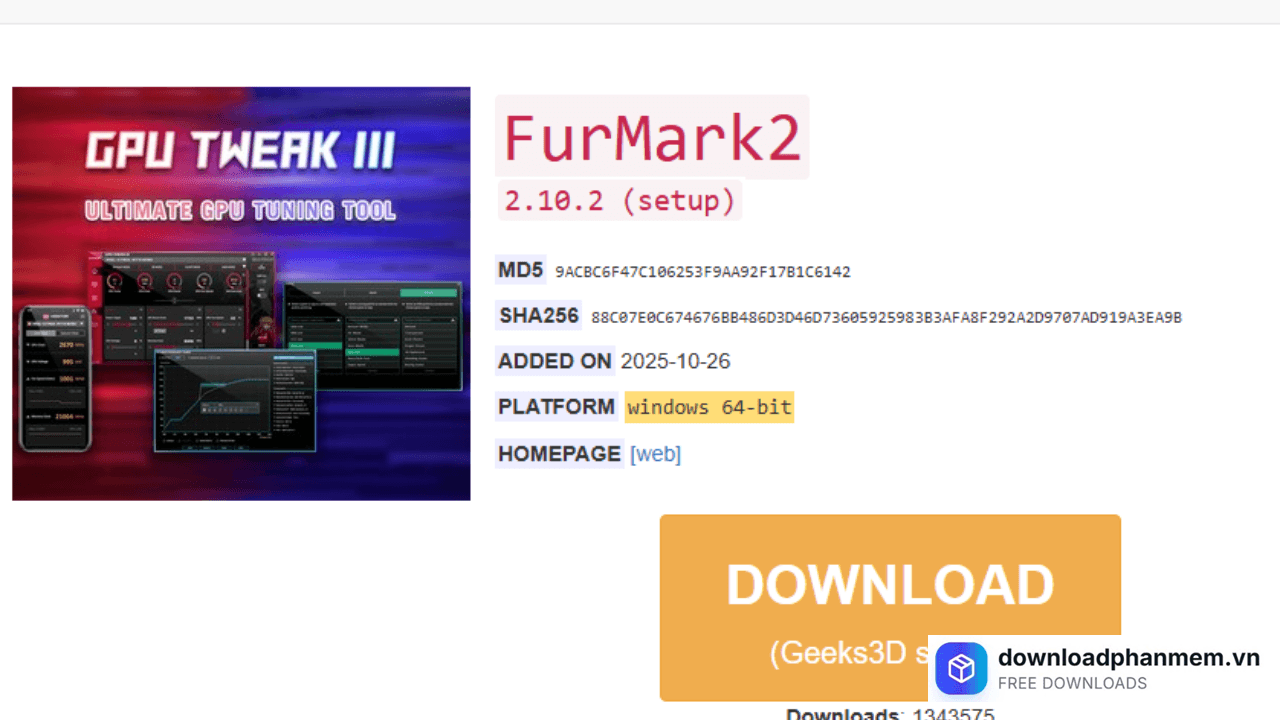
- Bước 1: Truy cập vào trang web chính thức của phần mềm trên Geeks3D. Tại mục tải xuống, bạn sẽ thấy thông tin của bản FurMark 2 (phiên bản 2.10.2). Hãy nhấn vào nút màu vàng có dòng chữ DOWNLOAD (Geeks3D server) để tải file Setup về máy tính.
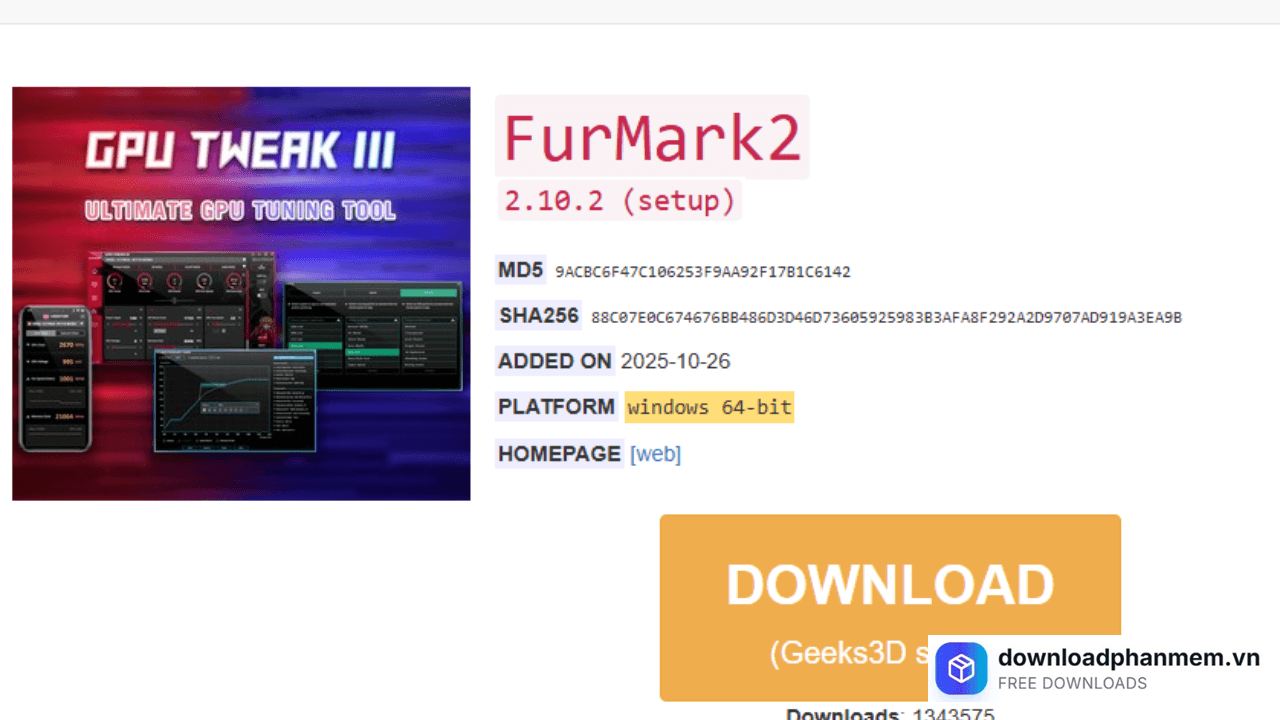
Nhấn mục Download
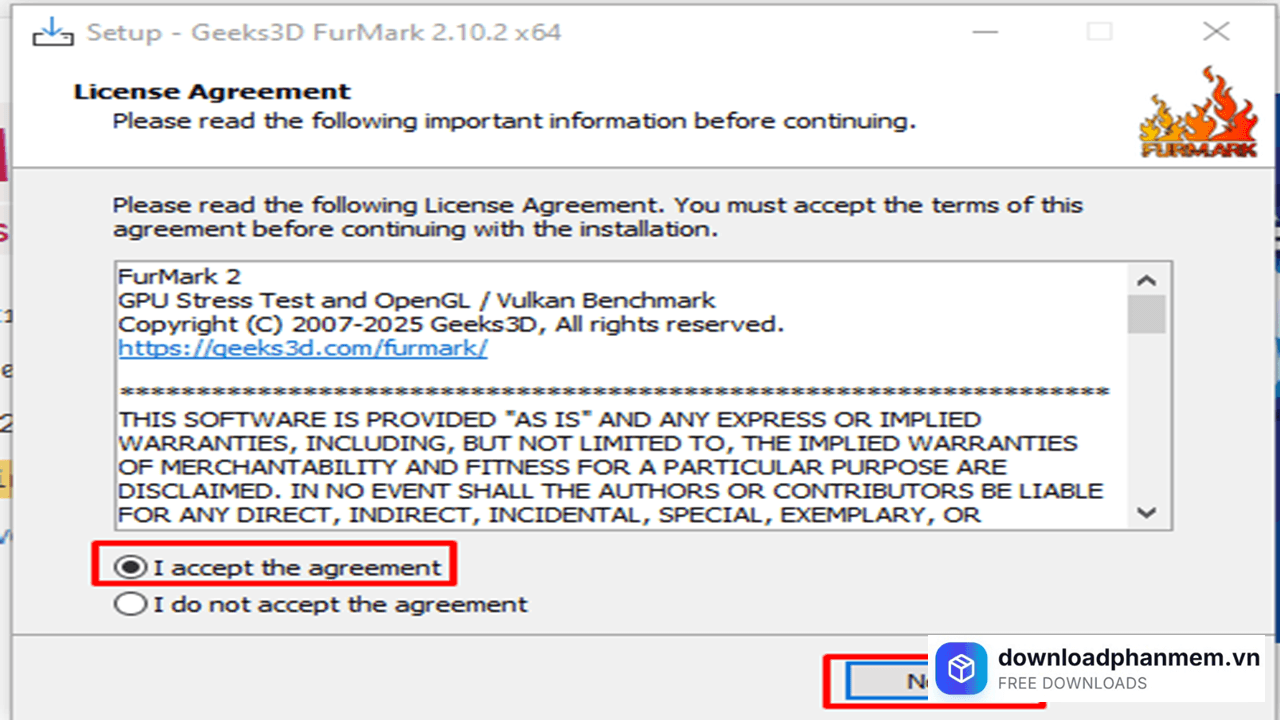
- Bước 2: Mở file vừa tải về để khởi động cửa sổ thiết lập cài đặt (Setup). Tại giao diện License Agreement, bạn sẽ thấy các thông tin về bản quyền và điều khoản sử dụng phần mềm. Hãy tích chọn vào ô I accept the agreement để xác nhận đồng ý, sau đó nhấn nút Next để đi tiếp.
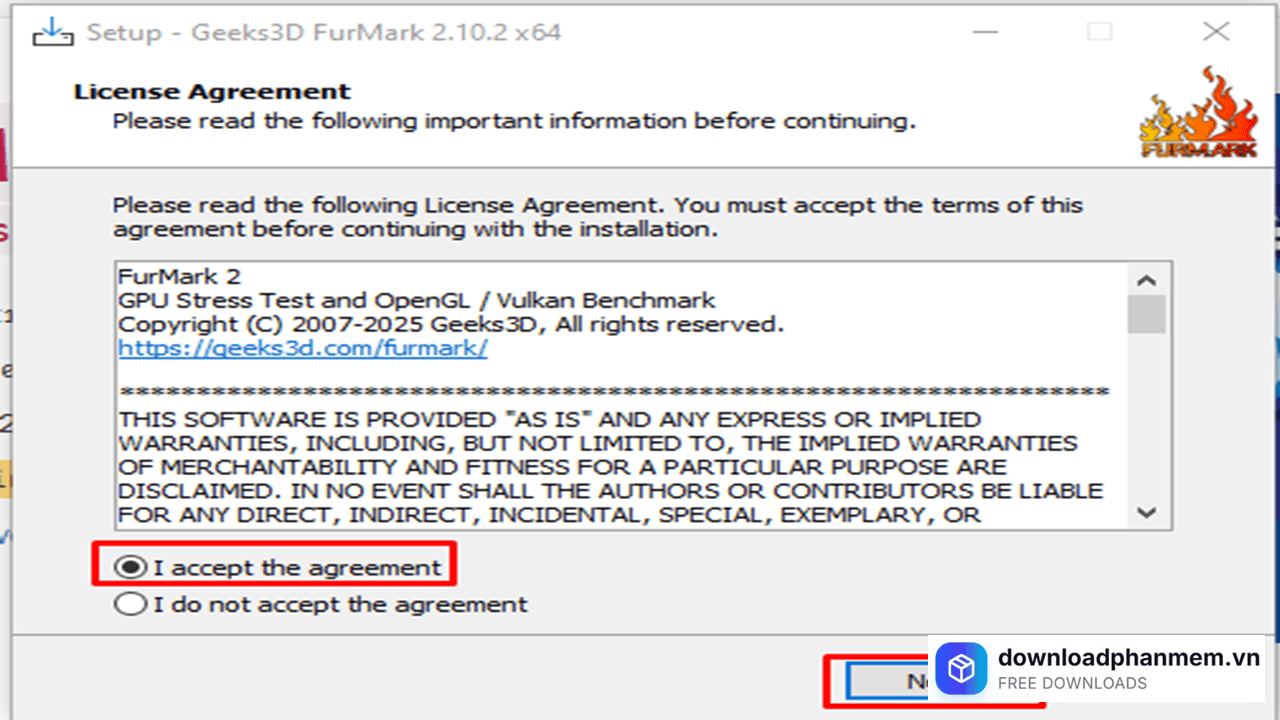
Đồng ý điều khoản và nhấn Next
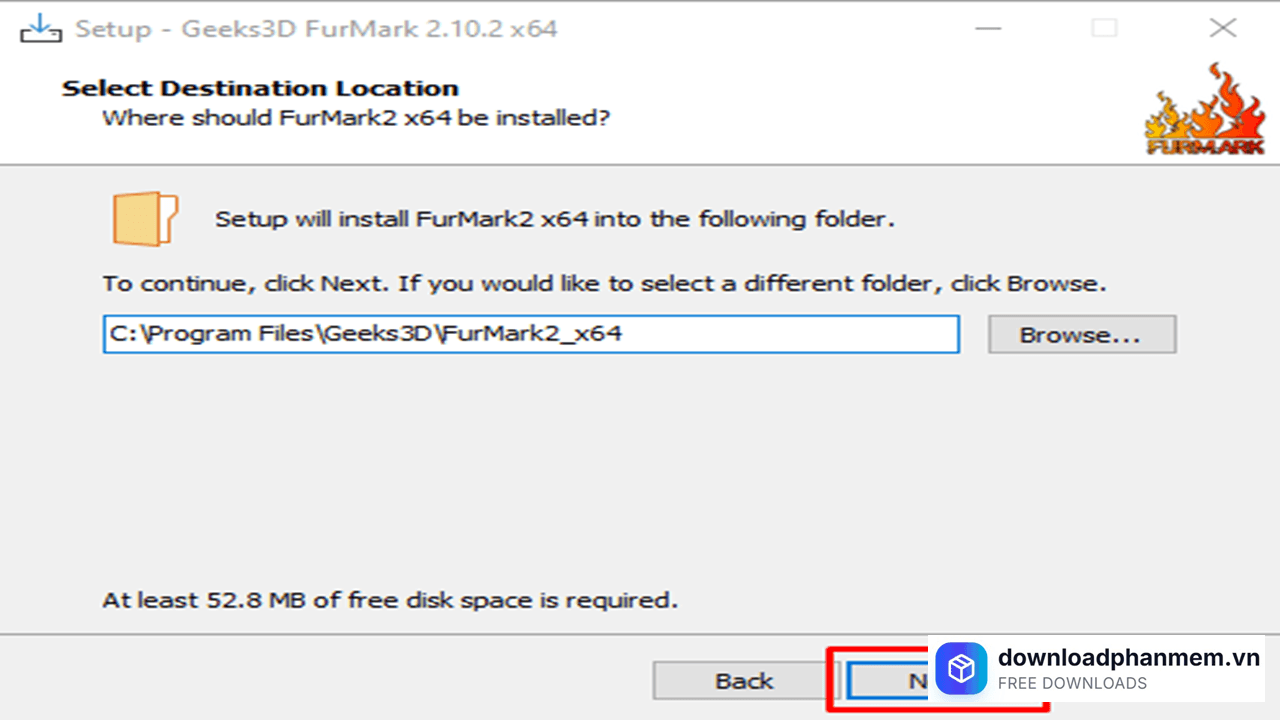
- Bước 3: Hệ thống sẽ tự động đề xuất cài đặt phần mềm vào ổ đĩa C theo đường dẫn: C:\Program Files\Geeks3D\FurMark2_x64. Bạn có thể giữ nguyên hoặc nhấn Browse... để chọn ổ đĩa khác. Hãy đảm bảo phân vùng ổ cứng bạn chọn còn trống ít nhất 52.8 MB để cài đặt phần mềm. Nhấn Next để chuyển bước.
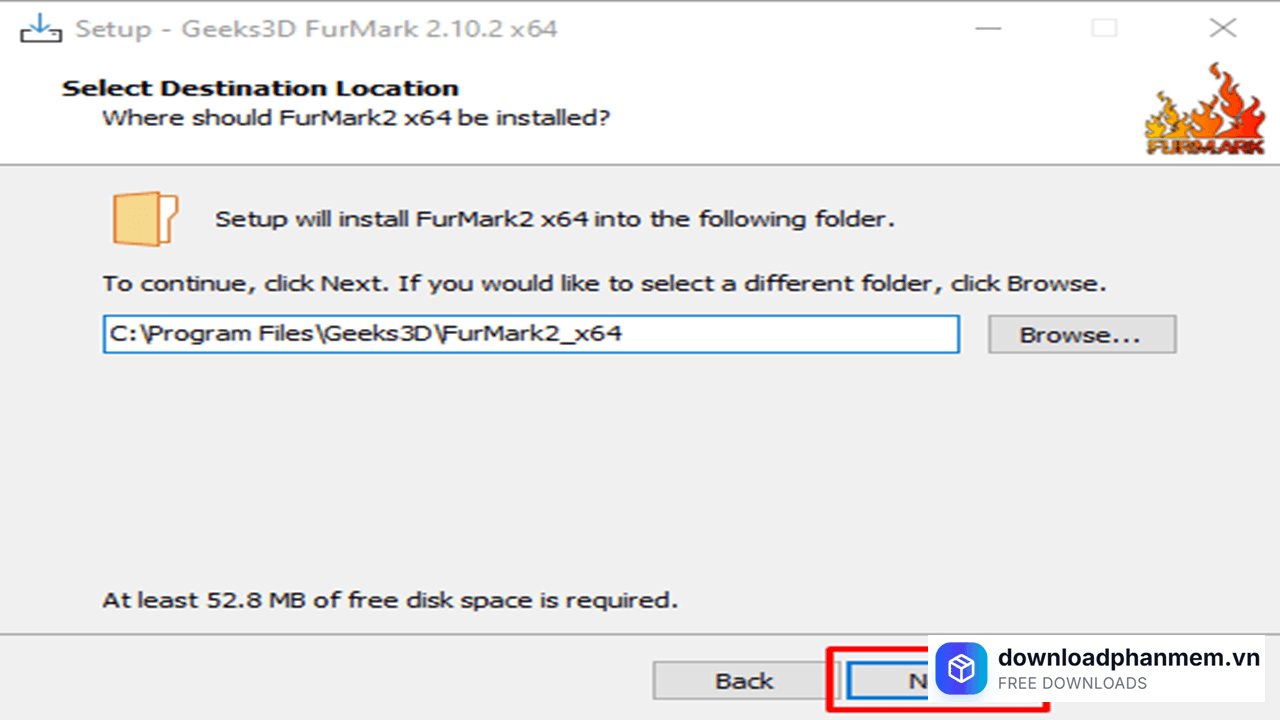
Nhấn Next cài đặt mục lưu trữ
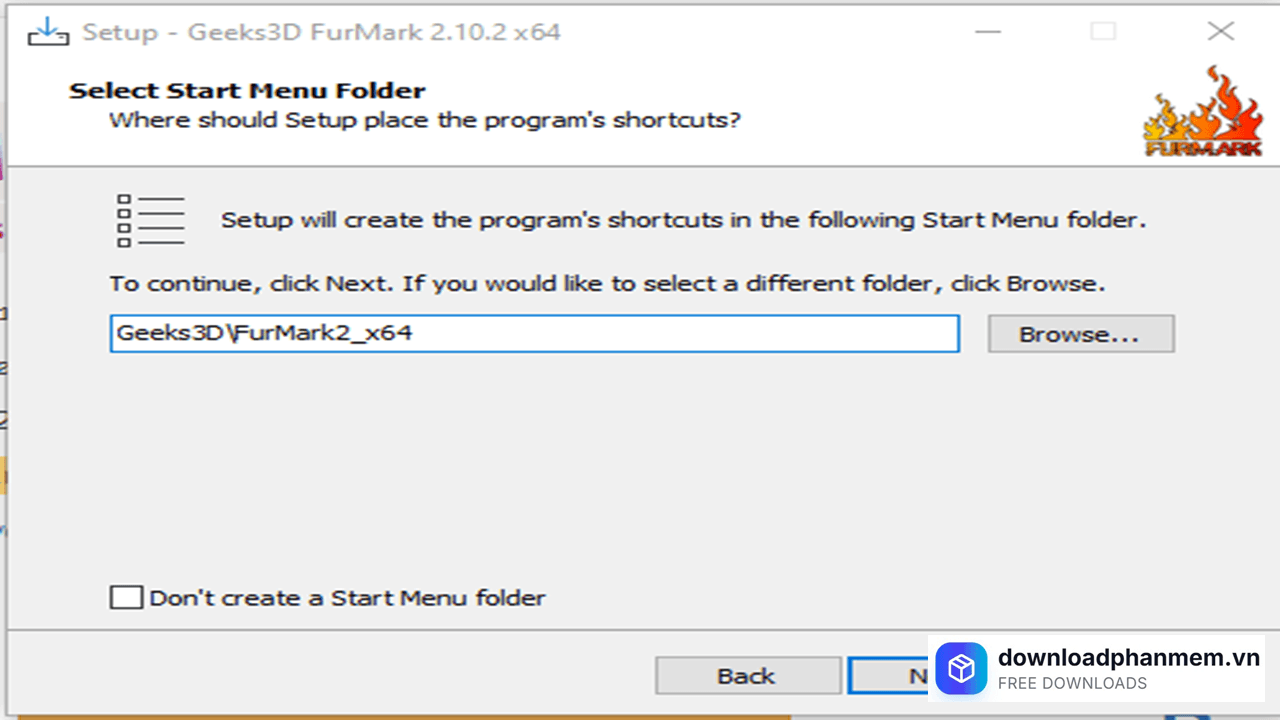
- Bước 4: Cửa sổ tiếp theo sẽ hỏi bạn có muốn tạo thư mục lối tắt trong Start Menu hay không. Tên thư mục mặc định sẽ là Geeks3D\FurMark2_x64. Bạn chỉ cần giữ nguyên thiết lập mặc định và tiếp tục nhấn Next.
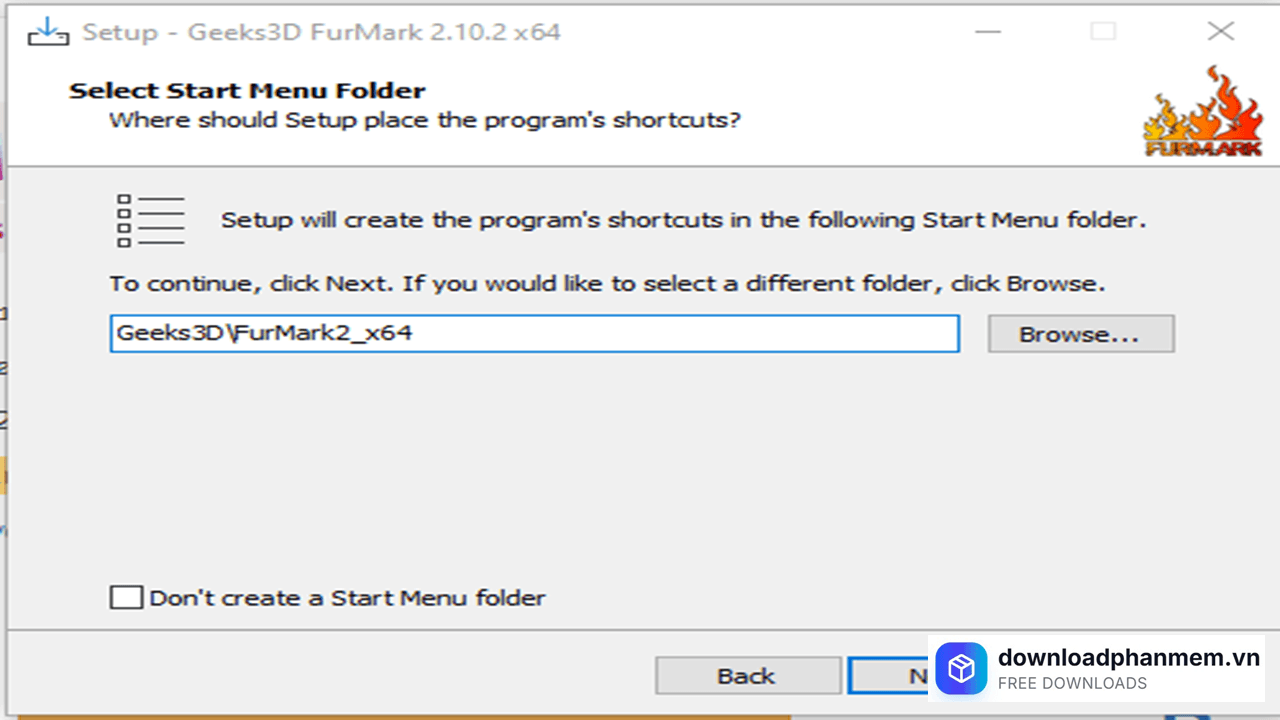
Tiếp tục nhấn Next
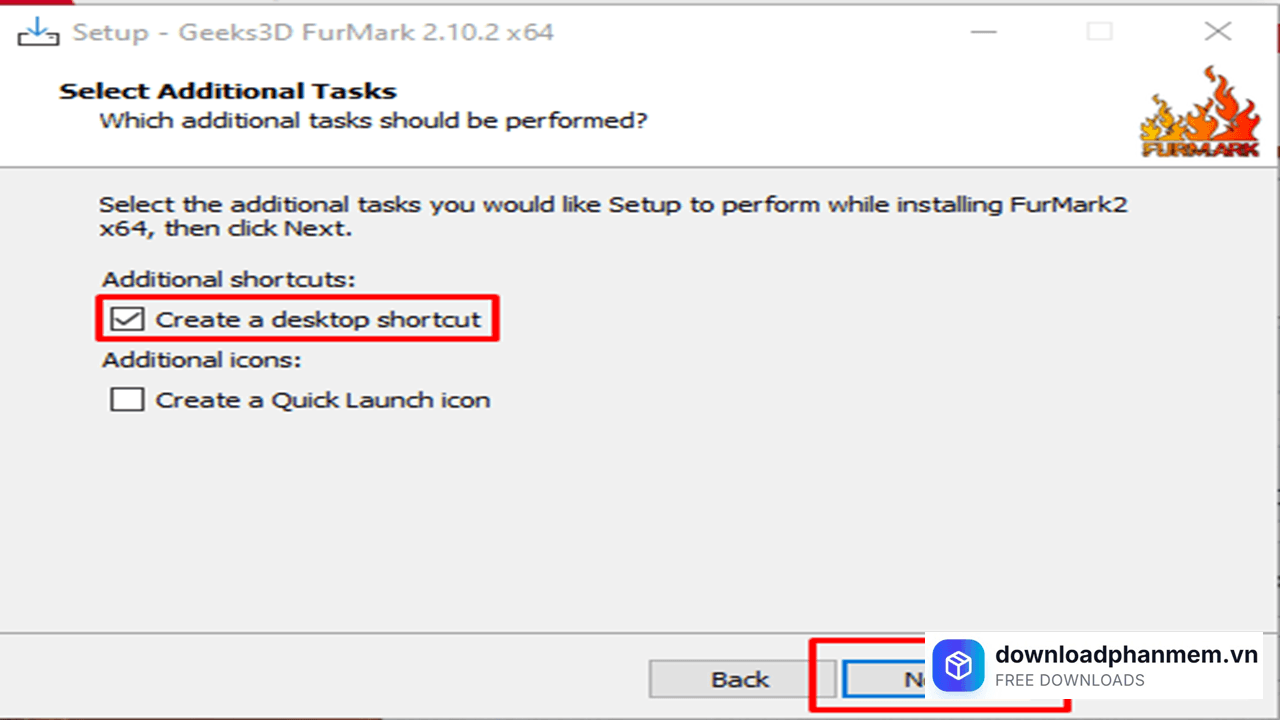
- Bước 5: Tại cửa sổ Select Additional Tasks, bạn nên tích chọn vào ô Create a desktop shortcut. Việc này sẽ tạo một biểu tượng FurMark trên màn hình Desktop, giúp bạn mở phần mềm nhanh chóng trong những lần sử dụng sau. Nhấn Next.
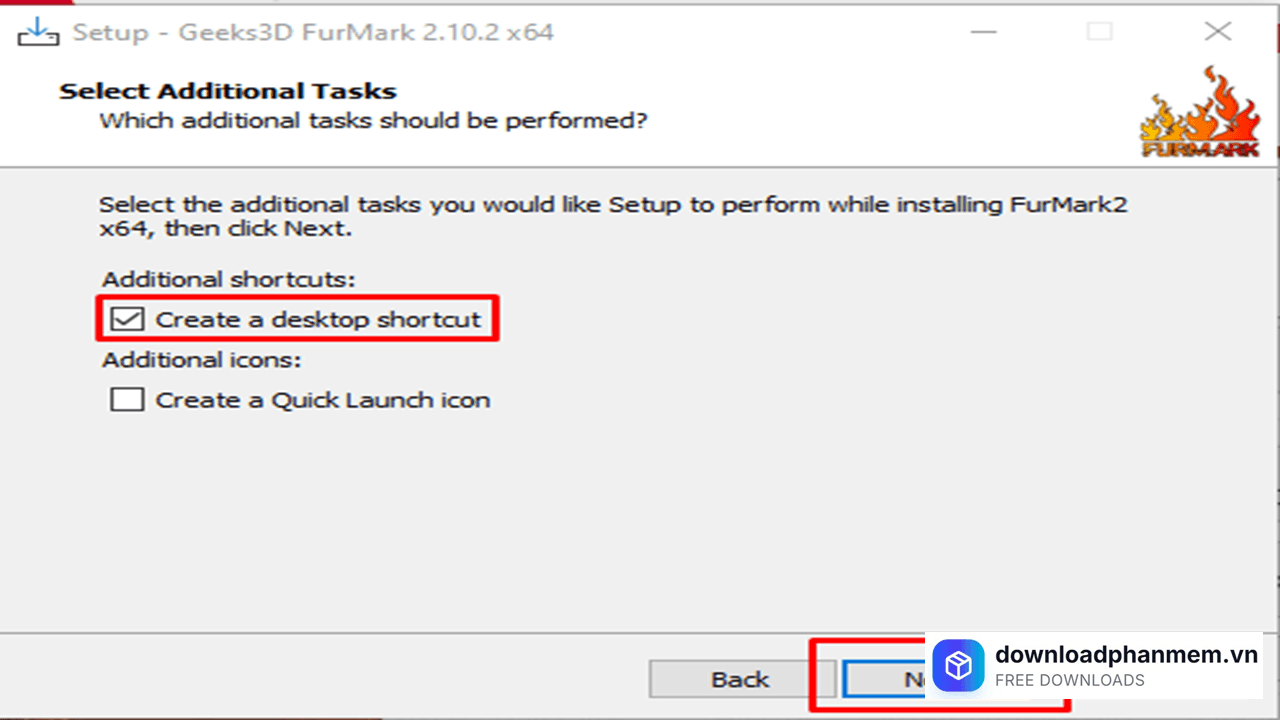
Tick vào mục Create a desktop shortcut
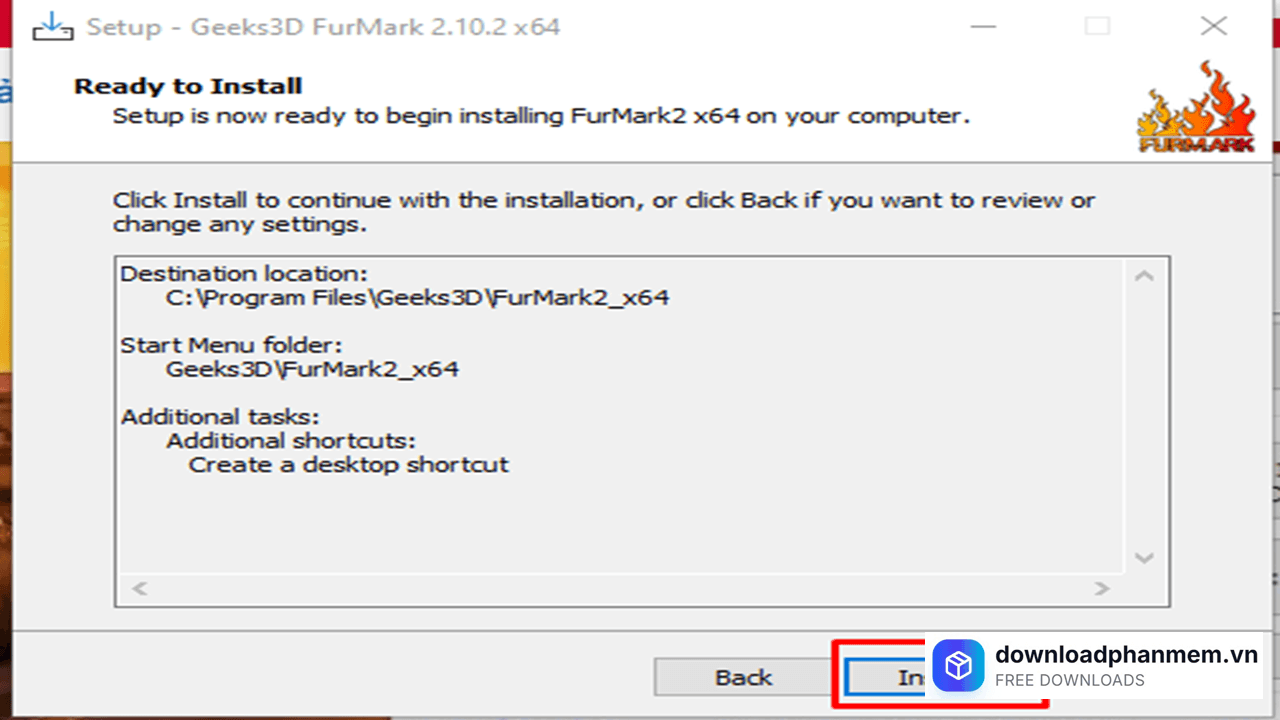
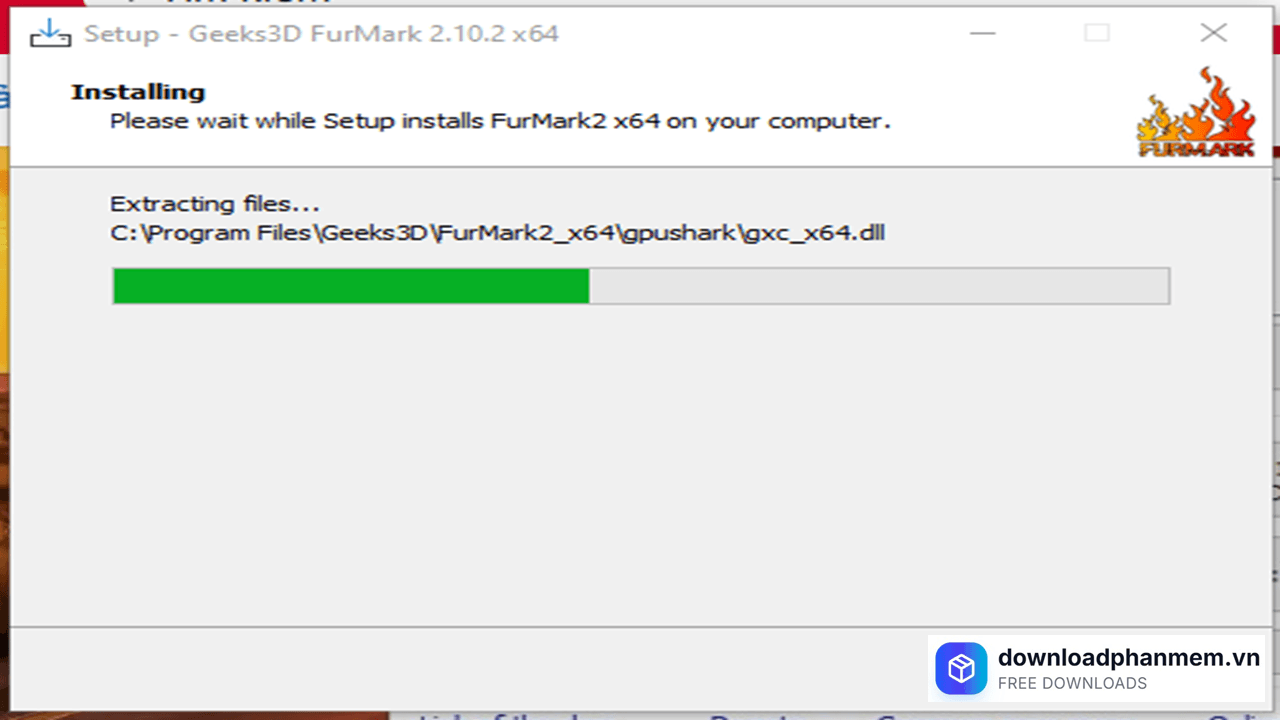
- Bước 6: Cửa sổ Ready to Install sẽ xuất hiện để tổng hợp lại toàn bộ các đường dẫn và thiết lập (tasks) mà bạn đã cấu hình. Kiểm tra lại thông tin, sau đó nhấn nút Install để lệnh cho hệ thống bắt đầu chạy cài đặt. Quá trình giải nén file (Extracting files...) sẽ diễn ra trong vài giây, bạn chỉ cần chờ đợi thanh màu xanh chạy hoàn tất.
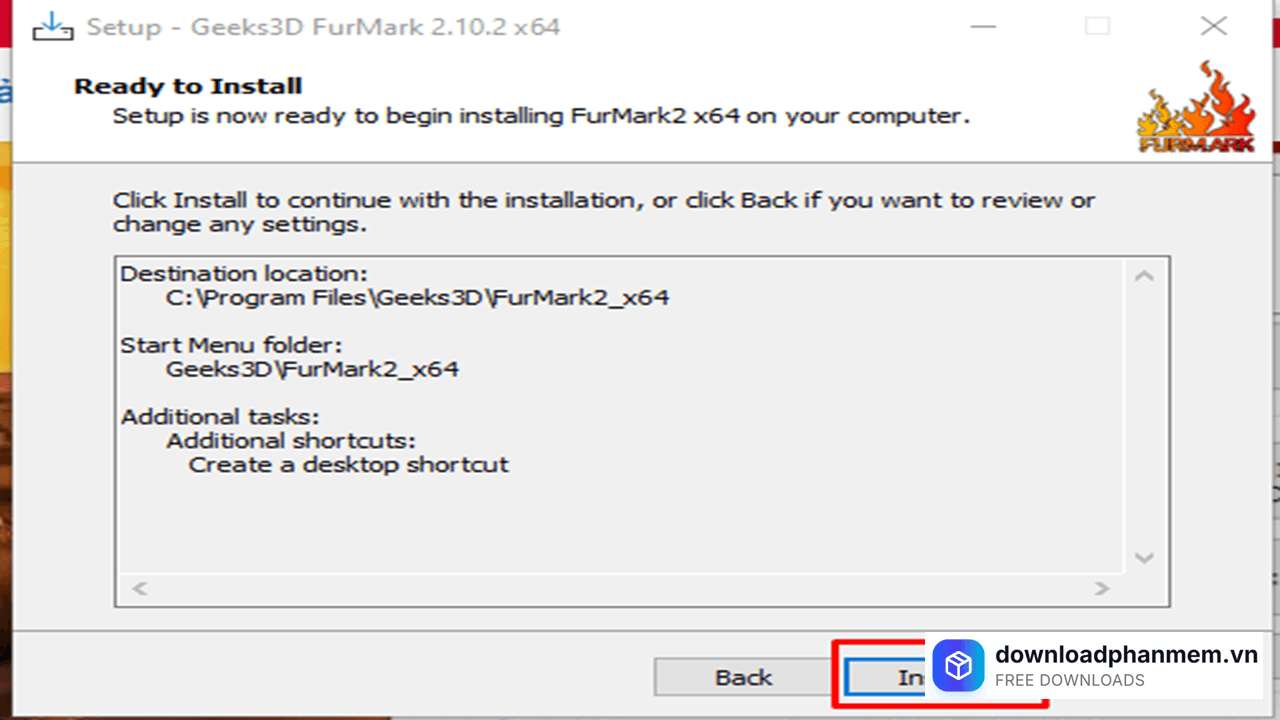
Nhấn Instal cài đặt phần mềm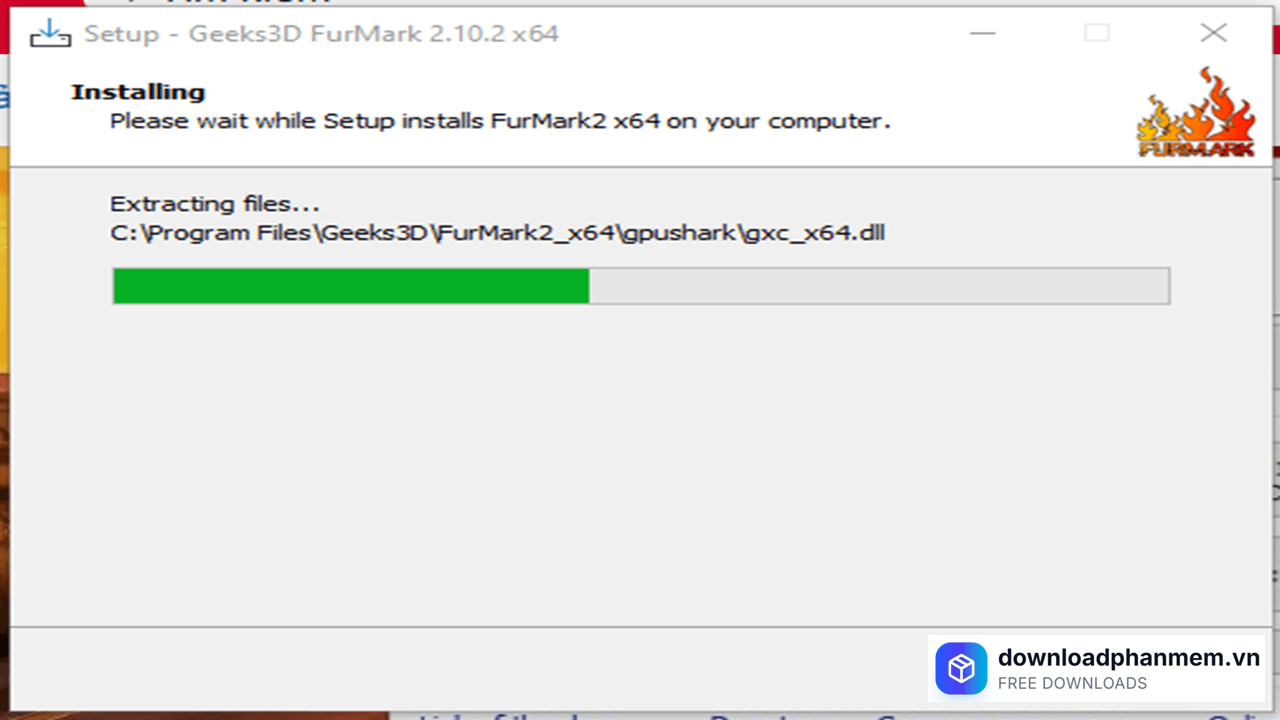
Vui lòng chờ trong giây lát
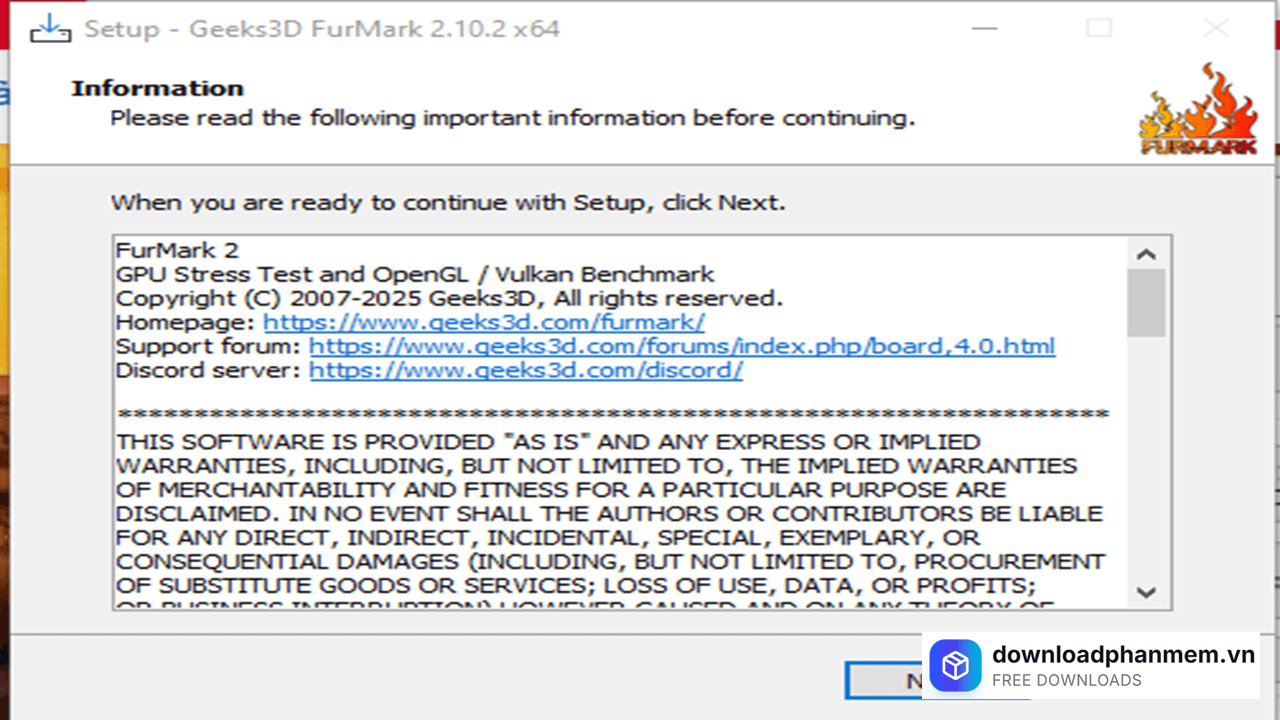
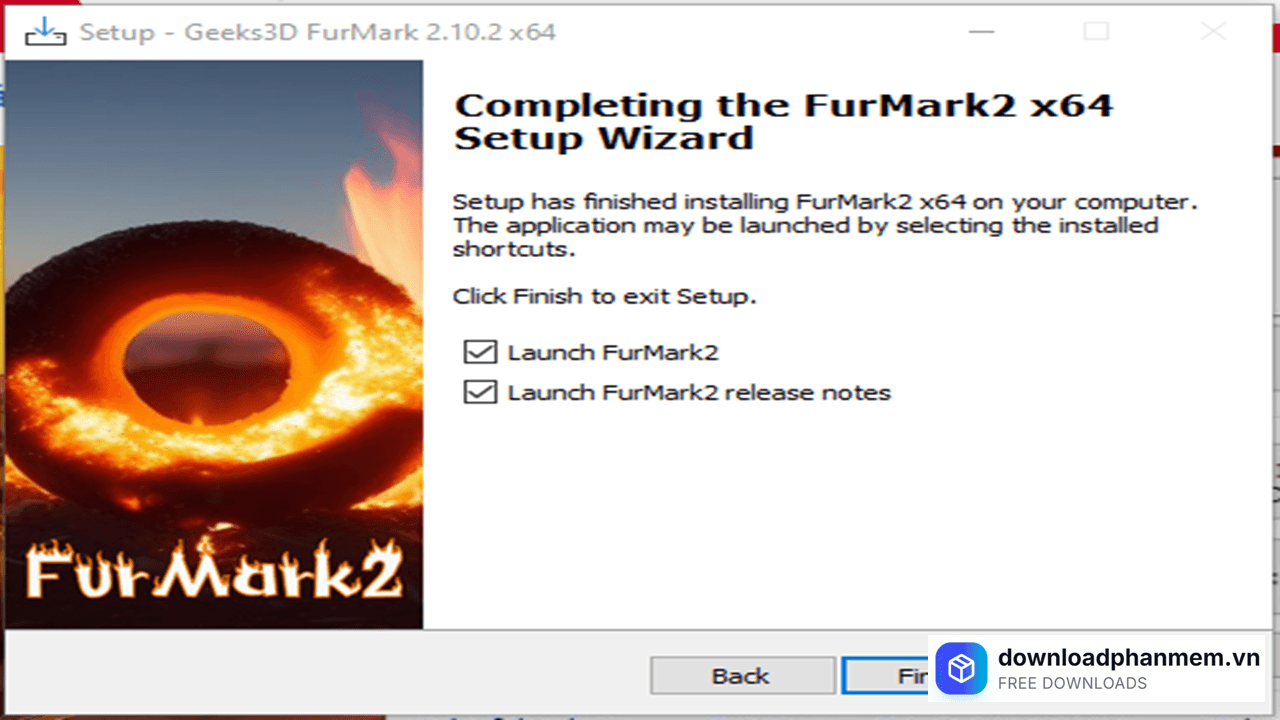
- Bước 7: Ngay khi giải nén xong, một cửa sổ Information cung cấp các đường dẫn website và diễn đàn hỗ trợ từ Geeks3D sẽ hiện lên, hãy nhấn Next. Ở màn hình cuối cùng (Completing the FurMark2 x64 Setup Wizard), bạn hãy tích chọn vào ô Launch FurMark2 và nhấn nút Finish. Phần mềm sẽ lập tức được khởi động để bạn bắt đầu tiến hành các bài test.
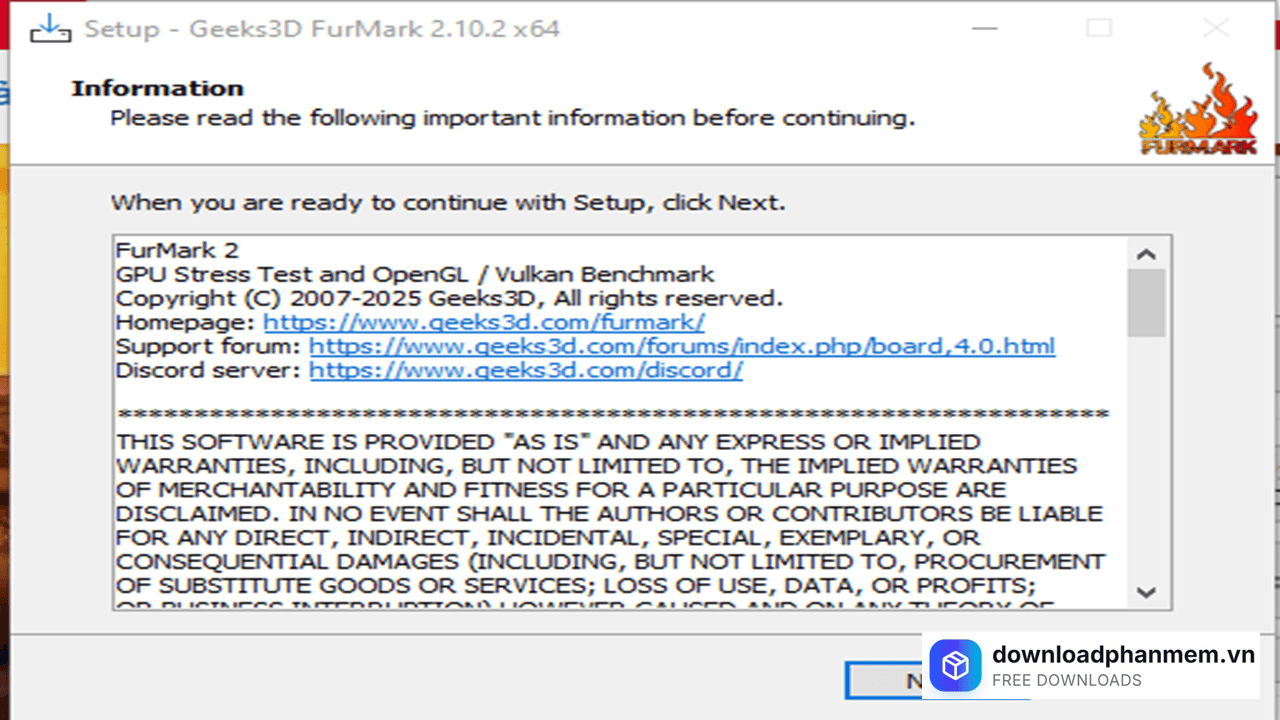
Tại cửa sổ Information tiếp tục nhấn Next
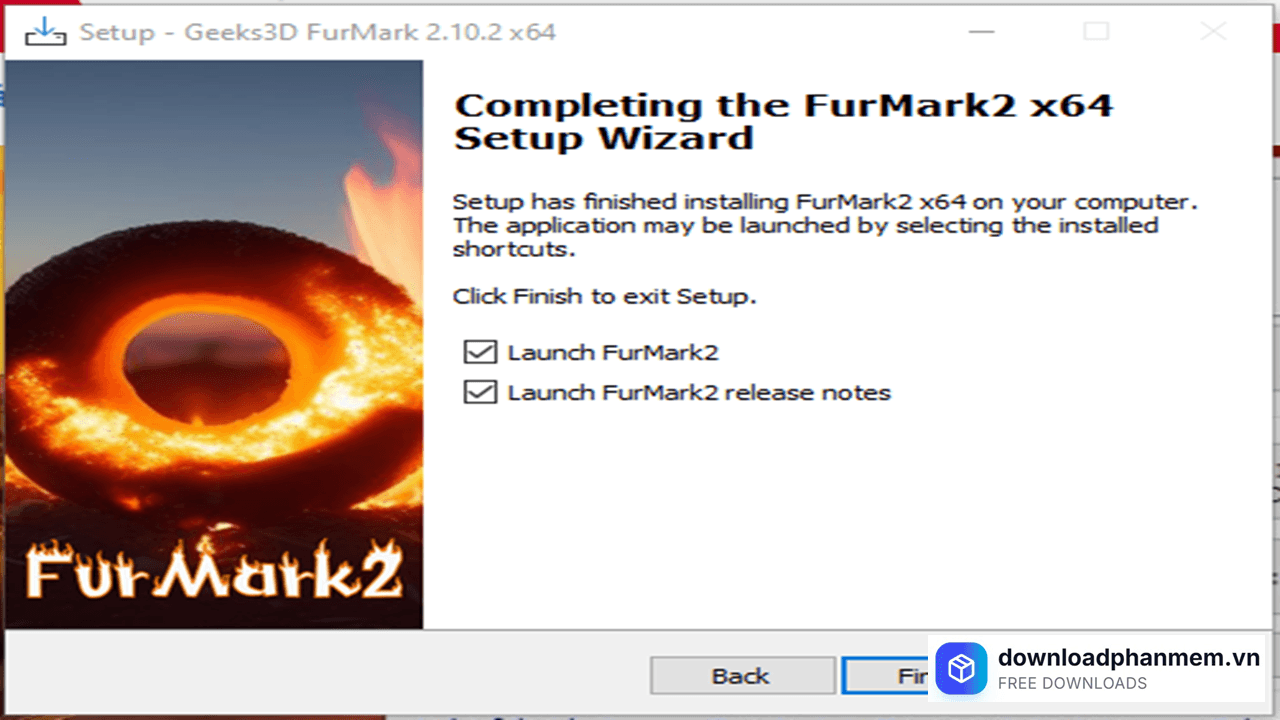
Nhấn Finish hoàn tất quá trình cài đặt
Cách kiểm tra thông số GPU với FurMark
Bên cạnh tính năng Stress Test, FurMark còn ghi điểm tuyệt đối với giới công nghệ khi tích hợp sẵn hai công cụ đọc thông số phần cứng đỉnh cao là GPU-Z và GPU Shark. Dưới đây là cách sử dụng để bạn làm chủ card đồ họa của mình:
Kiểm tra bằng GPU-Z
- Bước 1: Khởi động phần mềm FurMark. Tại giao diện chính, bạn tìm đến khu vực Tools và nhấp chọn nút GPU-Z.
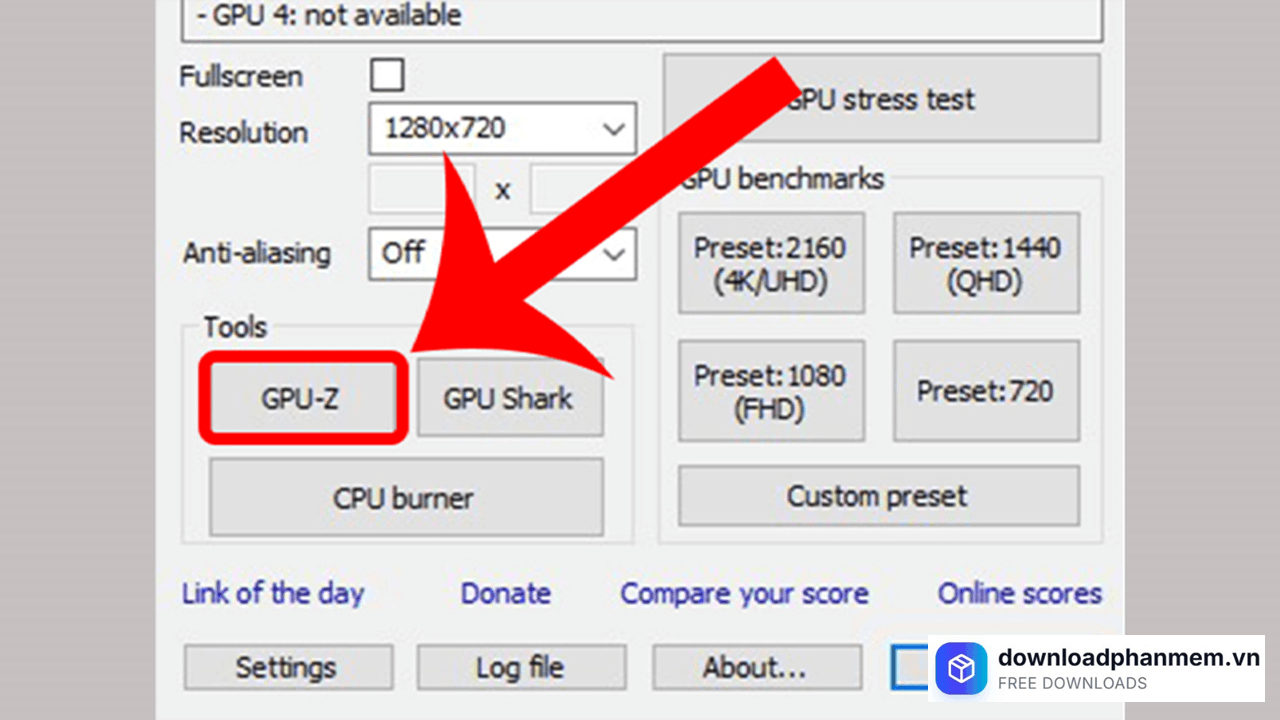
Chọn mục GPU-Z
- Bước 2: Đọc hiểu thông số hiển thị. Ngay lập tức, một cửa sổ chi tiết sẽ hiện ra cung cấp cho bạn:
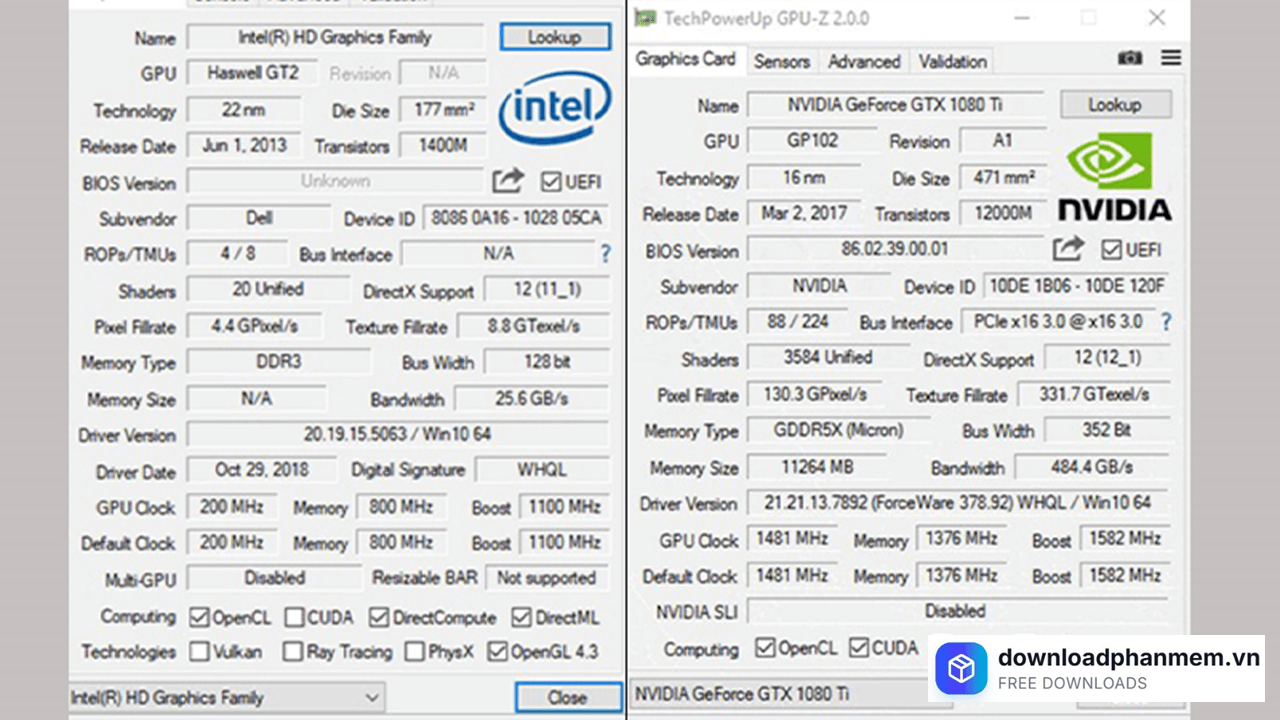
Xem thông số CPU, GPU trên máy tính
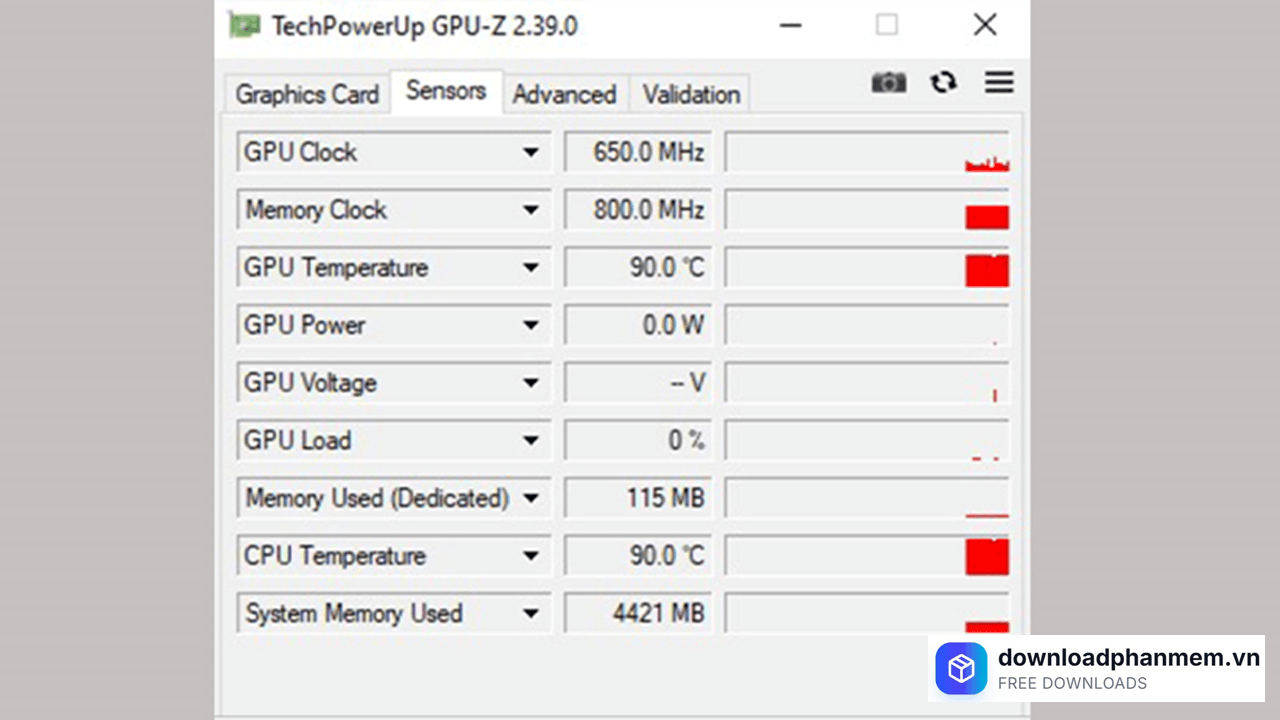
Tìm hiểu xung nhịp đang chạy của GPU
Tab Graphics Card: Hiển thị tên mã GPU, hãng sản xuất, dung lượng VRAM và xung nhịp gốc. Đặc biệt hữu ích để kiểm tra xem card bạn mua có phải hàng chuẩn không.
Tab Sensors: Nơi theo dõi thời gian thực (Real-time) mức xung nhịp đang chạy (Core Clock), tốc độ quạt tản nhiệt (Fan Speed) và các cảm biến nhiệt độ.
Kiểm tra bằng GPU Shark
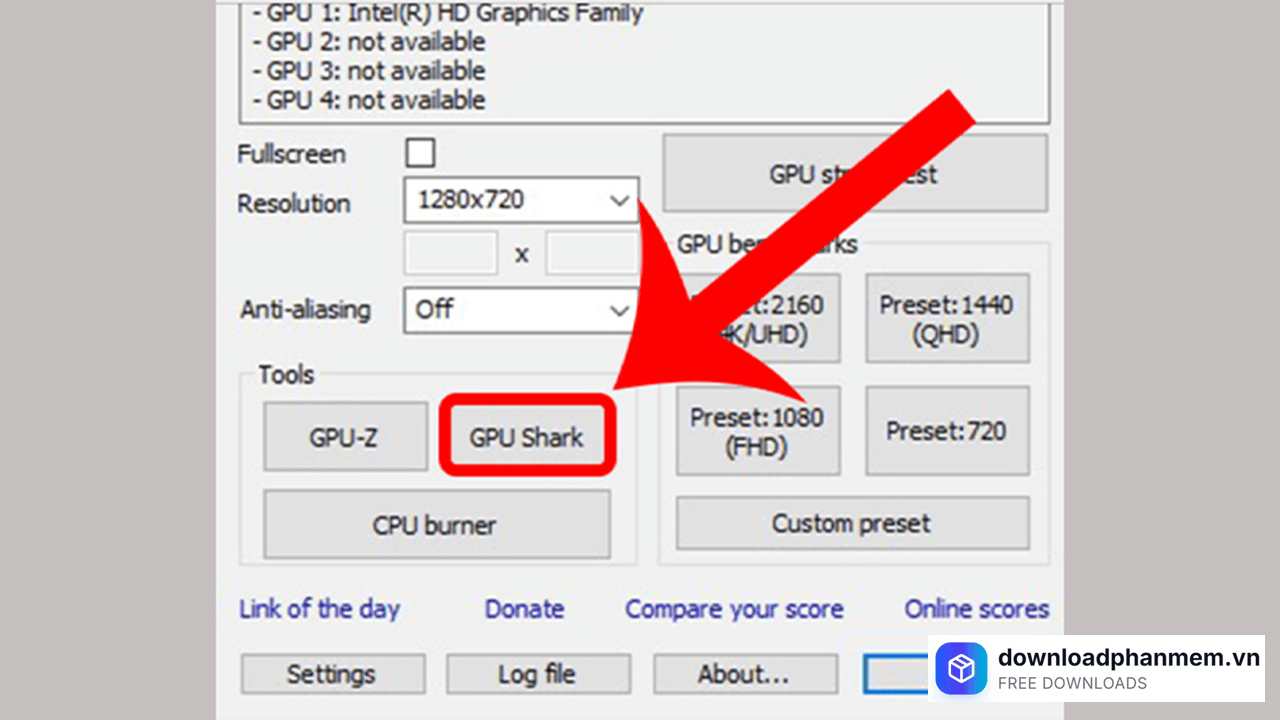
Kiểm tra bằng GPU Shark
- Bước 1: Vẫn tại khu vực Tools trên màn hình chính của FurMark, bạn nhấn chọn GPU Shark.
- Bước 2: Bảng thông số tổng hợp sẽ xuất hiện. Tại đây, bạn có thể dễ dàng quét nhanh các chỉ số quan trọng cốt lõi như: Mức tiêu thụ điện năng hiện tại (Power Usage), trạng thái hiệu năng (P-States) và nhiệt độ tổng thể mà không bị rối mắt bởi quá nhiều dữ liệu kỹ thuật phức tạp.
Cách kiểm tra sức mạnh CPU, GPU với FurMark
Test CPU với CPU burner
Nhiều người lầm tưởng CPU Burner dùng để chấm điểm hiệu năng (Benchmark), nhưng thực tế, mục đích chính của công cụ này là đẩy CPU lên mức tải 100% nhằm kiểm tra độ ổn định và khả năng làm mát của hệ thống tản nhiệt (Stress Test). Để tiến hành kiểm tra, bạn thao tác cực kỳ đơn giản như sau:
- Bước 1: Tại màn hình chính của ứng dụng FurMark, tìm đến khu vực Tools và chọn nút CPU Burner.
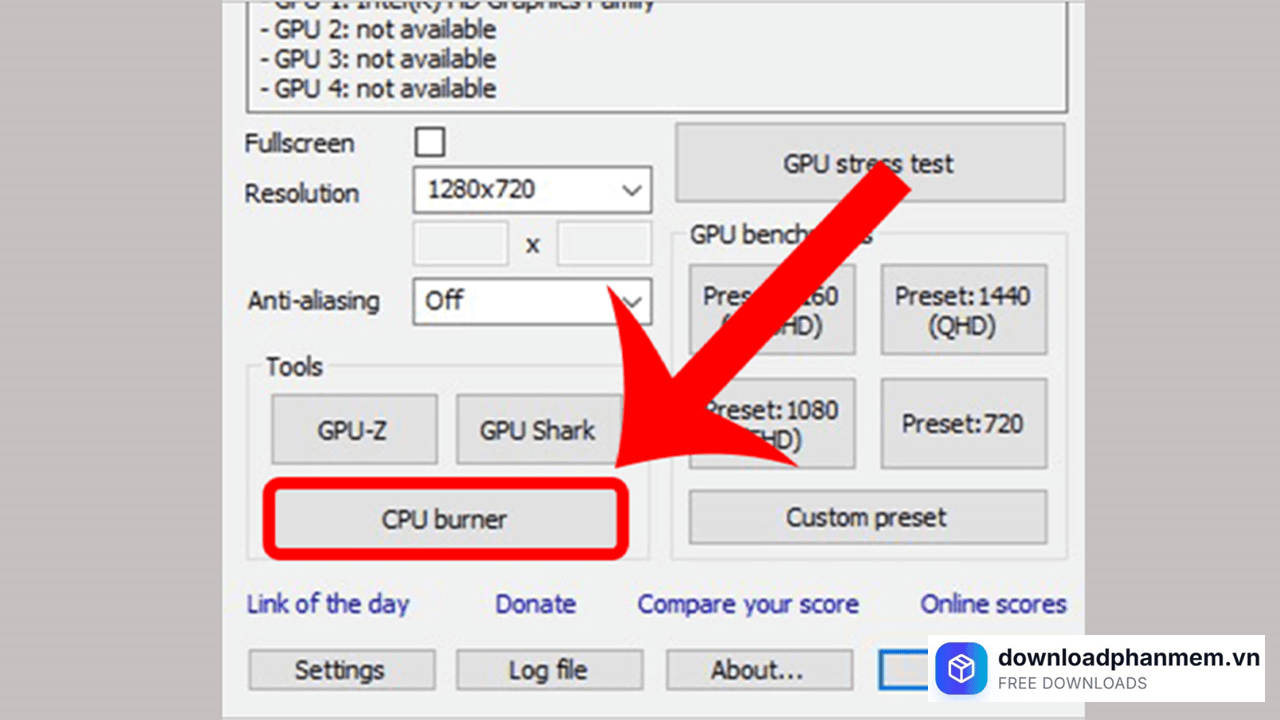
Chọn mục CPU burner
- Bước 2: Nhấn Start để bắt đầu bài kiểm tra.
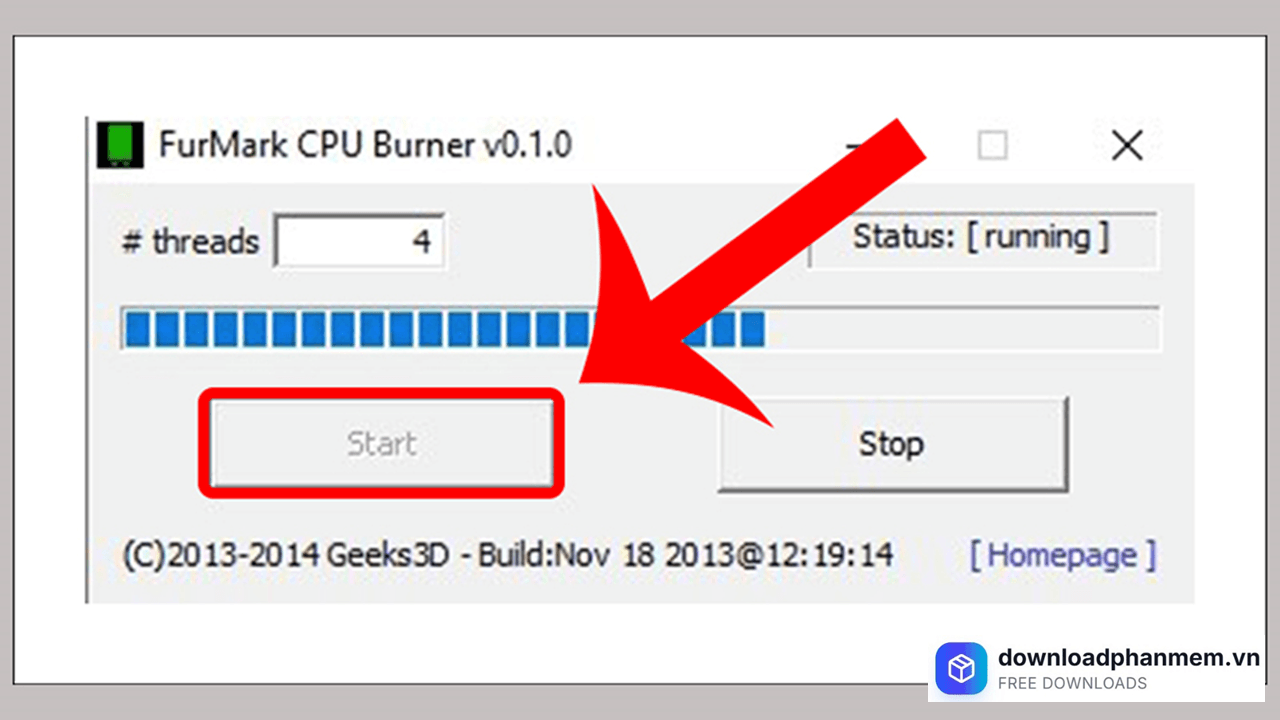
Bấm Start
Lưu ý: Hãy mở song song một phần mềm theo dõi nhiệt độ (như HWMonitor hoặc Core Temp) để quan sát xem CPU có bị quá nhiệt (Overheating) khi chạy ở công suất tối đa hay không.
Test đồ họa với GPU stress test
Đây chính là tính năng làm nên tên tuổi của FurMark. Chế độ này sẽ ép toàn bộ các nhân đồ họa (GPU) trong máy hoạt động ở công suất cực đại, qua đó đánh giá sức chịu đựng và hiệu quả của hệ thống tản nhiệt.
Bạn chỉ cần nhấn vào nút GPU stress test ngay giữa màn hình chính, xác nhận cảnh báo và chờ đợi hình ảnh đồ họa xoắn ốc (Donut) xuất hiện để bắt đầu bài test.
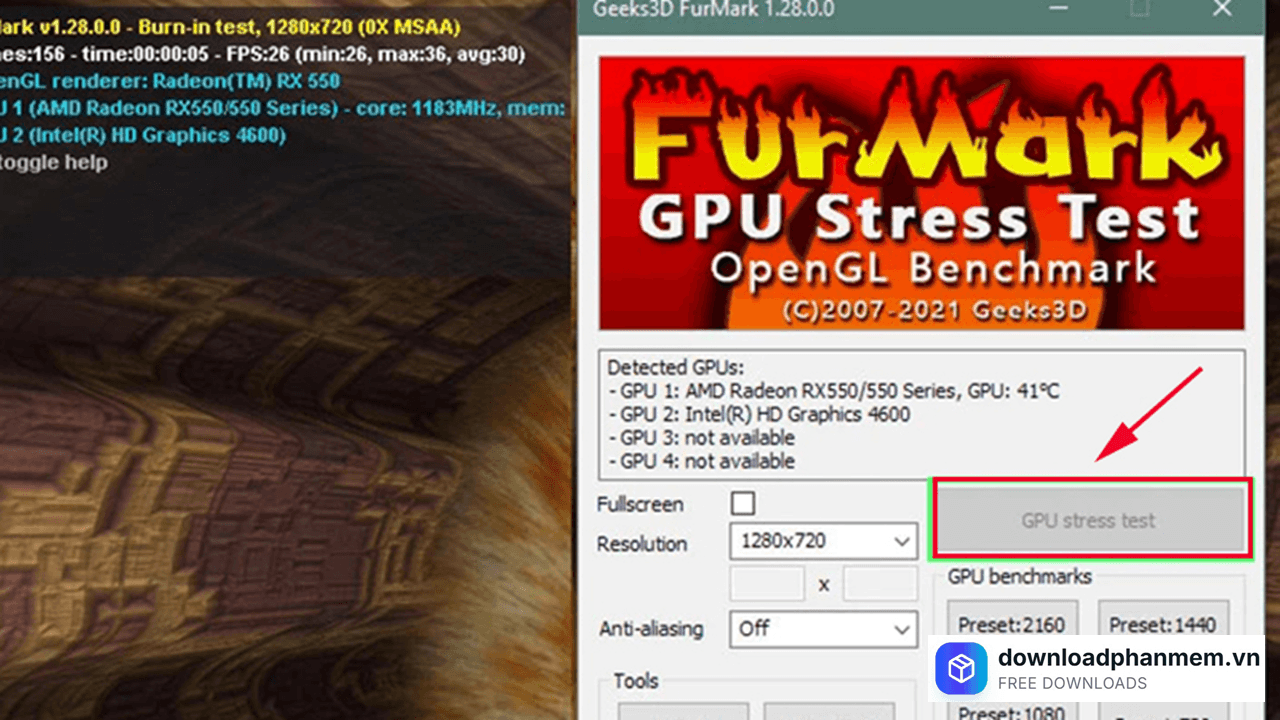
Chọn GPU stress test
Lưu ý: Thông tin cho rằng quá trình kiểm tra mất khoảng 1 tiếng là hoàn toàn sai lầm và rất nguy hiểm. FurMark sẽ chạy vô thời hạn cho đến khi bạn tự tắt. Việc ép GPU chạy 100% trong 1 tiếng đồng hồ có thể gây sốc nhiệt và làm chết card màn hình. Các chuyên gia phần cứng khuyến cáo bạn chỉ nên chạy bài test này trong khoảng 15 đến tối đa 30 phút. Nếu nhiệt độ duy trì ổn định dưới 85-90°C trong khoảng thời gian này, card đồ họa của bạn đã hoàn toàn vượt qua bài kiểm tra
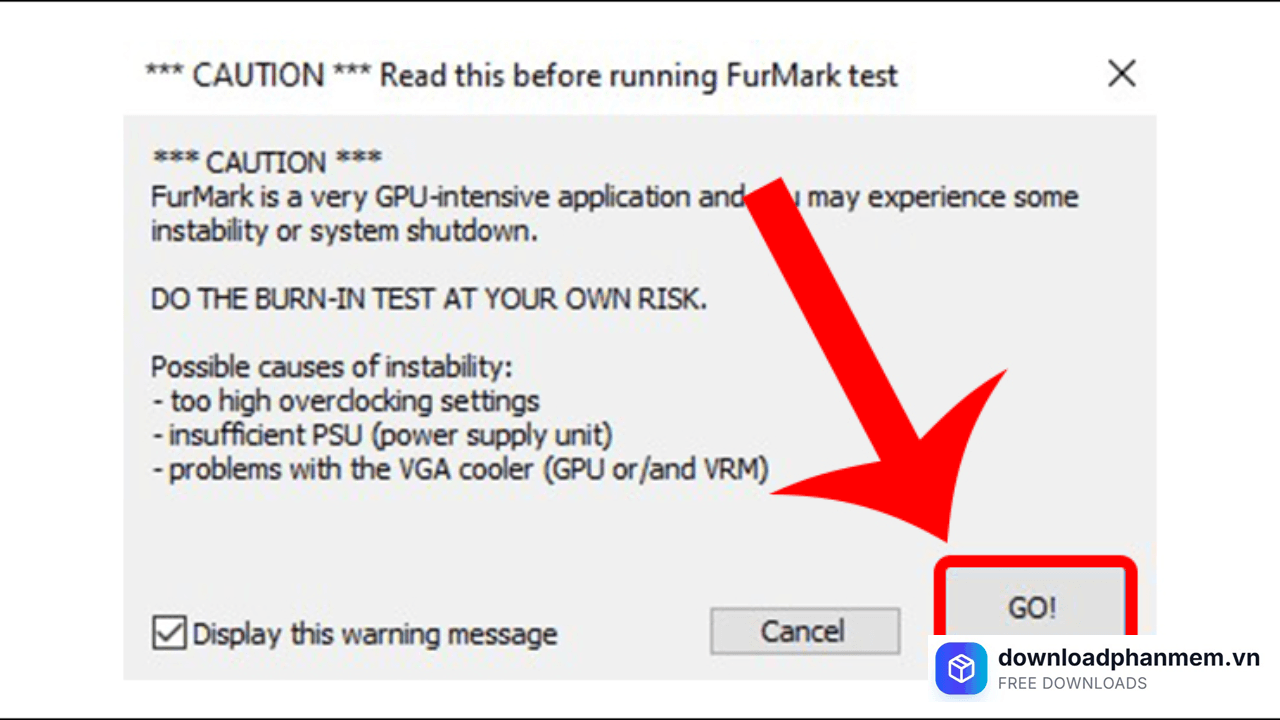
Bạn bấm vào GO để bắt đầu khởi động
Các lỗi thường gặp khi cài đặt FurMark
Mặc dù FurMark có dung lượng rất nhẹ và quy trình cài đặt vô cùng đơn giản, nhưng do bản chất là một phần mềm can thiệp sâu vào phần cứng để vắt kiệt hiệu năng, người dùng đôi khi vẫn gặp phải một số rào cản từ hệ thống. Dưới đây là tổng hợp các lỗi phổ biến nhất khi cài đặt và khởi chạy FurMark cùng cách khắc phục triệt để:
Lỗi bị phần mềm diệt virus chặn cài đặt (False Positive)
Dấu hiệu: Vừa tải file Setup về máy thì bị xóa mất, hoặc khi nhấp đúp vào file cài đặt thì Windows Defender báo cảnh báo đỏ và chặn luồng chạy.
Nguyên nhân: FurMark có khả năng đẩy phần cứng hoạt động với công suất cực cao. Các phần mềm diệt virus hoặc Windows Security thường nhầm lẫn cơ chế này với mã độc đào coin (Trojan/Miner) nên tự động chặn lại để bảo vệ máy.
Cách khắc phục:
- Đảm bảo bạn tải file cài đặt từ trang chủ chính thức (Geeks3D).
- Tạm thời tắt tính năng Real-time Protection của Windows Defender hoặc phần mềm diệt virus bên thứ 3 trong quá trình cài đặt.
- Sau khi cài xong, hãy đưa thư mục C:\Program Files\Geeks3D\FurMark2_x64 vào danh sách loại trừ (Exclusion) của phần mềm diệt virus, sau đó bật bảo vệ lại bình thường.
Lỗi thiếu tệp tin hệ thống (.dll)
Dấu hiệu: Khi cài đặt xong và mở phần mềm, hệ thống hiện bảng thông báo lỗi thiếu các tệp như MSVCP140.dll, VCRUNTIME140.dll hoặc D3DX9_xx.dll.
Nguyên nhân: Máy tính của bạn đang thiếu bộ thư viện hỗ trợ Visual C++ Redistributable hoặc thư viện đồ họa DirectX cũ.
Cách khắc phục:
- Tải và cài đặt bản cập nhật Microsoft Visual C++ Redistributable mới nhất (cả bản x86 và x64) từ trang chủ Microsoft.
- Cài đặt bộ DirectX End-User Runtime Web Installer để bổ sung các tệp đồ họa còn thiếu.
Lỗi cảnh báo "NSIS Error" hoặc tệp bị hỏng
Dấu hiệu: Khi khởi chạy file Setup, hiện lên hộp thoại báo "Installer integrity check has failed" hoặc "NSIS Error".
Nguyên nhân: File cài đặt tải về bị lỗi, không trọn vẹn do đường truyền mạng không ổn định hoặc bị gián đoạn giữa chừng.
Cách khắc phục: Xóa file vừa tải. Xóa bộ nhớ đệm (Cache) của trình duyệt web hoặc thử dùng một trình duyệt khác (như Edge, Chrome) để tải lại bản cài đặt mới nhất từ trang chủ.
Lỗi "Could not initialize OpenGL" (Không khởi tạo được đồ họa)
Dấu hiệu: Cài đặt phần mềm thành công nhưng khi mở lên bị văng (Crash) ngay lập tức, màn hình đen chớp tắt hoặc hiện thông báo lỗi liên quan đến OpenGL.
Nguyên nhân: Máy tính chưa được cài đặt Driver cho card màn hình, hoặc Driver đang sử dụng quá cũ, bị xung đột khiến FurMark không nhận diện được phần cứng.
Cách khắc phục:
- Truy cập trang chủ của NVIDIA, AMD hoặc Intel để tải và cài đặt phiên bản Driver VGA mới nhất.
- Khởi động lại máy tính (Restart) trước khi mở lại FurMark.
Lỗi không thể cài đặt do thiếu quyền (Access Denied)
Dấu hiệu: Quá trình cài đặt bị dừng lại ở bước giải nén (Extracting), thông báo không thể ghi dữ liệu vào ổ C.
Nguyên nhân: Tài khoản User Windows bạn đang dùng không có quyền Quản trị viên (Administrator) để ghi dữ liệu vào hệ thống.
Cách khắc phục: Click chuột phải vào file tải về (FurMark_Setup.exe), chọn Run as administrator (Chạy với tư cách Quản trị viên) và chọn Yes khi hệ thống yêu cầu cấp quyền.
Hình ảnh phần mềm FurMark
Tải FurMark
FurMark Installer
FurMark • 6.7 MB
Câu hỏi thường gặp (FAQ) về FurMark
Đánh giá từ người dùng
Viết đánh giá của bạn
Bài viết liên quan
Thông tin kỹ thuật
- Bản quyềnFree
- Ngôn ngữTiếng Anh / Việt
- Dung lượng6.7 MB
- Cập nhật23/04/2026
- Nhà phát triểngeeks3d.com
- Hệ điều hànhWindows 10 / Windows 11
- Kiến trúc32-bit/ 64-bit
- RAM≥ 1
- CPUIntel Celeron trở lên trở lên