
GIMP
Phiên bản GIMPGIMP là phần mềm chỉnh sửa ảnh mã nguồn mở chạy trên Windows, macOS và Linux. Bài viết này giúp bạn hiểu rõ GIMP từ A đến Z từ tính năng, cách cài đặt chi tiết nhất
1.0K+
Lượt tải
5 / 5
Đánh giá
2,204
Lượt xem
Windows
Nền tảng
Tổng quan GIMP
GIMP là gì?
GIMP là gì?
GIMP (GNU Image Manipulation Program) là phần mềm chỉnh sửa và xử lý hình ảnh mã nguồn mở, miễn phí hoàn toàn, được phát triển và duy trì bởi cộng đồng lập trình viên toàn cầu.
Điều đặc biệt ở GIMP so với các phần mềm miễn phí khác là chiều sâu tính năng: không chỉ dừng ở cắt ảnh hay thêm bộ lọc, GIMP cung cấp đầy đủ bộ công cụ chuyên nghiệp từ quản lý layer, mask, script automation cho đến hỗ trợ bảng vẽ Wacom và thiết bị đầu vào cảm ứng.
GIMP phù hợp với ai? Trường hợp nên và không nên dùng
Để giúp bạn có cái nhìn thực tế và đưa ra quyết định chính xác, chúng tôi đã phân tích chi tiết những trường hợp nên và không nên sử dụng GIMP dựa trên hiệu quả công việc và yêu cầu kỹ thuật hiện nay:
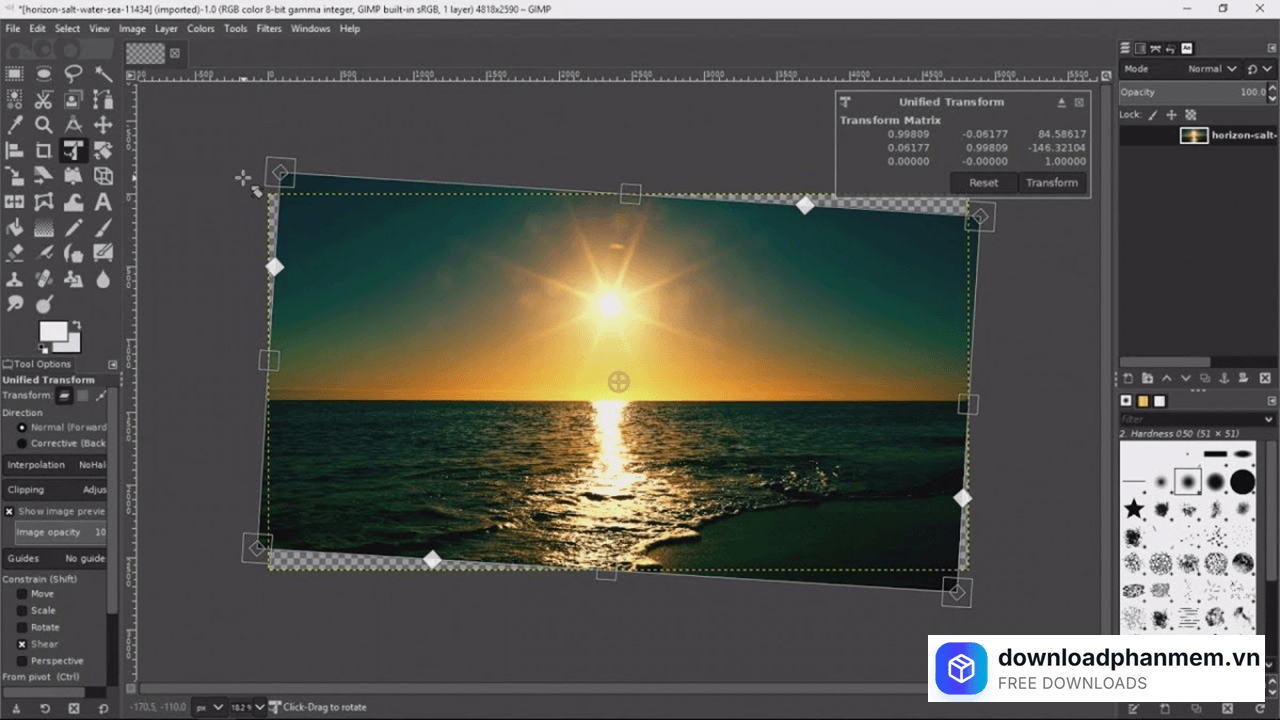
GIMP phù hợp với ai? Trường hợp nên và không nên dùng
Đối tượng nên dùng
- Sinh viên thiết kế / nhiếp ảnh: Tiết kiệm hàng triệu đồng phí bản quyền mỗi năm trong khi vẫn học được đầy đủ kỹ năng chỉnh sửa ảnh
- Blogger, content creator: Chỉnh ảnh cho bài viết, tạo thumbnail YouTube, banner mạng xã hội mà không cần phần mềm trả phí
- Lập trình viên / nhà phát triển: Cần tool xử lý ảnh cho dự án, tích hợp script automation, hoặc tùy biến theo nhu cầu đặc thù
- Người dùng Linux: GIMP là lựa chọn gần như duy nhất ở cấp độ này trên nền tảng Linux
- Nhiếp ảnh gia không chuyên: Chỉnh ảnh cá nhân, phục chế ảnh cũ, tạo album ảnh
- Nhà thiết kế freelance: Dự án nhỏ, khách hàng không yêu cầu file PSD chuyên nghiệp
Đối tượng không nên dùng
- Bạn làm trong studio in ấn cần CMYK native: GIMP chưa hỗ trợ CMYK đầy đủ mà không cần plugin bên thứ ba
- Công việc yêu cầu trao đổi file PSD thường xuyên với khách hàng hoặc đồng nghiệp dùng Photoshop: Đôi khi có thể xảy ra lỗi tương thích
- Bạn cần AI Generative Fill hoặc các tính năng AI khác để làm việc nhanh hơn
- Môi trường làm việc yêu cầu chuẩn ngành (agency lớn, studio quảng cáo)
Tinh năng mới của phần mềm GIMP
Dù bạn dùng GIMP 2.10 hay phiên bản 3.0 mới nhất, những tính năng cốt lõi sau đây là lý do phần mềm này vẫn được hàng triệu người tin dùng:
Bộ công cụ chỉnh sửa ảnh chuyên nghiệp
GIMP cung cấp đầy đủ các công cụ lựa chọn (Selection Tools) bao gồm vùng chọn hình học, fuzzy select, select by color, và công cụ mới Paint Select trong GIMP 3.0. Kết hợp với Levels, Curves, Hue/Saturation, Color Balance và Dodge/Burn, bạn có thể tinh chỉnh ảnh từ màu sắc, độ tương phản đến độ phơi sáng một cách chính xác.
Hệ thống Layer và Mask linh hoạt
Layer trong GIMP hoạt động tương tự Photoshop với đầy đủ chế độ hòa trộn (Blend Modes), opacity, và mask. GIMP 3.0 bổ sung thêm chức năng Passthrough Mode cho nhóm layer — cho phép gộp nhóm layer mà vẫn giữ render chính xác cùng tag màu để quản lý layer phức tạp dễ dàng hơn.
Vẽ và thiết kế đồ họa
Bộ công cụ vẽ của GIMP bao gồm Brush, Pencil, Airbrush, Eraser, Clone, Heal, Perspective Clone cùng thư viện brush phong phú không giới hạn kích thước. Điều này thực sự vượt trội so với Photoshop vốn bị giới hạn kích thước brush sau một ngưỡng nhất định.
Script và tự động hóa
GIMP hỗ trợ tự động hóa tác vụ thông qua Script-Fu (Scheme), Python-Fu (Python), Perl và Lua. Bạn có thể viết script để xử lý hàng loạt ảnh cùng lúc (batch processing) — cực kỳ hữu ích cho photographer cần chỉnh hàng trăm ảnh với cùng thông số.
Hỗ trợ đa định dạng
GIMP tương thích với hơn 100 định dạng file bao gồm JPEG, PNG, GIF, TIFF, BMP, WebP, HEIC, PSD (Photoshop), XCF (định dạng gốc của GIMP), SVG, và nhiều định dạng mới trong phiên bản 3.0.
Giao diện linh hoạt, đa cửa sổ
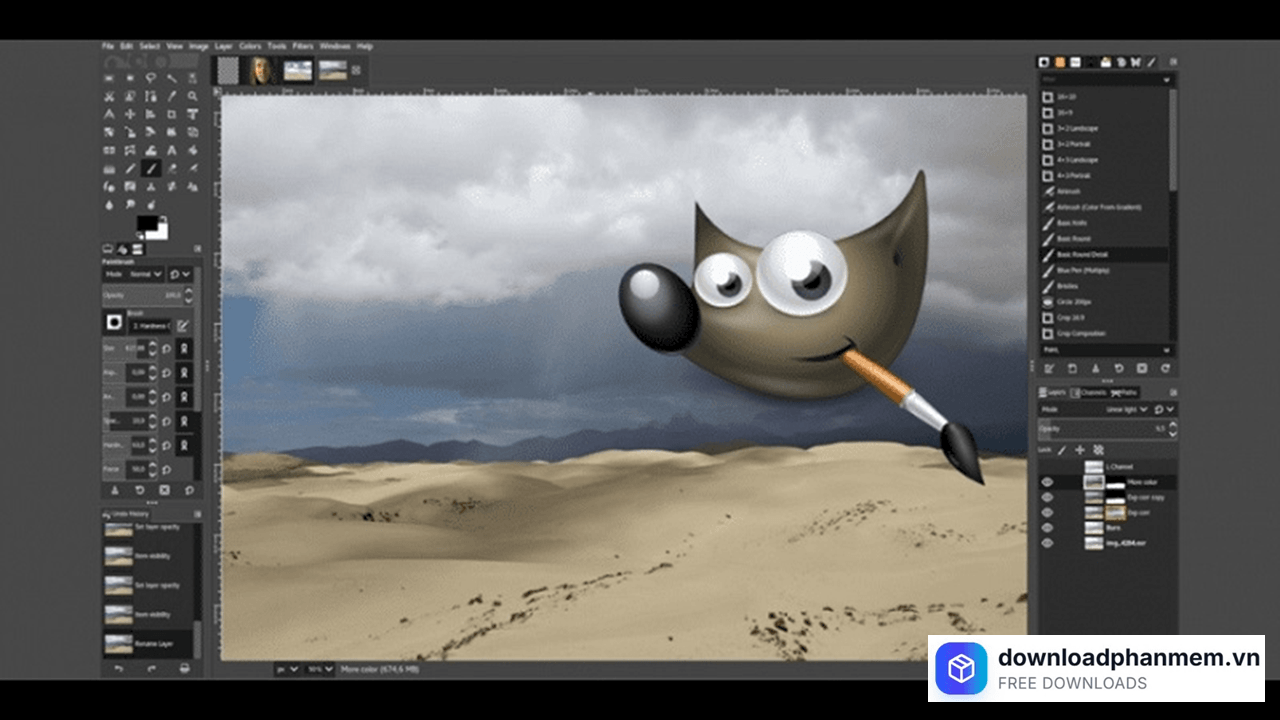
Không gian làm việc của GIMP hoàn toàn tùy biến: bạn có thể tách thanh công cụ, bảng layer, bảng màu ra từng cửa sổ độc lập, hoặc gộp vào một màn hình thống nhất kiểu Single-Window Mode.
Các công cụ cơ bản cần biết khi dùng GIPMP
Giao diện GIMP có thể hơi lạ lẫm lúc đầu, nhưng bạn chỉ cần nắm vững khoảng 10 công cụ sau là đã xử lý được hầu hết tác vụ cơ bản:
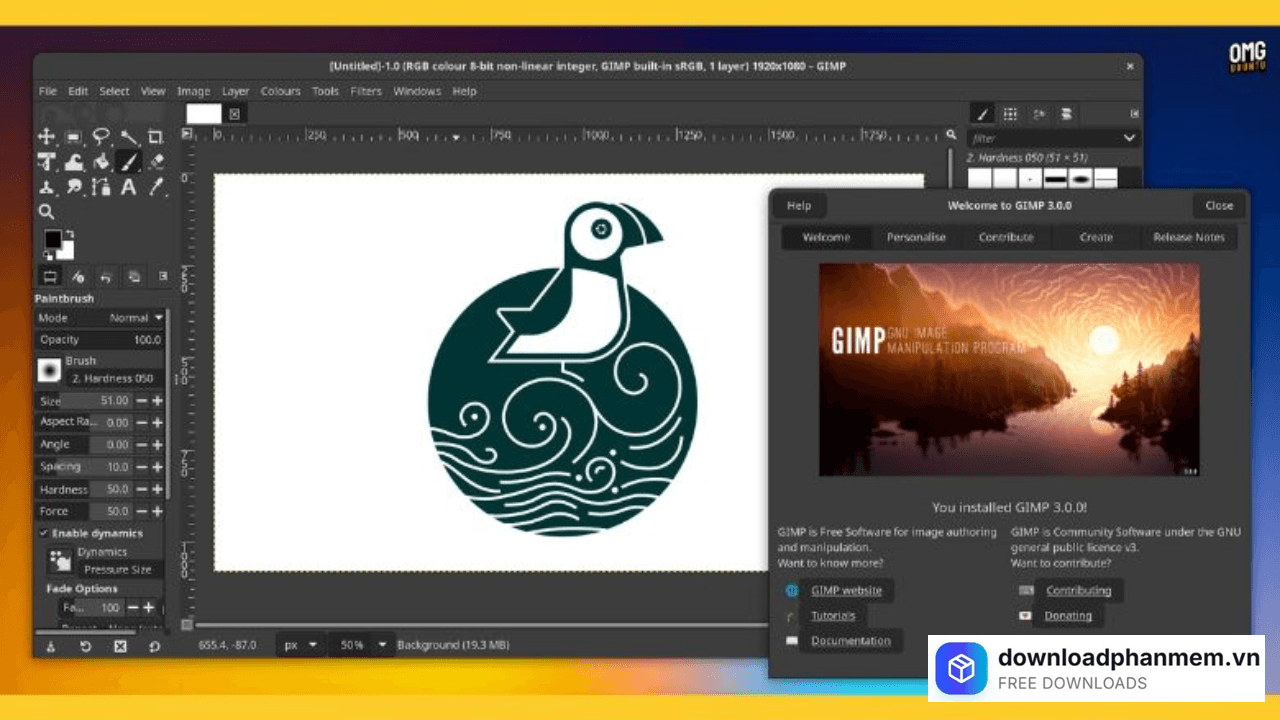
Các công cụ cơ bản cần biết khi dùng GIPMP
Nhóm công cụ Lựa chọn (Selection)
- Rectangle/Ellipse Select R / E — chọn vùng hình chữ nhật hoặc hình elip
- Free Select (Lasso) F — vẽ tự do để chọn vùng không đều
- Fuzzy Select (Magic Wand) U — chọn vùng theo màu sắc liền kề
- Select by Color Shift+O — chọn tất cả vùng có cùng màu trong ảnh
Nhóm công cụ vẽ và tô
- Paintbrush P — vẽ với brush mềm
- Pencil N — vẽ cứng, sắc nét
- Eraser Shift+E — tẩy xóa vùng chọn
- Bucket Fill Shift+B — đổ màu hoặc pattern vào vùng
Nhóm công cụ biến đổi (Transform)
- Move M — di chuyển layer hoặc vùng chọn
- Scale — thay đổi kích thước (vào Tools → Transform Tools → Scale)
- Rotate — xoay layer hoặc vùng chọn
- Crop Shift+C — cắt ảnh
Nhóm chỉnh màu (nằm trong menu Colors)
- Levels Colors → Levels — điều chỉnh điểm sáng/tối
- Curves Colors → Curves — kiểm soát chi tiết hơn Levels
- Hue-Saturation Colors → Hue-Saturation — thay đổi màu sắc, độ bão hòa
- Brightness-Contrast — điều chỉnh độ sáng/tương phản đơn giản
Lưu ý: Bắt đầu bằng cách thực hành xóa nền ảnh (dùng Fuzzy Select + Delete) và chỉnh màu cơ bản (Curves). Hai tác vụ này chiếm đến 60% công việc chỉnh sửa ảnh thông thường.
Hướng dẫn cài đặt GIMP
Hướng dẫn tải và cài đặt phần mềm GIMP
Để đảm bảo phần mềm hoạt động mượt mà và phù hợp nhất với thói quen sử dụng cá nhân, hãy thực hiện theo hướng dẫn chi tiết 3 bước dưới đây:
- Bước 1: Truy cập https://www.gimp.org/ phiên bản chính chủ uy tín. Chọn đúng phiên bản cho hệ điều hành của bạn:
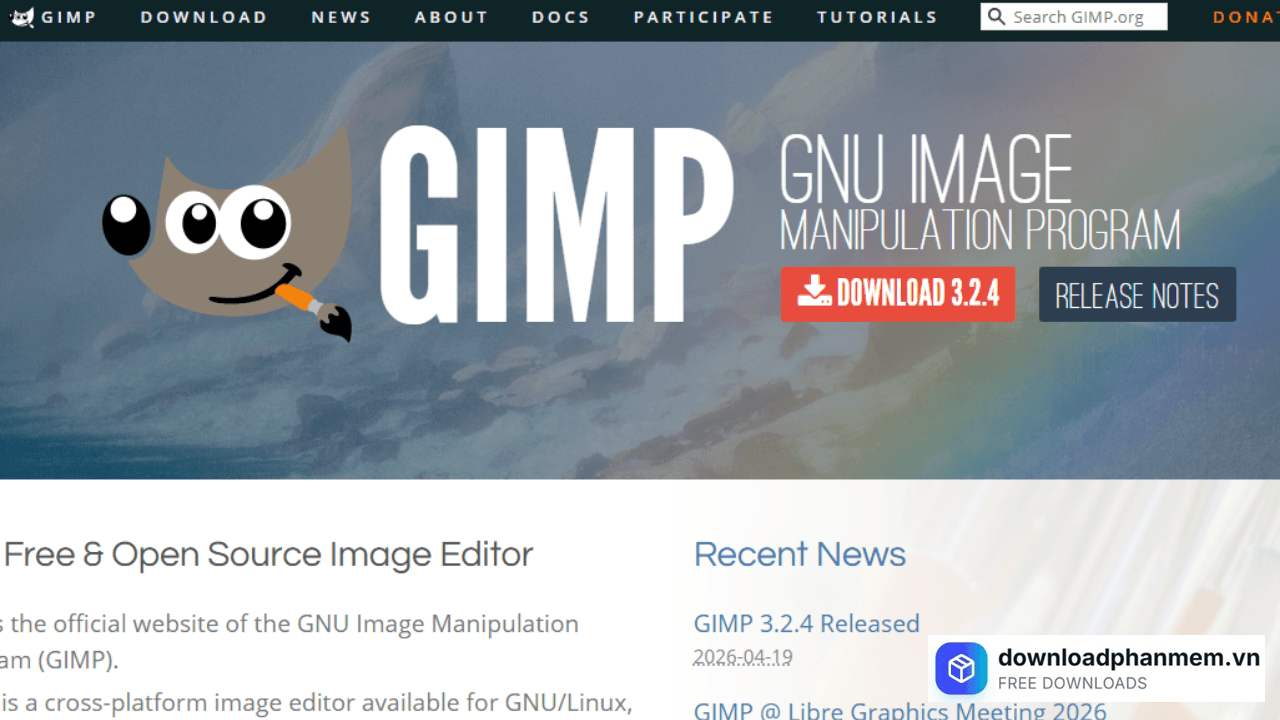
Nhấn Download 3.2.4
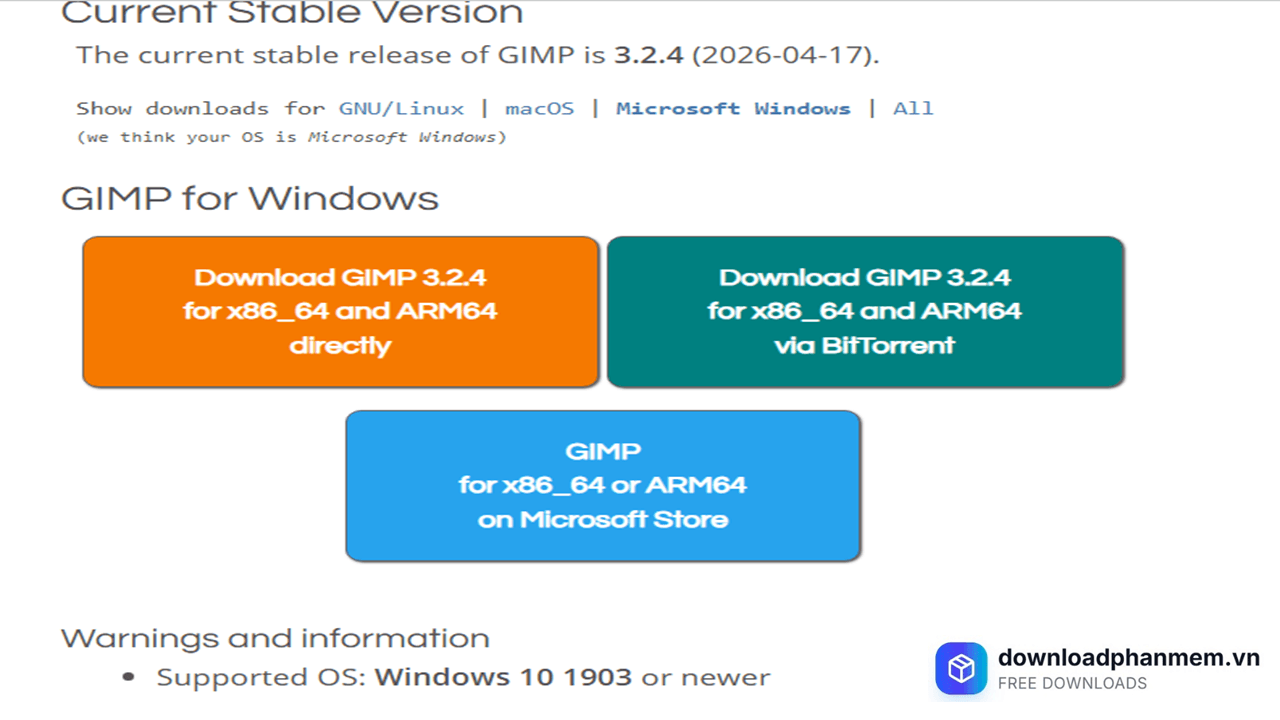
Lựa chọn phiên bản tải xuống phù hợp
- Bước 2: Chạy file .exe vừa tải xuống.
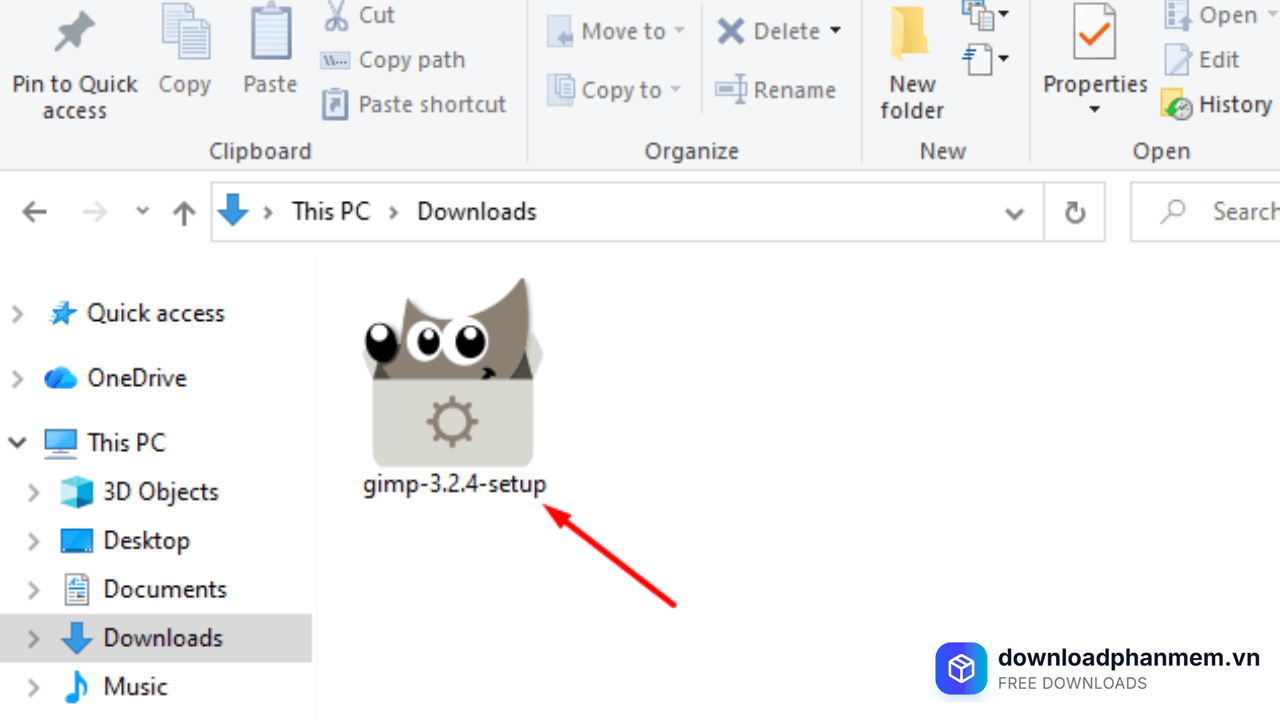
Khởi chạy file .exe
- Bước 3: Nhấn Install (hoặc Customize nếu muốn chọn thư mục). Chờ quá trình cài đặt hoàn tất. Nhấn Finish và khởi động GIMP
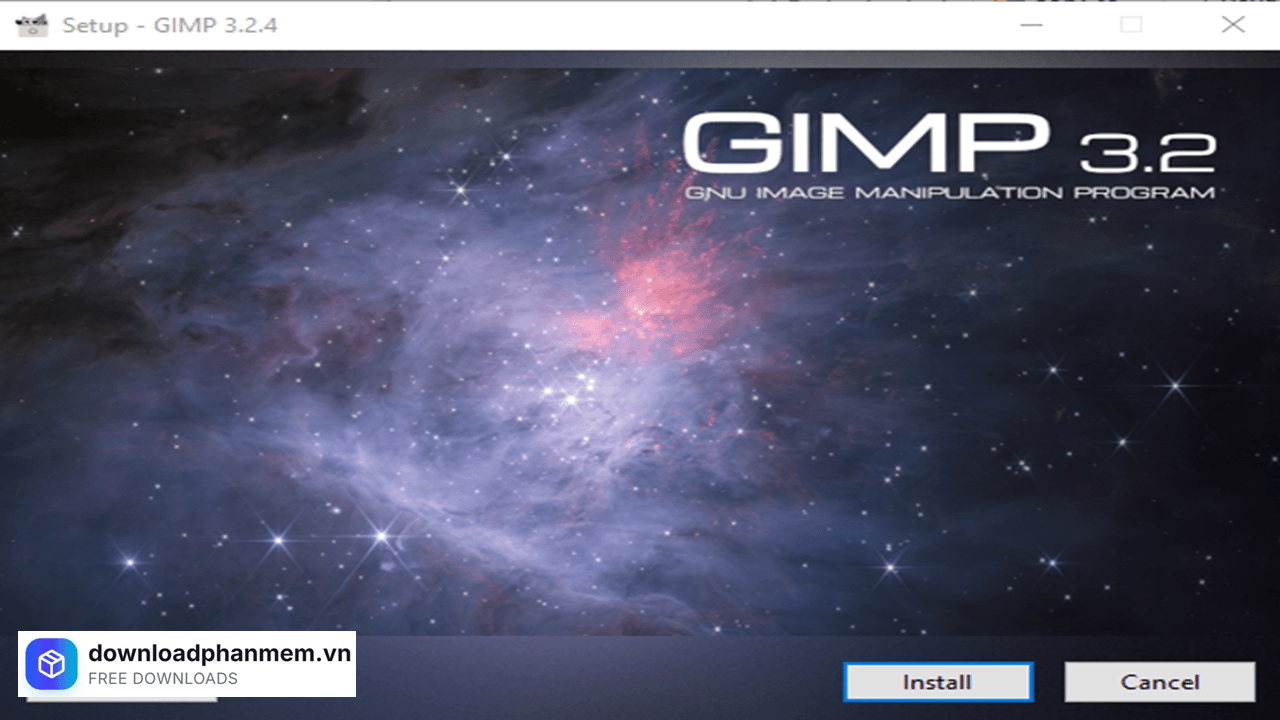
Nhấn Install cài đặt phần mềm
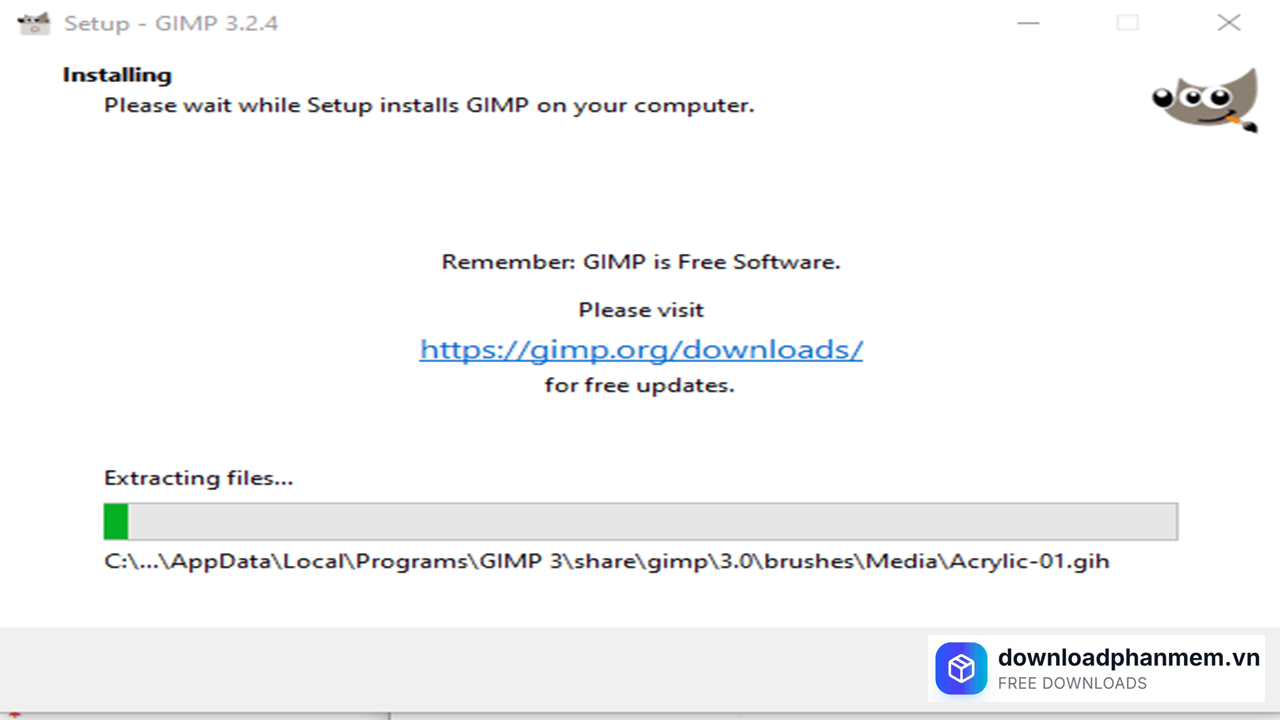
Vui lòng chờ trong giây lát
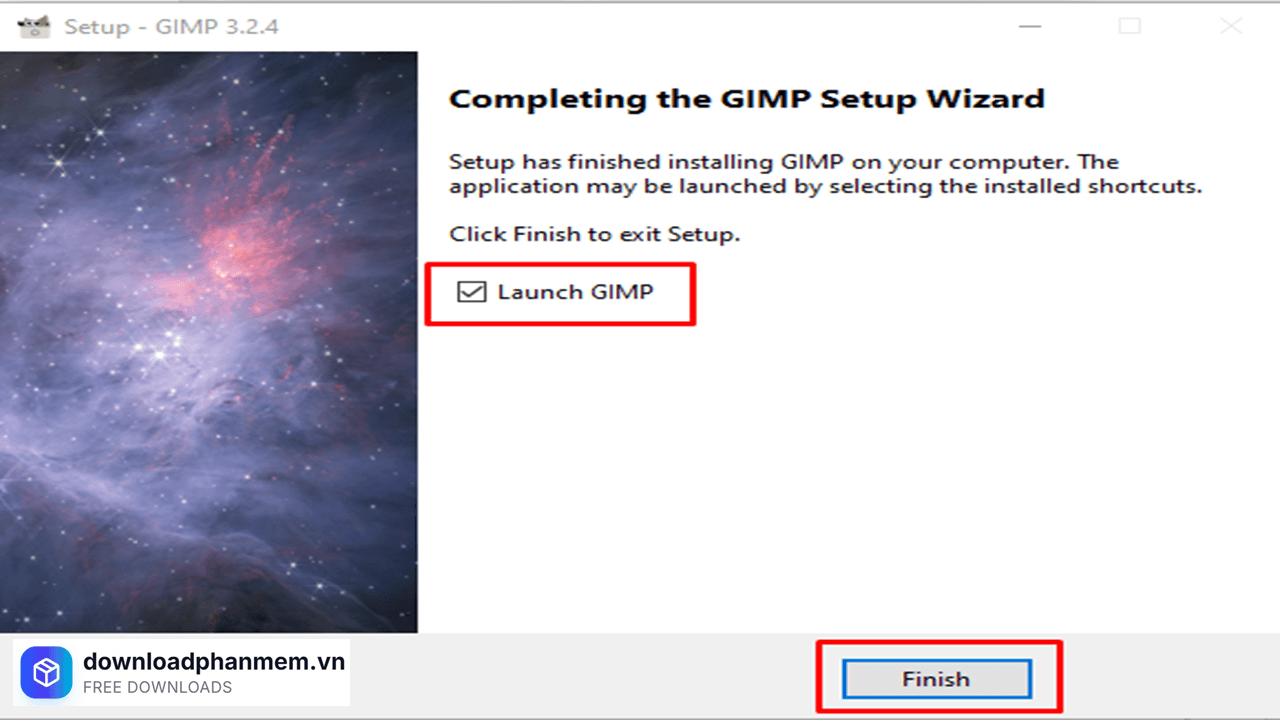
Nhấn Finish hoàn tất quá trình cài đặt
Các lỗi thường gặp khi cài đặt GIMP
Dù là một phần mềm mã nguồn mở mạnh mẽ và nhẹ, nhưng trong quá trình cài đặt hoặc khởi động lần đầu, GIMP vẫn có thể phát sinh một số lỗi kỹ thuật khiến người dùng bối rối. Việc nắm rõ các lỗi này sẽ giúp bạn tiết kiệm thời gian và đảm bảo quy trình thiết kế không bị gián đoạn. Dưới đây là tổng hợp các lỗi phổ biến nhất và giải pháp xử lý triệt để:
Các lỗi thường gặp khi cài đặt GIMP
Lỗi "Missing DLL files" (Thiếu tệp .dll)
Đây là lỗi thường gặp nhất trên hệ điều hành Windows khi hệ thống thiếu các thư viện bổ trợ.
Biểu hiện: Thông báo lỗi như "The code execution cannot proceed because libgimp-2.0-0.dll was not found".
Cách khắc phục:
- Tải và cài đặt lại bản phân phối Microsoft Visual C++ Redistributable mới nhất.
- Đảm bảo bạn tải bản cài đặt trực tiếp từ trang chủ gimp.org thay vì các nguồn không chính thống.
GIMP bị treo ở màn hình khởi động (Loading Plug-ins)
Khi mở ứng dụng, GIMP bị đứng rất lâu tại dòng chữ "Looking for data files - Fonts" hoặc "Loading Plug-ins".
Nguyên nhân: Do GIMP đang quét toàn bộ font chữ trong hệ thống hoặc kiểm tra các plugin bị xung đột.
Cách khắc phục:
- Kiểm tra Font: Nếu bạn cài quá nhiều font chữ (đặc biệt là các font lỗi), hãy thử xóa bớt hoặc chờ đợi trong lần khởi động đầu tiên (có thể mất vài phút).
- Xóa Cache: Truy cập thư mục %AppData%\GIMP\2.10\ và tạm thời di chuyển thư mục plug-ins ra ngoài để kiểm tra xem có plugin nào gây lỗi không.
Lỗi ngôn ngữ hiển thị không đúng (Giao diện tiếng Việt/Anh lộn xộn)
Giao diện tự động cài đặt theo ngôn ngữ hệ thống nhưng bị lỗi font hoặc dịch thuật không sát nghĩa.
Cách khắc phục:
- Vào Edit -> Preferences.
- Chọn mục Interface -> Trong phần Language, chọn lại English [en_US] hoặc ngôn ngữ mong muốn và khởi động lại phần mềm.
Không thể cài đặt do phần mềm diệt virus chặn
Trình cài đặt bị ngắt quãng giữa chừng hoặc file .exe bị tự động xóa.
Nguyên nhân: Một số phần mềm diệt virus nhận diện nhầm bộ cài mã nguồn mở là mã độc.
Cách khắc phục:
- Tạm thời tắt Windows Defender hoặc phần mềm diệt virus (Avast, AVG...) trong lúc cài đặt.
- Chạy tệp cài đặt với quyền quản trị viên (Run as Administrator).
Lỗi hiển thị cửa sổ rời rạc (Multi-Window Mode)
Các thanh công cụ và bảng điều khiển tách rời nhau, không nằm trong một khung cửa sổ thống nhất.
Nguyên nhân: Đây là thiết lập mặc định của các phiên bản GIMP cũ.
Cách khắc phục:
- Trên thanh menu, vào mục Windows.
- Tích chọn Single-Window Mode để đưa tất cả về giao diện hợp nhất giống như Photoshop.
Hình ảnh phần mềm GIMP
Tải GIMP
GIMP Installer
GIMP • 179,4 MB
Câu hỏi thường gặp (FAQ) về GIMP
Đánh giá từ người dùng
Viết đánh giá của bạn
Bài viết liên quan
Thông tin kỹ thuật
- Bản quyềnFree
- Ngôn ngữTiếng Anh / Việt
- Dung lượng179,4 MB
- Cập nhật24/04/2026
- Nhà phát triểngimp.org
- Hệ điều hànhWindows 10 / Windows 11
- Kiến trúc32-bit/ 64-bit
- RAM≥ 1
- CPUCore i3/i5/i7/i9 trở lên