
Hard Disk Sentinel
Phiên bản Hard Disk SentinelỔ cứng hỏng không báo trước là nguyên nhân số 1 gây mất dữ liệu không thể khôi phục. Hard Disk Sentinel (HDSentinel) là phần mềm chuyên dụng giúp bạn theo dõi sức khỏe ổ cứng 24/7, cảnh báo sớm trước khi sự cố xảy ra. Bài viết này hướng dẫn từng bước tải, cài đặt CrystalDiskInfo
1.0K+
Lượt tải
5 / 5
Đánh giá
2,203
Lượt xem
Windows
Nền tảng
Tổng quan Hard Disk Sentinel
Hard Disk Sentinel là gì?
Hard Disk Sentinel là gì?
Hard Disk Sentinel (HDSentinel) là phần mềm chuyên dụng được phát triển bởi H.D.S. Hungary, có nhiệm vụ lấp đúng khoảng trống đó: theo dõi liên tục, chẩn đoán và cảnh báo khi ổ cứng bắt đầu có dấu hiệu suy giảm.
Điểm khác biệt cốt lõi của HDSentinel so với các công cụ kiểm tra ổ cứng thông thường là khả năng đọc và giải thích dữ liệu S.M.A.R.T (Self-Monitoring, Analysis and Reporting Technology) công nghệ tự giám sát được tích hợp sẵn trong mọi ổ cứng hiện đại. Trong khi Windows chỉ trả về "OK" hoặc "Fail", HDSentinel hiển thị hàng chục thông số chi tiết với giải thích rõ ràng bằng ngôn ngữ thông thường.
Tìm hiểu giao diện và tab chính của Hard Disk Sentinel
Giao diện HDSentinel chia làm 3 vùng chính: cột trái liệt kê tất cả ổ cứng và phân vùng, khu vực trung tâm hiển thị thông tin tổng quan với màu sắc trực quan (xanh/vàng/đỏ), và các tab chi tiết ở bên phải.
Hệ thống màu sắc cảnh báo HDSentinel dùng 3 màu để trực quan hóa tình trạng ổ cứng không cần đọc số liệu kỹ thuật, bạn vẫn hiểu ngay:
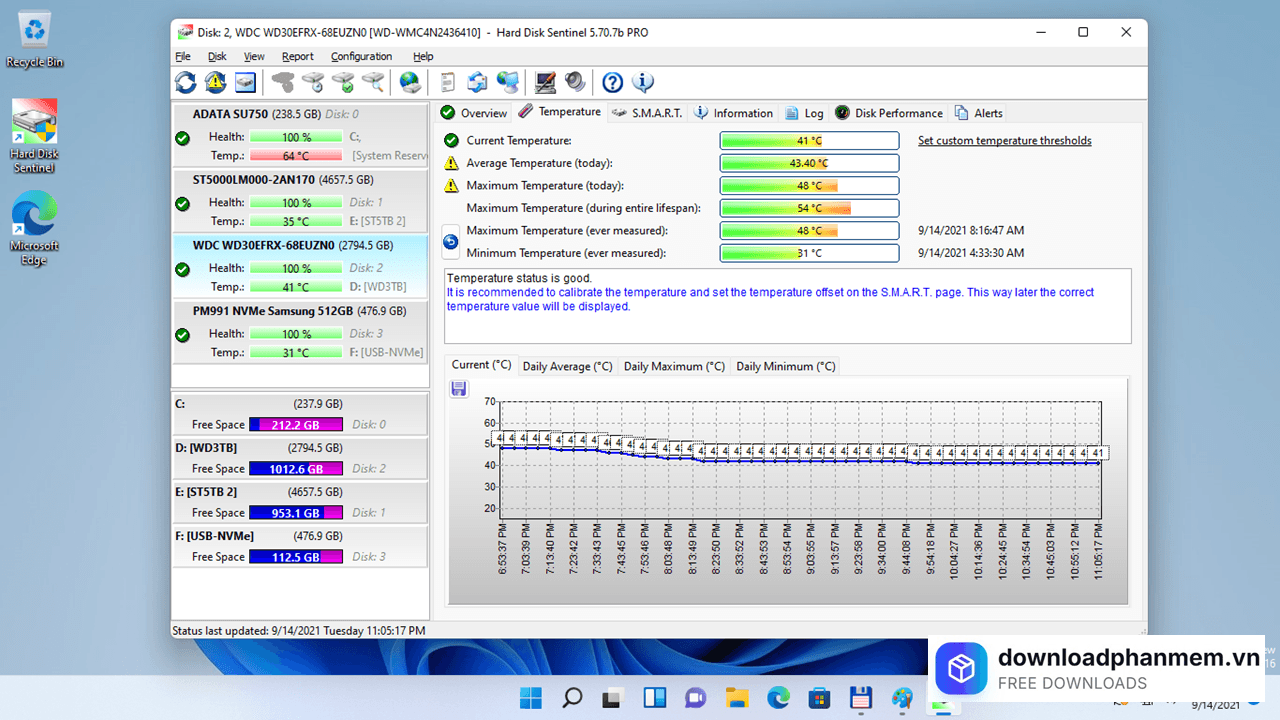
Tìm hiểu giao diện và tab chính của Hard Disk Sentinel
Hệ thống màu sắc cảnh báo
- Xanh lá: Tốt, hoạt động ổn định.
- Vàng: Cảnh báo - bắt đầu có vấn đề, nên theo dõi chặt.
- Đỏ: Nguy hiểm - cần sao lưu ngay và chuẩn bị thay ổ cứng.
Giải thích 7 tab thông tin chính
- Overview: Hiển thị 4 chỉ số cốt lõi: Health (sức khỏe tổng thể), Performance (hiệu suất), Power on time (tổng thời gian đã dùng) và Estimated remaining lifetime (dự báo thời gian còn sống). Luôn mở tab này đầu tiên khi kiểm tra.
- Temperature: Theo dõi 6 chỉ số nhiệt độ: hiện tại, trung bình ngày, cao nhất ngày, cao nhất mọi thời điểm, và biểu đồ biến động theo thời gian thực. Nhiệt độ HDD an toàn: 30–45°C. SSD: 30–60°C.
- S.M.A.R.T: Hiển thị toàn bộ các thông số kỹ thuật: hãng sản xuất, chuẩn kết nối, dung lượng, firmware, số lần khởi động, số lần tắt máy không đúng cách... Đây là dữ liệu thô nhưng rất chi tiết để chuyên gia phân tích.
- Information: Hiển thị thông tin nhận dạng ổ cứng: model, serial number, firmware version, tổng dung lượng, buffer size. Hữu ích khi cần tra cứu bảo hành hoặc kiểm tra ổ cứng cũ khi mua máy second-hand.
- Log: Ghi lại toàn bộ lịch sử lỗi, sự kiện và quá trình sửa lỗi ổ cứng theo dòng thời gian. Rất quan trọng khi cần chứng minh ổ cứng có vấn đề để bảo hành hoặc yêu cầu đổi mới.
- Disk Performance: Hiển thị tốc độ đọc/ghi thực tế theo thời gian thực, mức độ hoạt động của ổ cứng (%). Cho phép phát hiện ổ cứng đang bị đọc chậm bất thường — dấu hiệu sớm của bad sector.
- Alerts: Hiển thị tất cả cảnh báo hiện tại và lịch sử cảnh báo. Cho phép cấu hình ngưỡng nhiệt độ, mức Health tối thiểu và các tình huống khác kích hoạt thông báo. Đây là tính năng "phòng thủ chủ động" của HDSentinel.
Ưu - nhược điểm của Hard Disk Sentinel
Ưu - nhược điểm của Hard Disk Sentinel
Để biết liệu đây có phải là công cụ đáng để cài đặt trên máy tính của bạn hay không, hãy cùng điểm qua những ưu và nhược điểm chi tiết của phần mềm này:
Ưu điểm
- Giao diện trực quan, màu sắc dễ hiểu nhất
- Hỗ trợ đầy đủ HDD, SSD, NVMe, USB
- Dự báo thời gian sống còn của ổ cứng
- Phiên bản Portable tiện lợi cho kỹ thuật viên
- Giải thích lỗi bằng ngôn ngữ dễ hiểu
- Cảnh báo sớm trước khi ổ cứng hỏng hẳn
- Sao lưu tự động khi phát hiện nguy cơ (Pro)
Nhược điểm
- Bản đầy đủ tính năng phải trả phí (~$55)
- Extended Self-test cần mua bản quyền
- Giao diện tiếng Anh — chưa có tiếng Việt đầy đủ
- Tốn RAM hơn CrystalDiskInfo khi chạy nền
- Benchmark tốc độ kém hơn HD Tune Pro
Khi nào cần thay ổ cứng? Dấu hiệu nhận biết qua HDSentinel

Khi nào cần thay ổ cứng? Dấu hiệu nhận biết qua HDSentinel
Đây là câu hỏi quan trọng nhất khi dùng HDSentinel. Dưới đây là các dấu hiệu cụ thể cần hành động ngay:
- Health dưới 50% - ổ cứng đang suy giảm nghiêm trọng.
- Nhiệt độ liên tục trên 55°C với HDD hoặc 70°C với SSD NVMe.
- Xuất hiện bad sector sau khi chạy Surface Test hoặc Short Self-test thất bại.
- Thông số Reallocated Sectors Count trong S.M.A.R.T tăng liên tục - đây là dấu hiệu ổ cứng đang tự dịch chuyển dữ liệu để tránh vùng hỏng.
- Power On Hours vượt 50.000 giờ với HDD thương mại.
- Giao diện HDSentinel chuyển màu đỏ hoàn toàn.
Quy trình xử lý khi phát hiện ổ cứng có vấn đề
- Sao lưu dữ liệu ngay lập tức: Trước bất kỳ thao tác nào khác, hãy sao lưu toàn bộ dữ liệu quan trọng ra ổ cứng ngoài hoặc cloud. Đây là bước ưu tiên số 1.
- Chạy Extended Self-test hoặc Surface Test - Read: Để đánh giá mức độ nghiêm trọng của tình trạng ổ cứng. Surface Test Read an toàn vì không xóa dữ liệu, giúp xác định vị trí và số lượng bad sector.
- Sửa hoặc thay mới: Nếu bad sector ít (dưới 10 ô), đôi khi có thể dùng chkdsk /f /r để đánh dấu bad sector không dùng nữa. Nếu bad sector nhiều và Health dưới 30% thay ổ cứng mới là quyết định đúng đắn.
Hướng dẫn cài đặt Hard Disk Sentinel
Hướng dẫn tải và cài đặt phần mềm Hard Disk Sentinel
Để tải phần mềm Hard Disk Sentinel tin cậy cho máy tính bạn hãy thực hiện theo quy trình cài đặt chuẩn xác dưới đây:
- Bước 1: Truy cập vào liên kết tải Hard Disk Sentinel, chọn phiên bản phù hợp (Pro hoặc Standard) và tải bộ cài về máy tính của bạn.
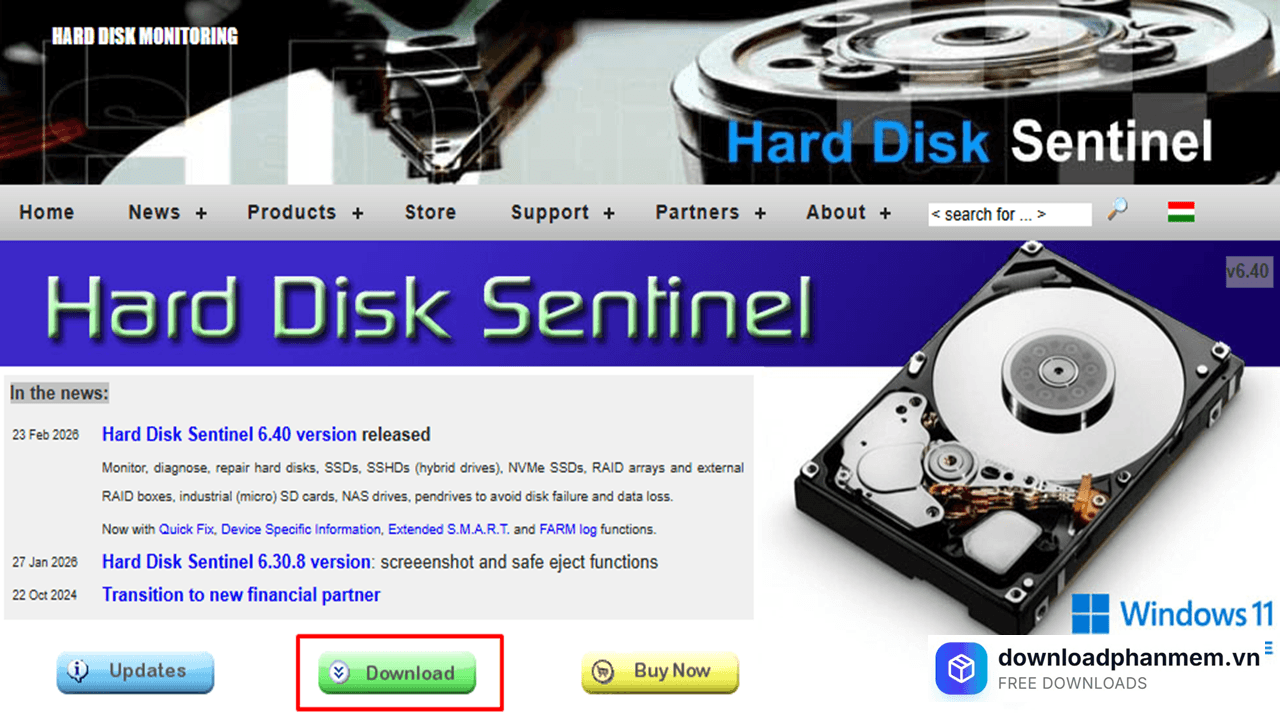
Nhấn chọn mục Download
- Bước 2: Tìm đến thư mục Downloads (hoặc nơi lưu trữ tệp vừa tải). Click đúp chuột vào tệp tin để bắt đầu quá trình thiết lập. Nếu file ở dạng nén (.zip), bạn hãy giải nén trước khi chạy file setup.
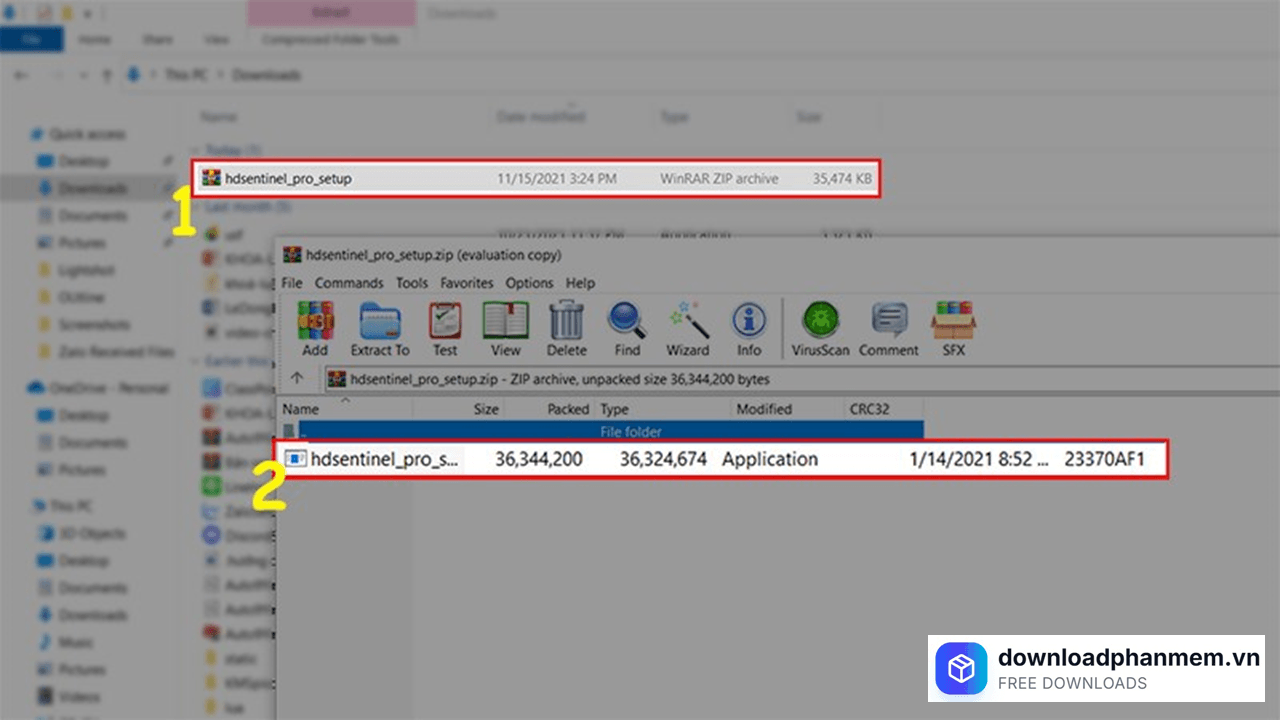
Khởi chạy file vừa tải xuống
- Bước 3: Một hộp thoại nhỏ xuất hiện, hãy chọn ngôn ngữ bạn muốn sử dụng trong quá trình cài đặt (thông thường là English) và nhấn OK.
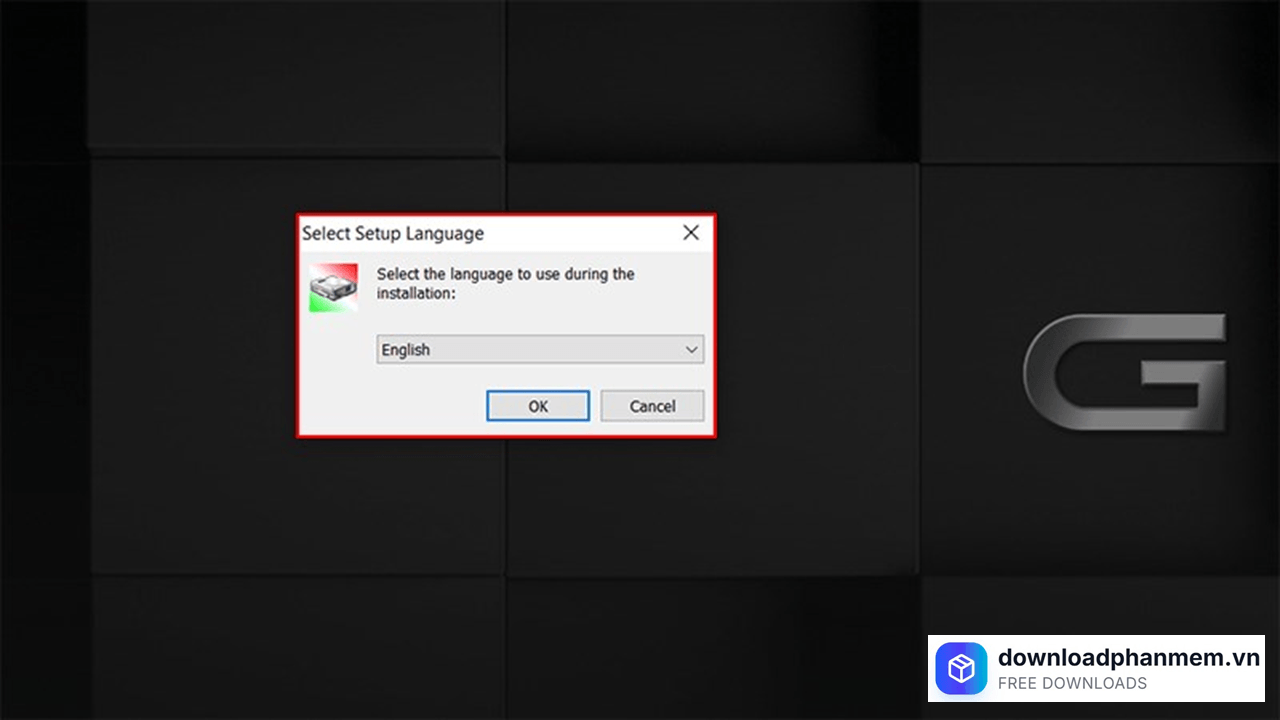
Chọn ngôn ngữ nhấn OK
- Bước 4: Tại giao diện chào mừng của Hard Disk Sentinel, bạn nhấn Next để tiếp tục chuyển sang bước tiếp theo.
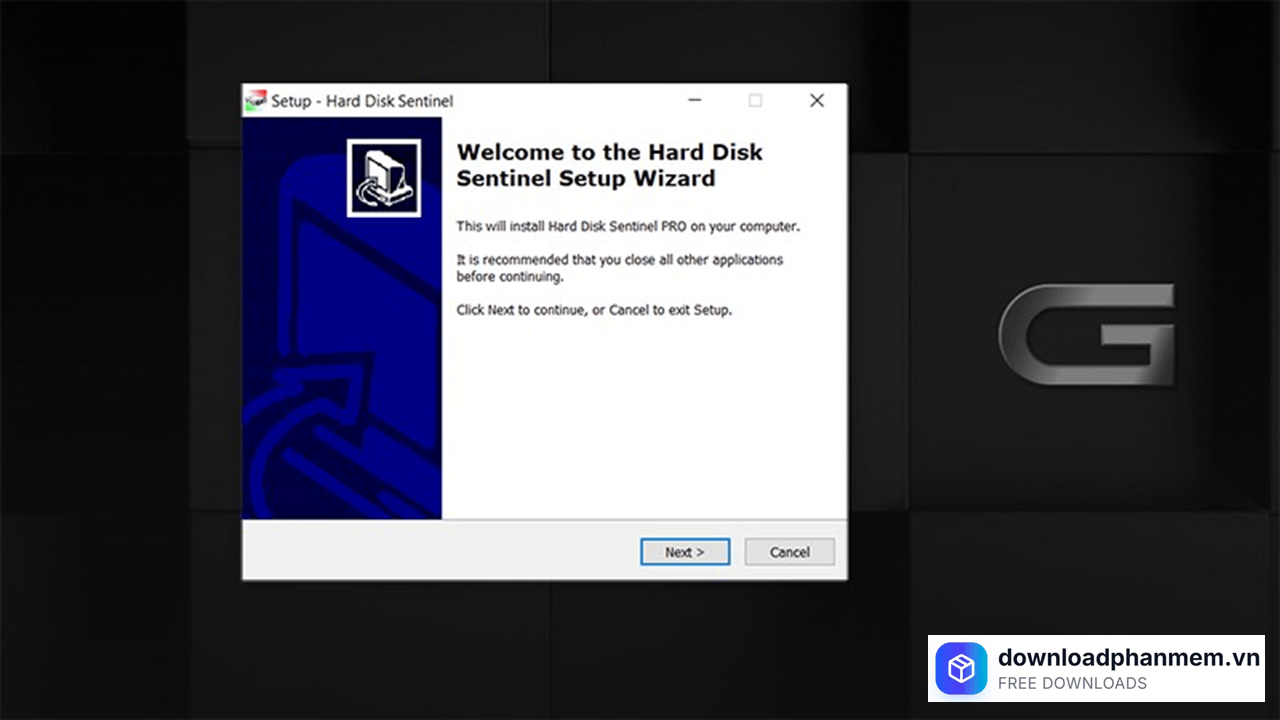
Nhấn Next để tiếp tục
- Bước 5: Đọc sơ lược các quy định từ nhà phát triển, sau đó tích chọn vào ô "I accept the agreement" và nhấn Next. Đây là bước bắt buộc để có thể sử dụng phần mềm.
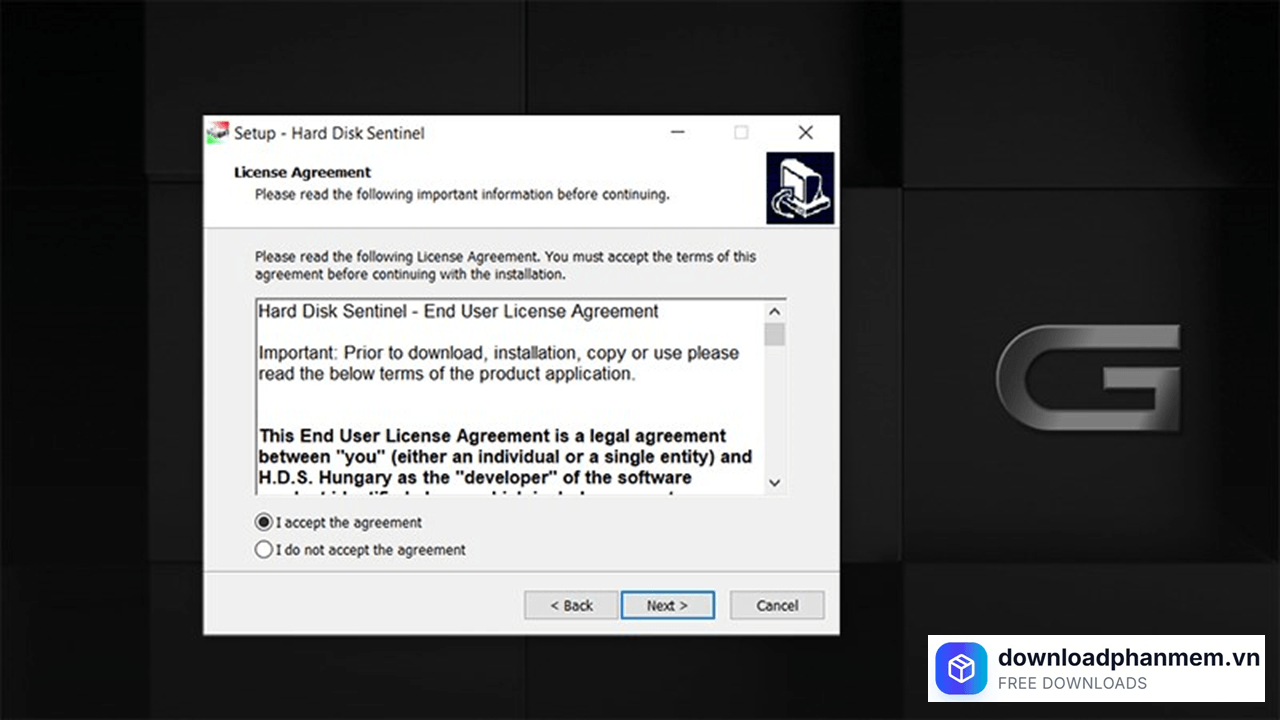
Đồng ý điều khoản nhấn Next
- Bước 6: CHệ thống sẽ mặc định cài đặt vào ổ C. Nếu bạn muốn thay đổi, hãy nhấn Browse để chọn thư mục khác, nếu không hãy nhấn Next để giữ nguyên.
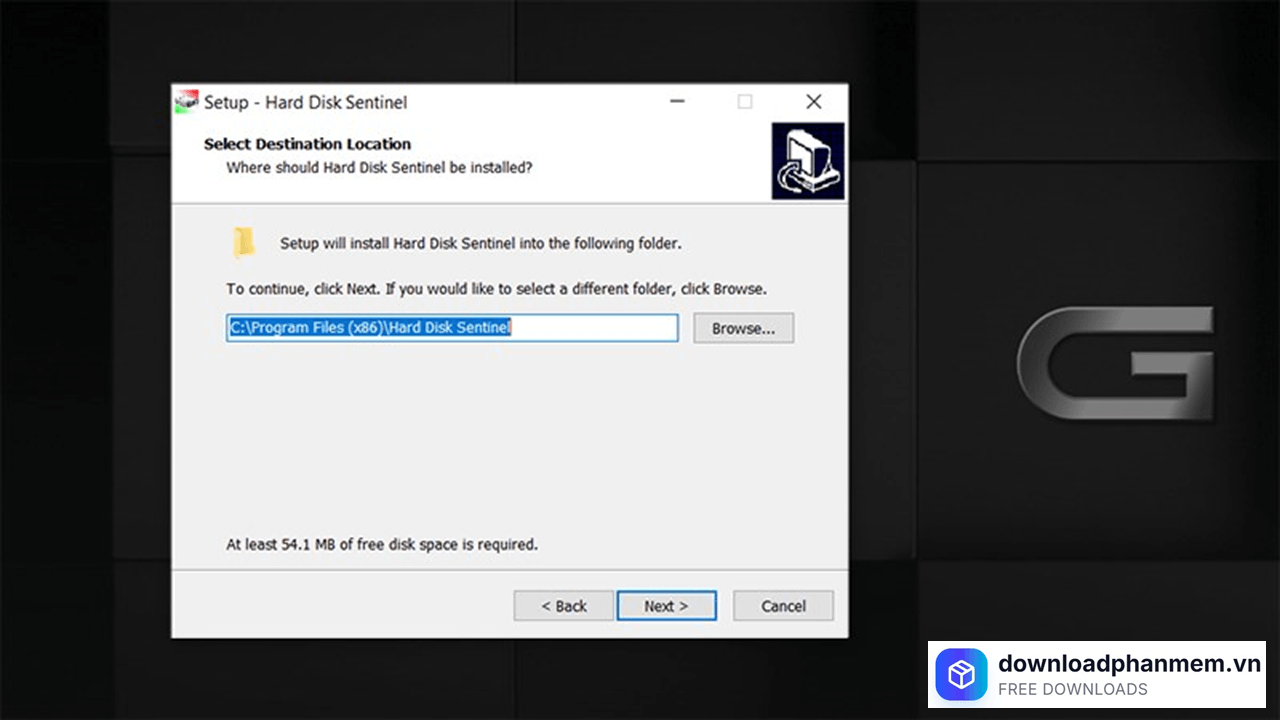
Lựa chọn file lưu trữ nhấn Next
- Bước 7: Tiếp tục nhấn Next để xác nhận việc tạo thư mục của phần mềm trong Start Menu.
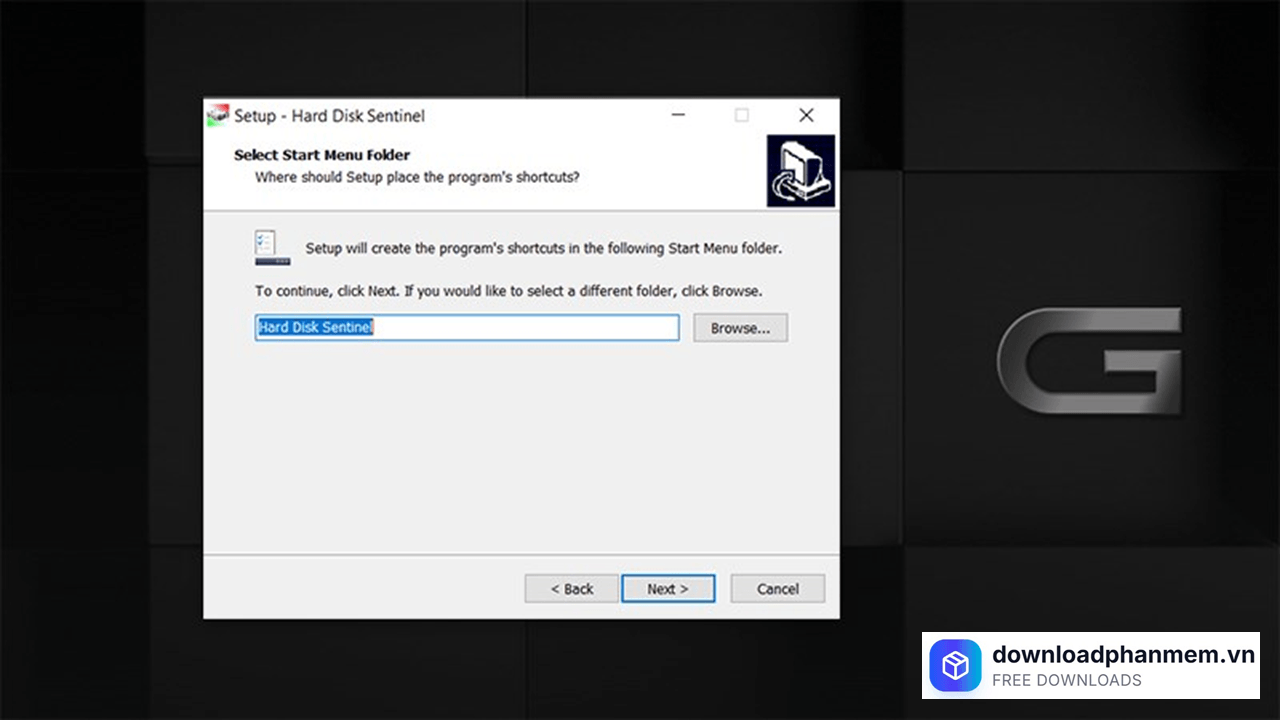
Tiếp tục nhấn Next
- Bước 8: Tại bước này, bạn nhấn Next một lần nữa. Bạn có thể tích chọn tạo biểu tượng ngoài màn hình (Desktop icon) để tiện mở phần mềm sau này.
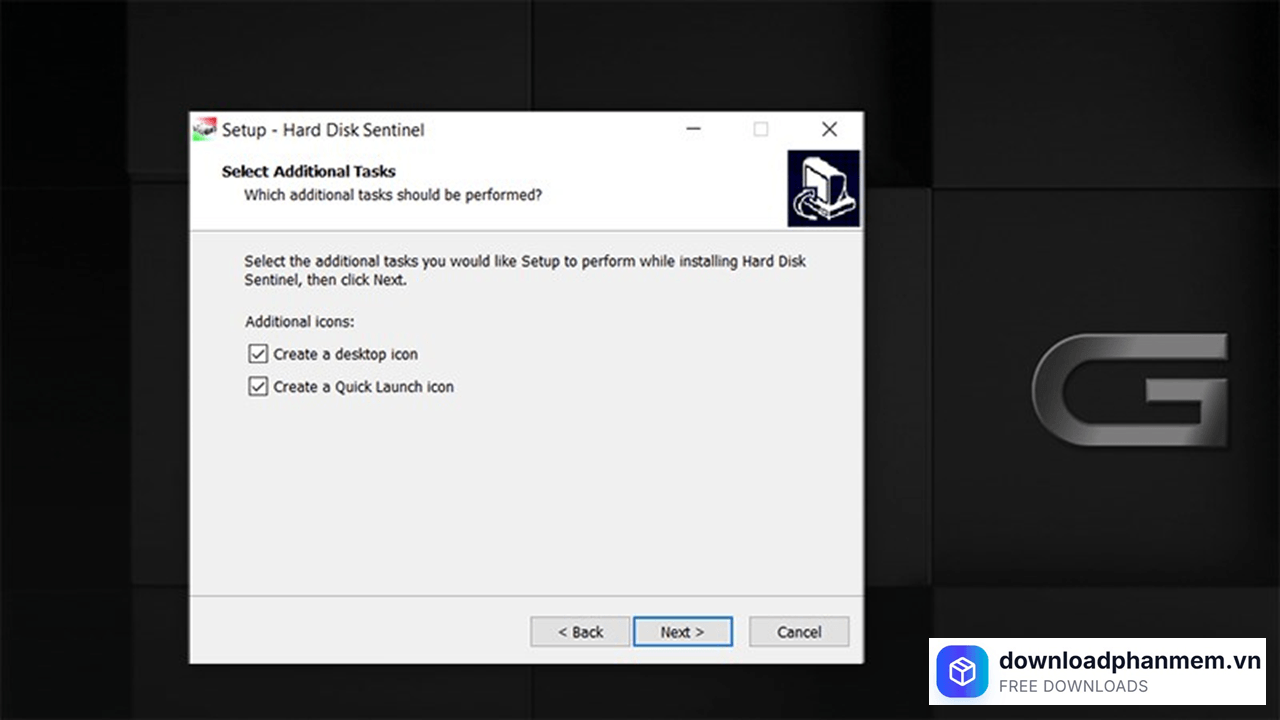
Chọn biểu tượng ngoài màn hình nhấn Next
- Bước 9: Nhấn nút Install. Lúc này, hệ thống sẽ tự động giải nén và sao chép các tệp tin cần thiết vào máy tính. Quá trình này diễn ra cực kỳ nhanh chóng, chỉ mất vài giây.
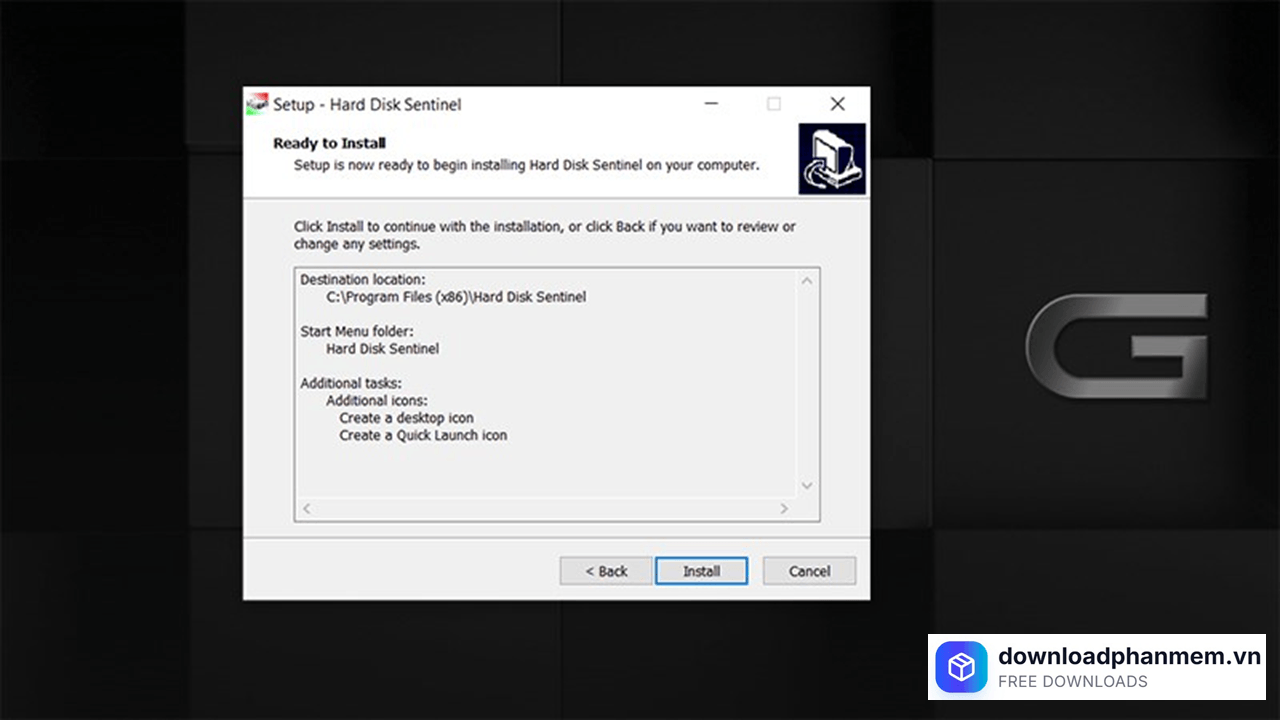
Nhấn Install cài đặt phần mềm
- Bước 10: Cuối cùng, nhấn Finish để kết thúc. Nếu bạn để tích chọn "Launch Hard Disk Sentinel", phần mềm sẽ tự động mở lên và hiển thị ngay tình trạng sức khỏe ổ cứng của bạn.
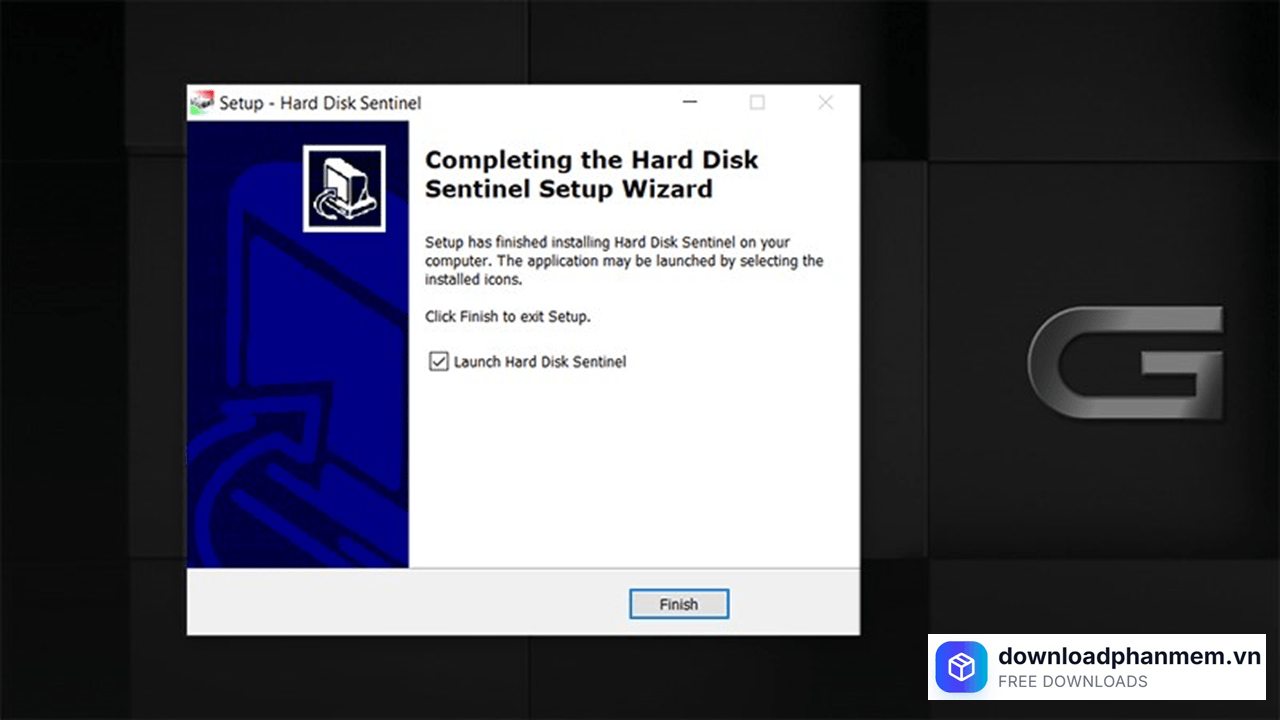
Nhấn Finish hoàn tất quá trình cài đặt
Các lỗi thường gặp khi cài đặt Hard Disk Sentinel

Các lỗi thường gặp khi cài đặt Hard Disk Sentinel
Dù là một phần mềm giám sát phần cứng chuyên nghiệp và có độ ổn định cao, nhưng trong quá trình cài đặt và kích hoạt Hard Disk Sentinel, người dùng vẫn có thể gặp phải một số rào cản kỹ thuật. Những lỗi này thường liên quan đến xung đột hệ thống hoặc quyền truy cập sâu vào phần cứng. Dưới đây là tổng hợp các lỗi phổ biến và cách xử lý nhanh để phần mềm có thể hoạt động cách tốt nhất:
Lỗi "Driver not loaded" hoặc không hiển thị thông số ổ cứng
Đây là lỗi thường gặp nhất khiến phần mềm mở lên nhưng các chỉ số sức khỏe (Health) và nhiệt độ đều bằng 0 hoặc trống trơn.
Nguyên nhân: Hard Disk Sentinel cần một driver đặc biệt để giao tiếp với chip điều khiển ổ cứng, nhưng bị hệ thống hoặc phần mềm bảo mật chặn lại.
Cách khắc phục:
- Đảm bảo bạn chạy bộ cài bằng quyền Run as Administrator.
- Nếu dùng ổ cứng gắn ngoài hoặc chạy RAID, hãy kiểm tra xem bạn đã cài đặt driver chipset/controller mới nhất từ nhà sản xuất (như Intel Rapid Storage Technology) hay chưa.
Lỗi bị Windows Defender hoặc Antivirus xóa file kích hoạt
Sau khi cài đặt, file thực thi (.exe) của phần mềm bị biến mất hoặc không thể mở được.
Nguyên nhân: Các trình diệt virus thường nhạy cảm với các phần mềm can thiệp sâu vào hệ thống tệp tin và phần cứng như HDSentinel, đặc biệt là nếu bạn sử dụng các bản "repack" hoặc "portable" không rõ nguồn gốc.
Cách khắc phục:
- Tạm tắt các phần mềm diệt virus trước khi cài đặt.
- Sau khi cài xong, hãy thêm thư mục cài đặt của Hard Disk Sentinel vào danh sách Exclusions (Loại trừ) của trình diệt virus.
Lỗi "Installation Interrupted" (Quá trình cài đặt bị ngắt quãng)
Thanh tiến trình cài đặt chạy được một nửa thì tự động biến mất hoặc hiện thông báo lỗi.
Nguyên nhân: Do phiên bản cũ của phần mềm chưa được gỡ sạch hoặc các dịch vụ (services) của phiên bản trước vẫn đang chạy ngầm.
Cách khắc phục:
- Mở Task Manager, tìm và tắt sạch các tiến trình có tên HDSentinel.exe.
- Vào Control Panel, gỡ bỏ hoàn toàn phiên bản cũ, khởi động lại máy rồi mới tiến hành cài đặt bản mới.
Lỗi không khởi động cùng Windows (Startup Error)
Bạn đã tích chọn "Start with Windows" nhưng khi mở máy lên phần mềm vẫn không tự chạy.
Nguyên nhân: Quyền User Account Control (UAC) của Windows ngăn cản các ứng dụng đòi hỏi quyền Admin tự khởi động để bảo mật.
Cách khắc phục:
- Vào mục Configuration trong phần mềm -> Users -> Tích chọn "Load with Windows".
- Nếu vẫn không được, hãy sử dụng tính năng Task Scheduler của Windows để tạo một tác vụ khởi động phần mềm với quyền ưu tiên cao nhất (Highest privileges).
Lỗi hiển thị sai nhiệt độ hoặc thông số S.M.A.R.T (N/A)
Phần mềm báo nhiệt độ cao bất thường (ví dụ 100°C) hoặc báo "N/A" ở các dòng thông số quan trọng.
Nguyên nhân: Do firmware của ổ cứng (thường gặp ở các dòng SSD giá rẻ) không cung cấp đủ dữ liệu hoặc không tương thích hoàn toàn với thuật toán của phần mềm.
Cách khắc phục:
- Cập nhật phiên bản Hard Disk Sentinel mới nhất để nhận hỗ trợ các dòng SSD mới.
- Kiểm tra lại kết nối cáp SATA hoặc cổng USB, đôi khi cáp lỏng cũng làm gián đoạn việc truyền dữ liệu S.M.A.R.T.
Hình ảnh phần mềm Hard Disk Sentinel
Tải Hard Disk Sentinel
Hard Disk Sentinel Installer
Hard Disk Sentinel • 38.7 MB
Câu hỏi thường gặp (FAQ) về Hard Disk Sentinel
Đánh giá từ người dùng
Viết đánh giá của bạn
Bài viết liên quan
Thông tin kỹ thuật
- Bản quyềnFree
- Ngôn ngữTiếng Anh / Việt
- Dung lượng38.7 MB
- Cập nhật25/04/2026
- Nhà phát triểnhdsentinel.com
- Hệ điều hànhWindows 10 / Windows 11
- Kiến trúc32-bit/ 64-bit
- RAM≥ 1
- CPUCore i3/i5/i7/i9 trở lên