
Hola VPN cho Windows
Phiên bản Hola VPNHola VPN được tin dùng bởi hơn 250 triệu người dùng trên toàn thế giới, phiên bản dành cho máy tính của Hola mang đến trải nghiệm lướt web không biên giới cực kỳ mượt mà. Không cần cấu hình phức tạp, không cần đăng ký rườm rà, hãy để Hola biến chiếc PC của bạn thành cổng kết nối với cả thế giới ngay hôm nay
1.0K+
Lượt tải
5 / 5
Đánh giá
2,201
Lượt xem
Windows
Nền tảng
Tổng quan Hola VPN cho Windows
Hola VPN cho Windows là gì?

Hola VPN cho Windows là gì?
Hola VPN là một dịch vụ VPN cộng đồng (Community-powered VPN). Điểm khác biệt lớn nhất là nó không sử dụng các trung tâm dữ liệu đắt đỏ. Thay vào đó, nó tận dụng chính băng thông và địa chỉ IP của những người dùng trong cộng đồng để định tuyến dữ liệu cho nhau.
Tính năng nổi bật của Hola VPN cho Windows
Dù gây nhiều tranh cãi về mô hình hoạt động, không thể phủ nhận Hola sở hữu những tính năng cực kỳ hữu ích với người dùng:

Tính năng nổi bật của Hola VPN cho Windows
Vượt rào cản địa lý cực mạnh (Unblocking)
Hola nổi tiếng với khả năng hỗ trợ để truy cập vào các dịch vụ streaming như Netflix, Hulu, hay BBC iPlayer. Nhờ sử dụng IP của người dùng thực (thay vì IP máy chủ VPN dễ bị nhận diện), Hola rất khó bị các trang web này phát hiện và chặn lại.
Mô hình P2P độc nhất vô nhị
Vì không phụ thuộc vào máy chủ cố định, mạng lưới của Hola cực kỳ rộng lớn và linh hoạt. Bạn có thể tìm thấy địa chỉ IP ở hầu hết mọi quốc gia trên thế giới, kể cả những nơi mà các VPN lớn không có máy chủ.
Cài đặt và sử dụng siêu đơn giản
Giao diện trên Windows của Hola rất trực quan. Bạn chỉ cần chọn biểu tượng lá cờ của quốc gia muốn "nhập vai" và nhấn nút. Ngay lập tức, trình duyệt hoặc ứng dụng của bạn sẽ được chuyển vùng thành công.
Miễn phí không giới hạn (với điều kiện)
Hola cung cấp phiên bản miễn phí mà không bóp băng thông hay giới hạn dung lượng. Tuy nhiên, cái giá phải trả là bạn phải đóng góp một phần tài nguyên máy tính của mình vào mạng lưới chung (khi máy tính đang rảnh rỗi).
Lý do nên sử dụng phần mềm Hola VPN
Dưới đây là những lý do chính khiến Hola VPN trở thành lựa chọn phổ biến, đặc biệt là đối với những người dùng muốn tiếp cận nội dung toàn cầu một cách nhanh chóng và đơn giản:

Lý do nên sử dụng phần mềm Hola VPN
- Truy cập không giới hạn: Vượt mọi rào cản, kết nối toàn cầu chỉ trong giây lát.
- Trải nghiệm mượt mà: Tốc độ ổn định, loại bỏ hoàn toàn tình trạng đứng mạng hay gián đoạn.
- Đồng bộ đa thiết bị: Tương thích tuyệt vời với PC, Mobile và Console chỉ với một tài khoản duy nhất.
- Một chạm là kết nối: Giao diện tối giản, thiết lập nhanh chóng cho mọi đối tượng người dùng.
- Hỗ trợ tận tâm: Hệ thống hướng dẫn chi tiết và đội ngũ kỹ thuật luôn sẵn sàng trợ giúp.
Hướng dẫn cài đặt Hola VPN cho Windows
Hướng dẫn tải và cài đặt Hola VPN cho Windows
Bạn muốn truy cập các website bị chặn vùng, xem phim trên Netflix US hay đơn giản là muốn một trình duyệt có sẵn tính năng vượt rào mà không cần cài thêm tiện ích phức tạp? Hola Browser chính là giải pháp tối ưu. Bài viết này sẽ cầm tay chỉ việc, giúp bạn cài đặt công cụ này chỉ trong 3 phút:
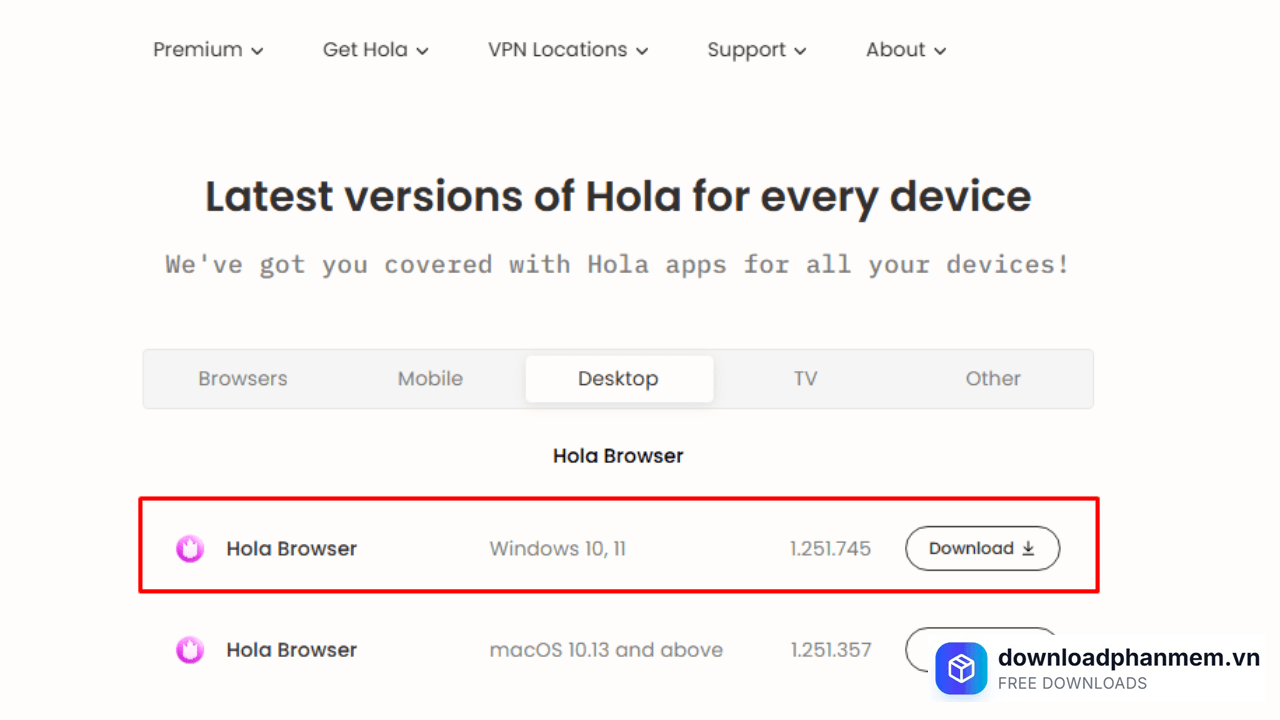
- Bước 1: Đầu tiên, bạn truy cập vào trang web chính thức của Hola. Tại mục Desktop, bạn sẽ thấy phiên bản dành cho hệ điều hành của mình. Hãy nhấn vào nút Download tại dòng Hola Browser cho Windows 10, 11 (như khung đỏ trong hình).
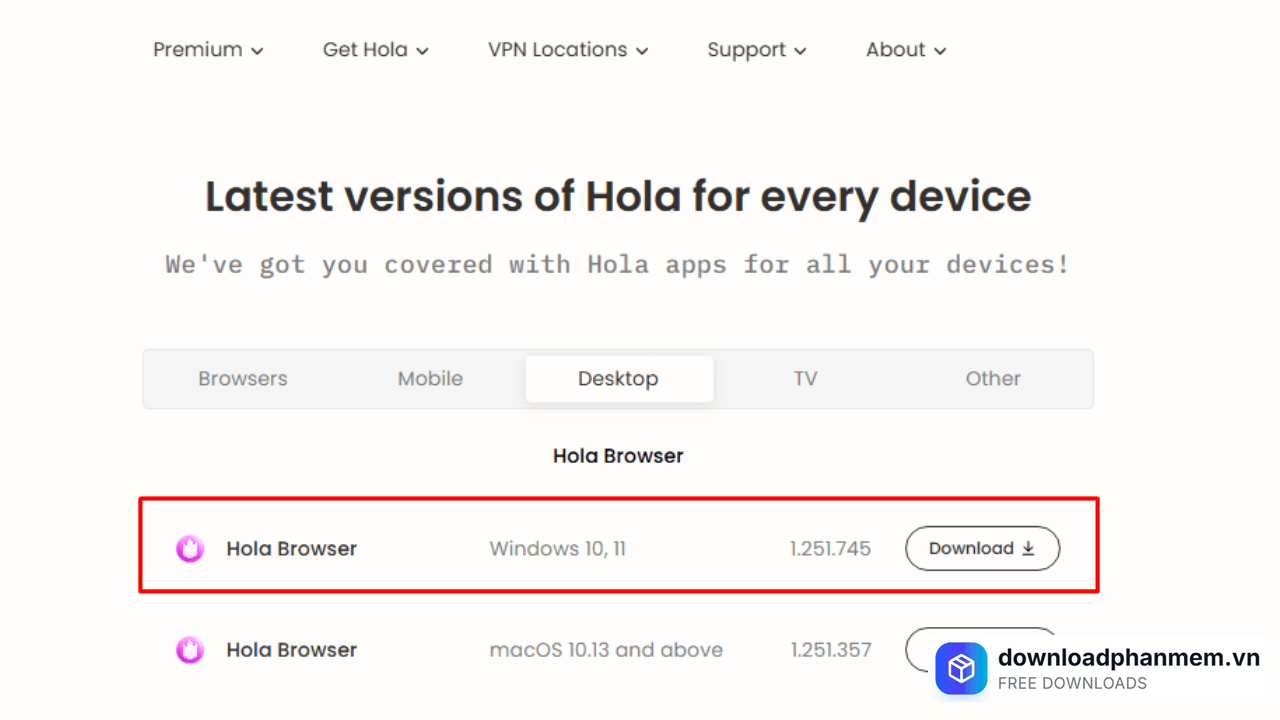
Nhấn mục Download
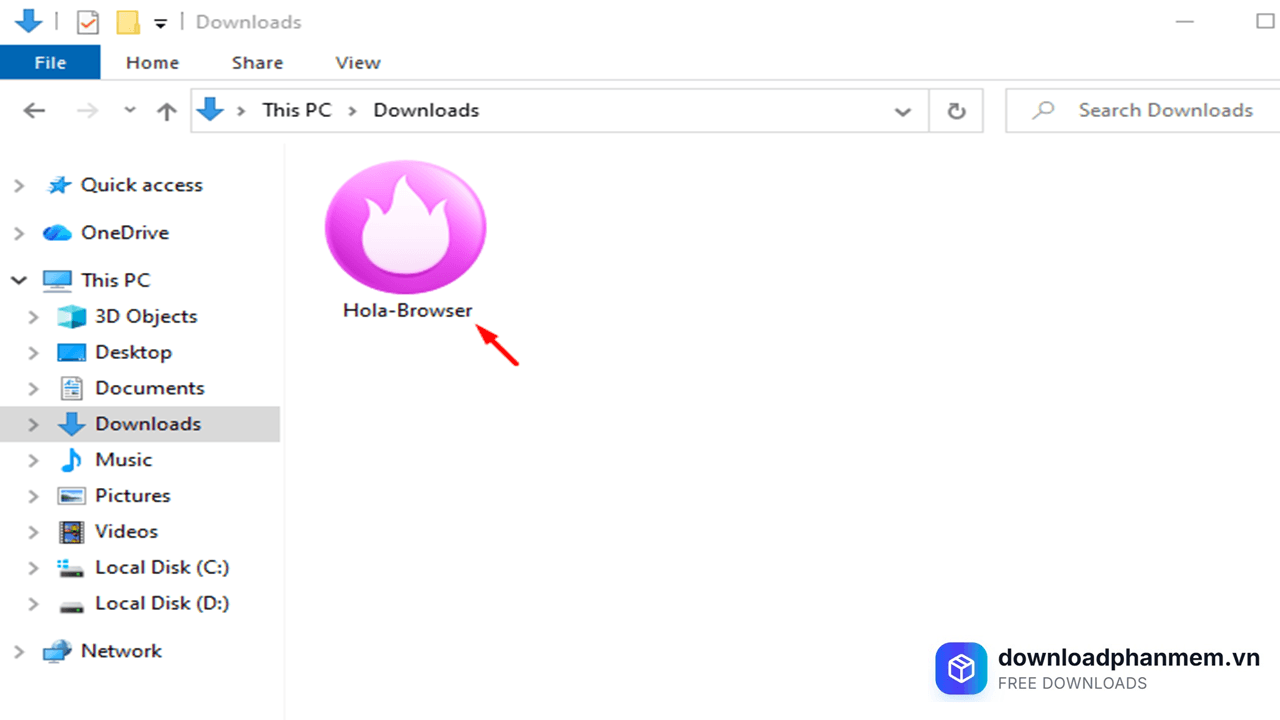
- Bước 2: Sau khi quá trình tải về hoàn tất, bạn mở thư mục Downloads trên máy tính. Tìm file có tên Hola-Browser (biểu tượng ngọn lửa màu hồng trắng). Nhấn đúp chuột vào file này để bắt đầu quá trình thiết lập.
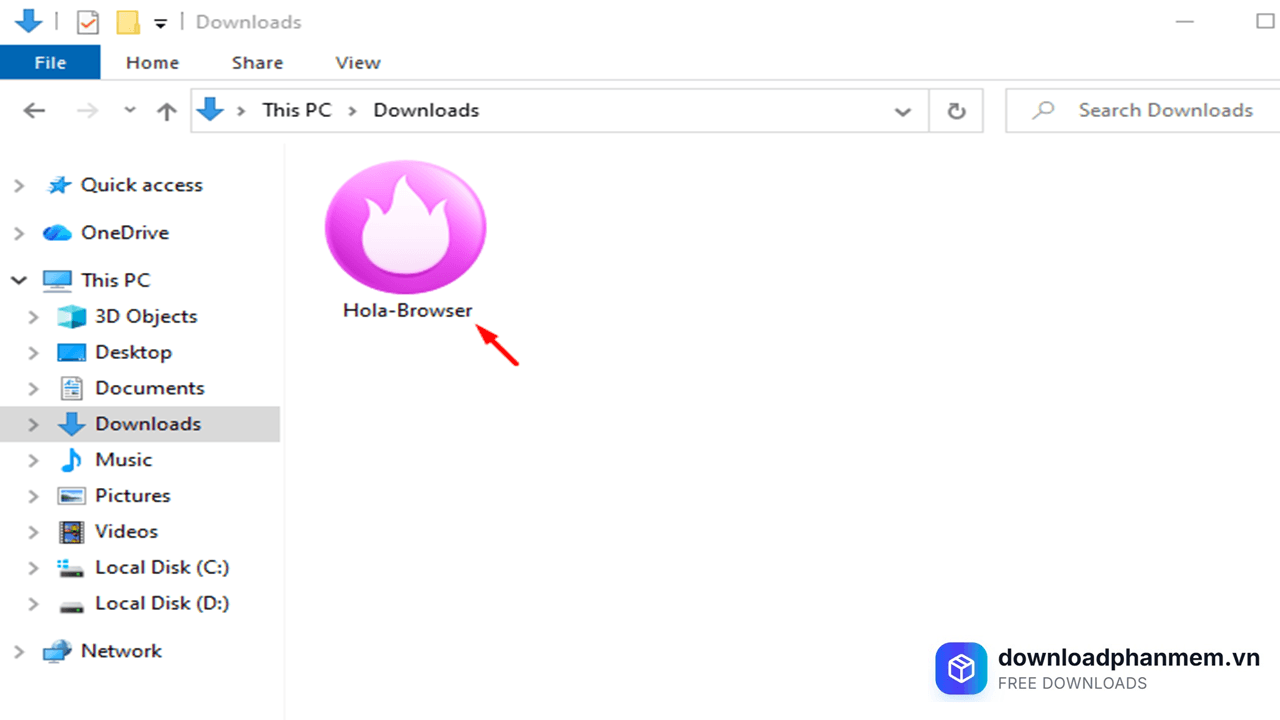
Khởi chạy tệp vừa tải xuống
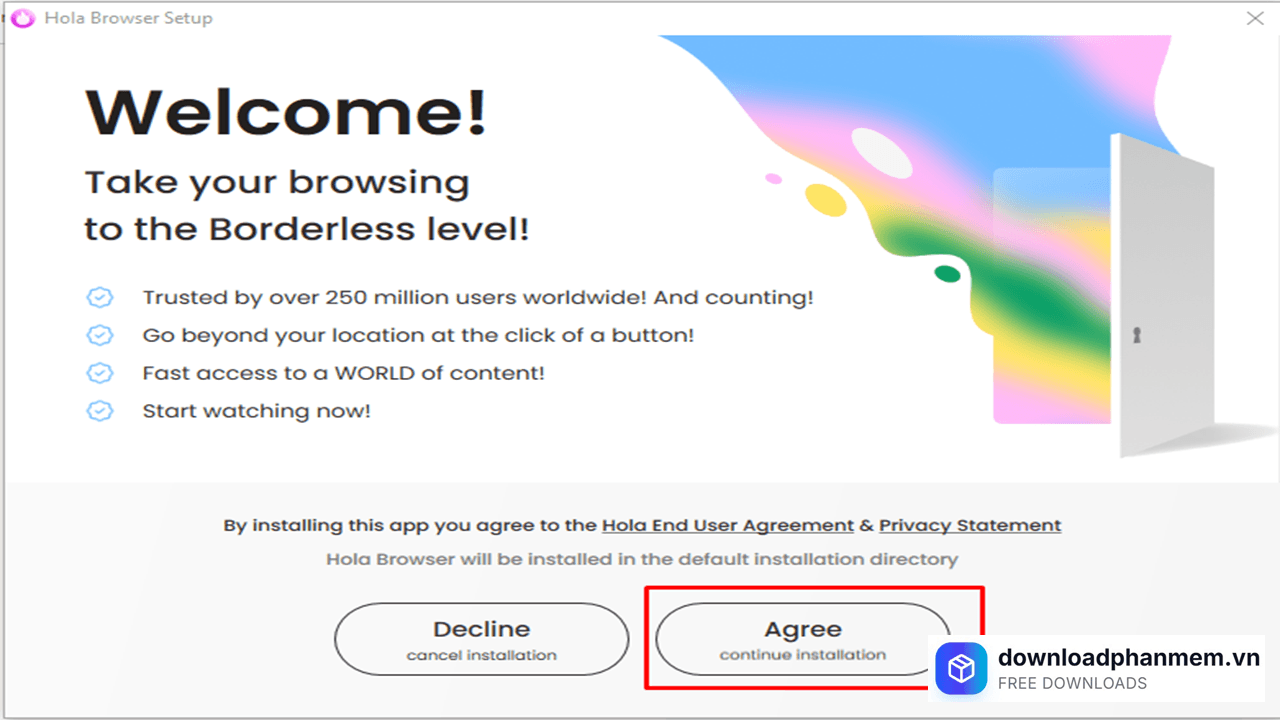
- Bước 3: Cửa sổ Hola Browser Setup sẽ hiện ra với lời chào "Take your browsing to the Borderless level!". Tại đây, bạn nhấn vào nút Agree (khung đỏ) để đồng ý với các điều khoản sử dụng và tiếp tục.
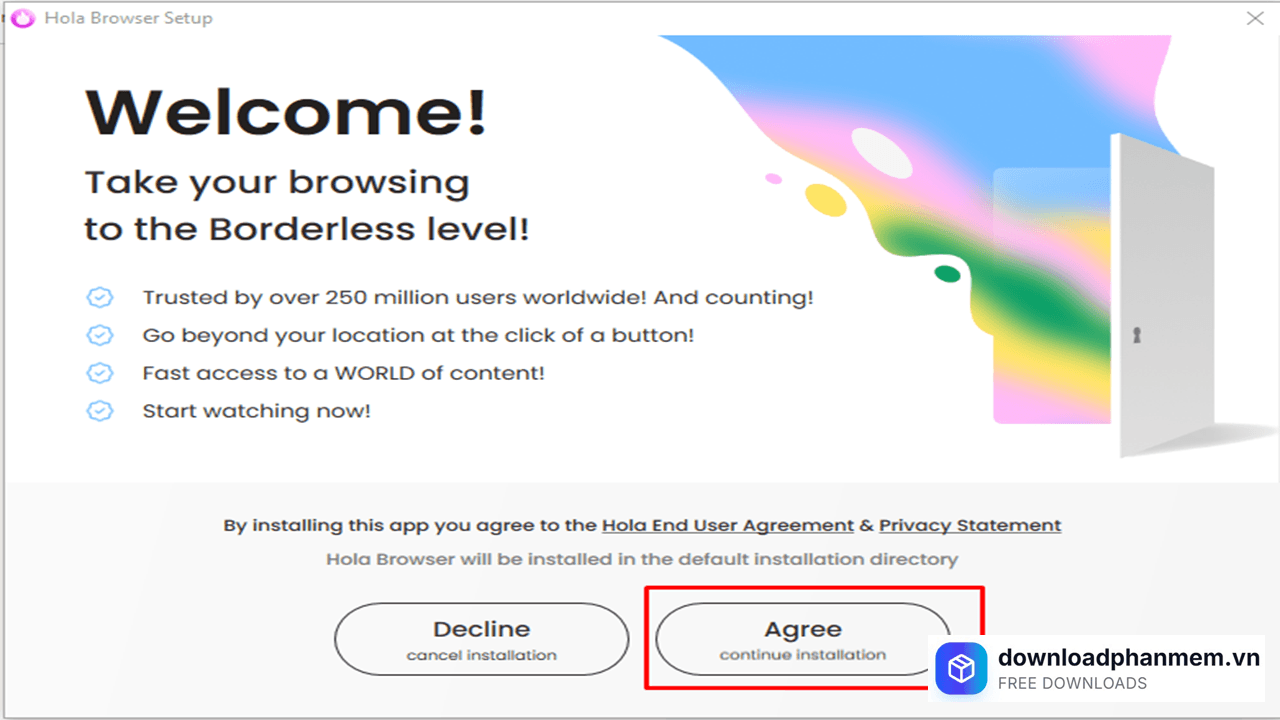
Nhấn mục Agree đồng ý điều khoản
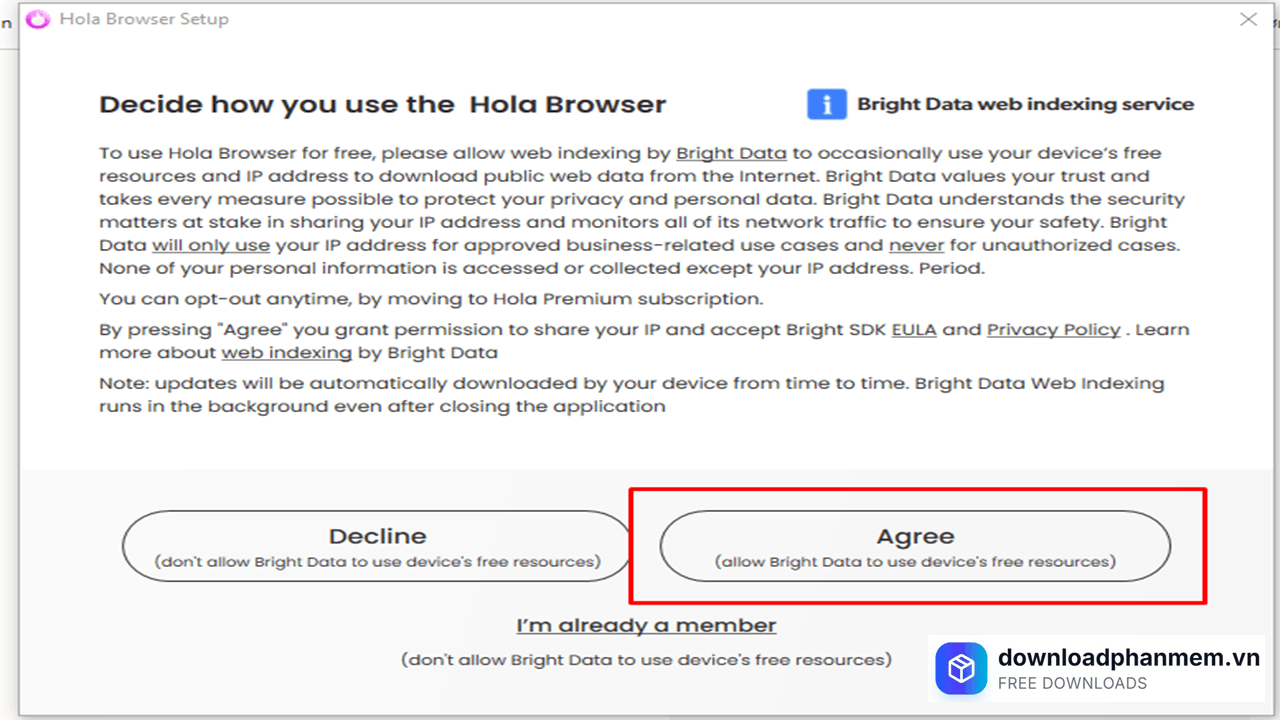
- Bước 4: Đây là bước quan trọng nhất mà bạn cần lưu ý. Để sử dụng Hola Browser miễn phí, ứng dụng sẽ yêu cầu chia sẻ một phần tài nguyên mạng rảnh rỗi của bạn thông qua hệ thống Bright Data. Nếu bạn đồng ý với mô hình miễn phí này, hãy nhấn Agree (khung đỏ). Lưu ý: Nếu bạn muốn bảo mật cao hơn và không muốn chia sẻ tài nguyên, bạn có thể cân nhắc nâng cấp lên bản Premium.
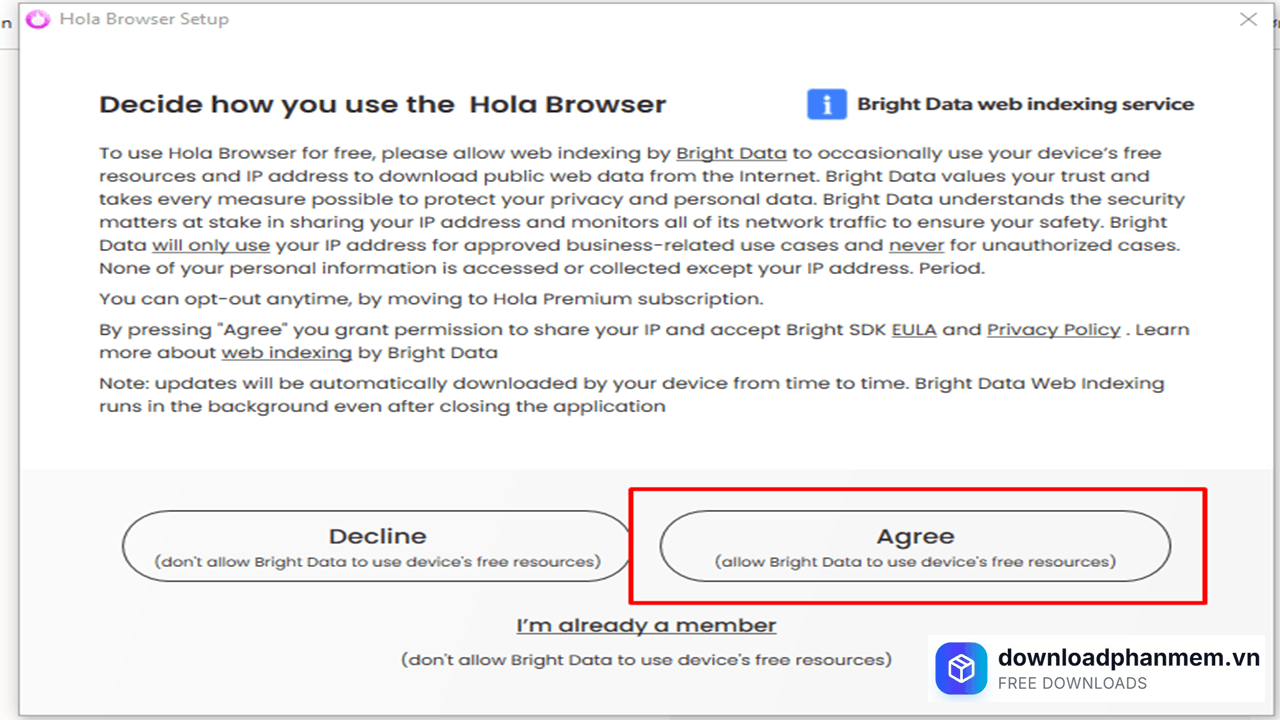
Tiếp tục nhấn mục Agree
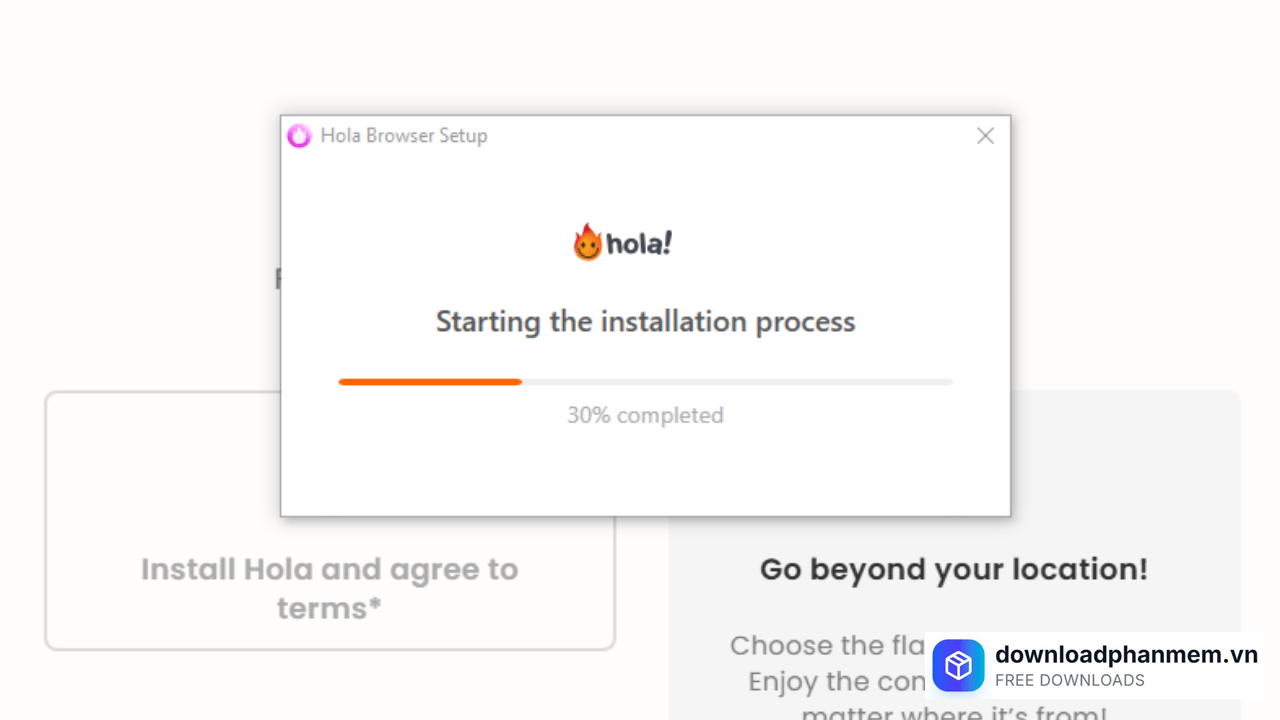
- Bước 5: Sau khi nhấn Agree, hệ thống sẽ tự động thực hiện tiến trình cài đặt. Bạn chỉ cần chờ thanh tiến trình chạy đến 100% completed. Quá trình này thường chỉ mất từ 10 - 30 giây tùy vào tốc độ máy tính của bạn.
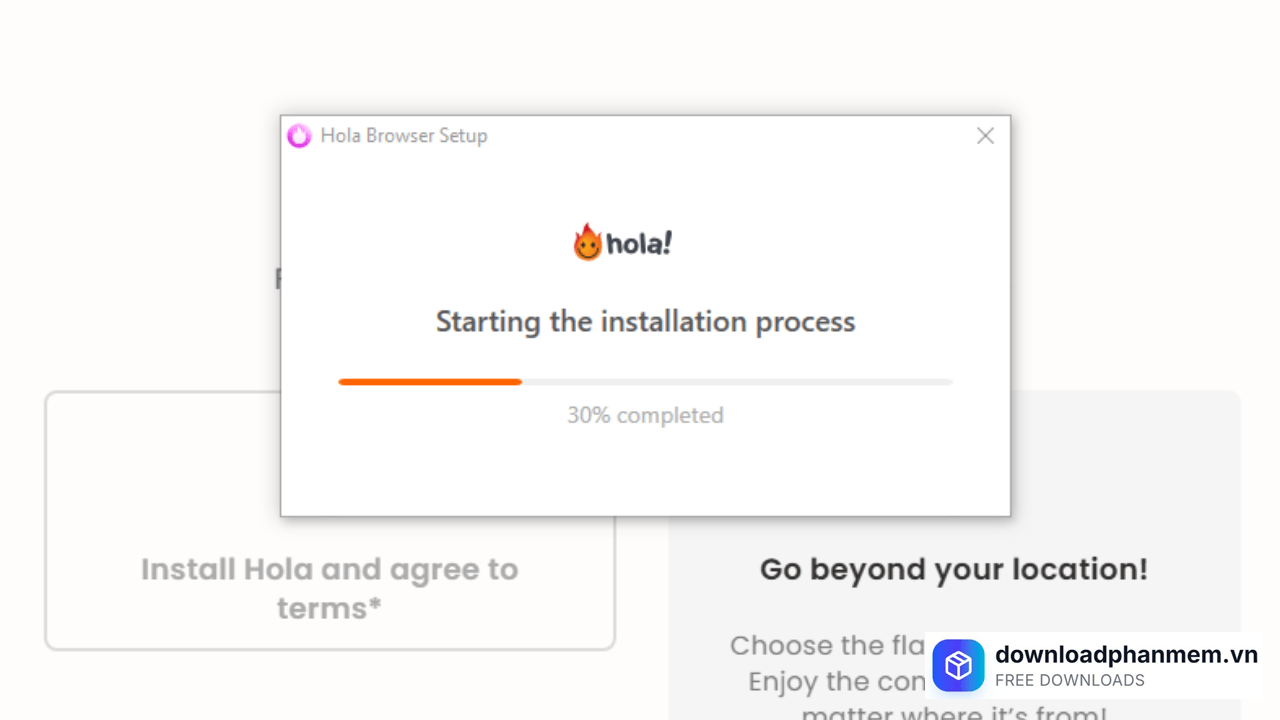
Vui lòng chờ trong giây lát
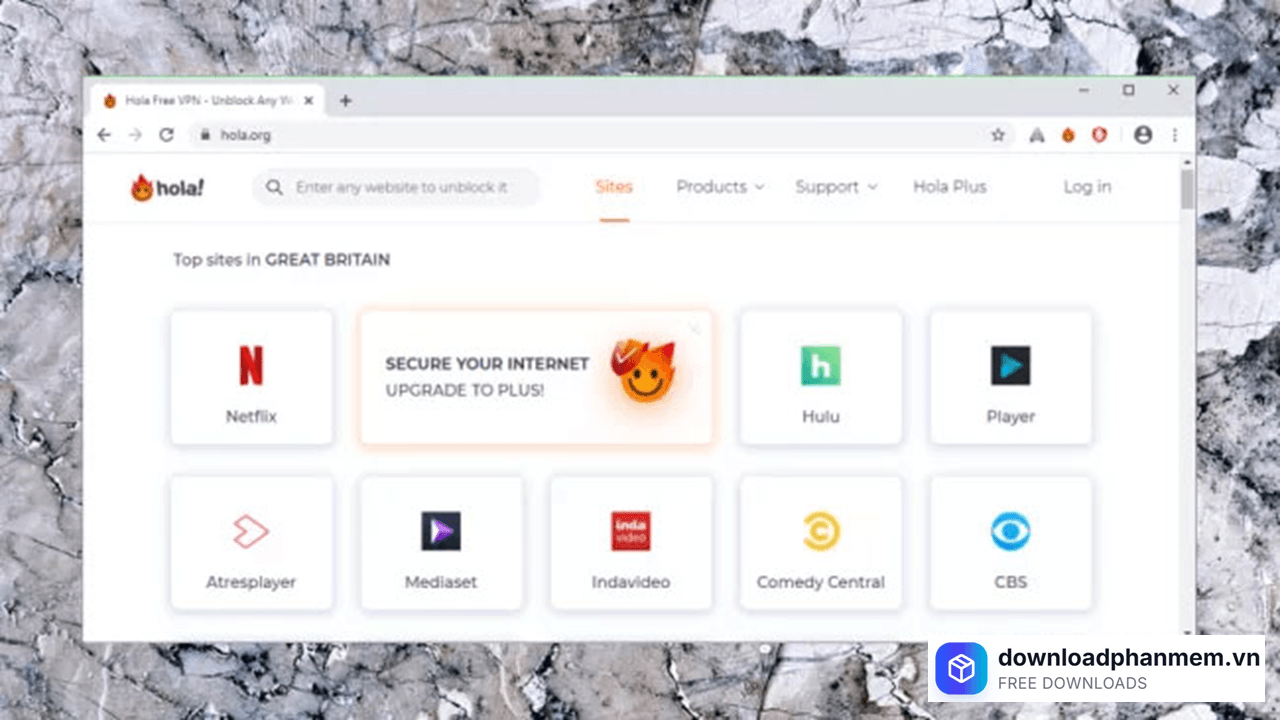
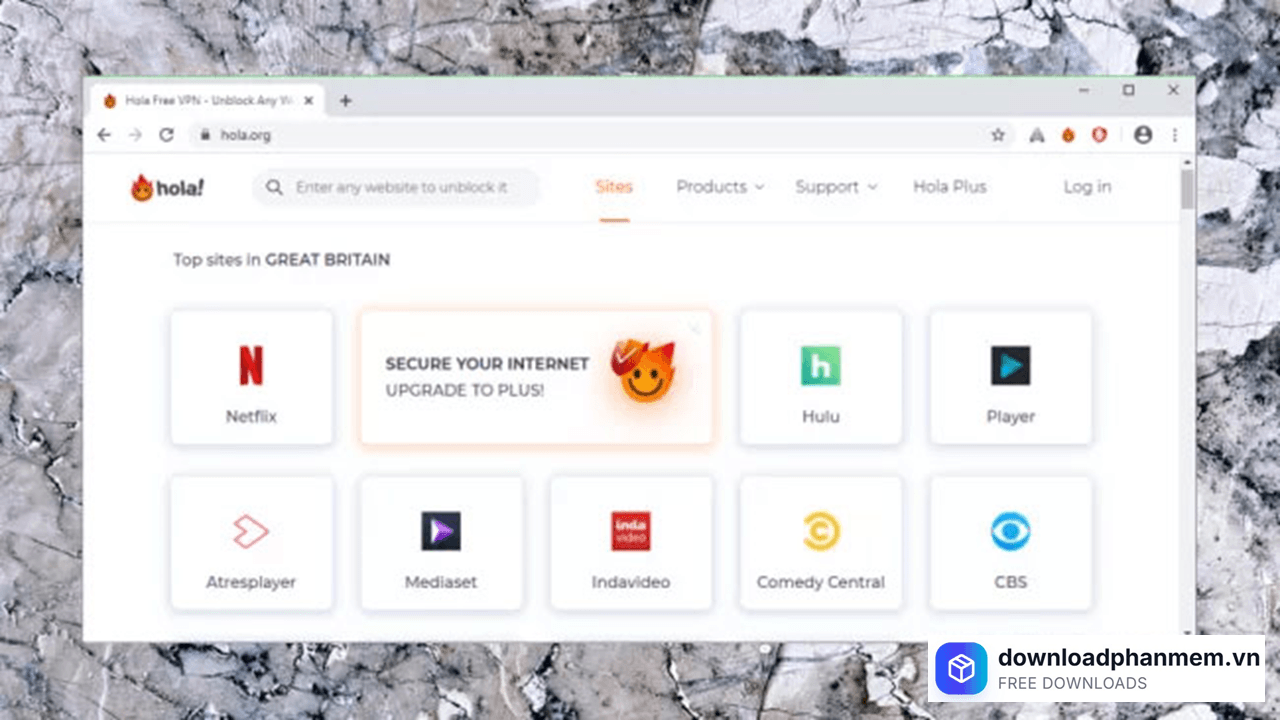
Giao diện phần mềm Hola VPN
Hình ảnh phần mềm Hola VPN cho Windows

Tải Hola VPN cho Windows
Hola VPN cho Windows Installer
Hola VPN • 2,9 MB
Câu hỏi thường gặp (FAQ) về Hola VPN cho Windows
Đánh giá từ người dùng
Viết đánh giá của bạn
Bài viết liên quan
Thông tin kỹ thuật
- Bản quyềnFREE
- Ngôn ngữTiếng Anh / Việt
- Dung lượng2,9 MB
- Cập nhật09/04/2026
- Nhà phát triểnhola.org
- Hệ điều hànhWindows 10 / Windows 11
- Kiến trúc32-bit/ 64-bit
- RAM≥ 4
- CPUCore i3/i5/i7/i9 trở lên