
HWiNFO
Phiên bản HWiNFOKhông giống các phần mềm kiểm tra cấu hình thông thường chỉ hiện thông tin tĩnh, HWiNFO64 giám sát theo thời gian thực hàng trăm cảm biến phần cứng từ nhiệt độ từng nhân CPU, điện áp VRM, tốc độ quạt cho đến mức tiêu thụ điện của GPU. Bài viết này sẽ giới thiệu tính năng, cách cài đặt phần mềm hiệu quả
1.0K+
Lượt tải
5 / 5
Đánh giá
2,203
Lượt xem
Windows
Nền tảng
Tổng quan HWiNFO
HWiNFO là gì?

HWiNFO là gì?
HWiNFO (Hardware Information) là phần mềm chuyên nghiệp dành cho việc giám sát, phân tích và chẩn đoán phần cứng máy tính, được phát triển bởi Martin Malík thuộc công ty REALiX có trụ sở tại Hungary. Phần mềm này đã có lịch sử hơn 25 năm phát triển và hiện ở phiên bản 8.00 một trong những công cụ lâu đời và đáng tin cậy nhất trong ngành.
Điều làm HWiNFO64 khác biệt là nó không chỉ liệt kê phần cứng như một tờ spec sheet mà còn giám sát liên tục hàng trăm cảm biến (sensor) trong thời gian thực, bao gồm nhiệt độ từng nhân CPU, điện áp của các nguồn cấp điện (VRM), tốc độ mỗi quạt làm mát, mức tiêu thụ điện GPU tính theo Watt, và hàng chục thông số khác. Đây chính xác là loại dữ liệu mà một kỹ thuật viên cần để chẩn đoán hệ thống, hoặc một game thủ cần để đảm bảo máy không bị thermal throttling.
Tính năng nổi bật của phần mềm HWiNFO
Tính năng nổi bật của phần mềm HWiNFO
Không giống như các phần mềm xem thông tin thông thường, HWiNFO cung cấp dữ liệu thô (raw data) trực tiếp từ các cảm biến trên bo mạch chủ với độ chính xác tuyệt đối. Đây là công cụ không thể thiếu đối với các kỹ thuật viên, những người đam mê ép xung (overclocking) và bất kỳ ai muốn giám sát tình trạng máy tính. Hãy cùng khám phá sức mạnh thực sự của phần mềm này qua những tính năng nổi bật dưới đây:
Phân tích phần cứng toàn diện
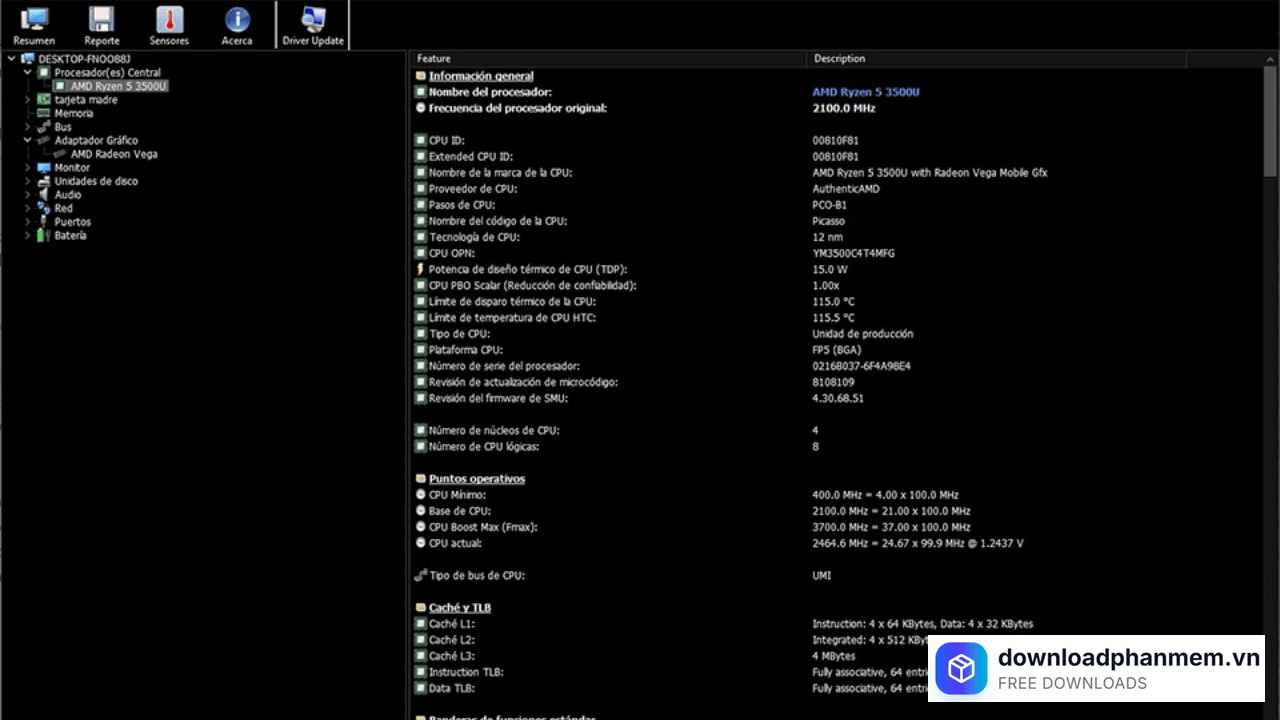
Khi chạy ở chế độ đầy đủ, HWiNFO64 quét và hiển thị thông tin chi tiết về toàn bộ hệ thống, bao gồm CPU (tên, kiến trúc, số nhân/luồng, xung nhịp Turbo, L1/L2/L3 cache), bo mạch chủ (tên, chipset, phiên bản BIOS/UEFI), RAM (dung lượng, tốc độ bus, timing, XMP profile đang dùng), GPU (VRAM, tốc độ xung, phiên bản driver), ổ cứng (SMART data đầy đủ), card âm thanh, card mạng, và pin laptop.
Giám sát sensor theo thời gian thực
Đây là tính năng cốt lõi và mạnh nhất của HWiNFO64. Cửa sổ Sensors hiển thị hàng trăm thông số được cập nhật mỗi vài giây, bao gồm nhiệt độ từng nhân CPU (không phải chỉ nhiệt độ gói CPU), điện áp VCore và các nguồn cấp điện khác, tốc độ từng quạt (RPM), mức sử dụng CPU/GPU theo phần trăm, xung nhịp thực tế (có thể thấp hơn xung danh định do throttling), mức tiêu thụ điện CPU và GPU tính theo Watt, và VRAM usage.
Cảnh báo vượt ngưỡng
HWiNFO64 cho phép đặt ngưỡng cảnh báo cho từng sensor khi nhiệt độ CPU vượt 90°C hoặc điện áp vượt giới hạn an toàn, phần mềm sẽ hiển thị cảnh báo màu đỏ ngay lập tức. Đây là tính năng quan trọng khi ép xung hoặc stress test.
Điều chỉnh quạt (Fan Control)
HWiNFO64 tích hợp tính năng điều chỉnh tốc độ quạt thủ công đặc biệt hữu ích với laptop khi bạn muốn tăng quạt tối đa mà không cần vào BIOS. Chi tiết sẽ được hướng dẫn ở phần riêng bên dưới.
Hướng dẫn cài đặt HWiNFO
Hướng dẫn tải và cài đặt phần mềm HWiNFO
Việc sở hữu HWiNFO trong máy tính giúp báo cáo tình trạng hệ thống. Để cài đặt phần mềm này một cách an toàn và tối ưu, bạn hãy thực hiện theo các bước sau:
- Bước 1: Truy cập vào trang web chính thức của nhà phát triển tại địa chỉ: hwinfo.com/download/
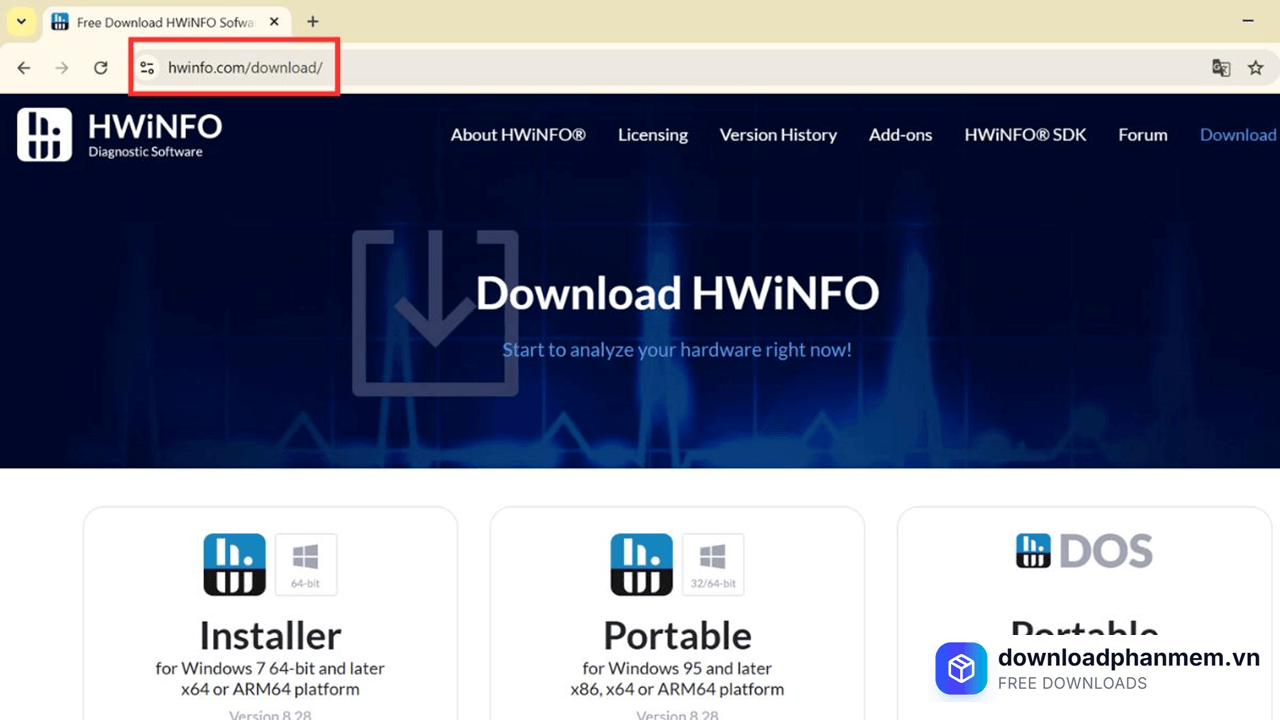
Truy cập trang web tải phần mềm chính thức
- Bước 2: Cuộn xuống phần lựa chọn phiên bản. Bạn sẽ thấy các tùy chọn như Installer (Cài đặt) hoặc Portable (Bản di động) dành cho các hệ điều hành khác nhau
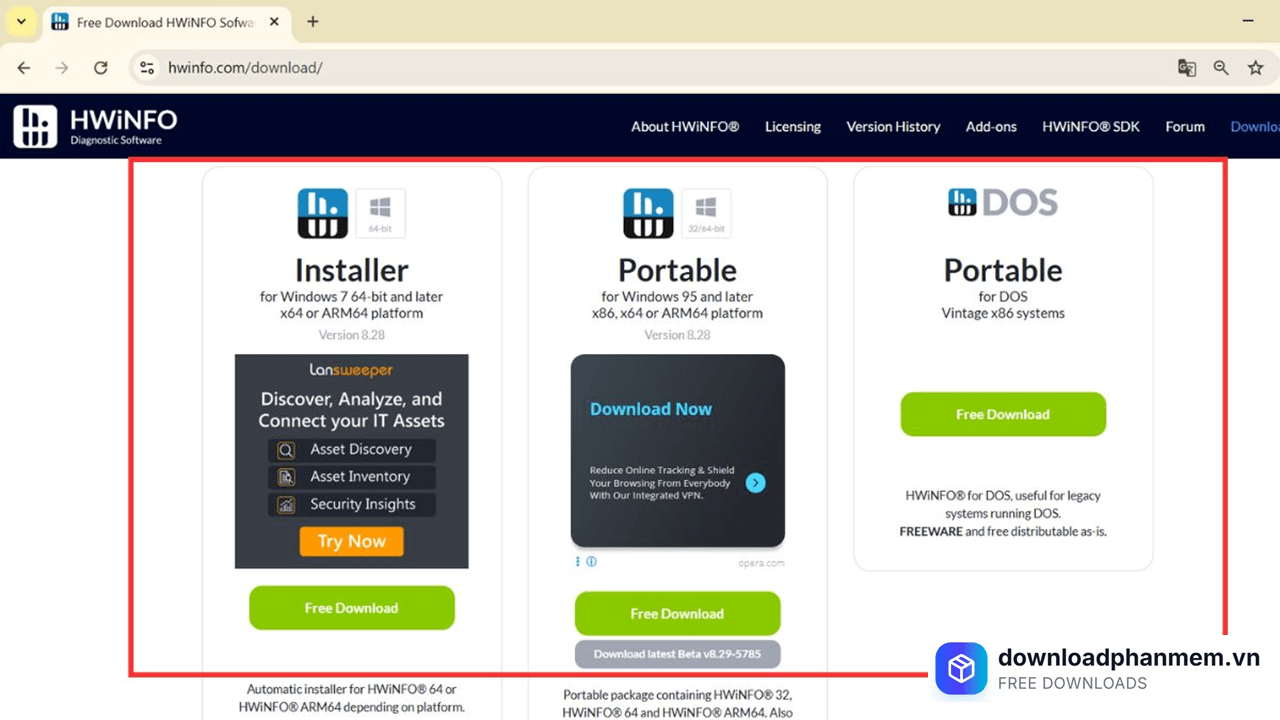
Nhấn chọn Free Download
- Bước 3: Nhấn vào nút Free Download màu xanh lá cây tại phiên bản bạn muốn tải. Đối với hầu hết máy tính hiện nay, hãy ưu tiên bản Installer cho Windows 64-bit
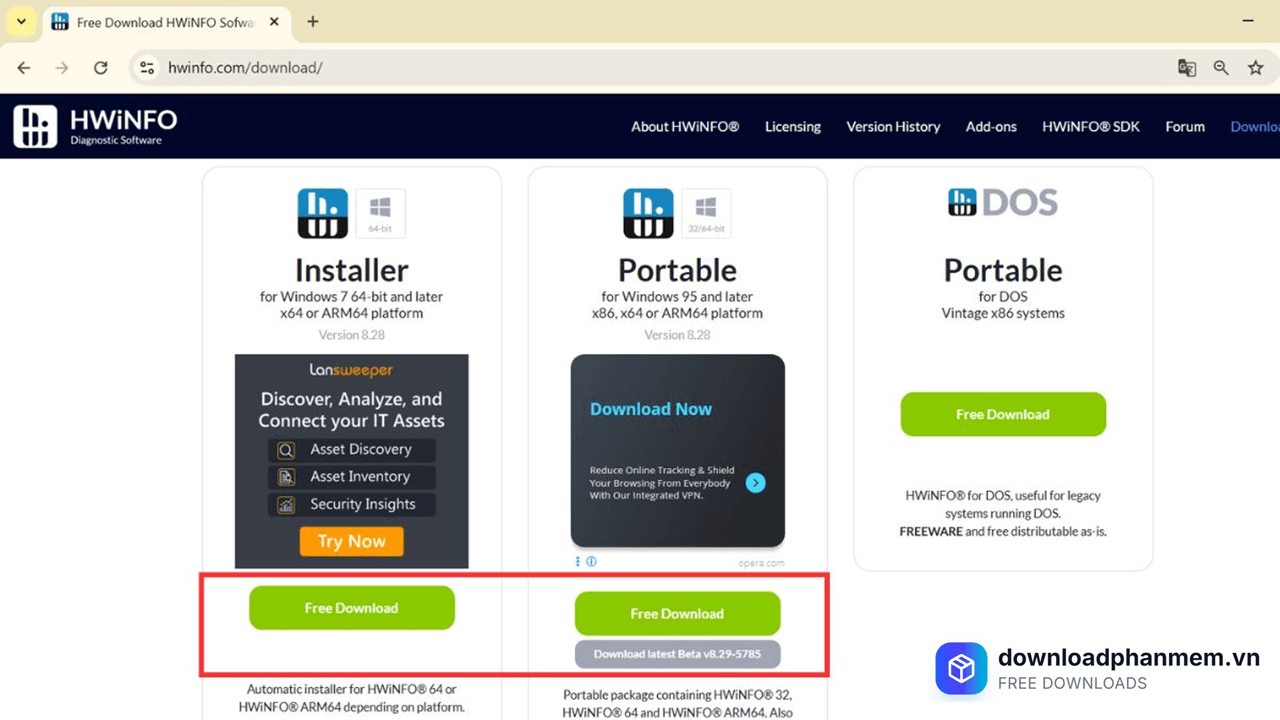
Lựa chọn tải phiên bản phù hợp
- Bước 4: Sau khi tải xong, hãy truy cập thư mục Downloads trên máy tính và click đúp chuột vào tệp tin có tên hwi64_xxx
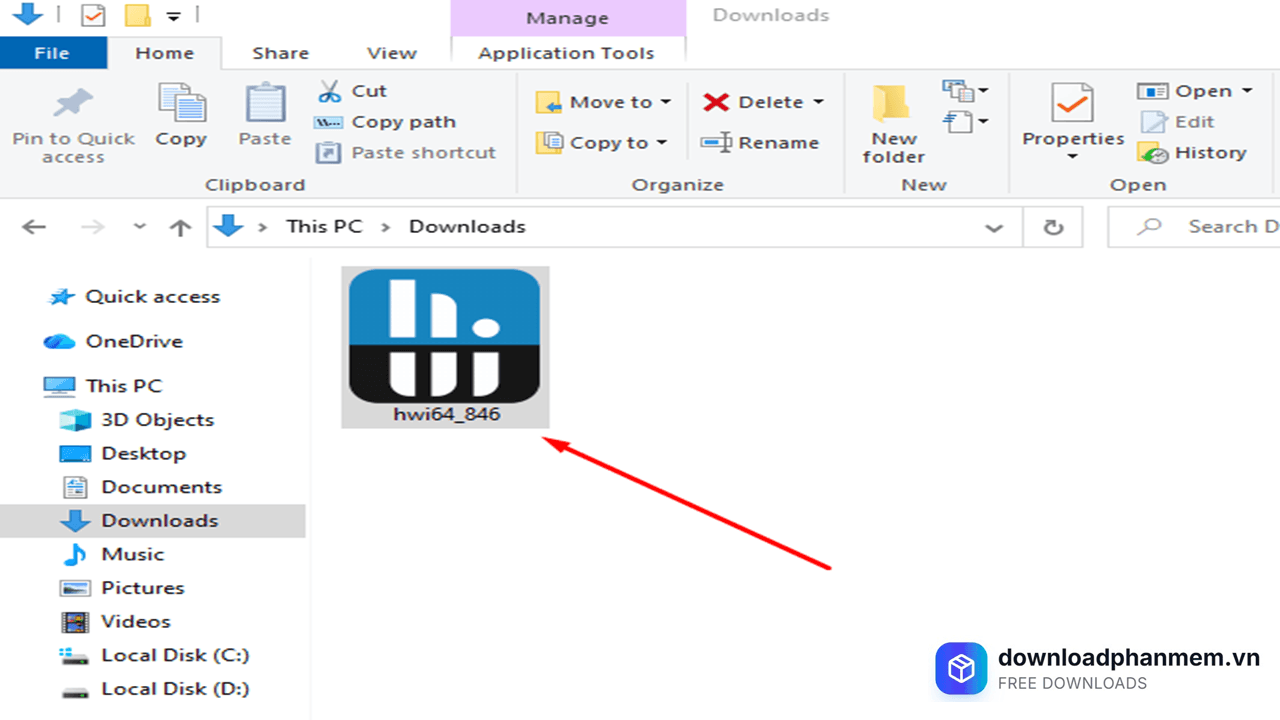
Khởi chạy file vừa tải xuống
- Bước 5: Một hộp thoại hiện ra yêu cầu chọn ngôn ngữ cài đặt. Bạn giữ mặc định là English và nhấn OK
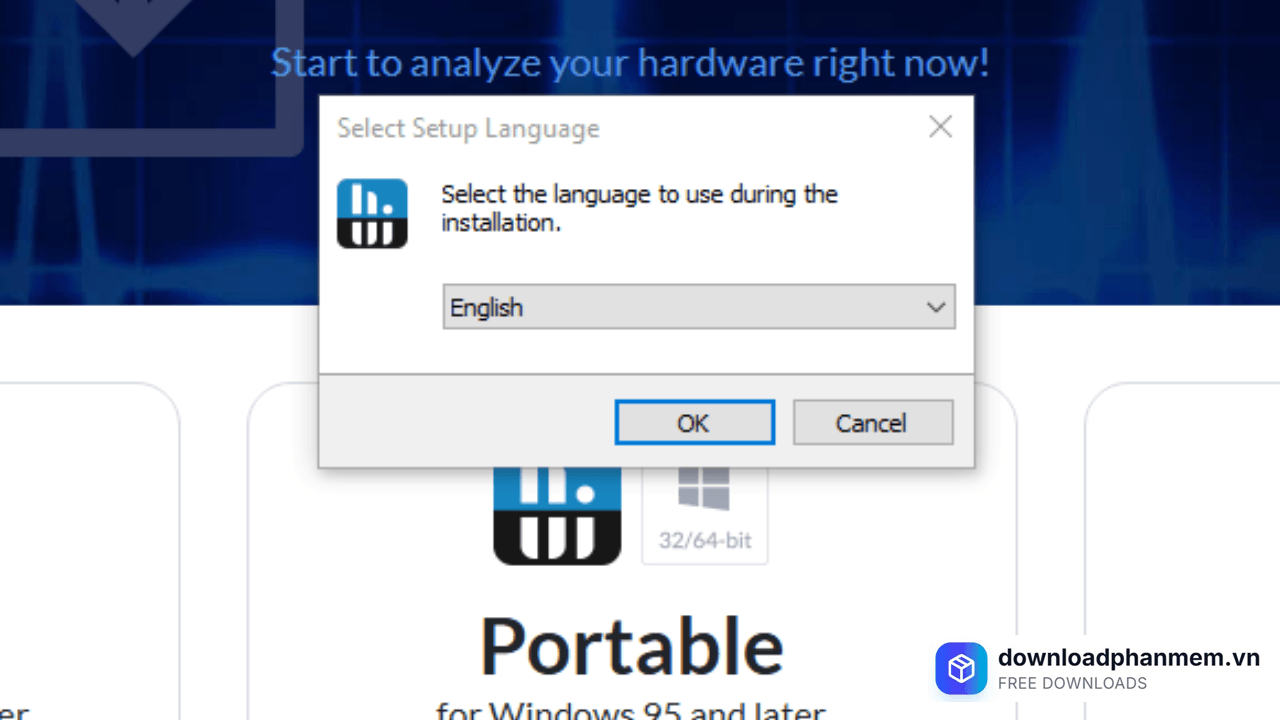
Lựa chọnn ngôn ngữ nhấn OK
- Bước 6: Tại giao diện chào mừng của trình cài đặt "Setup Wizard", nhấn Next để bắt đầu
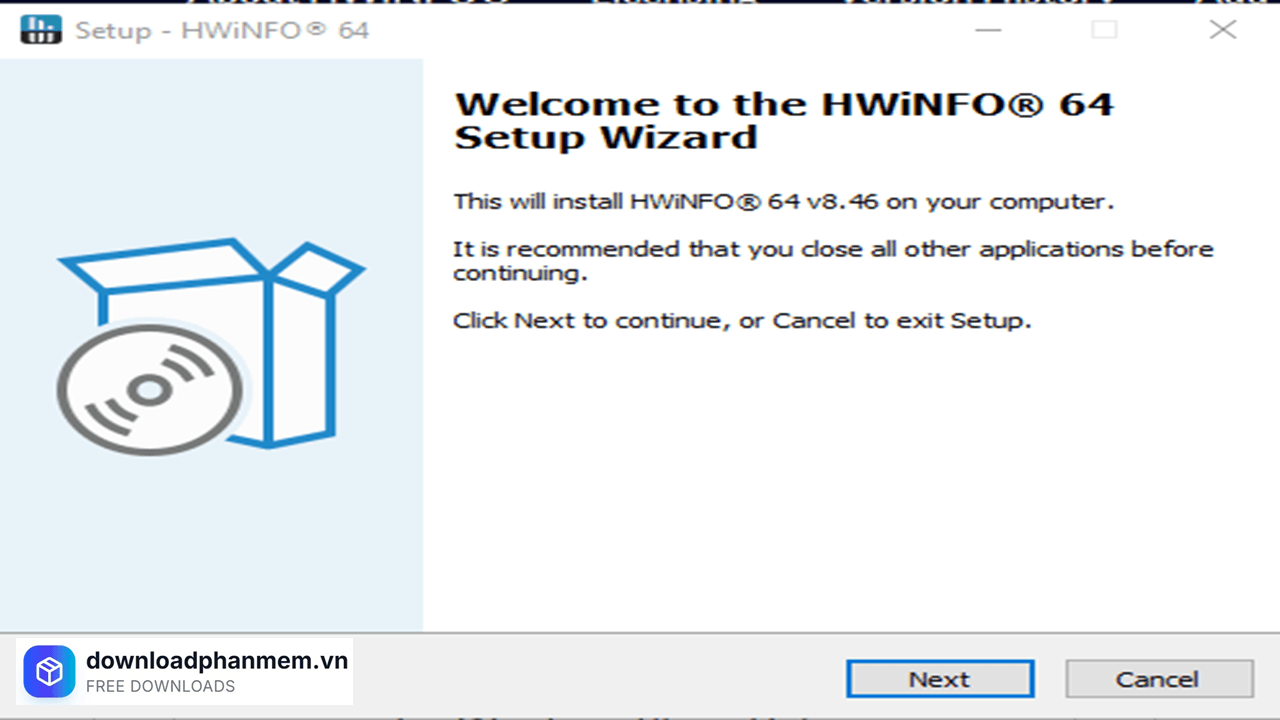
Nhấn Next
- Bước 7: Đọc kỹ điều khoản sử dụng, sau đó tích chọn vào ô "I accept the agreement" và nhấn Next
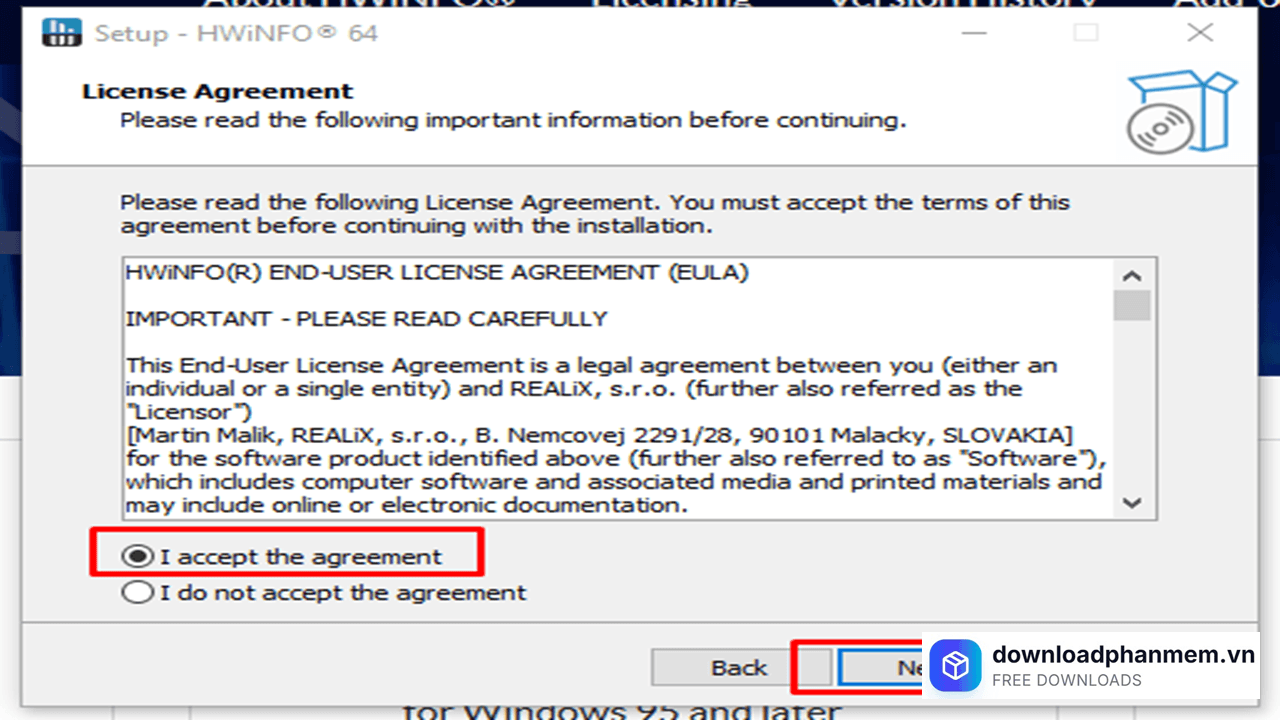
Đồng ý điều khoản và nhấn Next
- Bước 8: Chọn vị trí lưu trữ phần mềm. Mặc định sẽ là C:\Program Files\HWiNFO64. Bạn có thể thay đổi hoặc để mặc định rồi nhấn Next (Slide 8).
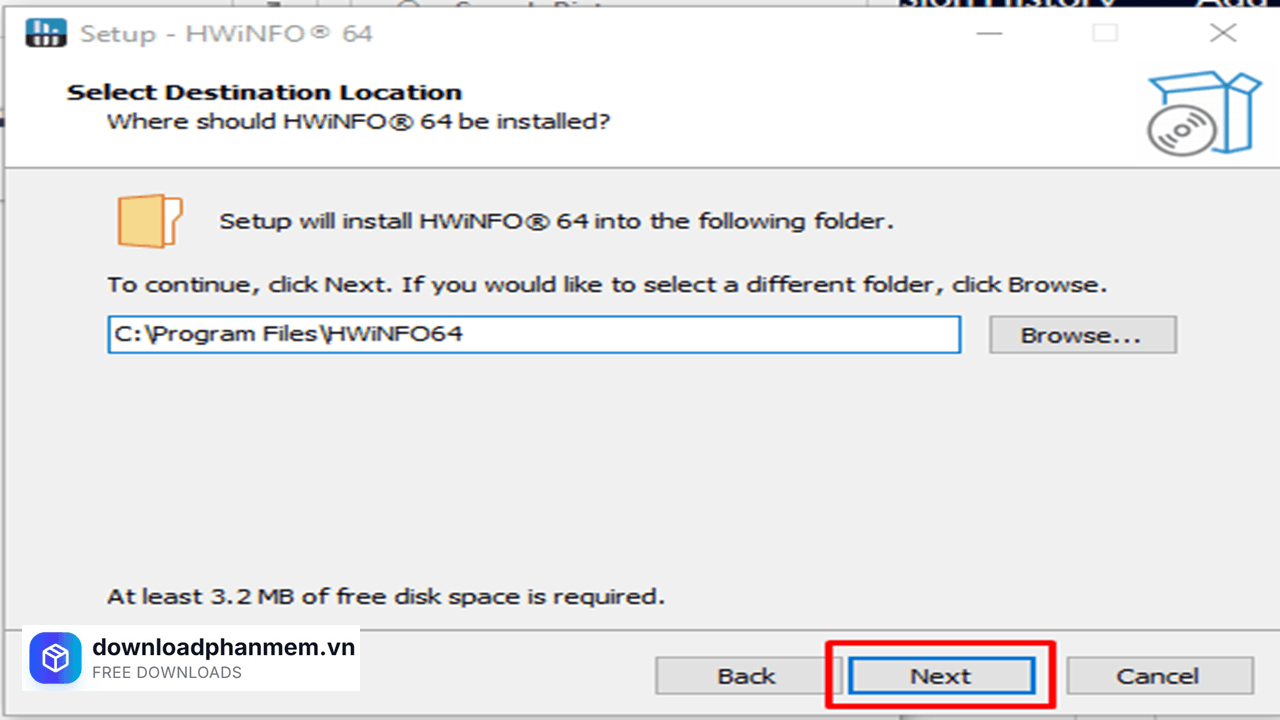
Tiếp tục nhấn Next
- Bước 9: Xác nhận việc tạo lối tắt (Shortcut) cho phần mềm trong Start Menu bằng cách nhấn Next
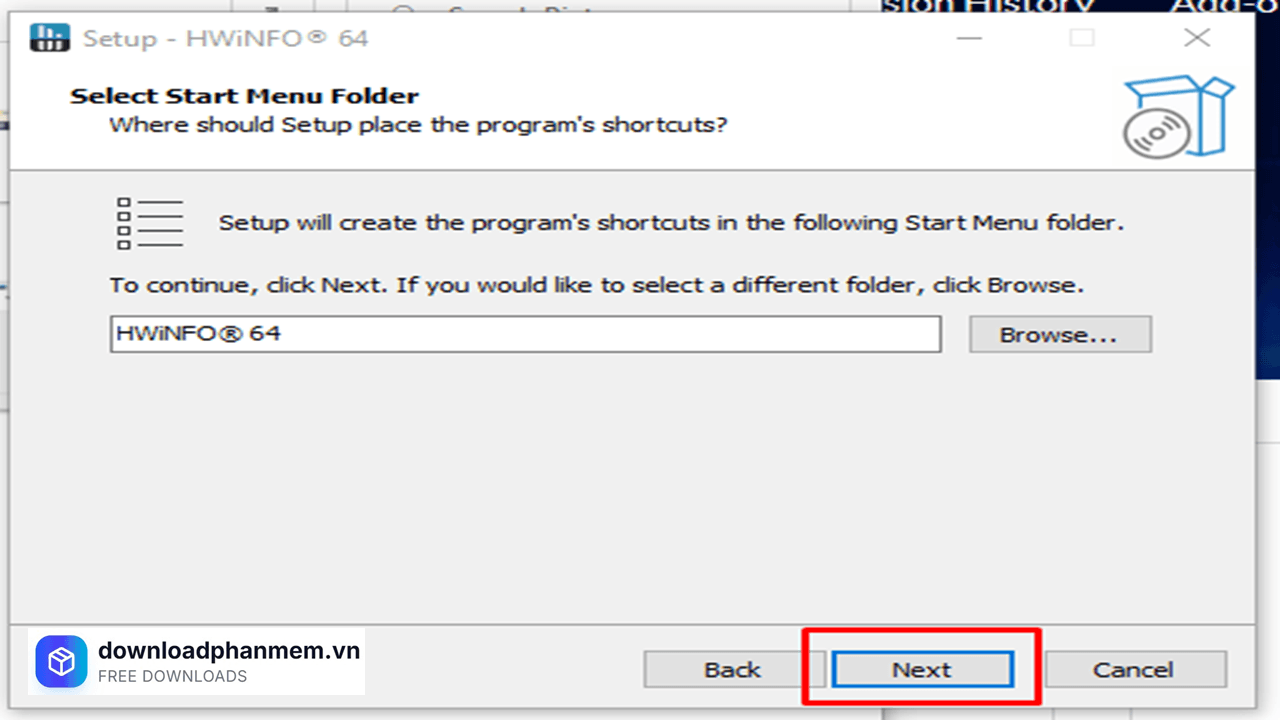
Xác nhận lối tắt nhấn Next
- Bước 10: Cuối cùng, kiểm tra lại các thiết lập và nhấn Install. Quá trình cài đặt sẽ diễn ra trong vài giây và bạn đã sẵn sàng sử dụng HWiNFO để kiểm soát toàn bộ phần cứng của mình. Sau khi chờ trong giây lát vui lòng nhấn Finish hoàn tất quá trình cài đặt
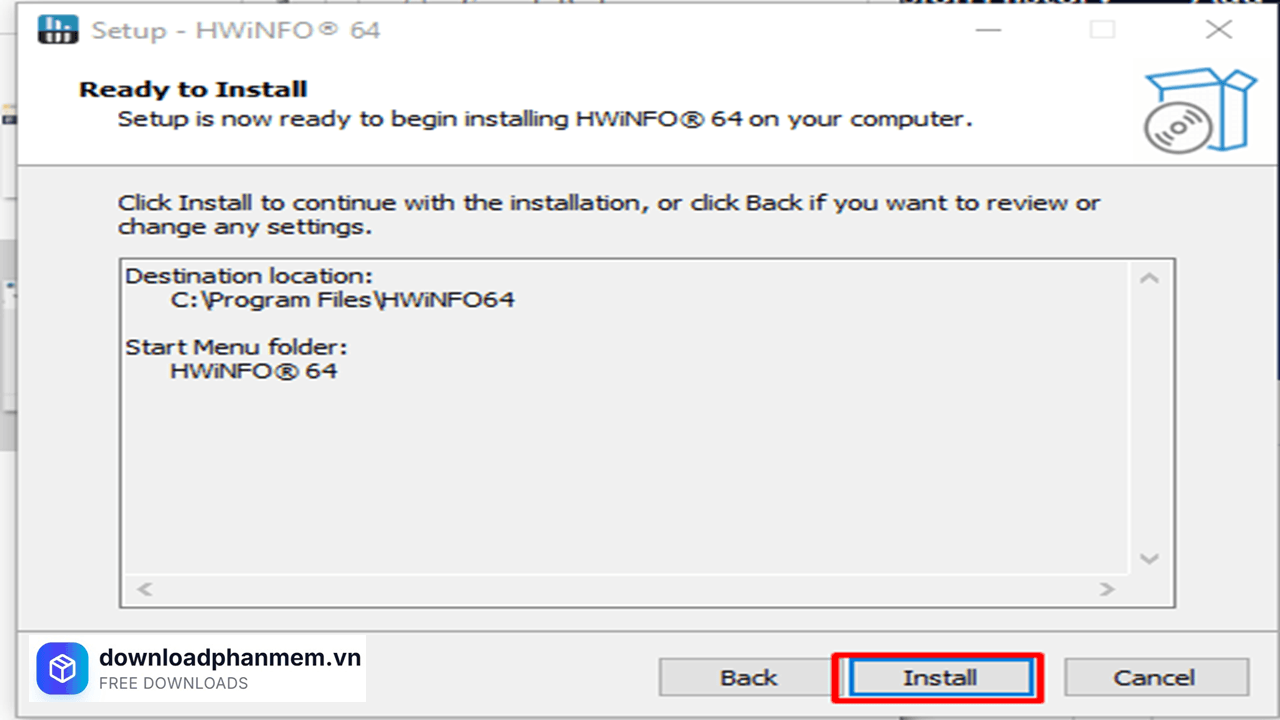
Nhấn Install cài đặt phần mềm
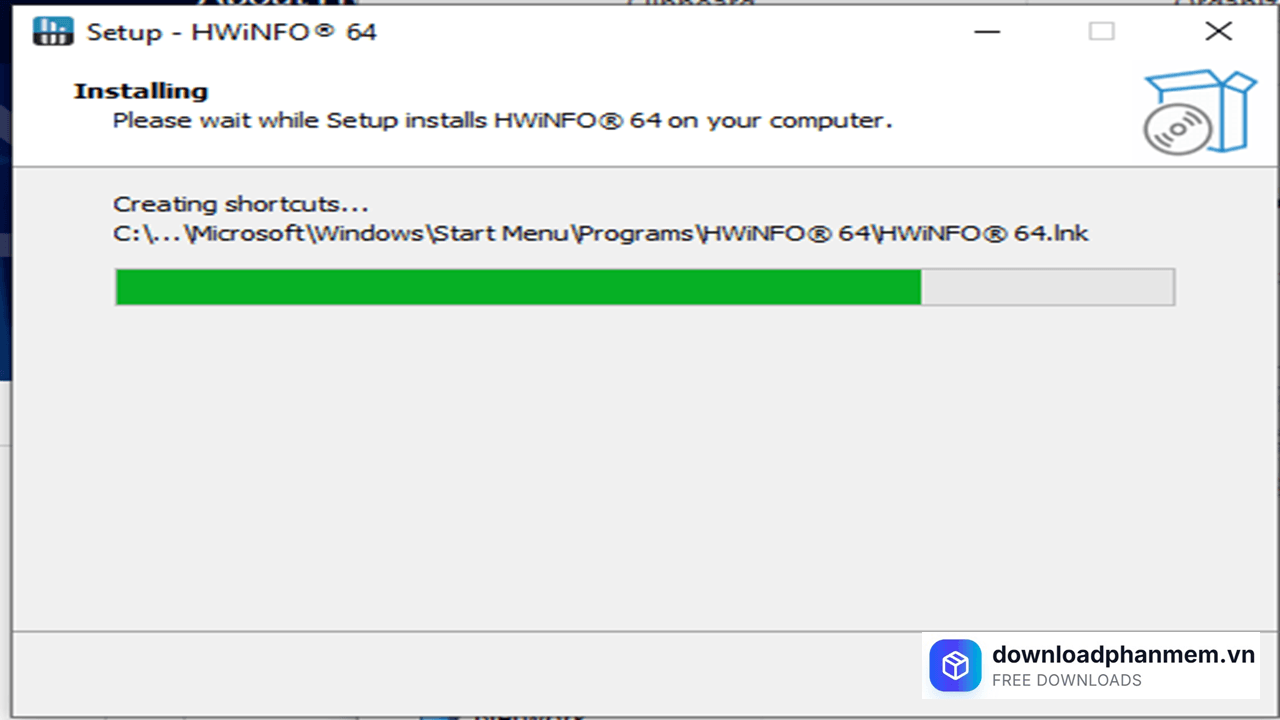
Vui lòng chờ trong giây lát
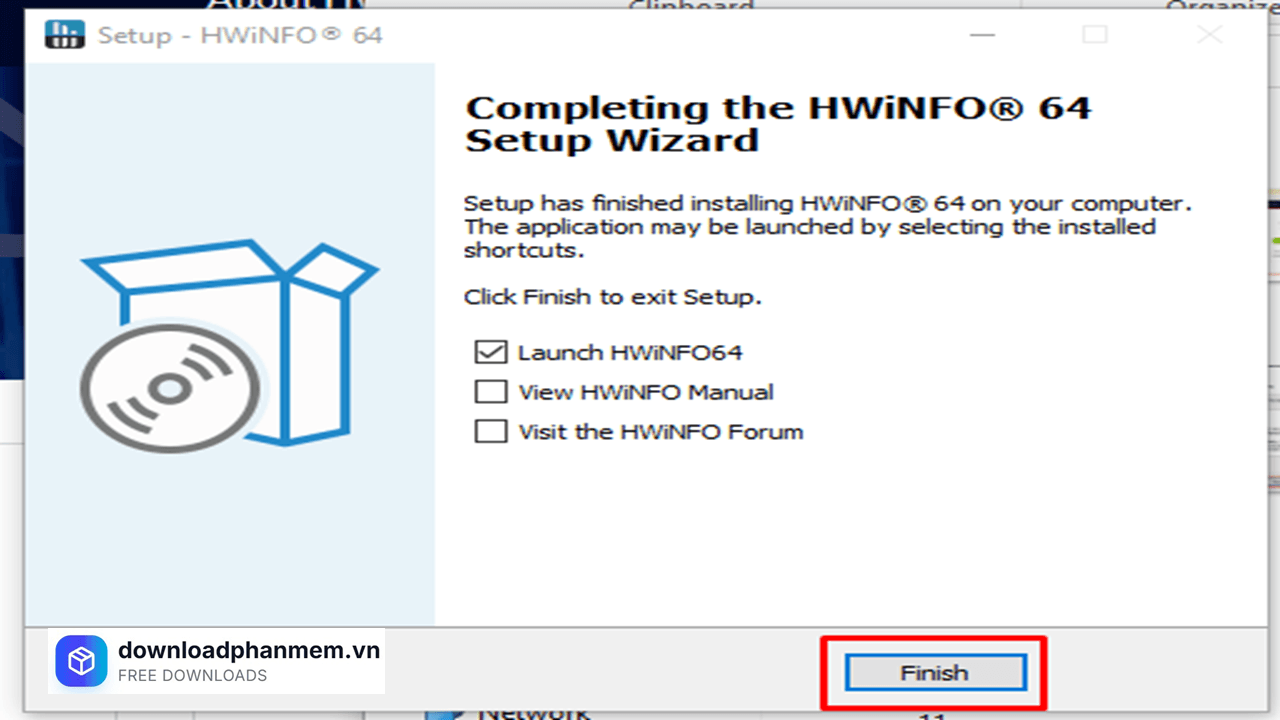
Nhấn Finish hoàn tất quá trình cài đặt
Các lỗi thường gặp khi cài đặt HWiNFO
Các lỗi thường gặp khi cài đặt HWiNFO
Dù nổi tiếng là một phần mềm cực kỳ ổn định và tương thích tốt với hầu hết mọi cấu hình, nhưng vì HWiNFO cần can thiệp sâu vào các cảm biến phần cứng (sensor) trên bo mạch chủ, đôi khi người dùng vẫn gặp phải một vài trục trặc trong quá trình cài đặt và khởi chạy lần đầu. Dưới đây là tổng hợp các lỗi phổ biến và cách xử lý nhanh chóng để bạn có thể làm chủ công cụ này:
Lỗi "Driver cannot be loaded" hoặc bị chặn bởi bảo mật
Khi mở phần mềm, một thông báo hiện lên báo lỗi driver không thể tải, dẫn đến bảng cảm biến trống trơn hoặc không mở được ứng dụng.
Nguyên nhân: Tính năng Core Isolation (VBS/HVCI) của Windows 10/11 hoặc các phần mềm diệt virus hiểu lầm driver của HWiNFO là mối đe dọa vì nó truy cập trực tiếp vào phần cứng.
Cách khắc phục:
- Chuột phải vào biểu tượng phần mềm và chọn Run as Administrator.
- Vào phần cài đặt (Settings) của HWiNFO, đảm bảo đã tích chọn "Persistent Driver" để hệ thống giữ driver ổn định.
- Tạm thời tắt tính năng Memory Integrity trong Windows Security nếu bạn thực sự cần theo dõi các thông số sâu.
Lỗi treo máy (Freezing) khi đang quét "Detecting Sensors"
Khi vừa mở lên, phần mềm dừng lại ở bước quét các cảm biến (như quét BUS SMBus hoặc GPU) và khiến toàn bộ máy tính bị treo hoặc hiện màn hình xanh (BSOD).
Nguyên nhân: Xung đột giữa HWiNFO và các phần mềm điều khiển đèn LED (RGB) hoặc phần mềm giám sát khác (như MSI Afterburner, Corsair iCUE).
Cách khắc phục:
- Khi bảng khởi động hiện lên, nhấn vào Settings -> Tìm mục Safety -> Tích chọn vào ô "Low-level PCI Access" hoặc tạm thời bỏ qua các cảm biến gây lỗi bằng cách chọn "Exclude".
Lỗi không hiển thị nhiệt độ một số linh kiện (N/A)
Các dòng thông số nhiệt độ CPU hoặc GPU hiện chữ "N/A" hoặc biến mất hoàn toàn khỏi danh sách.
Nguyên nhân: Cảm biến bị chiếm dụng bởi một phần mềm khác hoặc driver chipset/GPU của bạn đã quá cũ.
Cách khắc phục:
- Cập nhật Driver mới nhất cho Mainboard và Card đồ họa.
- Thử Reset lại bảng cảm biến bằng cách nhấn vào biểu tượng đồng hồ (Reset Values) trong cửa sổ Sensors.
Lỗi thông số hiển thị sai lệch một cách phi lý
Nhiệt độ báo trên 100°C dù máy đang mát, hoặc tốc độ quạt báo hàng chục nghìn RPM.
Nguyên nhân: Do sai số trong quá trình đọc dữ liệu thô (raw data) từ chip I/O trên mainboard cũ hoặc không tương thích hoàn toàn.
Cách khắc phục:
- Vào Settings -> Sensors -> Tìm cảm biến bị sai và sử dụng tính năng Offset để điều chỉnh lại giá trị cho đúng với thực tế (nếu bạn có thiết bị đo ngoài).
- Luôn đảm bảo bạn đang dùng phiên bản HWiNFO64 mới nhất để có thư viện hỗ trợ phần cứng tốt nhất.
Lỗi biến mất biểu tượng ở khay hệ thống (System Tray)
Bạn đã cài đặt hiện nhiệt độ ở khay hệ thống nhưng sau khi khởi động lại máy thì không thấy đâu.
Nguyên nhân: Windows tự động gộp các biểu tượng vào mũi tên ẩn hoặc do quyền khởi động bị hạn chế.
Cách khắc phục:
- Kiểm tra trong Taskbar Settings và cho phép HWiNFO luôn hiển thị icon.
- Đảm bảo bạn đã tích chọn "Auto-Start" trong phần cài đặt của HWiNFO.
Hình ảnh phần mềm HWiNFO
Tải HWiNFO
HWiNFO Installer
HWiNFO • 18MB
Câu hỏi thường gặp (FAQ) về HWiNFO
Đánh giá từ người dùng
Viết đánh giá của bạn
Bài viết liên quan
Thông tin kỹ thuật
- Bản quyềnFree
- Ngôn ngữTiếng Anh / Việt
- Dung lượng18MB
- Cập nhật25/04/2026
- Nhà phát triểnhwinfo.com
- Hệ điều hànhWindows 10 / Windows 11
- RAM≥ 1
- CPUCore i3/i5/i7/i9 trở lên