
HWMonitor
Phiên bản HWMonitorHWMonitor phần mềm giám sát phần cứng giúp kiểm tra mọi thay đổi nhiệt độ và điện năng bên trong máy tính. Với giao diện đơn giản, dễ sử dụng ngay cả với người không rành kỹ thuật, HWMonitor là người bạn đồng hành tin cậy để bảo vệ máy tính của bạn
1.0K+
Lượt tải
5 / 5
Đánh giá
2,205
Lượt xem
Windows
Nền tảng
Tổng quan HWMonitor
HWMonitor là gì?
HWMonitor là gì?
HWMonitor (Hardware Monitor) là phần mềm giám sát phần cứng miễn phí do CPUID công ty Pháp nổi tiếng với CPU-Z phát triển và phát hành lần đầu năm 2008. Sau hơn 15 năm cập nhật liên tục, HWMonitor đã trở thành công cụ giám sát nhiệt độ quen thuộc nhất với người dùng phổ thông, nhờ triết lý thiết kế đơn giản: mở ra là thấy ngay tất cả thông số, không cần cấu hình gì thêm.
Điều làm HWMonitor được tin dùng rộng rãi là nó chỉ đọc dữ liệu cảm biến, không can thiệp vào phần cứng hay registry. Phần mềm không thay đổi bất kỳ thông số hệ thống nào chỉ quan sát và báo cáo. Điều này giải thích tại sao nó hoàn toàn an toàn và không bao giờ gây lỗi hệ thống.
Phiên bản 1.62 mới nhất đã bổ sung hỗ trợ cho Intel Panther Lake-H/U, AMD Ryzen AI 9 HX 470, và thiết bị giám sát Thermal Grizzly WireView PRO II cho thấy CPUID vẫn duy trì nhịp cập nhật liên tục theo phần cứng mới.
Tính năng nổi bật của phần mềm HWMonitor
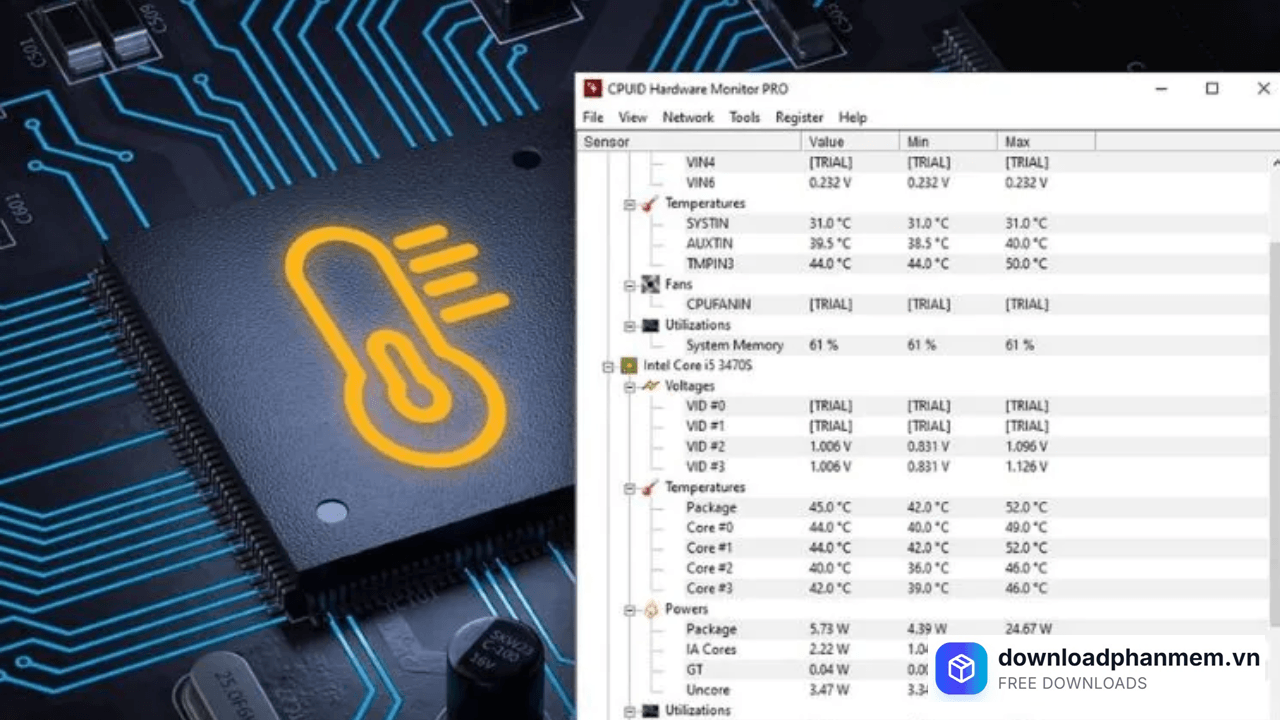
Mặc dù giao diện đơn giản, HWMonitor theo dõi rất nhiều thông số phần cứng quan trọng:
Tính năng nổi bật của phần mềm HWMonitor
- Nhiệt độ (Temperatures): CPU (từng nhân + toàn gói), GPU, bo mạch chủ, VRM, ổ cứng (HDD/SSD).
- Điện áp (Voltages): VCore CPU, điện áp DRAM, nguồn 3.3V/5V/12V từ PSU, điện áp bo mạch chủ.
- Tốc độ quạt (Fan Speeds): Hiển thị RPM của từng quạt được cắm vào header của mainboard.
- Công suất tiêu thụ (Powers): Watt của CPU Package và từng nhân (trên CPU hiện đại).
- Xung nhịp (Clocks): Tốc độ hoạt động thực tế của CPU và GPU theo thời gian thực.
- Dữ liệu S.M.A.R.T. ổ cứng: Nhiệt độ ổ cứng và các chỉ số sức khỏe HDD/SSD.
- Pin laptop: Dung lượng hiện tại, điện áp, chu kỳ sạc, sức khỏe pin.
- Cường độ sử dụng (Utilizations): Phần trăm CPU và GPU đang được dùng.
S.M.A.R.T. ổ cứng trong HWMonitor là gì?

S.M.A.R.T. ổ cứng trong HWMonitor là gì?
S.M.A.R.T. (Self-Monitoring, Analysis and Reporting Technology) là hệ thống tự giám sát được tích hợp trong mọi HDD và SSD hiện đại. HWMonitor đọc dữ liệu này và hiển thị dưới phần tên ổ cứng.
Các chỉ số S.M.A.R.T. quan trọng cần theo dõi trong HWMonitor bao gồm nhiệt độ ổ cứng (an toàn khi dưới 50°C với HDD, dưới 60°C với SSD NVMe), Remaining Life của SSD (phần trăm tuổi thọ còn lại dưới 10% là cần cân nhắc thay), và Reallocated Sectors Count với HDD (nếu số này khác 0 và tăng dần, ổ cứng đang hỏng dần cần backup dữ liệu ngay).
So sánh HWMonitor Free vs PRO nên mua không?
So sánh HWMonitor Free vs PRO nên mua không?
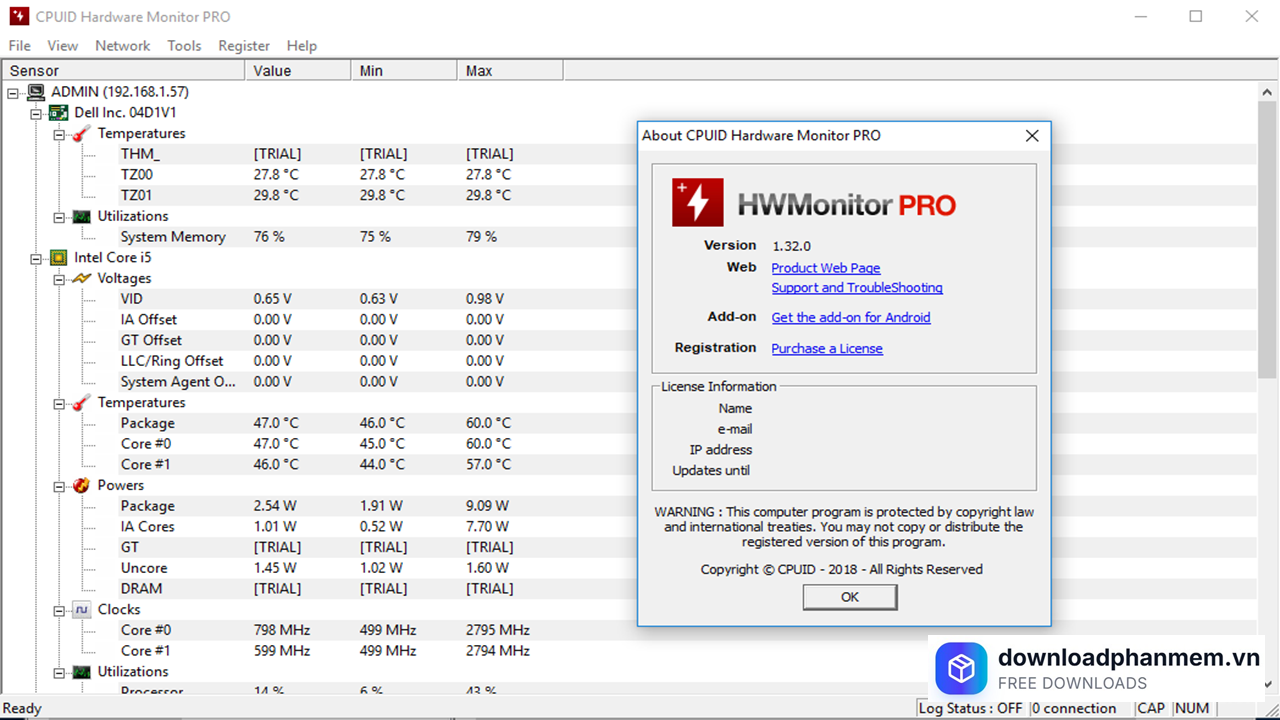
CPUID HWMonitor Free tập trung vào việc cung cấp số liệu tức thời, bản PRO lại mở ra khả năng quản trị từ xa và phân tích dữ liệu chuyên sâu. Việc nâng cấp không chỉ đơn thuần là ủng hộ nhà phát triển, mà còn là giải pháp cho những kỹ thuật viên cần quản lý hàng chục máy tính cùng lúc muốn theo dõi nhiệt độ qua điện thoại. Để có cái nhìn khách quan nhất trước khi rút ví, hãy cùng đặt lên bàn cân so sánh chi tiết hai phiên bản này:
HWMonitor Free
- Giám sát nhiệt độ, điện áp, quạt thời gian thực
- Hiển thị Min/Max/Value cho mọi sensor
- S.M.A.R.T. ổ cứng cơ bản
- Xuất dữ liệu dạng TXT
- Bản Portable (không cần cài)
- Không có đồ thị lịch sử
- Không giám sát từ xa
- Không có app Android kết nối
- Không tùy chỉnh label sensor
HWMonitor PRO
- Tất cả tính năng của bản Free
- Đồ thị lịch sử sensor theo thời gian
- Giám sát từ xa qua TCP/IP (LAN/WAN)
- App Android để xem từ điện thoại
- Đặt tên lại nhãn sensor tùy ý
- Hiển thị sensor trên System Tray
- Kiểm soát Fan PWM (thiết bị ESA)
- Hỗ trợ kỹ thuật ưu tiên
Hướng dẫn cài đặt HWMonitor
Hướng dẫn tải và cài đặt phần mềm HWMonitor
Để bắt đầu quá trình kiểm tra máy tính bạn hãy thực hiện theo các bước hướng dẫn cài đặt chuẩn xác dưới đây:
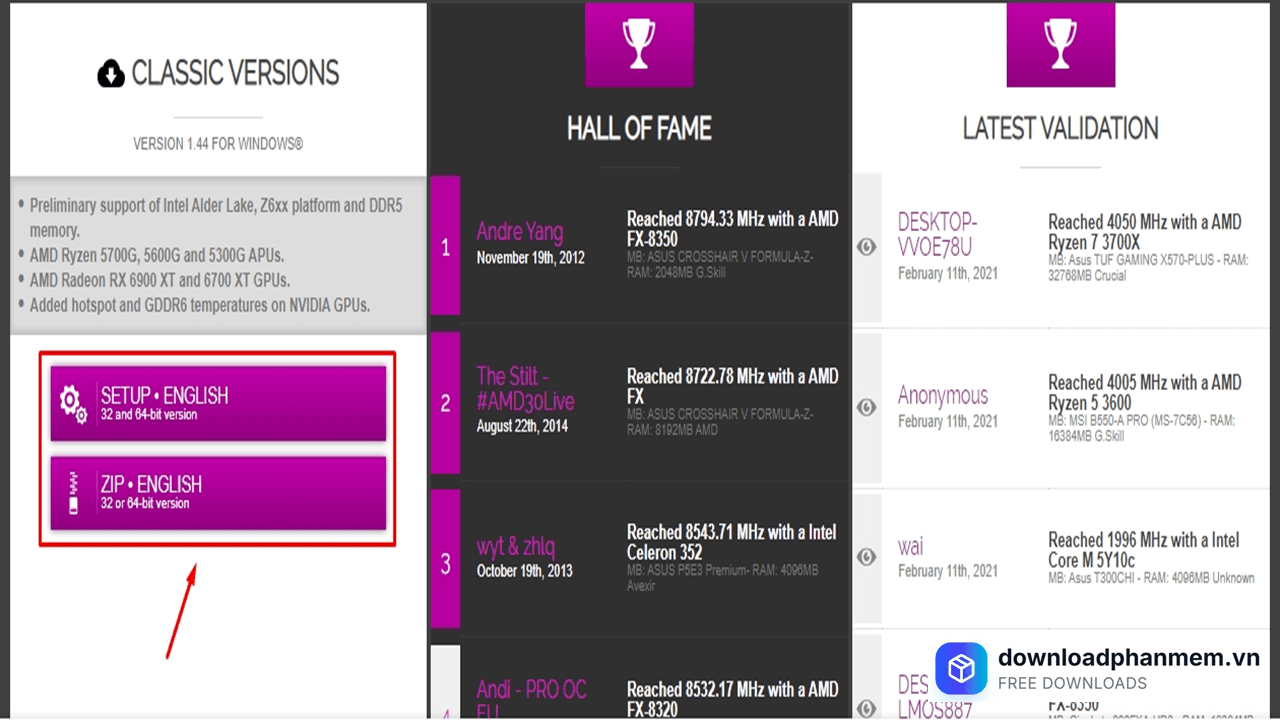
- Bước 1: Đầu tiên, bạn hãy truy cập vào website chính thức của CPUID https://www.cpuid.com/ do downloadphanmem.vn cung cấp. Việc tải từ nguồn này giúp bạn đảm bảo nhận được phiên bản mới nhất và tuyệt đối an toàn cho hệ thống.
Truy cập vào trang chủ chính thức
- Bước 2: Tại trang chủ, bạn cuộn xuống mục Classic Versions. Tại đây sẽ có hai tùy chọn chính:
SETUP (English): Nếu bạn muốn cài đặt trực tiếp vào hệ điều hành để sử dụng lâu dài.
ZIP (English): Nếu bạn muốn sử dụng bản Portable (không cần cài đặt, chạy ngay sau khi giải nén).
- Bước 3: Sau khi chọn phiên bản, hệ thống sẽ đưa bạn đến trang xác nhận. Hãy nhấn vào nút DOWNLOAD NOW màu xanh để bắt đầu quá trình tải bộ cài về máy.
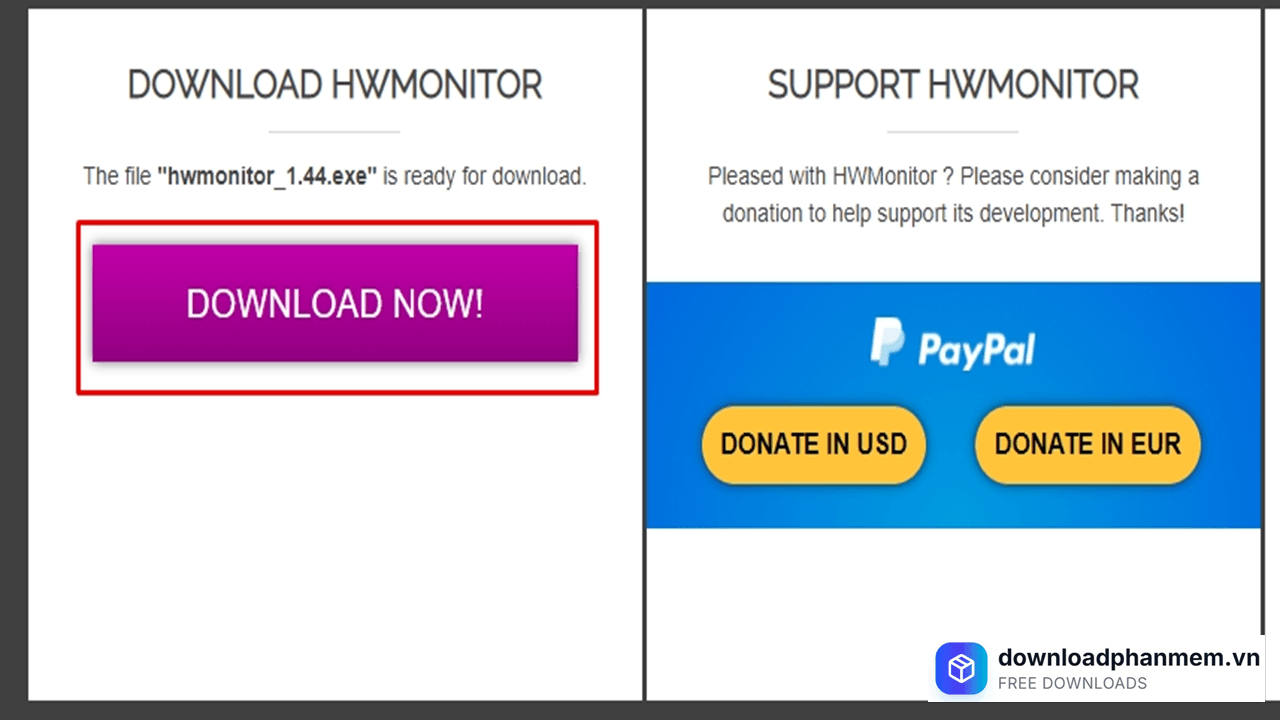
Nhấn mục Download
- Bước 4: Tìm đến thư mục chứa tệp tin vừa tải về, chuột phải vào file và chọn Run (hoặc Run as Administrator) để bắt đầu thiết lập.
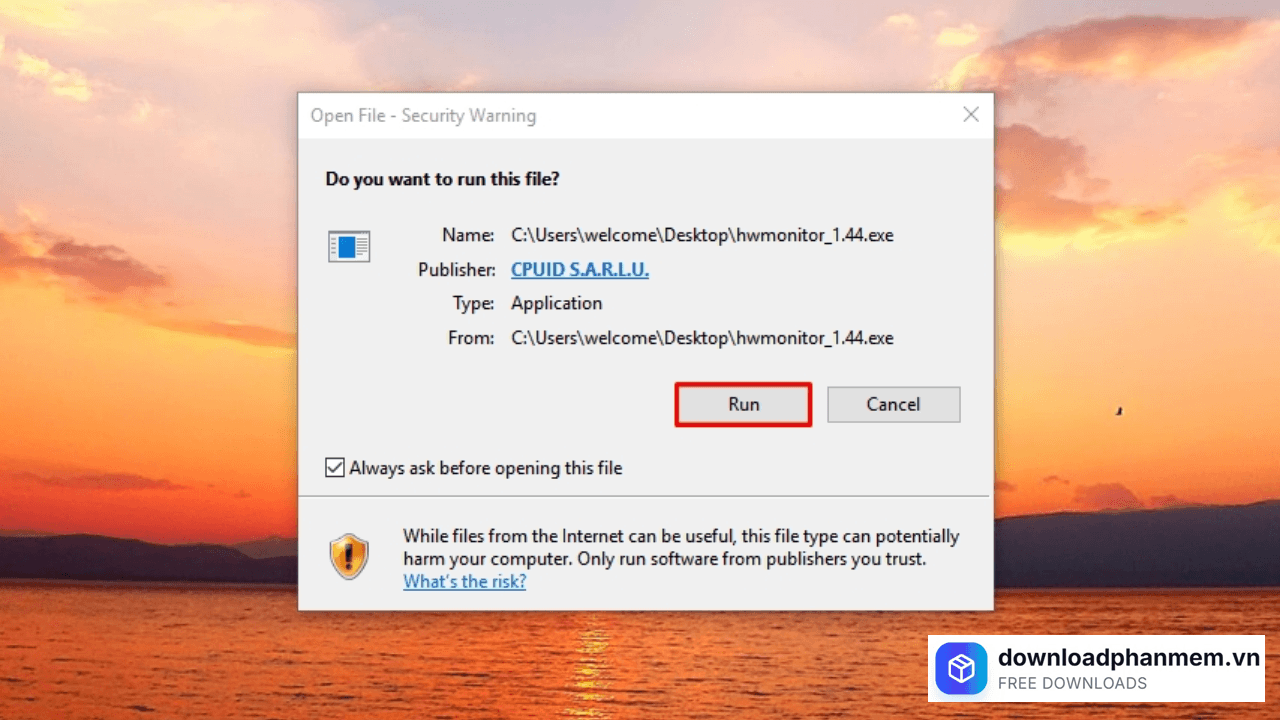
Nhấn Run khởi chạy phần mềm
- Bước 5: Một cửa sổ hiện ra yêu cầu bạn chọn nơi lưu trữ phần mềm (mặc định là ổ C). Nếu không có nhu cầu thay đổi, bạn nhấn Next. Tiếp tục nhấn các nút xác nhận cho đến khi thấy nút Install. Nhấp chuột vào đó và chờ đợi trong vài giây để hệ thống sao chép tệp tin.
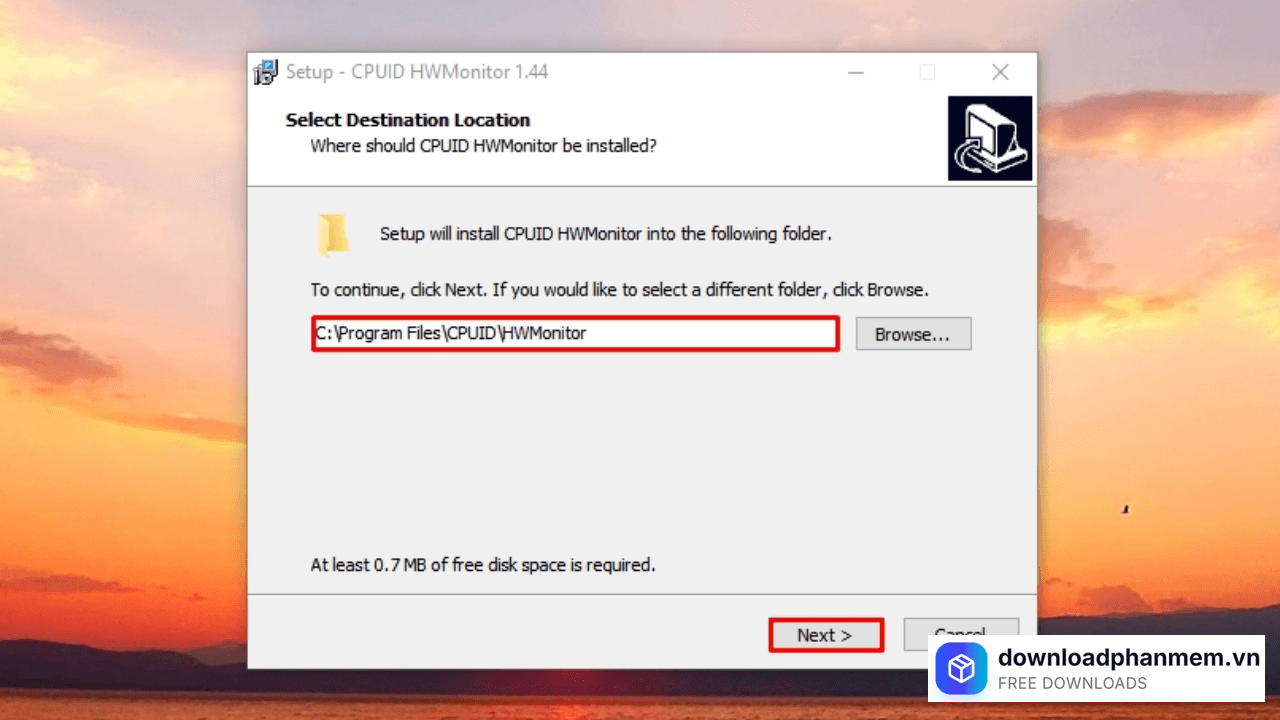
Nhấn Next
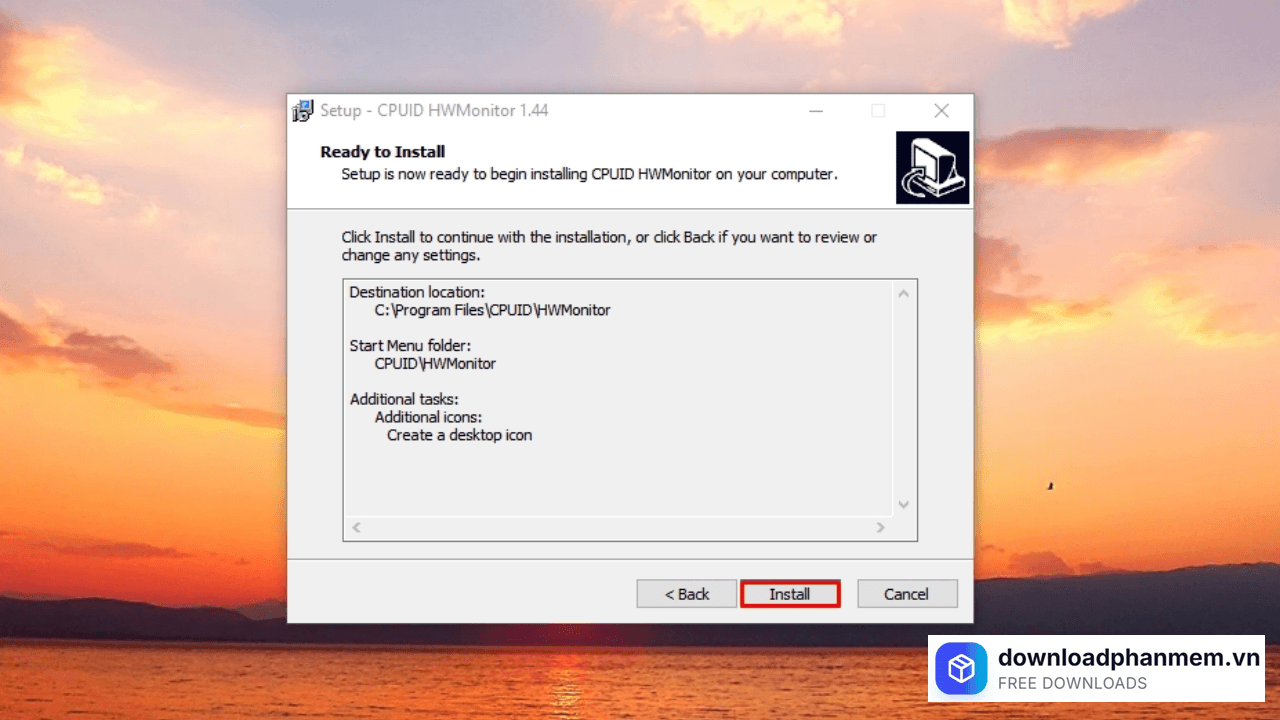
Nhấn Install cài đặt phần mềm
- Bước 6: Sau khi thanh tiến trình chạy xong, bạn nhấn Finish để đóng cửa sổ cài đặt. Lúc này, biểu tượng HWMonitor sẽ xuất hiện trên màn hình Desktop hoặc trong Start Menu, sẵn sàng để bạn kiểm tra nhiệt độ máy tính ngay lập tức.
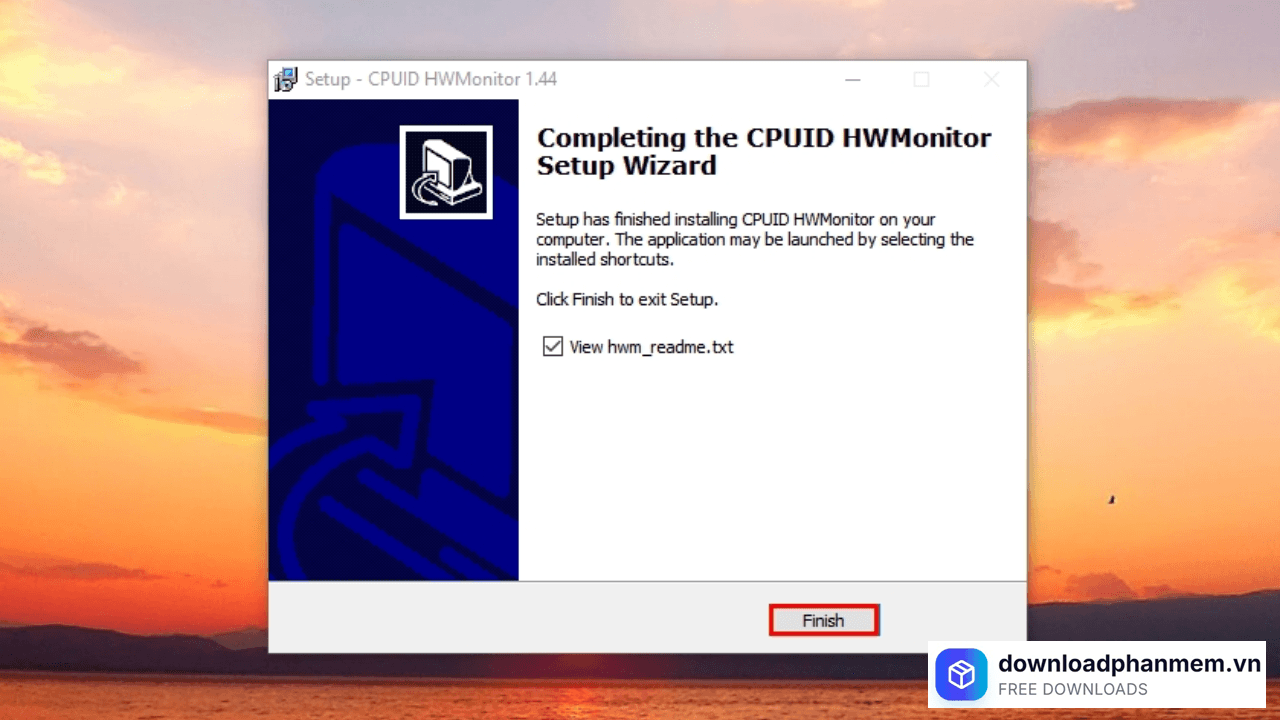
Nhấn Finish hoàn tất quá trình cài đặt
Cách sử dụng HWMonitor Cpuid để đo nhiệt độ CPU, GPU trên PC
Sau khi cài đặt thành công, HWMonitor giúp bạn nắm bắt tình hình sức khỏe hệ thống. Hãy thực hiện theo các bước sau để kiểm tra nhiệt độ linh kiện:
- Bước 1: Mở phần mềm HWMonitor. Ngay lập tức, một bảng thống kê chi tiết về toàn bộ linh kiện trong máy như: CPU (Vi xử lý), GPU (Card đồ họa), RAM, ổ cứng và Pin (đối với Laptop) sẽ hiện ra. Các dữ liệu được chia làm 3 cột rõ rệt: Value (Hiện tại), Min (Thấp nhất) và Max (Cao nhất).
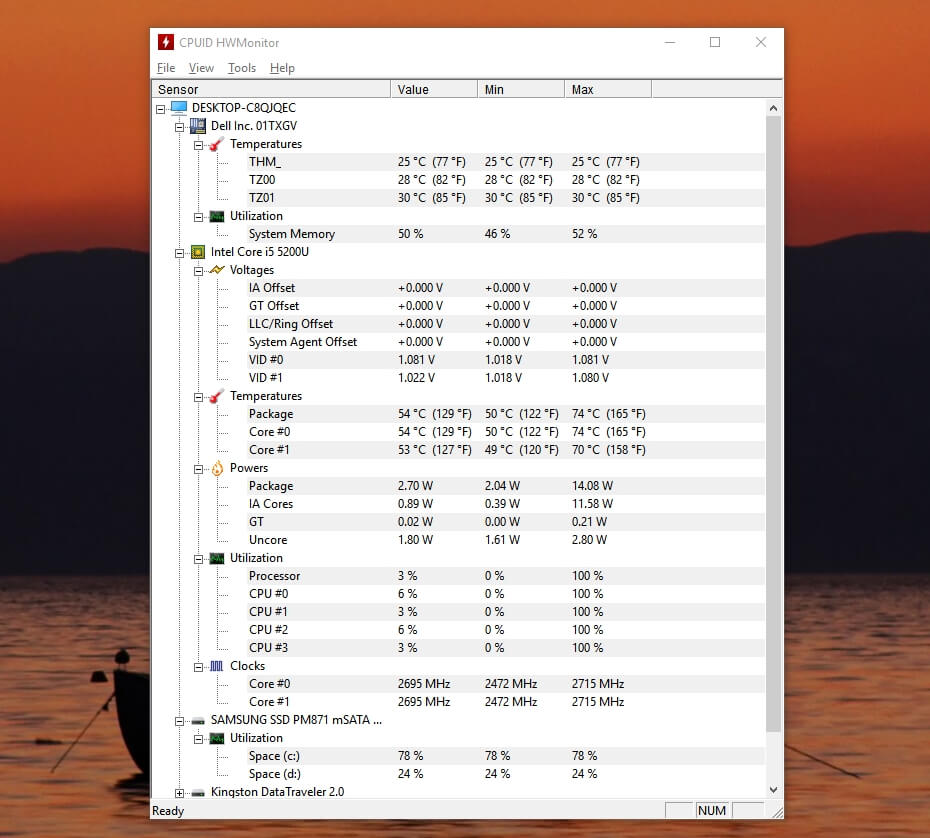
Giao diện phần mềm HWMonitor
- Bước 2: Tìm đến mục tên CPU của bạn (Ví dụ: Intel Core i5 5200U hoặc AMD Ryzen 5). Nhấp vào dấu [+] tại mục Temperatures để xem chi tiết:
Package: Đây là nhiệt độ tổng quát tại bề mặt vi xử lý, chỉ số quan trọng nhất cần theo dõi.
Core #0, Core #1...: Nhiệt độ riêng lẻ của từng lõi vật lý. Tùy vào số nhân CPU mà danh sách này có thể dài hơn.
Lưu ý: Nhiệt độ lý tưởng của CPU nên dao động từ 50 - 70°C. Nếu con số này thường xuyên vượt ngưỡng 80 - 90°C, bạn nên vệ sinh máy hoặc thay keo tản nhiệt ngay để tránh giảm tuổi thọ linh kiện.
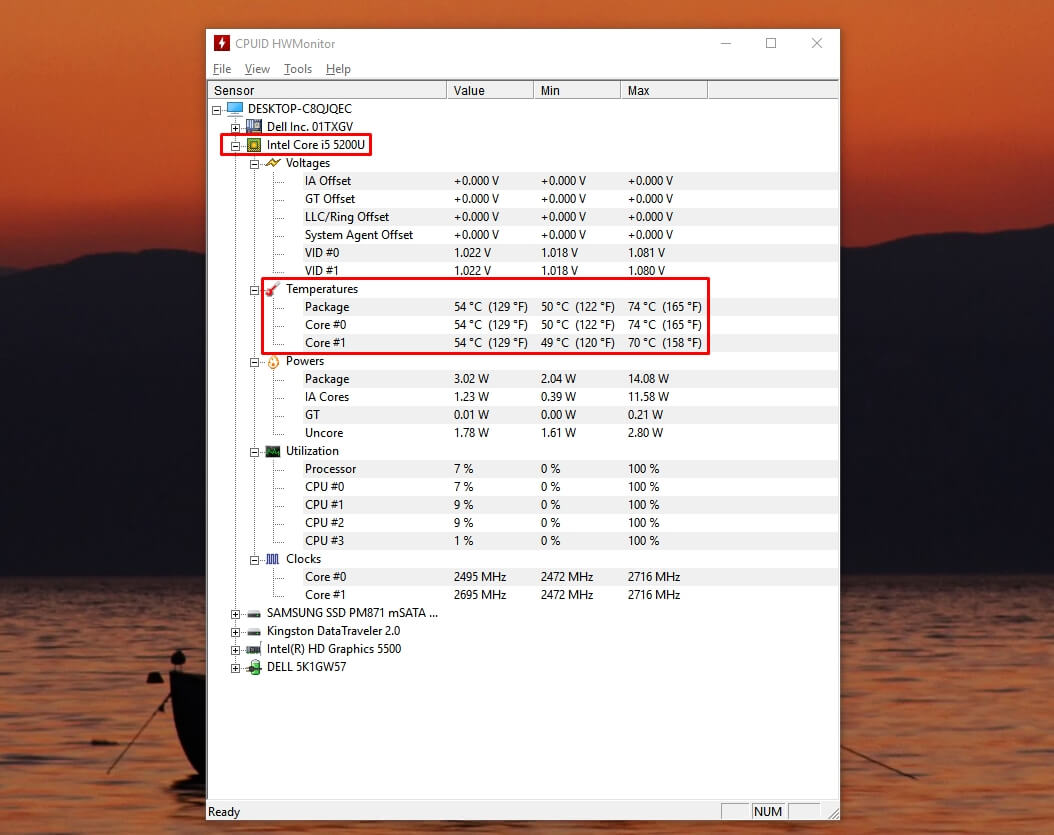
Tìm chọn mục > Temperatures
- Bước 3: Tương tự như CPU, bạn kéo xuống dưới cùng để tìm tên Card đồ họa (Ví dụ: NVIDIA GeForce RTX hoặc Intel(R) HD Graphics). Nhấp vào mục Temperatures để kiểm tra:
Khi làm việc nhẹ, GPU thường khá mát (dưới 50°C).
Khi xử lý đồ họa nặng như render video (AI, Pr, AE) hoặc chơi game, nhiệt độ có thể chạm mốc 70 - 85°C. Nếu vượt quá con số này, hệ thống tản nhiệt của bạn đang gặp vấn đề.
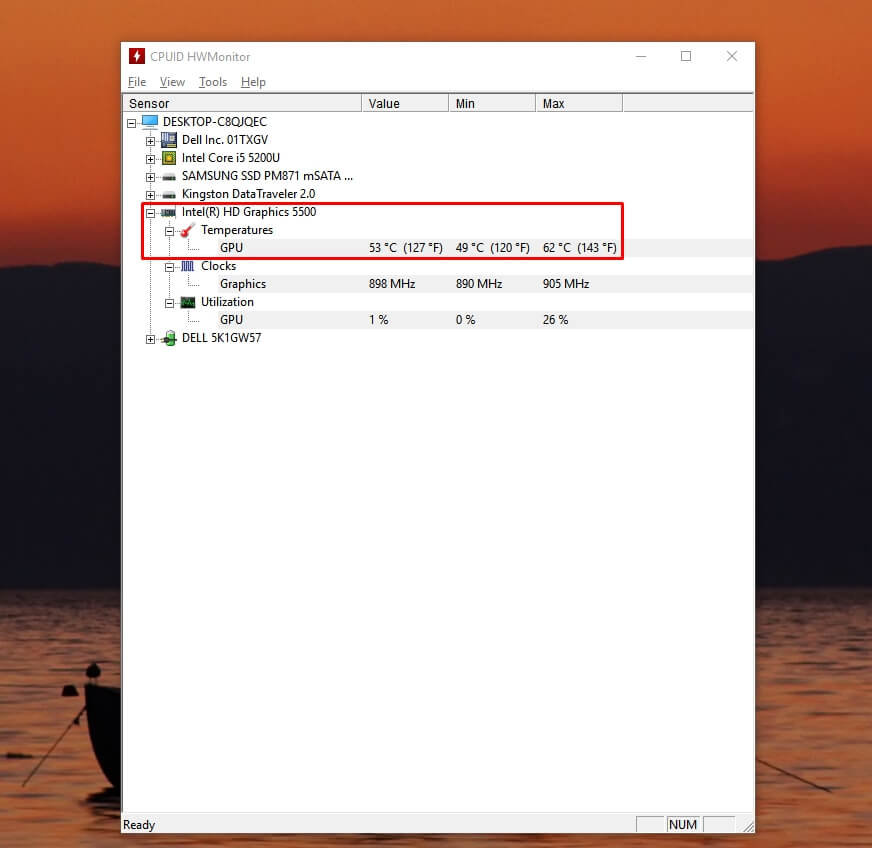
Nhấp vào mục Temperatures để kiểm tra
Bước 4: Nếu bạn thường xuyên làm việc trong môi trường thiếu sáng hoặc yêu thích giao diện hiện đại, hãy chuyển sang chế độ tối màu bằng cách: Truy cập vào tab View trên thanh menu. Chọn Dark Mode để làm dịu mắt và tăng tính thẩm mỹ cho ứng dụng.
Các lỗi thường gặp khi cài đặt HWMonitor
Các lỗi thường gặp khi cài đặt HWMonitor
Mặc dù nổi tiếng với sự gọn nhẹ và ổn định, nhưng vì HWMonitor cần quyền truy cập vào các chip điều khiển cảm biến trên bo mạch chủ, đôi khi người dùng vẫn gặp phải một vài rào cản kỹ thuật trong quá trình cài đặt hoặc khởi chạy. Dưới đây là tổng hợp các lỗi phổ biến và giải pháp xử lý triệt để:
Lỗi không hiển thị đầy đủ thông số (Thiếu CPU hoặc GPU)
Bạn đã mở phần mềm thành công nhưng danh sách linh kiện bị thiếu, không thấy nhiệt độ CPU hoặc Card đồ họa.
Nguyên nhân: Do phần mềm chưa có đủ quyền truy cập sâu vào hệ thống hoặc Driver phần cứng đã quá cũ.
Cách khắc phục:
Chuột phải vào biểu tượng HWMonitor và chọn Run as Administrator.
Cập nhật Driver chipset và Driver card màn hình lên phiên bản mới nhất.
Lỗi "Driver cannot be loaded"
Một hộp thoại thông báo lỗi driver hiện lên ngay khi bạn vừa khởi động ứng dụng.
Nguyên nhân: Tính năng bảo mật Core Isolation (VBS) trên Windows 10/11 hoặc các phần mềm diệt virus đang chặn driver của CPUID vì chúng truy cập trực tiếp vào phần cứng.
- Cách khắc phục:
- Thêm HWMonitor vào danh sách loại trừ (Exclusions) của trình diệt virus.
- Đảm bảo bạn đang sử dụng phiên bản HWMonitor mới nhất để tương thích với các bản cập nhật bảo mật của Windows.
Lỗi thông số hiển thị sai lệch phi lý (Số ảo)
Nhiệt độ báo âm độ hoặc vọt lên trên 120°C dù máy đang hoạt động bình thường, quạt không kêu to.
Nguyên nhân: Xung đột cảm biến khi bạn chạy song song nhiều phần mềm giám sát (như chạy cùng lúc HWMonitor với HWiNFO hoặc phần mềm của hãng Mainboard).
Cách khắc phục:
- Chỉ nên sử dụng duy nhất một phần mềm giám sát phần cứng tại một thời điểm.
- Vào menu File -> chọn Clear Min/Max để reset lại các giá trị đo.
Lỗi đứng máy (Freeze) khi vừa mở ứng dụng
Máy tính bị khựng lại vài giây hoặc treo cứng ngay khi logo HWMonitor xuất hiện.
Nguyên nhân: Quá trình quét (scanning) các giao tiếp SMBus hoặc cảm biến trên một số dòng Laptop cũ gặp xung đột.
Cách khắc phục:
- Thử sử dụng bản Portable (Zip) thay vì bản cài đặt (Setup).
- Nếu vẫn bị, bạn có thể cần chuyển sang sử dụng HWiNFO và bật chế độ "Safe Scan" để tránh xung đột phần cứng.
Lỗi không thể lưu file báo cáo (Save monitoring data)
Biểu hiện: Khi nhấn lưu dữ liệu, phần mềm báo lỗi hoặc file .txt xuất ra bị trống.
- Nguyên nhân: Bạn đang để thư mục chứa phần mềm ở những vùng bị Windows bảo vệ (như Program Files) mà không chạy dưới quyền Admin.
- Cách khắc phục: Chọn vị trí lưu file tại Desktop hoặc thư mục Documents để đảm bảo quyền ghi dữ liệu.
Hình ảnh phần mềm HWMonitor
:quality(75)/2023_12_29_638394082777995659_cover.jpg)
Tải HWMonitor
HWMonitor Installer
HWMonitor • 100 MB
Câu hỏi thường gặp (FAQ) về HWMonitor
Đánh giá từ người dùng
Viết đánh giá của bạn
Bài viết liên quan
Thông tin kỹ thuật
- Bản quyềnFree
- Ngôn ngữTiếng Anh / Việt
- Dung lượng100 MB
- Cập nhật25/04/2026
- Nhà phát triểncpuid.com
- Hệ điều hànhWindows 10 / Windows 11
- Kiến trúc32-bit/ 64-bit
- RAM≥ 1
- CPUCore i3/i5/i7/i9 trở lên