
iMazing cho macOS
Phiên bản iMazingViệc quản lý dữ liệu iPhone qua Finder trên máy Mac đôi khi vẫn mang lại không ít khó khăn vì cơ chế đồng bộ một chiều cứng nhắc. Nếu bạn muốn vượt qua rào cản đó để sao chép dữ liệu tự do theo ý muốn, iMazing cho macOS chính là giải pháp tối ưu nhất.
1.0K+
Lượt tải
5 / 5
Đánh giá
2,202
Lượt xem
macOS
Nền tảng
Tổng quan iMazing cho macOS
iMazing cho macOS là gì?
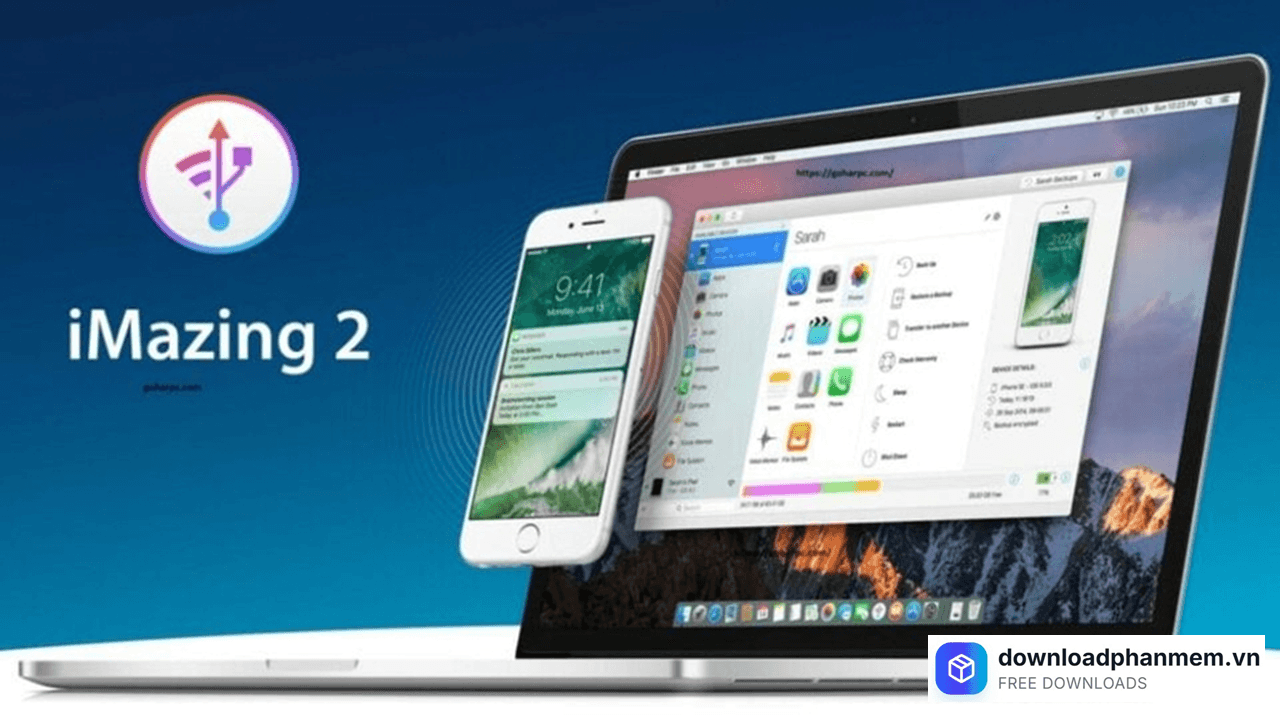
imazing cho macos la gi
iMazing là phần mềm quản lý thiết bị iOS (iPhone, iPad, iPod) chạy trực tiếp trên macOS, được phát triển bởi DigiDNA (Thụy Sĩ) từ năm 2007 cùng thời điểm iPhone đầu tiên ra đời. Trên Mac, iMazing đóng vai trò là công cụ quản lý iOS toàn diện, vượt xa những gì Finder hay iCloud có thể làm.
Tính năng nổi bật của iMazing cho macOS
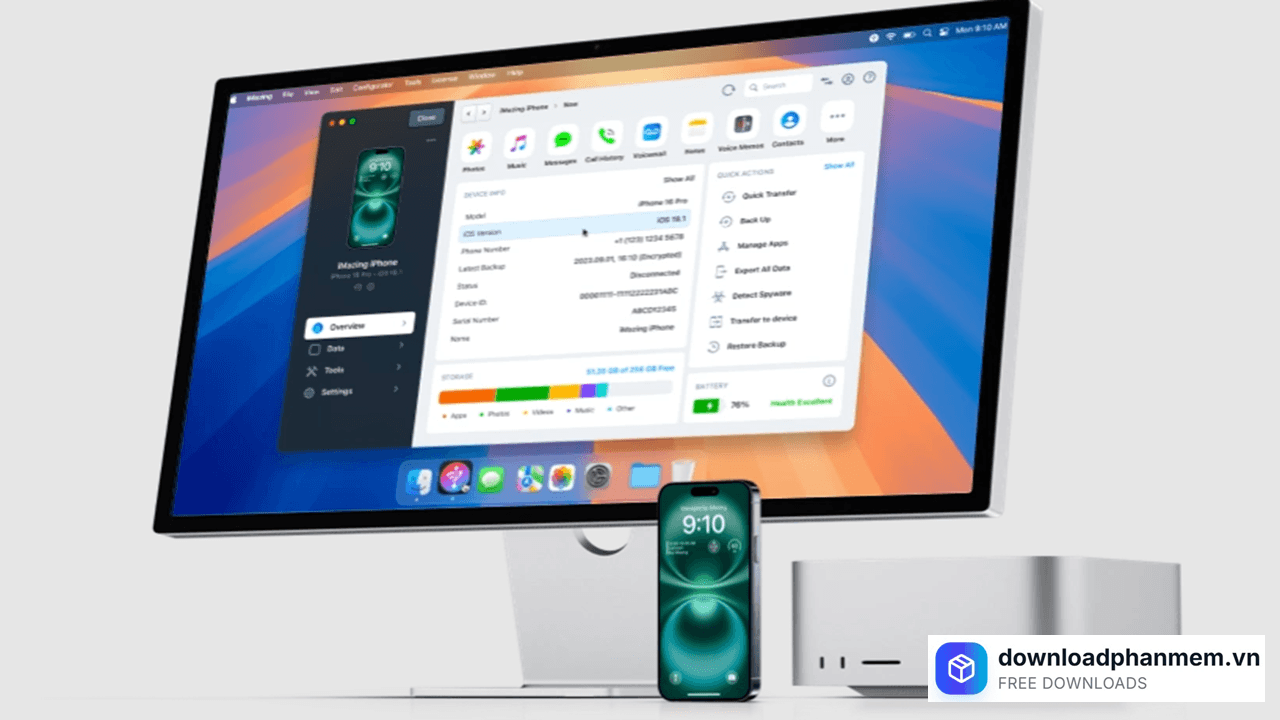
Tính năng nổi bật của iMazing cho macOS
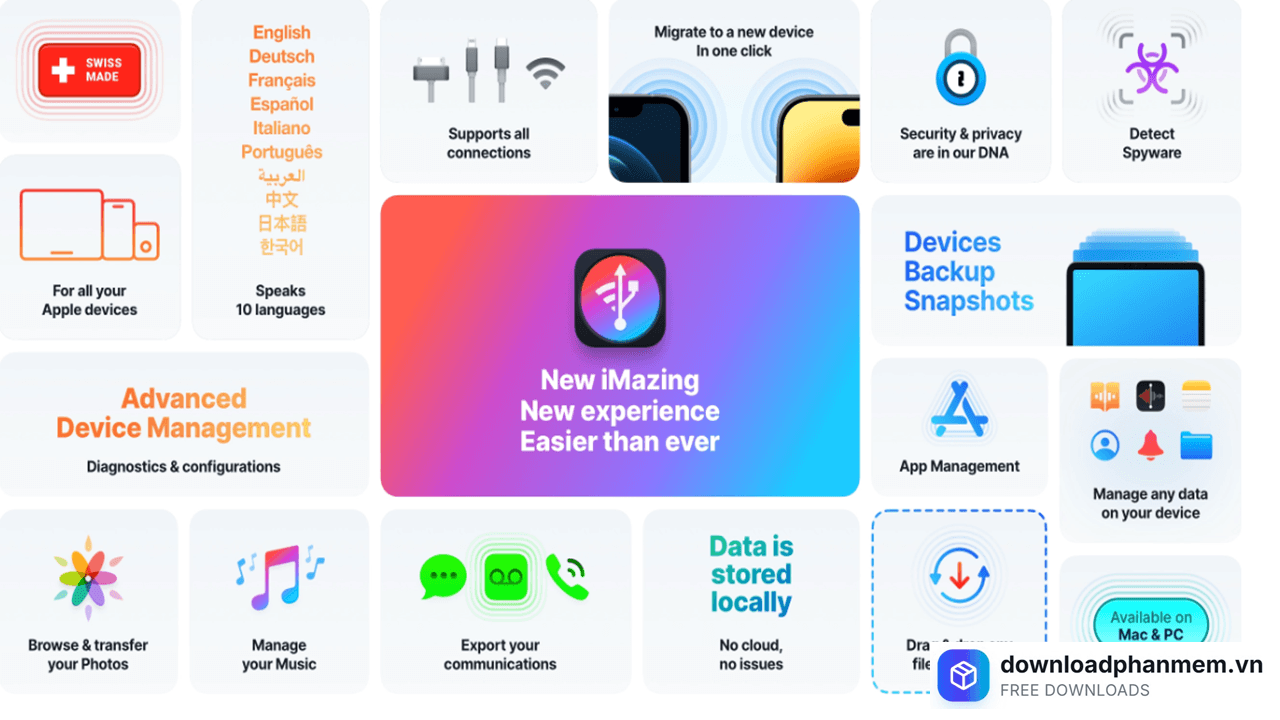
Không chỉ đơn thuần là một giải pháp thay thế, iMazing định nghĩa lại hoàn toàn cách bạn tương tác với hệ sinh thái Apple. Phần mềm này giúp iPhone hay iPad của bạn trở nên linh hoạt như một ổ cứng di động thực thụ, đi kèm với những công cụ sao lưu và trích xuất chuyên sâu. Cùng điểm qua những tính năng đã làm nên tên tuổi của iMazing trên nền tảng Mac:
Sao lưu nhiều phiên bản (Snapshot Backup)
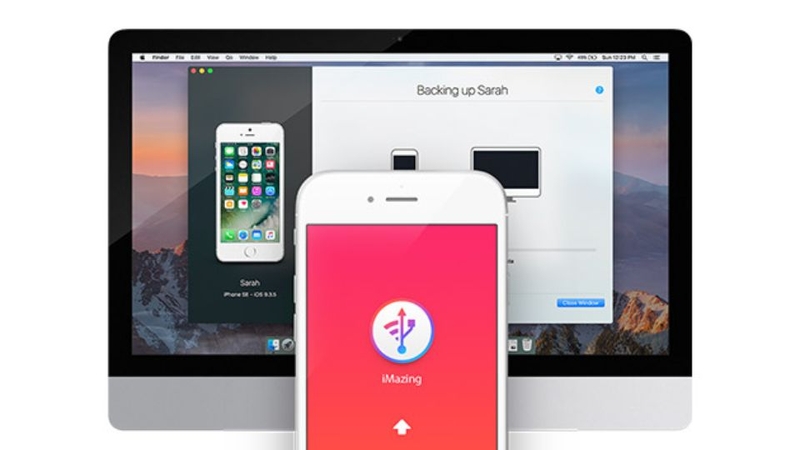
Đây là tính năng làm iMazing khác biệt hoàn toàn với Finder. Mỗi lần sao lưu, iMazing tạo một snapshot riêng biệt không ghi đè bản cũ. Kết quả: bạn có thể khôi phục dữ liệu từ bất kỳ thời điểm nào trong quá khứ.
Tình huống thực tế: vô tình xóa một cuộc trò chuyện iMessage tuần trước, bạn có thể khôi phục chính xác snapshot của tuần đó mà không ảnh hưởng dữ liệu hiện tại.
Bản sao lưu được lưu tại ~/Library/Application Support/iMazing/ theo mặc định, hoặc bạn có thể đổi sang ổ cứng ngoài, NAS trong Preferences → Backups.
iMazing Mini - Sao lưu tự động nền, hoàn toàn miễn phí
iMazing Mini là ứng dụng đi kèm chạy nền trên Mac, tự động sao lưu iPhone/iPad khi chúng kết nối cùng Wi-Fi theo lịch bạn đặt (hàng ngày, hàng tuần...). Không cần mở iMazing, không cần cắm cáp.
Trên thanh menu bar Mac, biểu tượng iMazing Mini hiển thị trạng thái sao lưu và cho phép kiểm soát nhanh mà không cần mở ứng dụng chính.
Xuất tin nhắn SMS, iMessage và WhatsApp
iMazing cho phép truy cập và xuất toàn bộ lịch sử tin nhắn kèm ảnh, video, emoji, thời gian gửi/nhận và trạng thái đã đọc. Định dạng xuất bao gồm PDF (thân thiện máy in cho mục đích pháp lý), CSV (cho phân tích dữ liệu), và text thuần.
Với WhatsApp, iMazing trích xuất dữ liệu từ bản backup của ứng dụng trên iPhone không yêu cầu bạn xuất thủ công từ WhatsApp.
Chuyển nhạc hai chiều
Finder chỉ đẩy nhạc từ Mac vào iPhone, không cho lấy ngược lại. iMazing làm cả hai chiều: sao chép nhạc, playlist từ iPhone về Mac chỉ bằng vài cú kéo thả. Cực hữu ích khi Mac cũ bị hỏng và bạn cần khôi phục thư viện nhạc từ iPhone.
Quản lý ảnh và video không giới hạn
Truy cập trực tiếp thư viện ảnh iPhone từ Mac, kéo thả ảnh/video về máy mà không cần iCloud Photo Library hay AirDrop. iMazing tự động chuyển đổi ảnh HEIC sang JPEG/PNG nếu cần, đồng thời cho phép xem cả album ẩn, Slo-mo, Selfie mà iOS không hiển thị từ ngoài.
Quản lý ứng dụng và lưu file .ipa
iMazing cho phép tải và lưu file cài đặt ứng dụng (.ipa) về Mac phòng khi ứng dụng bị xóa khỏi App Store. Bạn cũng có thể cài đặt lại từ file .ipa đã lưu mà không cần tải lại từ đầu.
Tính năng đặc biệt trên Mac M1/M2/M3: iMazing hỗ trợ trích xuất file .ipa từ iPhone và cài trực tiếp lên Mac chạy Apple Silicon cho phép chạy ứng dụng iOS ngay trên macOS.
Xuất dữ liệu đa dạng
Ngoài ảnh và tin nhắn, iMazing còn xuất được:
- Danh bạ (vCard, CSV, Excel)
- Lịch (iCal, Excel, CSV)
- Ghi chú iPhone
- Nhật ký cuộc gọi
- Voicemail và Voice Memos
- Bookmark, lịch sử và danh sách đọc Safari
- eBook và PDF từ ứng dụng Books
Quản lý thiết bị doanh nghiệp (Blueprints & MDM)
Dành cho IT admin trong trường học, doanh nghiệp. Blueprints cho phép tạo hồ sơ cấu hình hoàn chỉnh (ứng dụng, hình nền, giới hạn, MDM profile, giám sát...) và áp dụng hàng loạt cho nhiều thiết bị iOS cùng lúc. Tất cả cấu hình được mã hóa AES và có thể xuất/nhập để chia sẻ giữa các admin.
Hướng dẫn cài đặt iMazing cho macOS
Hướng dẫn tải và cài đặt phần mềm iMazing cho macOS
Giao diện của iMazing được thiết kế cực kỳ trực quan, hướng tới trải nghiệm "kéo - thả" tự do. Ngay cả khi bạn không phải là một người rành về công nghệ, bạn vẫn có thể dễ dàng quản lý toàn bộ dữ liệu trên iPhone/iPad của mình thông qua 4 bước cơ bản sau:
- Bước 1: Truy cập vào trang chủ chính thức của nhà phát hành tại địa chỉ imazing.com. Lựa chọn tải về tệp cài đặt tương thích với hệ điều hành máy tính của bạn (hỗ trợ cả macOS và Windows). Mở tệp vừa tải và tiến hành cài đặt theo các chỉ dẫn mặc định trên màn hình (chỉ mất khoảng 1-2 phút).
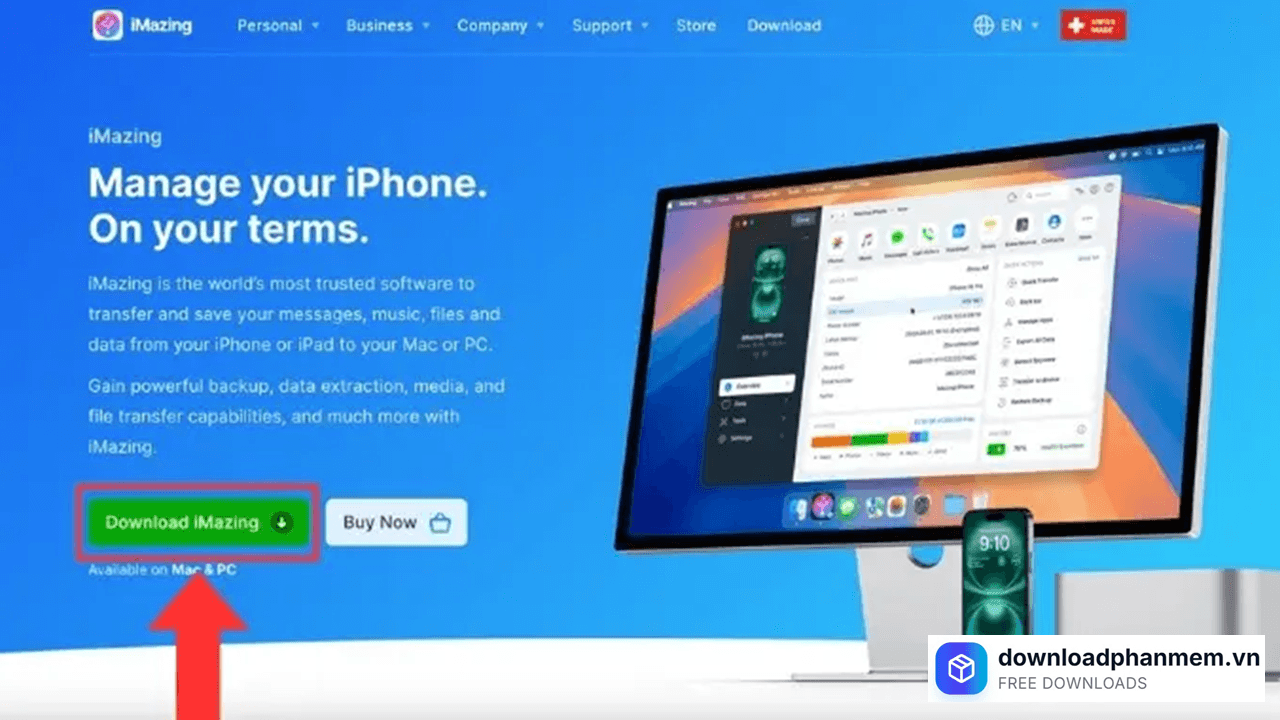
Nhấn Download iMazing
- Bước 2: Khởi động phần mềm iMazing. Sử dụng cáp Lightning hoặc cáp USB-C (khuyên dùng cáp chính hãng để đảm bảo kết nối ổn định) để cắm iPhone/iPad vào máy tính. Ngay lập tức, iMazing sẽ nhận diện thiết bị. Đối với lần kết nối đầu tiên, màn hình iPhone/iPad sẽ hiện lên một bảng thông báo bảo mật. Bạn hãy nhấn chọn "Tin cậy thiết bị này" (Trust this computer) và nhập mật khẩu mở khóa màn hình để cấp quyền truy cập. Sau lần cắm cáp đầu tiên thành công, bạn có thể thiết lập tính năng kết nối qua Wi-Fi để thao tác không dây cho những lần sau.
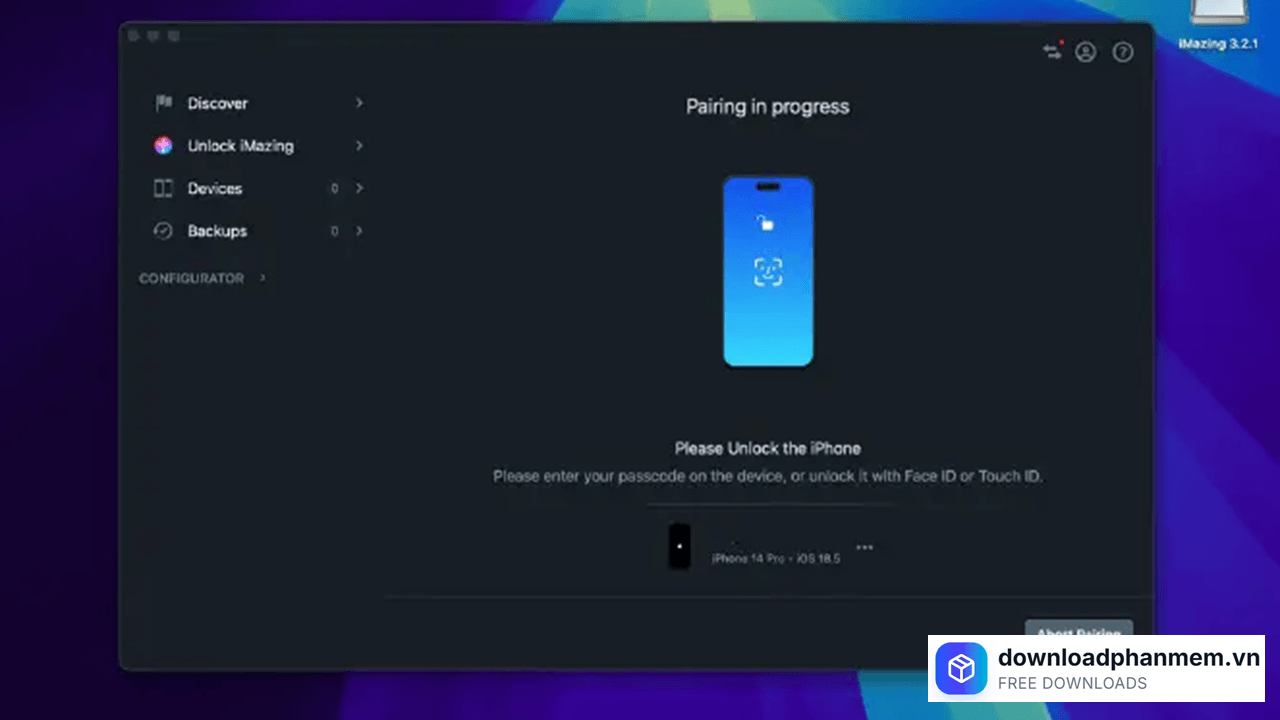
Kết nối thiết bị iOS
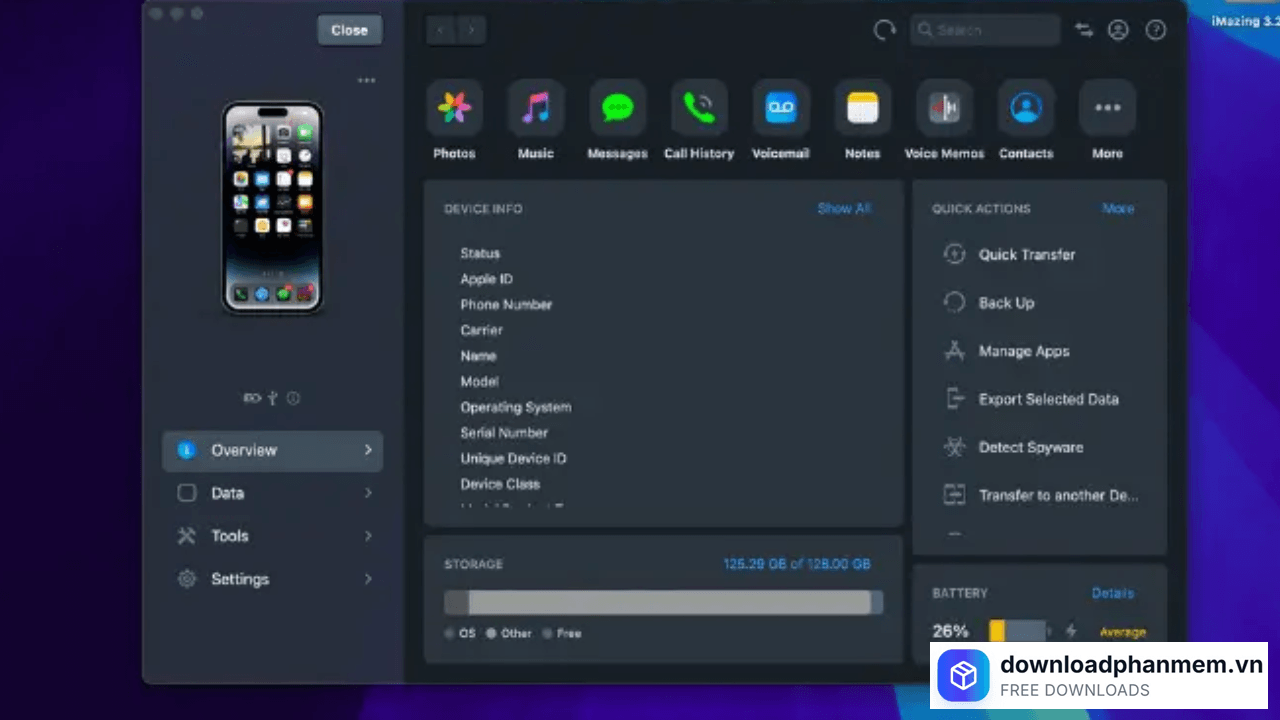
- Bước 3: Lúc này, giao diện chính của iMazing sẽ hiển thị hình ảnh thiết bị của bạn cùng một loạt các danh mục quản lý ở cột bên trái. Bạn có thể can thiệp sâu vào từng hạng mục theo nhu cầu:
Sao lưu thiết bị (Backup): Nhấn vào mục Sao Lưu, chọn định dạng và vị trí lưu trữ, sau đó bấm Sao Lưu. iMazing sẽ tạo ra một bản lưu giữ nguyên vẹn dữ liệu mà không làm ghi đè lên các bản cũ.
Quản lý Hình ảnh / Nhạc: Truy cập mục Hình ảnh (hoặc Nhạc), chọn các tệp bạn muốn và nhấn Xuất sang máy tính (Export) – hoặc bạn có thể kéo thả trực tiếp ảnh/nhạc từ máy tính thả thẳng vào iMazing để đưa vào điện thoại.
Quản lý Ứng dụng (Apps): Vào mục Ứng dụng, tại đây bạn có thể trích xuất file cài đặt (.ipa), gỡ bỏ app không cần thiết, hoặc khôi phục lại dữ liệu trò chơi (app data) một cách dễ dàng.
Quản lý dữ liệu
- Bước 4: Sau khi quá trình sao lưu hoàn tất, hãy truy cập vào mục "Quản lý bản sao lưu" (Backup Manager) ở góc trên của phần mềm để kiểm tra lại lịch sử các bản lưu. Để tiết kiệm dung lượng cho ổ cứng máy tính (ổ C), bạn nên vào phần Cài đặt (Preferences) của iMazing và thay đổi đường dẫn lưu trữ, chuyển các bản backup nặng ký này sang một ổ cứng gắn ngoài (External Drive) hoặc ổ cứng mạng (NAS) để đảm bảo an toàn tuyệt đối.
Các lỗi thường gặp khi cài đặt iMazing cho macOS
Các lỗi thường gặp khi cài đặt iMazing cho macOS
macOS nổi tiếng với cơ chế bảo mật khắt khe nhằm bảo vệ quyền riêng tư của người dùng. Mặc dù điều này rất tốt, nhưng nó đôi khi vô tình trở thành rào cản khi bạn cài đặt và cấp quyền cho các phần mềm can thiệp sâu vào hệ thống như iMazing. Nếu bạn đang gặp trục trặc trong quá trình thiết lập hoặc kết nối thiết bị với máy Macs hãy theo dõi cách khắc phục trong bài viết dưới đây:
Lỗi bị Gatekeeper chặn "iMazing cannot be opened..."
Dấu hiệu: Khi bạn tải file đuôi .dmg, kéo ứng dụng vào thư mục Applications và nhấp đúp để mở, macOS hiện lên cảnh báo ứng dụng không thể mở vì không thể xác minh nhà phát triển (cannot be verified).
Nguyên nhân: Tính năng bảo mật Gatekeeper của Mac chặn các ứng dụng được tải về từ ngoài App Store.
Cách khắc phục: * Mở System Settings (Cài đặt hệ thống) $\rightarrow$ Chọn Privacy & Security (Quyền riêng tư & Bảo mật).
- Cuộn xuống phần Security, bạn sẽ thấy một thông báo cho biết iMazing đã bị chặn.
- Nhấn vào nút Open Anyway (Vẫn mở), nhập mật khẩu máy Mac hoặc dùng Touch ID để xác nhận cấp quyền cho phần mềm chạy.
Lỗi tiến trình Backup thất bại do thiếu quyền Full Disk Access
Dấu hiệu: iMazing đã nhận diện được iPhone/iPad, nhưng khi bạn nhấn "Sao lưu" hoặc tiến hành trích xuất tin nhắn, quá trình đột ngột báo lỗi bị dừng hoặc không thể tạo tệp.
Nguyên nhân: macOS yêu cầu người dùng phải cấp quyền thủ công cho bất kỳ phần mềm nào muốn đọc/ghi toàn bộ dữ liệu trên ổ cứng.
Cách khắc phục:
- Vào lại System Settings $\rightarrow$ Privacy & Security $\rightarrow$ Chọn Full Disk Access (Quyền truy cập toàn bộ đĩa).
- Nhấp vào biểu tượng dấu + (hoặc mở khóa ổ khóa ở góc), tìm đến ứng dụng iMazing trong danh sách và gạt công tắc sang màu xanh. Sau đó, khởi động lại phần mềm iMazing.
Lỗi không thể lưu bản sao lưu (Backup) sang ổ cứng ngoài
Dấu hiệu: Để tiết kiệm dung lượng cho máy Mac, bạn chuyển đường dẫn lưu trữ bản Backup sang một chiếc ổ cứng di động (External HDD/SSD) hoặc USB. Nhưng iMazing lại báo lỗi "Read-only" (Chỉ đọc) và từ chối ghi dữ liệu.
Nguyên nhân: Lỗi này không nằm ở iMazing mà do định dạng của ổ cứng ngoài. Rất có thể chiếc ổ cứng đó đang ở định dạng NTFS (chuẩn của Windows). Theo mặc định, máy Mac chỉ có thể "đọc" chứ không thể "ghi/copy" dữ liệu vào ổ cứng NTFS.
Cách khắc phục:
- Mở công cụ Disk Utility (Tiện ích Ổ đĩa) có sẵn trên máy Mac.
- Chọn chiếc ổ cứng ngoài của bạn và tiến hành Format (Xóa) lại nó sang định dạng APFS (tối ưu nhất cho Mac) hoặc định dạng ExFAT (nếu bạn muốn dùng chiếc ổ cứng đó cho cả Mac và Windows).
Lỗi iMazing Mini không nhận diện kết nối Wi-Fi tự động
Dấu hiệu: Bạn đã thiết lập tính năng sao lưu tự động qua mạng không dây (Wi-Fi), nhưng iMazing Mini trên thanh Menu Bar của Mac lại báo ngoại tuyến (Offline) ngay cả khi điện thoại đang nằm cạnh máy tính.
Nguyên nhân: Do hai thiết bị kết nối vào hai băng tần Wi-Fi khác nhau (ví dụ Mac kết nối mạng 5GHz, còn iPhone kết nối 2.4GHz), hoặc do tường lửa (Firewall) chặn cổng giao tiếp.
Cách khắc phục:
- Đảm bảo cả máy Mac và thiết bị iOS đều kết nối chính xác vào cùng một tên mạng Wi-Fi.
- Tạm thời vô hiệu hóa các phần mềm VPN trên máy Mac, đồng thời kiểm tra lại các phần mềm tường lửa của bên thứ ba (như LuLu hay Little Snitch) xem có đang chặn giao thức mạng cục bộ (Bonjour) của Apple hay không.
Hình ảnh cài đặt iMazing cho macOS
Tải iMazing cho macOS
iMazing cho macOS Installer
iMazing • 250 MB
Câu hỏi thường gặp (FAQ) về iMazing cho macOS
Đánh giá từ người dùng
Viết đánh giá của bạn
Bài viết liên quan
Thông tin kỹ thuật
- Bản quyềnFree
- Ngôn ngữTiếng Anh / Việt
- Dung lượng 250 MB
- Cập nhật01/05/2026
- Nhà phát triểnimazing.com
- Hệ điều hànhOS X 10.11 El Capitan trở lên.
- RAM≥ 1