iMazing cho Windows
Phiên bản iMazingNếu bạn đang tìm kiếm một giải pháp thay thế hoàn hảo để giải phóng thiết bị Apple thì iMazing cho Windows chính là lựa chọn tốt nhất. Bài viết dưới đây sẽ giúp bạn khám phá công cụ quản lý iOS toàn diện này, cũng như hướng dẫn chi tiết cách cài đặt để bạn hoàn toàn làm chủ điện thoại của mình
1.0K+
Lượt tải
5 / 5
Đánh giá
2,202
Lượt xem
Windows
Nền tảng
Tổng quan iMazing cho Windows
iMazing cho Windows là gì?
iMazing cho Windows là gì?
iMazing (được phát triển bởi DigiDNA) là một phần mềm quản lý thiết bị iOS (iPhone, iPad, iPod) toàn diện hoạt động độc lập trên nền tảng máy tính. Đối với người dùng hệ điều hành Windows, iMazing thay thế hoàn toàn cho iTunes vốn luôn bị phàn nàn vì dung lượng nặng, hoạt động giật lag và cơ chế đồng bộ hóa (sync) một chiều vô cùng phức tạp.
Với iMazing, triết lý quản lý dữ liệu được chuyển từ "Đồng bộ hóa ép buộc" sang "Kéo - Thả tự do", cho phép bạn kiểm soát từng tệp tin trên điện thoại giống hệt như cách bạn thao tác với một chiếc USB thông thường.
Tính năng nổi bật của iMazing cho Windows
Tính năng nổi bật của iMazing cho Windows
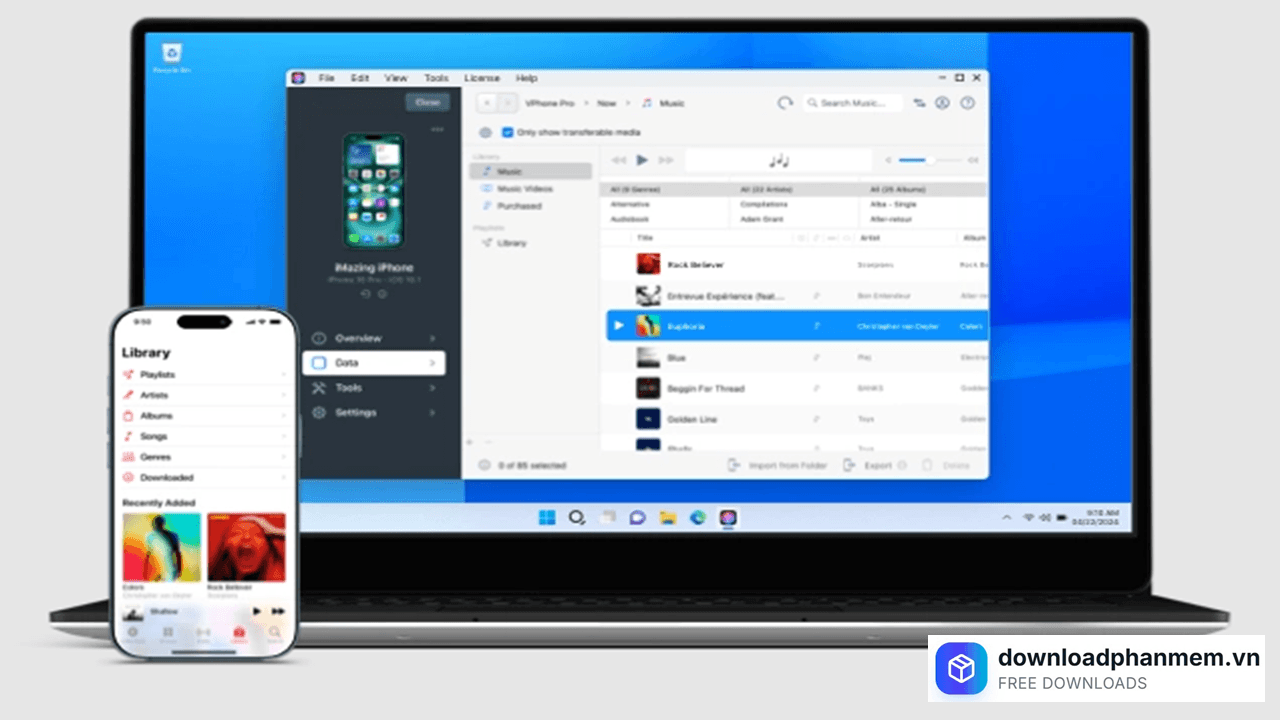
Không phải ngẫu nhiên mà iMazing lại được các chuyên trang công nghệ đánh giá là công cụ quản lý iOS tốt nhất. Dưới đây là những tính năng làm nên sự khác biệt:
- Chuyển đổi dữ liệu thông minh (Không cần iCloud/iTunes): Bạn có thể kéo thả nhạc, hình ảnh, video, tài liệu PDF từ máy tính Windows thẳng vào iPhone và ngược lại mà không sợ bị xóa mất dữ liệu cũ trên điện thoại như cơ chế của iTunes.
- Sao lưu (Backup) an toàn & Không ghi đè: iMazing hỗ trợ sao lưu toàn bộ thiết bị qua mạng Wi-Fi hoặc cáp. Điểm "ăn tiền" là nó lưu trữ các bản sao lưu theo từng mốc thời gian riêng biệt (giống Time Machine của Mac), giúp bạn khôi phục lại đúng thời điểm mong muốn mà không bị ghi đè dữ liệu.
- Trích xuất tin nhắn đa nền tảng: Phần mềm cho phép bạn đọc, xuất và in ấn toàn bộ tin nhắn từ iMessage, SMS, WhatsApp, Zalo... dưới định dạng PDF, Excel hoặc TXT, cực kỳ hữu ích khi cần lưu trữ bằng chứng hoặc tài liệu quan trọng.
- Quản lý ứng dụng & Tải file .ipa: iMazing cho phép bạn tải các ứng dụng đã mua trên App Store về máy tính Windows dưới dạng tệp .ipa và cài đặt lại vào điện thoại bất cứ lúc nào, kể cả khi ứng dụng đó đã bị gỡ khỏi Store.
- Chẩn đoán tình trạng thiết bị: Cung cấp thông số kỹ thuật chi tiết nhất về iPhone/iPad của bạn, đặc biệt là tình trạng Pin thực tế (độ chai pin, số lần sạc) chuẩn xác hơn nhiều so với hiển thị mặc định trong Cài đặt của Apple.
Hướng dẫn cài đặt iMazing cho Windows
Hướng dẫn tải và cài đặt phần mềm iMazing cho Windows
Quá trình thiết lập iMazing cực kỳ đơn giản và an toàn. Phần mềm khá nhẹ nên bạn chỉ mất khoảng vài phút để hoàn thành.
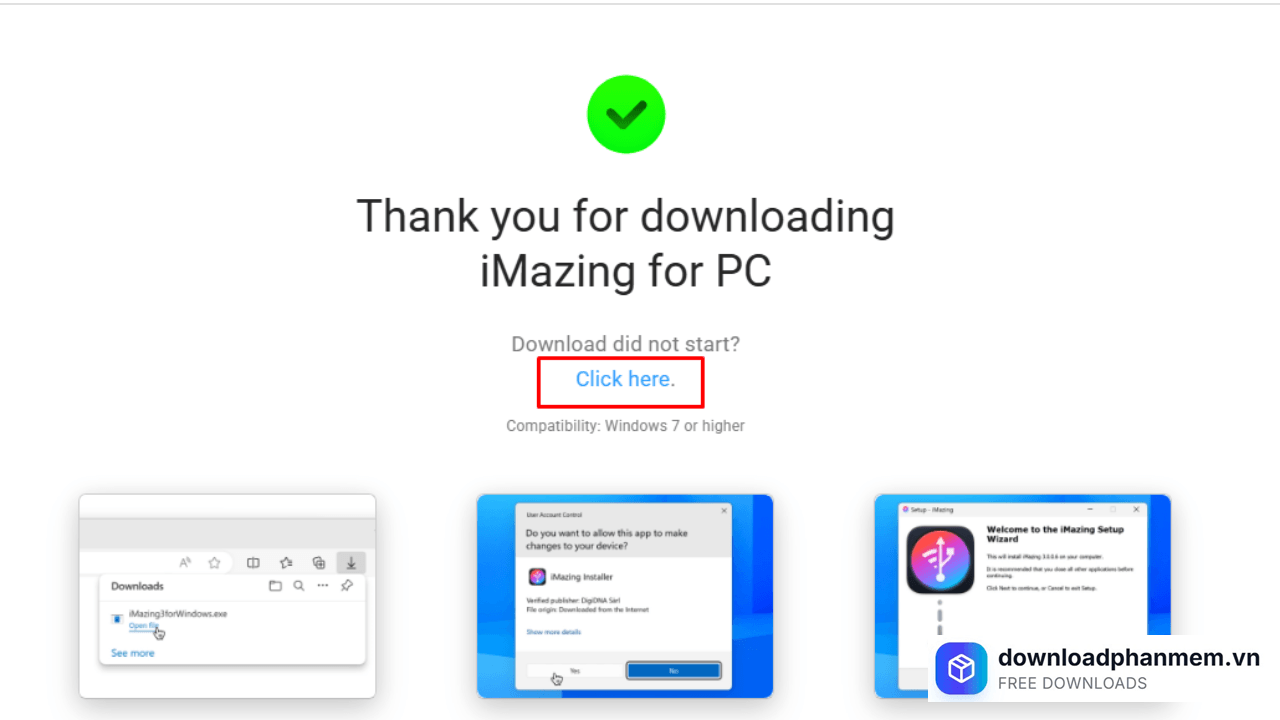
- Bước 1: Truy cập vào trang chủ hoặc đường link tải phần mềm iMazing cho PC. Sau khi quá trình tải hoàn tất, hãy truy cập vào thư mục Downloads trên máy tính của bạn và nhấp đúp chuột vào tệp tin có tên iMazing3forWindows.exe (biểu tượng hình phích cắm USB màu hồng/xanh) để khởi chạy.
Tải phần mềm trang web chính chủ
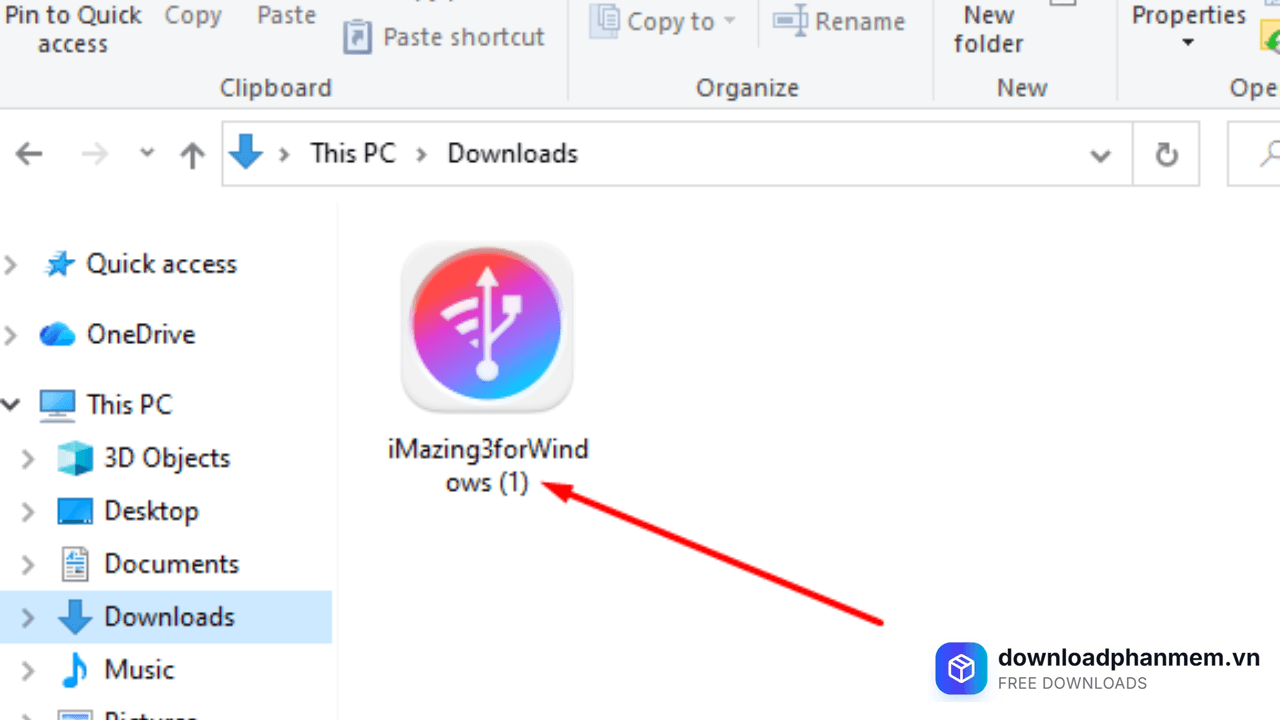
Khởi chạy file vừa tải xuống
- Bước 2: Cửa sổ Welcome to the iMazing Setup Wizard hiện lên. Tại đây, hệ thống sẽ hiển thị phiên bản bạn đang cài đặt (ví dụ: 3.5.2.0). Bạn chỉ cần nhấn Next để tiếp tục.
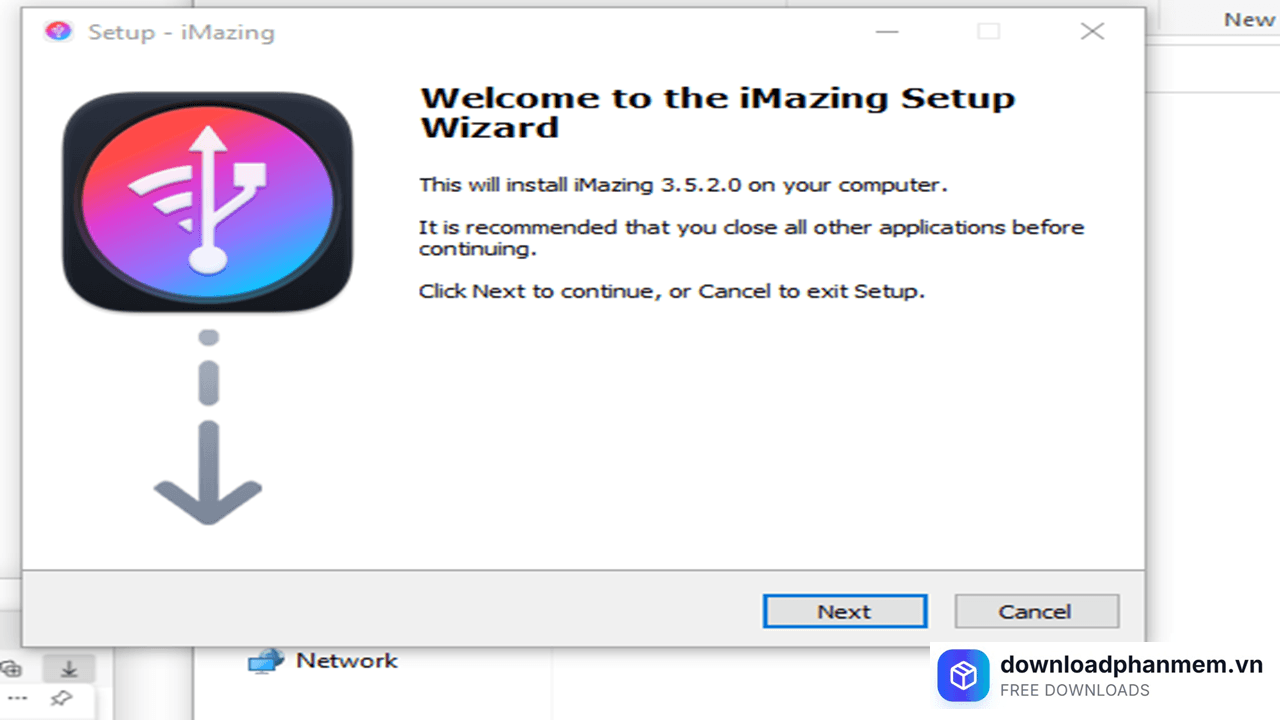
Nhấn Next
- Bước 3: Tại màn hình License Agreement, bạn cần đọc lướt qua các điều khoản của nhà phát hành. Sau đó, nhấp chuột tích vào ô "I accept the agreement" (Tôi đồng ý với các điều khoản) và nhấn Next.
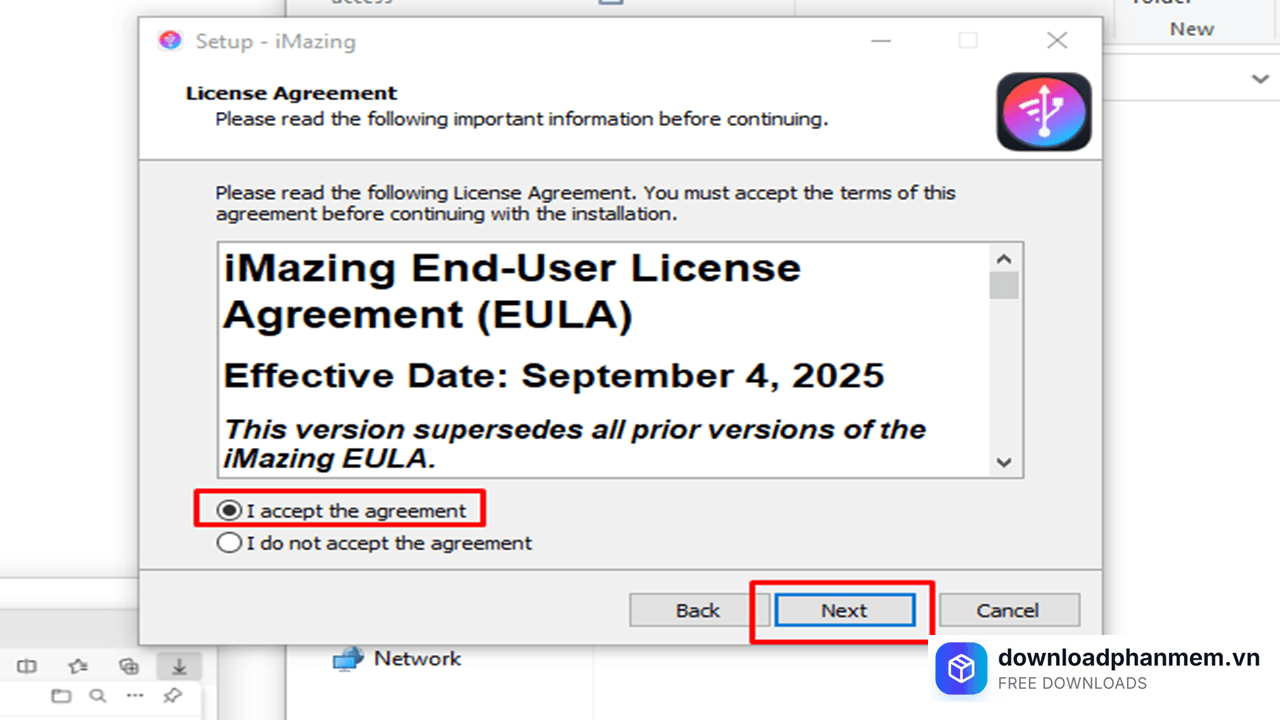
Đồng ý điều khoản nhấn Next
- Bước 4: Hệ thống sẽ hỏi vị trí bạn muốn cài đặt tại mục Select Destination Location. Tốt nhất, bạn nên giữ nguyên đường dẫn mặc định (thường là C:\Program Files\DigiDNA\iMazing) để phần mềm hoạt động ổn định nhất, sau đó nhấn Next.
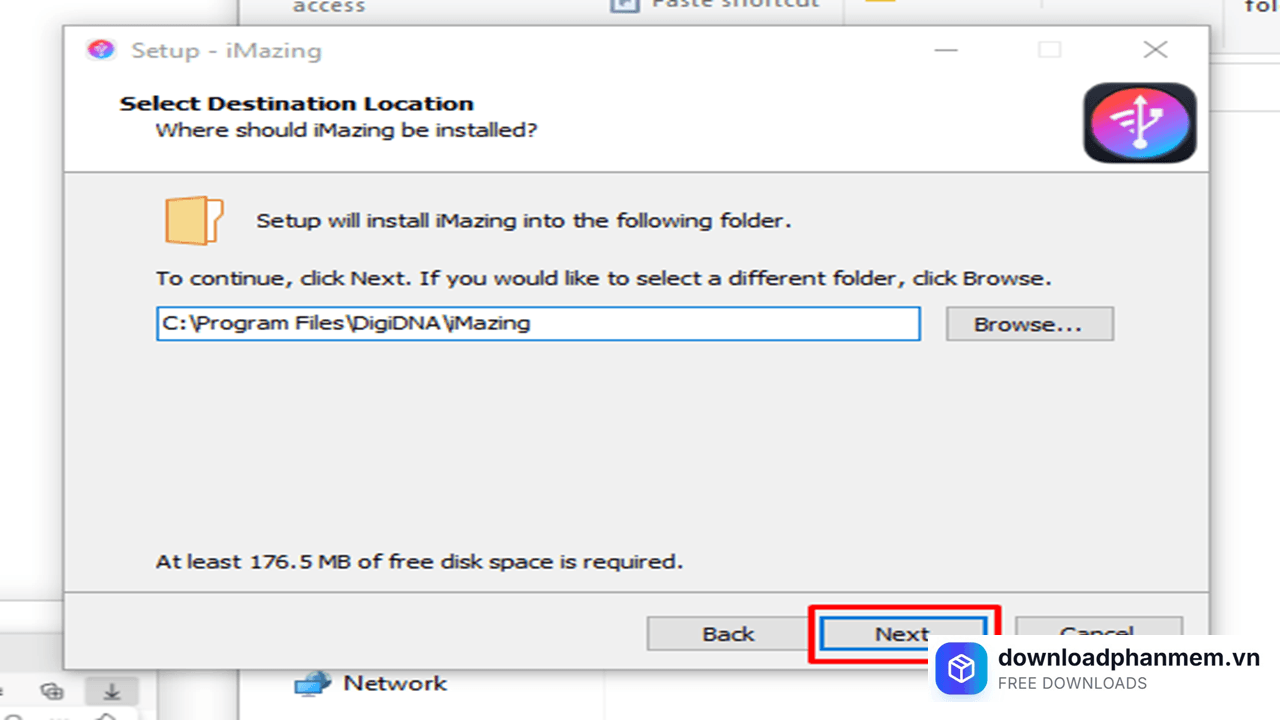
Thiết lập ổ đĩa nhấn Next
- Bước 5: Tại cửa sổ Select Additional Tasks, hãy đảm bảo bạn đã tích chọn vào ô "Create a desktop shortcut" để tạo một biểu tượng truy cập nhanh ngoài màn hình Desktop. Tiếp tục nhấn Next.
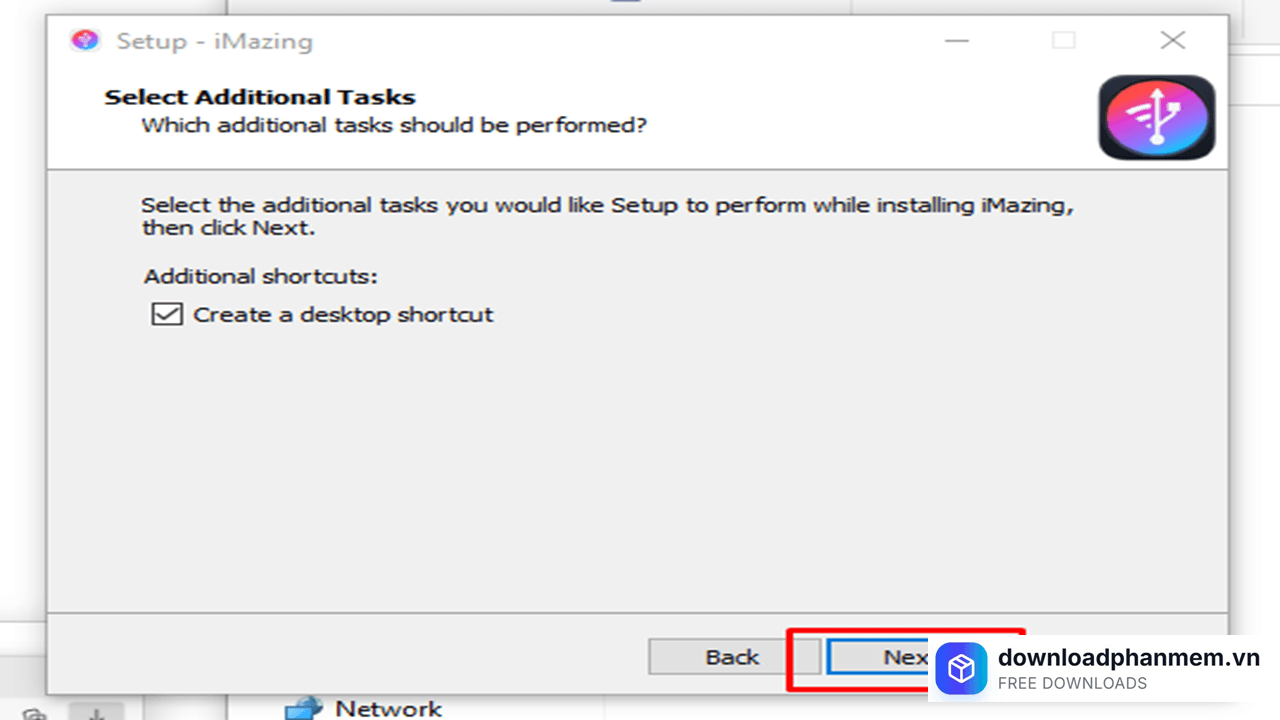
Tạo lối tắt màn hình nhấn Next
- Bước 6: Cửa sổ Ready to Install sẽ tổng hợp lại các thiết lập của bạn. Hãy nhấn nút Install để hệ thống bắt đầu tiến trình giải nén và chép các tệp tin vào ổ cứng
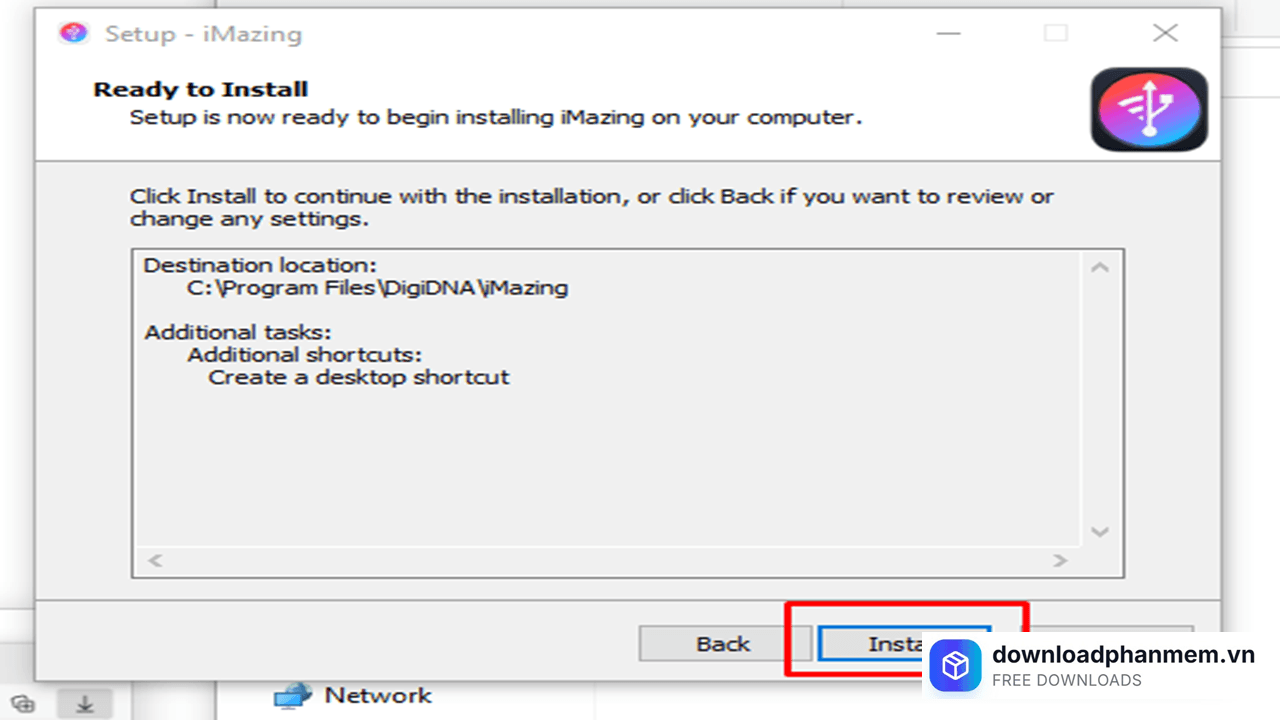
Nhấn Install cài đặt phần mềm
- Bước 7: Khi quá trình hoàn thành, màn hình Completing the iMazing Setup Wizard sẽ xuất hiện. Hãy đánh dấu tích vào ô "Launch iMazing" và nhấn Finish để đóng cửa sổ cài đặt và khởi động phần mềm ngay lập tức.
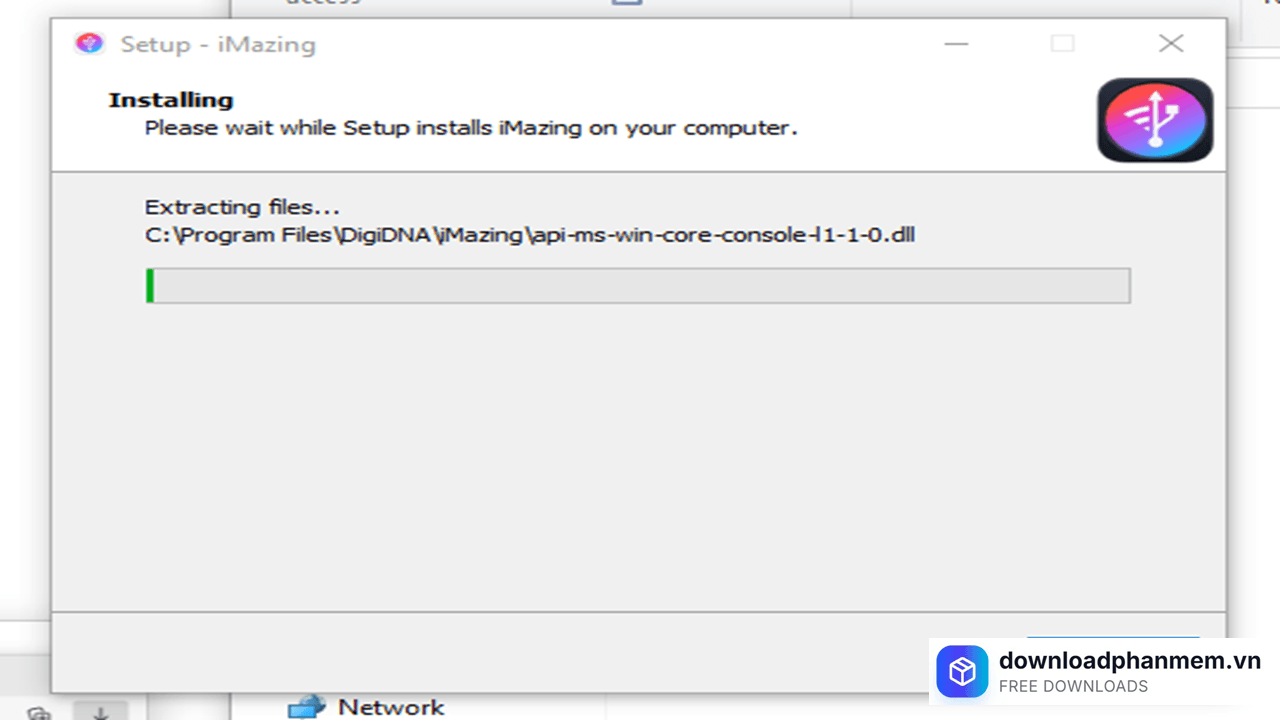
Vui lòng chờ trong giây lát
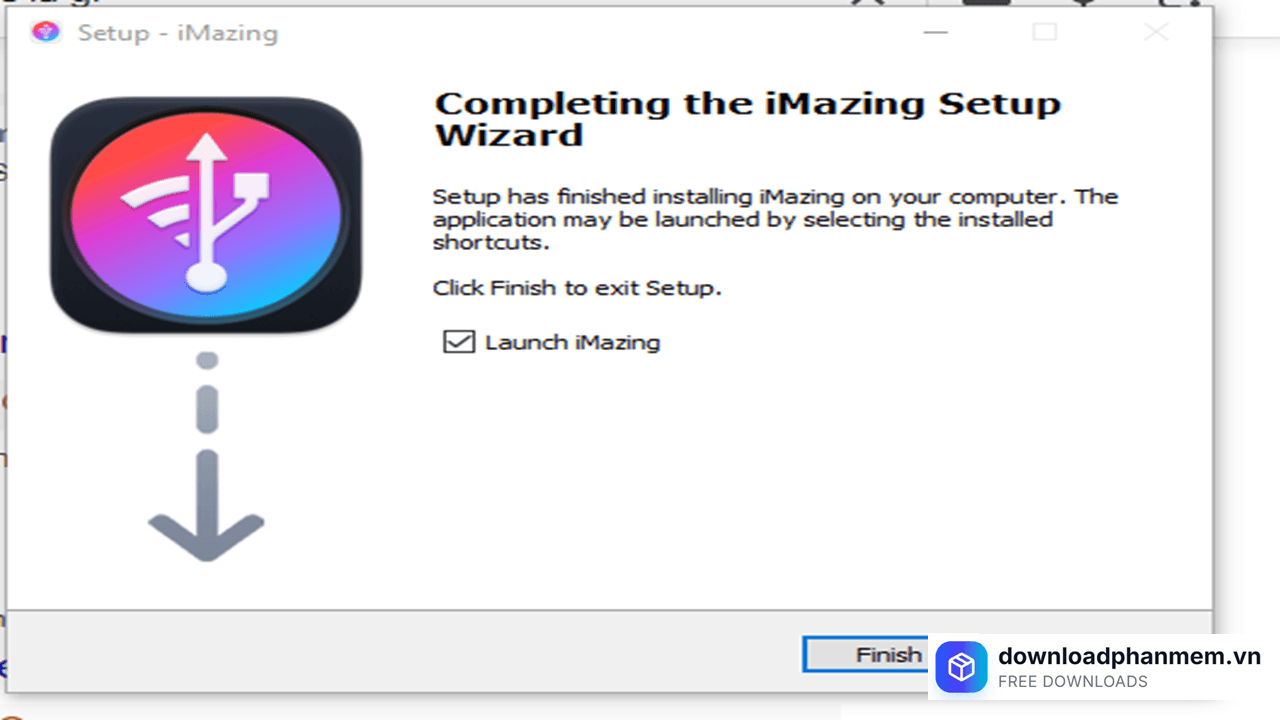
Nhấn Finish hoàn tất cài đặt
- Bước 8: Trong lần mở phần mềm đầu tiên, một hộp thoại thông báo về End-User License Agreement (EULA) sẽ hiện ra. Bạn hãy bỏ qua mục tham gia chương trình trải nghiệm (Participate in the Customer Experience Program) nếu không muốn gửi dữ liệu ẩn danh, và nhấn vào nút Agree màu xanh dương để chính thức vào giao diện chính của iMazing.
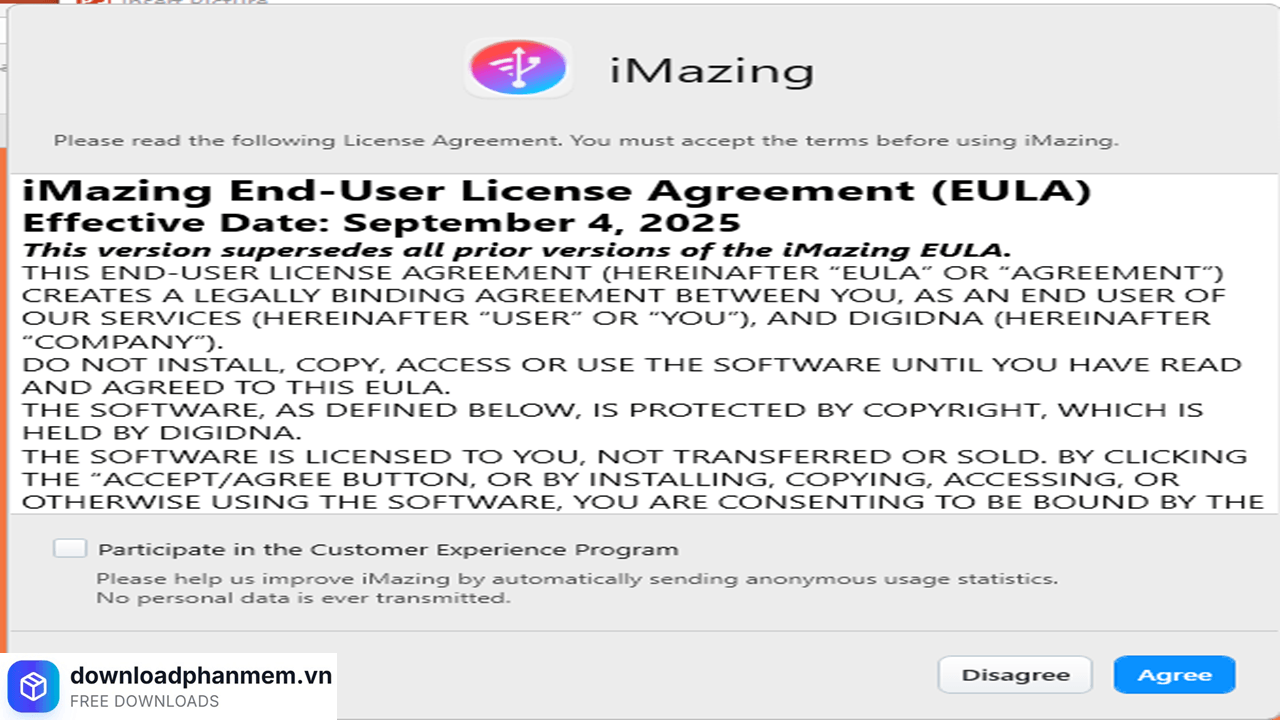
Nhấn Agree bắt đầu sử dụng phần mềm
Các lỗi thường gặp khi cài đặt iMazing cho Windows
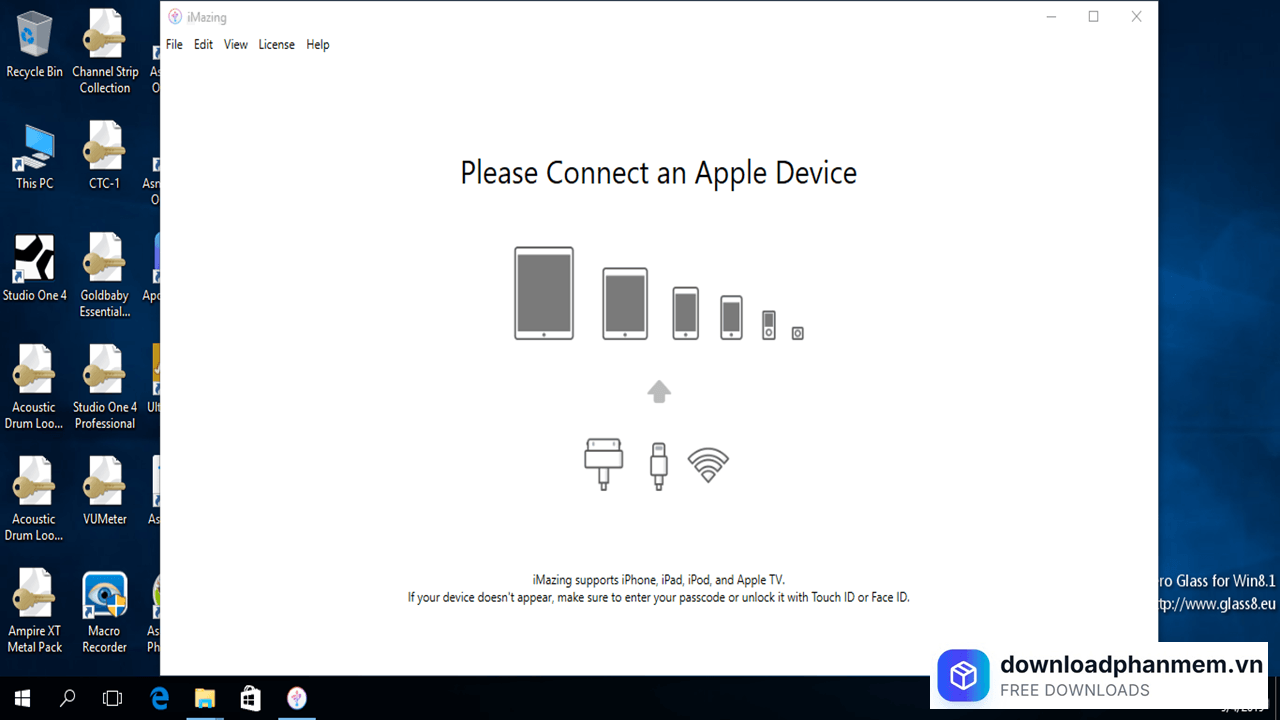
Các lỗi thường gặp khi cài đặt iMazing cho Windows
Mặc dù iMazing được giới công nghệ đánh giá là một phần mềm có độ tối ưu và ổn định cực cao, nhưng do bản chất phải giao tiếp chéo với các dịch vụ lõi của Apple (Apple Mobile Device Services) trên nền tảng hệ điều hành Windows, quá trình cài đặt và sử dụng đôi khi vẫn xảy ra một vài xung đột ngoài ý muốn như:
iMazing không nhận diện được thiết bị iOS
Đây là lỗi phổ biến nhất. iMazing phụ thuộc vào các thành phần và driver của Apple để nhận diện thiết bị. Nếu iMazing không nhận ra thiết bị, rất có thể các Apple components hoặc driver chưa được cập nhật.
Cách khắc phục:
- Cài đặt lại Mobile Device Services từ menu của iMazing: vào Edit > Preferences > General > Reinstall Mobile Device Services.
- Thử cài lại iMazing nếu các bước trên không hiệu quả. Tải phiên bản mới nhất tại imazing.com/download.
iMazing bị crash ngay khi mở (Crashes to Desktop)
Nếu MSI Afterburner được cài trên máy và RivaTuner Statistics Server đang bật tính năng FPS overlay, iMazing sẽ bị crash liên tục. Để khắc phục, hãy thêm iMazing vào whitelist của RivaTuner.
Lỗi kích hoạt bản quyền (Activation Issues)
Trong một số trường hợp, kết nối đến máy chủ kích hoạt có thể thất bại, xuất hiện thông báo lỗi như "Your computer seems to be offline" hoặc "Error communicating with server". Nguyên nhân thường do firewall hoặc phần mềm antivirus trên Windows chặn kết nối của iMazing.
Cách khắc phục:
Thêm api.imazing.com vào whitelist của firewall hoặc antivirus. Nếu đang dùng mạng doanh nghiệp, cần nhờ quản trị viên cho phép api.imazing.com qua cổng HTTPS/SSL 443.
Lỗi kết nối thiết bị qua USB hoặc Wi-Fi
Lỗi kết nối chia thành hai dạng: lỗi kết nối USB và lỗi kết nối Wi-Fi. Tốt nhất nên kiểm tra kết nối USB trước. Phần mềm bảo mật của bên thứ ba như antivirus hoặc công cụ giám sát lưu lượng mạng cũng có thể gây cản trở.
Cách khắc phục:
- Khởi động iMazing, cắm dây USB vài giây rồi rút ra thao tác này thường giải quyết được hầu hết vấn đề.
- Kiểm tra Windows Firewall, đảm bảo Inbound Rules cho Apple Bonjour services được cấu hình đúng và Outbound Rules không chặn Bonjour.
- Đảm bảo iMazing và iMazing Mini được thêm vào whitelist của tất cả ứng dụng bảo mật có thể chặn lưu lượng mạng nội bộ. Trên Windows, cần whitelist cả Apple's Bonjour và Mobile Device Services.
- Nếu thiết bị vẫn không được nhận diện qua Wi-Fi hay USB, có thể ARP cache của Windows bị lỗi và cần reset lại.
Hình ảnh cài đặt iMazing cho Windows

Tải iMazing cho Windows
iMazing cho Windows Installer
iMazing • 117MB
Câu hỏi thường gặp (FAQ) về iMazing cho Windows
Đánh giá từ người dùng
Viết đánh giá của bạn
Bài viết liên quan
Thông tin kỹ thuật
- Bản quyềnFree
- Ngôn ngữTiếng Anh / Việt
- Dung lượng117MB
- Cập nhật01/05/2026
- Nhà phát triểnimazing.com
- Hệ điều hànhWindows 10 / Windows 11
- Kiến trúc32-bit/ 64-bit
- RAM≥ 1
- CPUCore i3/i5/i7/i9 trở lên