IObit Unlocker
Phiên bản IObit UnlockerIObit Unlocker là giải pháp giúp bạn dễ dàng mở khóa, xóa bỏ hoặc di chuyển dữ liệu. Hãy cùng khám phá cách cài đặt và sử dụng phần mềm này ngay trong bài viết dưới đây.
1.0K+
Lượt tải
5 / 5
Đánh giá
2,203
Lượt xem
Windows
Nền tảng
Tổng quan IObit Unlocker
IObit Unlocker là gì?
IObit Unlocker là gì?
IObit Unlocker là một phần mềm tiện ích hệ thống nhỏ gọn, được phát triển và cung cấp hoàn toàn miễn phí bởi IObit (hãng phần mềm nổi tiếng với các công cụ tối ưu hóa như Advanced SystemCare, Driver Booster).
Mục đích chính của công cụ này là giúp người dùng mở khóa (unlock) và giải phóng các tệp tin (file) hoặc thư mục (folder) đang bị hệ thống hoặc một ứng dụng bên thứ ba chiếm dụng quyền điều khiển ngầm. Nhờ đó, bạn có thể dễ dàng thực hiện các lệnh xóa, đổi tên, sao chép hoặc di chuyển các dữ liệu cứng đầu này mà không còn bị hệ điều hành ngăn cấm.
Đối tượng nào phù hợp sử dụng IObit Unlocker?
Đối tượng nào phù hợp sử dụng IObit Unlocker?
Với thiết kế tối giản và dễ sử dụng, IObit Unlocker là công cụ buộc phải có trên máy tính dành cho đa dạng nhóm người dùng:
- Nhân viên văn phòng, Kế toán, Hành chính: Những người thường xuyên phải làm việc với hàng loạt tài liệu, bảng tính (Word, Excel, PDF). Đôi khi phần mềm văn phòng bị treo ngầm khiến file bị khóa ngang, IObit Unlocker sẽ giúp bạn mở khóa file ngay lập tức để tiếp tục công việc hoặc gửi báo cáo mà không cần khởi động lại máy tính.
- Kỹ thuật viên IT và Người quản trị hệ thống: Những người cần dọn dẹp các tệp tin rác của hệ thống, gỡ bỏ tàn dư của phần mềm hoặc can thiệp vào các thư mục sâu của Windows để sửa lỗi.
- Người dùng máy tính phổ thông: Những ai đang muốn dọn dẹp ổ đĩa, xóa các file phim, ảnh, hoặc thư mục rác bị kẹt để giải phóng dung lượng nhưng liên tục bị hệ thống báo lỗi không cho phép.
Tính năng nổi bật của phần mềm IObit Unlocker
Tính năng nổi bật của phần mềm IObit Unlocker
Mặc dù có dung lượng cài đặt rất nhẹ (chỉ khoảng vài MB), phần mềm này lại sở hữu bộ tính năng can thiệp hệ thống cực kỳ mạnh mẽ:
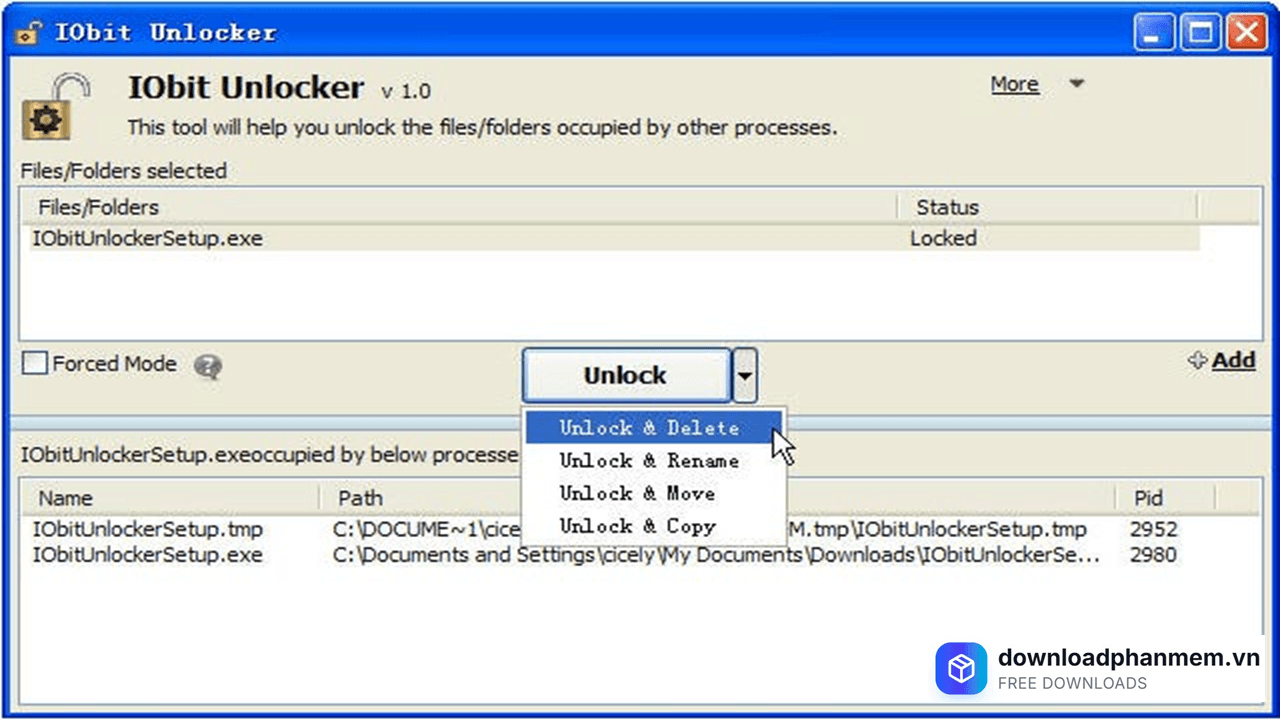
Tích hợp linh hoạt 5 tùy chọn xử lý trong 1 (Unlock Options): Không chỉ đơn thuần là mở khóa tệp tin, phần mềm cho phép bạn chọn ngay hành động tiếp theo sau khi mở khóa thành công, giúp tiết kiệm thao tác tối đa:
- Unlock: Chỉ mở khóa tệp/thư mục.
- Unlock & Delete: Mở khóa và xóa bỏ tệp ngay lập tức (thường dùng để diệt file rác).
- Unlock & Rename: Mở khóa và cho phép đổi tên mới.
- Unlock & Move: Mở khóa và di chuyển tệp sang một thư mục/ổ đĩa khác.
- Unlock & Copy: Mở khóa và sao chép tệp ra nhiều bản khác nhau.
Chế độ ép buộc (Forced Mode): Đối với những phần mềm gián điệp, virus hoặc các tiến trình hệ thống bám rễ quá sâu khiến chế độ mở khóa thông thường thất bại, bạn có thể tích chọn vào ô "Forced Mode". Tính năng này sẽ quét và ra lệnh đóng (Terminate) toàn bộ các tiến trình, dịch vụ (services) ngầm đang cố tình giữ tệp tin đó, đảm bảo tỷ lệ xử lý thành công 100%.
Tích hợp hoàn hảo vào Menu ngữ cảnh (Context Menu): Bạn không cần phải mở giao diện phần mềm lên mỗi khi cần dùng. IObit Unlocker tự động tích hợp vào menu chuột phải của Windows. Khi gặp một file không thể xóa, bạn chỉ cần nhấp chuột phải vào file đó $\rightarrow$ Chọn IObit Unlocker, giao diện xử lý sẽ hiện ra ngay lập tức.
Hỗ trợ thao tác Kéo & Thả (Drag and Drop): Giao diện làm việc của IObit cho phép người dùng bôi đen nhiều tệp tin hoặc thư mục đang bị lỗi cùng lúc, sau đó kéo và thả trực tiếp vào cửa sổ phần mềm để xử lý hàng loạt, giúp tiết kiệm rất nhiều thời gian so với việc ngồi mở khóa từng file đơn lẻ.
An toàn tuyệt đối cho dữ liệu và ổ cứng: Phần mềm can thiệp vào phần mềm ngầm (Process) chứ không tác động vật lý lên sector của ổ cứng, do đó nó đảm bảo an toàn tuyệt đối cho thiết bị lưu trữ của bạn. Đồng thời, tệp cài đặt không chứa quảng cáo (Adware) hay mã độc đi kèm.
Hướng dẫn cài đặt IObit Unlocker
Hướng dẫn tải và cài đặt phần mềm IObit Unlocker
Để đảm bảo phần mềm hoạt động ổn định và an toàn cho máy tính, bạn cần thao tác tải xuống từ trang chủ chính thức và thiết lập đúng các quyền hệ thống. Hãy làm theo các bước dưới đây:
- Bước 1: Mở trình duyệt web của bạn và tìm kiếm từ khóa "Tải iObit Unlocker", sau đó truy cập vào đường dẫn trang chủ chính thức của hãng IObit. Tại giao diện sản phẩm, hãy nhấn vào nút Free Download (Tải miễn phí) màu xanh lá cây để tải tệp tin cài đặt (định dạng .exe) về máy tính.
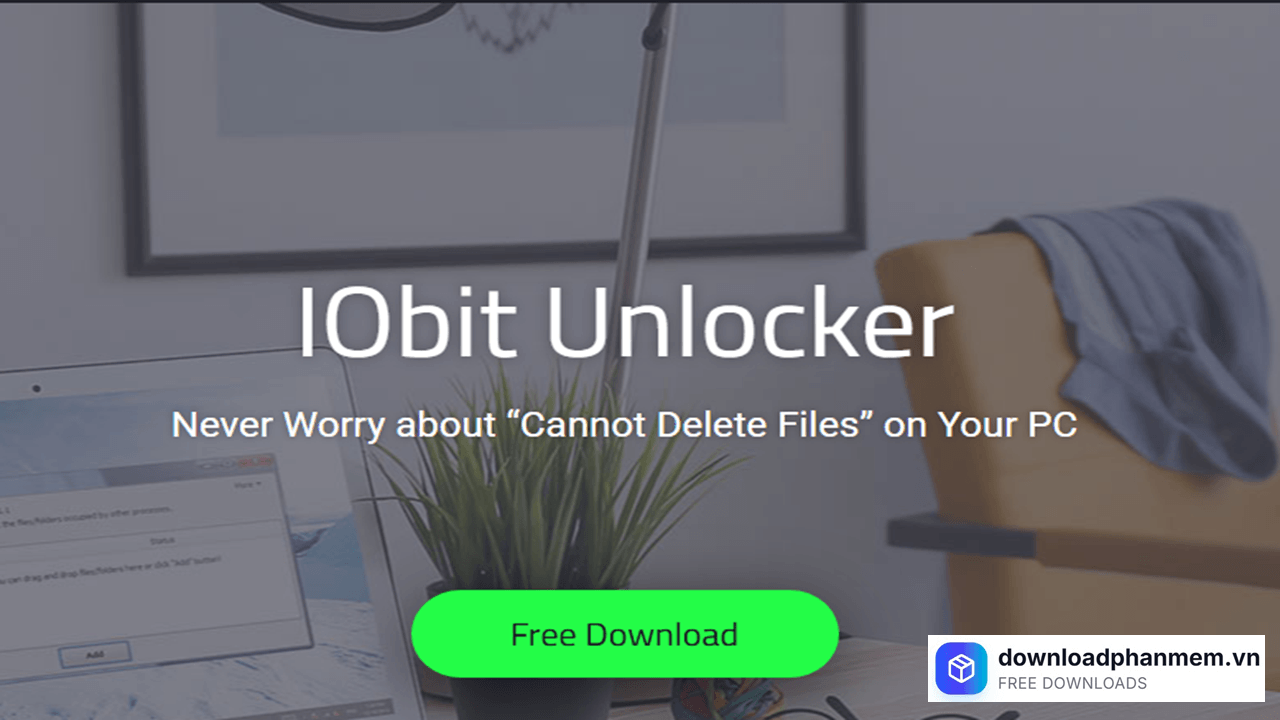
Nhấn Free Download
- Bước 2: Sau khi quá trình tải hoàn tất, tìm đến thư mục chứa tệp tin vừa tải (thường có tên dạng iobitunlocker_setup.exe). Nhấp chuột phải vào tệp này và chọn lệnh Run as administrator (Chạy dưới quyền quản trị viên). Thao tác này giúp cấp đủ quyền để phần mềm tích hợp được vào Menu chuột phải của hệ thống Windows.
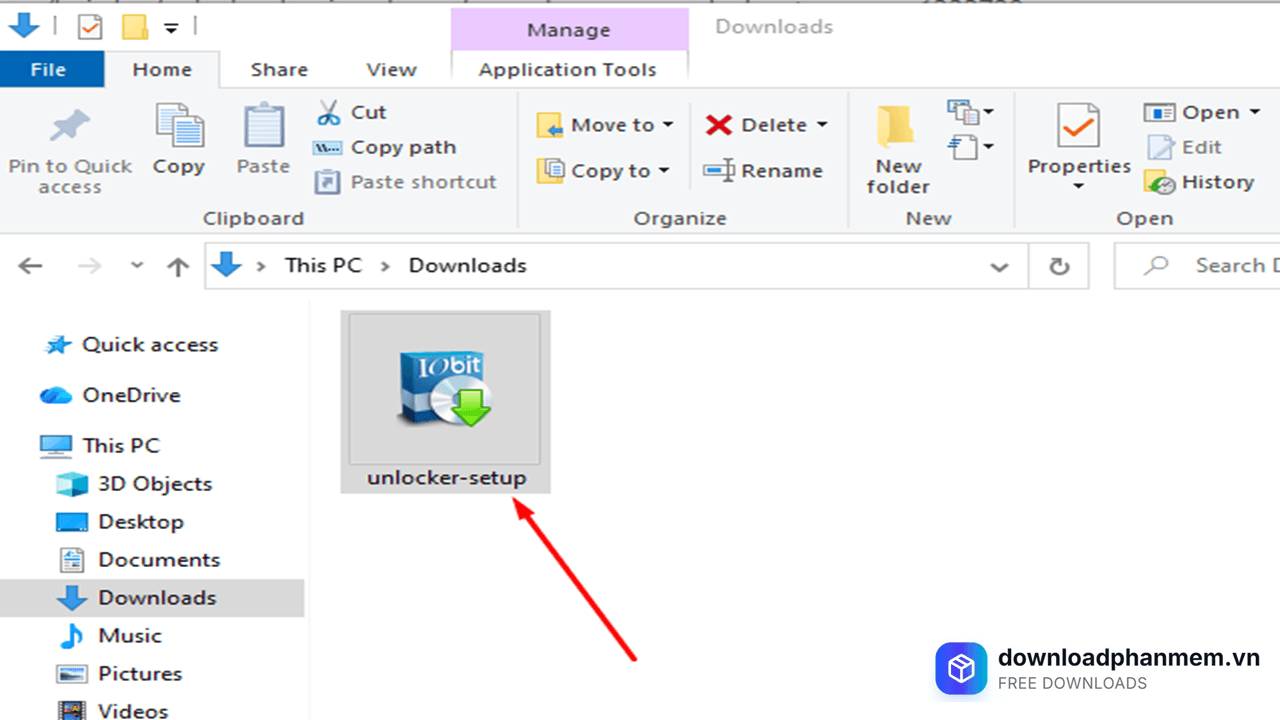
Khởi chạy biểu tượng vừa tải xuống
- Bước 3: Tại màn hình chứa bảng thông tin về các điều khoản sử dụng phần mềm (License Agreement), bạn hãy đọc qua và nhấn nút Accept (Chấp nhận) để đồng ý với các quy định từ nhà phát hành.
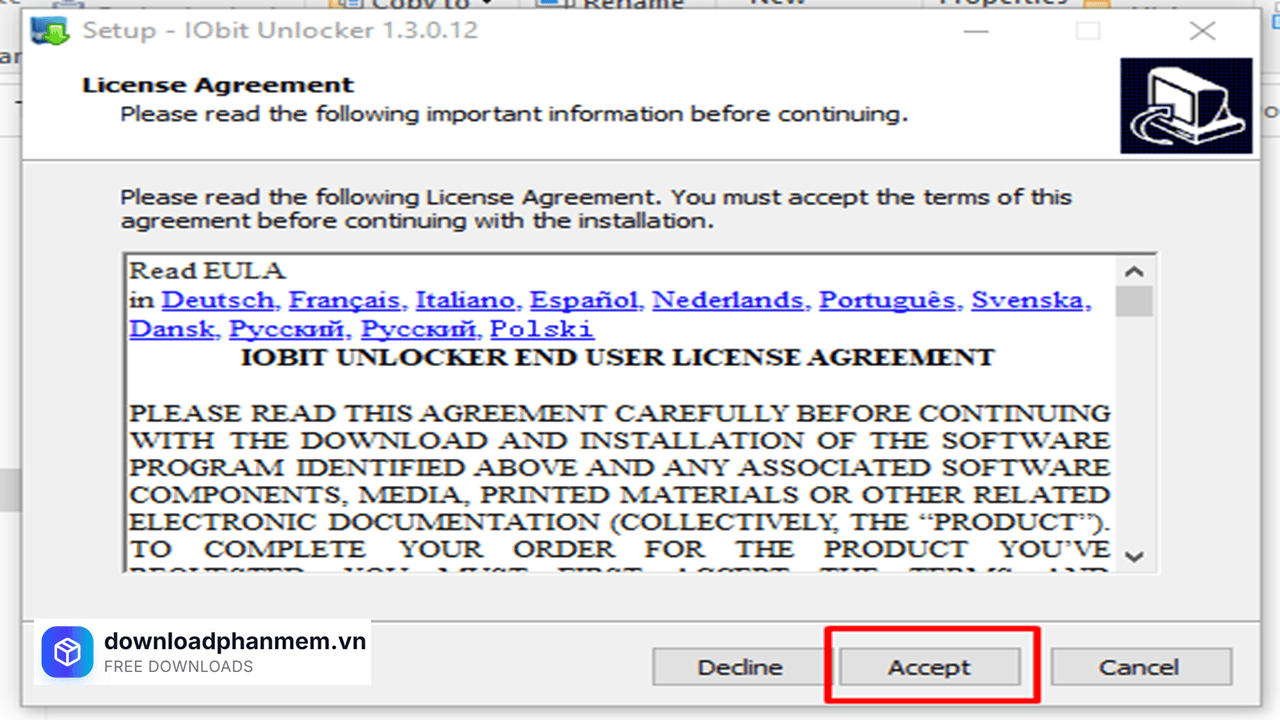
Nhấn Accept đồng ý điều khoản
- Bước 4: Hệ thống sẽ yêu cầu bạn chọn thư mục lưu trữ phần mềm (Select Destination Location). Mặc định, IObit Unlocker sẽ được cài đặt vào đường dẫn C:\Program Files (x86)\IObit\IObit Unlocker. Để phần mềm hoạt động trơn tru nhất, bạn nên giữ nguyên đường dẫn mặc định này và tiếp tục nhấn Next.
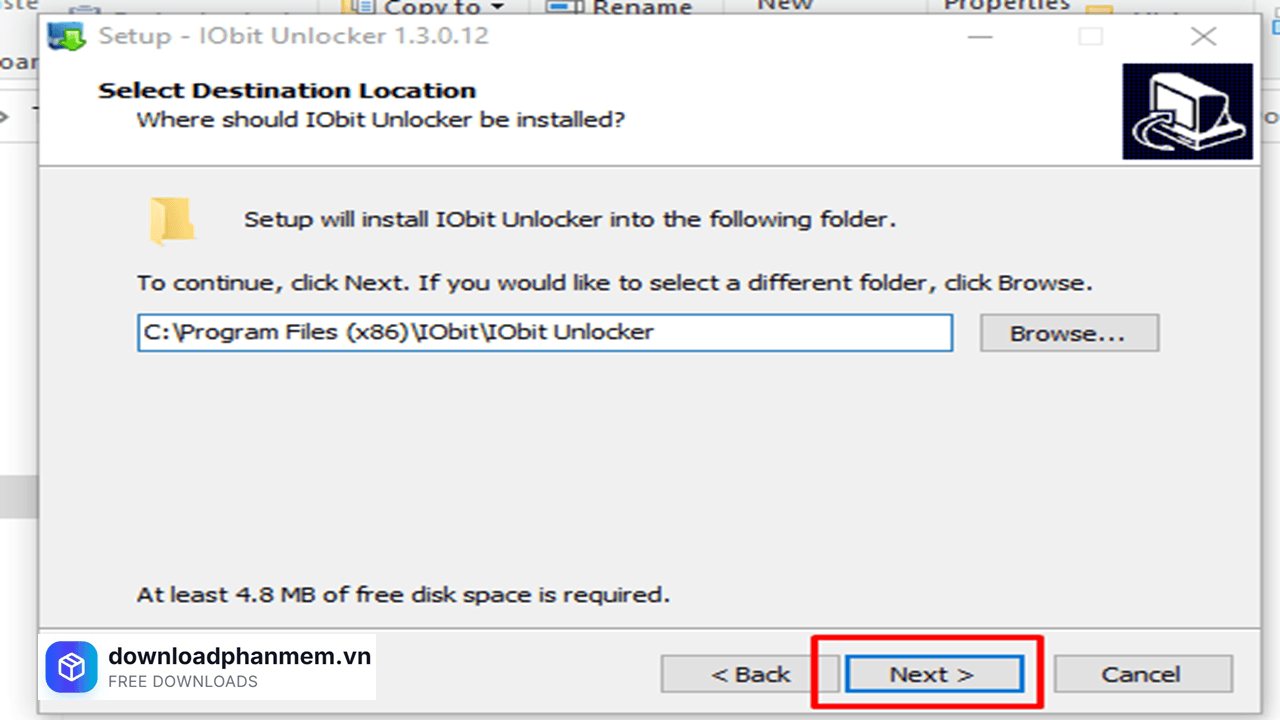
Nhấn Next
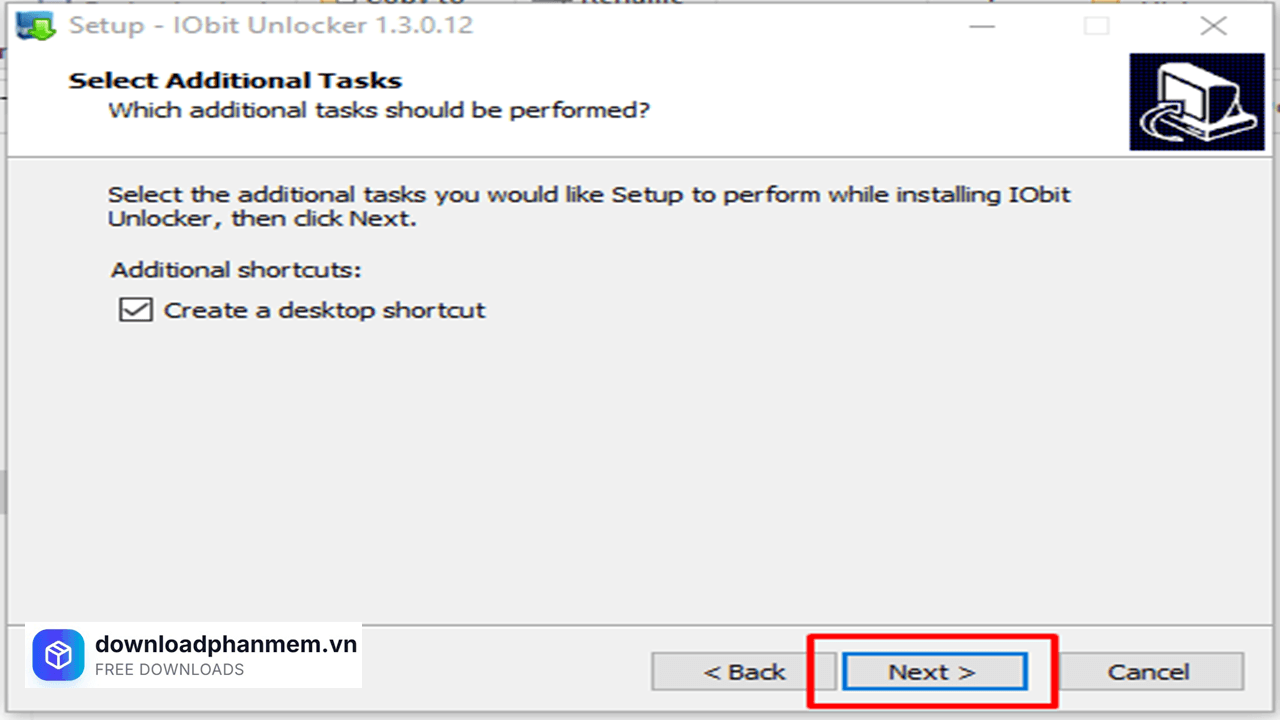
Tiếp tục nhấn Next
- Bước 5: Hệ thống sẽ tự động sao chép và thiết lập các tệp tin trong vài giây. Khi cửa sổ thông báo hoàn tất (Completing the IObit Unlocker Setup Wizard) xuất hiện trên màn hình, bạn chỉ cần nhấn nút Finish để kết thúc.
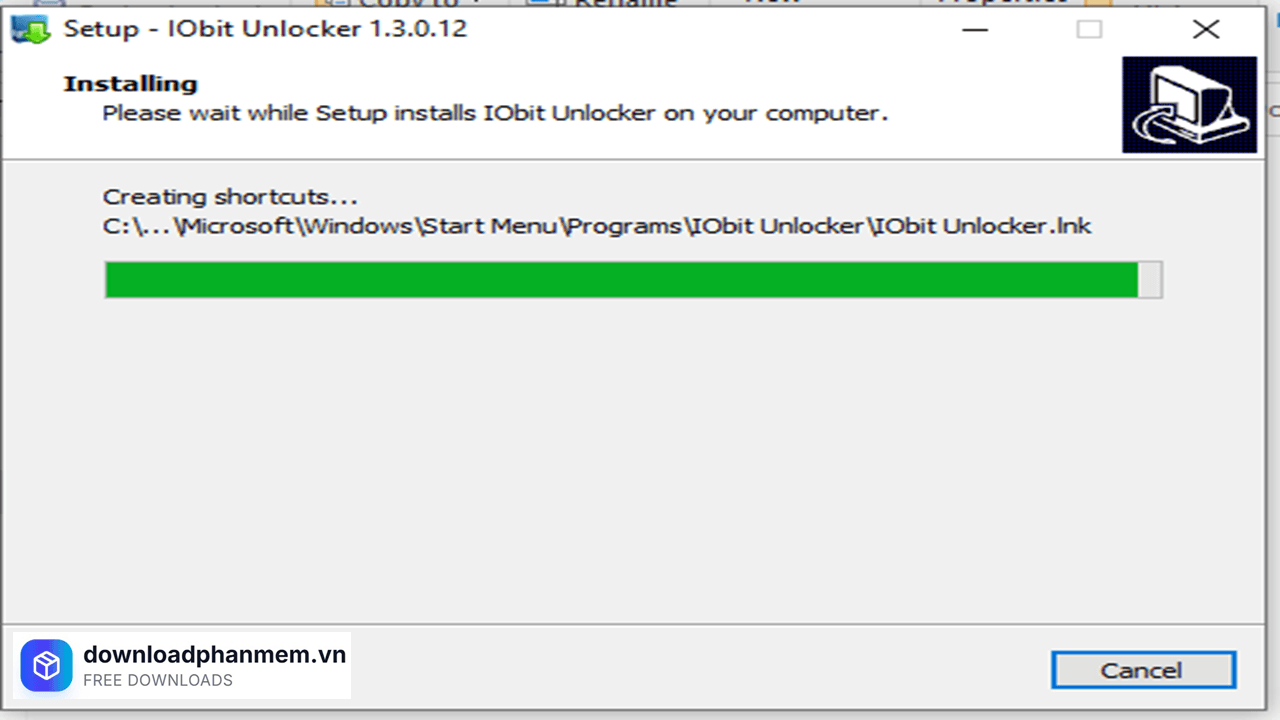
Quá trình đang chuẩn bị cài đặt
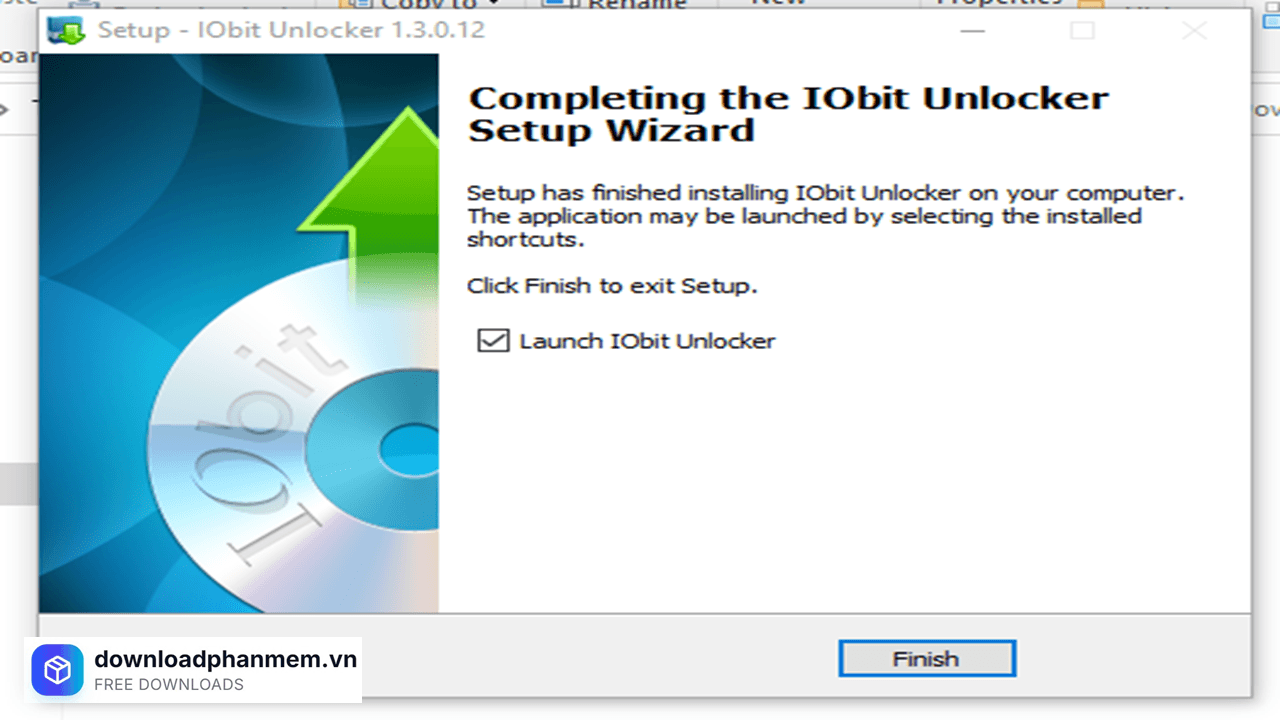
Nhấn Finish hoàn tất cài đặt
Các lỗi thường gặp khi cài đặt IObit Unlocker
Các lỗi thường gặp khi cài đặt IObit Unlocker
Nhìn chung, quá trình cài đặt IObit Unlocker diễn ra vô cùng nhanh chóng và hiếm khi xảy ra lỗi nghiêm trọng do dung lượng phần mềm rất nhẹ. Tuy nhiên, vì đây là công cụ có khả năng can thiệp sâu vào quyền kiểm soát hệ thống (ép buộc đóng tiến trình ngầm), bạn có thể sẽ gặp phải một số rào cản từ hệ điều hành. Dưới đây là các sự cố phổ biến nhất:
Lỗi bị phần mềm diệt Virus hoặc Windows Defender chặn cài đặt
Dấu hiệu: Vừa tải tệp tin cài đặt về máy thì bị hệ thống tự động xóa bỏ, hoặc khi nhấn mở file .exe thì xuất hiện bảng cảnh báo màu đỏ ngăn chặn khởi chạy.
Nguyên nhân: Chức năng cốt lõi của IObit Unlocker là "kill" (tiêu diệt) các tiến trình đang khóa tệp tin. Hành vi can thiệp sâu này thường bị các trình diệt virus nhận diện nhầm là phần mềm độc hại (False Positive).
Cách khắc phục:
- Nếu bạn tải phần mềm từ trang chủ chính thức của IObit, hãy hoàn toàn yên tâm về độ an toàn.
- Tạm thời vô hiệu hóa tính năng bảo vệ thời gian thực (Real-time protection) của Windows Defender hoặc phần mềm Antivirus bạn đang dùng. Sau khi cài đặt hoàn tất, hãy bật lại tính năng này.
Lỗi cài đặt xong nhưng không hiển thị trong Menu chuột phải
Dấu hiệu: Quá trình cài đặt báo thành công 100%, nhưng khi bạn nhấp chuột phải vào một tệp tin hay thư mục bất kỳ thì không tìm thấy dòng chữ "IObit Unlocker".
Nguyên nhân: Do bạn chưa chạy file cài đặt bằng quyền quản trị cao nhất, khiến phần mềm không thể ghi dữ liệu (Registry) vào hệ thống Menu ngữ cảnh của Windows Explorer.
Cách khắc phục:
- Gỡ cài đặt bản hiện tại. Tìm lại tệp tin thiết lập (Setup) ban đầu, nhấp chuột phải và bắt buộc phải chọn Run as administrator (Chạy dưới quyền quản trị viên) để cài đặt lại.
- Nếu vẫn không hiện, hãy khởi động lại máy tính hoặc mở Task Manager, tìm tiến trình Windows Explorer, nhấp chuột phải và chọn Restart.
Lỗi vô tình cài đặt thêm các phần mềm không mong muốn (Bundled Software)
Dấu hiệu: Sau khi cài đặt xong IObit Unlocker, bạn phát hiện trên màn hình Desktop tự nhiên xuất hiện thêm biểu tượng của các phần mềm khác (ví dụ: Advanced SystemCare, Driver Booster, iTop VPN).
Nguyên nhân: Đây không hẳn là lỗi kỹ thuật mà là do thói quen bấm "Next" quá nhanh của người dùng. Trong các trình cài đặt miễn phí, nhà phát hành thường chèn thêm các bước giới thiệu phần mềm liên kết.
Cách khắc phục:
- Trong quá trình cài đặt, hãy đọc kỹ các bước. Nếu thấy màn hình gợi ý cài đặt thêm ứng dụng khác, hãy nhấn Skip (Bỏ qua) hoặc bỏ tích ở ô Install Advanced SystemCare... trước khi nhấn Next.
- Nếu đã lỡ cài, bạn chỉ cần vào Control Panel $\rightarrow$ Programs and Features để gỡ bỏ (Uninstall) các phần mềm thừa này một cách bình thường.
Lỗi "Access Denied" không thể tạo thư mục cài đặt
Dấu hiệu: Trình cài đặt đang chạy thì hiện thông báo lỗi từ chối truy cập (Access Denied) và không thể sao chép dữ liệu vào thư mục C:\Program Files (x86).
Nguyên nhân: Tài khoản người dùng (User) của bạn đang bị giới hạn quyền, không được phép chỉnh sửa hoặc thêm mới dữ liệu vào phân vùng ổ đĩa hệ thống (ổ C).
Cách khắc phục: Hãy tắt trình cài đặt đang bị lỗi. Đăng nhập lại vào máy tính bằng tài khoản Administrator, hoặc nhấp chuột phải vào tệp cài đặt và chọn Run as administrator để vượt qua giới hạn quyền của hệ điều hành.
Hình ảnh cài đặt IObit Unlocker

Tải IObit Unlocker
IObit Unlocker Installer
IObit Unlocker • 2.13 MB
Câu hỏi thường gặp (FAQ) về IObit Unlocker
Đánh giá từ người dùng
Viết đánh giá của bạn
Bài viết liên quan
Thông tin kỹ thuật
- Bản quyềnFree
- Ngôn ngữTiếng Anh / Việt
- Dung lượng2.13 MB
- Cập nhật05/05/2026
- Nhà phát triểniobit.com
- Hệ điều hànhWindows 10 / Windows 11
- Kiến trúc32-bit/ 64-bit
- RAM≥ 1
- CPUCore i3/i5/i7/i9 trở lên