
iTools cho macOS
Phiên bản iToolsBạn cần một công cụ chuyển ảnh, nhạc và sao lưu dữ liệu iPhone sang Mac nhanh mà không muốn phụ thuộc vào iCloud? iTools cho macOS chính là người bạn đồng hành không thể thiếu. Với thiết kế tối ưu cho các dòng chip Apple Silicon và hệ điều hành mới nhất, iTools giúp việc quản trị hệ sinh thái iOS trở nên đơn giản, minh bạch và hiệu quả hơn bao giờ hết.
1.0K+
Lượt tải
5 / 5
Đánh giá
2,203
Lượt xem
macOS
Nền tảng
Tổng quan iTools cho macOS
iTools cho macOS là gì?
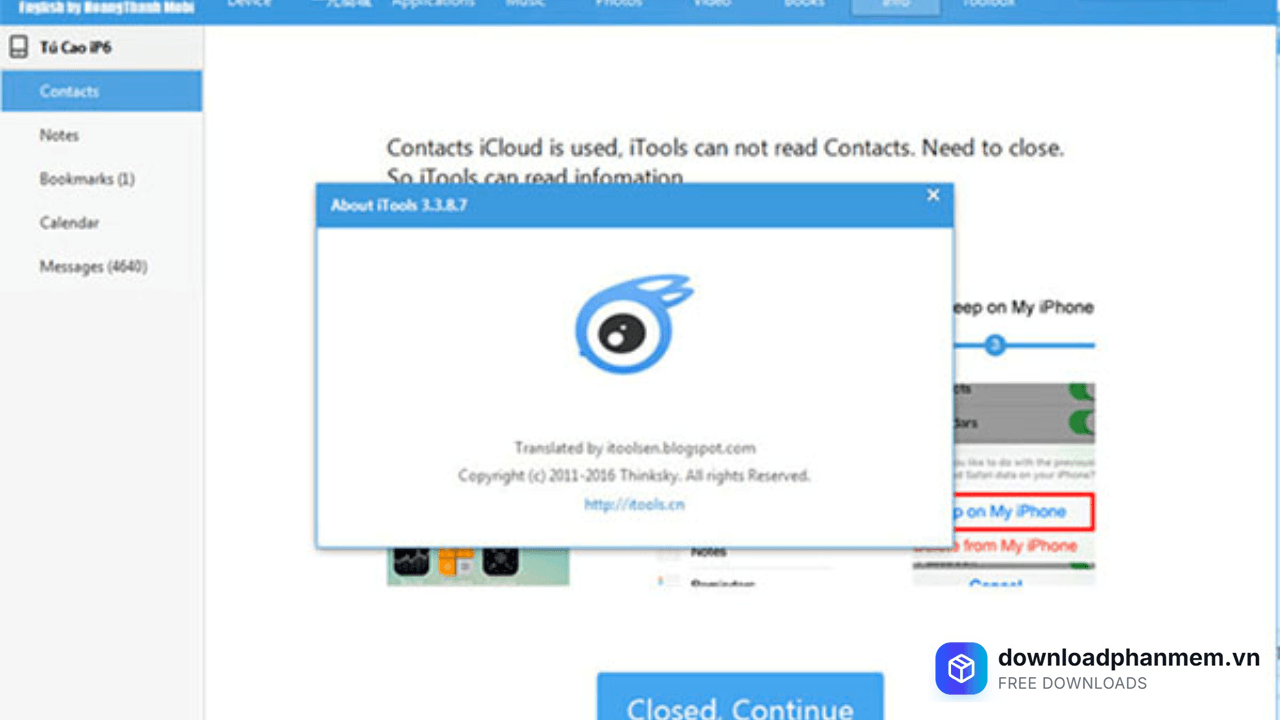
iTools cho macOS là gì?
iTools là giải pháp quản trị dữ liệu toàn diện, đóng vai trò là cầu nối giúp đồng bộ hóa video, hình ảnh và âm nhạc giữa iPhone, iPad và máy tính một cách linh hoạt. Thay vì phụ thuộc vào các thiết bị lưu trữ vật lý như USB hay dây cáp truyền dẫn phức tạp, iTools tối ưu hóa quy trình sao chép hai chiều với tốc độ vượt trội, mang lại sự tự do và thuận tiện tối đa cho người dùng trong việc quản lý hệ sinh thái iOS.
Tính năng nổi bật của iTools cho macOS
Không chỉ đơn thuần là một công cụ sao chép, iTools còn là một hệ sinh thái thu nhỏ giúp bạn tối ưu hóa trải nghiệm sử dụng iPhone/iPad. Dưới đây là những tính năng mà bất kỳ iFan nào cũng nên tận dụng:
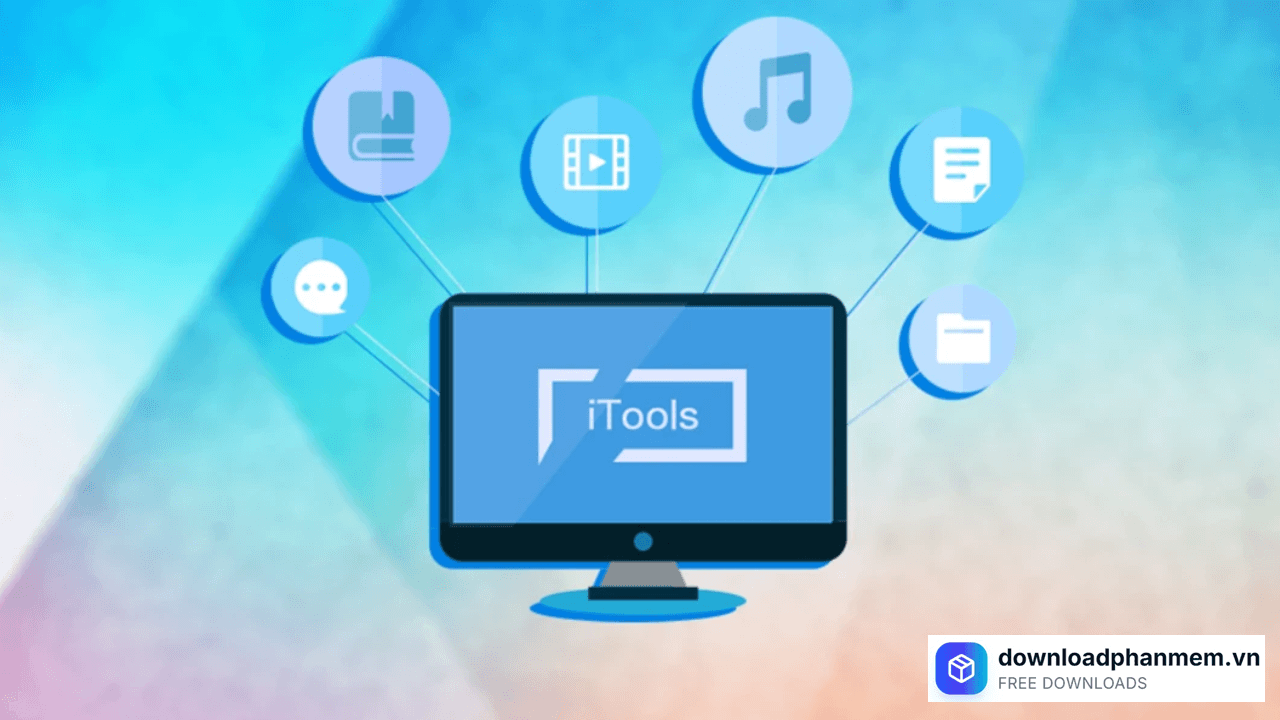
Tính năng nổi bật của iTools cho macOS
Quản lý dữ liệu thông minh
Trong quá trình sử dụng, nỗi ám ảnh lớn nhất của người dùng chính là thông báo Dung lượng đầy. iTools xuất hiện giúp bạn:
- Giải phóng bộ nhớ thần tốc: Sao lưu toàn bộ ảnh, video và tài liệu từ điện thoại sang máy tính chỉ với một lần nhấn thông qua tính năng Backup. Bạn sẽ có thêm không gian để tiếp tục ghi lại những khoảnh khắc mới mà không phải xóa đi những kỷ niệm cũ.
- Lớp giáp bảo vệ dữ liệu: Nếu chẳng may thiết bị gặp sự cố hoặc bạn muốn đổi máy mới, tính năng Restore Feature sẽ giúp khôi phục dữ liệu vẹn nguyên, an toàn tuyệt đối. Tất cả những gì bạn cần chỉ là một sợi cáp kết nối và iTools sẽ lo liệu phần còn lại.
Ringtone Maker
iTools cho phép bạn khẳng định cá tính thông qua tính năng Ringtone Maker:
- Chỉnh sửa chuyên nghiệp: Bạn có thể tự tay cắt ghép những đoạn điệp khúc "bắt tai" nhất từ những bài hát yêu thích hoặc âm thanh độc đáo từ video để làm nhạc chuông.
- Tiện lợi tối đa: Quy trình thực hiện cực kỳ đơn giản, không cần thông qua các bước chuyển đổi phức tạp hay cài đặt thêm bất kỳ phần mềm bên thứ ba nào khác.
Battery Master
Để chiếc iPhone/iPad luôn bền bỉ theo thời gian, việc hiểu rõ thiết bị là điều tối quan trọng. Với chế độ Battery Master, iTools cung cấp cho bạn những báo cáo chuyên sâu:
- Thống kê chi tiết: Bạn sẽ nắm rõ thời lượng pin thực tế, nhiệt độ máy và số lần sạc đã thực hiện.
- Tối ưu hóa tuổi thọ: Dựa trên những báo cáo chính xác này, bạn có thể điều chỉnh cường độ sử dụng và thói quen sạc pin, từ đó bảo vệ thiết bị khỏi tình trạng chai pin hay quá nhiệt, đảm bảo độ bền hiệu quả nhất cho điện thoại
Hướng dẫn cài đặt iTools cho macOS
Hướng dẫn tải và cài đặt iTools cho macOS
Việc quản lý iPhone trên macOS đôi khi gặp khó khăn do sự gò bó của Finder hoặc iTunes cũ. iTools cho macOS chính là giải pháp thay thế hoàn hảo. Dưới đây là hướng dẫn chi tiết từng bước để bạn tải và cài đặt công cụ này
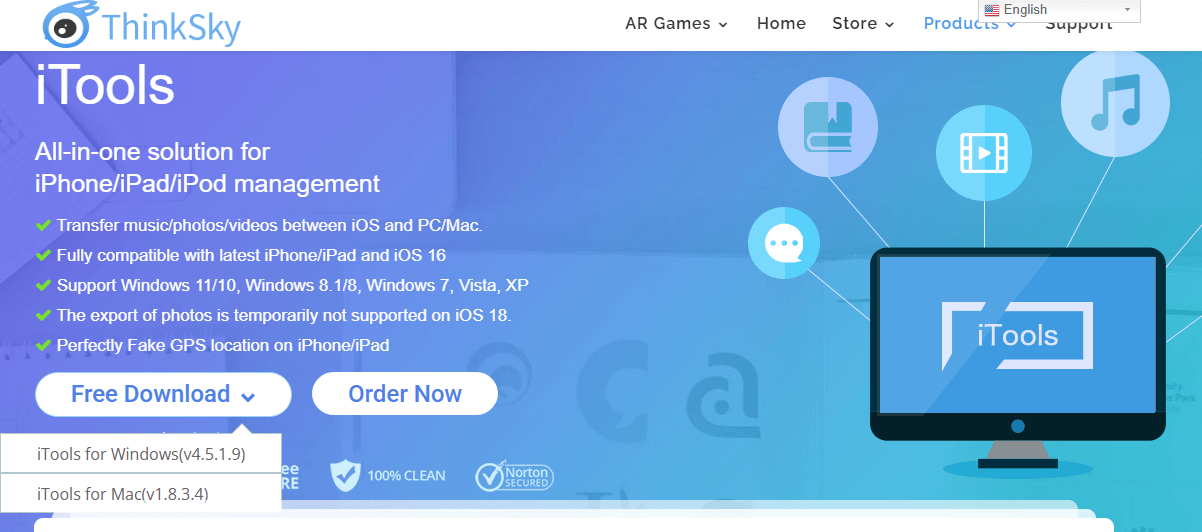
Tải xuống phần mềm iTools cho MacOS
- Bước 1: Bạn cần truy cập vào trang chủ của nhà phát triển do downloadphanmem.vn cung cấp để đảm bảo tính an toàn. Tìm và nhấn vào nút Download for Mac. Chờ đợi trong giây lát để tệp tin có định dạng .dmg được tải về máy.
- Bước 2: Mở tệp tin iTools.dmg vừa tải về. Một cửa sổ hiện ra, bạn chỉ cần nhấn giữ biểu tượng iTools và kéo vào thư mục Applications (Ứng dụng). Hệ thống sẽ tự động sao chép dữ liệu vào máy.
- Bước 3: Vì iTools là ứng dụng từ bên thứ ba, macOS sẽ chặn lần mở đầu tiên để bảo vệ hệ thống. Bạn cần cấp quyền như sau: Vào Cài đặt hệ thống (System Settings) -> Quyền riêng tư & Bảo mật (Privacy & Security). Cuộn xuống phần Bảo mật, bạn sẽ thấy thông báo "iTools was blocked from use...". Nhấn chọn Open Anyway (Vẫn mở) và nhập mật khẩu máy tính để xác nhận.
- Bước 4: Mở iTools từ Launchpad hoặc thư mục Applications. Kết nối iPhone/iPad với Mac bằng cáp. Trên màn hình iPhone, nhấn chọn Tin cậy (Trust) khi được hỏi và nhập mật mã điện thoại. Giao diện iTools sẽ hiển thị đầy đủ thông số thiết bị của bạn.
Hình ảnh phần mềm iTools cho macOS

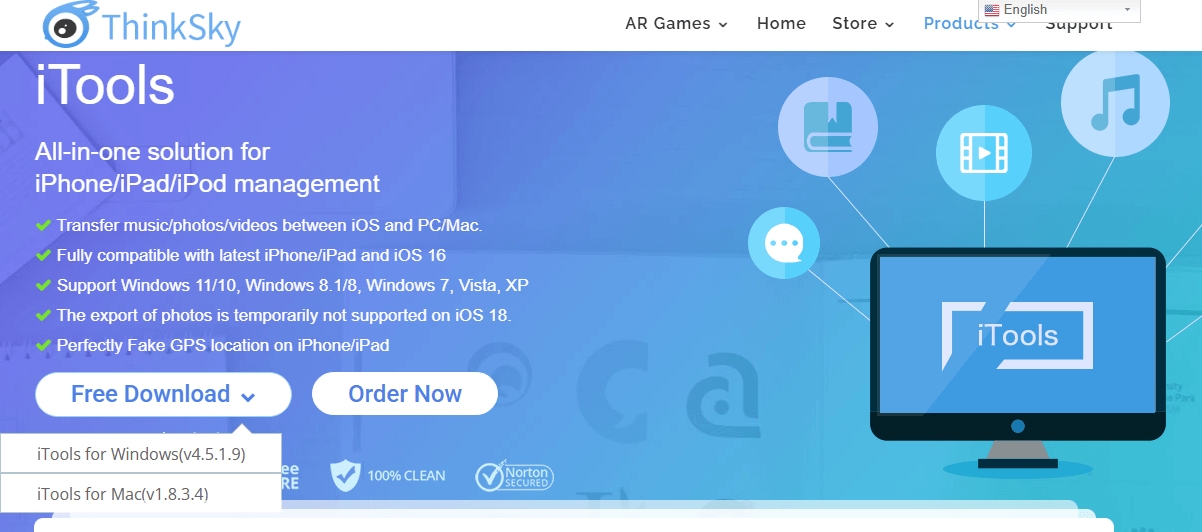
Tải iTools cho macOS
iTools cho macOS Installer
iTools • 52,9 MB
Câu hỏi thường gặp (FAQ) về iTools cho macOS
Đánh giá từ người dùng
Viết đánh giá của bạn
Bài viết liên quan
Thông tin kỹ thuật
- Bản quyềnFree
- Ngôn ngữTiếng Anh / Việt
- Dung lượng52,9 MB
- Cập nhật10/04/2026
- Nhà phát triểnthinkskysoft.com
- Hệ điều hànhmacOS 10.12+
- RAM≥ 2