
iVCam
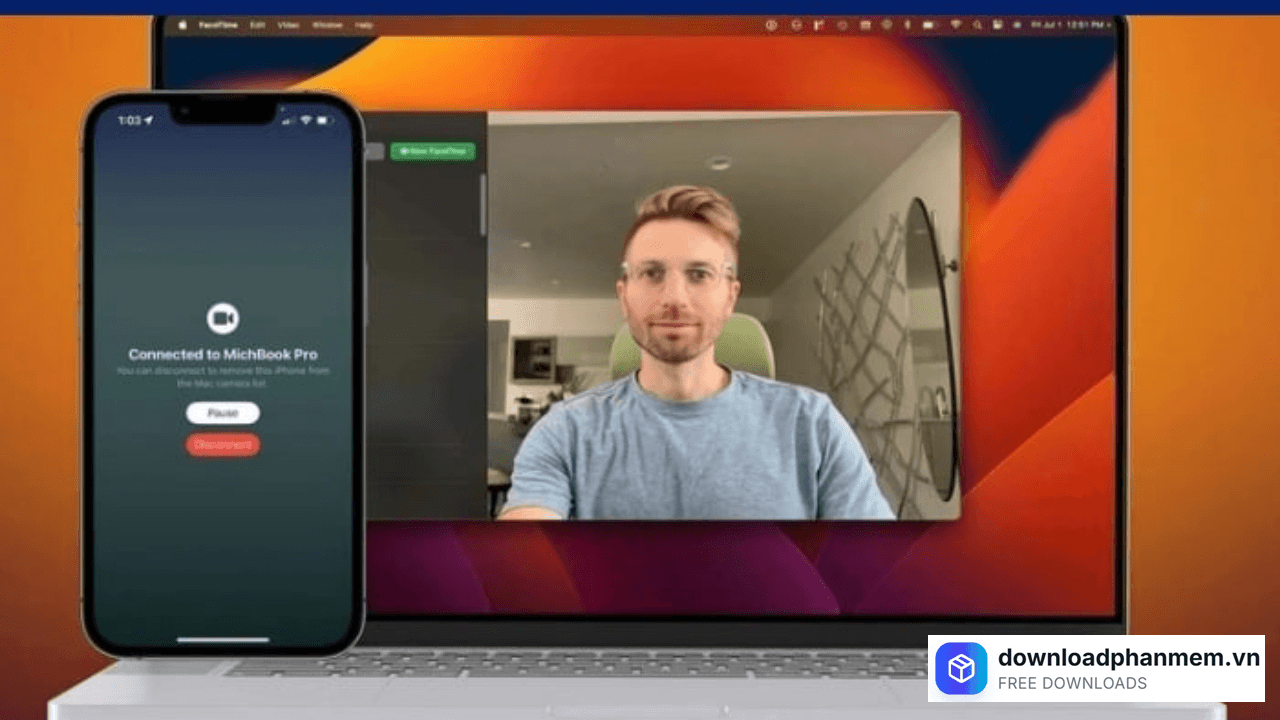
Phiên bản iVCamiVCam là giải pháp giúp camera chất lượng cao trên chiếc điện thoại thông minh thành một webcam HD chuyên nghiệp cho máy tính. Hãy cùng tìm hiểu cách tải và cài đặt iVCam chi tiết trong bài viết dưới đây để nâng cấp trải nghiệm hình ảnh của bạn chỉ trong vài phút
1.0K+
Lượt tải
5 / 5
Đánh giá
2,203
Lượt xem
Windows
Nền tảng
Tổng quan iVCam
iVCam là gì?
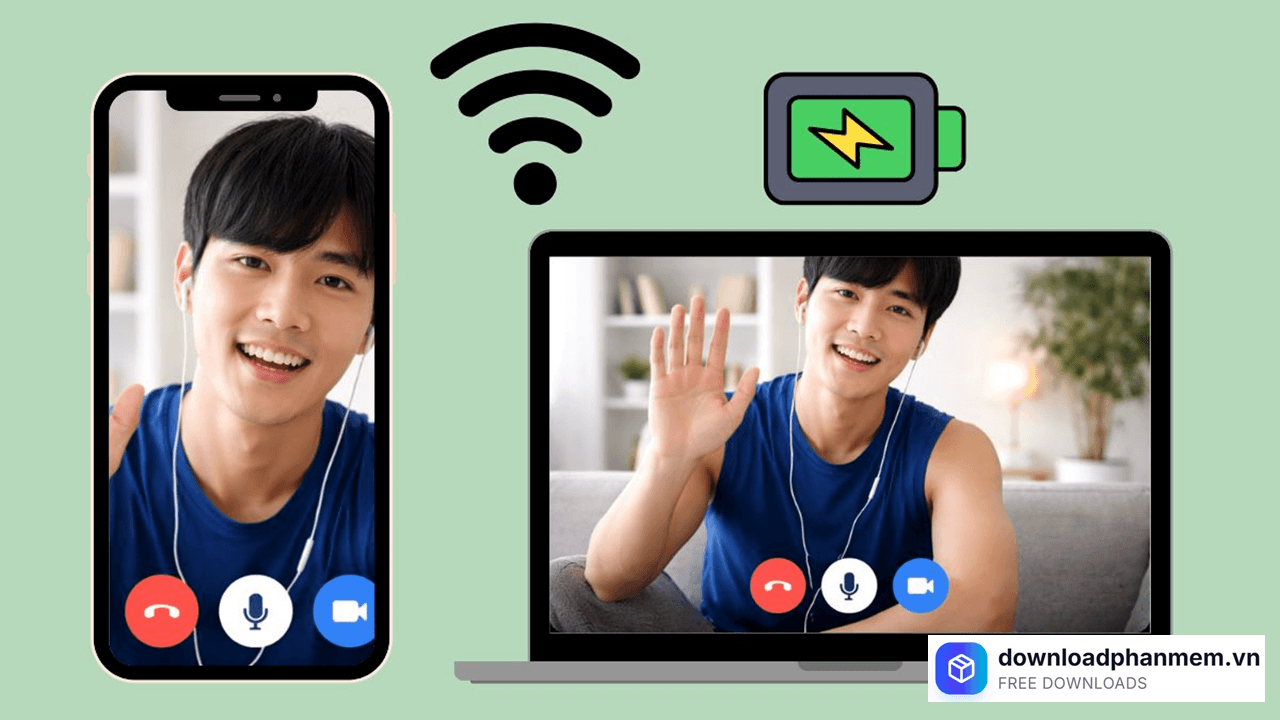
iVCam là gì?
iVCam là lựa chọn được nhiều người dùng Việt Nam ưa chuộng nhất nhờ giao diện trực quan, kết nối tự động và hỗ trợ cả Android lẫn iOS. Ứng dụng cho phép kết nối nhiều điện thoại vào một PC cùng lúc tính năng hữu ích cho streamer cần nhiều góc quay.
Điều kiện cần trước khi cài đặt iVCam

Điều kiện cần trước khi cài đặt iVCam
Trước khi cài bất kỳ ứng dụng nào, hãy kiểm tra danh sách dưới đây để đảm bảo mọi thứ sẵn sàng:
Về phần cứng:
- Điện thoại Android (phiên bản 5.0 trở lên) hoặc iPhone (iOS 12 trở lên) còn camera hoạt động tốt, ống kính không bị mờ, nứt.
- Máy tính chạy Windows 10/11 hoặc macOS Monterey trở lên.
- Cáp USB còn tốt (nếu muốn kết nối có dây ổn định hơn WiFi) hoặc WiFi chung giữa hai thiết bị (tối thiểu WiFi 5GHz để giảm độ trễ).
- Pin điện thoại đủ hoặc cắm sạc trong khi dùng camera liên tục tiêu tốn pin đáng kể.
Về phần mềm:
- Ứng dụng webcam tương ứng trên cả điện thoại và máy tính (chi tiết ở từng mục bên dưới).
- Đã cài driver ứng dụng trên máy tính và khởi động lại máy sau khi cài (bắt buộc với iVCam và DroidCam bỏ qua bước này ứng dụng sẽ không nhận diện được thiết bị).
Dùng điện thoại làm webcam lâu dài có gây hại cho máy không?
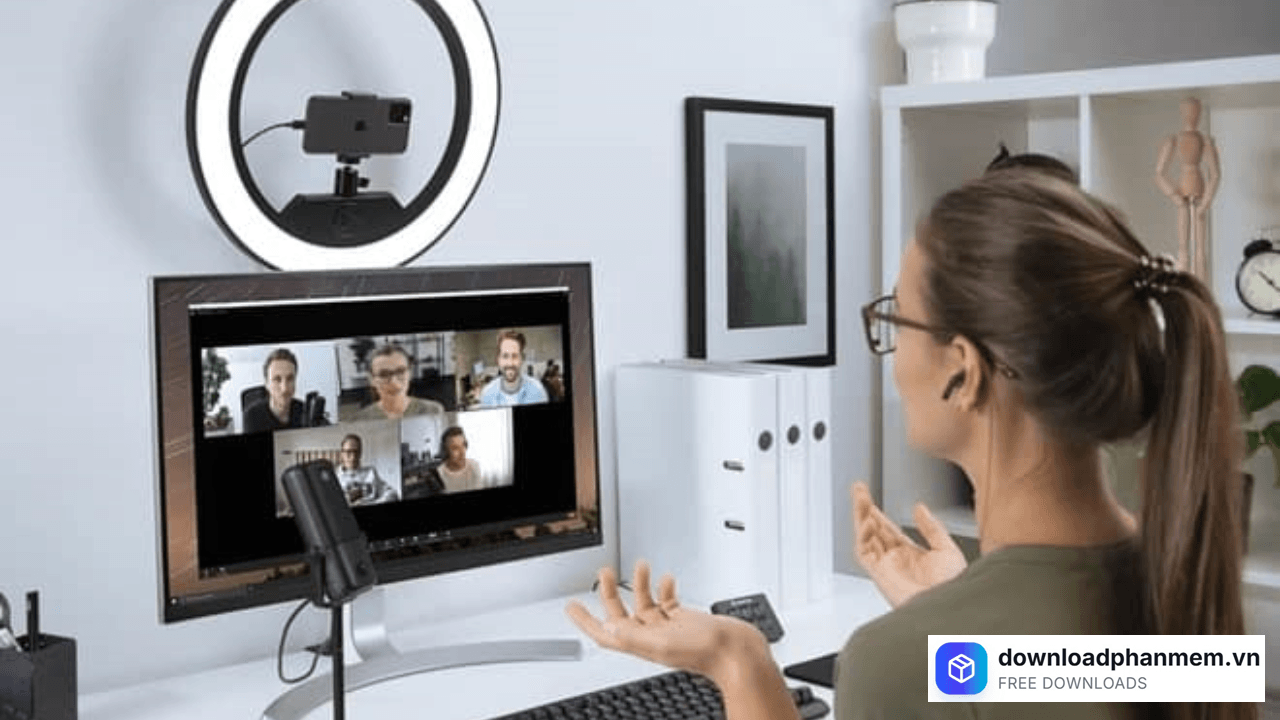
Dùng điện thoại làm webcam lâu dài có gây hại cho máy không?
Đây là mối bận tâm chung của rất nhiều người dùng khi thiết lập iVCam. Trên thực tế, việc sử dụng điện thoại làm webcam không gây hư hại trực tiếp đến phần cứng nếu bạn vận hành đúng cách. Tuy nhiên, rào cản lớn nhất mà bạn cần lưu ý chính là vấn đề nhiệt độ.
Khi ống kính camera và màn hình phải hoạt động liên tục trong nhiều giờ, thiết bị sẽ tỏa ra một lượng nhiệt khá lớn. Nếu không được tản nhiệt tốt, tình trạng quá nhiệt kéo dài sẽ làm giảm hiệu suất của máy và đẩy nhanh quá trình chai pin (suy giảm tuổi thọ pin). Mẹo tối ưu hóa để bảo vệ điện thoại:
- Tháo ốp lưng: Hãy tháo ốp lưng điện thoại trong suốt quá trình họp online để mặt lưng được tản nhiệt tốt nhất.
- Ưu tiên dùng cáp USB: Thay vì dùng Wi-Fi, hãy kết nối bằng cáp USB. Điều này vừa giúp tín hiệu truyền tải không bị giật lag, vừa sạc liên tục để máy không bị cạn kiệt pin.
- Giảm độ sáng: Vuốt giảm độ sáng màn hình điện thoại xuống mức thấp nhất vì bạn chỉ cần nhìn vào màn hình máy tính là chủ yếu.
Sự khác biệt giữa camera điện thoại và webcam truyền thống
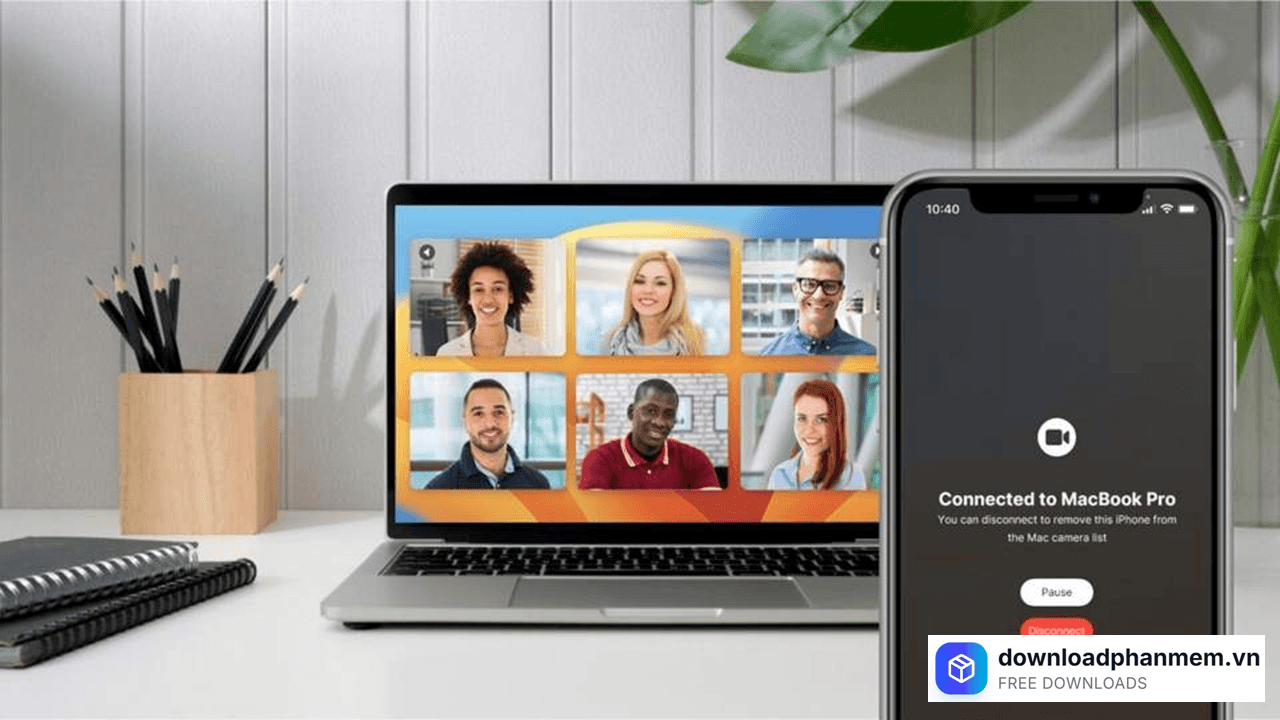
Sự khác biệt giữa camera điện thoại và webcam truyền thống
Thay vì đầu tư một khoản tiền để mua webcam rời, giải pháp tận dụng ngay điện thoại mang lại sự chênh lệch rõ rệt về mặt trải nghiệm:
- Chất lượng hình ảnh vượt trội: Ống kính của điện thoại thông minh hiện đại sở hữu công nghệ tân tiến hơn rất nhiều so với webcam giá rẻ. Cảm biến lớn, công nghệ chống rung quang học, dải nhạy sáng HDR và khả năng lấy nét tự động (Autofocus) siêu nhạy sẽ mang đến cho bạn những khung hình sắc nét, rực rỡ và nịnh mắt nhất.
- Tối ưu hóa chi phí: Giải pháp này hoàn toàn miễn phí (hoặc chi phí cực thấp), tận dụng tối đa sức mạnh của thiết bị sẵn có.
- Giới hạn về tính đa nhiệm: Sự bất tiện lớn nhất là khi điện thoại đang làm nhiệm vụ ghi hình, bạn sẽ bị gián đoạn việc nhận cuộc gọi, nhắn tin hay lướt web. Ngoài ra, tính ổn định của hệ thống phụ thuộc hoàn toàn vào pin, nhiệt độ và phần mềm trung gian.
Hướng dẫn cài đặt iVCam
Hướng dẫn tải và cài đặt phần mềm iVCam
iVCam là phần mềm biến điện thoại thành webcam được đánh giá cao về độ ổn định và chất lượng hình ảnh. Chỉ cần 4 bước đơn giản là bạn đã có ngay một webcam sắc nét mà không tốn một đồng mua thiết bị mới.
- Bước 1: Truy cập trang chủ chính thức do downloadphanmen.vn cung cấp để tải phiên bản Windows.
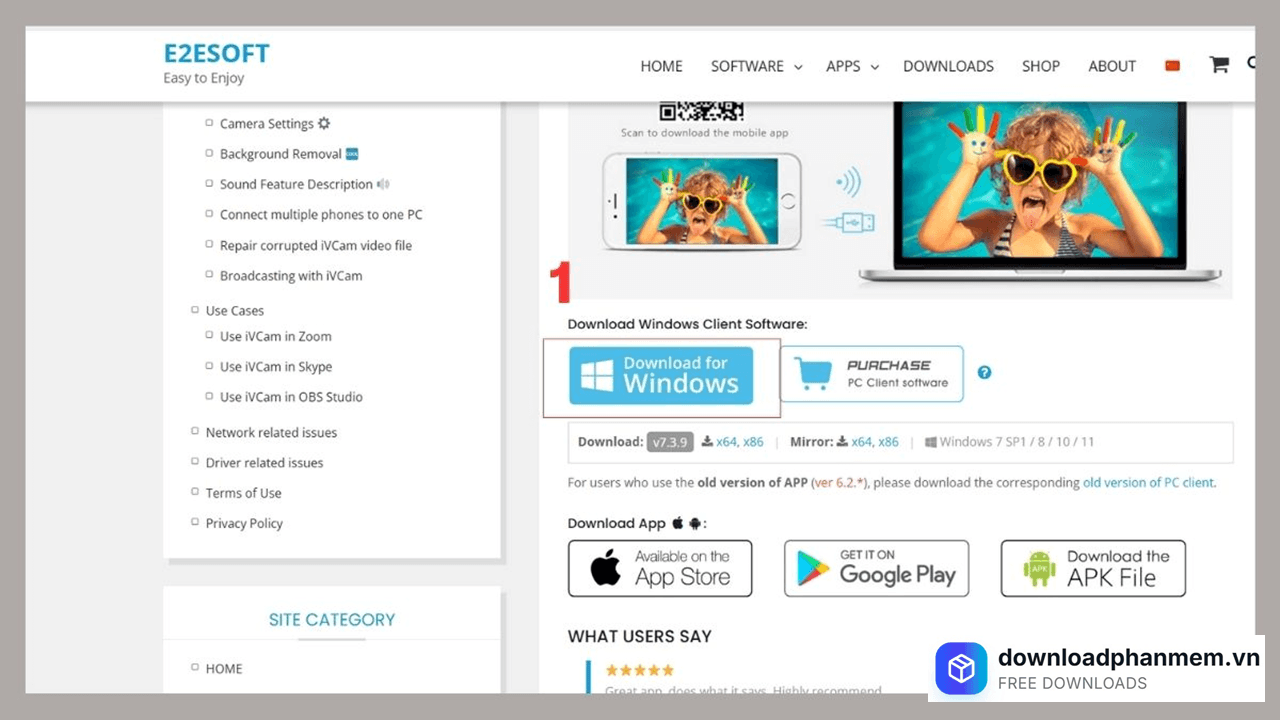
Nhấn Download for Windows
- Bước 2: Mở file vừa tải, chọn ngôn ngữ English và nhấn OK để hoàn tất. Sau khi cài xong, hãy khởi động lại máy tính đây là bước nhiều người bỏ qua khiến kết nối thất bại, vì iVCam cần cài driver ảo để máy tính nhận diện điện thoại như một webcam thực thụ.
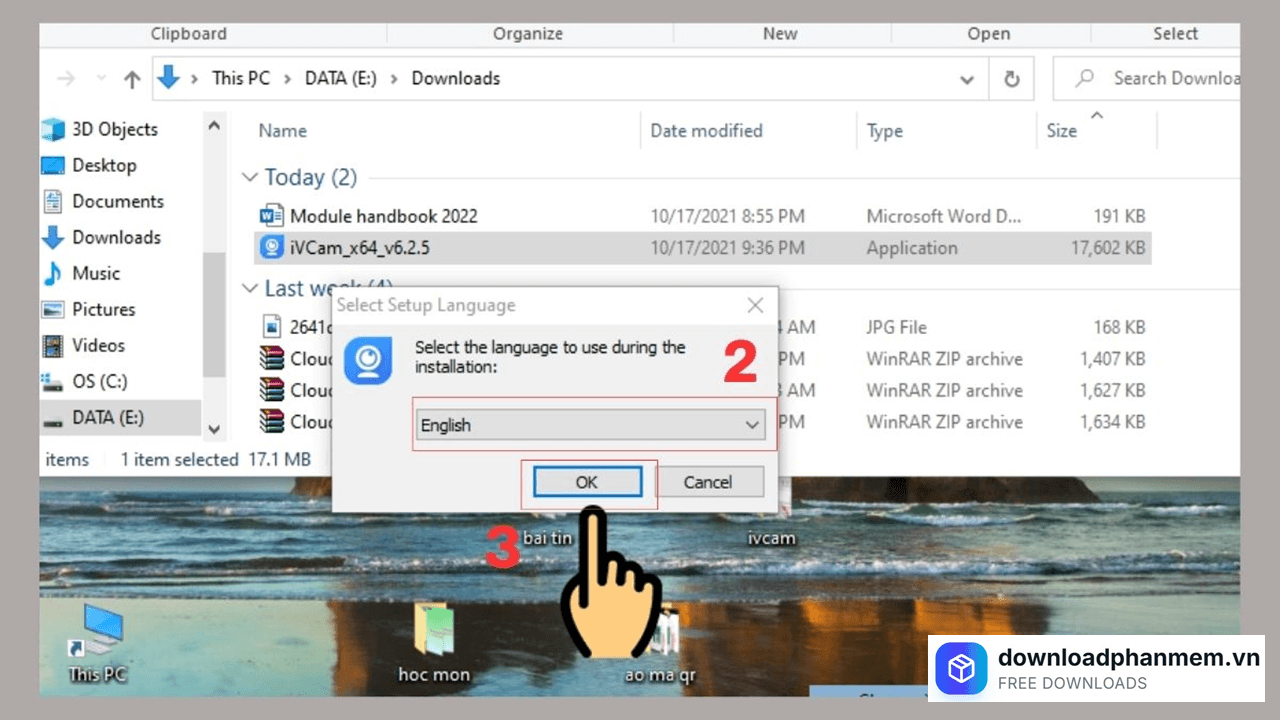
Chọn ngôn ngữ nhấn OK
- Bước 3: Mở iVCam đồng thời trên cả máy tính lẫn điện thoại. Nếu cả hai đang dùng chung một mạng WiFi, chúng sẽ tự động tìm thấy nhau trong vài giây không cần nhập IP hay cấu hình gì thêm. Muốn kết nối ổn định hơn cho các buổi họp quan trọng? Hãy cắm thẳng cáp USB hình ảnh sẽ mượt và ít trễ hơn đáng kể so với WiFi.
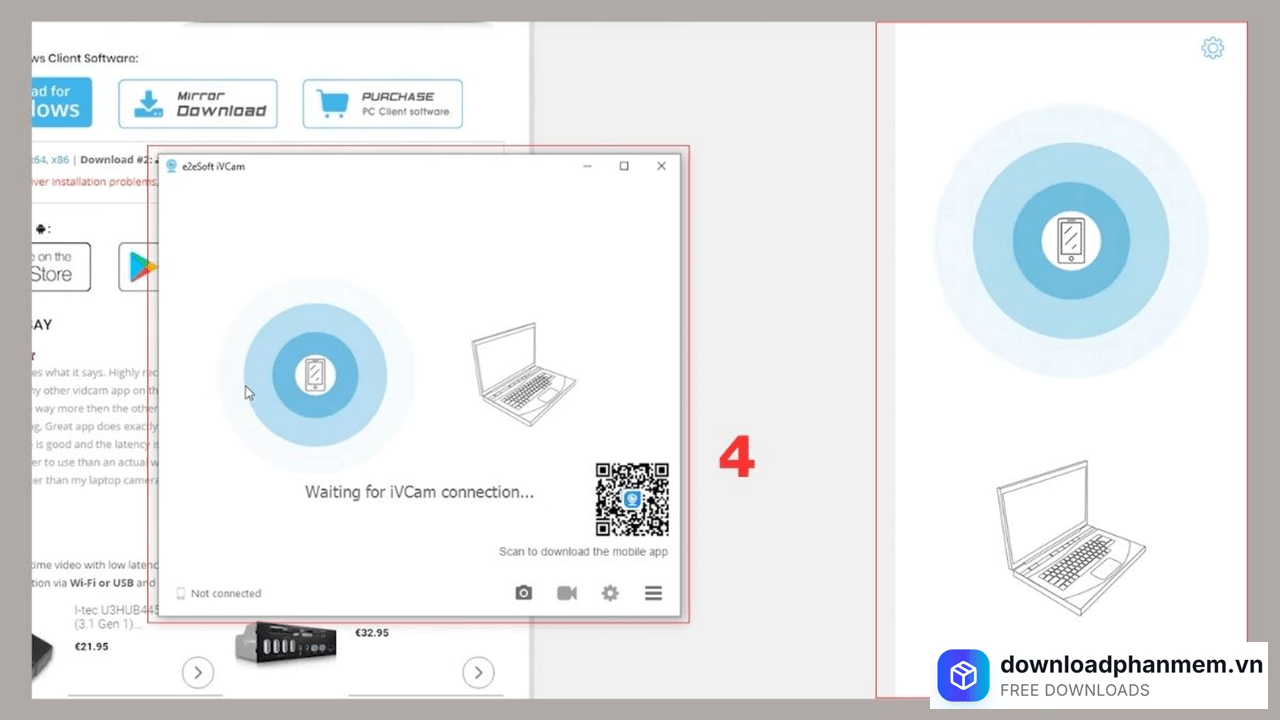
Kết nối thiết bị
- Bước 4: Nhấn vào biểu tượng ba dấu gạch ngang (☰) trên giao diện máy tính để mở Settings. Tại thẻ General, điều chỉnh hai thông số chính: Video Size (độ phân giải chọn 1080p để cân bằng chất lượng và băng thông) và Video Quality (kéo lên 80–90% cho hình ảnh sắc nét). Nhấn OK để lưu và bắt đầu sử dụng.
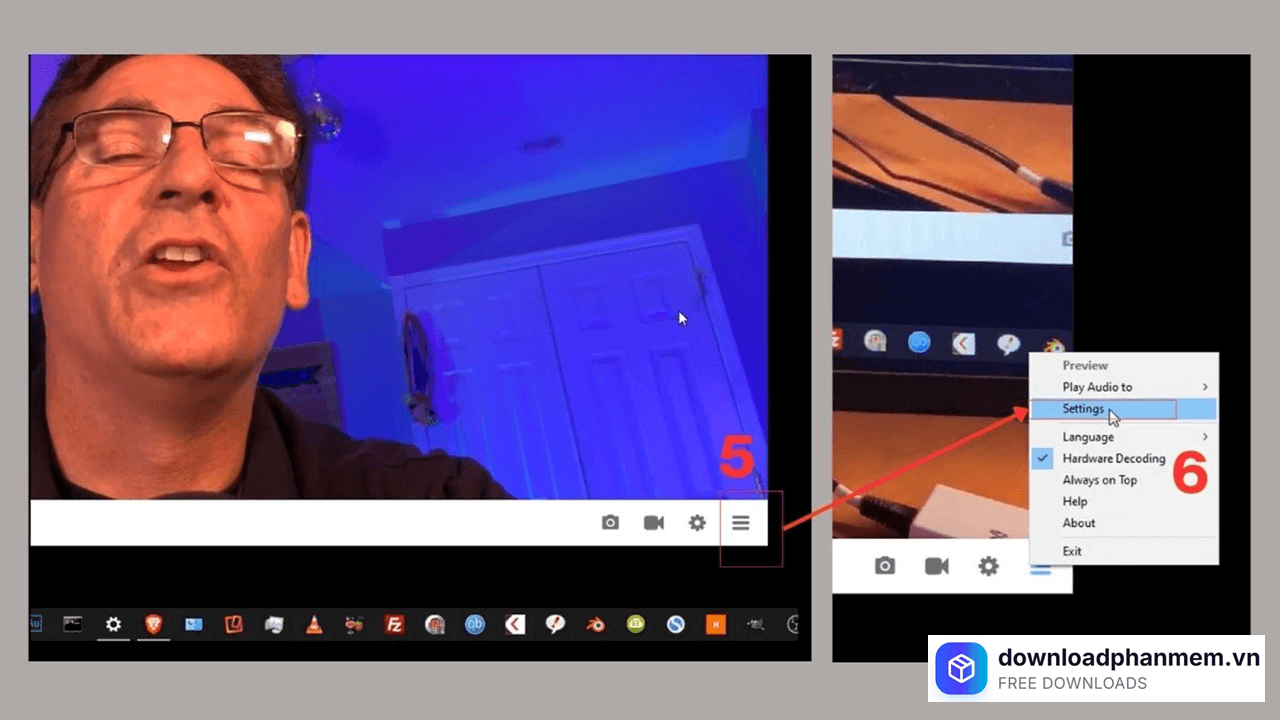
Nhấn chọn mục Setting
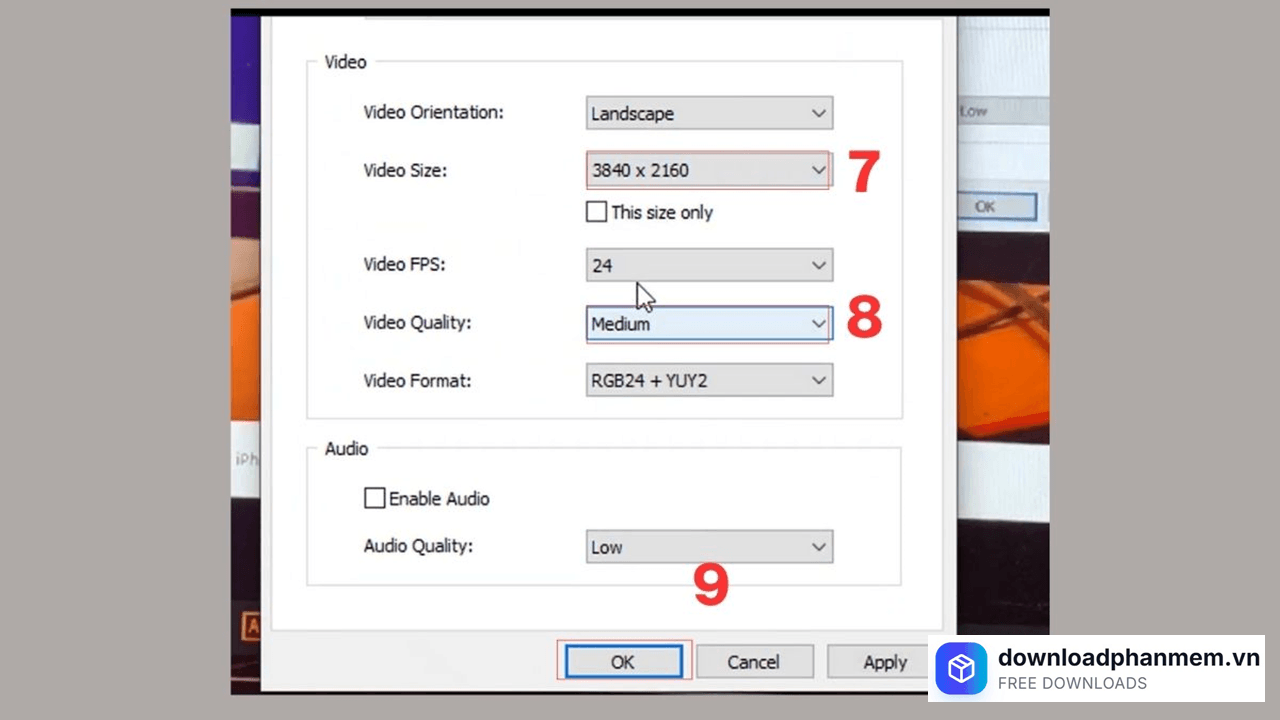
Điều chỉnh thông số
Các lỗi thường gặp khi cài đặt iVCam
Các lỗi thường gặp khi cài đặt iVCam
Mặc dù iVCam được đánh giá là khá dễ sử dụng, nhưng vì phần mềm này đòi hỏi sự đồng bộ giữa hai thiết bị nên đôi khi vẫn phát sinh một số trục trặc. Dưới đây là tổng hợp những lỗi phổ biến nhất và giải pháp xử lý nhanh chóng:
Lỗi điện thoại và máy tính không tìm thấy nhau (Lỗi kết nối Wi-Fi)
Dấu hiệu: Mở ứng dụng trên điện thoại nhưng màn hình cứ hiện chữ "Searching..." (Đang tìm kiếm) mà không kết nối được với PC.
Nguyên nhân: Hai thiết bị không sử dụng chung một mạng Wi-Fi, mạng bị chia dải IP, hoặc tường lửa (Firewall) trên Windows đang chặn phần mềm.
Cách khắc phục:
- Đảm bảo cả điện thoại và máy tính đều đang kết nối vào cùng một bộ định tuyến (Router Wi-Fi). Tránh việc một máy dùng Wi-Fi tầng 1, một máy dùng Wi-Fi tầng 2.
- Tắt các ứng dụng VPN (nếu có) trên cả hai thiết bị.
- Mở Windows Defender Firewall trên máy tính $\rightarrow$ Chọn Allow an app or feature through Windows Defender Firewall $\rightarrow$ Tìm và tích chọn cho phép iVCam hoạt động qua cả mạng Private và Public.
Lỗi không kết nối được thông qua cáp USB
Dấu hiệu: Bạn cắm cáp kết nối điện thoại với máy tính để tín hiệu ổn định hơn, nhưng phần mềm vẫn báo không nhận diện được thiết bị.
Nguyên nhân: Máy tính thiếu driver nhận diện thiết bị di động hoặc điện thoại chưa được cấp quyền truyền dữ liệu.
Cách khắc phục:
- Đối với iPhone/iPad: Bạn bắt buộc phải cài đặt thêm phần mềm iTunes của Apple trên máy tính để Windows có thể nhận diện được thiết bị iOS qua cáp.
- Đối với Android: Bạn cần vào Cài đặt điện thoại $\rightarrow$ Bật chế độ Nhà phát triển $\rightarrow$ Kích hoạt tính năng Gỡ lỗi USB (USB Debugging). Khi cắm cáp, nhớ chọn chế độ "Truyền tệp" (File Transfer) trên điện thoại.
Lỗi hình ảnh bị giật, lag hoặc trễ khung hình (Delay)
Dấu hiệu: Hình ảnh hiển thị trên màn hình máy tính bị chậm hơn so với thực tế, có hiện tượng xé hình hoặc đứng hình.
Nguyên nhân: Tín hiệu Wi-Fi yếu, chập chờn hoặc do bạn đang để mức cấu hình độ phân giải video quá cao so với khả năng xử lý của mạng/máy tính.
Cách khắc phục:
- Giải pháp tốt nhất là chuyển sang kết nối bằng cáp USB thay vì Wi-Fi để đảm bảo băng thông truyền tải 100% ổn định.
- Nếu bắt buộc dùng Wi-Fi: Mở cài đặt iVCam trên điện thoại, giảm Độ phân giải (Video Size) từ 1080p xuống 720p hoặc 480p, đồng thời giảm Tốc độ khung hình (Video Framerate) xuống 25 hoặc 30 FPS.
Lỗi có hình ảnh nhưng không có âm thanh (Lỗi Micro)
Dấu hiệu: Bạn dùng iVCam để gọi Zoom hoặc Google Meet, mọi người thấy hình nhưng không nghe được bạn nói.
Nguyên nhân: Tính năng thu âm trên điện thoại chưa được bật hoặc phần mềm gọi điện trên PC đang chọn nhầm Micro đầu vào.
Cách khắc phục:
- Trên ứng dụng iVCam ở điện thoại, nhấn vào biểu tượng Cài đặt (bánh răng) và đảm bảo đã gạt bật mục Enable Audio (Cho phép thu âm).
- Trên máy tính (trong Zoom/Meet/Skype), vào phần cài đặt Âm thanh (Audio/Microphone) $\rightarrow$ Đổi thiết bị thu âm mặc định thành e2eSoft iVCam.
Lỗi hình ảnh bị xoay ngang hoặc ngược chiều
Dấu hiệu: Khi bạn đặt điện thoại lên giá đỡ, hình ảnh hiển thị trên PC bị lật ngược hoặc xoay 90 độ gây khó chịu.
Cách khắc phục: Rất đơn giản, bạn không cần phải xoay lại điện thoại. Ngay trên giao diện phần mềm iVCam của máy tính (ở các biểu tượng góc dưới), bạn chỉ cần nhấp vào nút Flip (Lật ngang/dọc) hoặc Rotate (Xoay hình) cho đến khi hình ảnh thuận chiều là xong.
Hình ảnh cài đặt iVCam

Tải iVCam
iVCam Installer
iVCam • 41.8 MB
Câu hỏi thường gặp (FAQ) về iVCam
Đánh giá từ người dùng
Viết đánh giá của bạn
Bài viết liên quan
Thông tin kỹ thuật
- Bản quyềnFree
- Ngôn ngữTiếng Anh / Việt
- Dung lượng41.8 MB
- Cập nhật03/05/2026
- Nhà phát triểne2esoft.com
- Hệ điều hànhWindows 10 / Windows 11
- Kiến trúc32-bit/ 64-bit
- RAM≥ 2
- CPUCore i3/i5/i7/i9 trở lên