
K-Lite Codec
Phiên bản K-Lite CodecXem phim đỉnh cao, nghe nhạc cực chất mà lại hoàn toàn miễn phí tại sao không? Nếu bạn đang tìm kiếm một công cụ hỗ trợ giải trí đa phương tiện toàn diện trên laptop thì K-Lite Codec Pack chính là câu trả lời hoàn hảo. Trong bài viết này, chúng tôi sẽ tổng hợp cho bạn lý do vì sao phần mềm này lại được ưa chuộng đến vậy và hướng dẫn bạn cách cài đặt cực kỳ đơn giản để sử dụng ngay lập tức.
1.0K+
Lượt tải
5 / 5
Đánh giá
2,203
Lượt xem
Windows
Nền tảng
Tổng quan K-Lite Codec
K-Lite Codec là gì?
K-Lite Codec là gì?
K-Lite Codec Pack là giải pháp giải mã đa phương tiện toàn diện nhất dành cho Windows, giúp bạn phá bỏ mọi giới hạn về định dạng video và âm thanh. Thông qua việc sử dụng các bộ lọc DirectShow filters và codecs VFW/ACM chuyên dụng, phần mềm đảm bảo khả năng tương thích tuyệt đối và hiệu suất phát ổn định. Đây chính là trợ lý đắc lực giúp nâng tầm trải nghiệm giải trí trên máy tính của bạn lên một đẳng cấp mới.
Tính năng nổi bật của phần mềm K-Lite Codec
Không phải ngẫu nhiên mà K-Lite Codec Pack trở thành bộ công cụ quốc dân trên mọi chiếc máy tính Windows. Dưới đây là những lý do khiến phần mềm này trở nên khác biệt và vượt trội hoàn toàn:
Tính năng nổi bật của phần mềm K-Lite Codec
Chinh phục mọi định dạng phim và nhạc
- K-Lite Codec Pack mang đến khả năng tương thích gần như tuyệt đối. Bạn có thể thoải mái tận hưởng các bộ phim bom tấn hay những bản nhạc chất lượng cao với vô vàn định dạng khác nhau mà không cần cài đặt thêm các Plugin rắc rối hay lỗi thời (như Flash OCX). Mọi tệp tin từ phổ biến đến hiếm gặp đều được xử lý mượt mà.
Tương thích hoàn hảo trên mọi thế hệ Windows
- Dù bạn đang sử dụng Windows XP hay những hệ điều hành hiện đại nhất như Windows 10 và Windows 11 (cập nhật 2026), phần mềm vẫn vận hành cực kỳ ổn định. Khả năng tối ưu hóa hệ thống giúp K-Lite Codec Pack hoạt động nhẹ nhàng, không gây giật lag ngay cả trên những dòng máy có cấu hình khiêm tốn.
Giao diện trực quan
- Phần mềm sở hữu giao diện thân thiện, dễ tiếp cận với sự hỗ trợ ngôn ngữ phổ biến (Tiếng Anh và Tiếng Đức). Mọi thiết lập đều được sắp xếp khoa học, giúp cả những người dùng không quá rành về kỹ thuật cũng có thể làm chủ trình phát đa phương tiện của mình chỉ sau vài lần click.
Sức mạnh từ bộ công cụ kỹ thuật chuyên sâu
K-Lite Codec Pack Full không chỉ đơn giản là bộ giải mã, nó là một "hệ sinh thái" công nghệ với:
- Hỗ trợ toàn diện: Tích hợp đầy đủ các chuẩn nén hình ảnh và âm thanh hàng đầu như XviD, DivX, MPEG2.
- Công cụ nâng cao: Cung cấp các tính năng mạnh mẽ từ ffdshow, bộ giải mã DScaler5 MPEG-2 cho đến GraphStudioNext, giúp tối ưu hóa chất lượng hình ảnh và âm thanh đến từng pixel.
Hướng dẫn cài đặt K-Lite Codec
Hướng dẫn tải và cài đặt phần mềm K-Lite Codec
Việc cài đặt K-Lite Codec Pack thực tế rất đơn giản nếu bạn nắm rõ các tùy chọn phù hợp với nhu cầu của mình. Dưới đây là hướng dẫn chi tiết từng bước để bạn sở hữu bộ giải mã vạn năng này một cách nhanh chóng và tối ưu nhất:
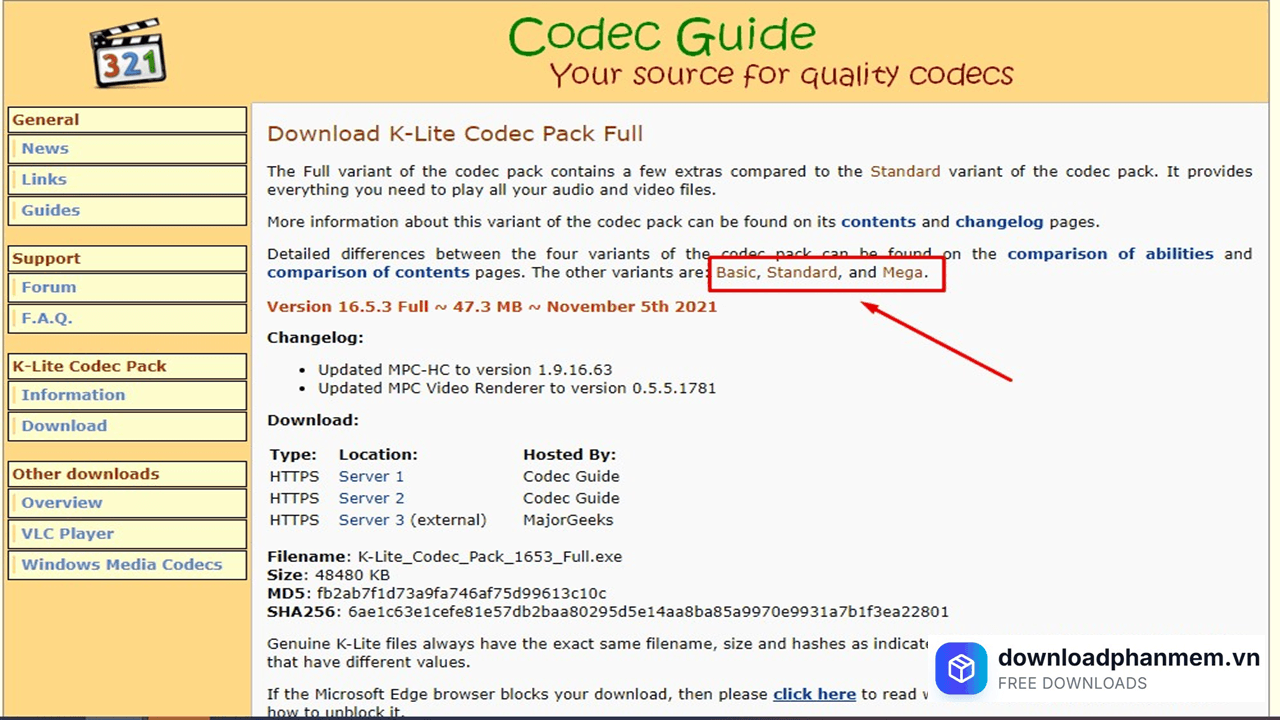
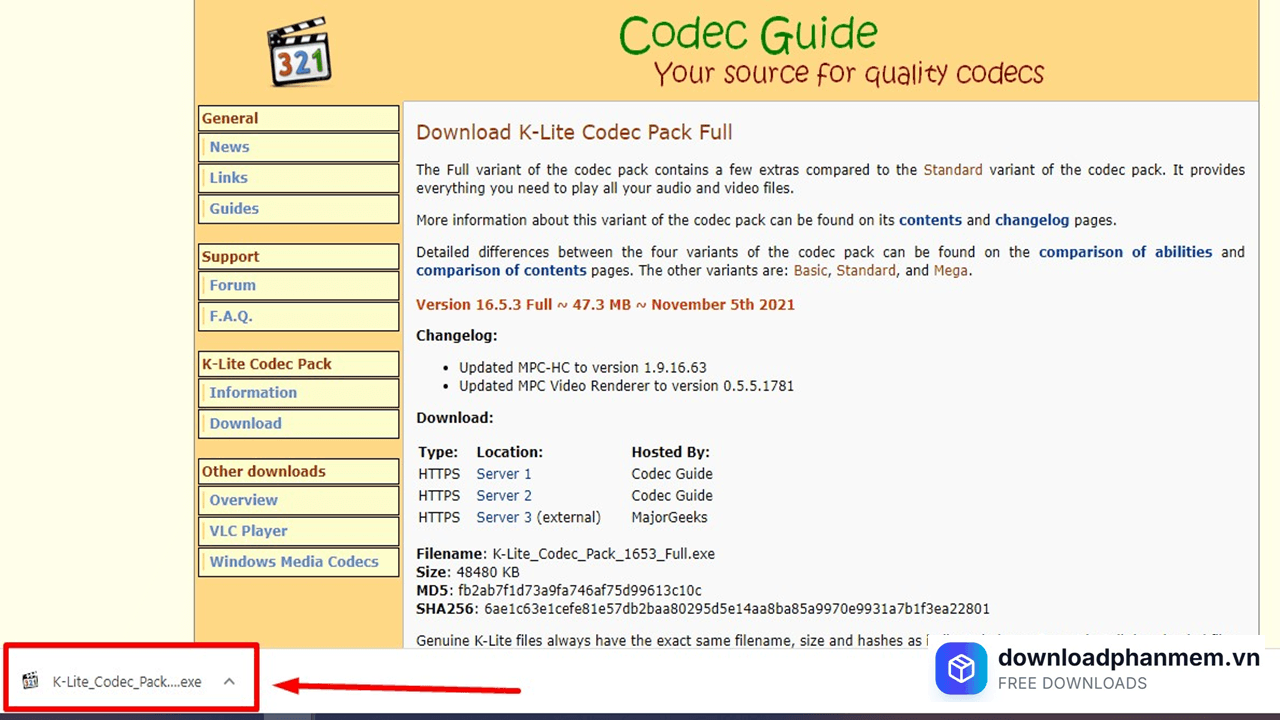
- Bước 1: Truy cập vào trang chủ chính thức của K-Lite Codec Pack. Tại đây, bạn sẽ thấy 4 tùy chọn phiên bản:
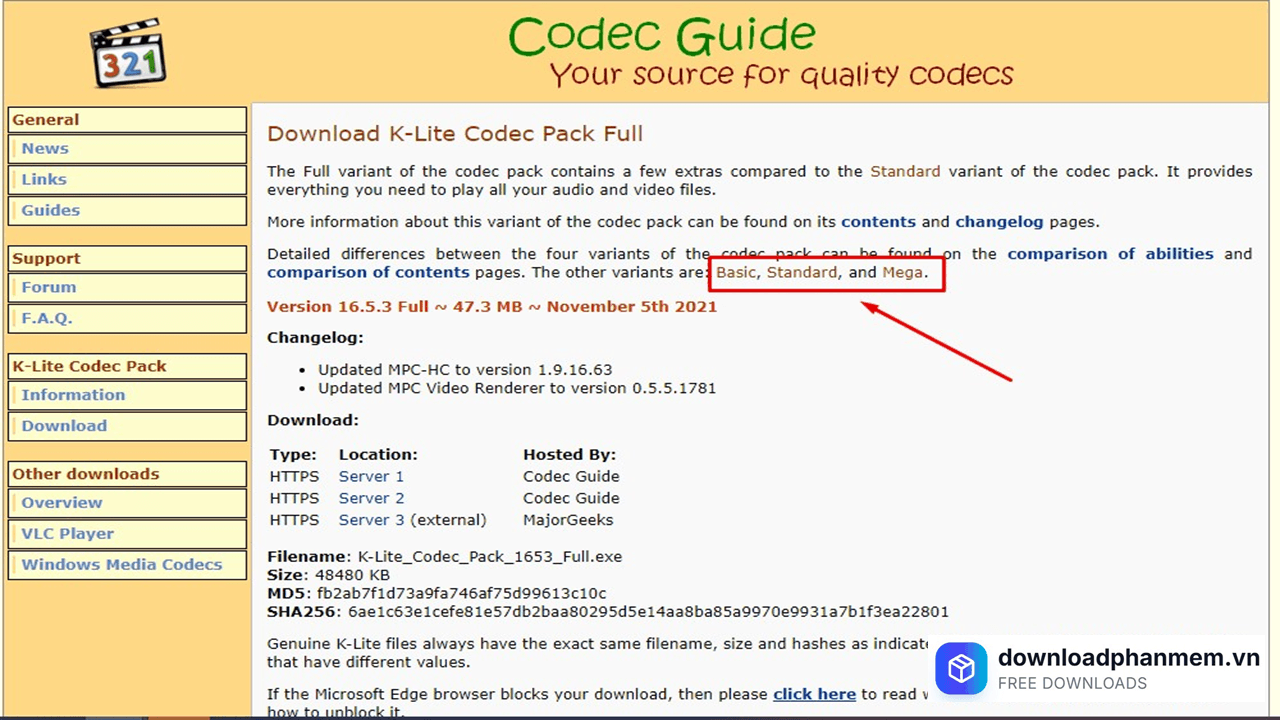
Các phiên bản tải xuống Codec Guide
Basic: Nhỏ gọn, tập trung vào các tính năng cốt lõi nhất. Phù hợp nếu bạn muốn sử dụng kèm với Windows Media Player.
Standard: Phiên bản tiêu chuẩn, tích hợp sẵn trình phát Media Player Classic (MPC). Đây là lựa chọn khuyên dùng cho hầu hết người dùng.
Full: Bổ sung thêm các bộ lọc DirectShow và các công cụ tùy chỉnh chuyên sâu cho video.
Mega: Phiên bản mạnh mẽ nhất, đầy đủ mọi codec và bộ giải mã thay thế, dành riêng cho những người dùng am hiểu kỹ thuật hoặc dân làm phim chuyên nghiệp.
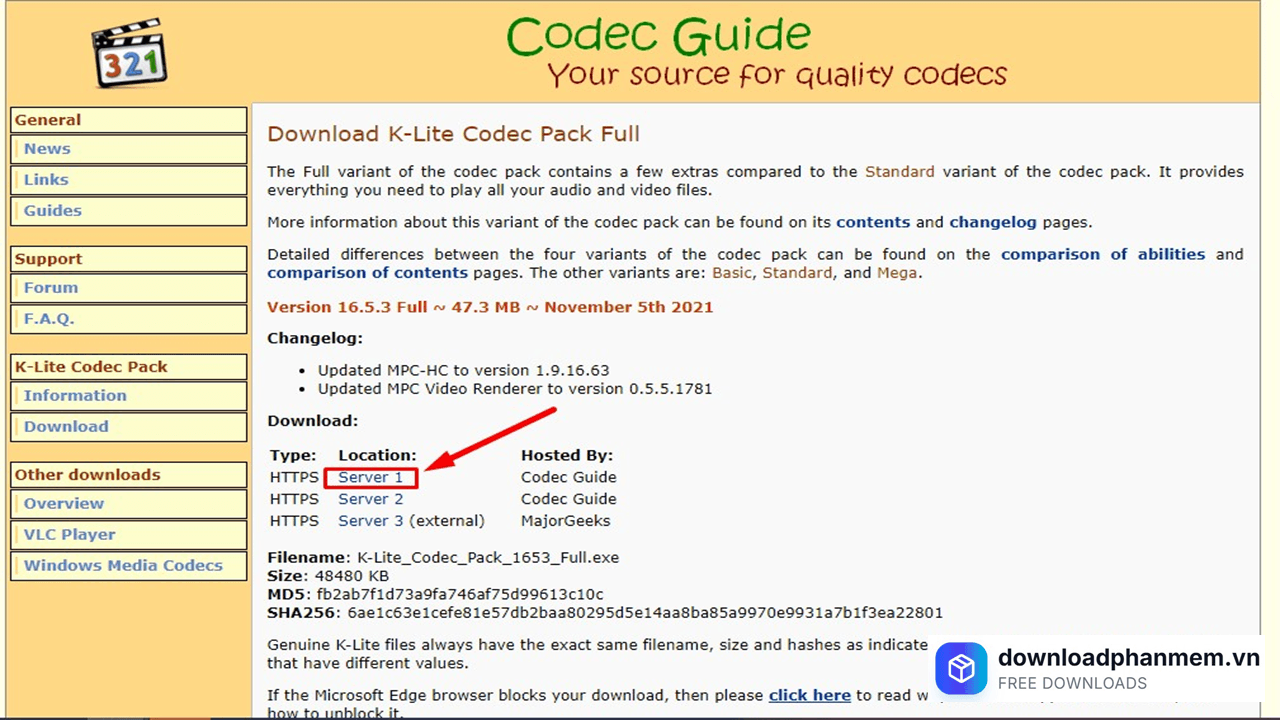
- Bước 2: Sau khi chọn được phiên bản ưng ý, bạn nhấn vào nút Download tương ứng, sau đó chọn Server 1 (hoặc bất kỳ server nào có tốc độ tốt nhất) để tải tệp .exe về máy.
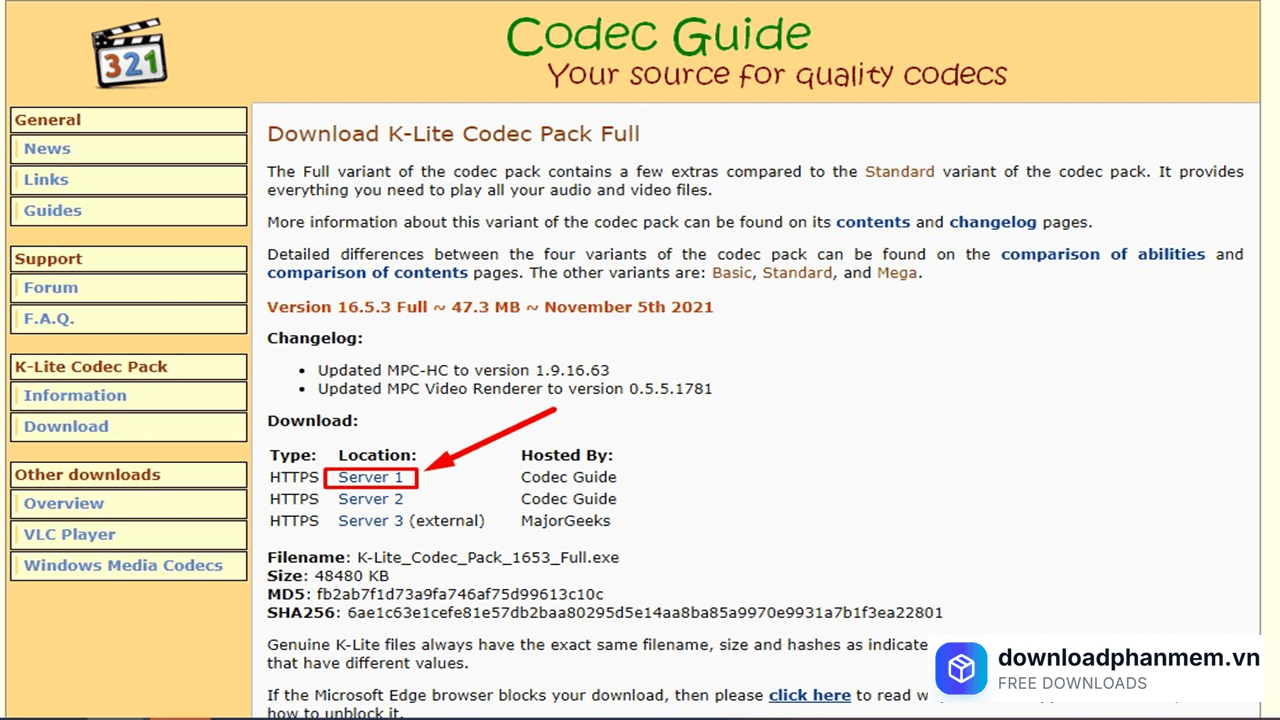
Nhấn tải Server phù hợp
- Bước 3: Nhấp đúp chuột vào file vừa tải về. Nếu hệ thống hiện thông báo xác nhận, hãy nhấn Yes để bắt đầu.
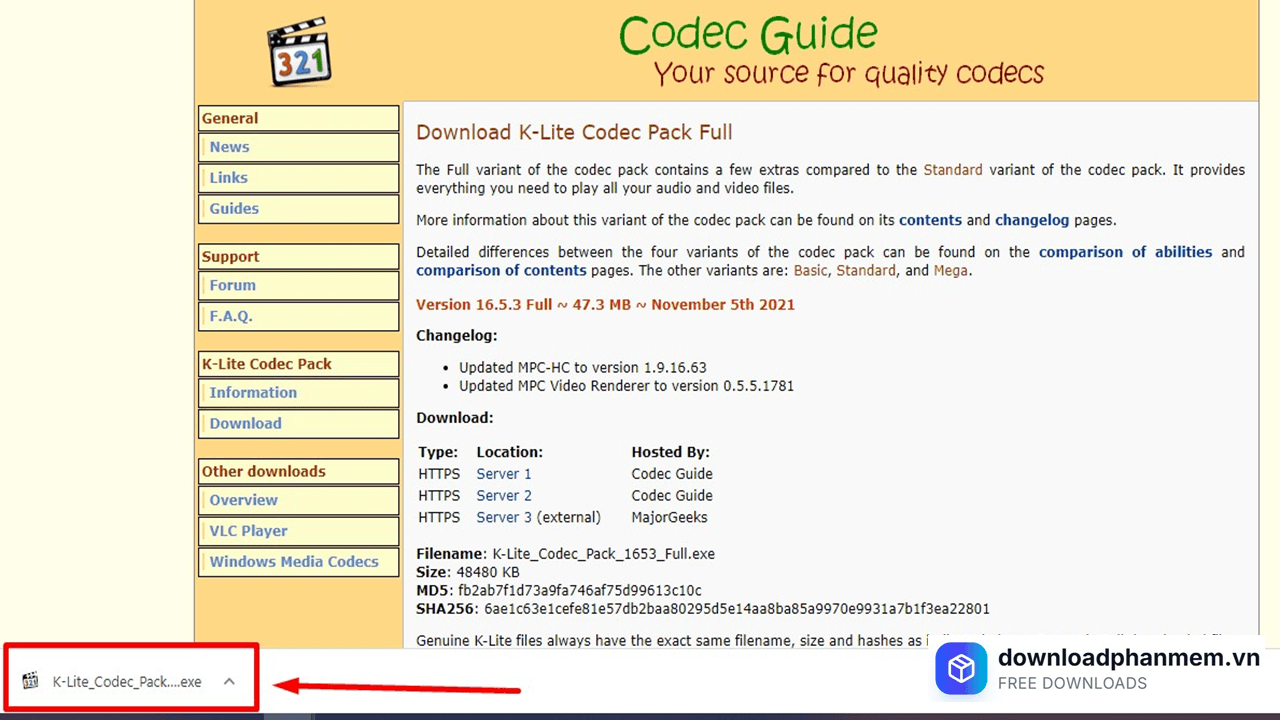
Khởi chạy file vừa tải xuống
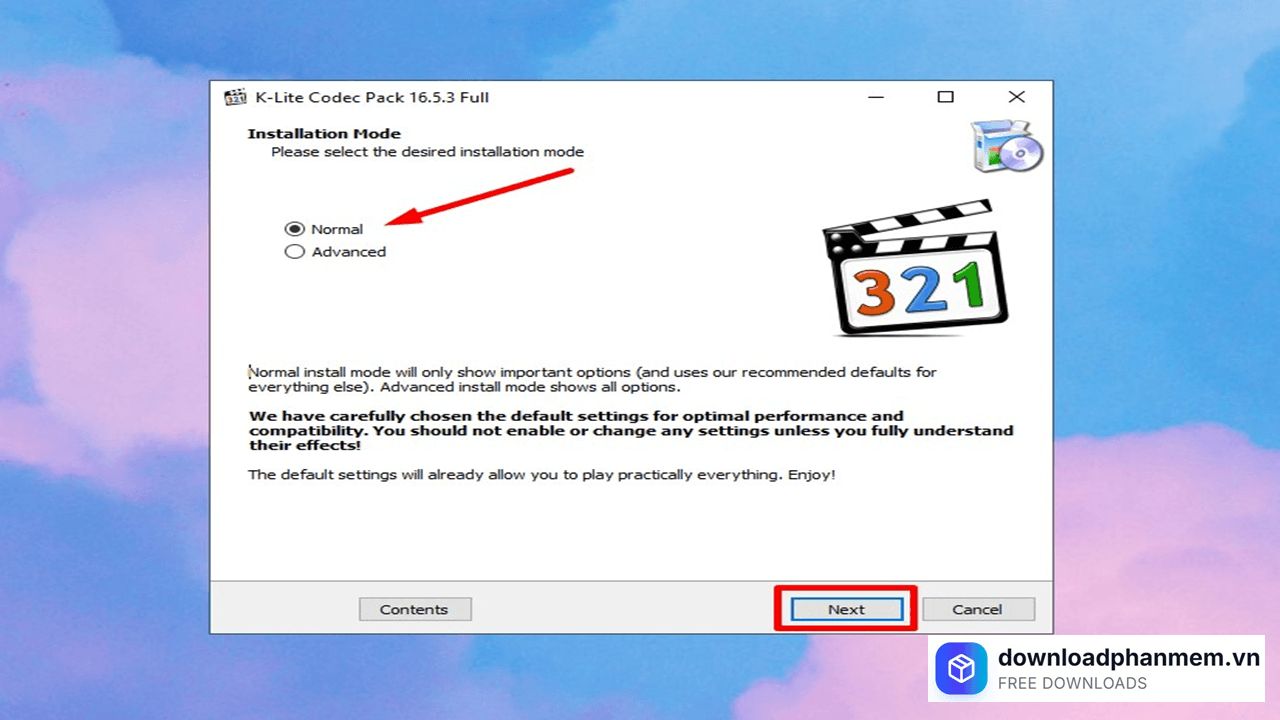
- Bước 4: Màn hình sẽ hiển thị hai lựa chọn:
Normal: Chế độ thông thường, chỉ hiển thị những tùy chọn quan trọng nhất.
Advanced: Chế độ nâng cao dành cho chuyên gia với tất cả các tùy chỉnh chi tiết.
Lưu ý: Bạn nên chọn Normal để quá trình cài đặt diễn ra nhanh chóng, đảm bảo tính ổn định và khả năng tương thích cao nhất cho thiết bị. Nhấn Next để tiếp tục.
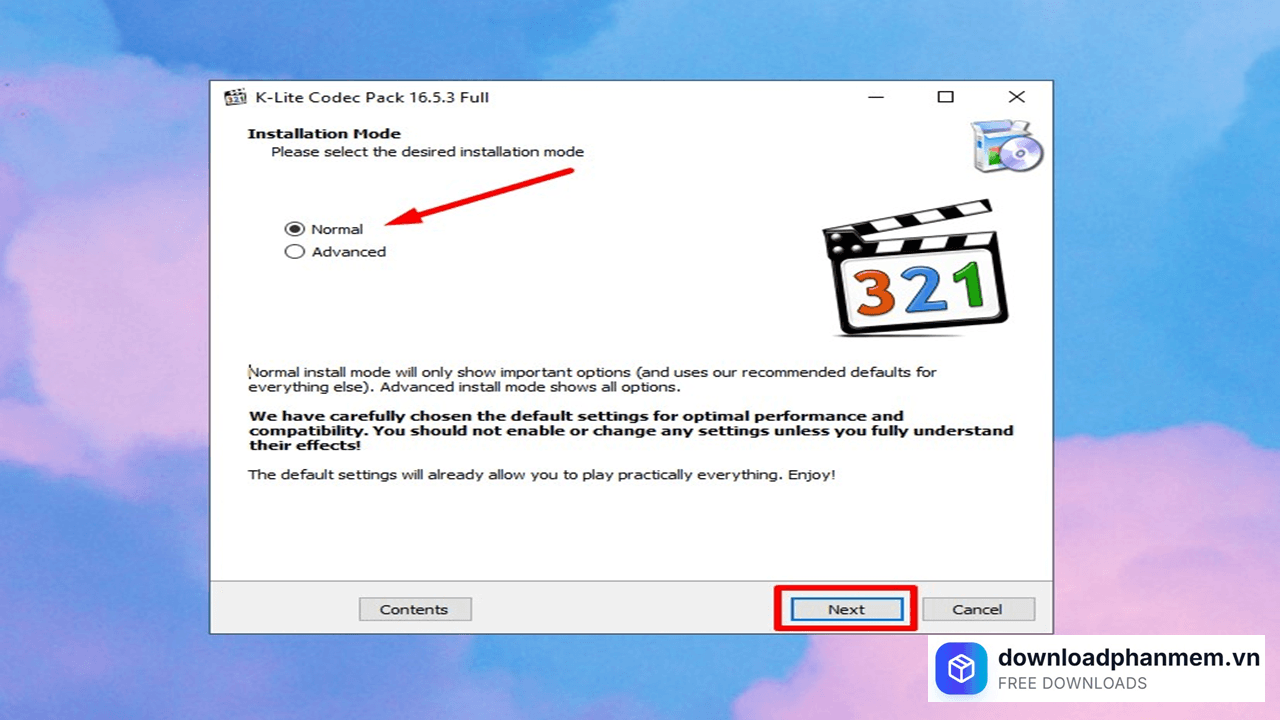
Nhấn Next
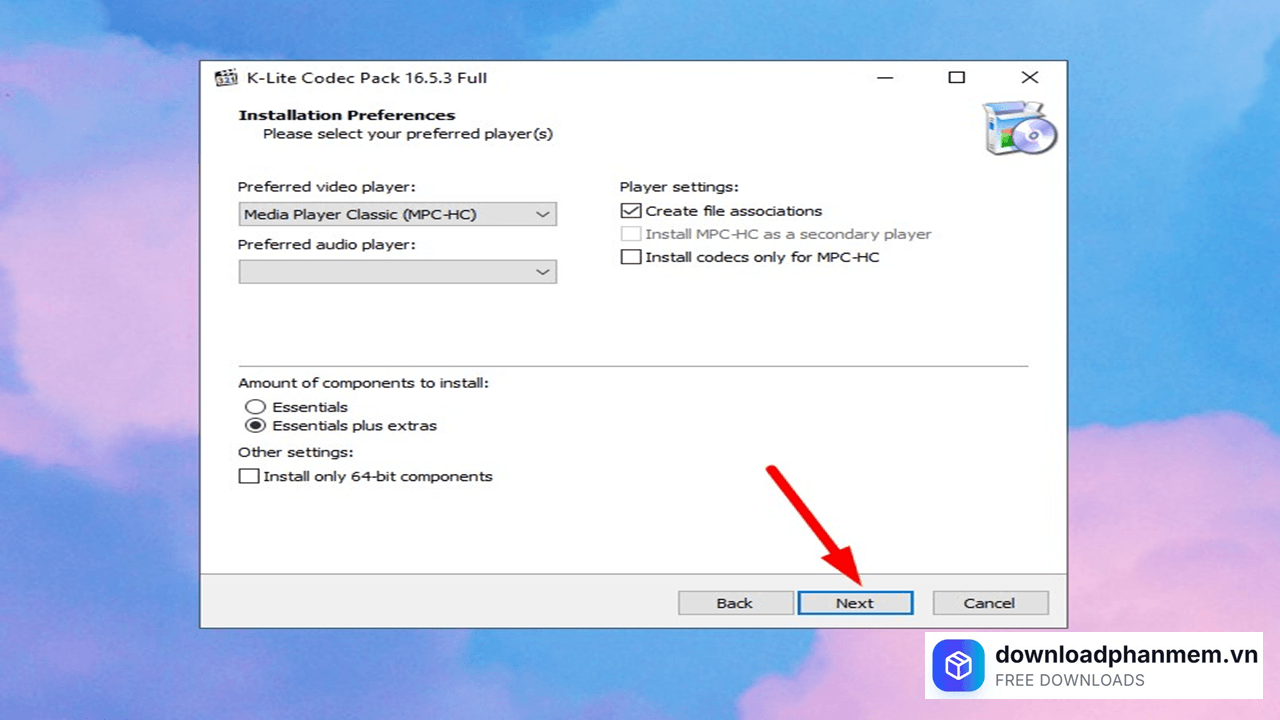
- Bước 5: Tại đây, bạn đánh dấu chọn trình phát video và âm thanh mà mình yêu thích (ví dụ: Media Player Classic hoặc Windows Media Player). Nhấn Next.
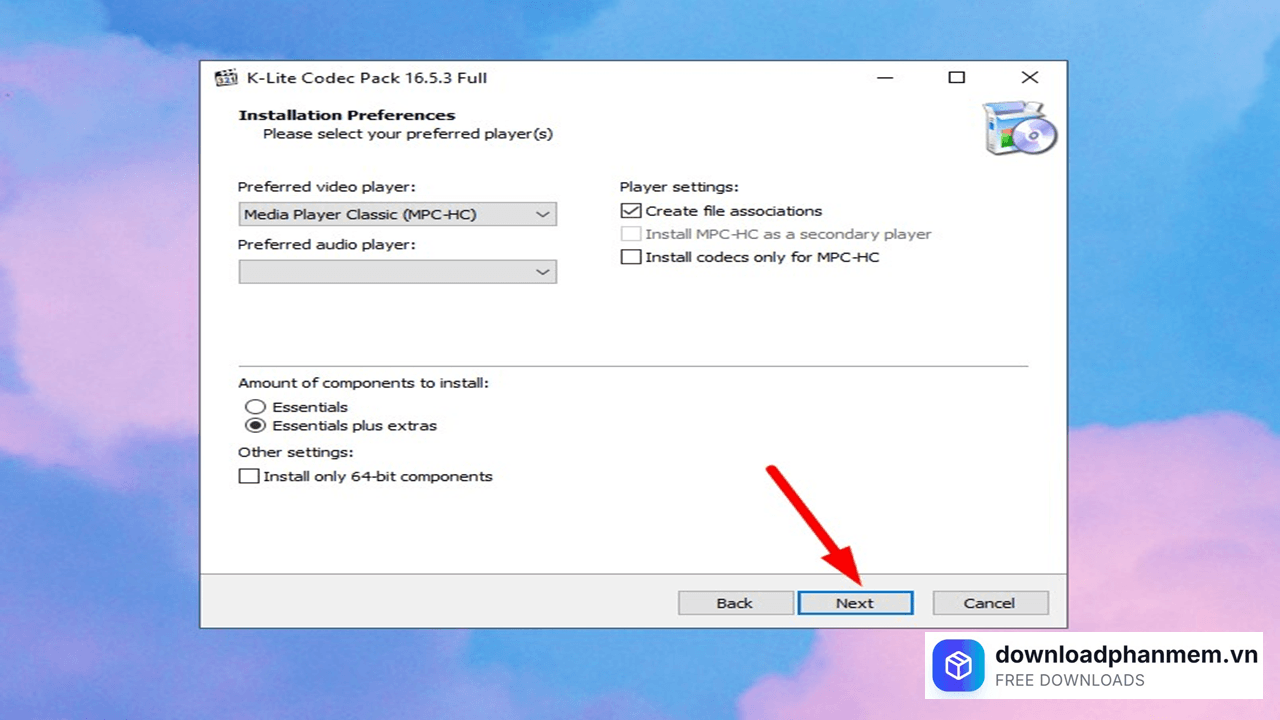
Tiếp tục nhấn Next
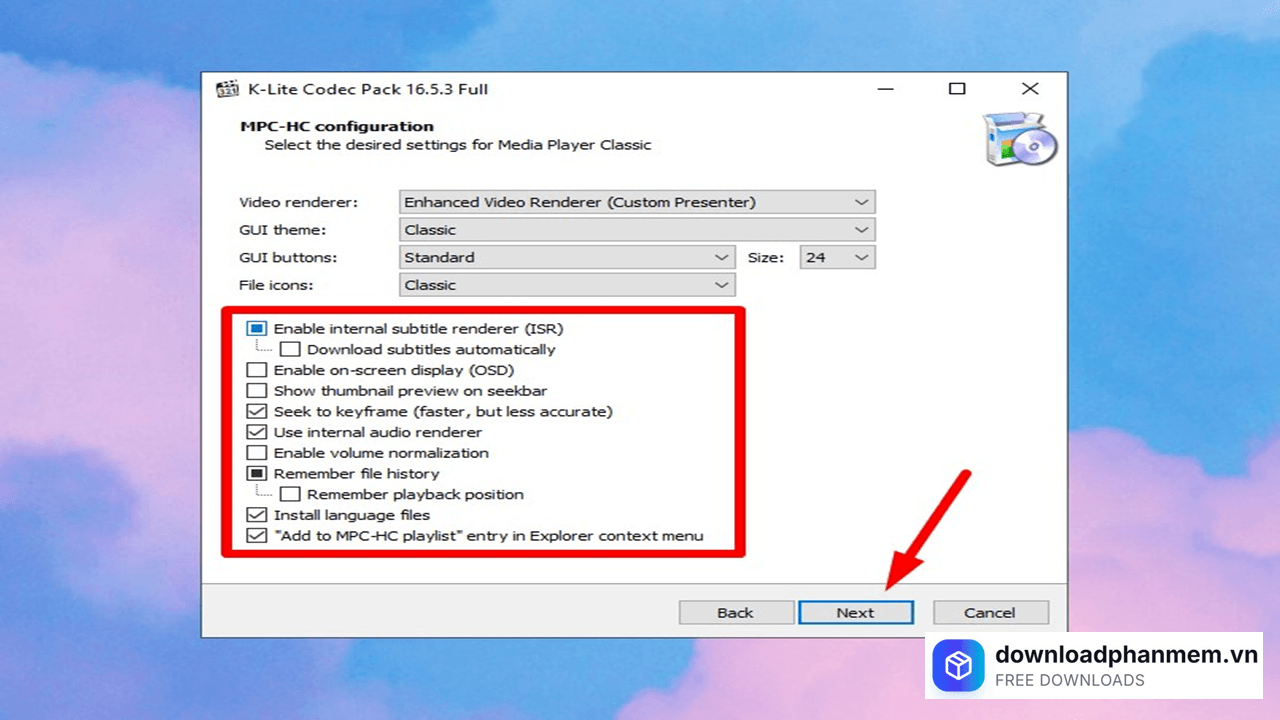
- Bước 6: Ở bước này, bạn có thể lựa chọn giao diện (chủ đề), các nút điều khiển và các chức năng đi kèm cho trình phát MPC. Nếu không quá khắt khe, bạn có thể để mặc định và nhấn Next.
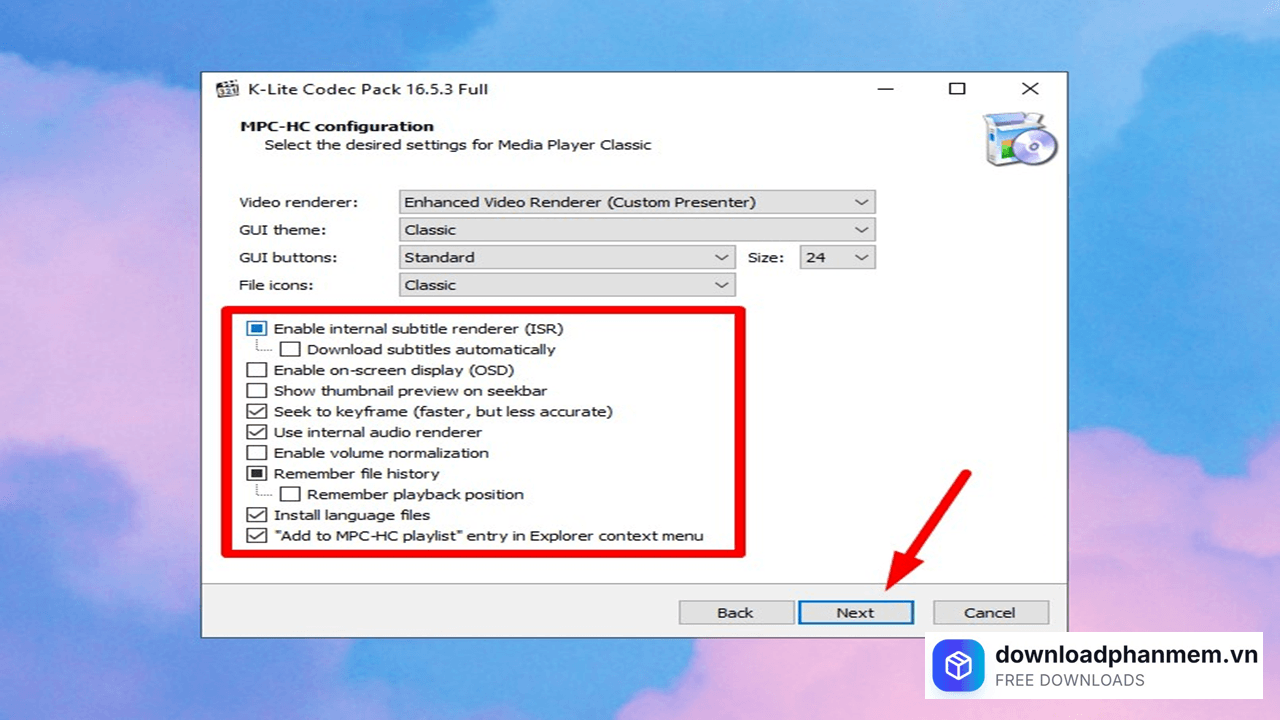
Tiếp tục nhấn Next
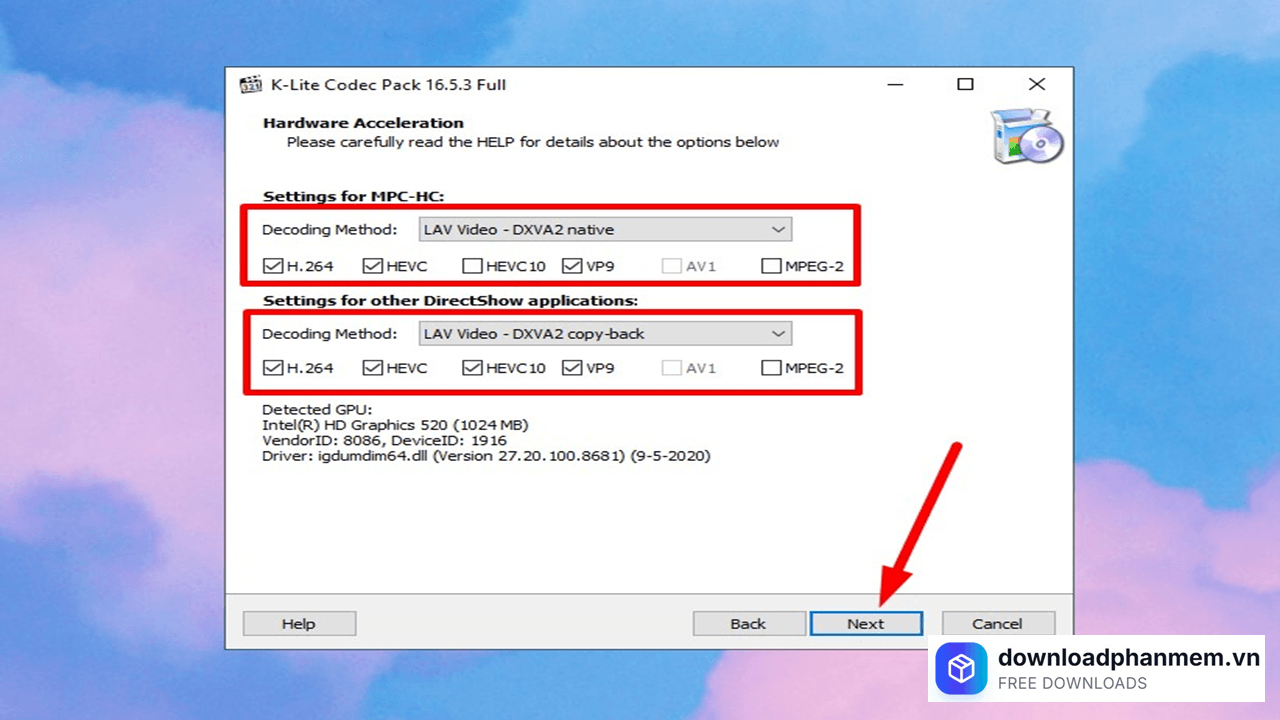
- Bước 7: Phần mềm sẽ tự động nhận diện cấu hình phần cứng của bạn để đưa ra phương pháp giải mã tối ưu nhất (giúp máy chạy mượt hơn khi xem phim 4K). Hãy nhấn Next để đồng ý với cấu hình gợi ý.
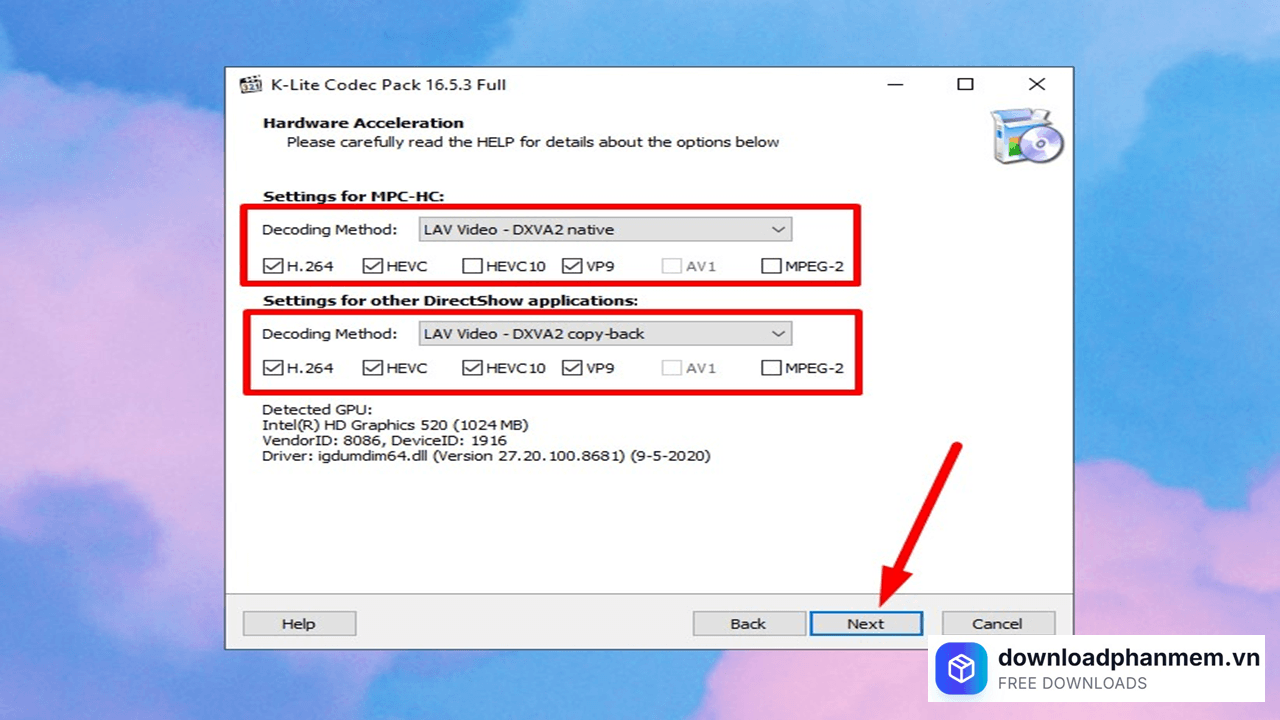
Nhấn Next
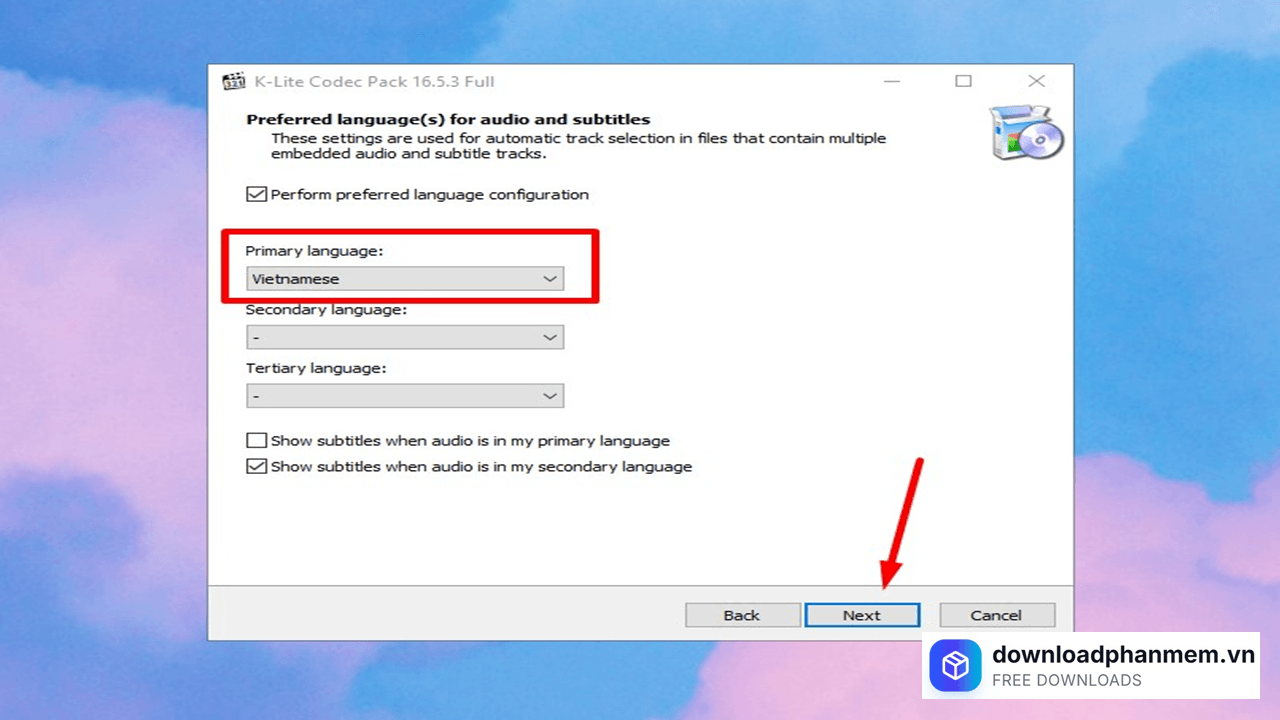
- Bước 8: Tại ô Primary language, hãy kéo xuống và tìm chọn Vietnamese. Điều này giúp phần mềm ưu tiên hiển thị phụ đề hoặc âm thanh tiếng Việt nếu tệp tin phim của bạn có hỗ trợ đa ngôn ngữ. Nhấn Next.
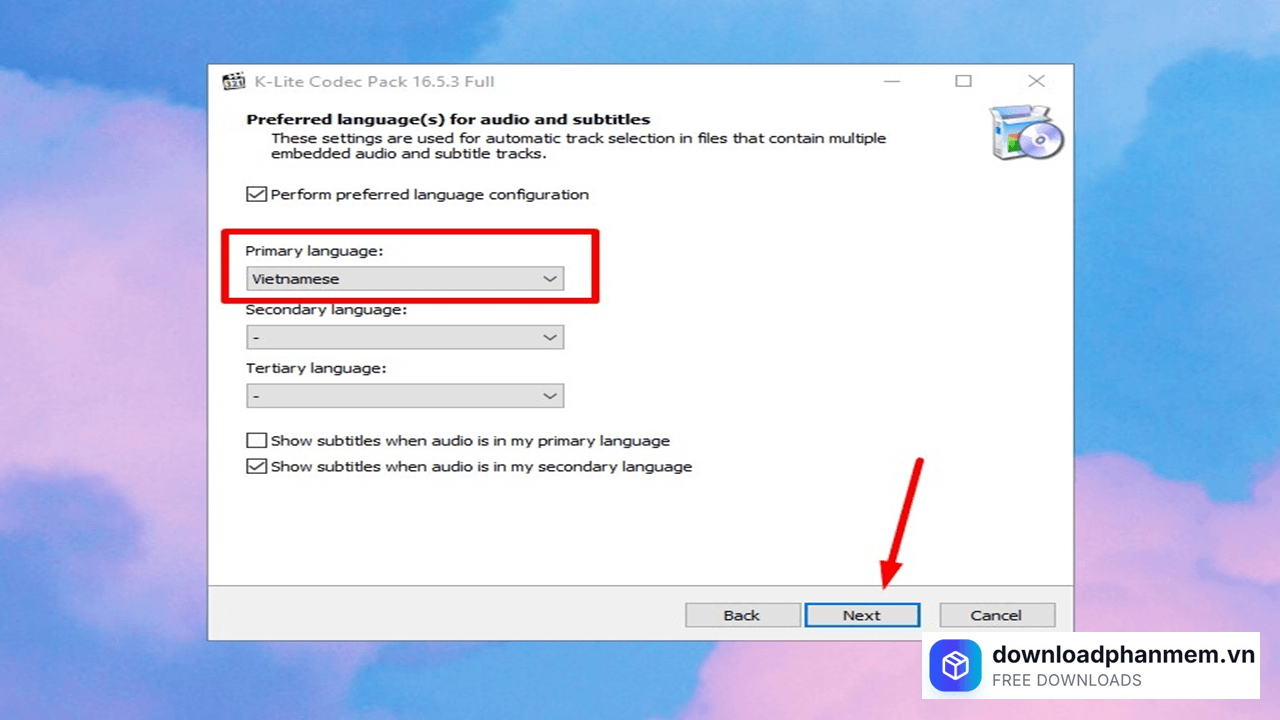
Nhấn Next
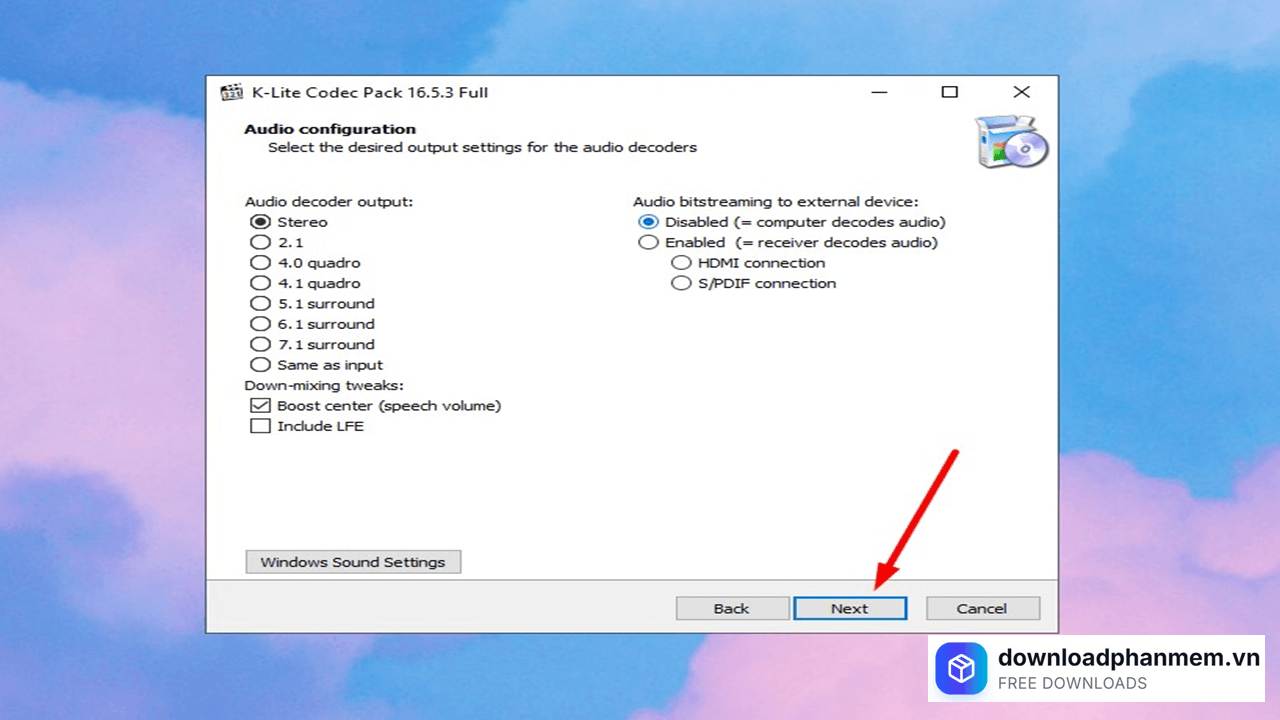
- Bước 9: Lựa chọn thông số đầu ra phù hợp với thiết bị của bạn (loa laptop, tai nghe 2.0 hoặc dàn âm thanh 5.1/7.1). Sau khi chọn xong, nhấn Next.
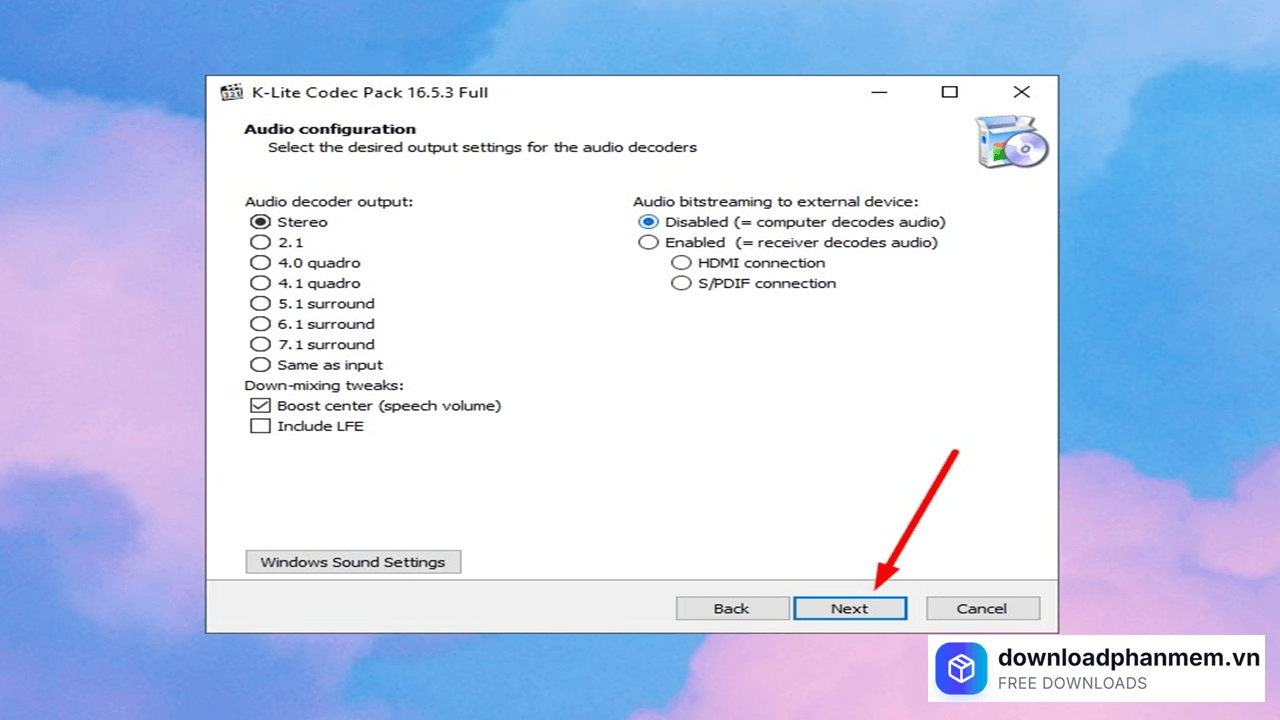
Lựa chọn thông số đầu ra nhấn Next
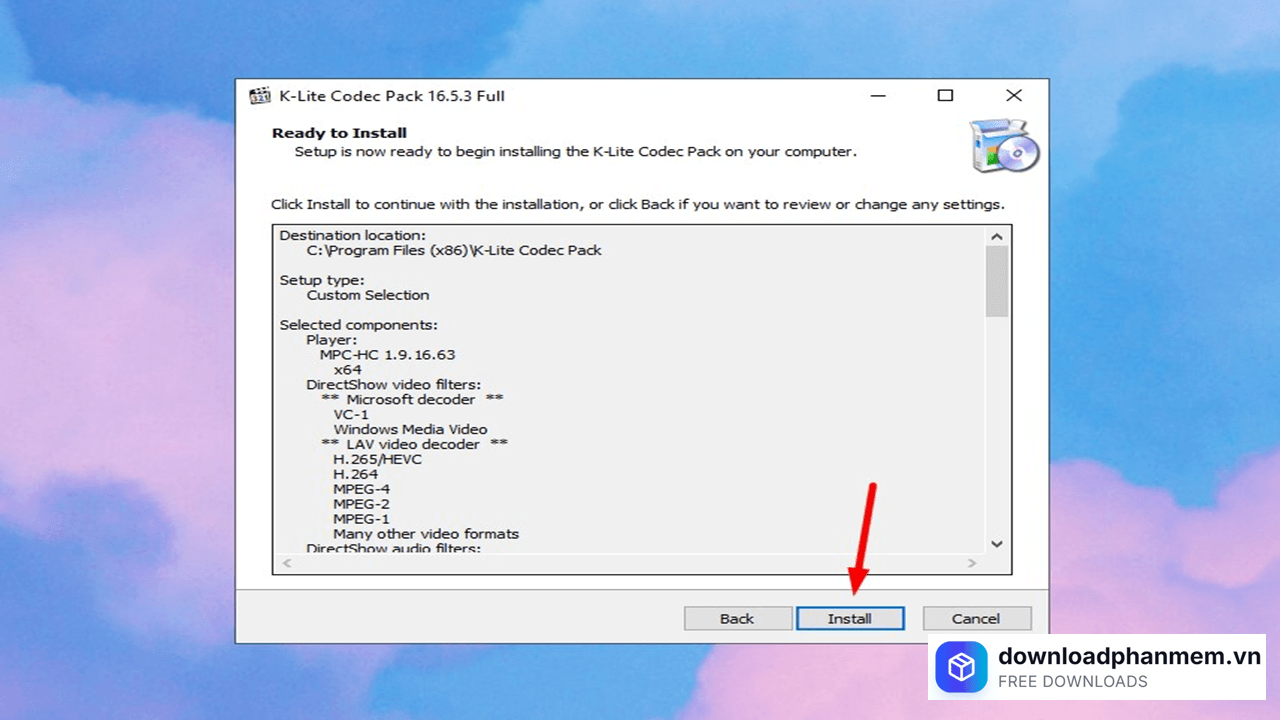
- Bước 10: Hệ thống sẽ hiển thị một bảng tóm tắt các thiết lập bạn đã chọn. Hãy kiểm tra lại một lần nữa và nhấn Install để bắt đầu quá trình giải nén và cài đặt vào hệ thống.
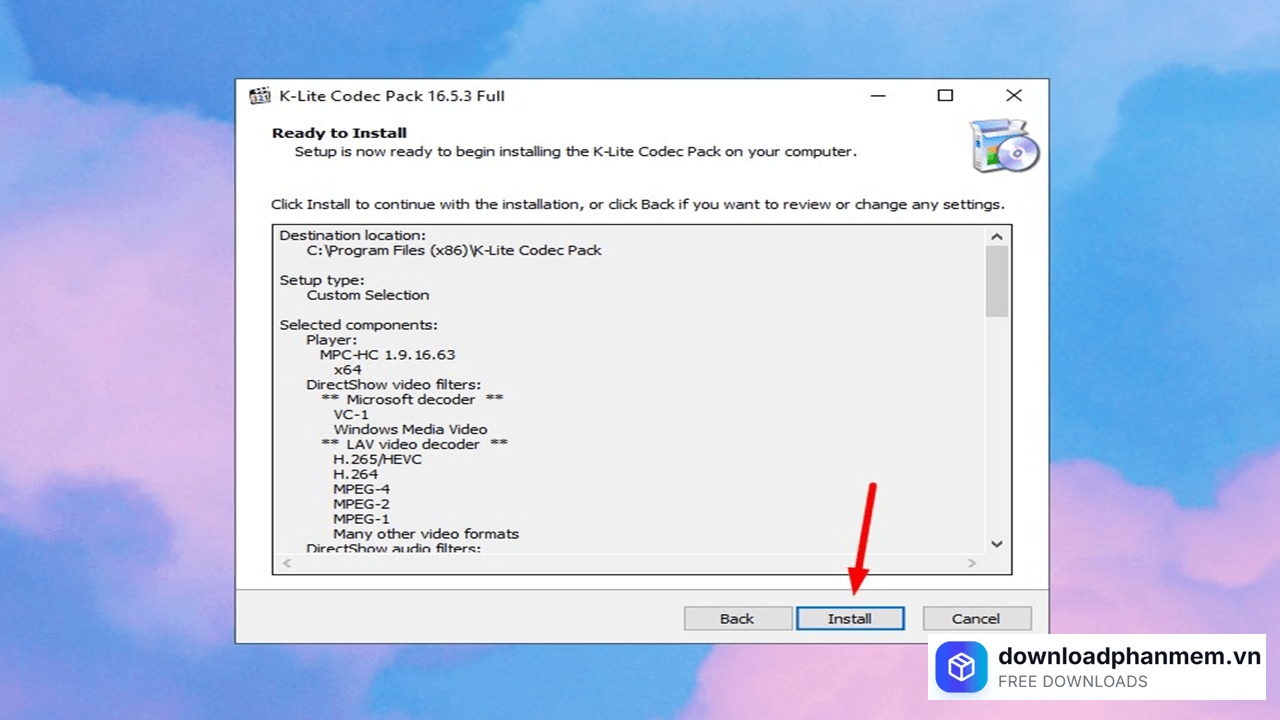
Nhấn Install để cài đặt phần mềm
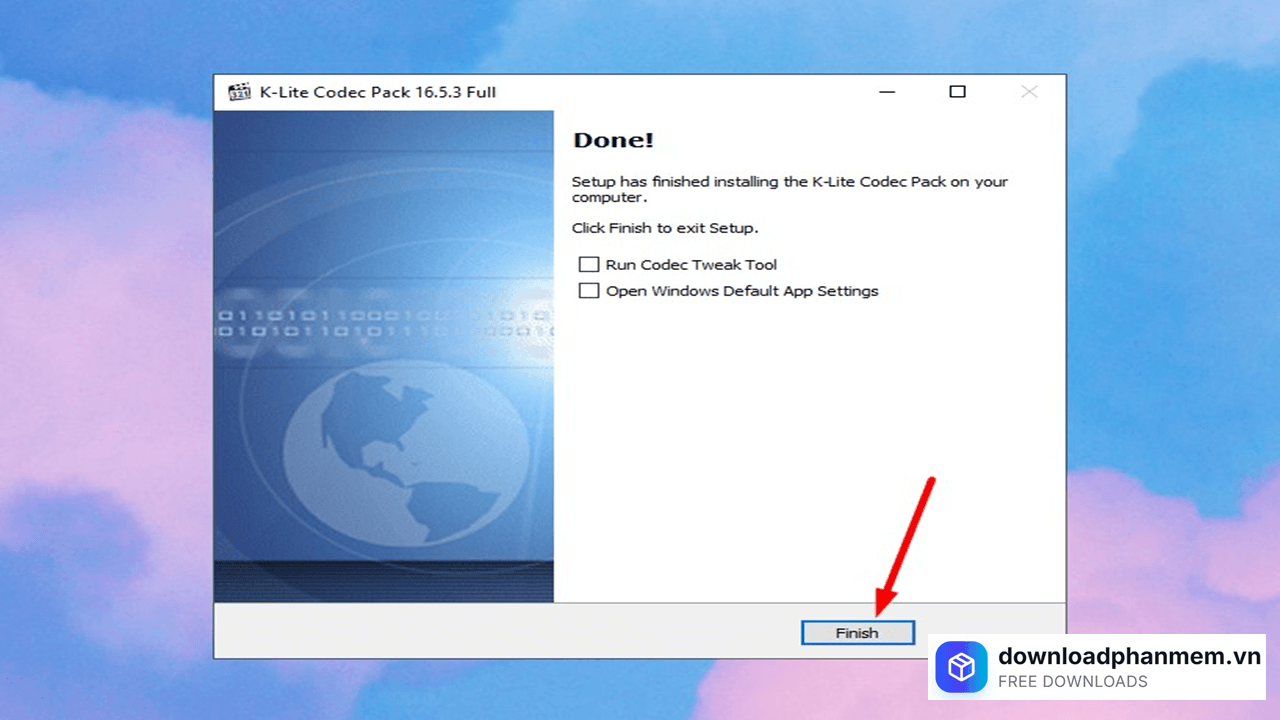
- Bước 11: Chờ trong vài giây để quá trình chạy hoàn thành. Cuối cùng, nhấn Finish để đóng trình cài đặt.
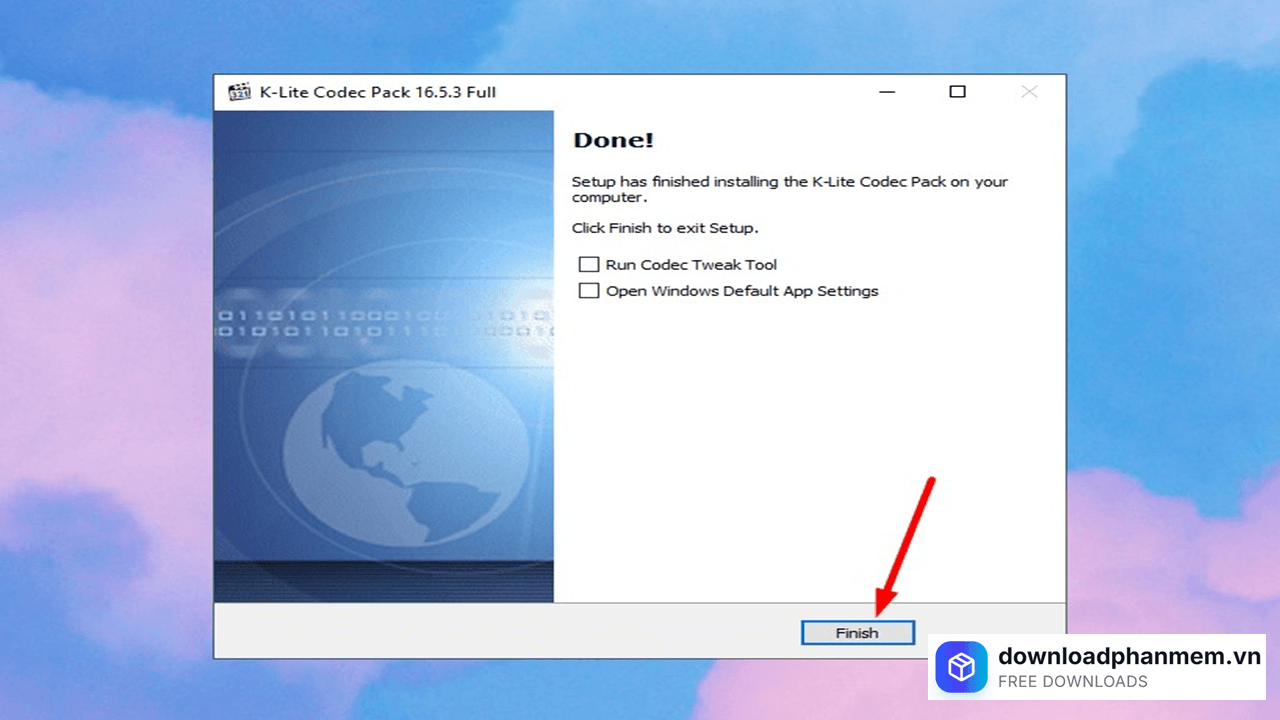
Nhấn Finish để hoàn tất quá trình cài đặt
Hình ảnh phần mềm K-Lite Codec
Tải K-Lite Codec
K-Lite Codec Installer
K-Lite Codec • 41.9 MB
Câu hỏi thường gặp (FAQ) về K-Lite Codec
Đánh giá từ người dùng
Viết đánh giá của bạn
Bài viết liên quan
Thông tin kỹ thuật
- Bản quyềnFree
- Ngôn ngữTiếng Anh / Việt
- Dung lượng41.9 MB
- Cập nhật11/04/2026
- Nhà phát triểncodecguide.com
- Hệ điều hànhWindows 10 / Windows 11
- Kiến trúc32-bit/ 64-bit
- RAM≥ 1
- CPUCore i3/i5/i7/i9 trở lên