
LightShot
Phiên bản LightShotNếu bạn đang tìm kiếm một giải pháp chụp màn hình laptop, PC siêu tốc thì LightShot chính là cái tên không thể bỏ qua. Ứng dụng này cho phép bạn vừa chụp, vừa chú thích ảnh ngay lập tức, đồng thời hỗ trợ tìm kiếm ảnh tương đồng trên Google cực kỳ thông minh.
1.0K+
Lượt tải
5 / 5
Đánh giá
2,236
Lượt xem
Windows
Nền tảng
Tổng quan LightShot
LightShot là gì?
LightShot là một công cụ chụp ảnh màn hình miễn phí, siêu nhẹ và cực kỳ linh hoạt dành cho cả Windows và macOS. Với biểu tượng hình chiếc lông vũ màu tím đặc trưng, ứng dụng này cho phép bạn chọn bất kỳ vùng nào trên màn hình để chụp thay vì phải lấy toàn bộ ảnh màn hình. Đây là người bạn đồng hành không thể thiếu của dân văn phòng, học sinh sinh viên trong việc ghi chú và chia sẻ thông tin nhanh chóng.
Lightshot là gì?
Các tính năng nổi bật của LightShot
Không phải ngẫu nhiên mà LightShot lại trở thành công cụ chụp ảnh màn hình "quốc dân" trong suốt nhiều năm qua. Dưới đây là những tính năng làm nên sự khác biệt:
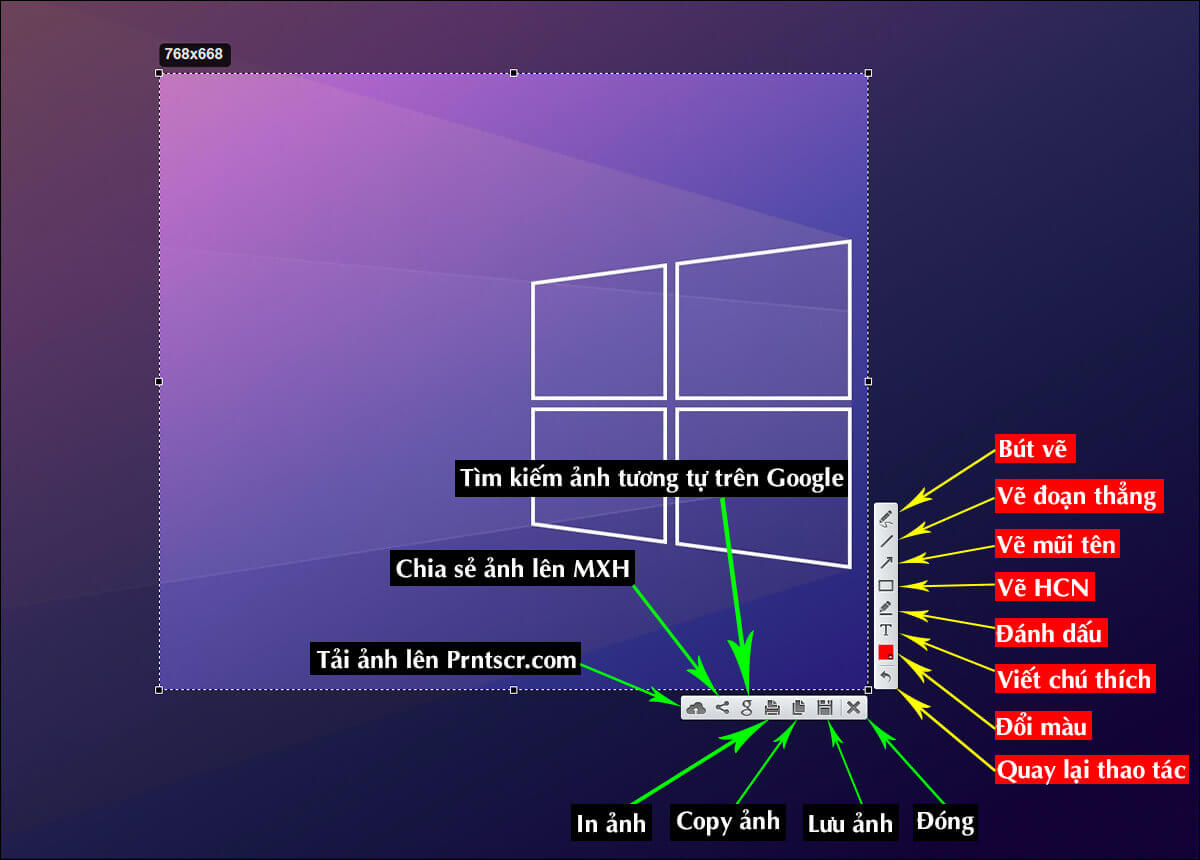
Tính năng nổi bật Lightshot
- Chụp vùng tùy chọn linh hoạt: Ngay khi nhấn phím tắt, màn hình sẽ tối lại và bạn có thể dùng chuột quét chọn chính xác vùng dữ liệu mình cần. Bạn sẽ không bao giờ phải lo lắng về việc lộ những thông tin không mong muốn ở các góc màn hình.
- Bộ công cụ chỉnh sửa trực tiếp (Real-time Editing): Bạn có thể vẽ mũi tên, viết chữ, highlight hoặc đóng khung các chi tiết quan trọng ngay trên vùng vừa chọn trước khi lưu hoặc gửi đi.
- Chia sẻ lên Cloud nhanh chóng: Chỉ cần một cú click, ảnh của bạn sẽ được tải lên máy chủ prntscr.com. Bạn sẽ nhận được một đường link rút gọn để gửi qua Zalo, Messenger hay Email mà không cần phải đính kèm tệp tin nặng nề.
- Tìm kiếm hình ảnh tương tự: Tích hợp trực tiếp với công cụ tìm kiếm của Google, giúp bạn tìm kiếm các hình ảnh có nội dung tương đồng với vùng vừa chụp chỉ với một lần nhấn nút.
- Lưu trữ đa nền tảng: Bạn có thể lưu ảnh dưới dạng file (PNG, JPG), in trực tiếp, hoặc đơn giản là nhấn Ctrl + C để sao chép và dán trực tiếp vào bất kỳ ứng dụng chat nào.
Hướng dẫn cài đặt LightShot
Hướng dẫn cách tải và cài đặt phần mềm LightShot
Dưới đây là quy trình cài đặt LightShot để trở nên chuyên nghiệp, rõ ràng và hấp dẫn hơn, tùy thuộc vào mục đích bài viết của bạn:
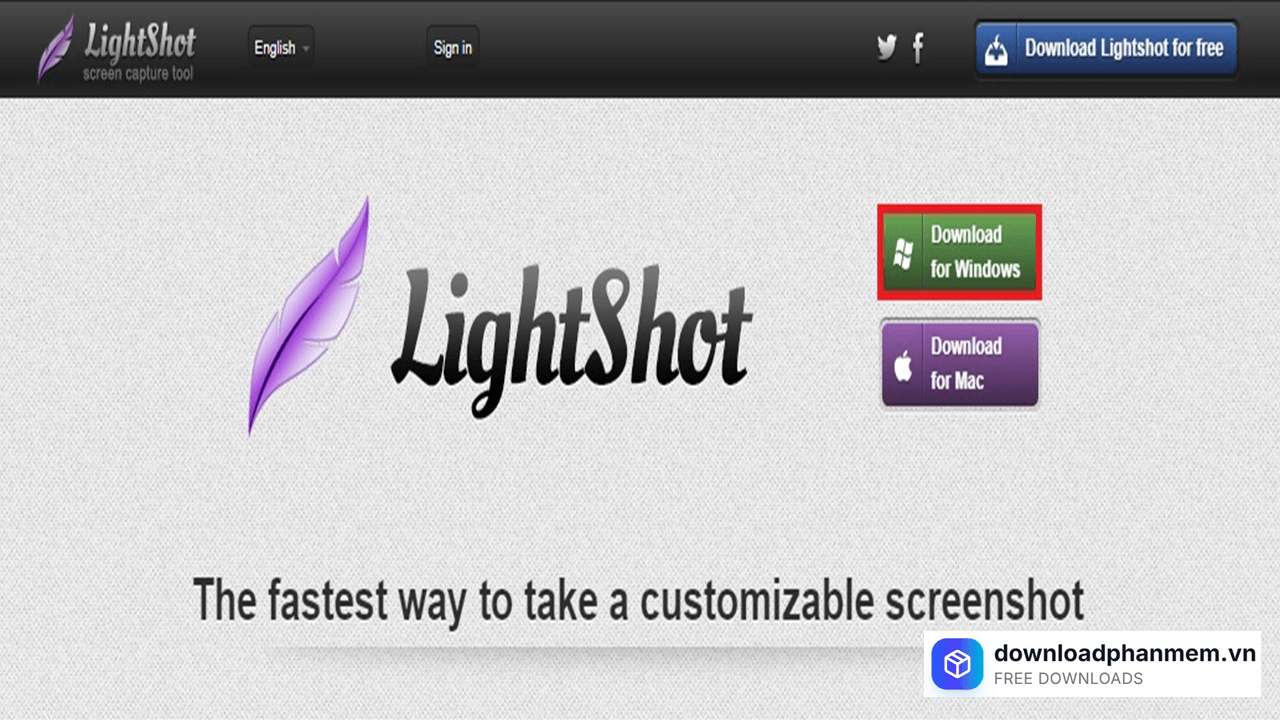
- Bước 1: Truy cập vào trang chủ LightShot do downloadphanmem.vn cung cấp. Tại đây, bạn hãy chọn phiên bản Download tương ứng với hệ điều hành (Windows hoặc macOS) mà mình đang sử dụng.
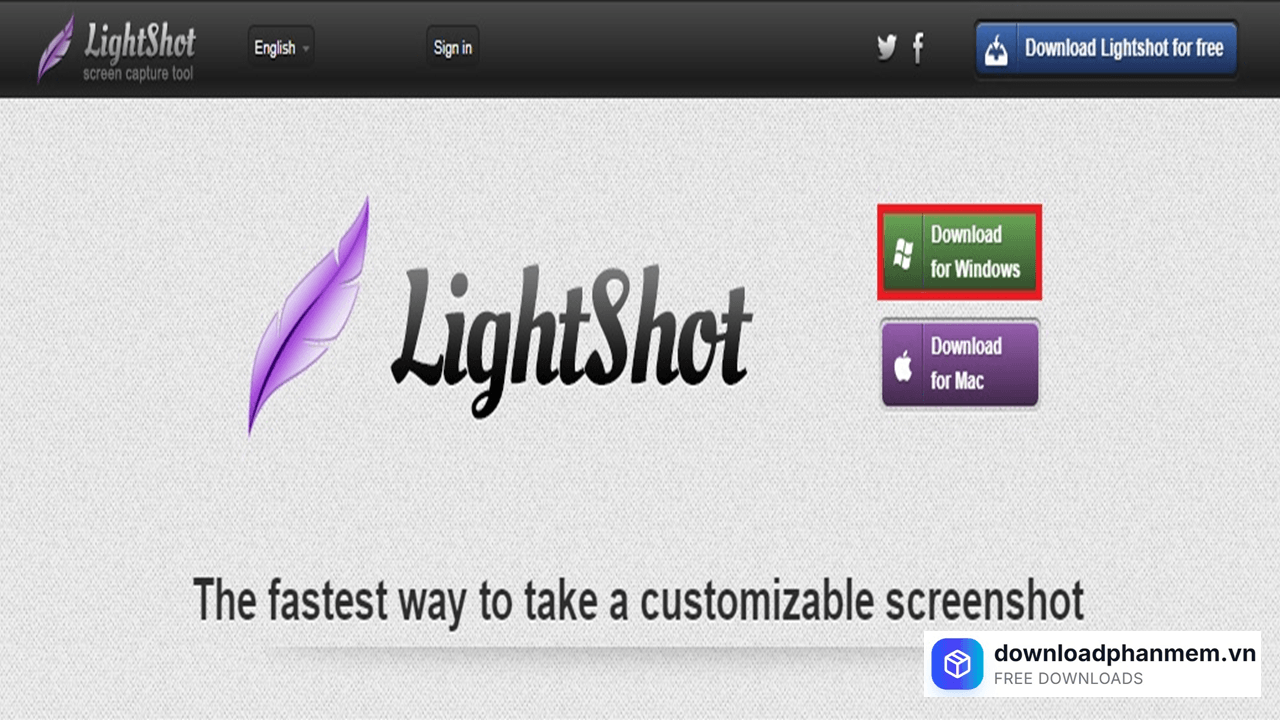
Nhấn mục Download
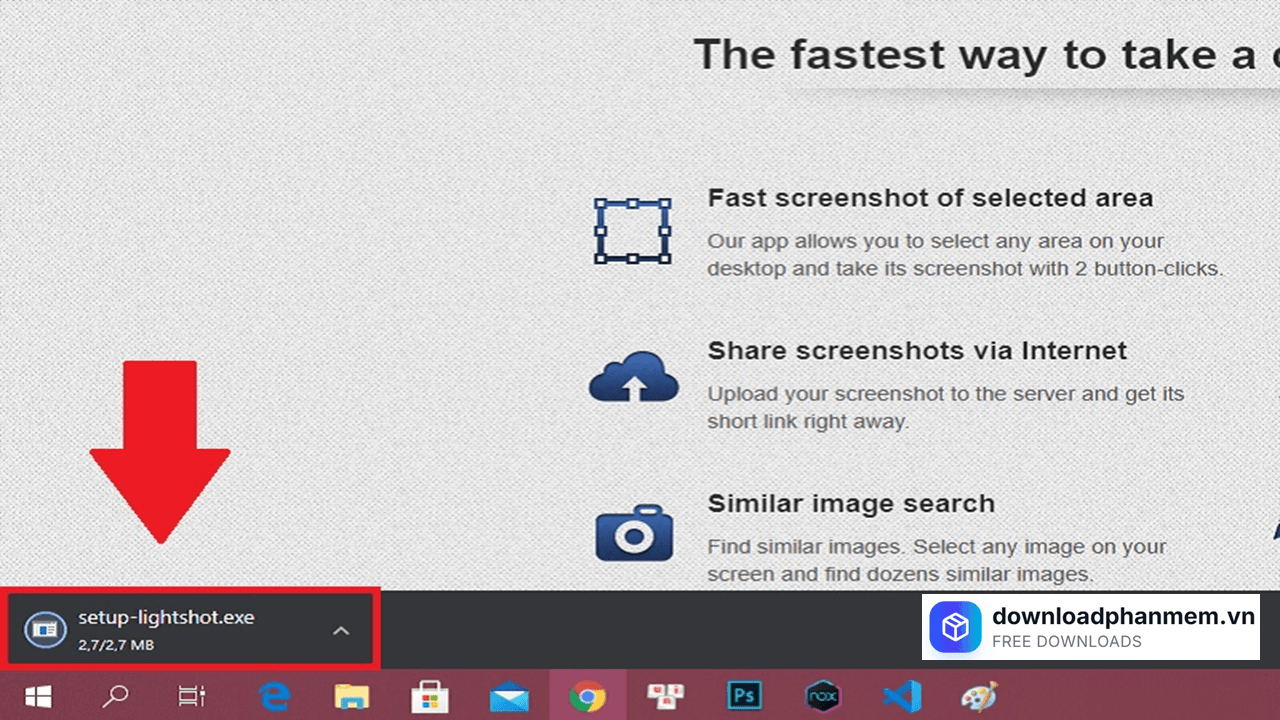
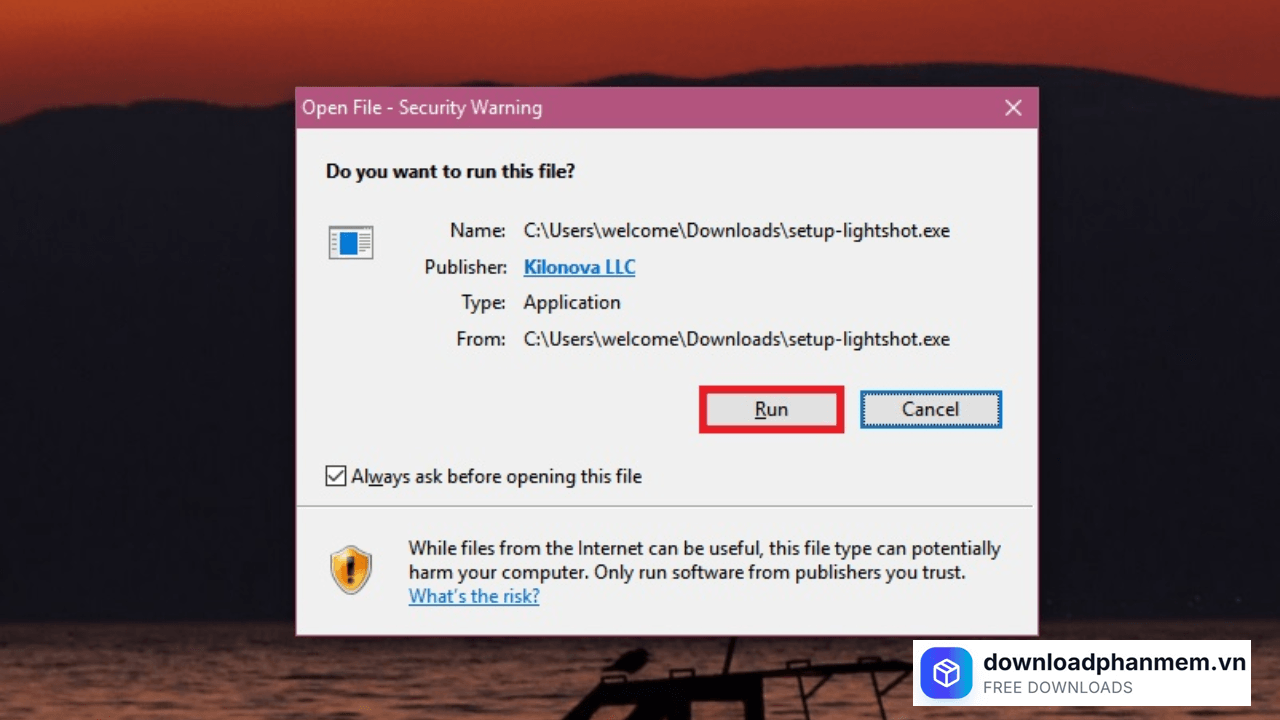
- Bước 2: Khởi chạy ứng dụng. Tìm và mở tệp tin có đuôi .exe vừa tải về. Khi cửa sổ xác nhận xuất hiện, nhấn Run để bắt đầu quá trình thiết lập.
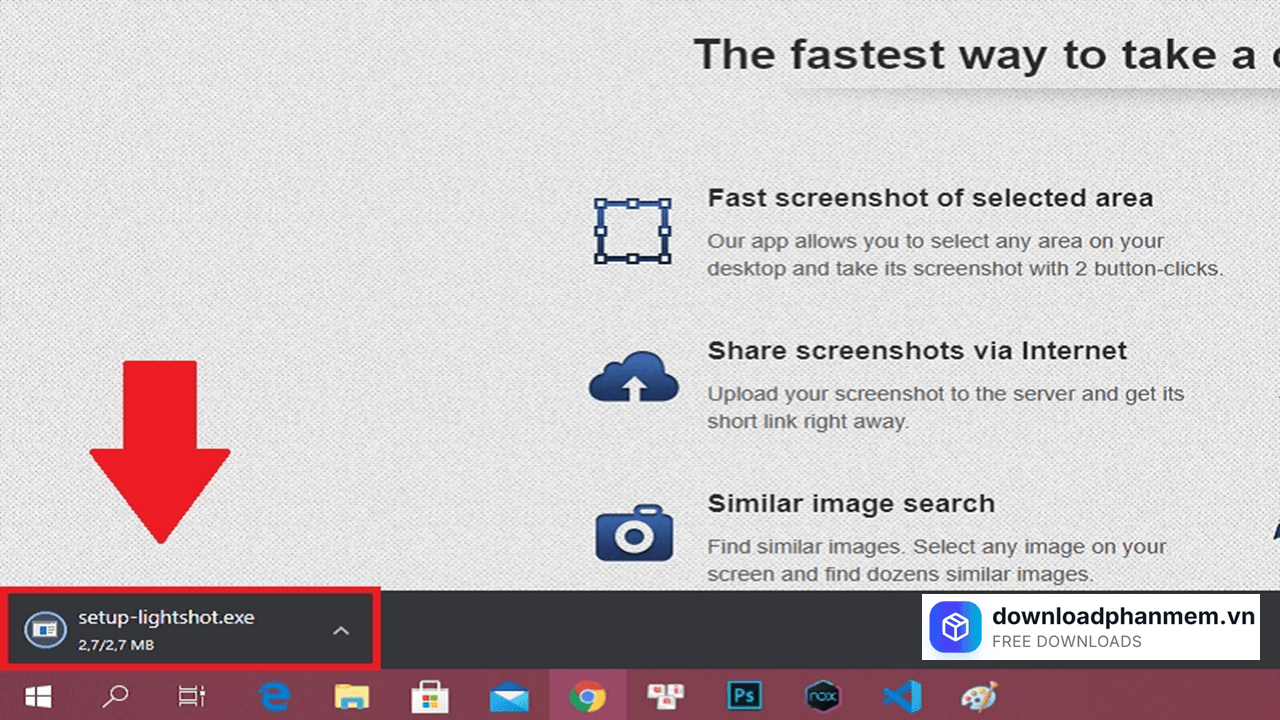
Khởi chạy mục .exe
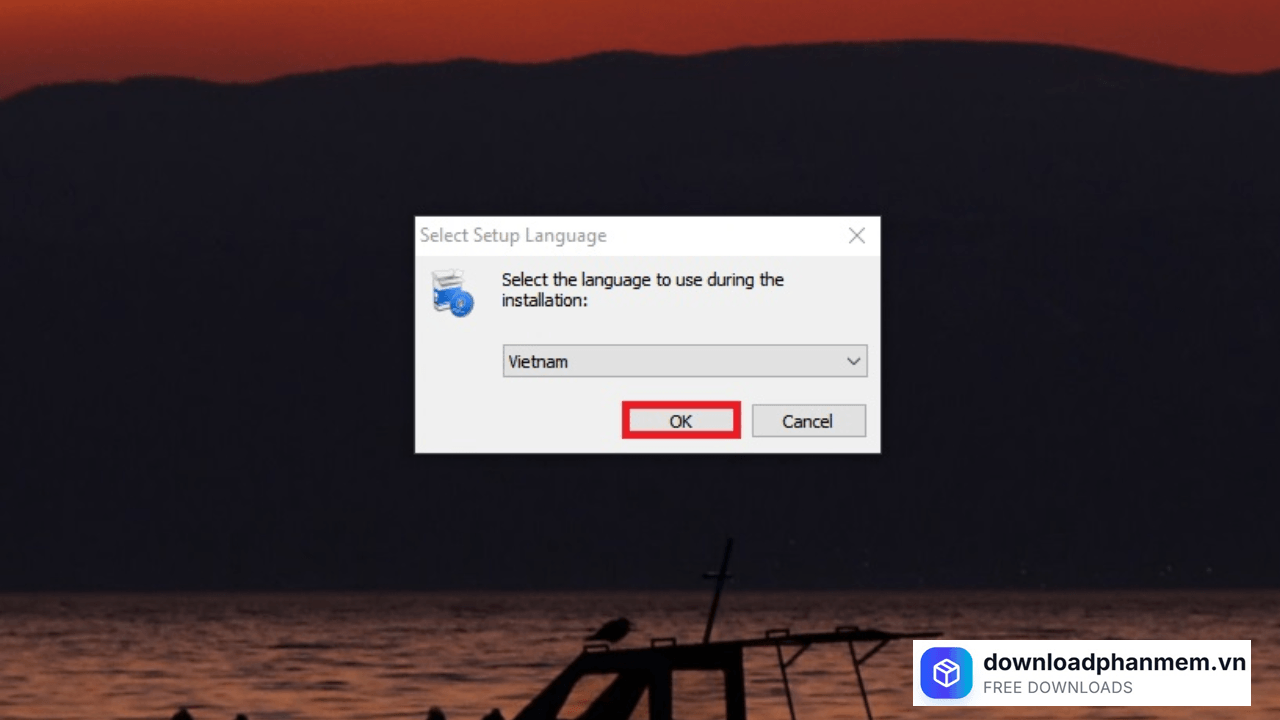
- Bước 3: Lựa chọn ngôn ngữ. Để thuận tiện trong quá trình sử dụng, hãy chọn Tiếng Việt từ danh sách ngôn ngữ và nhấn OK.
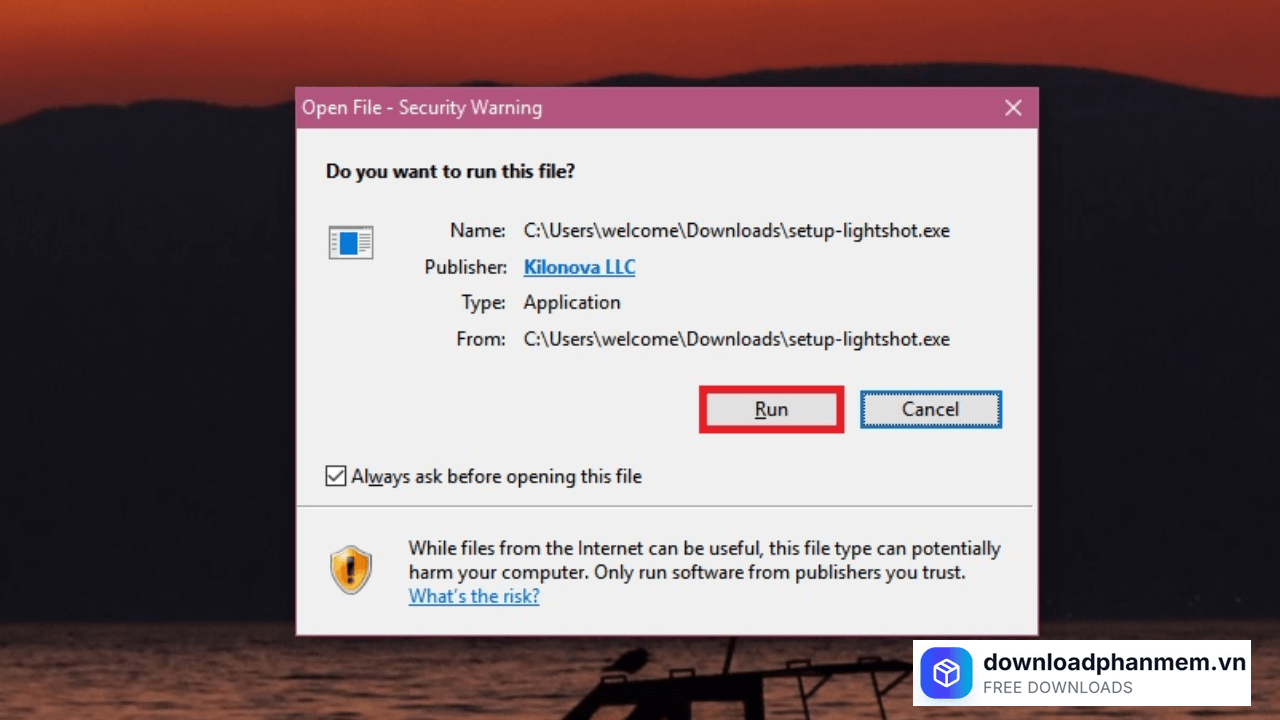
Nhấn Run khởi chạy phần mềm
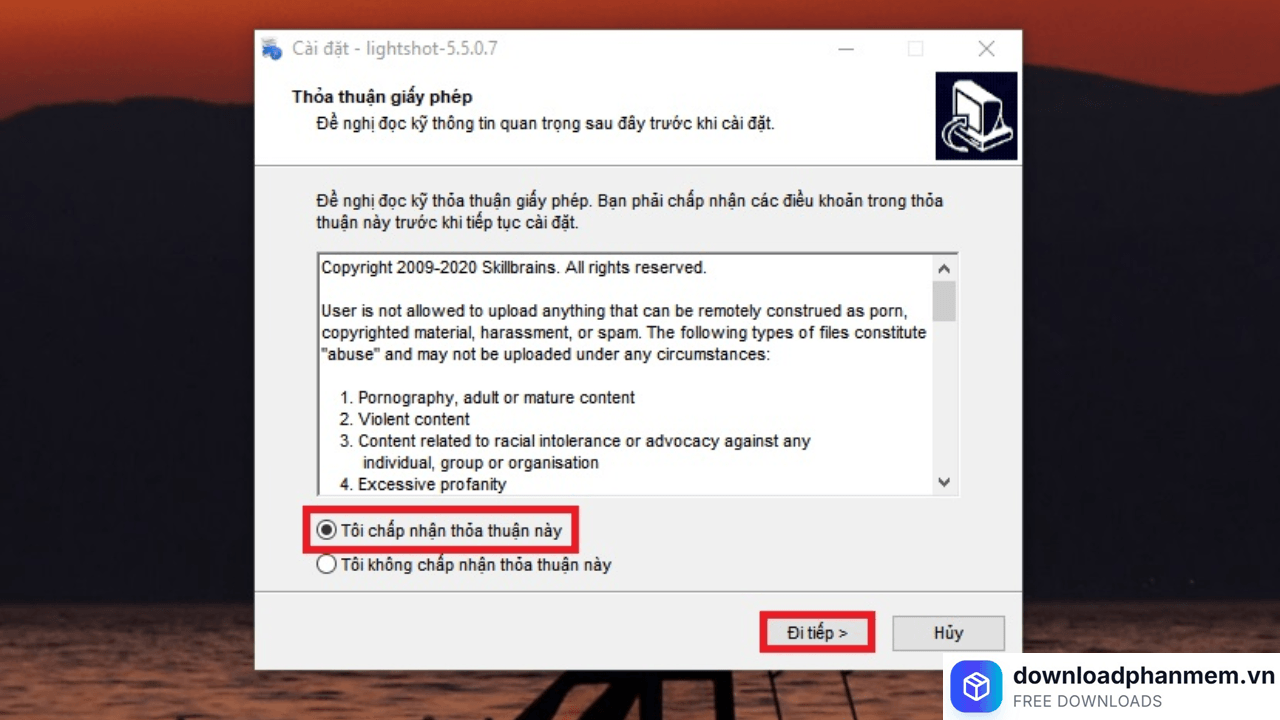
- Bước 4: Xác nhận điều khoản. Đọc qua quy định sử dụng, tích chọn vào ô "Tôi chấp nhận thỏa thuận này" và nhấn Đi tiếp (Next).
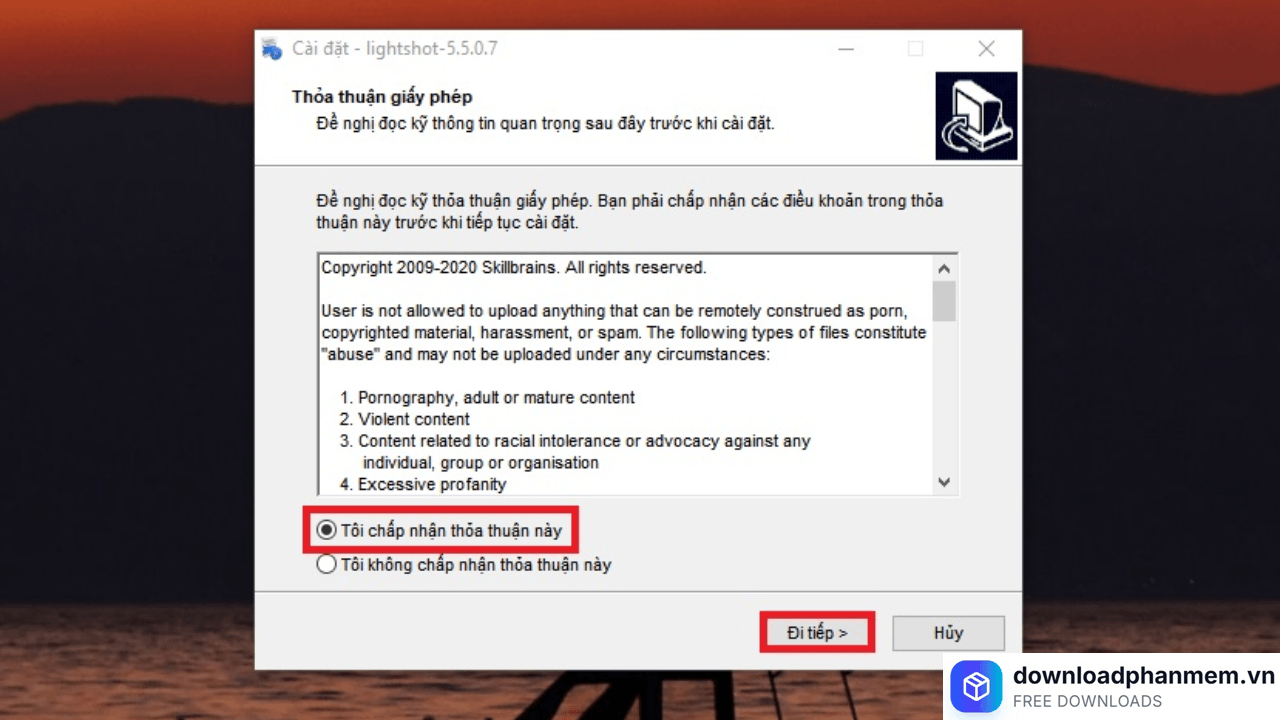
Chấp thuận yêu cầu tải xuống phần mềm
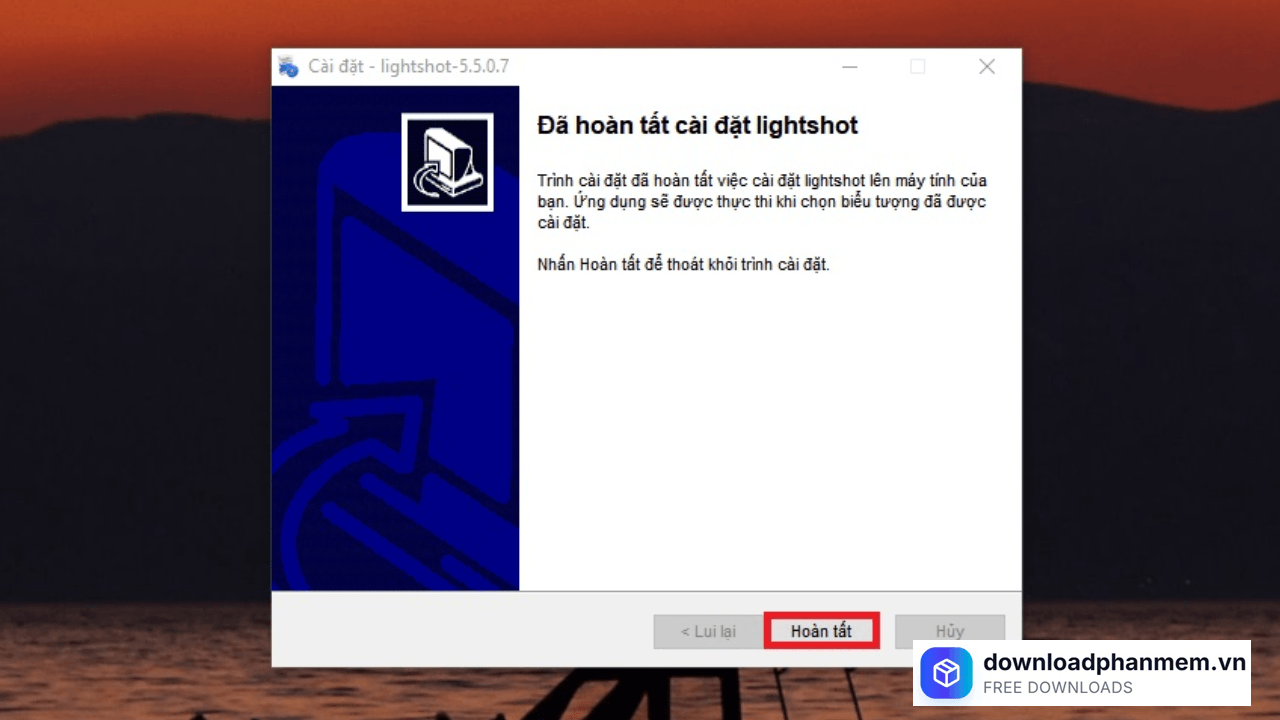
- Bước 5: Hoàn tất cài đặt. Hệ thống sẽ tự động thiết lập trong giây lát. Cuối cùng, nhấn Hoàn tất (Finish) để sẵn sàng ghi lại những khoảnh khắc trên màn hình của bạn.
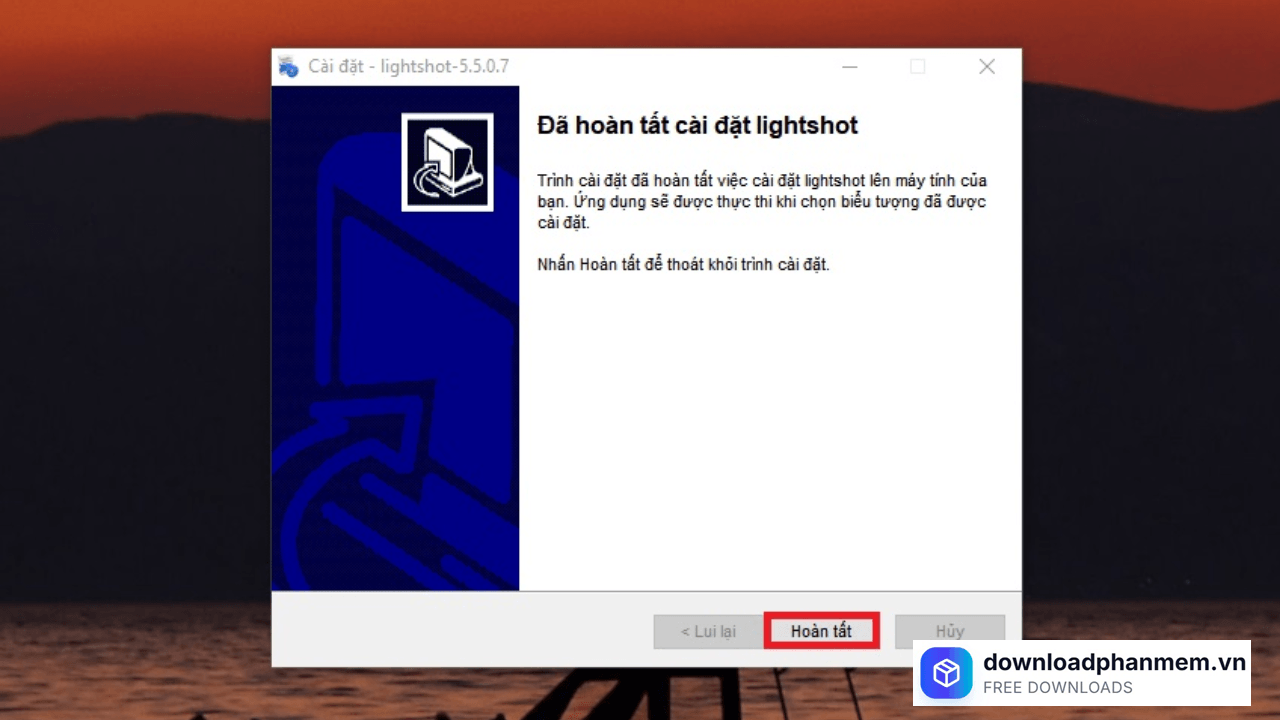
Nhấn Hoàn tất quá trình cài đặt
Hướng dẫn cách sử dụng LightShot Chrome
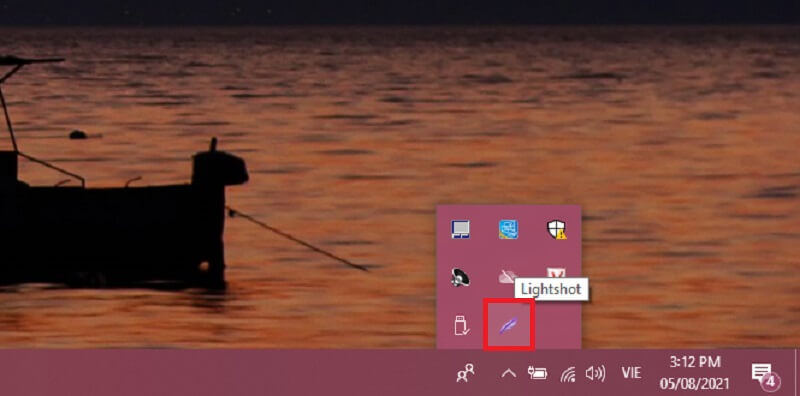
Bước 1: Nhấp vào biểu tượng mũi tên ở khay hệ thống (góc dưới bên phải màn hình) và chọn biểu tượng "chiếc lông vũ" Lightshot. Ngay lập tức, màn hình sẽ mờ đi; lúc này bạn chỉ cần nhấn giữ và kéo chuột để xác định chính xác vùng không gian muốn ghi lại.
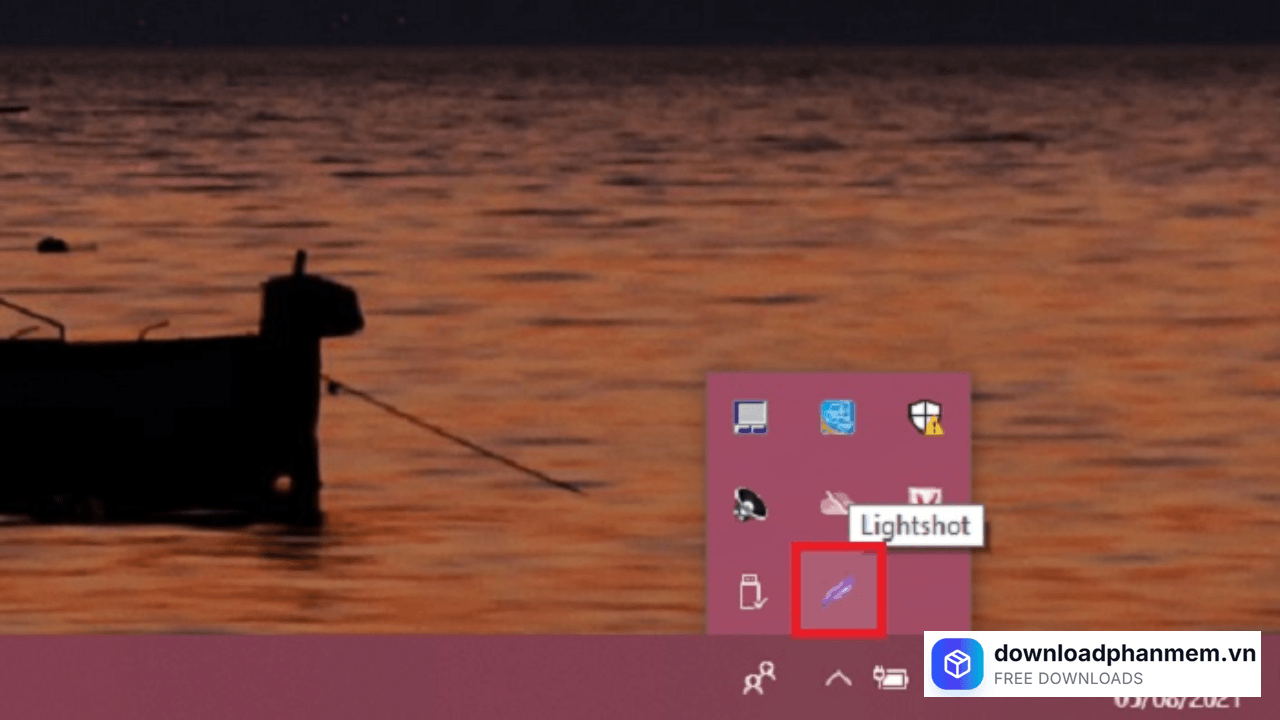
Nhấn tìm biểu tưởng Lightshot
Bước 2: Sau khi thả chuột, hai thanh công cụ sẽ hiện ra để hỗ trợ bạn:
- Thanh dọc: Cung cấp các công cụ ghi chú "thời gian thực" như bút vẽ, kẻ đường thẳng, vẽ mũi tên, tạo khung hình khối hoặc highlight để làm nổi bật thông tin quan trọng.
- Thanh ngang: Giúp bạn xử lý ảnh nhanh chóng với các tùy chọn: Tải lên đám mây, chia sẻ trực tiếp, tìm kiếm ảnh tương đồng trên Google, in ảnh, sao chép vào bộ nhớ tạm hoặc lưu về máy.
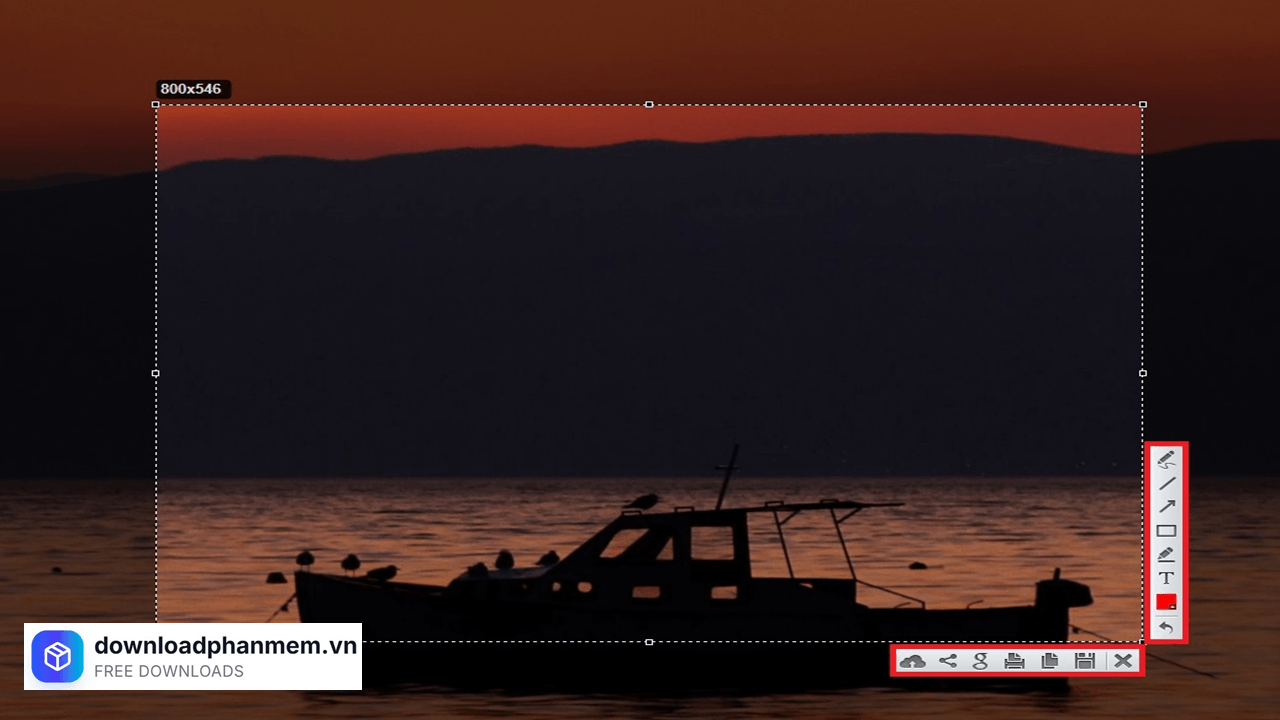
Giao diện chụp màn hình
Bước 3: Khi đã hài lòng với những chỉnh sửa của mình, bạn chỉ cần nhấn vào biểu tượng Save (Lưu) hoặc sử dụng tổ hợp phím Ctrl + S để lưu giữ thành quả vào thư mục mong muốn.
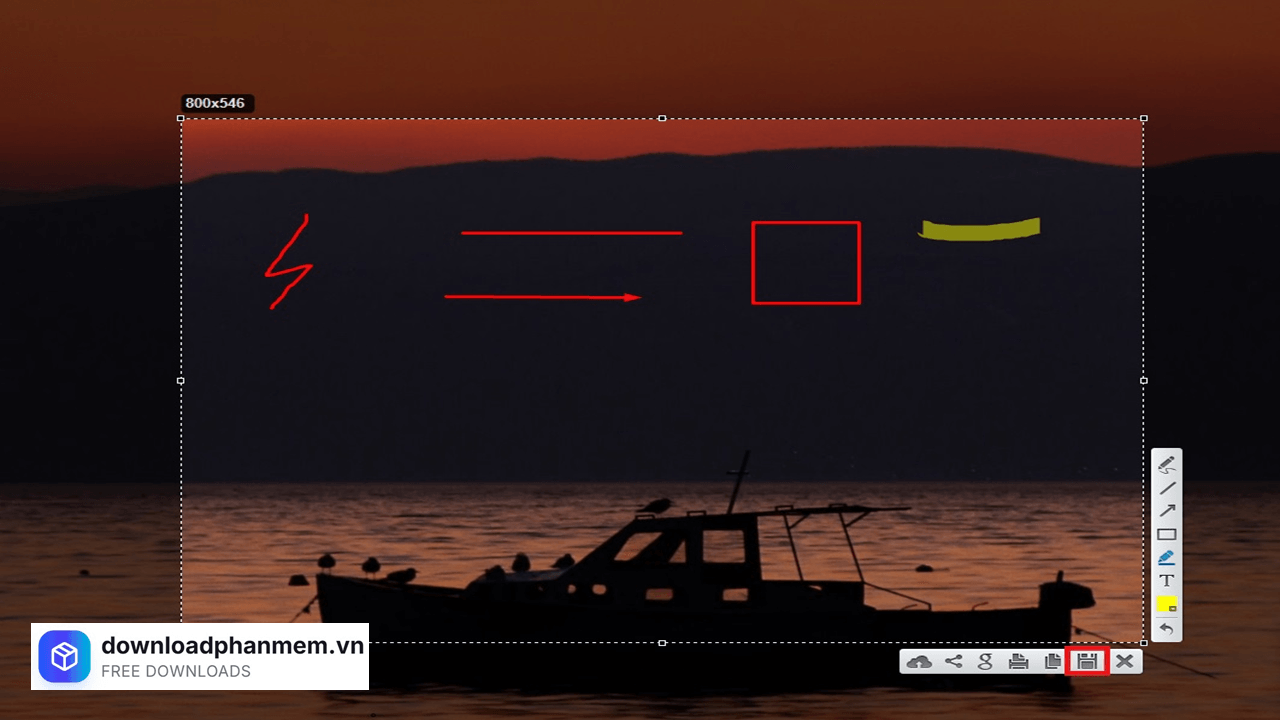
Các tính năng của Lightshot
Hình ảnh cài đặt LightShot
Tải LightShot
LightShot Installer
LightShot • 2.6 MB
Câu hỏi thường gặp (FAQ) về LightShot
Đánh giá từ người dùng
Viết đánh giá của bạn
Bài viết liên quan
Thông tin kỹ thuật
- Bản quyềnFree
- Ngôn ngữTiếng Anh / Việt
- Dung lượng2.6 MB
- Cập nhật29/04/2026
- Nhà phát triểnprntscr.com
- Hệ điều hànhWindows 10 / Windows 11
- Kiến trúc32-bit/ 64-bit
- RAM≥ 1
- CPUCore i3/i5/i7/i9 trở lên
- Yêu cầu khác
Hệ điều hành:
- Windows XP, Vista, 7, 8, 8.1, 10
- Windows 11.
Bộ vi xử lý (CPU):
- Windows (Pentium 4 trở lên).
Bộ nhớ (RAM):
- Tối thiểu 128MB
Dung lượng ổ cứng:
- 5MB