
Malwarebytes Premium cho Windows
Phiên bản Malwarebytes PremiumTrong kỷ nguyên số, dữ liệu cá nhân của bạn luôn nằm trong tầm ngắm của những mối đe dọa tinh vi như virus, mã độc, hay phần mềm Ransomware. Để bảo vệ vững chắc cho máy tính và điện thoại, Malwarebytes chính là giải pháp an ninh hàng đầu. Vậy Malwarebytes là gì và làm thế nào để sử dụng phần mềm này hiệu quả nhất? Hãy cùng khám phá chi tiết ngay trong bài viết dưới đây
1.8M+
Lượt tải
4.7 / 5
Đánh giá
621,569
Lượt xem
Windows
Nền tảng
Tổng quan Malwarebytes Premium cho Windows
Malwarebytes Premium cho Windows là gì?

Malwarebytes Premium là gì?
Malwarebytes Premium là giải pháp bảo mật thế hệ mới, vượt xa các phần mềm diệt virus truyền thống nhờ công nghệ phát hiện dựa trên hành vi. Phần mềm được thiết kế để tiêu diệt các mối đe dọa hiện đại như Ransomware (mã độc tống tiền), phần mềm độc hại không để lại dấu vết (fileless malware), và các cuộc tấn công lừa đảo trực tuyến. Với triết lý "Cyber-Protection", Malwarebytes cung cấp sự an toàn tuyệt đối mà không làm chậm hệ thống của bạn.
Tính năng nổi bật của Malwarebytes Premium
Được mệnh danh là phần mềm chống mọi loại mã độc, Malwarebytes không ngừng chứng minh vị thế dẫn đầu nhờ sở hữu bộ tính năng bảo mật toàn diện và đột phá:
Tính năng nổi bật của Malwarebytes Premium
Quét và loại bỏ phần mềm độc hại (Malware Removal)
Quét sâu vào hệ thống để "nhổ rễ" hoàn toàn các phần mềm độc hại nguy hiểm nhất hiện nay như Trojan, Worm, Adware, hay thậm chí là những phần mềm tống tiền (Ransomware) khét tiếng.
Lá chắn web chủ động (Web Protection)
Hoạt động như một radar thông minh, phần mềm tự động chặn đứng các kết nối đến máy chủ độc hại. Malwarebytes sẽ phát cảnh báo "đỏ" ngay lập tức nếu bạn vô tình bước chân vào các trang web lừa đảo (Phishing) hoặc chứa mã độc ẩn.
Công nghệ phân tích hành vi (Heuristics Analysis)
Không chỉ phụ thuộc vào cơ sở dữ liệu cũ, Malwarebytes sử dụng thuật toán Heuristics để đọc vị các hành vi đáng ngờ. Nhờ đó, phần mềm có thể tóm gọn các mối đe dọa tiềm ẩn (Zero-day) ngay cả khi chúng chưa từng xuất hiện trên mạng lưới an ninh toàn cầu.
- Chế độ quét đa dạng, linh hoạt: Trao toàn quyền kiểm soát cho người dùng với 3 tùy chọn thông minh:
- Threat Scan: Quét chuyên sâu các khu vực trọng yếu thường bị mã độc nhắm tới.
- Quick Scan: Quét siêu tốc bộ nhớ (RAM) và các file khởi động chỉ trong chớp mắt.
- Custom Scan: Quét tùy chỉnh từng ổ đĩa hoặc thư mục theo đúng nhu cầu của bạn.
Phản ứng nhanh, cách ly tức thì
Luôn trong trạng thái chuẩn bị, Malwarebytes có khả năng khoanh vùng và đóng băng các tiến trình độc hại ngay tắp lự, ngăn chặn tuyệt đối nguy cơ lây lan chéo làm sụp đổ toàn bộ hệ thống dữ liệu.
Cập nhật dữ liệu xuyên suốt
Đảm bảo vũ khí của bạn luôn là tối tân nhất. Phần mềm tự động cập nhật liên tục các công cụ và cơ sở dữ liệu nhận diện virus mới, giúp thiết bị luôn an toàn trước sự biến đổi không ngừng của thế giới ngầm Internet.
Giao diện trực quan, tối giản (UI/UX)
Sở hữu sức mạnh to lớn nhưng Malwarebytes lại cực kỳ thân thiện. Thiết kế "Một chạm" (One-click) rõ ràng giúp bất kỳ ai kể cả những người không quá am hiểu về kỹ thuật – cũng có thể dễ dàng cài đặt, quét và bảo vệ máy tính của mình.
Một số lưu ý khi dùng Malwarebytes
Để phần lưu ý này trông chuyên nghiệp, mang tính chuyên gia và dễ tiếp thu hơn cho độc giả của downloadphanmem.vn, mình đã viết lại thành một mục chú ý cực kỳ trực quan:
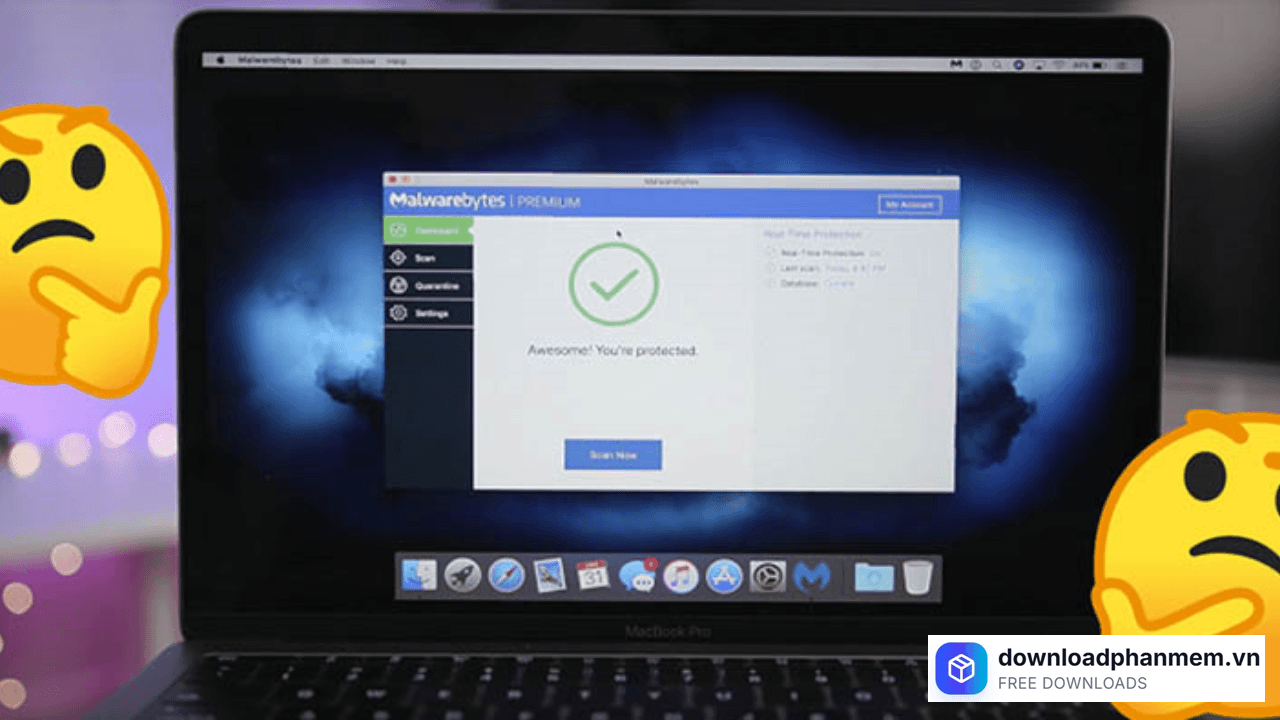
Một số lưu ý khi dùng Malwarebytes
- Giữ kết nối Internet luôn xuyên suốt: Sức mạnh của Malwarebytes nằm ở khả năng đối chiếu dữ liệu trong máy với hệ thống nhận diện mã độc trên đám mây (Cloud) theo thời gian thực. Do đó, một đường truyền mạng ổn định sẽ giúp phần mềm nhận diện chính xác các mối đe dọa trực tuyến và đẩy nhanh tốc độ quét lên mức tối đa.
- Hiểu rõ về thời gian xử lý: Trung bình, một tiến trình quét toàn diện (Threat Scan) sẽ diễn ra trong khoảng 30 phút. Tuy nhiên, tốc độ thực chiến còn phụ thuộc vào khối lượng dữ liệu bạn đang lưu trữ và chuẩn phần cứng đang sử dụng. (Lưu ý: Máy tính trang bị ổ cứng SSD thế hệ mới sẽ hoàn thành tiến trình nhanh hơn gấp nhiều lần so với ổ cứng HDD truyền thống)
Hướng dẫn cài đặt Malwarebytes Premium cho Windows
Hướng dẫn tải và cài đặt Malwarebytes Premium
Để trang bị phần mềm bảo mật toàn diện nhất cho thiết bị của mình, việc nâng cấp và cài đặt phiên bản Malwarebytes Premium là một quyết định hoàn toàn xứng đáng. Quá trình thiết lập cực kỳ đơn giản, tự động hóa cao và chỉ mất của bạn chưa đầy 3 phút. Dưới đây là các bước chuẩn xác để tải phần mềm về máy tính của bạn:
- Bước 1: Truy cập vào đường link tải xuống uy tín tại downloadphanmem.vn hoặc trang chủ chính thức của Malwarebytes. Hệ thống sẽ tự động nhận diện và cung cấp tệp cài đặt phiên bản mới nhất tương thích với hệ điều hành của bạn (Windows hoặc macOS).

Nhấn mục Try for free
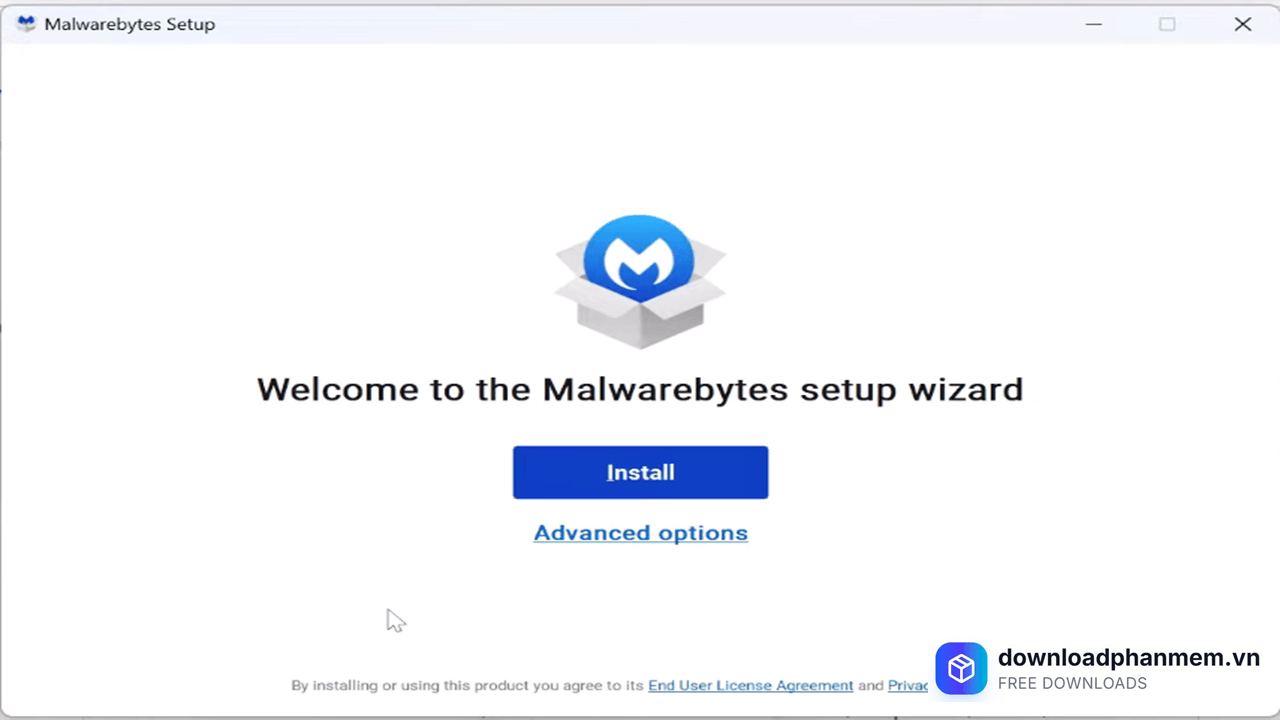
- Bước 2: Sau khi tải xuống bạn chỉ cần nhấn nút Install (Cài đặt). Phần mềm sẽ tự động phân tích phần cứng và thiết lập các tệp tin hệ thống một cách tối ưu nhất.
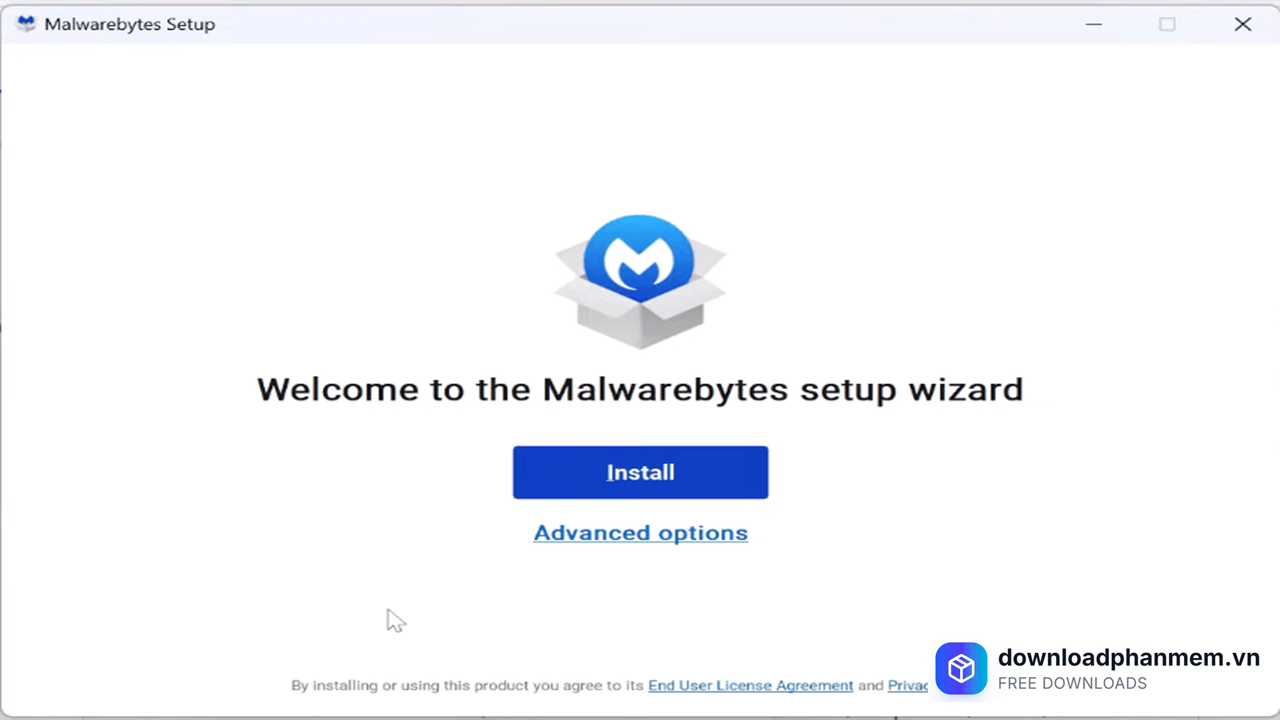
Nhấn Install để cài đặt phần mềm
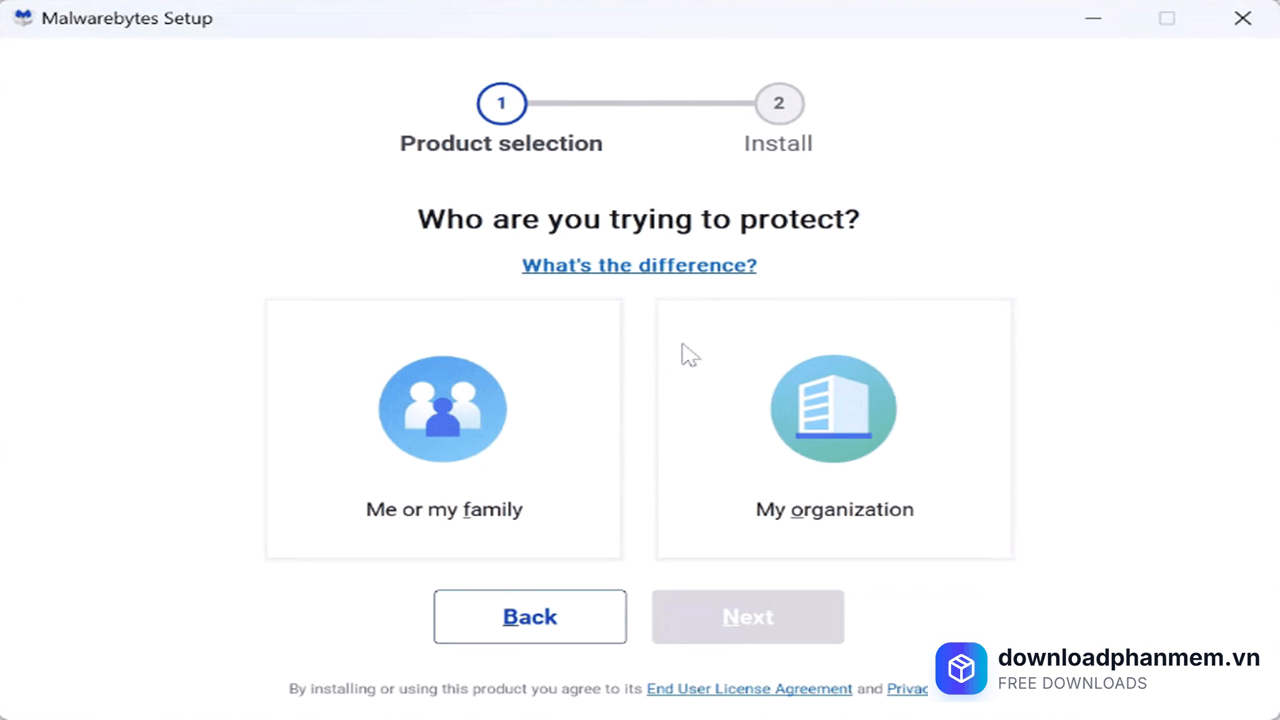
- Bước 3: Sau khi tải xong, hãy nhấp đúp chuột vào tệp tin vừa tải thường có đuôi .exe để mở trình cài đặt. Tại màn hình chào mừng, phần mềm sẽ hỏi về không gian sử dụng của bạn. Hãy chọn:
Personal Computer: Nếu bạn cài đặt cho máy tính cá nhân/gia đình.
Work Computer: Nếu thiết bị thuộc hệ thống máy tính doanh nghiệp.
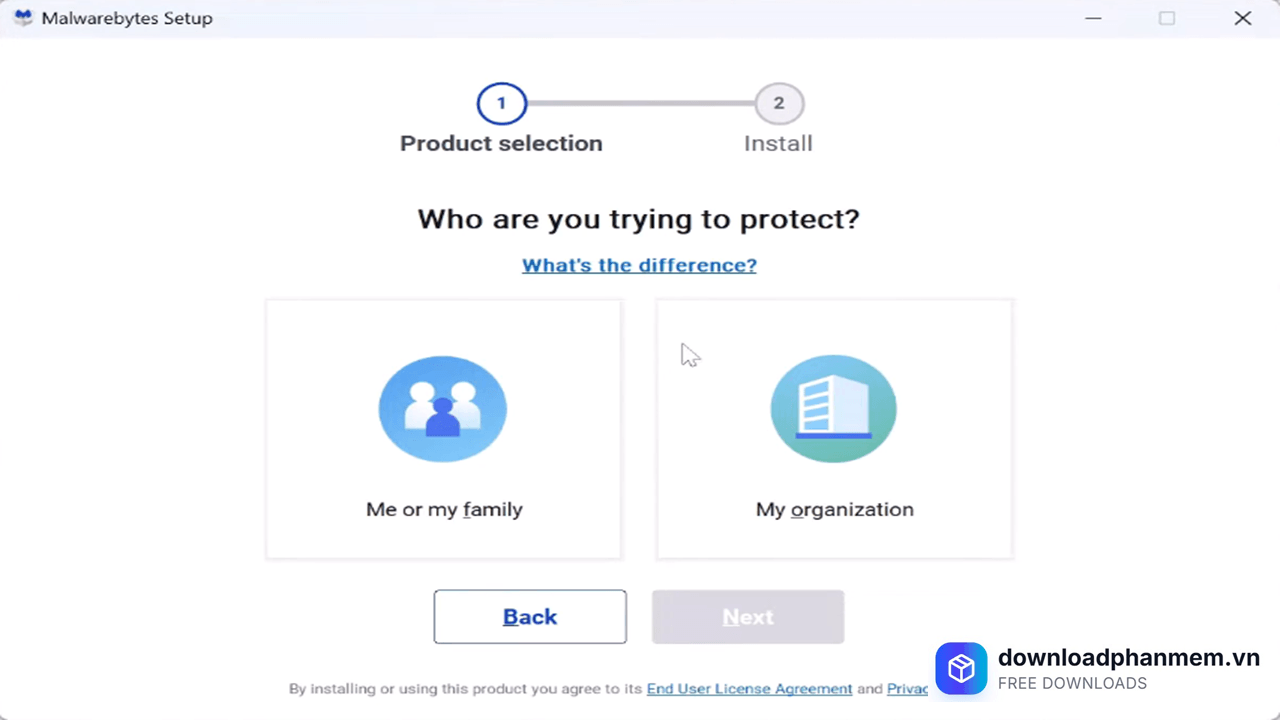
Lựa chọn phương thức sử dụng
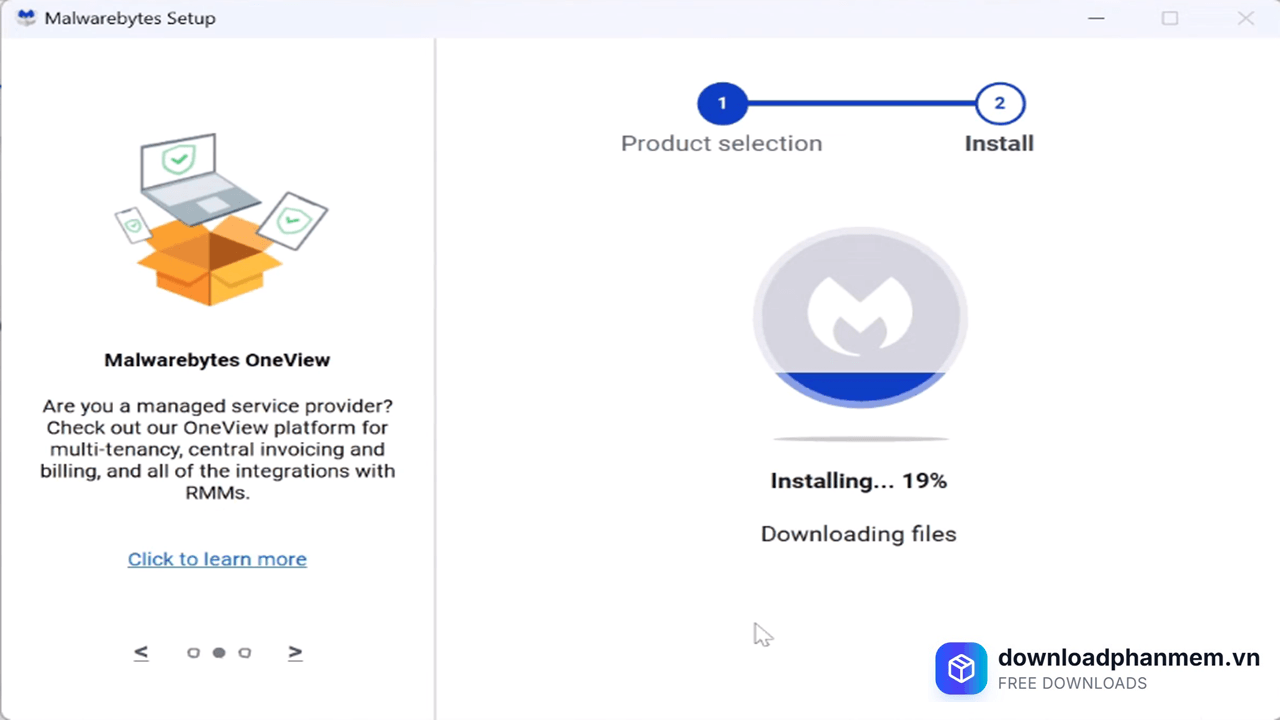
- Bước 4: Vui lòng chờ giây lát trong khi thanh tiến trình chạy hoàn tất (chỉ mất khoảng 1 phút). Khi giao diện chính của Malwarebytes mở ra, hãy tìm đến nút Activate License (Kích hoạt bản quyền). Nhập mã Key Premium của bạn để lập tức mở khóa toàn bộ các tính năng hạng nặng như bảo vệ thời gian thực (Real-time Protection) và chống tống tiền (Anti-Ransomware).
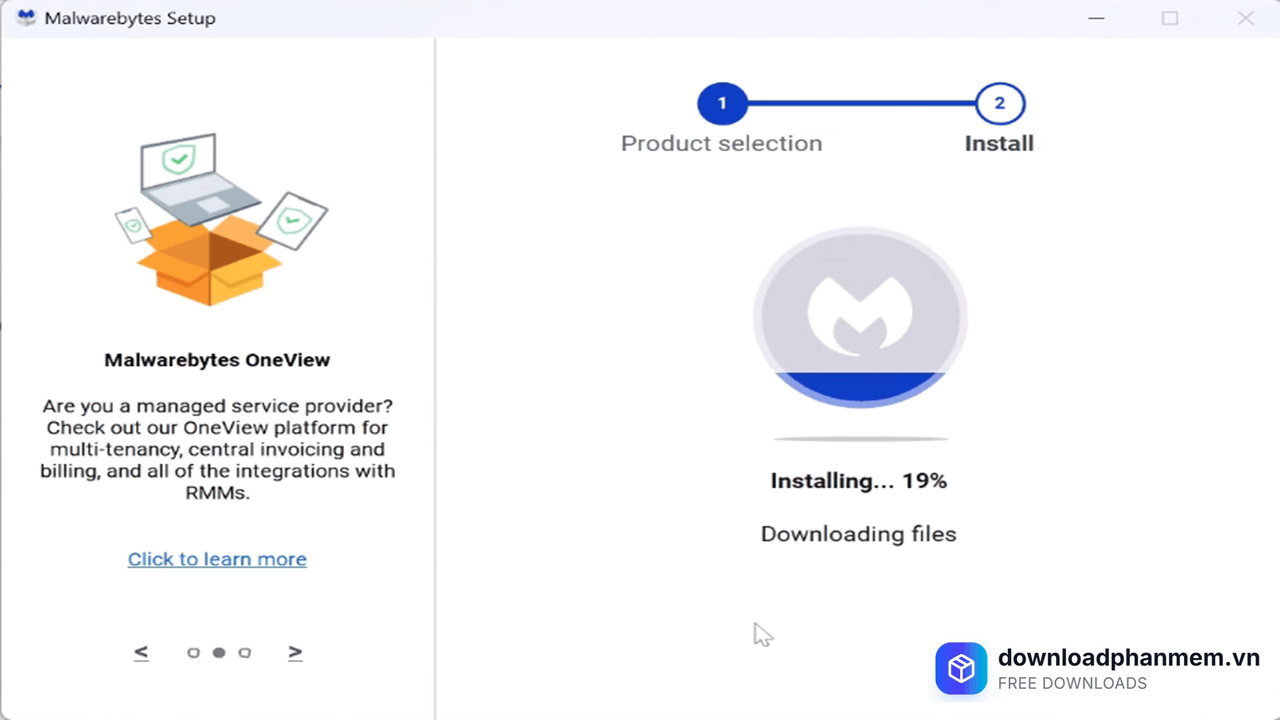
Quá trình tải xuống đang hoạt động
(Lưu ý: Nếu bạn chưa mua Key, phần mềm sẽ tự động cấp cho bạn 14 ngày dùng thử full tính năng Premium miễn phí để trải nghiệm sức mạnh tuyệt đối trước khi quyết định nâng cấp).
Chỉ với vài thao tác cơ bản, thiết bị của bạn giờ đây đã được đặt vào trạng thái an toàn tuyệt đối, sẵn sàng chống lại mọi cuộc tấn công mạng tinh vi nhất
Hướng dẫn cách sử dụng các tính năng chính của Malwarebytes
Sau khi cài đặt thành công, đây là lúc bạn sử dụng Malwarebytes để làm sạch toàn bộ hệ thống. Với cơ chế hoạt động thông minh, việc dọn dẹp các tệp tin độc hại và những mối đe dọa tiềm ẩn trở nên đơn giản hơn bao giờ hết chỉ với vài cú click chuột.
Quét và tiêu diệt mã độc
Tính năng quét (Scan) của Malwarebytes được tối ưu hóa để truy vết và tiêu diệt virus một cách nhanh chóng, chuẩn xác nhất. Hãy thực hiện theo 4 bước sau để làm sạch thiết bị của bạn:
- Bước 1: Ngay tại giao diện chính trực quan của ứng dụng, bạn chỉ cần nhấp vào nút Scan (Quét) nổi bật ở trung tâm để hệ thống bắt đầu làm việc.
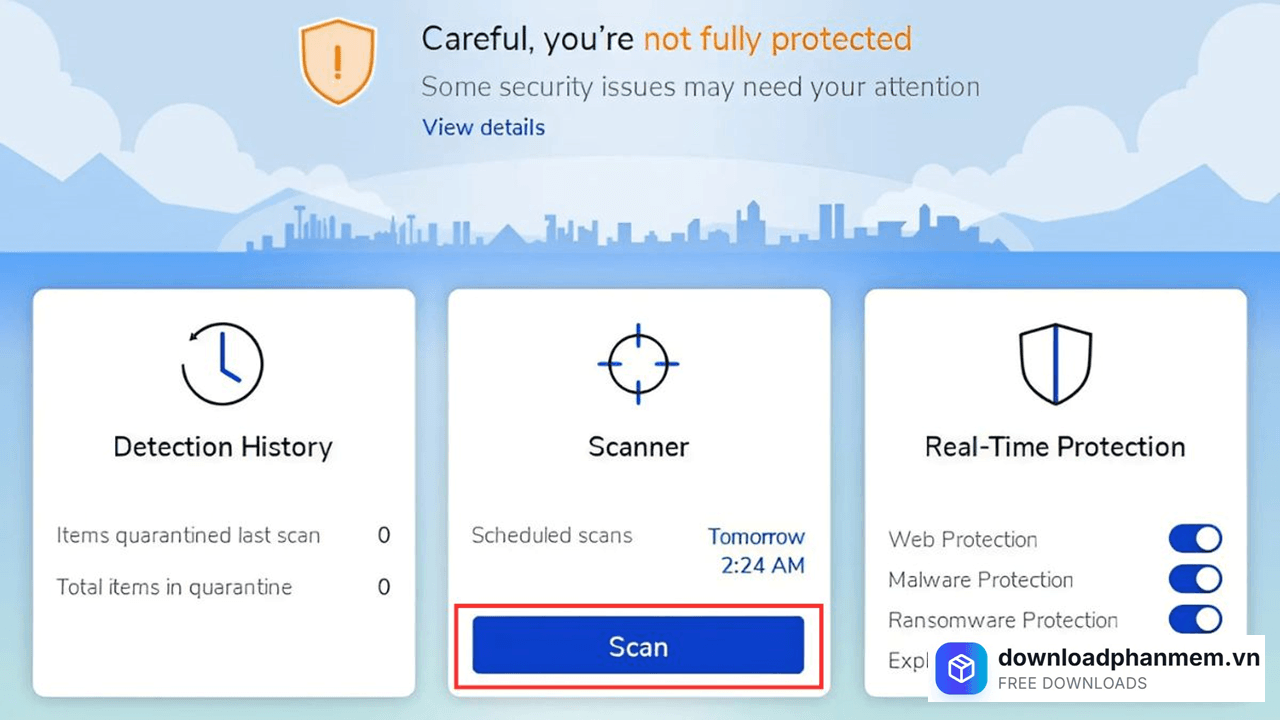
Nhấn mục Scan
- Bước 2: Malwarebytes sẽ tự động rà soát sâu vào bộ nhớ máy, các tệp tin khởi động và Registry. Bạn có thể thoải mái làm việc khác trong khoảng vài phút đến hơn 10 phút (thời gian nhanh hay chậm tùy thuộc vào tốc độ ổ cứng và khối lượng dữ liệu trên máy) trong khi phần mềm tìm kiếm virus.
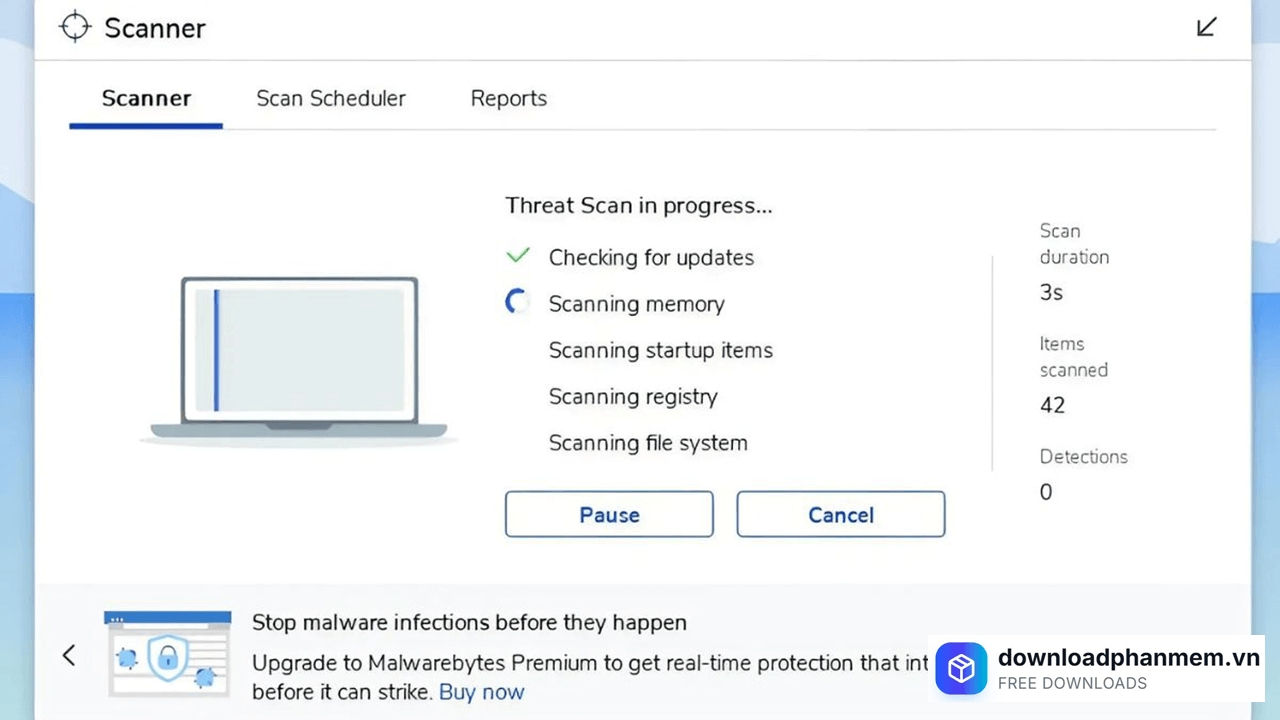
Vui lòng chờ trong giây lát
- Bước 3: Khi thanh tiến trình kết thúc, một bảng báo cáo chi tiết sẽ xuất hiện, chọn toàn bộ các tệp tin nhiễm độc hoặc khả nghi. Lúc này, bạn chỉ cần nhấn nút Quarantine (Cách ly). Ngay lập tức, phần mềm sẽ đóng băng và bóc tách các tệp này khỏi hệ thống để chúng không thể tiếp tục gây hại.
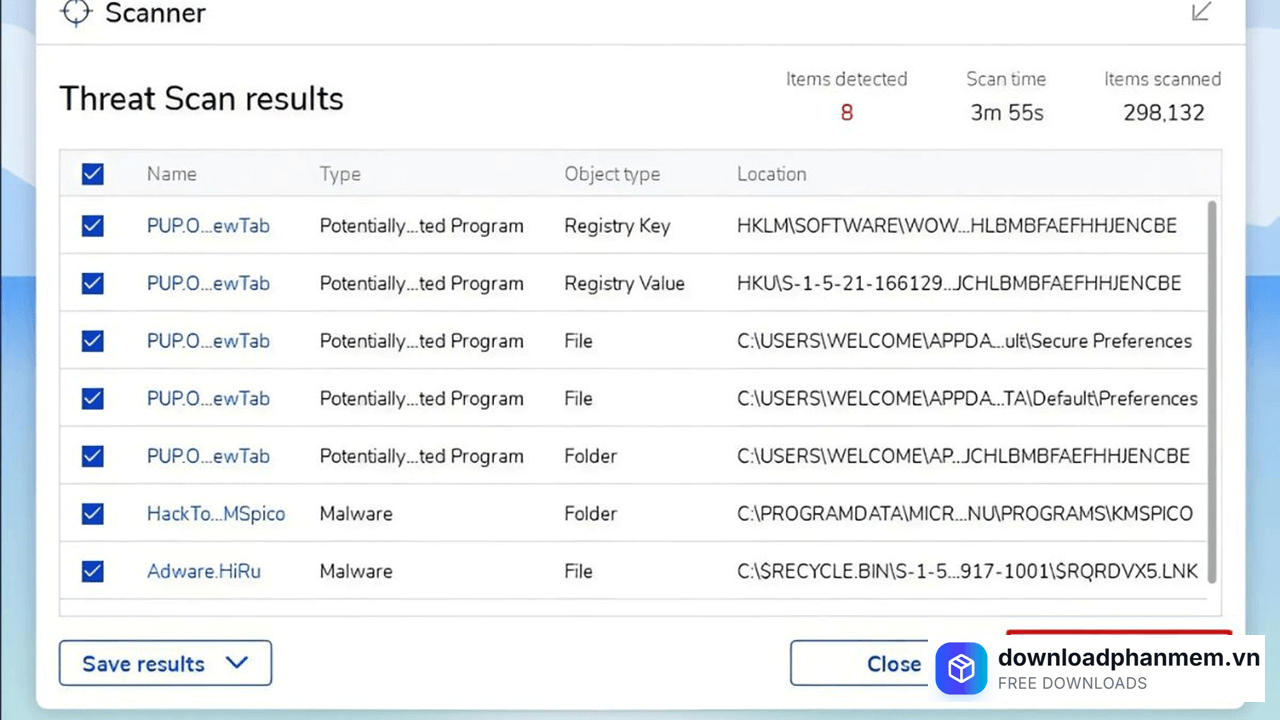
Danh sách các tệp độc hại
- Bước 4: Nhấn nút Done (Hoàn tất) để xem như kết thúc quá trình. Cuối cùng, hãy khởi động lại máy tính (Restart) của bạn để đảm bảo những tàn dư của mã độc đã được xóa bỏ
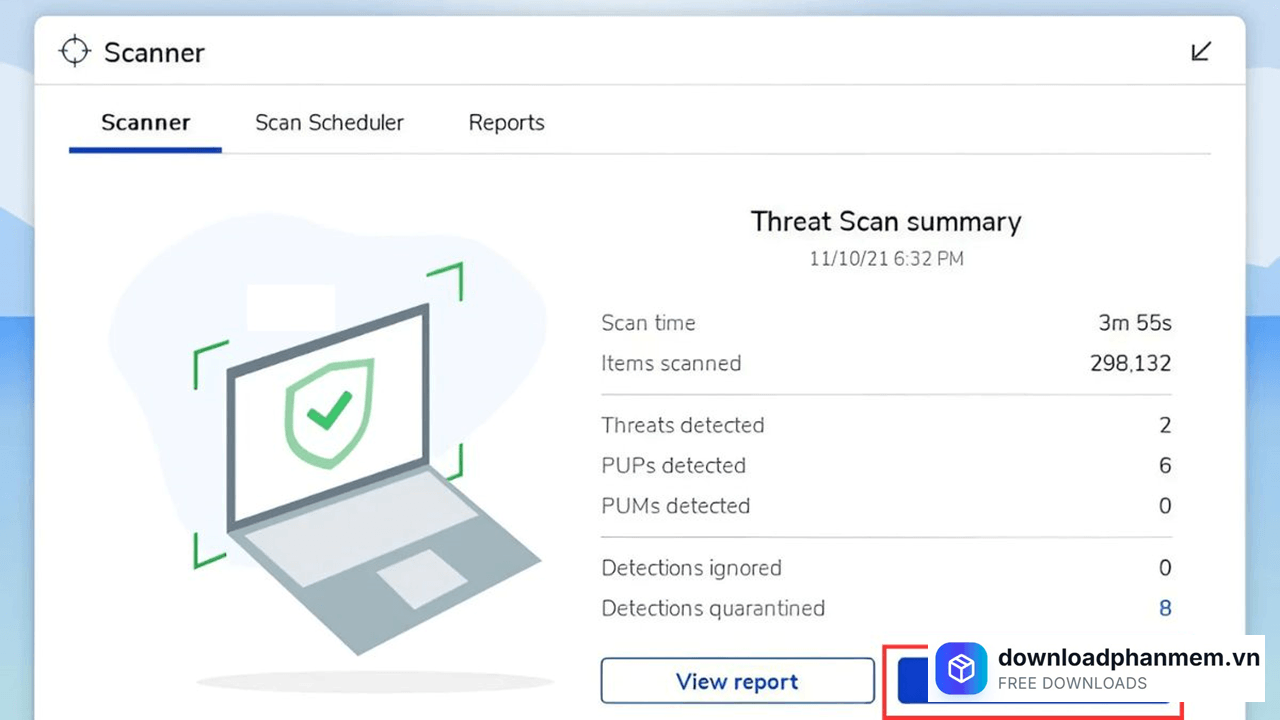
Nhấn Done hoàn tất quá trình
Cài đặt bảo vệ thời gian thực
Bảo vệ thời gian thực (Real-time Protection) hoạt động như một lớp giáp vô hình tự động nhận diện và chặn đứng các tệp độc hại, ransomware ngay khi chúng chớm xâm nhập vào hệ thống.
- Bước 1: Truy cập cấu hình trung tâm. Khởi động Malwarebytes và nhấp vào biểu tượng bánh răng cưa Settings (Cài đặt) trên giao diện chính.
- Bước 2: Mở bộ định tuyến thời gian. Điều hướng sang thẻ Scan Scheduler (Lên lịch quét) và chọn nút Schedule scan (Tạo lịch quét mới) để bắt đầu thiết lập.
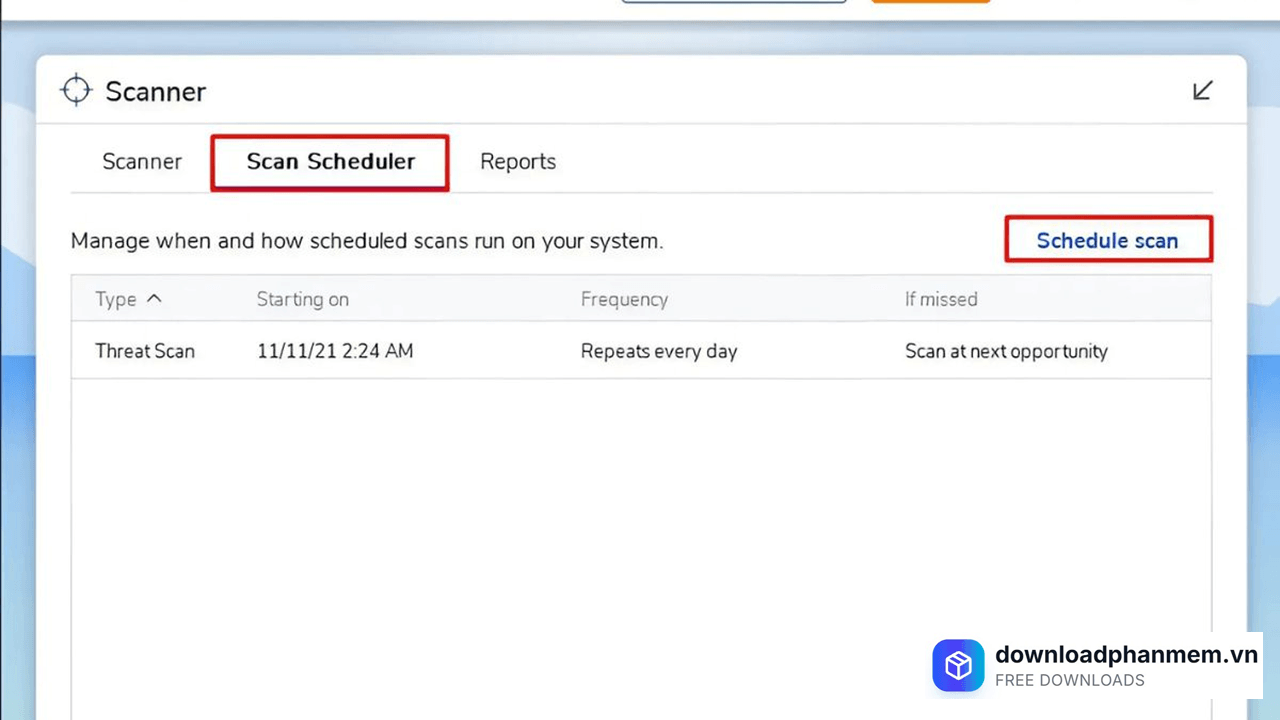
Mở tab Scan Scheduler
- Bước 3: Tại đây, hệ thống sẽ yêu cầu bạn chọn 1 trong 3 chế độ: Threat Scan (Quét rủi ro chuyên sâu), Quick Scan (Quét siêu tốc chớp nhoáng) hoặc Custom Scan (Quét khoanh vùng theo ý muốn).
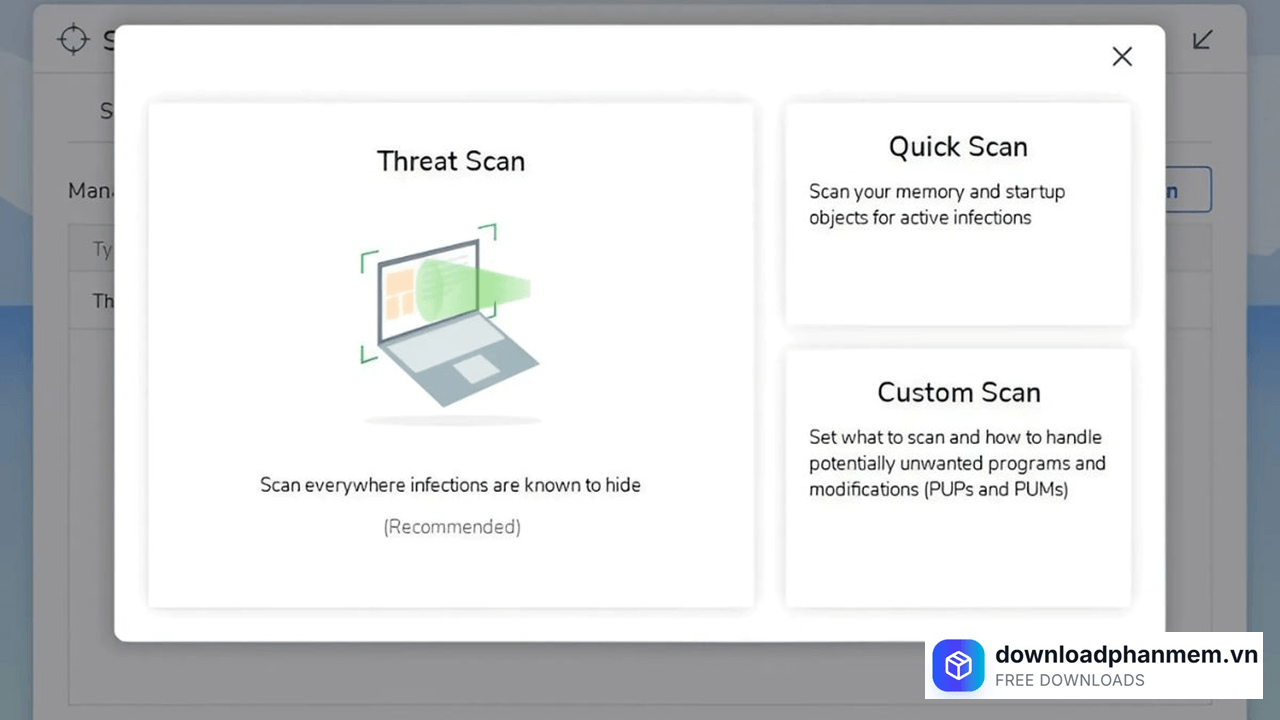
Tuỳ chọn chế độ Scan
- Bước 4: Bạn hãy tùy chỉnh các mốc thời gian cụ thể (ví dụ: quét vào 12h trưa mỗi Chủ Nhật). Cuối cùng, nhấn Schedule để lưu lại.
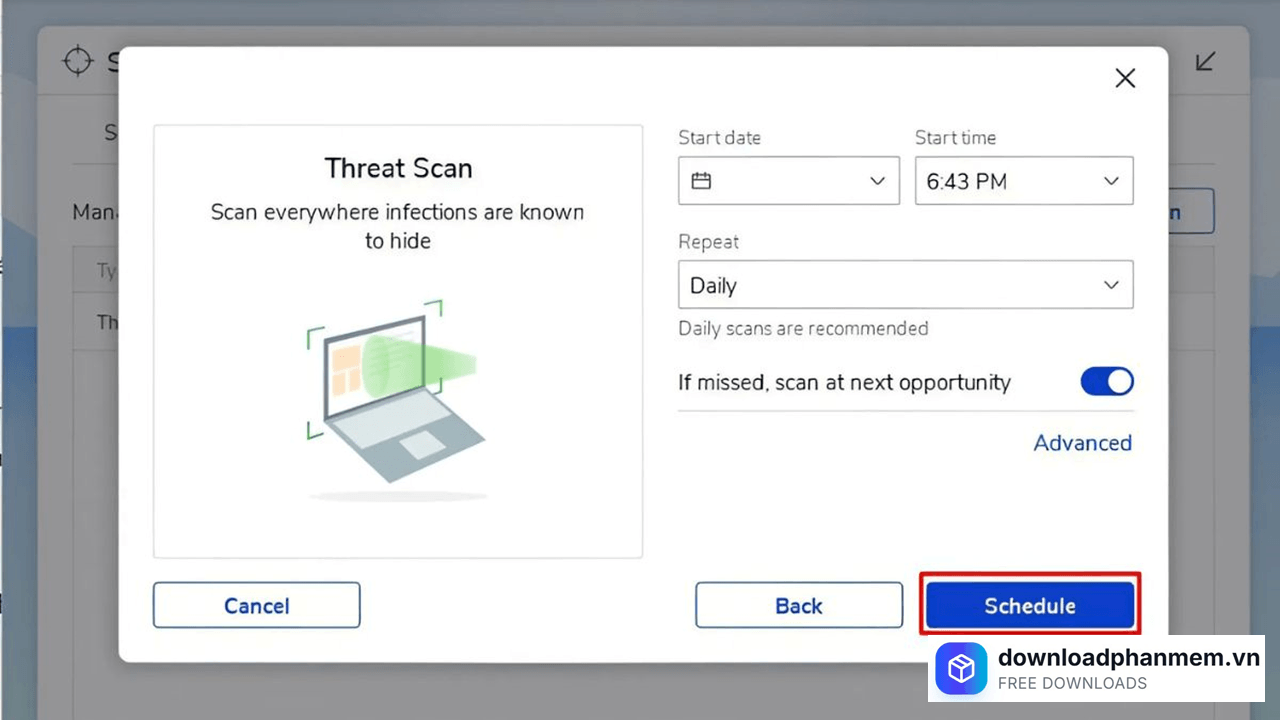
Thiết lập thời gian tuỳ chỉnh
Chống ransomware - Mã độc tống tiền
Ransomware hiện đang là cơn ác mộng lớn nhất trên không gian mạng. Loại mã độc này sẽ khóa chặt và mã hóa toàn bộ dữ liệu quan trọng của bạn, sau đó yêu cầu một khoản tiền chuộc khổng lồ để lấy lại quyền truy cập. Để không trở thành nạn nhân, hãy để Malwarebytes thiết lặp lớp bảo vệ tệp tin của bạn ngay lập tức:
- Bước 1: Mở giao diện chính của Malwarebytes và điều hướng đến khu vực Real-Time Protection (Bảo vệ thời gian thực).
- Bước 2: Tại đây, hãy gạt công tắc kích hoạt mục Ransomware Protection sang trạng thái ON (Bật).
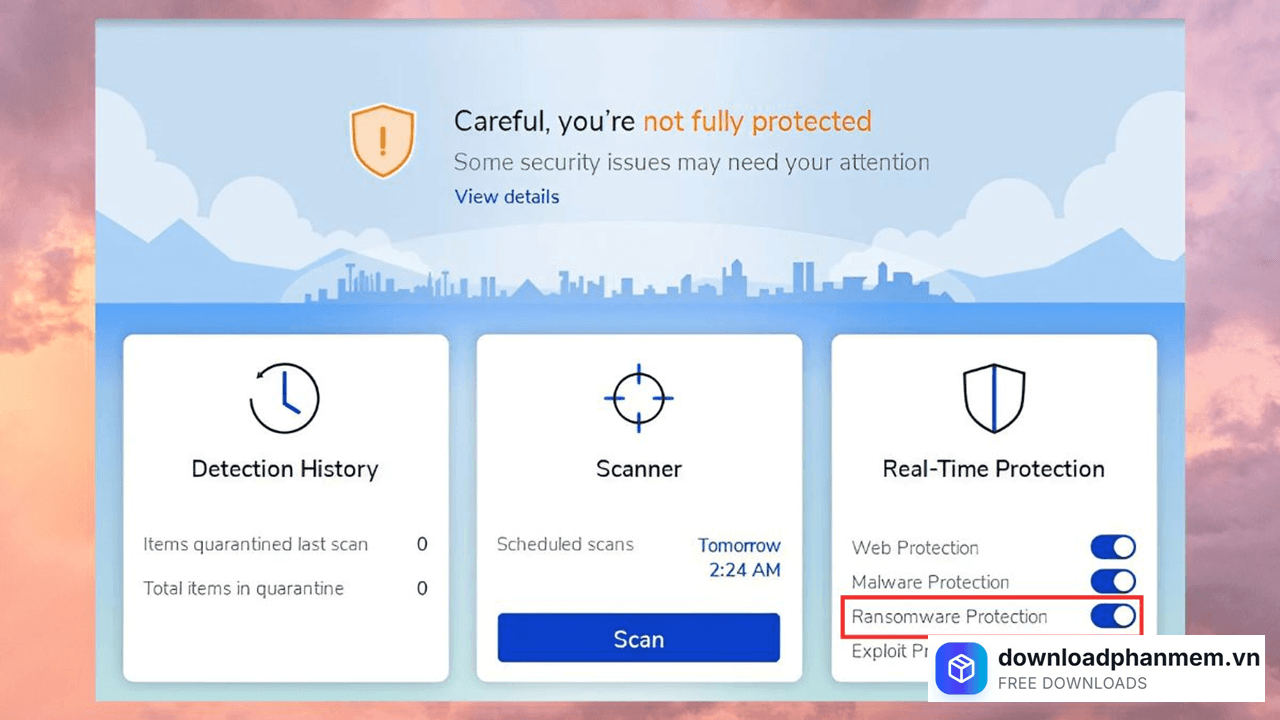
Bật nút chống Ransomware
- Bước 3: Nhấn nút Scan để thực hiện một cuộc rà soát tổng thể. Thao tác này giúp đảm bảo máy tính của bạn hiện đang hoàn toàn sạch sẽ, tạo tiền đề vững chắc để hệ thống chống Ransomware bắt đầu hoạt động ngầm và bảo vệ dữ liệu từ nay về sau.
Web Protection - Bảo vệ trình duyệt
Vượt xa khái niệm của một phần mềm dọn dẹp virus thông thường, Malwarebytes còn thể hiện sức mạnh tuyệt đối trong việc bảo vệ bạn khi trực tuyến. Với tính năng Web Protection, phần mềm sẽ đóng vai trò như một trạm kiểm định kỹ thuật số, chủ động ngăn chặn mọi âm mưu tấn công từ các trang web độc hại trước khi chúng kịp hiển thị trên màn hình.
- Bước 1: Mở giao diện chính của phần mềm Malwarebytes, sau đó hướng sự chú ý của bạn đến khu vực Real-Time Protection (Bảo vệ thời gian thực).
- Bước 2: Tại đây, hãy tìm đến mục Web Protection và gạt thanh trạng thái sang chế độ ON (Bật) để kích hoạt lá chắn.
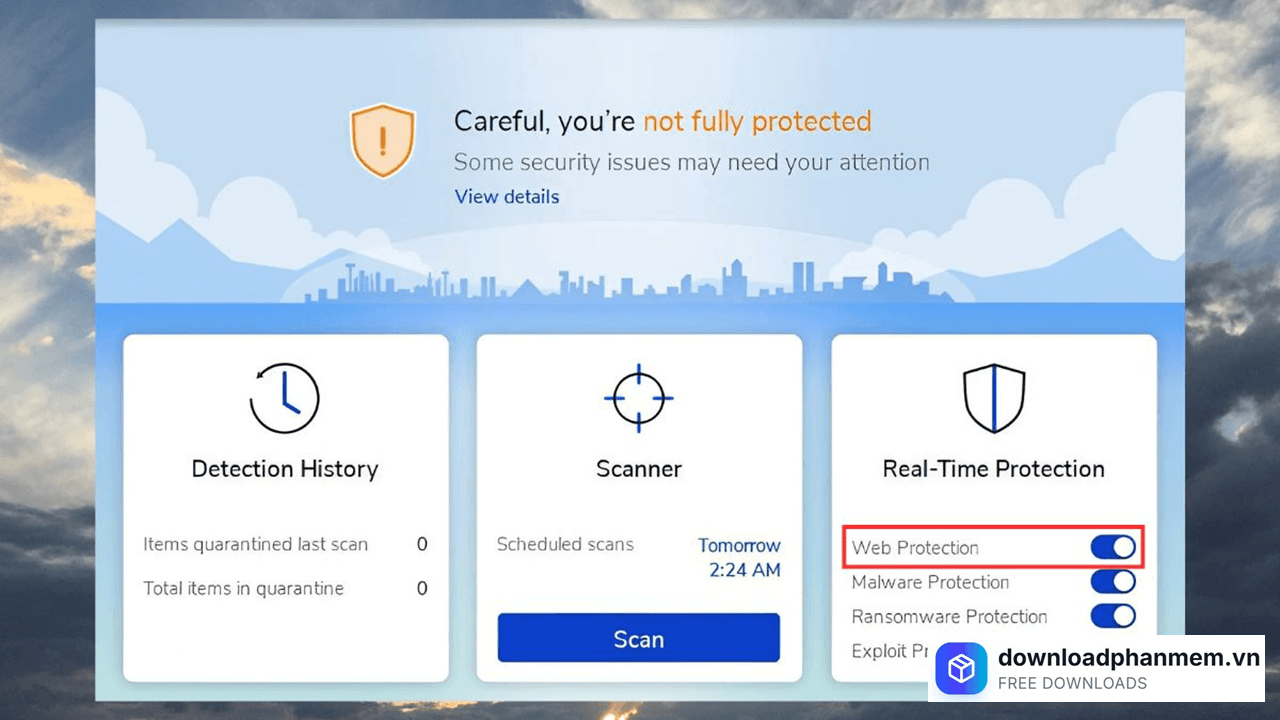
Bật nút Web Protection
- Bước 3: Nhấn nút Scan để hệ thống tiến hành kiểm tra lại toàn bộ máy tính một lần nữa.
Cách xử lý một số vấn đề thường gặp khi sử dụng Malwarebytes Premium
Dù được đánh giá là một phần mềm công nghệ cực kỳ bền bỉ, nhưng trong quá trình sử dụng Malwarebytes, đôi khi bạn vẫn có thể gặp phải một vài "sự cố" ngoài ý muốn do xung đột hệ thống.
Khắc phục lỗi cài đặt bị gián đoạn
Nếu quá trình cài đặt phần mềm không thể hoàn tất, nguyên nhân thường xuất phát từ 3 yếu tố sau:
- Xung đột phần mềm: Các chương trình diệt virus khác đang chạy ngầm "hiểu lầm" và chặn tệp thực thi của Malwarebytes.
- Tệp tin bị lỗi (Corrupted): Kết nối Internet chập chờn khiến file tải về không toàn vẹn.
- Không tương thích: Bản cài đặt quá cũ hoặc không khớp với hệ điều hành hiện tại.
- Giải pháp: Tạm thời tắt các phần mềm Antivirus đang có sẵn trên máy trong lúc cài đặt. Đảm bảo đường truyền mạng ổn định và luôn tải tệp cài đặt mới nhất từ các nguồn uy tín như downloadphanmem.vn hoặc trang chủ chính thức.
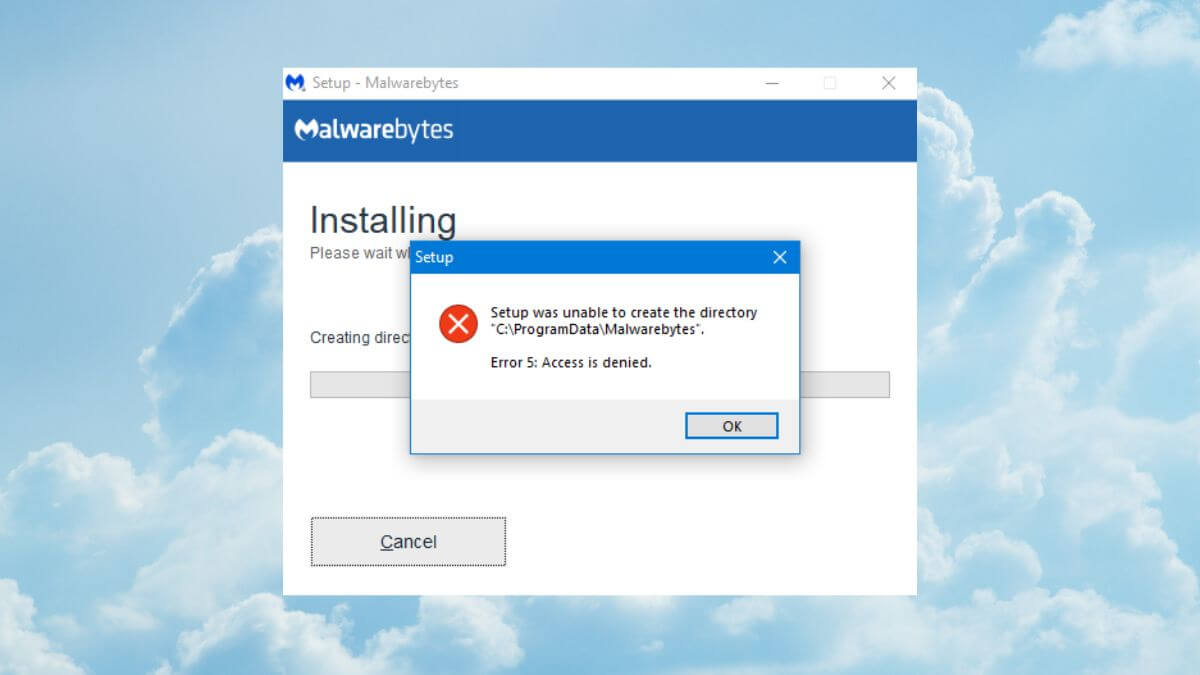
Lỗi cài đặt bị gián đoạn
Xử lý nhanh lỗi vận hành phần mềm
Trong quá trình hoạt động, nếu Malwarebytes bất ngờ tạm dừng hãy thử ngay các thủ thuật sau:
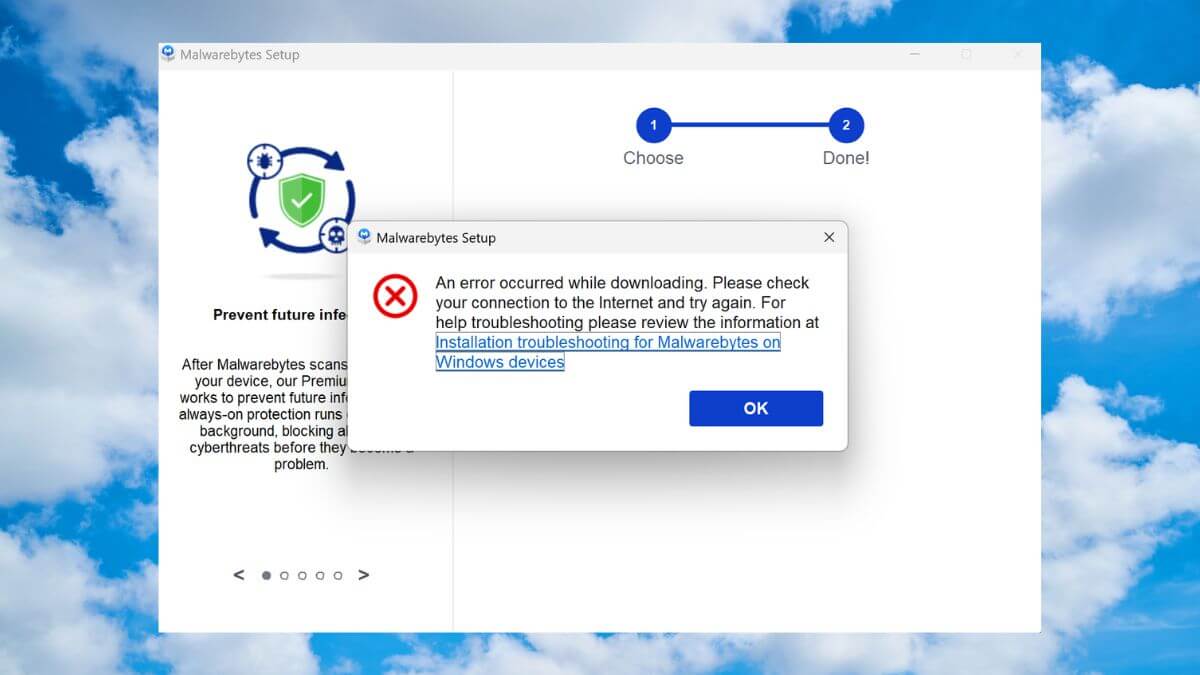
Lỗi vận hành phần mềm
- Không khởi động được ứng dụng: Rất có thể Malwarebytes đang bị tường lửa hoặc một phần mềm bảo mật khác chặn quyền. Hãy kiểm tra và đưa ứng dụng này vào danh sách ngoại lệ (Exclusions).
- Lỗi không thể thực hiện lệnh quét (Scan): Đôi khi bộ nhớ cache bị kẹt khiến tiến trình quét không thể diễn ra. Bạn chỉ cần khởi động lại máy tính (Restart), cập nhật phần mềm lên phiên bản mới nhất và thử lại.
- Lỗi không kết nối được dịch vụ (Service Connection): Hãy tắt hẳn ứng dụng, sau đó nhấp chuột phải vào biểu tượng Malwarebytes và chọn Run as Administrator (Chạy dưới quyền Quản trị viên). Thao tác này sẽ cấp đủ đặc quyền hệ thống để phần mềm khởi chạy mọi dịch vụ đi kèm.
Giải quyết vấn đề bảo mật
Trong một vài trường hợp hiếm hoi, máy tính của bạn vẫn có dấu hiệu nhiễm mã độc dù đã cài đặt phần mềm. Thay vì hoang mang, hãy thiết lập lại hệ thống theo các bước sau:
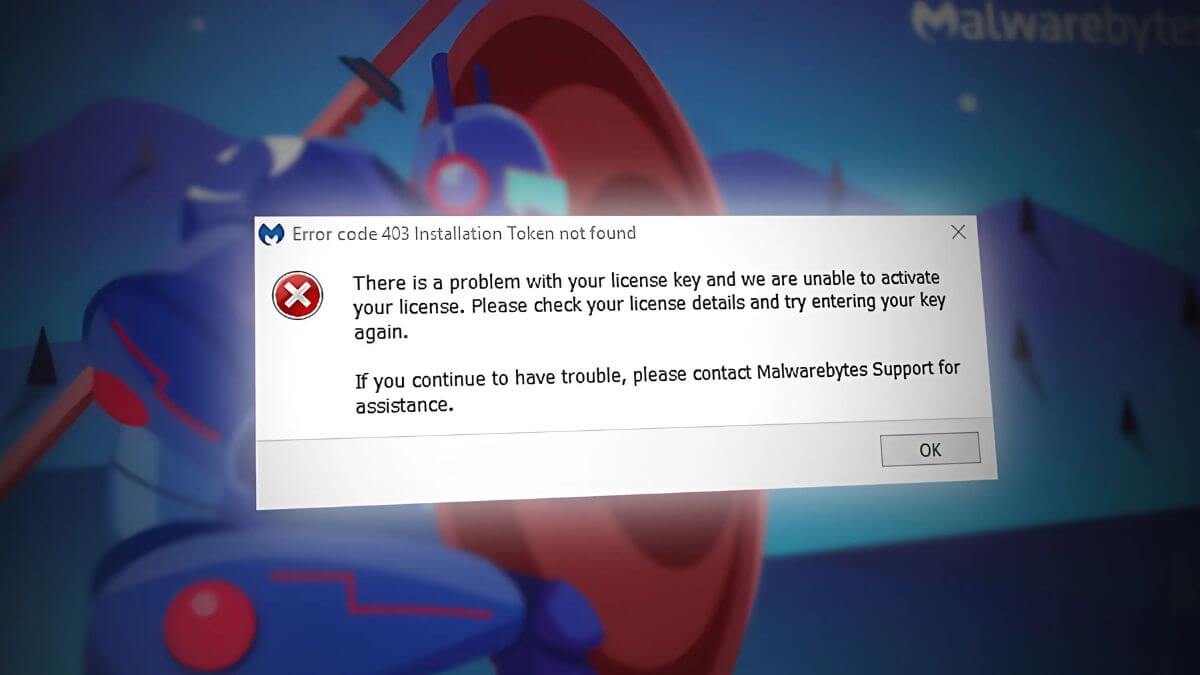
Lỗi bảo vệ bảo mật
- Kiểm tra Real-Time Protection: Đảm bảo rằng tính năng Real-Time Protection (Bảo vệ thời gian thực) chưa bị vô tình tắt đi. Nó phải luôn ở trạng thái ON.
- Cập nhật phần mềm: Nguy cơ mới xuất hiện mỗi ngày. Hãy nhấn Update để phần mềm tải về cơ sở dữ liệu nhận diện virus (Database) mới nhất.
- Quét toàn bộ hệ thống: Chạy chế độ Threat Scan để quét toàn diện hệ thống và lập tức đưa mọi tệp tin khả nghi vào khu vực cách ly (Quarantine).
Lưu ý: Nếu tình trạng giật lag hay mất dữ liệu vẫn tiếp diễn sau khi đã làm mọi cách, hãy liên hệ trực tiếp với đội ngũ Support của Malwarebytes. Họ sẽ hướng dẫn bạn trích xuất file log để can thiệp và xử lý chuyên sâu.
Hình ảnh phần mềm Malwarebytes Premium cho Windows


Tải Malwarebytes Premium cho Windows
Malwarebytes Premium cho Windows Installer
Malwarebytes Premium • 250MB
Câu hỏi thường gặp (FAQ) về Malwarebytes Premium cho Windows
Đánh giá từ người dùng
Viết đánh giá của bạn
Bài viết liên quan
Thông tin kỹ thuật
- Bản quyềnTrial
- Ngôn ngữTiếng Anh / Việt
- Dung lượng250MB
- Cập nhật01/04/2026
- Nhà phát triểnMalwarebytes Inc.
- Hệ điều hànhWindows 10/11
- Kiến trúc32-bit/ 64-bit
- RAM≥ 2 GB
- CPU800 MHz trở lên
- Yêu cầu khác
Yêu cầu Windows 10/11 hoặc macOS 12+ (hỗ trợ ARM64/x64), CPU 800MHz, 2GB RAM và kết nối Internet để cập nhật cơ sở dữ liệu bảo mật.