
Mediafire cho Windows
Phiên bản MediafireCài đặt phần mềm Mediafire là giải pháp tối ưu giúp bạn lưu trữ tệp tin và dữ liệu đám mây hoàn toàn miễn phí. Với khả năng hỗ trợ đa nền tảng và tốc độ tải lên ổn định, Mediafire giúp bạn quản lý dữ liệu cá nhân một cách chuyên nghiệp và an toàn tuyệt đối.
1.0K+
Lượt tải
5 / 5
Đánh giá
2,203
Lượt xem
Windows
Nền tảng
Tổng quan Mediafire cho Windows
Mediafire là gì?

Mediafire là gì?
Mediafire là nền tảng lưu trữ tệp và đám mây được thành lập từ năm 2006 bởi Derek Labian và Tom Langridge. Đây là công cụ cho phép bạn chia sẻ bất kỳ loại tệp nào, từ dữ liệu cá nhân đến tài liệu công việc nặng một cách nhanh chóng.
Tính năng nổi bật của phần mềm Mediafire
Không phải ngẫu nhiên mà MediaFire luôn nằm trong top những dịch vụ lưu trữ đám mây được ưa chuộng nhất kể từ khi ra mắt. Dưới đây là những điểm cộng tuyệt vời mà nền tảng này mang lại:
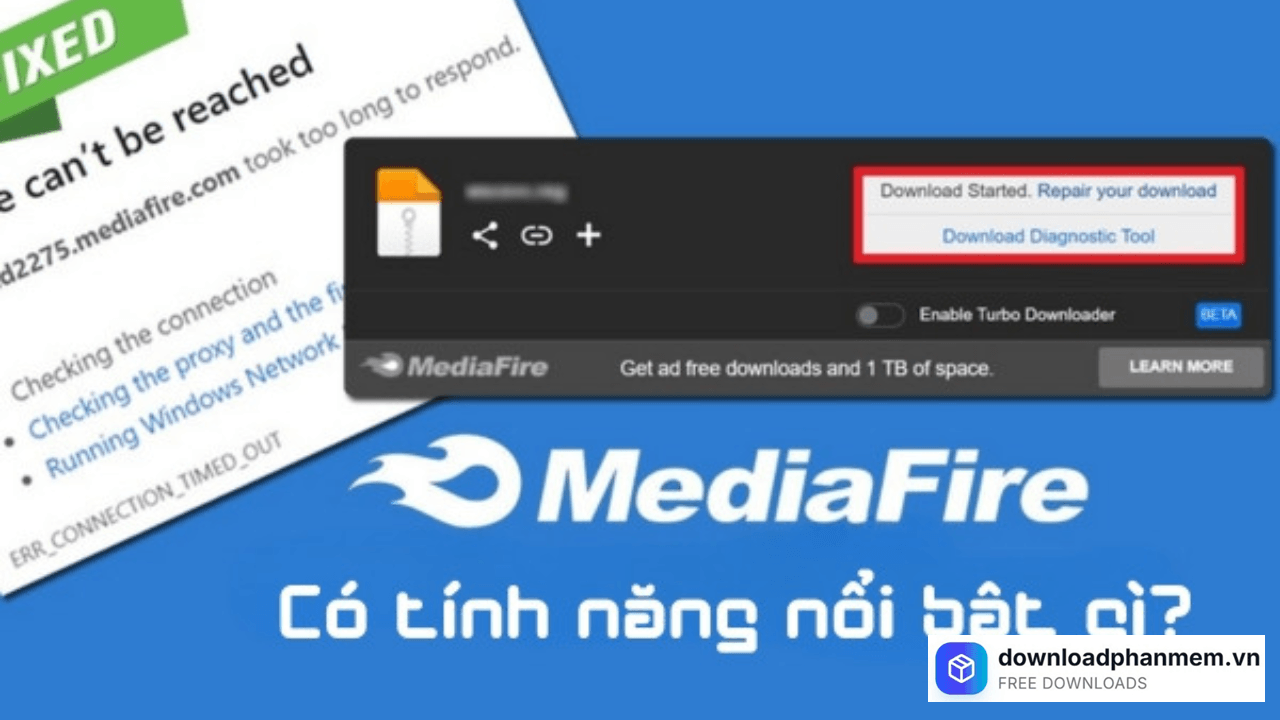
Tính năng nổi bật của phần mềm Mediafire
- Trải nghiệm người dùng tối giản, thân thiện: MediaFire sở hữu giao diện trực quan, khoa học. Ngay cả khi bạn là người mới bắt đầu, việc làm quen với các thao tác kéo-thả, quản lý thư mục cũng trở nên cực kỳ dễ dàng và nhanh chóng.
- Tặng ngay 10GB lưu trữ miễn phí: Chỉ với một bước đăng ký tài khoản Basic đơn giản, bạn sẽ sở hữu ngay kho chứa 10GB hoàn toàn miễn phí. Đây là không gian lý tưởng để bạn lưu trữ hàng ngàn bức ảnh, video và tài liệu quan trọng mà không tốn một xu.
- Tốc độ tải lên (Upload) thần tốc: Mediafire tối ưu hóa hệ thống máy chủ để đảm bảo quá trình tải tệp tin lên đám mây diễn ra mượt mà, giúp bạn tiết kiệm tối đa thời gian làm việc.
- Băng thông và lượt tải không giới hạn: Khác với nhiều đối thủ thường bóp tốc độ hoặc giới hạn lượt tải, MediaFire cho phép chia sẻ tệp tin với băng thông thả ga. Người nhận có thể tải file của bạn bao nhiêu lần tùy thích với tốc độ ổn định nhất.
- Kết nối đa thiết bị, đồng bộ mọi nơi: Bạn có thể truy cập vào kho dữ liệu của mình từ bất cứ đâu, dù là trên máy tính, máy tính bảng hay điện thoại thông minh (iOS và Android). Mọi thay đổi sẽ được cập nhật liên tục, đảm bảo công việc của bạn không bao giờ bị gián đoạn.
Ưu điểm khi sử dụng phần mềm Mediafire
Trong thế giới lưu trữ đám mây đầy cạnh tranh, MediaFire vẫn giữ vững vị thế nhờ sự kết hợp hoàn hảo giữa tính đơn giản và hiệu suất. Hãy cùng điểm qua những ưu điểm mà nền tảng này mang lại:
Kho lưu trữ 10GB miễn phí

Kho lưu trữ 10GB miễn phí
MediaFire cực kỳ hào phóng khi tặng ngay 10GB dung lượng miễn phí cho tài khoản Basic. Con số này cho phép bạn thoải mái lưu trữ hàng ngàn tệp tài liệu, ảnh độ phân giải cao hay các video kỷ niệm mà không phải chịu áp lực về chi phí. Đây là giải pháp lý tưởng giúp tối ưu không gian cho cả công việc lẫn cuộc sống số hàng ngày.
Sao lưu và đồng bộ hóa
Mọi lo lắng về việc mất dữ liệu sẽ tan biến nhờ tính năng tự động sao lưu. MediaFire hoạt động như một "két sắt an toàn" chạy ngầm, liên tục đồng bộ dữ liệu từ thiết bị của bạn lên đám mây. Ngay cả khi điện thoại hay máy tính gặp sự cố phần cứng, kho báu dữ liệu của bạn vẫn luôn vẹn nguyên và sẵn sàng để khôi phục bất cứ lúc nào.
Trải nghiệm đa phương tiện
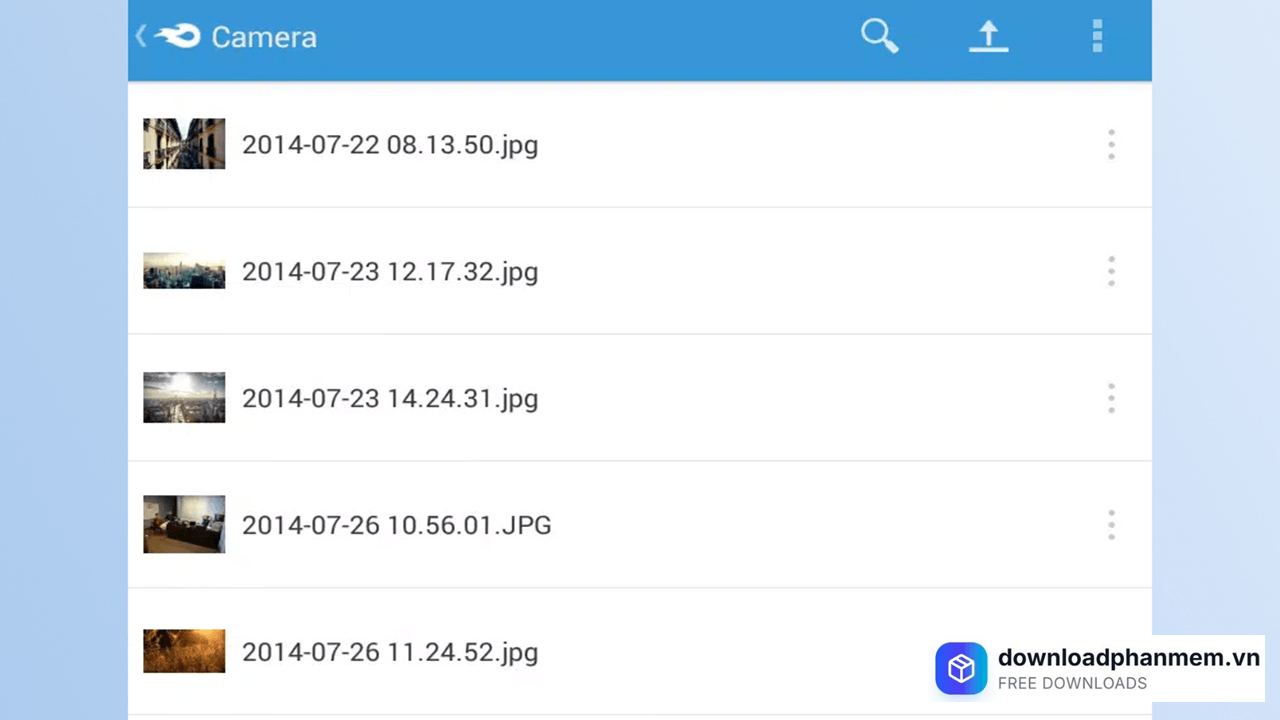
Trải nghiệm đa phương tiện
Không cần tốn thời gian tải về máy, MediaFire cho phép bạn xem trực tiếp mọi định dạng tệp tin từ hình ảnh, video đến nghe nhạc và đọc tài liệu ngay trên ứng dụng. Tính năng này mang lại sự tiện lợi tuyệt đối, giúp bạn nhanh chóng kiểm tra nội dung tệp tin chỉ với một cú chạm, tương tự như trải nghiệm cao cấp trên Google Drive.
Quản lý dữ liệu thông minh
MediaFire không chỉ là nơi chứa file, mà còn là một hệ thống quản lý chuyên nghiệp. Bạn có thể dễ dàng tạo thư mục, di chuyển và sắp xếp các tệp tin theo ý muốn. Khả năng hệ thống hóa dữ liệu ngăn nắp giúp việc tìm kiếm tệp tin sau này trở nên thần tốc, loại bỏ hoàn toàn sự lộn xộn trong kho lưu trữ của bạn.
Chia sẻ qua email, Facebook, Twitter
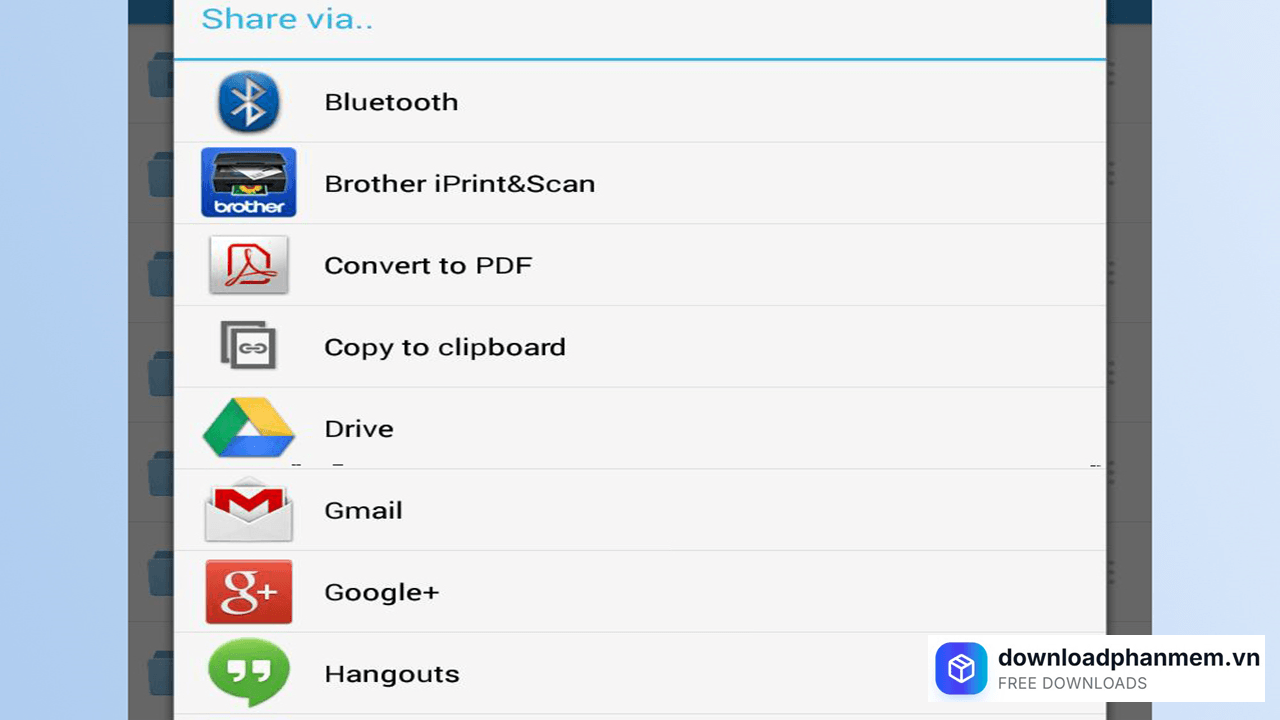
Chia sẻ qua email, Facebook, Twitter
Sức mạnh của MediaFire nằm ở khả năng lan tỏa dữ liệu. Chỉ với một liên kết duy nhất, bạn có thể gửi tệp tin qua Email hoặc đăng tải trực tiếp lên các mạng xã hội như Facebook, Twitter. Tính năng chia sẻ linh hoạt này giúp việc cộng tác nhóm hay gửi dữ liệu nặng cho bạn bè trở nên đơn giản hơn bao giờ hết.
Hướng dẫn cài đặt Mediafire cho Windows
Hướng dẫn tải và cài đặt phần mềm Mediafire cho Windows
Chỉ với vài thao tác đơn giản, bạn sẽ kích hoạt ngay phần mềm lưu trữ đám mây của riêng mình. Hãy bắt đầu theo các bước hướng dẫn chi tiết dưới đây:
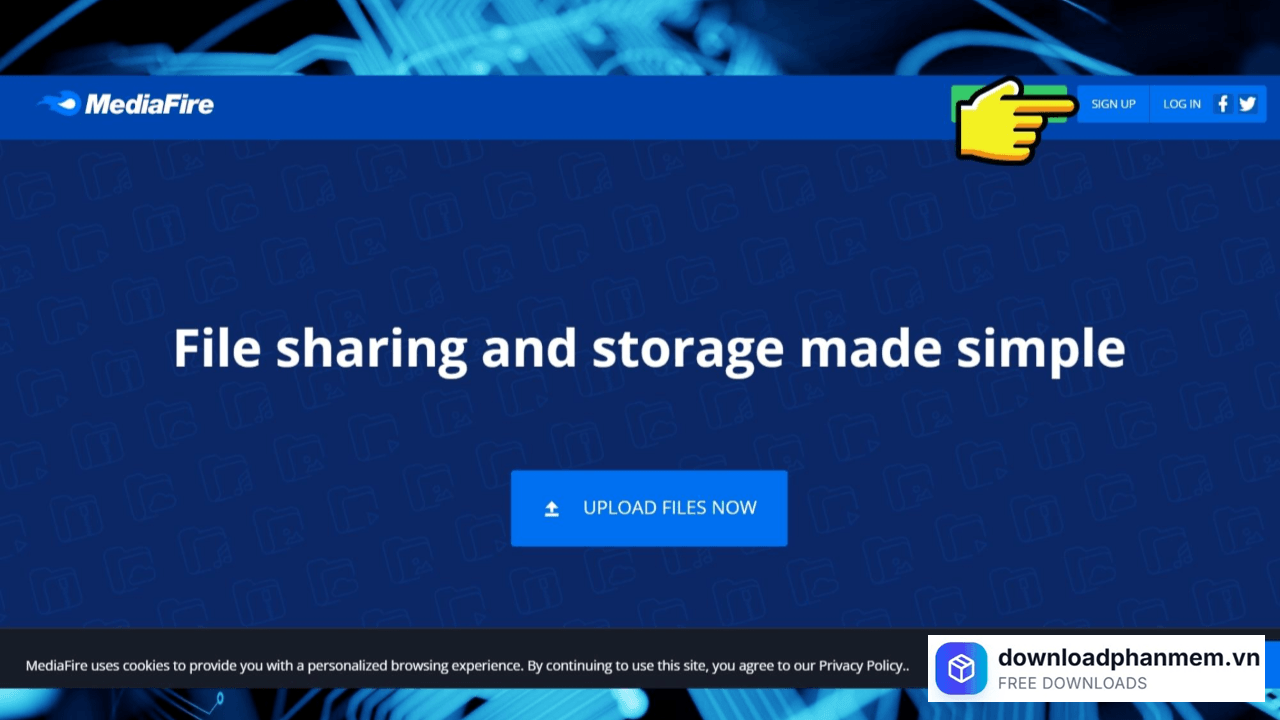
- Bước 1: Hãy truy cập vào trang chủ chính thức của MediaFire do downloadphanmem.vn cung cấp giao diện hiện đại và trực quan sẽ hiện ra, sẵn sàng chào đón bạn.
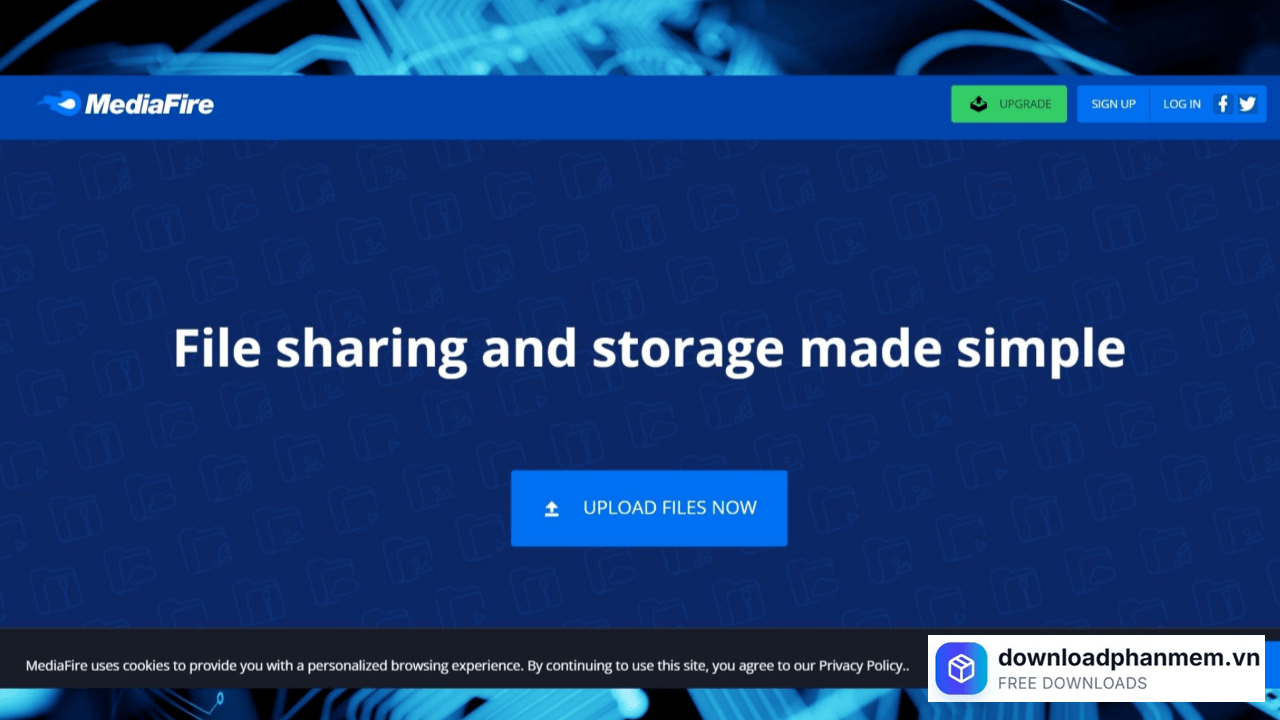
Truy cập vào trang chủ chính thức của MediaFire
- Bước 2: Tại trang chủ, bạn quan sát góc trên cùng bên phải và nhấn vào nút Sign Up (Đăng ký) để mở cửa sổ lựa chọn dịch vụ.
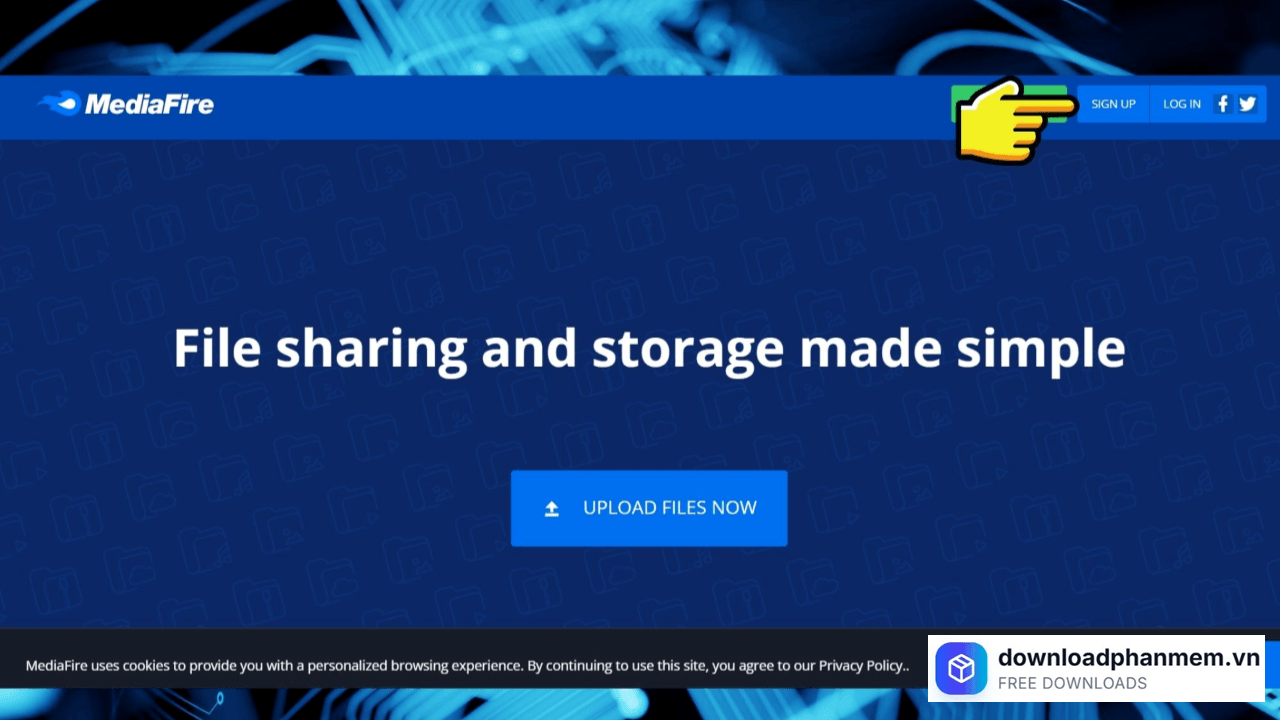
Nhấn chọn mục Sign up
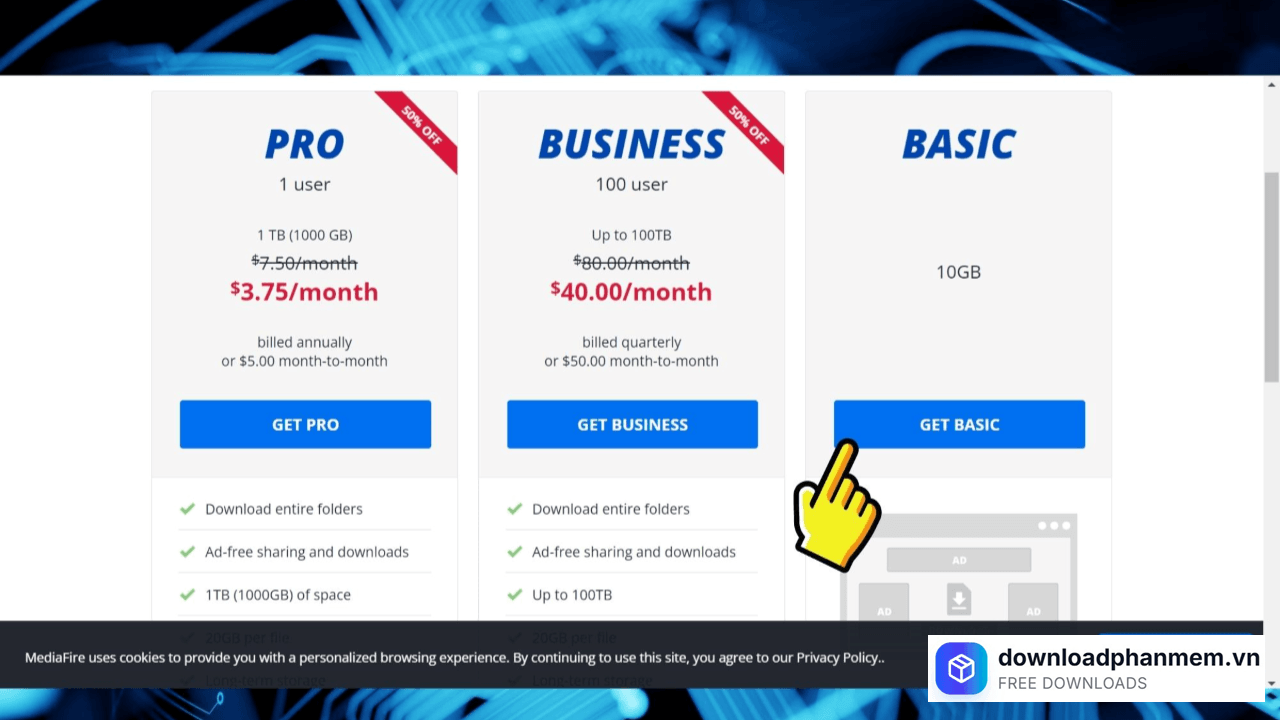
- Bước 3: MediaFire cung cấp nhiều gói dịch vụ khác nhau. Nếu bạn muốn sử dụng miễn phí trọn đời với 10GB dung lượng đầu tiên, hãy nhấn vào nút GET BASIC ở cột đầu tiên.
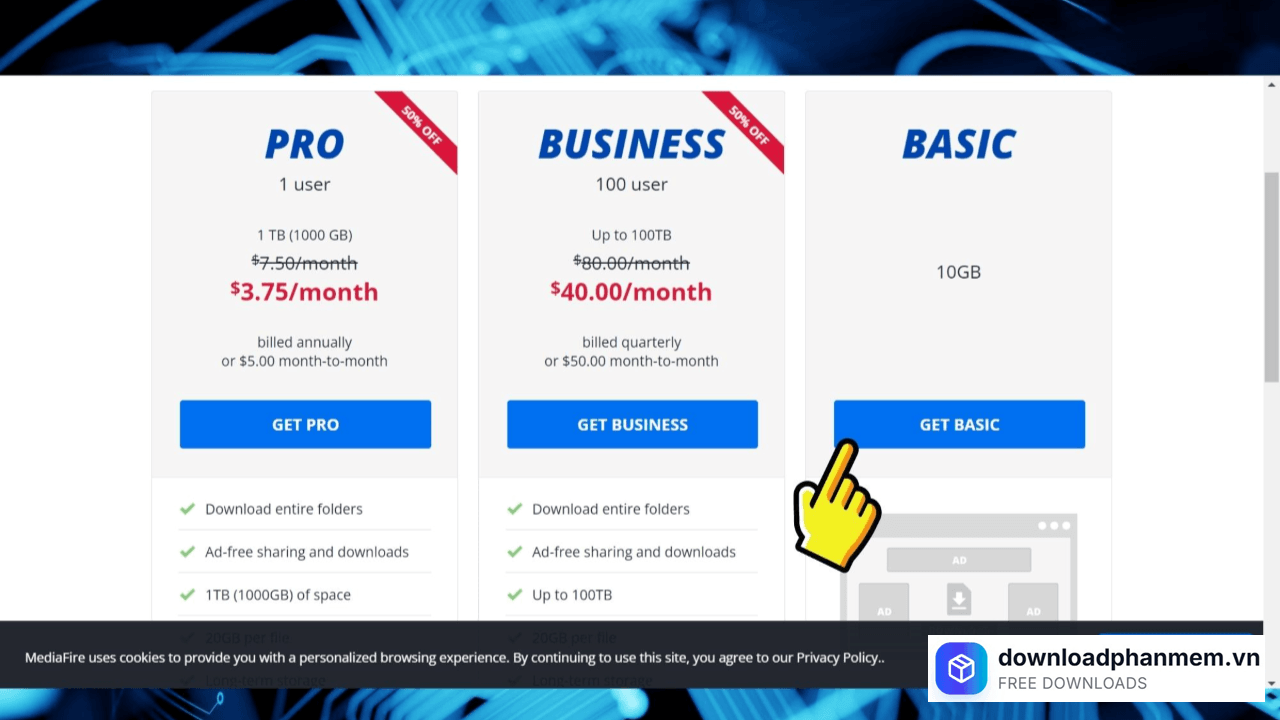
Chọn gói dịch vụ Get Basic
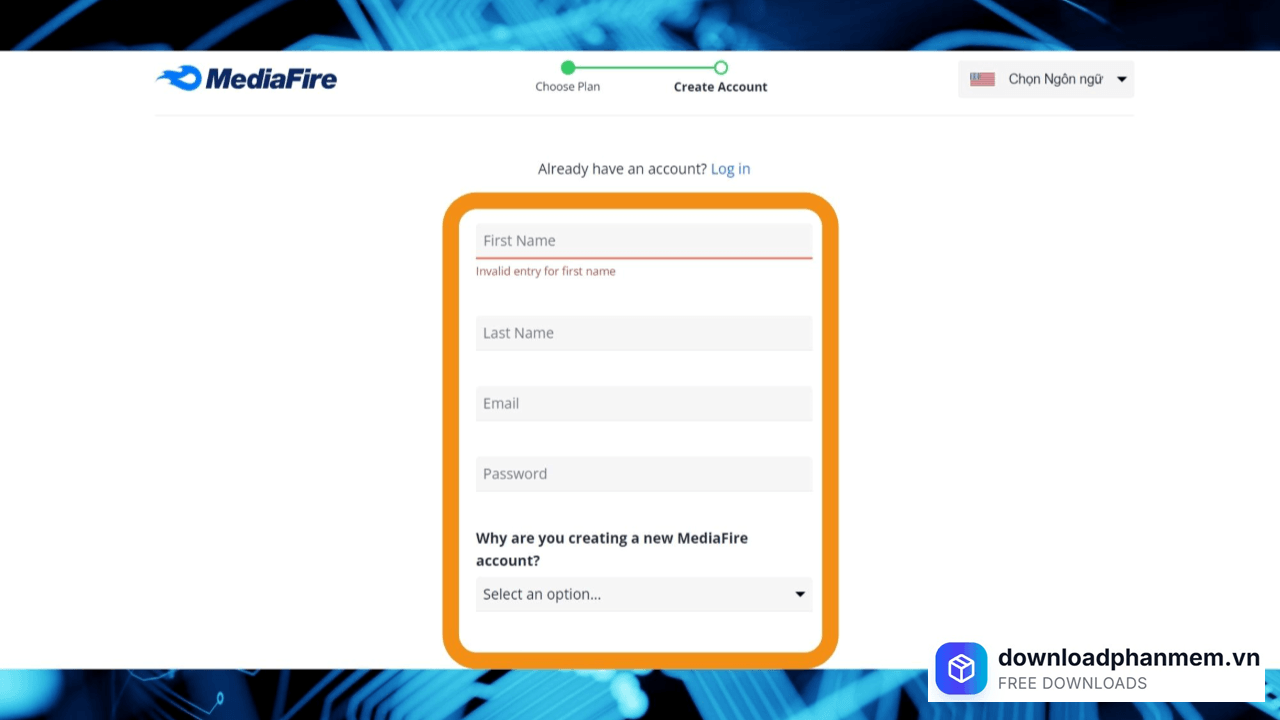
- Bước 4: Một biểu mẫu đăng ký sẽ hiện ra. Tại đây, bạn hãy điền đầy đủ và chính xác các thông tin cần thiết bao gồm:
Họ và tên (First Name/Last Name).
Địa chỉ Email (Dùng để xác thực và nhận thông báo).
Mật khẩu (Hãy chọn một mật khẩu đủ mạnh để bảo vệ dữ liệu cá nhân).
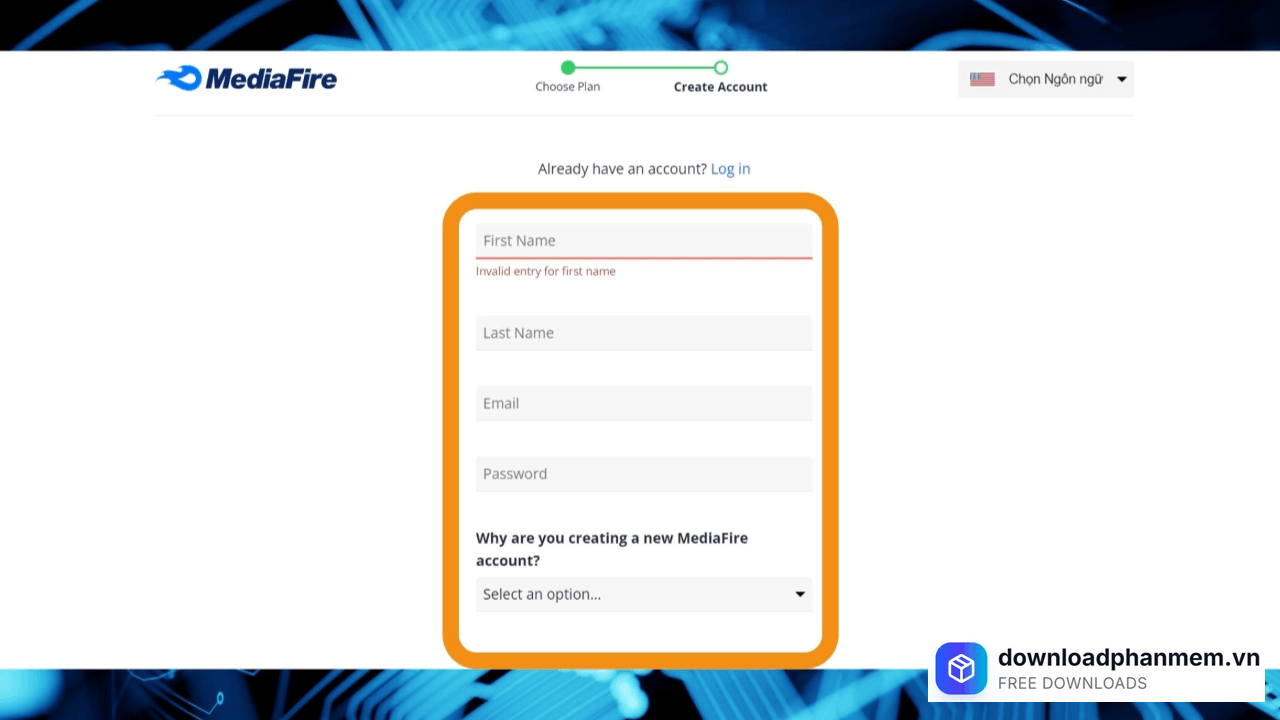
Điền đầy đủ thông tin cần thiết
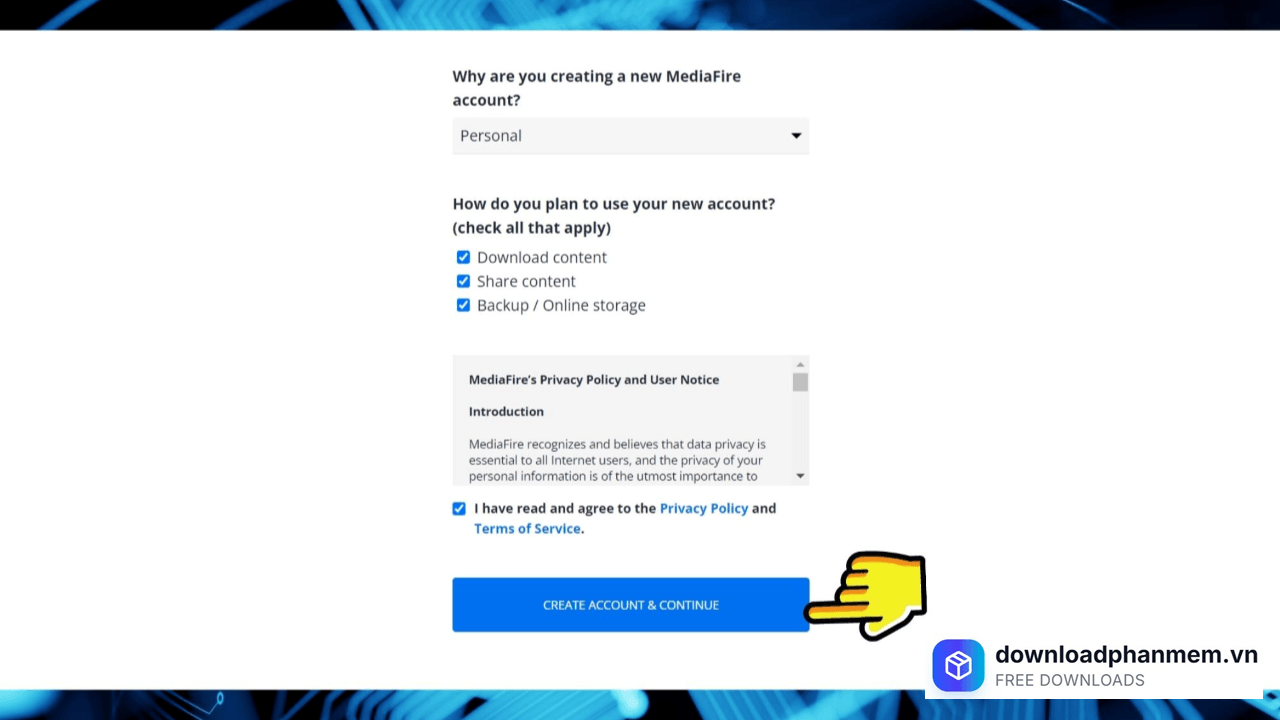
- Bước 5: Sau khi đã kiểm tra kỹ các thông tin, bạn hãy nhấp chuột vào nút CREATE ACCOUNT & CONTINUE. Hệ thống sẽ ngay lập tức xử lý yêu cầu và thiết lập không gian lưu trữ riêng cho bạn.
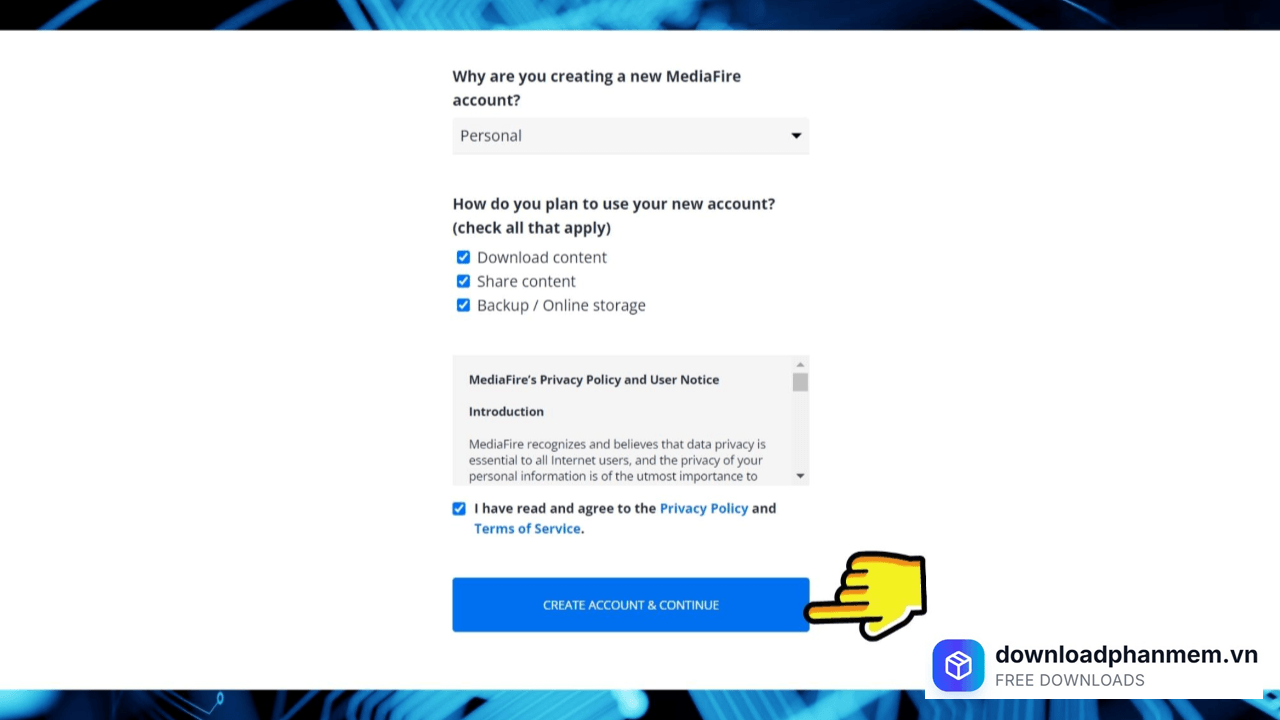
Đồng ý chính sách và chọn Create Account & Countinue
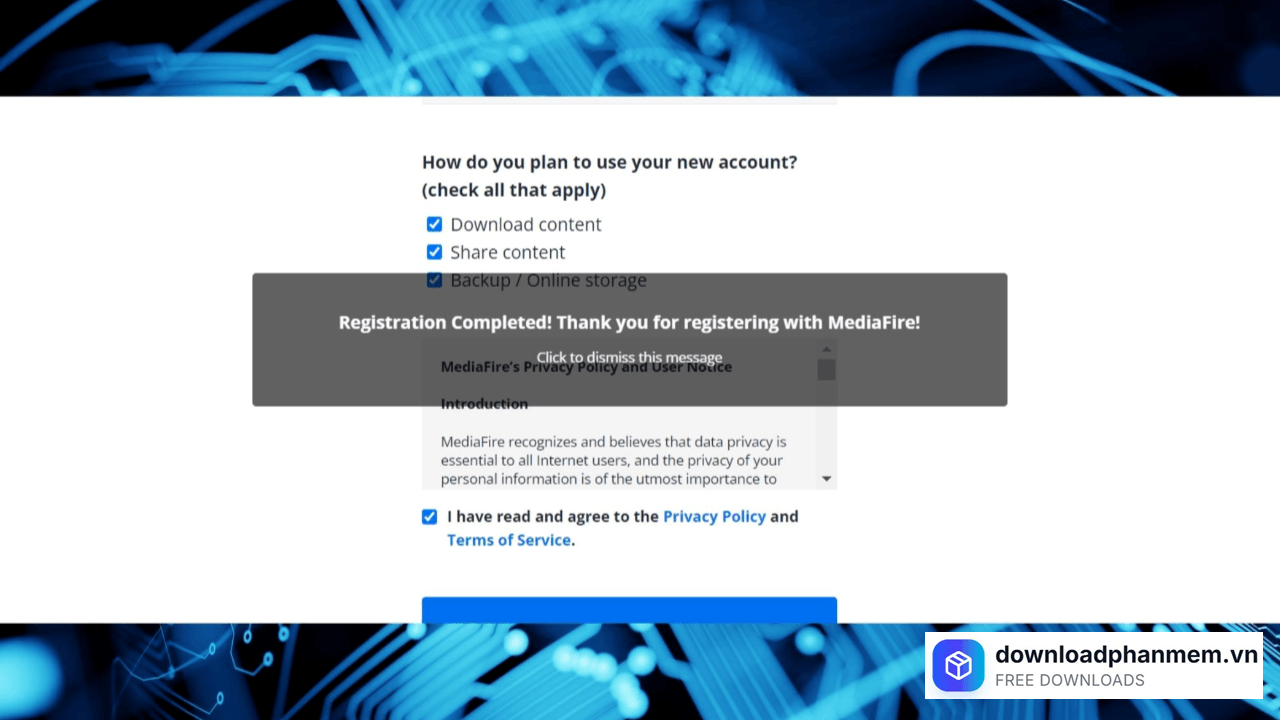
- Bước 6: Ngay sau đó, một thông báo "Đăng ký thành công" sẽ xuất hiện trên màn hình. Điều này có nghĩa là bạn đã chính thức trở thành thành viên của cộng đồng MediaFire toàn cầu.
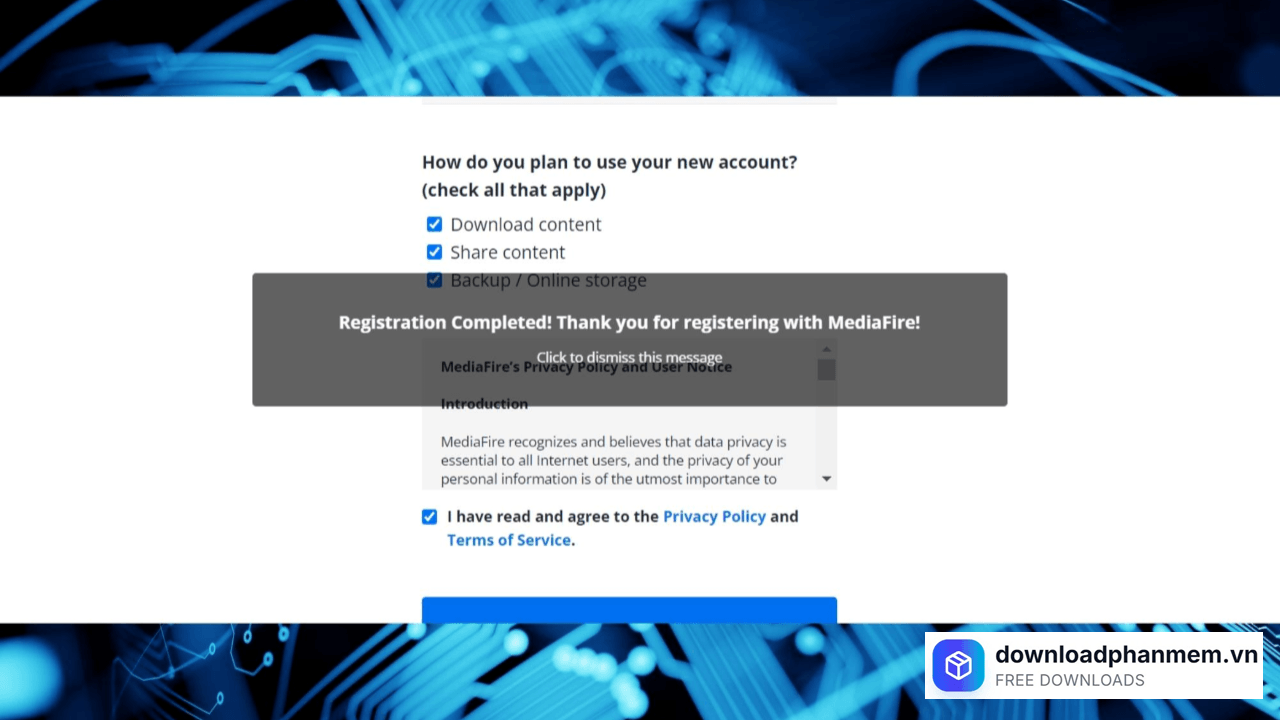
Cửa sổ Đăng ký thành công
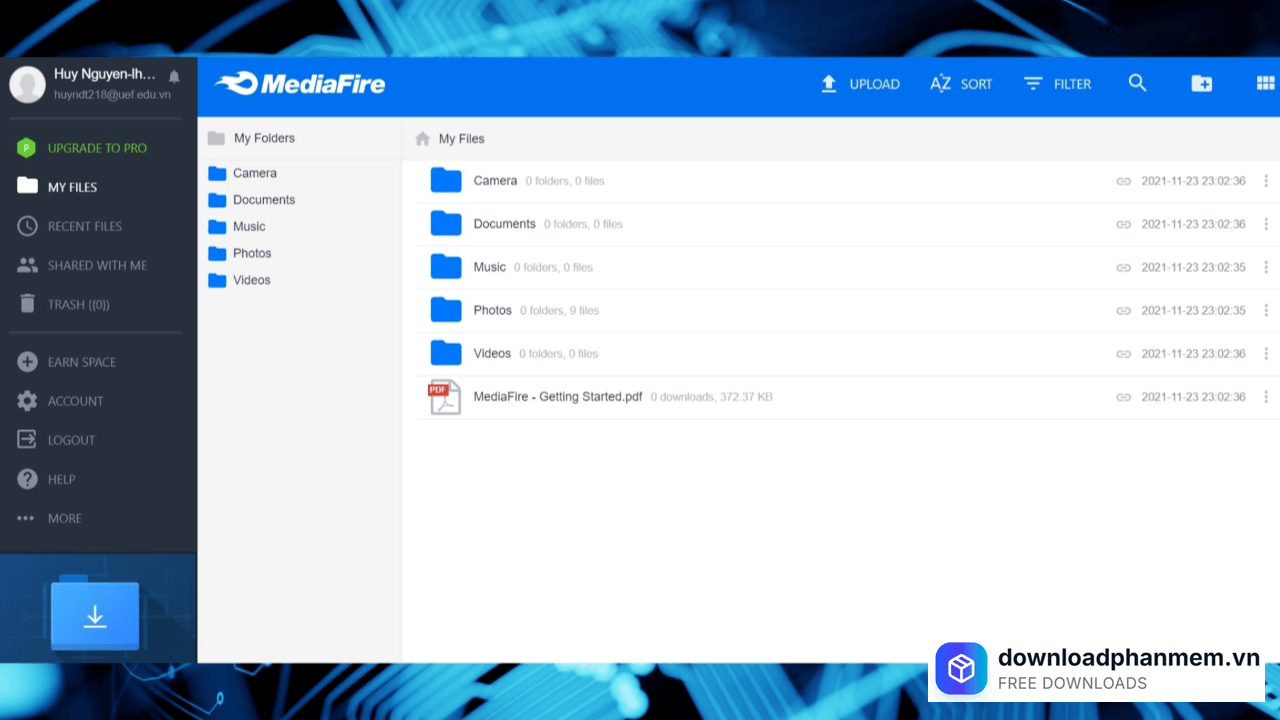
- Bước 7: Giờ đây, bạn chỉ cần quay lại giao diện trang chủ (Dashboard). Mọi thứ đã sẵn sàng. Bạn có thể bắt đầu kéo - thả tệp tin hoặc chọn Upload để đưa những dữ liệu quan trọng của mình lên đám mây an toàn.
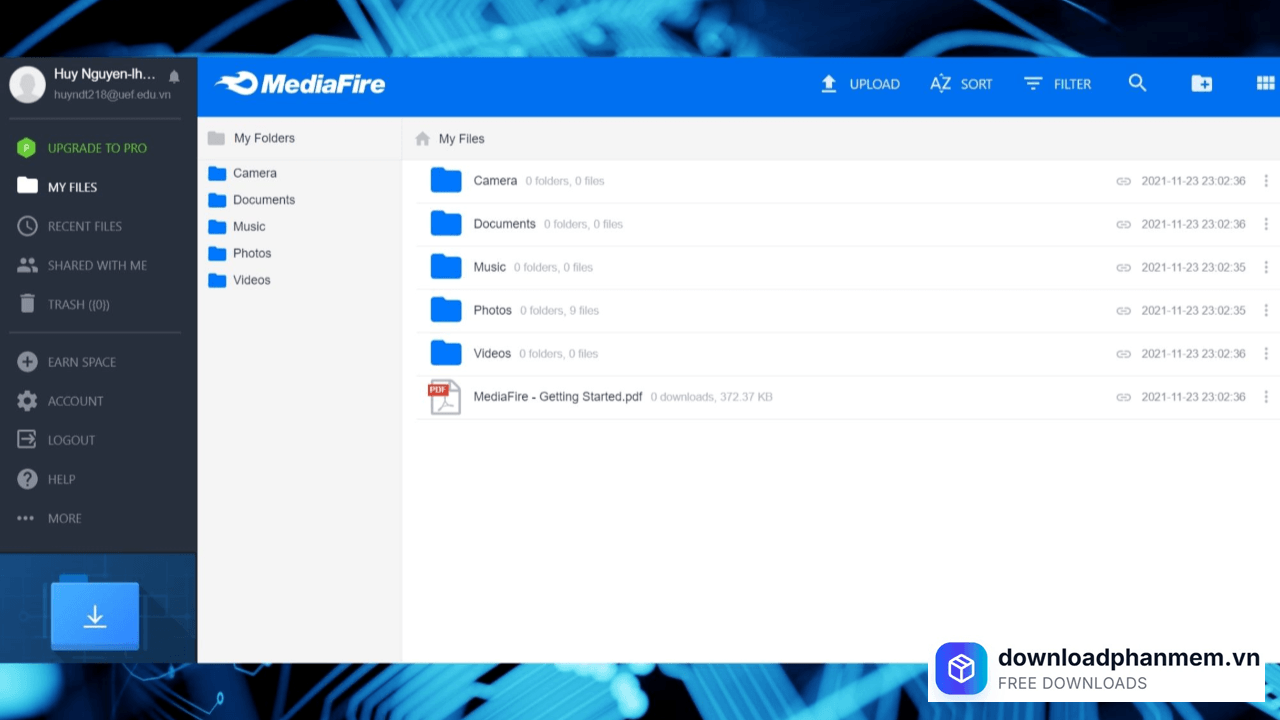
Giao diện cài đặt phần mềm thành công
Các lỗi thường gặp khi cài đặt Mediafire và cách xử lý
Trong quá trình sử dụng và cài đặt, bạn có thể gặp một vài sự cố nhỏ. Dưới đây là cách khắc phục:
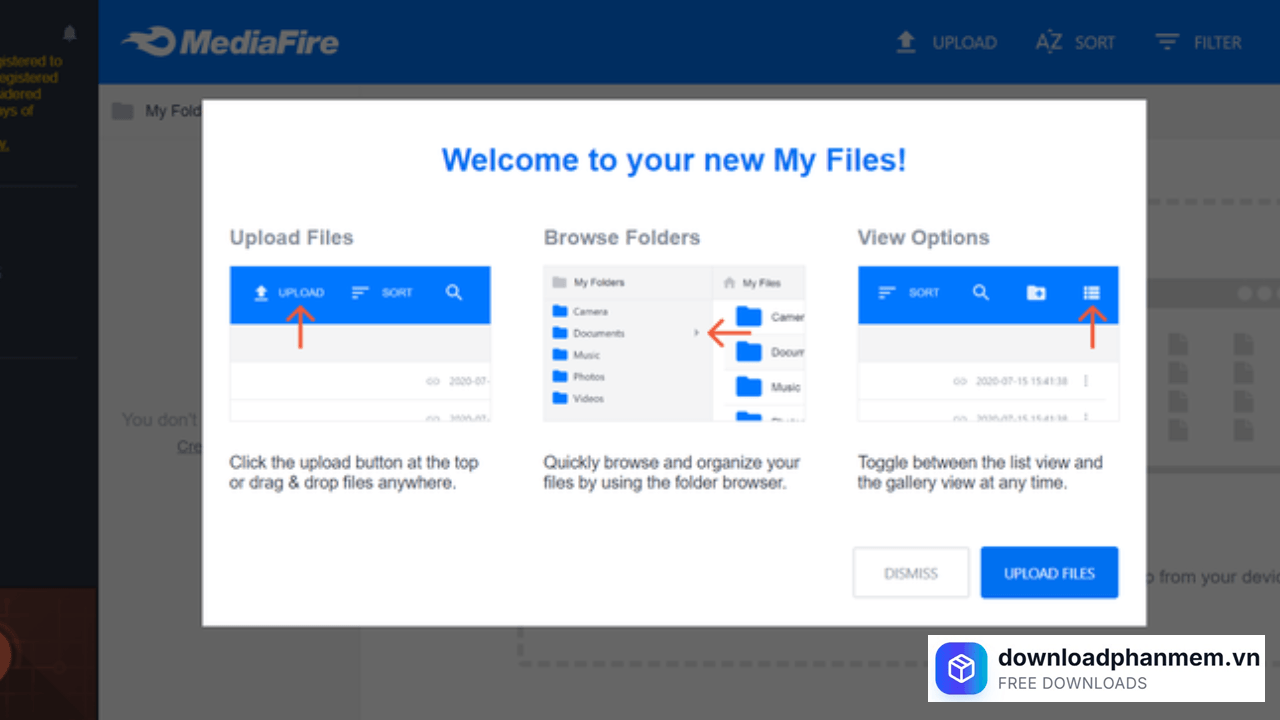
Các lỗi thường gặp khi cài đặt Mediafire và cách xử lý
- Lỗi tải tập tin bị gián đoạn: Do đường truyền internet không ổn định. Cách xử lý: Mediafire hỗ trợ phục hồi tiến trình tải bị lỗi, bạn chỉ cần nhấn resume hoặc sử dụng trình tăng tốc download để tiếp tục.
- Tài khoản bị khóa hoặc không đăng nhập được: Mediafire yêu cầu bạn phải đăng nhập ít nhất mỗi năm một lần để gia hạn thời gian sử dụng. Cách xử lý: Đặt lịch nhắc nhở đăng nhập định kỳ để giữ tài khoản luôn hoạt động.
- Giới hạn dung lượng tệp tải lên: Bản miễn phí giới hạn tệp không quá 200MB. Cách xử lý: Chia nhỏ tệp bằng phần mềm nén (như WinRAR) hoặc nâng cấp lên bản Pro/Business để tải tệp lên đến 10GB.
Hình ảnh phần mềm Mediafire cho Windows

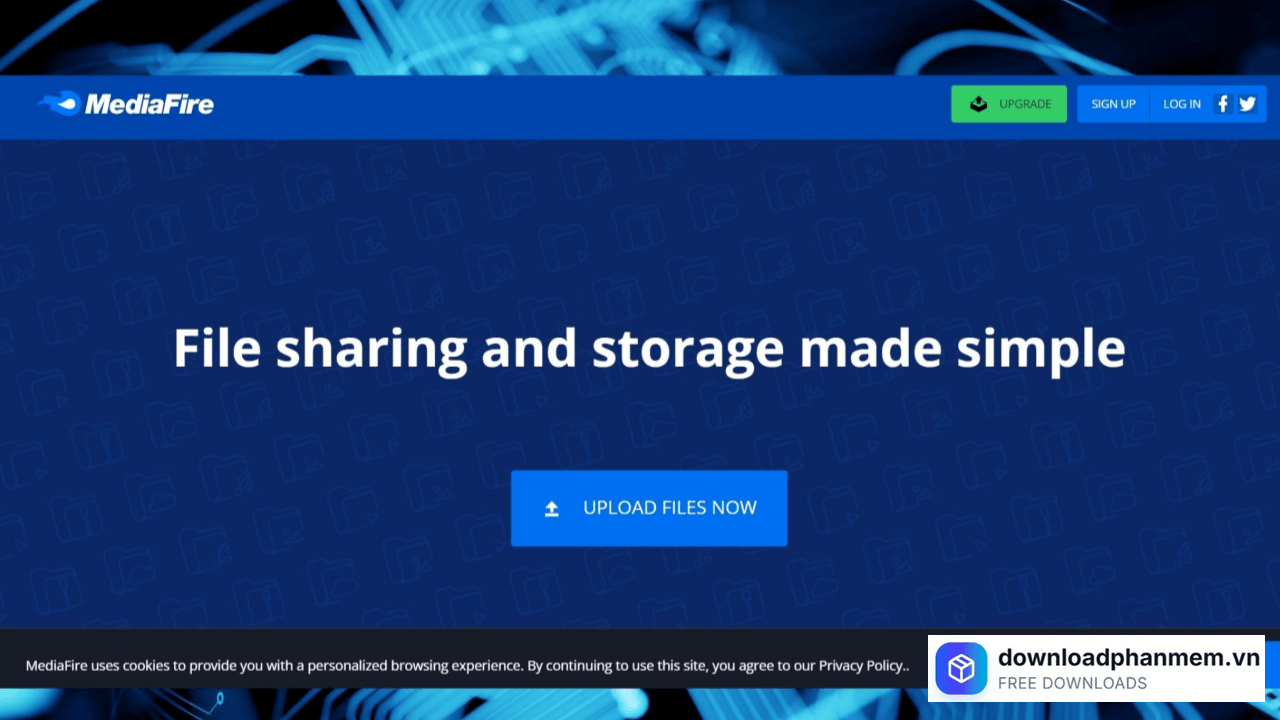
Tải Mediafire cho Windows
Mediafire cho Windows Installer
Mediafire • 50 GB
Câu hỏi thường gặp (FAQ) về Mediafire cho Windows
Đánh giá từ người dùng
Viết đánh giá của bạn
Bài viết liên quan
Thông tin kỹ thuật
- Bản quyềnFree
- Ngôn ngữTiếng Anh / Việt
- Dung lượng50 GB
- Cập nhật22/04/2026
- Nhà phát triểnmediafire.com
- Hệ điều hànhWindows 10 / Windows 11
- Kiến trúc32-bit/ 64-bit
- RAM≥ 1
- CPUCore i3/i5/i7/i9 trở lên