MediBang Paint Pro
Phiên bản MediBang Paint ProVượt xa ranh giới của một phần mềm miễn phí, MediBang sở hữu kho tài nguyên cọ vẽ đồ sộ, tính năng chia ô truyện siêu tốc và khả năng đồng bộ đám mây tuyệt đỉnh.
1.0K+
Lượt tải
5 / 5
Đánh giá
2,281
Lượt xem
Windows
Nền tảng
Tổng quan MediBang Paint Pro
MediBang Paint Pro là gì?
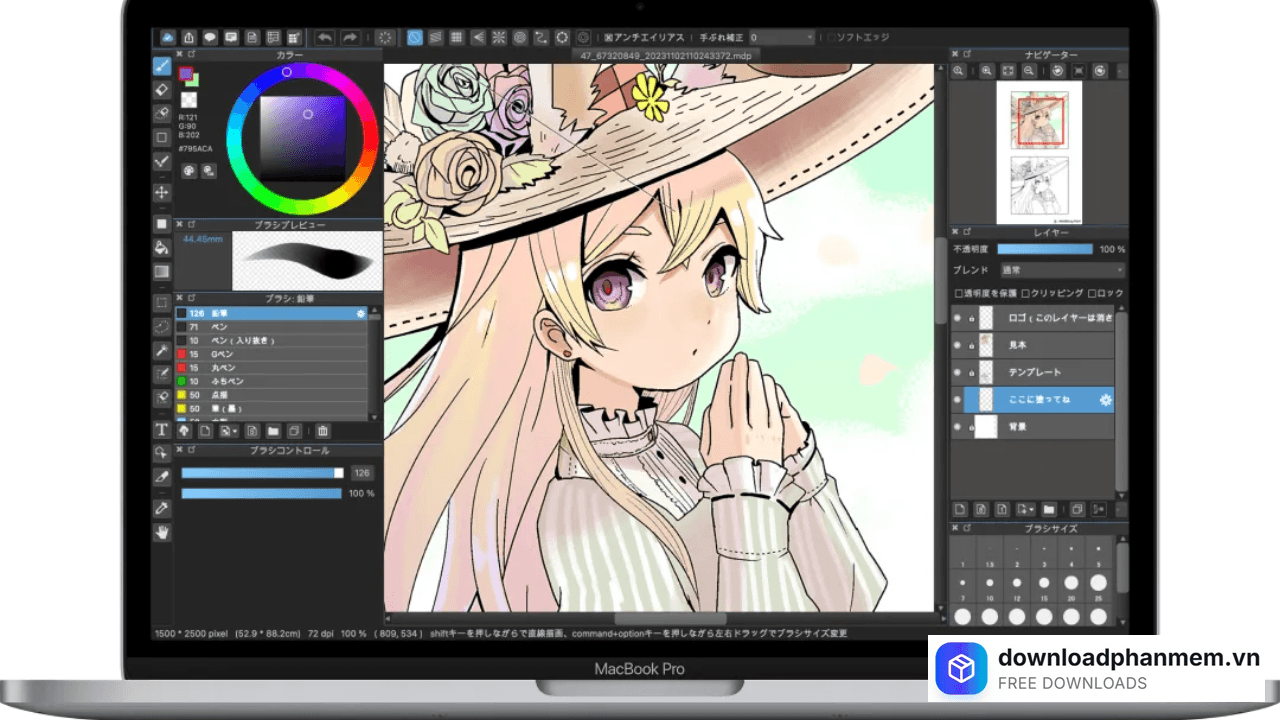
Medibang Paint Pro là gì?
MediBang Paint Pro là phần mềm vẽ kỹ thuật số và sáng tạo truyện tranh (manga/comic) nhẹ nhưng cực kỳ mạnh mẽ. Với tiền thân là CloudAlpaca, MediBang đã trở thành lựa chọn ưu tiên của hàng triệu nghệ sĩ nhờ sự đơn giản, kho tài liệu đám mây phong phú và khả năng làm việc nhóm hiệu quả. Điểm mạnh lớn nhất của MediBang là sự đồng bộ hóa hoàn hảo giữa máy tính và các thiết bị di động, cho phép bạn bắt đầu vẽ trên PC và hoàn thiện trên máy tính bảng ở bất cứ đâu.
Tính năng nổi bật của MediBang Paint Pro
Dù là một phần mềm hoàn toàn miễn phí 100%, MediBang lại sở hữu một hệ sinh thái tính năng đồ sộ so với nhiều công cụ trả phí đắt đỏ khác:
Hệ thống cọ vẽ (Brush) và công cụ đa dạng
MediBang Paint Pro cung cấp một bộ sưu tập cọ vẽ vô cùng phong phú, đáp ứng mọi phong cách nghệ thuật từ phác thảo, bôi màu nước đến vẽ lineart nét thanh nét đậm. Kết hợp cùng hàng loạt công cụ chỉnh sửa linh hoạt (bo góc, cắt xén, bảng màu tùy biến), phần mềm giúp bạn hiện thực hóa mọi ý tưởng trên khung vẽ một cách dễ dàng.
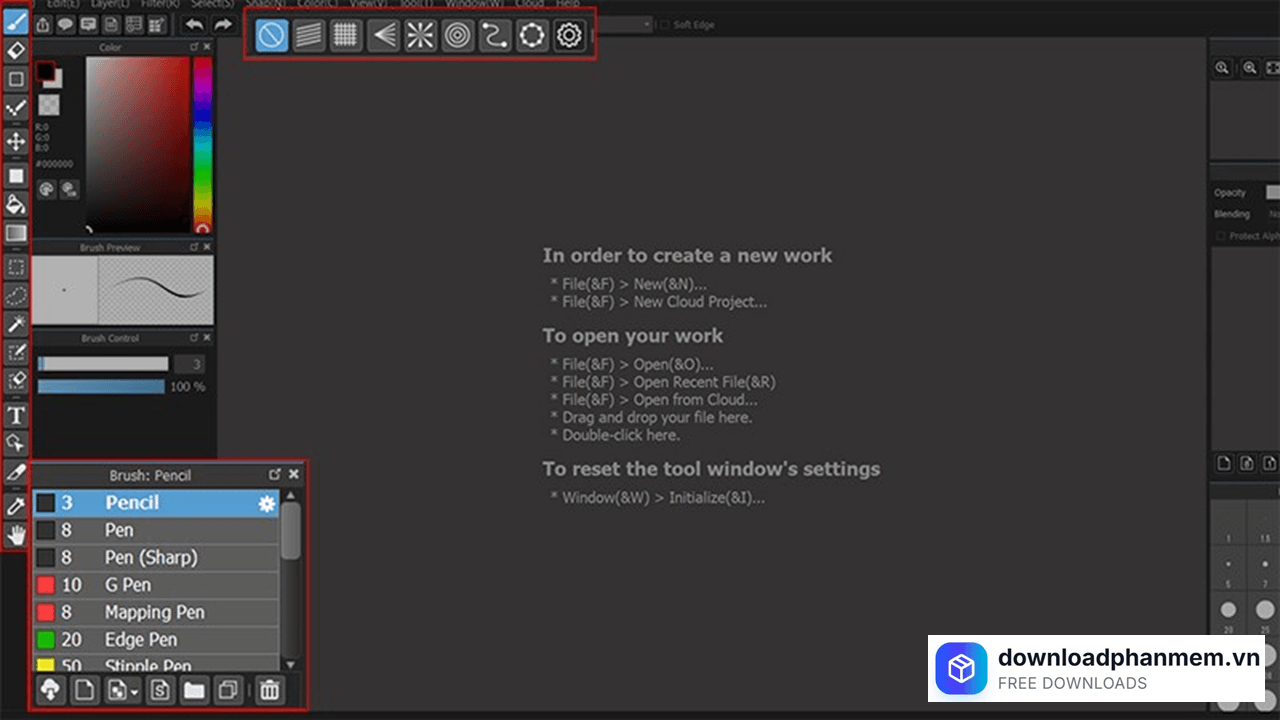
Hệ thống cọ vẽ Brush
Quản lý bản vẽ chuyên nghiệp với tính năng Layer
Tương tự như các phần mềm đồ họa cao cấp, MediBang cho phép bạn làm việc trên các lớp (Layer) độc lập. Tính năng này giúp bạn tách biệt phần phác thảo, phần đi nét và phần đổ màu. Nhờ đó, việc quản lý, chỉnh sửa hoặc xóa bỏ một chi tiết nhỏ trở nên cực kỳ an toàn mà không làm ảnh hưởng đến tổng thể bức tranh.
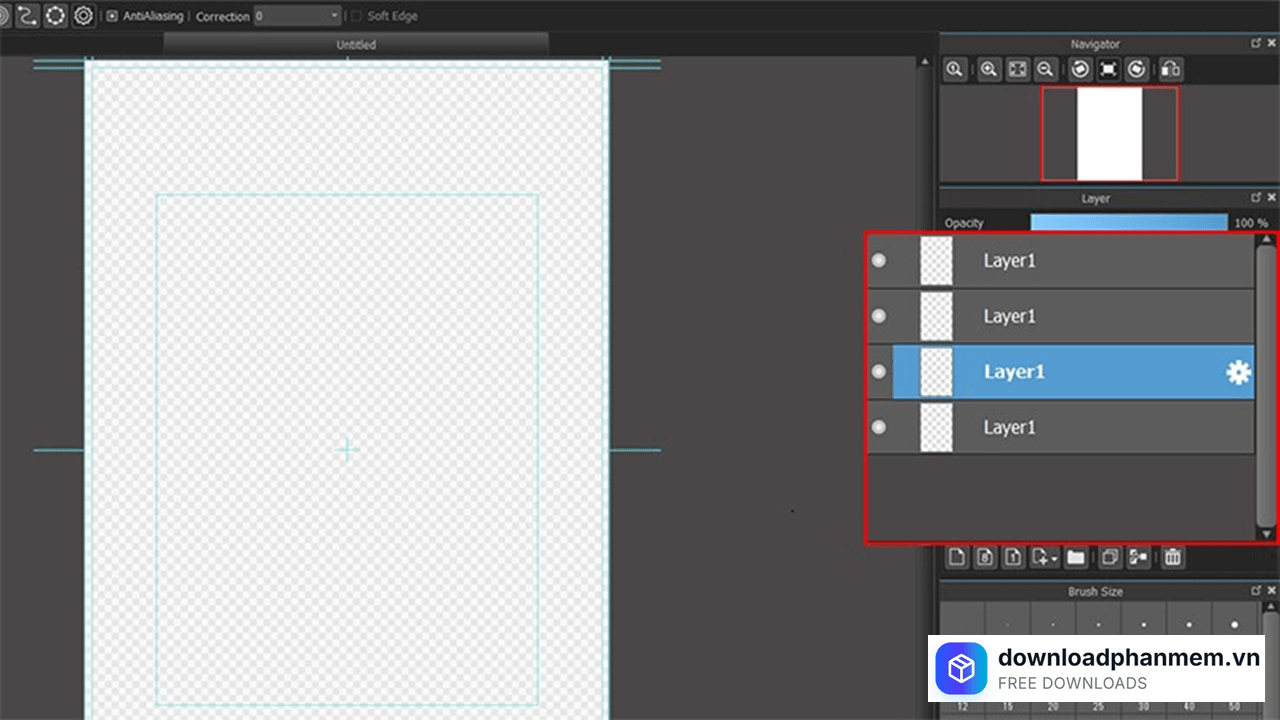
Tính năng Layer chuyên nghiệp
Tạo và chia ô truyện tranh (Comic Panels)
Đây là tính năng đặc biệt dành riêng cho các họa sĩ truyện tranh (Mangaka). Thay vì phải kẻ khung thủ công, bạn có thể dùng công cụ cắt ô truyện để phân chia bố cục trang giấy theo mọi hướng chỉ với vài thao tác kéo thả chuột, giúp tối ưu hóa không gian sáng tạo cho từng phân cảnh.
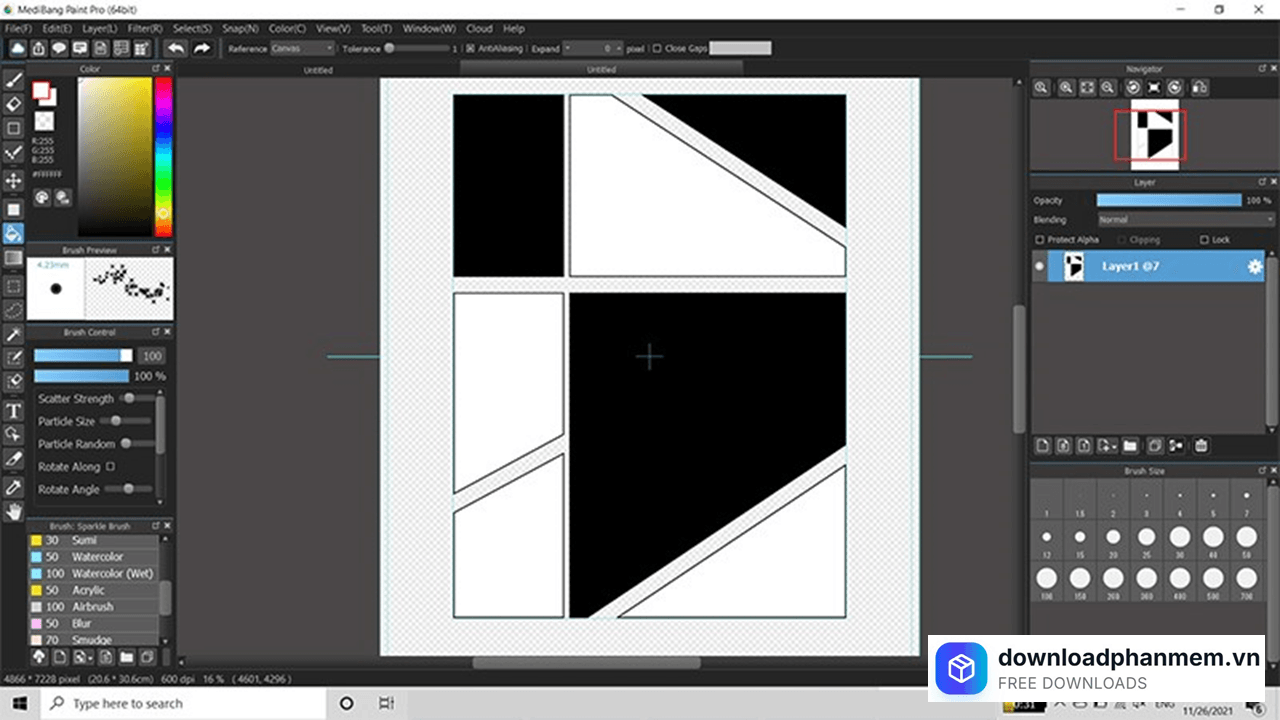
Tạo và chia ô truyện tranh
Quản lý dự án truyện tranh đồng bộ và khoa học
Khi bắt tay vào sáng tác một tác phẩm dài kỳ, phần mềm cho phép bạn gom và lưu trữ toàn bộ các trang giấy vào chung một tệp (file) dự án duy nhất. Tính năng này giúp bạn bao quát toàn bộ nội dung, dễ dàng chỉnh sửa hàng loạt hoặc thay đổi thứ tự các trang truyện một cách nhanh chóng, mạch lạc.
Đồng bộ hóa đám mây (Cloud) đa nền tảng liền mạch
Chỉ cần đăng nhập tài khoản, sức mạnh của điện toán đám mây sẽ giúp bạn làm việc ở bất cứ đâu. Bạn có thể bắt đầu vẽ phác thảo trên điện thoại, thêm chi tiết trên máy tính bảng và hoàn thiện đổ màu trên máy tính bàn (PC). Toàn bộ dữ liệu tác phẩm, cọ vẽ (brush) và các thiết lập cá nhân đều được đồng bộ hóa tức thì và an toàn tuyệt đối.
Kho tài nguyên Background, Tone và Font chữ đồ sộ miễn phí
Giúp bạn tiết kiệm hàng giờ đồng hồ sáng tác! MediBang Paint Pro tích hợp sẵn một thư viện khổng lồ với hơn 800 mẫu hậu cảnh (Background) và hiệu ứng lưới (Screentone) để bạn chèn ngay vào khung truyện mà không cần vẽ lại từ đầu. Kết hợp cùng kho Font chữ nghệ thuật đa dạng, bạn có thể tự do thổi hồn vào từng lời thoại, tạo nên phong cách độc đáo cho tác phẩm của mình.
Hướng dẫn cài đặt MediBang Paint Pro
Hướng dẫn tải và cài đặt MediBang Paint Pro cho máy tính
Quá trình cài đặt MediBang Paint Pro trên hệ điều hành Windows diễn ra vô cùng nhanh chóng và an toàn. Bạn chỉ cần thực hiện theo các thao tác đơn giản sau:
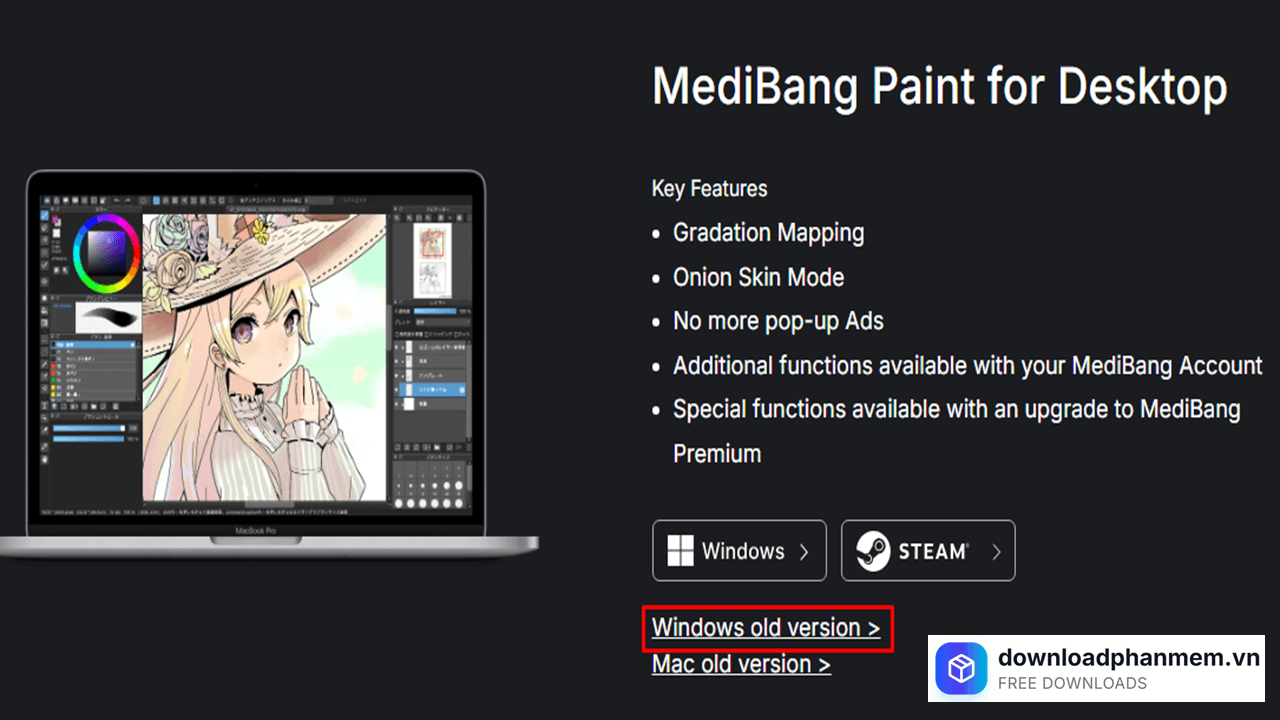
- Bước 1: Nhấn vào liên kết tải MediBang Paint Pro được downloadphanmem.vn cung cấp để tải tệp tin cài đặt an toàn về máy tính của bạn.
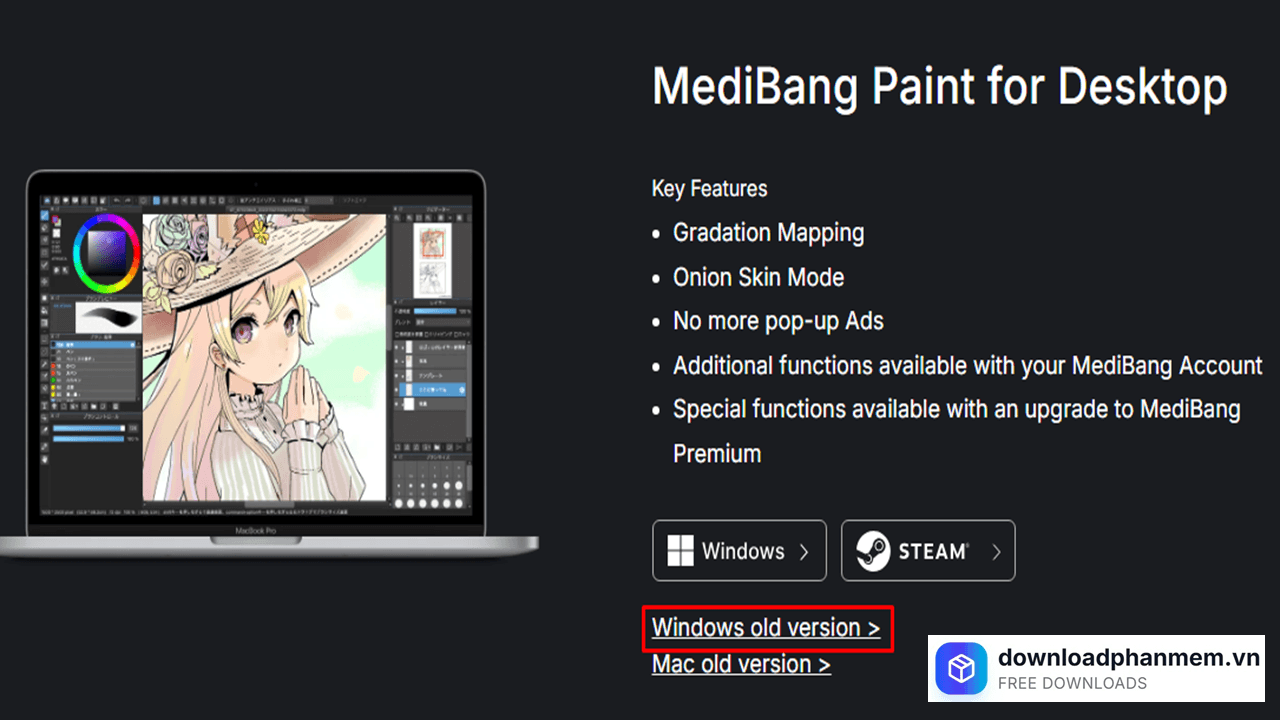
Nhấn mục Windows old version
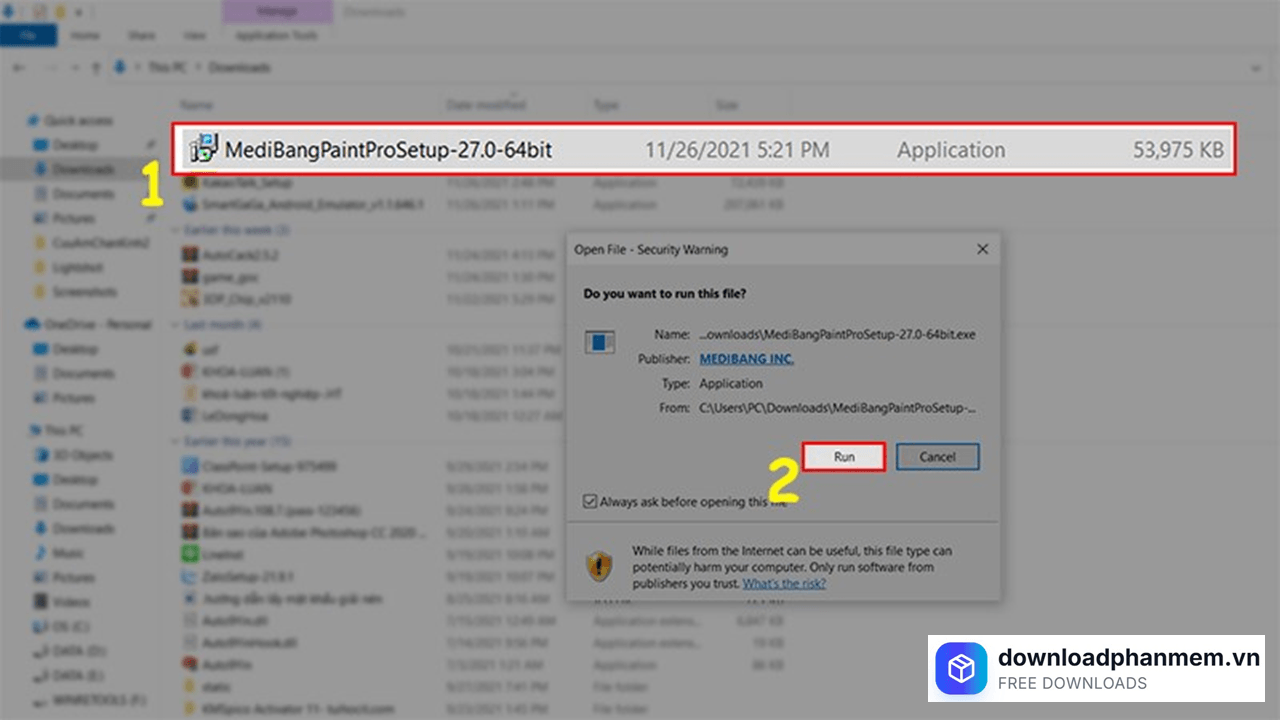
- Bước 2: Mở thư mục Downloads trên máy tính, nhấp đúp chuột vào tệp tin vừa tải về. Nếu có bảng cảnh báo bảo mật hiện lên, hãy nhấn Run (Chạy) để bắt đầu.
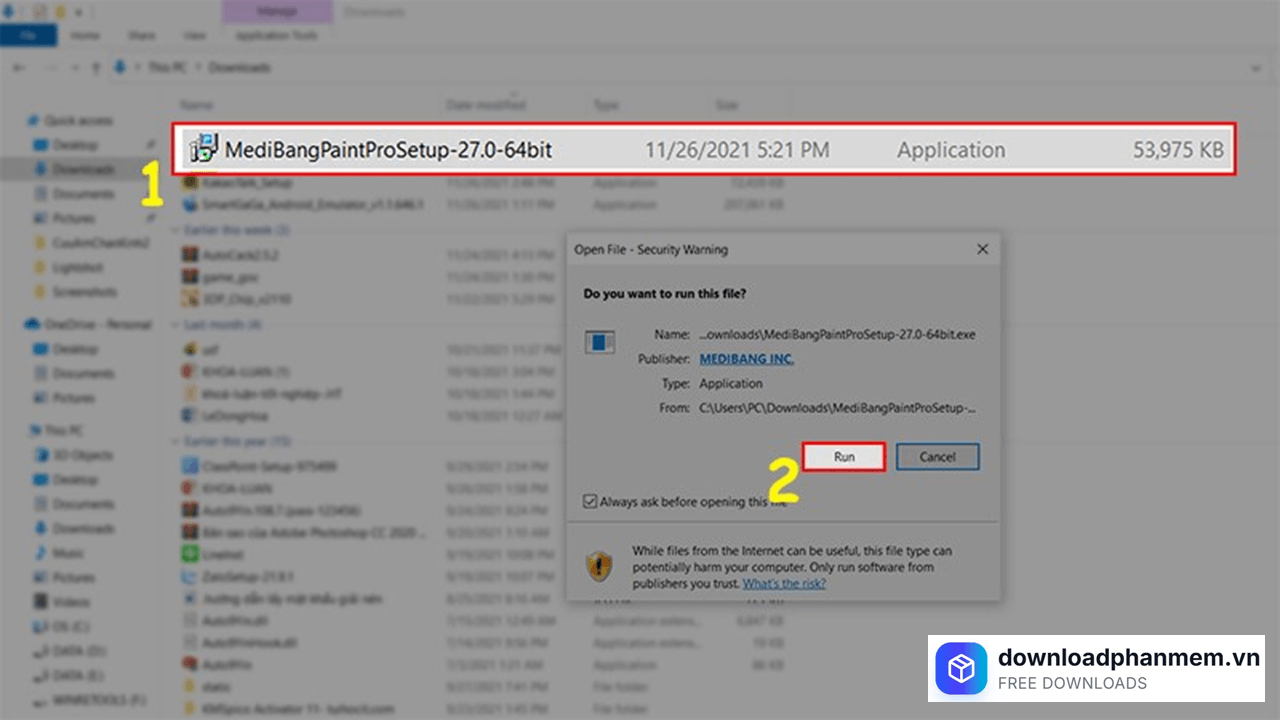
Khởi chạy tệp vừa tải xuống
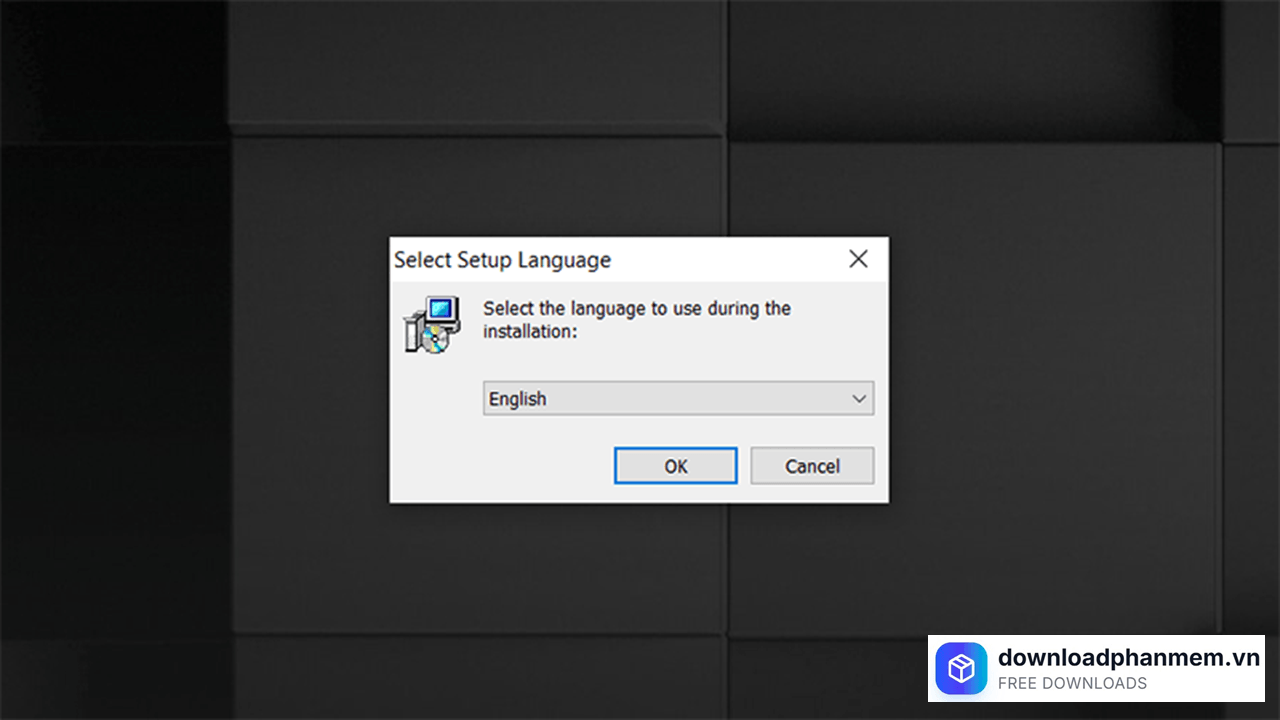
- Bước 3: Cửa sổ thiết lập sẽ xuất hiện yêu cầu bạn chọn ngôn ngữ cài đặt (thường để mặc định là English). Nhấn OK để tiếp tục.
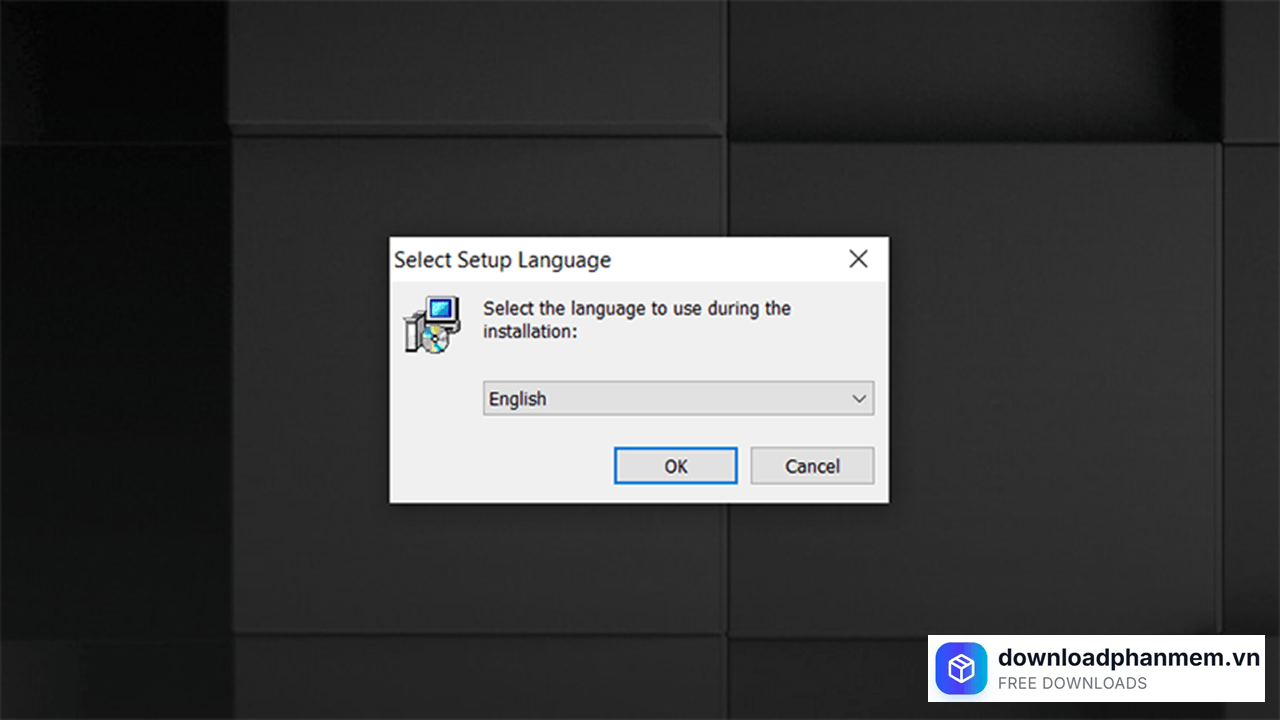
Chọn ngôn ngữ sử dụng
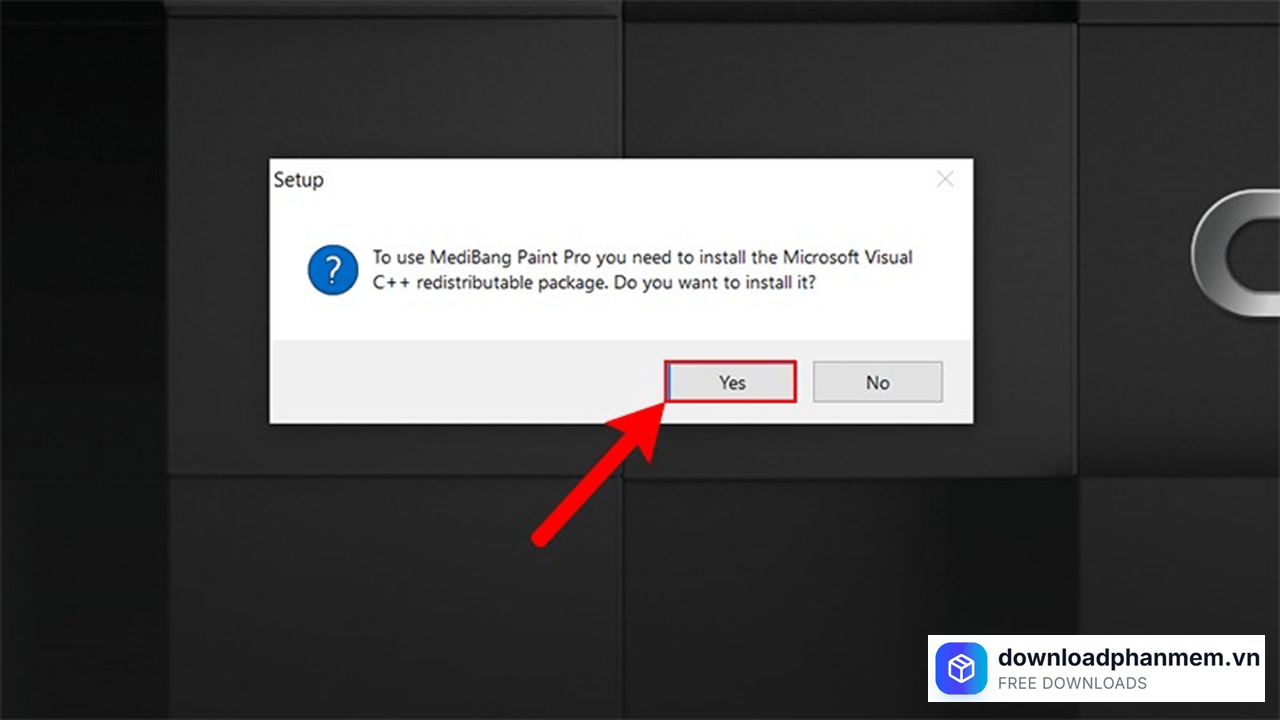
- Bước 4: Lúc này, hệ thống có thể sẽ hiện thông báo yêu cầu tải thêm Microsoft Visual C++ (đây là bộ thư viện nền tảng của Windows giúp các phần mềm đồ họa hoạt động mượt mà). Đừng lo lắng, bạn chỉ cần nhấn Yes để hệ thống tự động tải và bổ sung nếu máy tính của bạn chưa có.
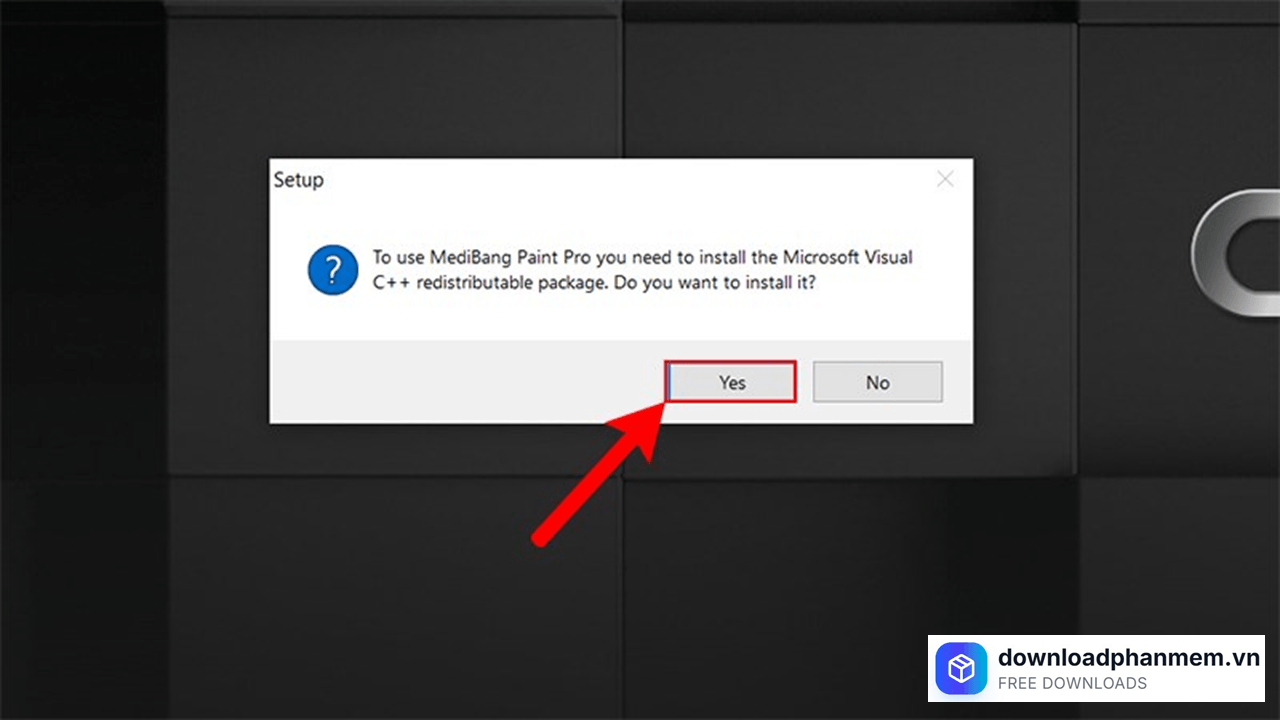
Nhấn chọn Yes
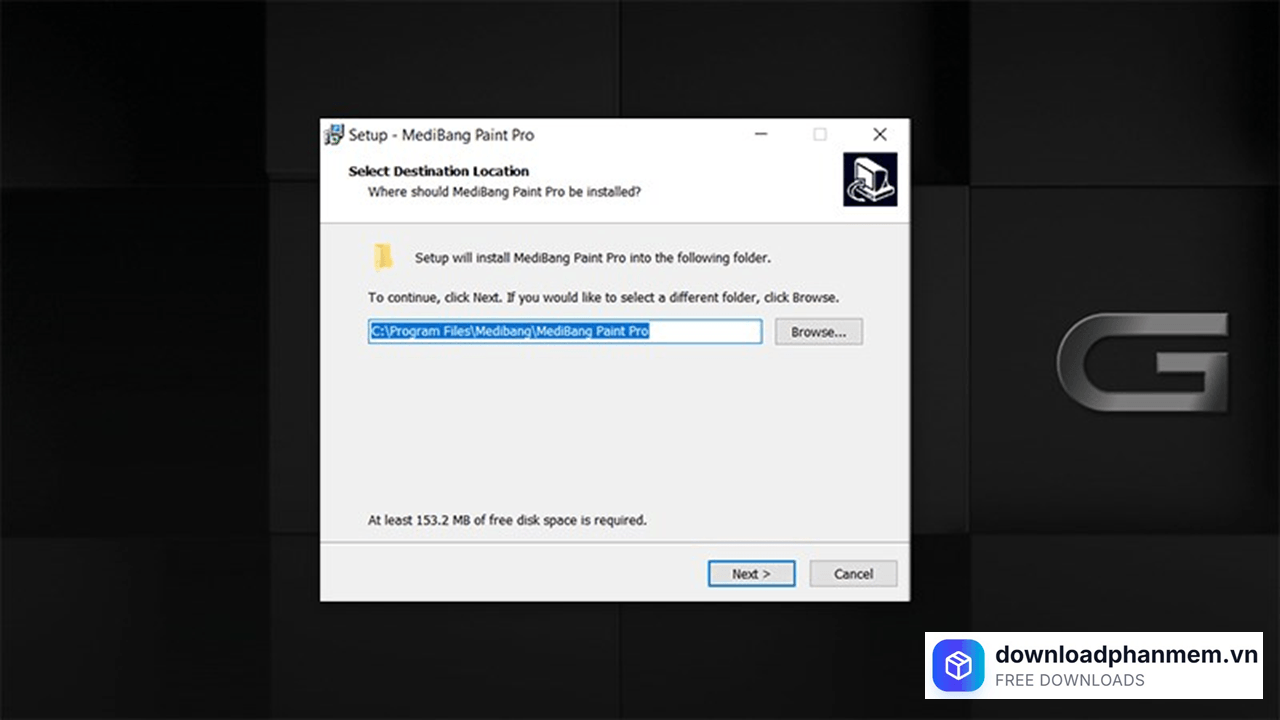
- Bước 5: Ở giao diện tiếp theo, hệ thống sẽ gợi ý vị trí lưu phần mềm (thường là ổ đĩa C). Bạn có thể giữ nguyên mặc định và nhấn Next (Tiếp theo).
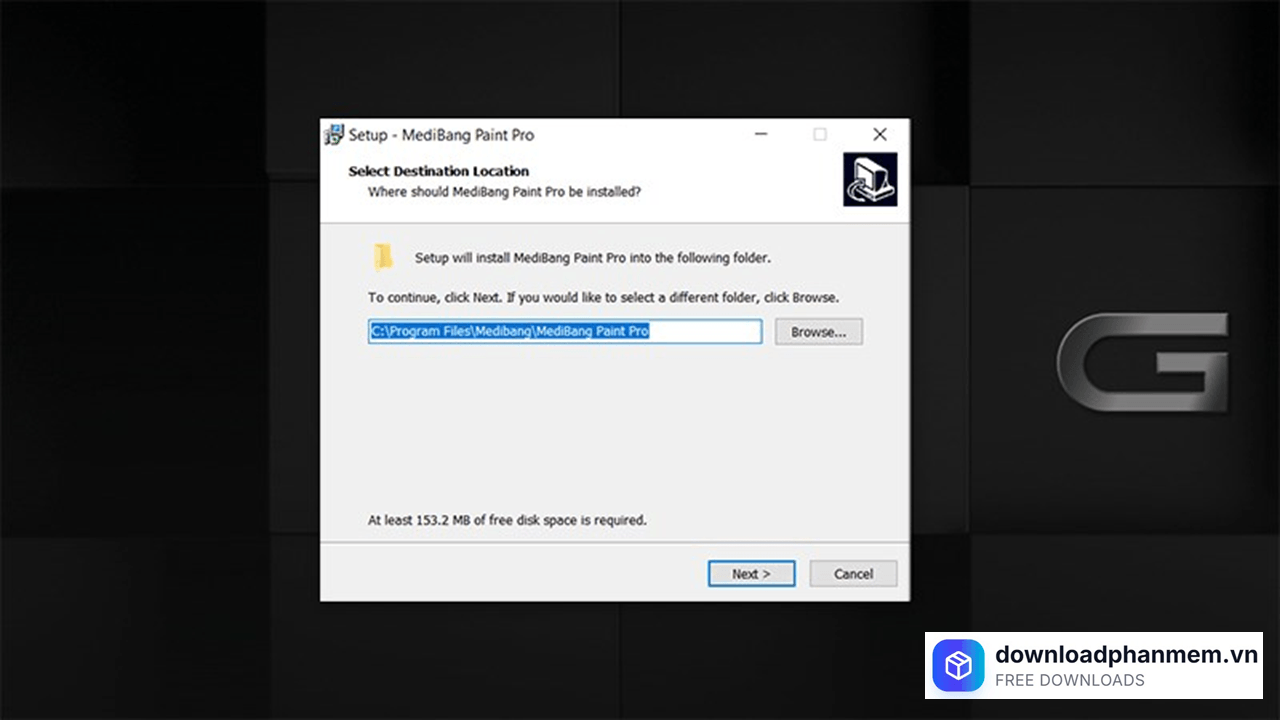
Tiếp tục nhấn Next
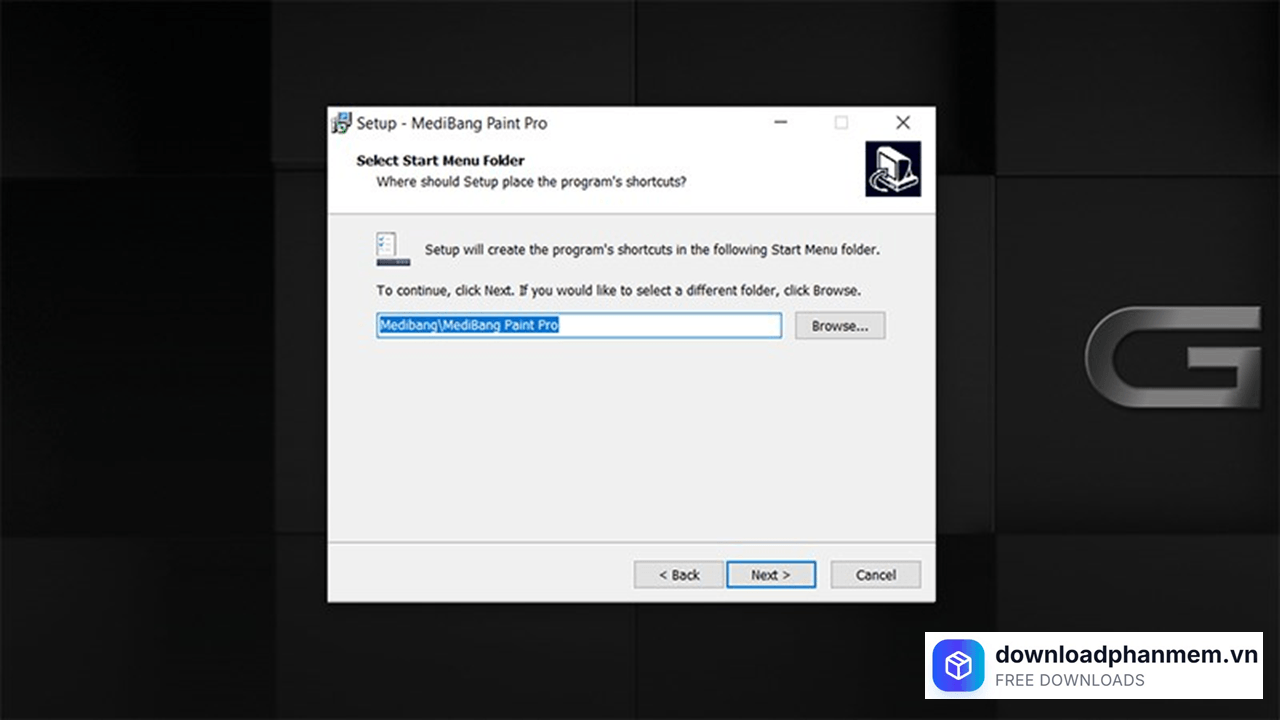
- Bước 6: Xác nhận thư mục Start Menu. Tiếp tục nhấn Next để hệ thống tạo thư mục quản lý trong thanh Start.
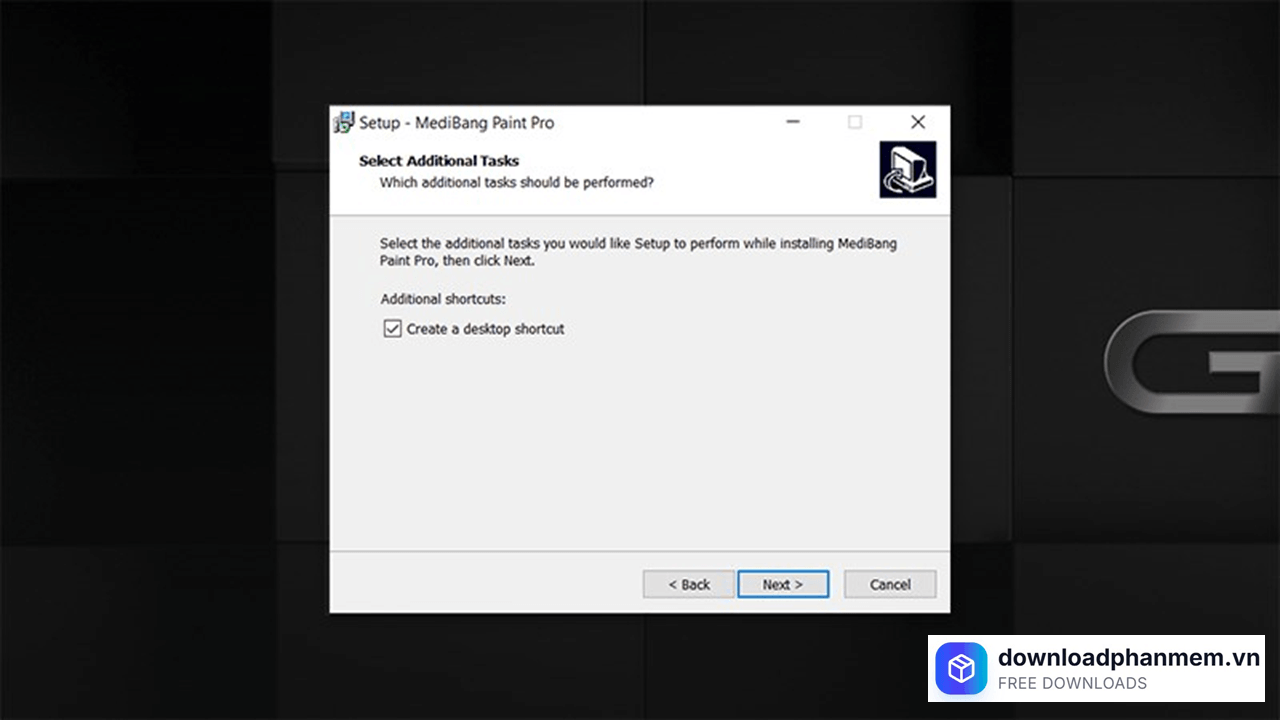
- Bước 7: Hãy tích chọn vào ô Create a desktop shortcut để tạo biểu tượng phần mềm ngoài màn hình chính, giúp bạn mở ứng dụng nhanh hơn trong những lần sau. Sau đó nhấn Next.
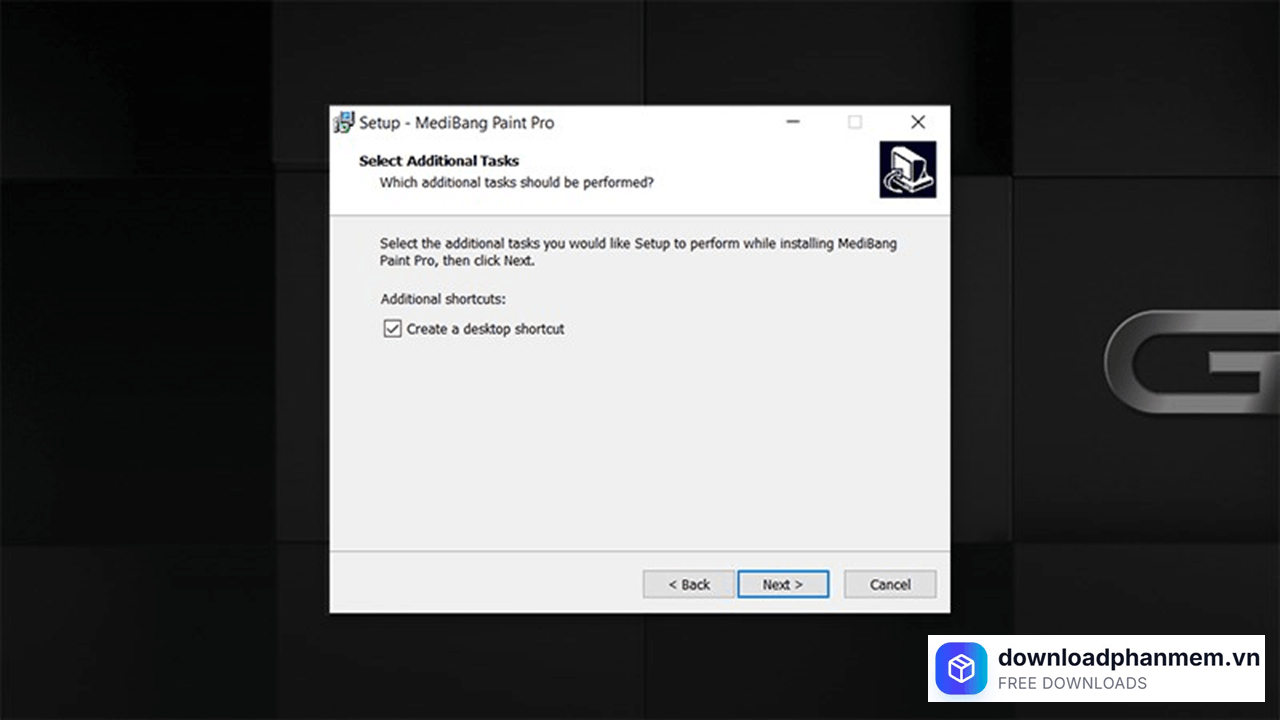
Tiếp tục nhấn Next
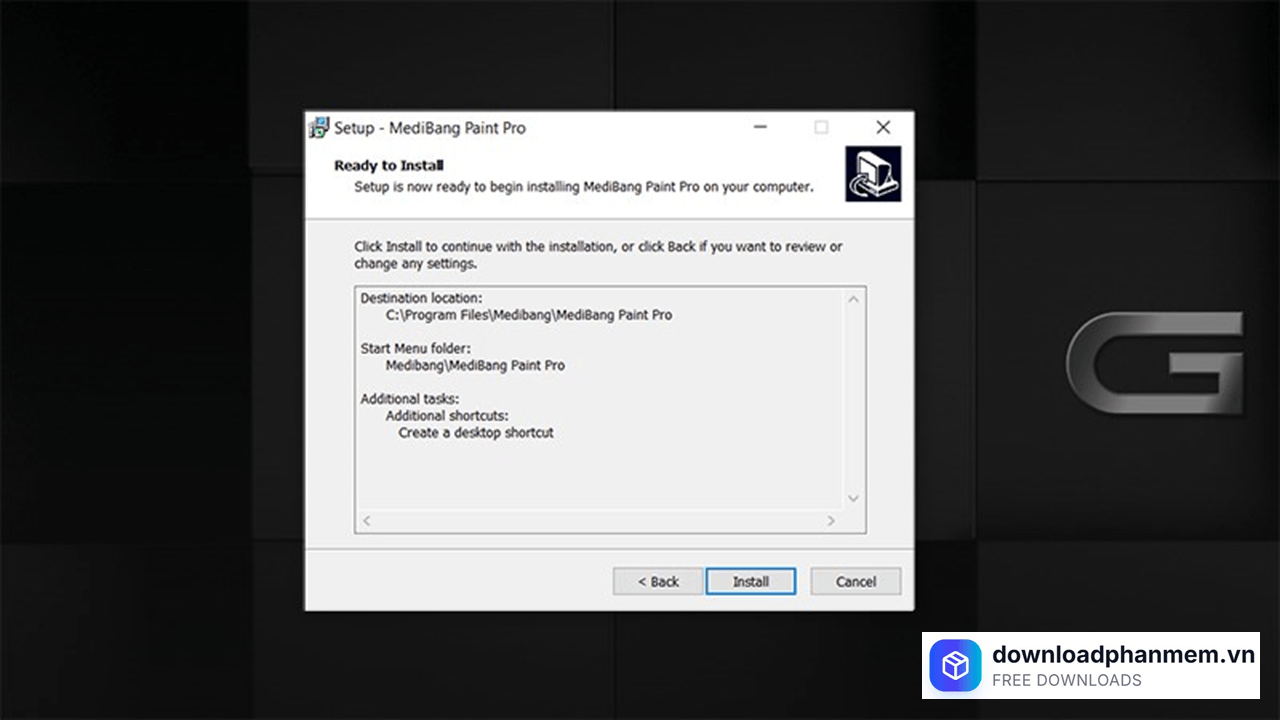
- Bước 8: Nhấn Install (Cài đặt). Bây giờ, bạn chỉ việc thư giãn trong vài giây để hệ thống tự động giải nén và thiết lập dữ liệu vào máy tính.
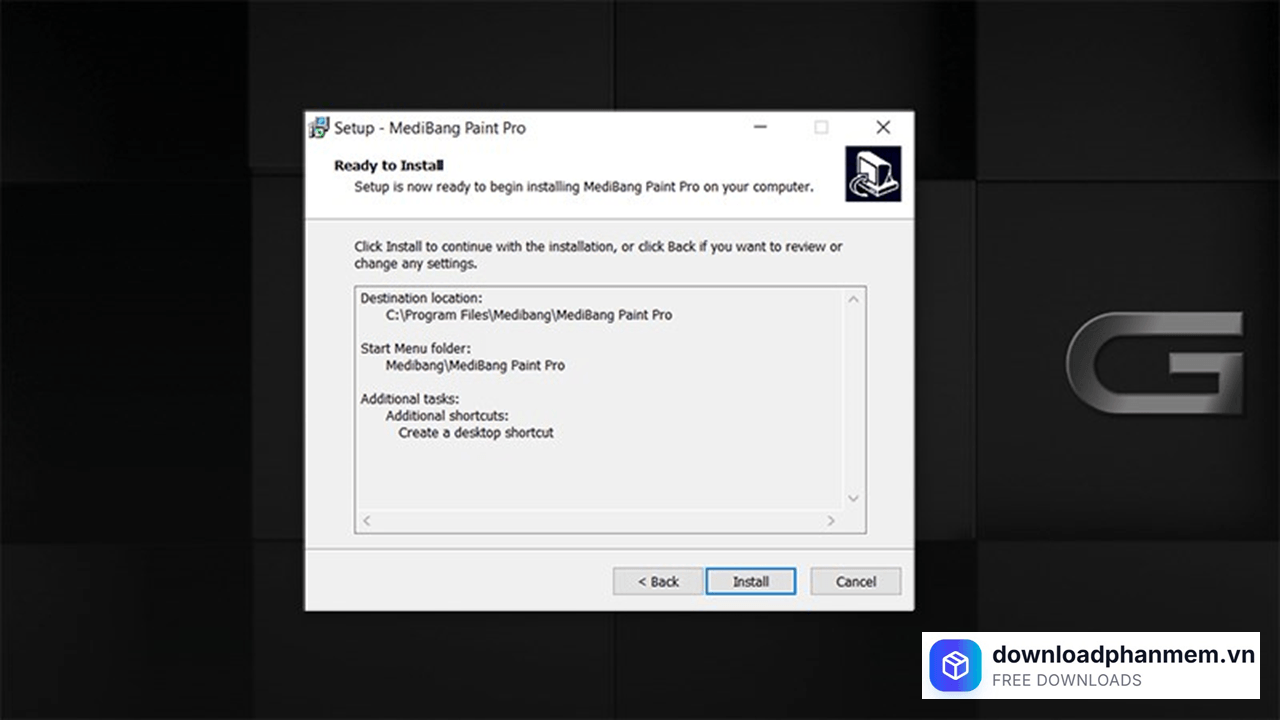
Nhấn Install để cài đặt
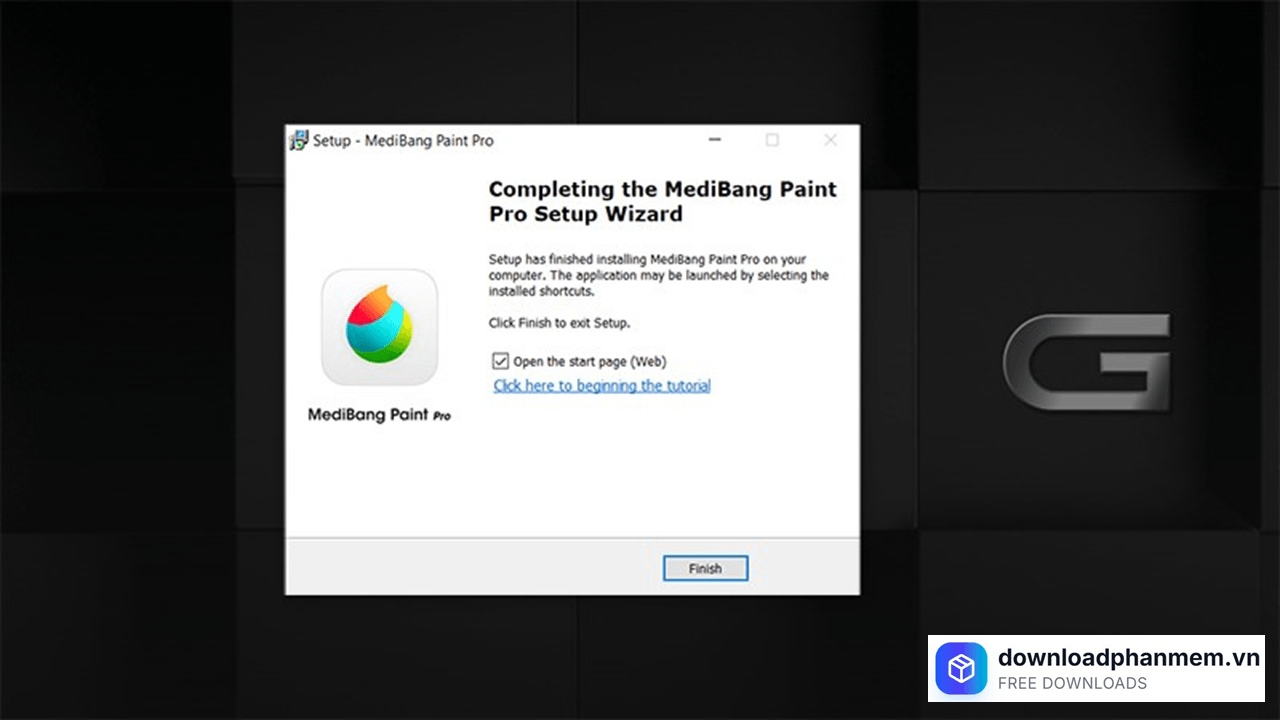
- Bước 9: Khi thanh tiến trình chạy xong, nhấn Finish để đóng cửa sổ cài đặt.
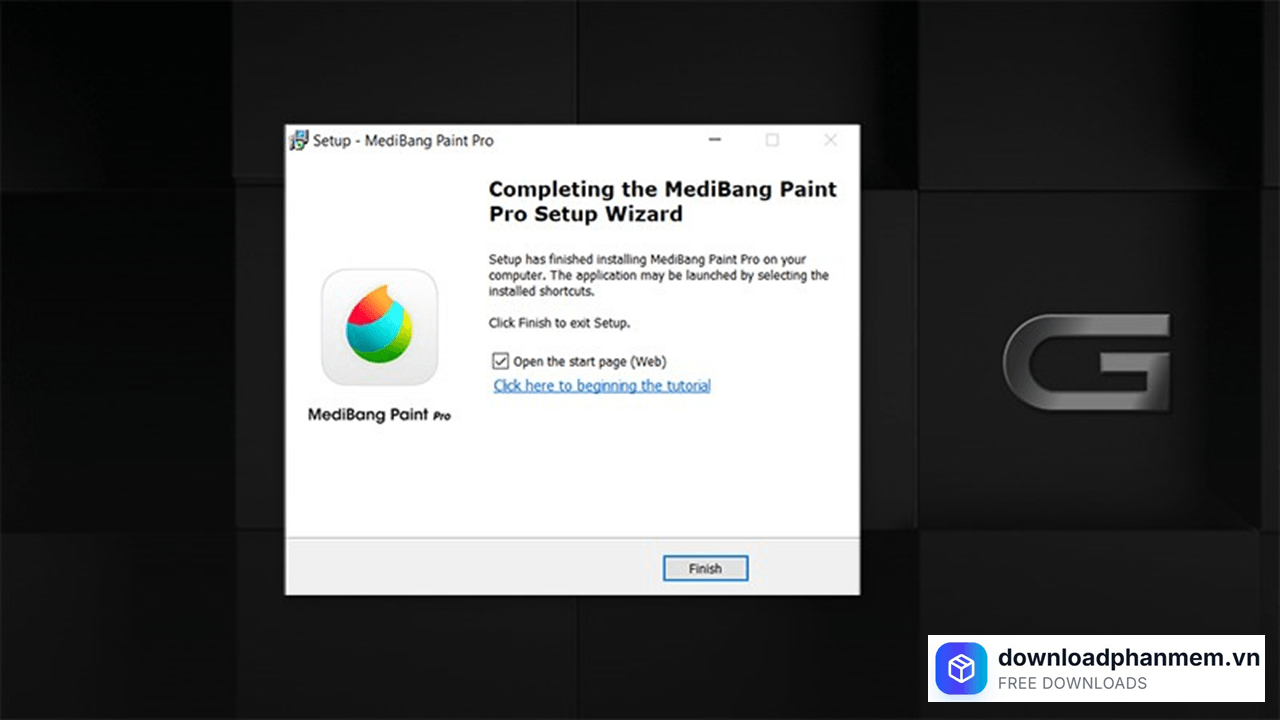
Nhấn Finish hoàn tất quá trình cài đặt
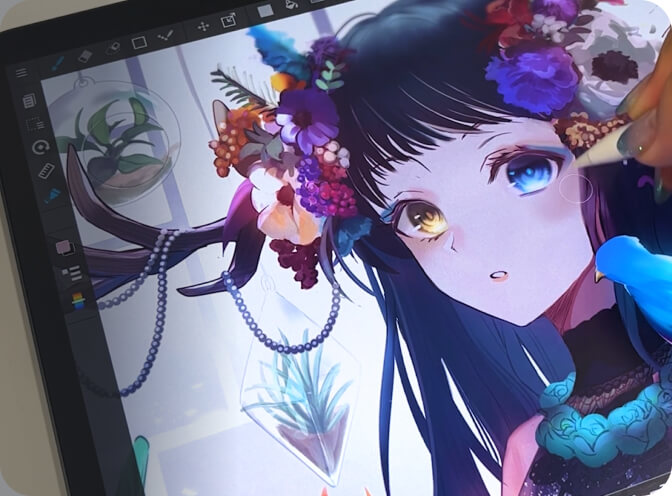
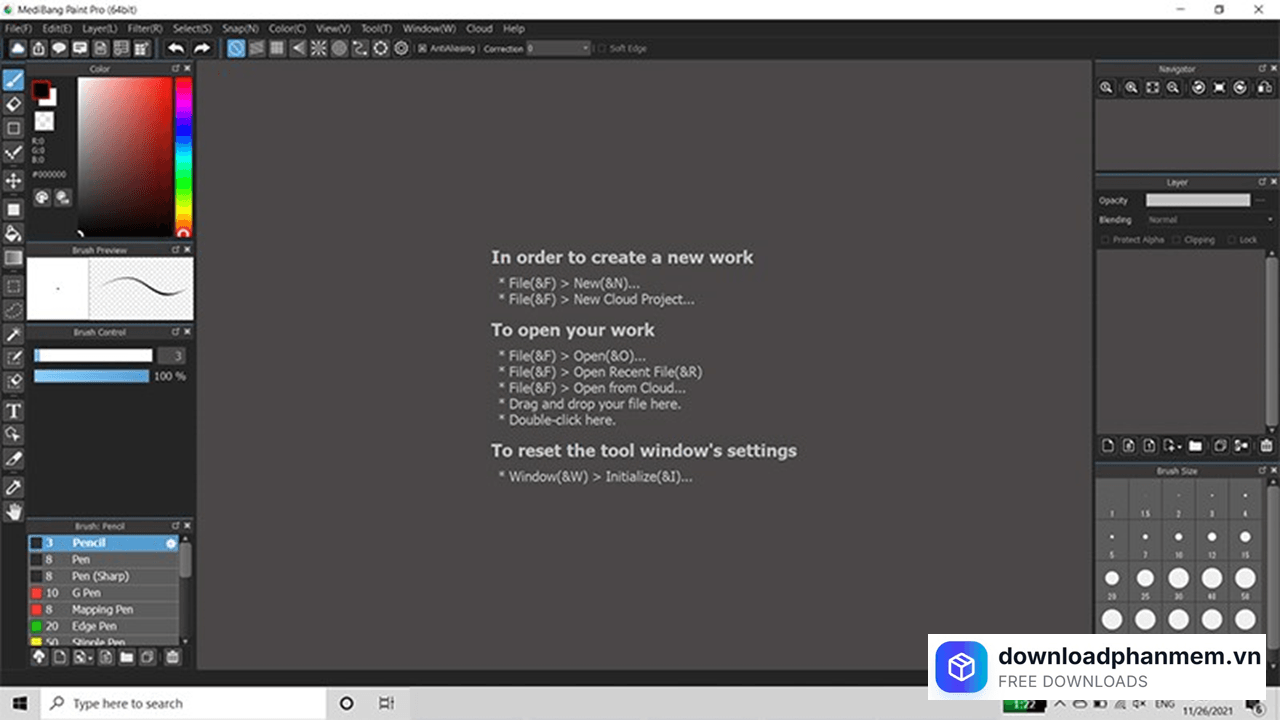
Hình ảnh phần mềm MediBang Paint Pro
Tải MediBang Paint Pro
MediBang Paint Pro Installer
MediBang Paint Pro • 4 GB
Câu hỏi thường gặp (FAQ) về MediBang Paint Pro
Đánh giá từ người dùng
Viết đánh giá của bạn
Bài viết liên quan
Thông tin kỹ thuật
- Bản quyềnFree
- Ngôn ngữTiếng Anh / Việt
- Dung lượng4 GB
- Cập nhật11/04/2026
- Nhà phát triểnMediBang Inc.
- Hệ điều hànhWindows 10/11
- Kiến trúc64-bit
- RAM≥ 4 GB
- CPU1.6 GHz trở lên
- Yêu cầu khác
Yêu cầu Windows 10/11 hoặc macOS 11+ (hỗ trợ ARM64/x64), CPU 1.6GHz, 4GB RAM và kết nối Internet để đồng bộ tài liệu đám mây.