MediBang Paint Pro cho macOS
Phiên bản MediBang Paint ProBạn đang tìm kiếm một công cụ vẽ Digital Art và sáng tác truyện tranh chuyên nghiệp nhưng lại không muốn chi trả những khoản phí đắt đỏ cho các phần mềm đồ họa nặng nề? MediBang Paint Pro cho macOS chính là lời giải đáp xuất sắc nhất. Được thiết kế tối ưu hóa hoàn hảo cho hệ sinh thái Apple, phần mềm miễn phí này mang đến trải nghiệm vẽ mượt mà, bộ công cụ đồ sộ và khả năng đồng bộ đám mây tuyệt đỉnh.
1.0K+
Lượt tải
5 / 5
Đánh giá
2,202
Lượt xem
macOS
Nền tảng
Tổng quan MediBang Paint Pro cho macOS
MediBang Paint Pro cho macOS là gì?
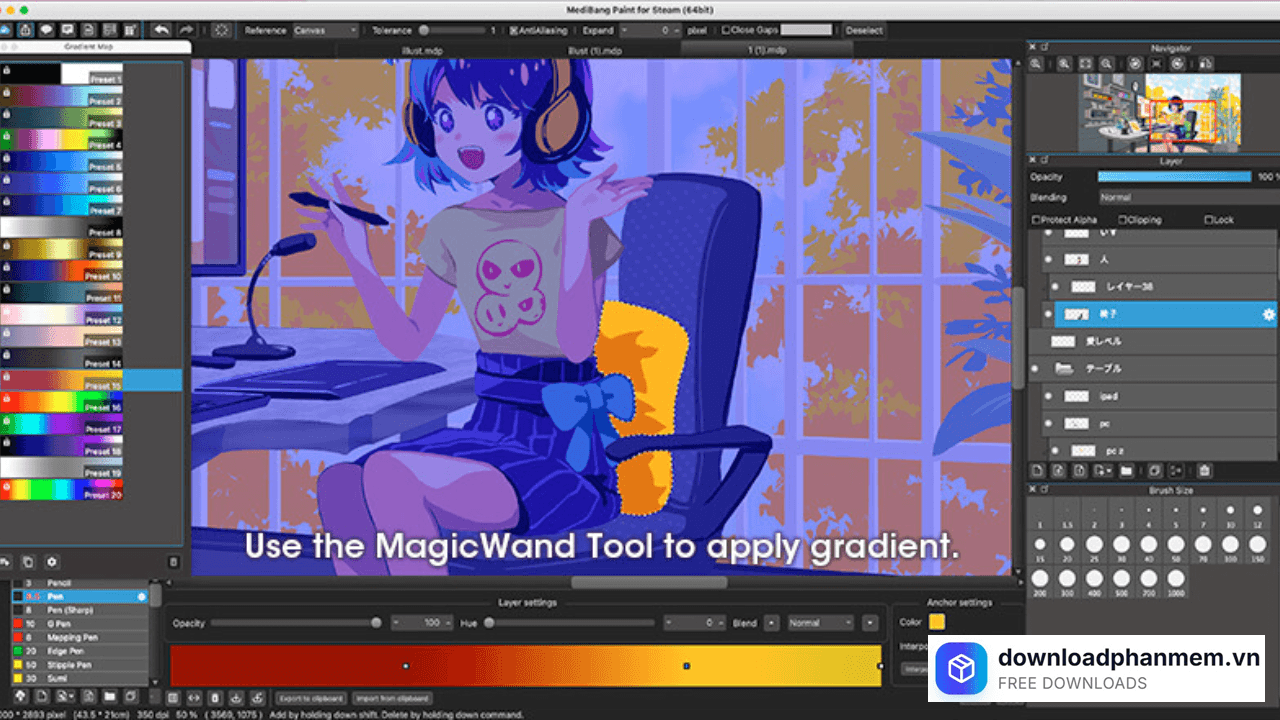
Medibang Paint Pro là gì?
MediBang Paint Pro cho macOS là phiên bản phần mềm đồ họa kỹ thuật số (Digital Art) và sáng tác truyện tranh (Comic/Manga) được phát triển tối ưu hóa riêng cho hệ điều hành của Apple. Điểm làm nên sức hút mãnh liệt của phần mềm này là nó cung cấp một bộ công cụ vẽ và thiết kế cực kỳ chuyên nghiệp, đồ sộ nhưng lại hoàn toàn miễn phí 100%.
Tính năng nổi bật của MediBang Paint Pro cho macOS
Phiên bản MediBang Paint Pro dành cho macOS không chỉ đơn thuần là một bản sao từ Windows, mà được nhà phát hành tinh chỉnh khéo léo để khai thác triệt để sức mạnh phần cứng của các dòng máy Mac. Dưới đây là những tính năng khiến phần mềm này trở thành lựa chọn hàng đầu của các họa sĩ truyện tranh và Illustrator:
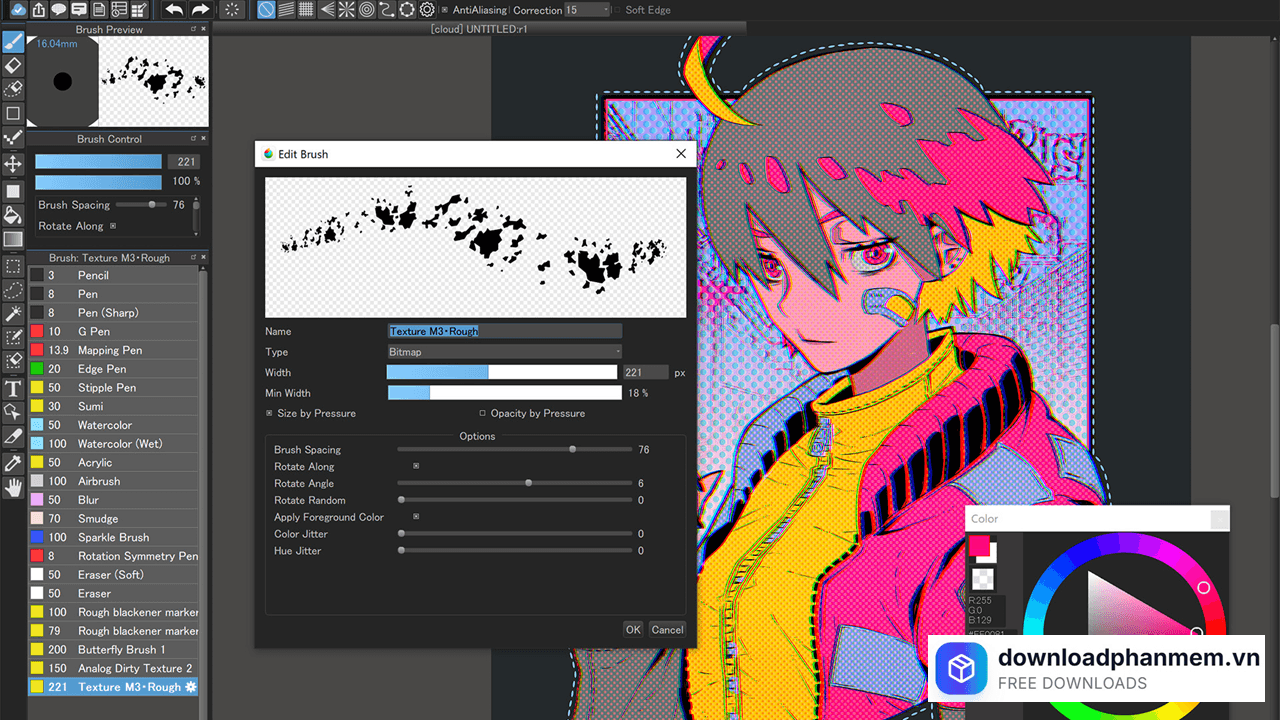
Tinh năng nổi bật Medibang Paint Pro
Tối ưu hóa hiển thị trên màn hình Retina
- Đối với dân đồ họa, độ chuẩn xác của màu sắc là yếu tố sống còn. MediBang Paint Pro trên Mac được tối ưu hóa hiển thị cực kỳ xuất sắc trên màn hình Retina và Liquid Retina XDR.
- Mọi dải màu, độ tương phản và các chi tiết lineart (đường nét) siêu nhỏ đều được tái tạo sắc nét tuyệt đối. Điều này giúp các họa sĩ tự tin hơn khi pha màu và đảm bảo tác phẩm khi xuất file để in ấn (hệ màu CMYK) không bị sai lệch so với lúc vẽ trên màn hình.
Tương thích hoàn hảo với tính năng Apple Sidecar
- Đây là một đặc quyền tuyệt vời dành riêng cho người dùng hệ sinh thái Apple
- Thay vì phải mua thêm các bảng vẽ điện tử đắt tiền (như Wacom hay Huion), bạn có thể sử dụng tính năng Sidecar có sẵn trên macOS để biến chiếc iPad thành một màn hình vẽ phụ trợ. MediBang Paint Pro trên Mac nhận diện cực kỳ mượt mà lực nhấn (Pen Pressure) và độ nghiêng của bút Apple Pencil, mang lại trải nghiệm vẽ trực tiếp lên màn hình không thua kém gì các bảng vẽ cao cấp (Pen Display).
Công cụ sáng tác truyện tranh (Comic/Manga) đỉnh cao
MediBang được hỗ trợ của các Mangaka nhờ hệ thống công cụ hỗ trợ vẽ truyện cực kỳ thông minh:
- Cắt ô truyện tự động (Panel Divider): Xẻ khung trang giấy thành các ô truyện với mọi kích thước, hình dáng chỉ bằng vài đường lướt chuột.
- Hệ thống thước kẻ (Snap Guides): Hỗ trợ vẽ phối cảnh (Perspective), vẽ các tia tập trung (Action lines), đường cong song song một cách chính xác tuyệt đối, giúp khung cảnh trở nên có chiều sâu và sống động.
Đồng bộ đám mây mượt mà giữa máy Mac Và iPhone/iPad
- Tính năng Cloud Sync của MediBang kết hợp với khả năng làm việc liên tục (Handoff) của Apple tạo ra một quy trình làm việc không thể trơn tru hơn.
- Bạn có thể bắt đầu phác thảo ý tưởng trên iPad bằng ứng dụng MediBang di động. Sau đó, dữ liệu được tự động tải lên đám mây. Khi bạn mở MacBook lên, bản phác thảo đó đã sẵn sàng trong MediBang Paint Pro để bạn tiếp tục đi nét và đổ màu chi tiết. Bạn cũng có thể lưu trữ và đồng bộ hóa các bộ cọ (Brush) yêu thích của mình trên mọi thiết bị.
Hướng dẫn cài đặt MediBang Paint Pro cho macOS
Hướng dẫn tải và cài đặt MediBang Paint Pro cho macOS
MediBang Paint Pro là một trong những phần mềm vẽ truyện tranh và Digital Art miễn phí được yêu thích nhất hiện nay. Với ưu điểm siêu nhẹ và tích hợp vô vàn công cụ chuyên nghiệp, đây là lựa chọn số 1 của rất nhiều họa sĩ sử dụng máy Mac. Nếu bạn là người mới bắt đầu và chưa biết cách cài đặt phần mềm này lên chiếc MacBook hay iMac của mình, hãy làm theo hướng dẫn từng bước cực kỳ đơn giản dưới đây:
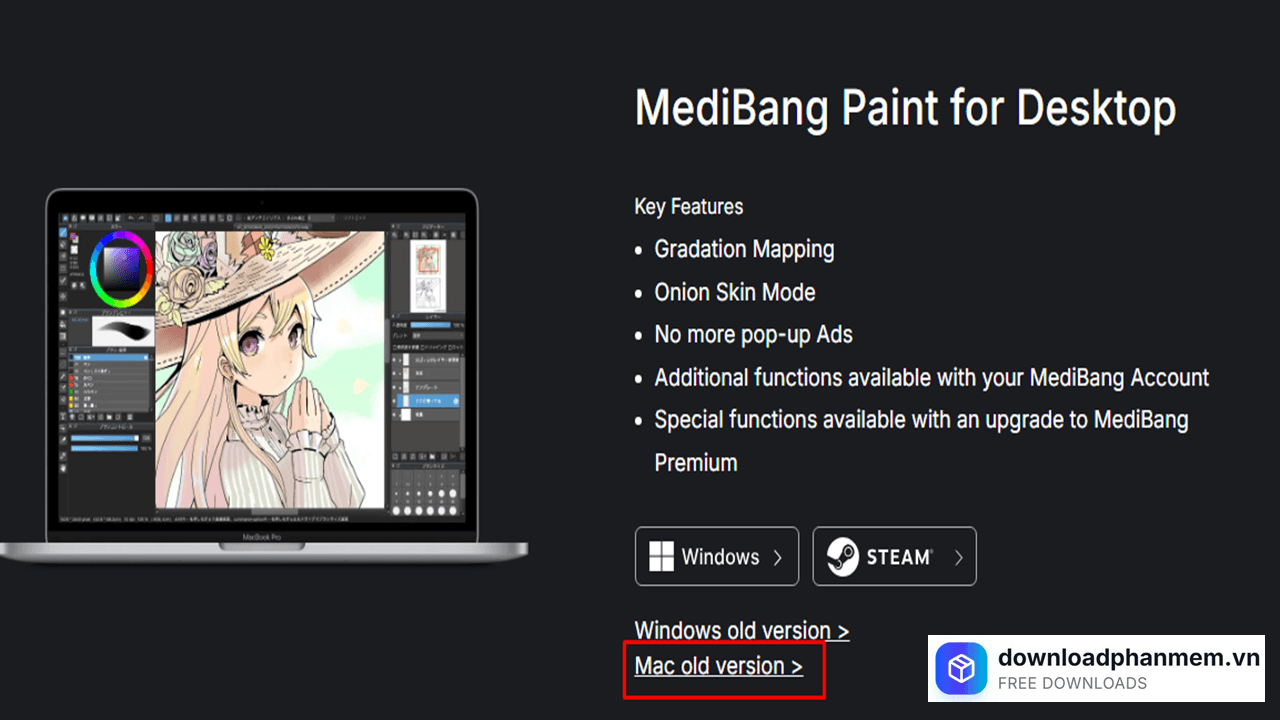
Bước 1: Mở trình duyệt web trên máy do downloadphanmem.vn cung cấp để truy cập vào trang chủ chính thức. Tại giao diện trang chủ của phần mềm, bạn hãy tìm và nhấp vào nút Download
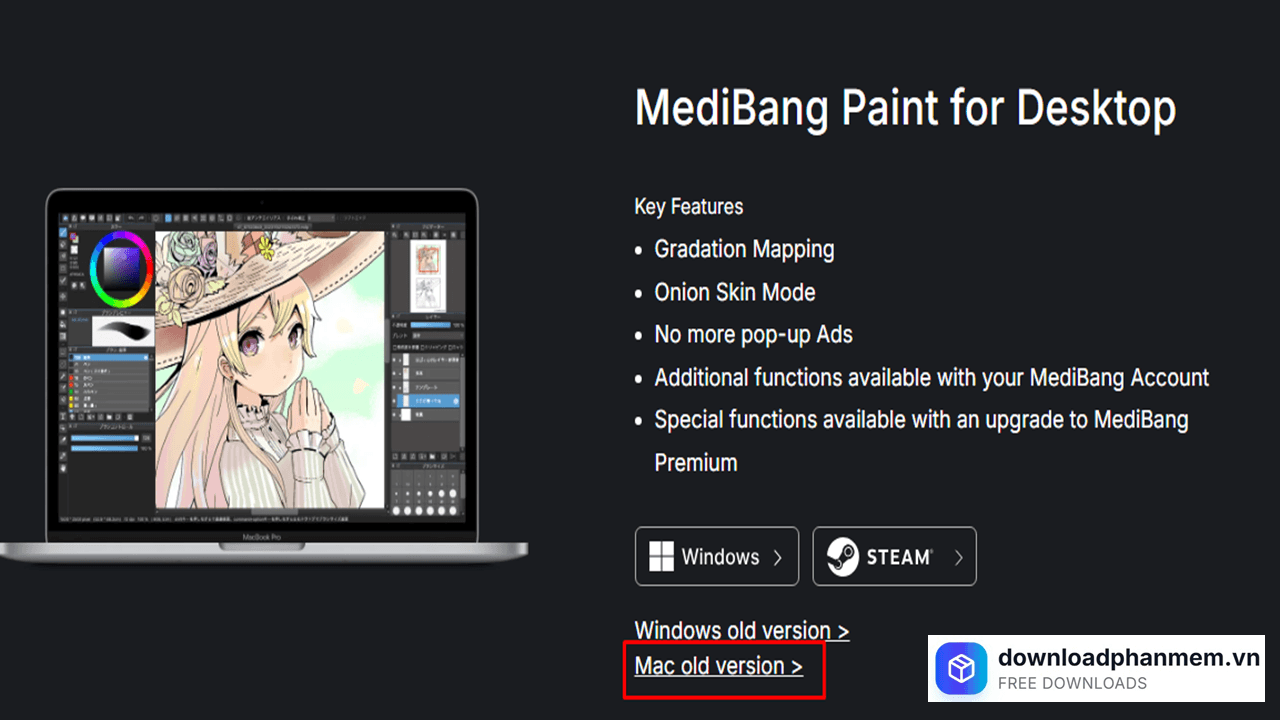
Nhấn tải xuống Version dành cho Mac
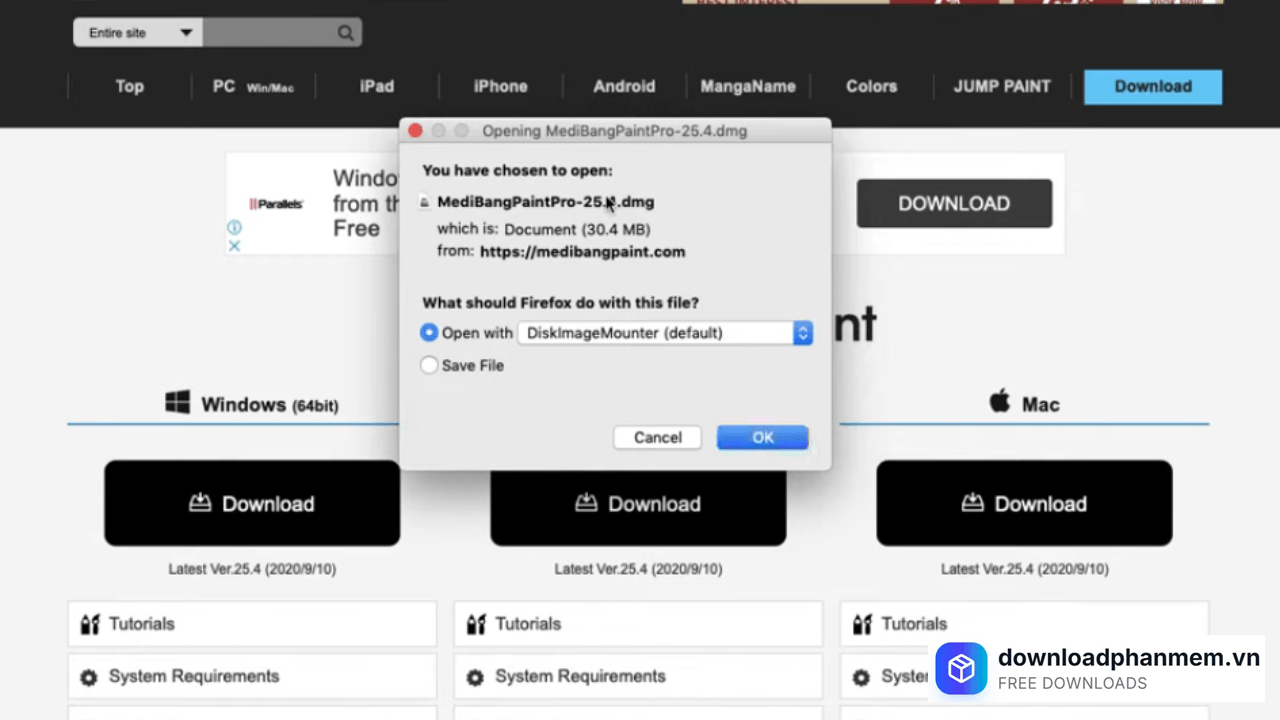
Bước 2: Nếu trình duyệt yêu cầu cấp quyền tải xuống, bạn hãy nhấn OK. Chờ một lát để tệp tin cài đặt (thường có đuôi .dmg) được tải hoàn tất về máy
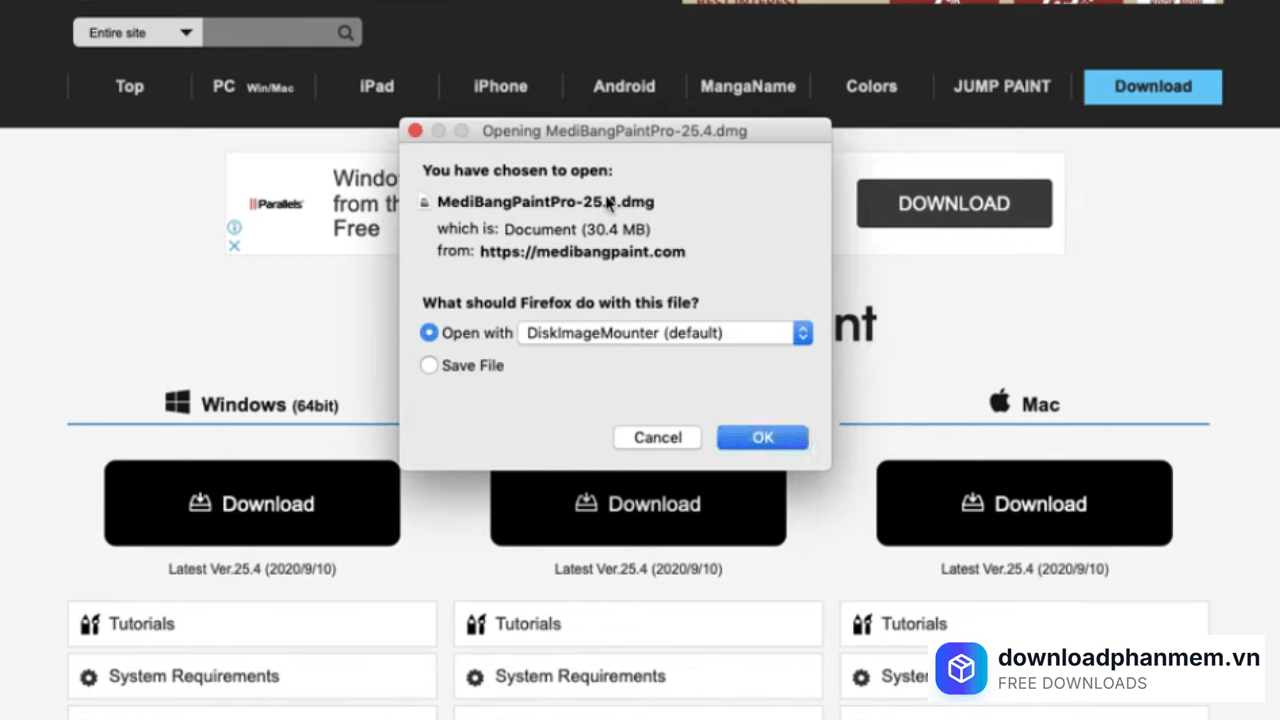
Nhấn Ok để khởi chạy tệp vừa tải xuống
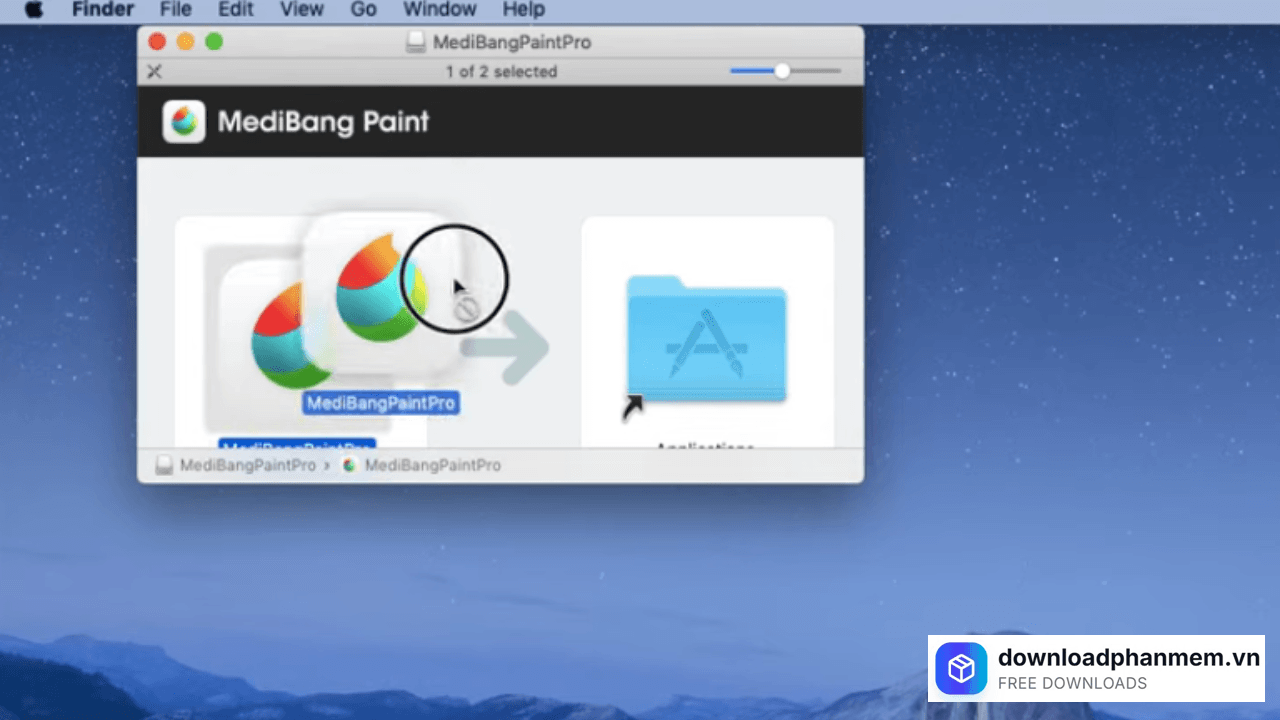
Bước 3: Một cửa sổ cài đặt cực kỳ quen thuộc của hệ điều hành macOS sẽ hiện ra. Bạn chỉ cần thực hiện thao tác đơn giản: Nhấn giữ biểu tượng MediBang Paint Pro và kéo thả nó vào thư mục Applications (Ứng dụng) nằm ngay bên cạnh trong cùng cửa sổ đó. Thao tác này sẽ sao chép dữ liệu phần mềm trực tiếp vào hệ thống máy Mac của bạn.
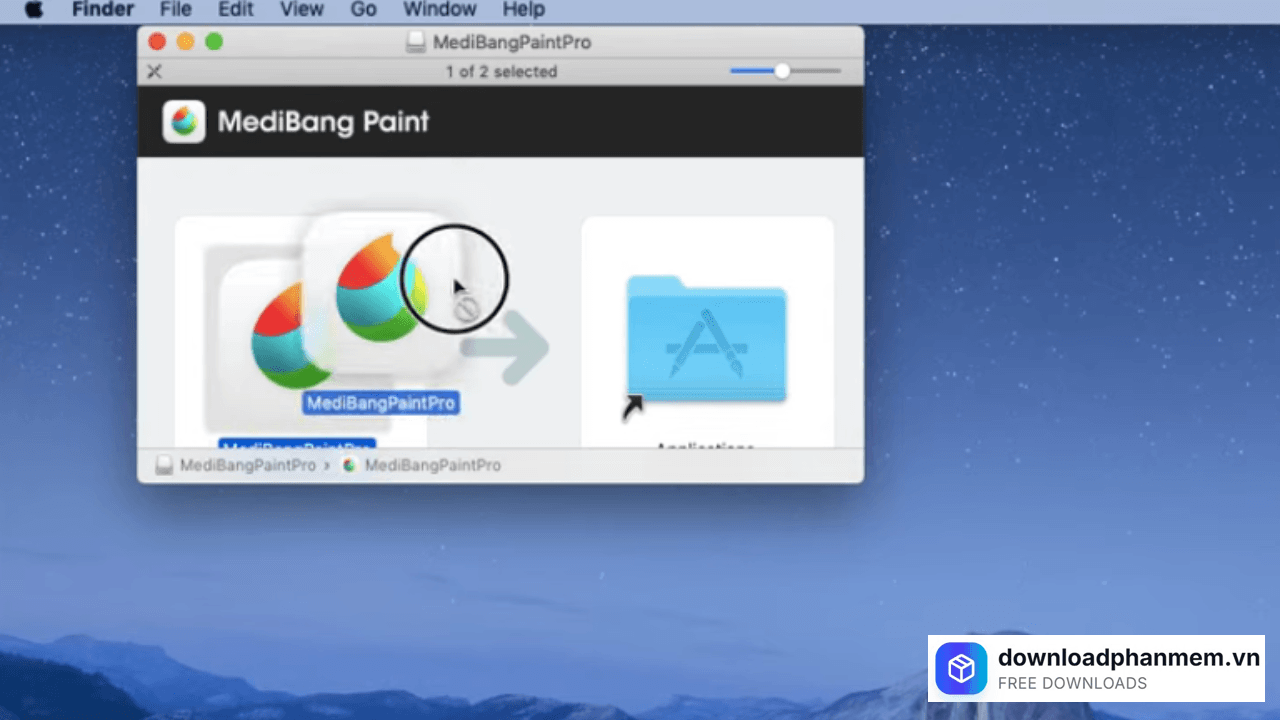
Nhấn chuyển ứng dụng vào mục Aplication
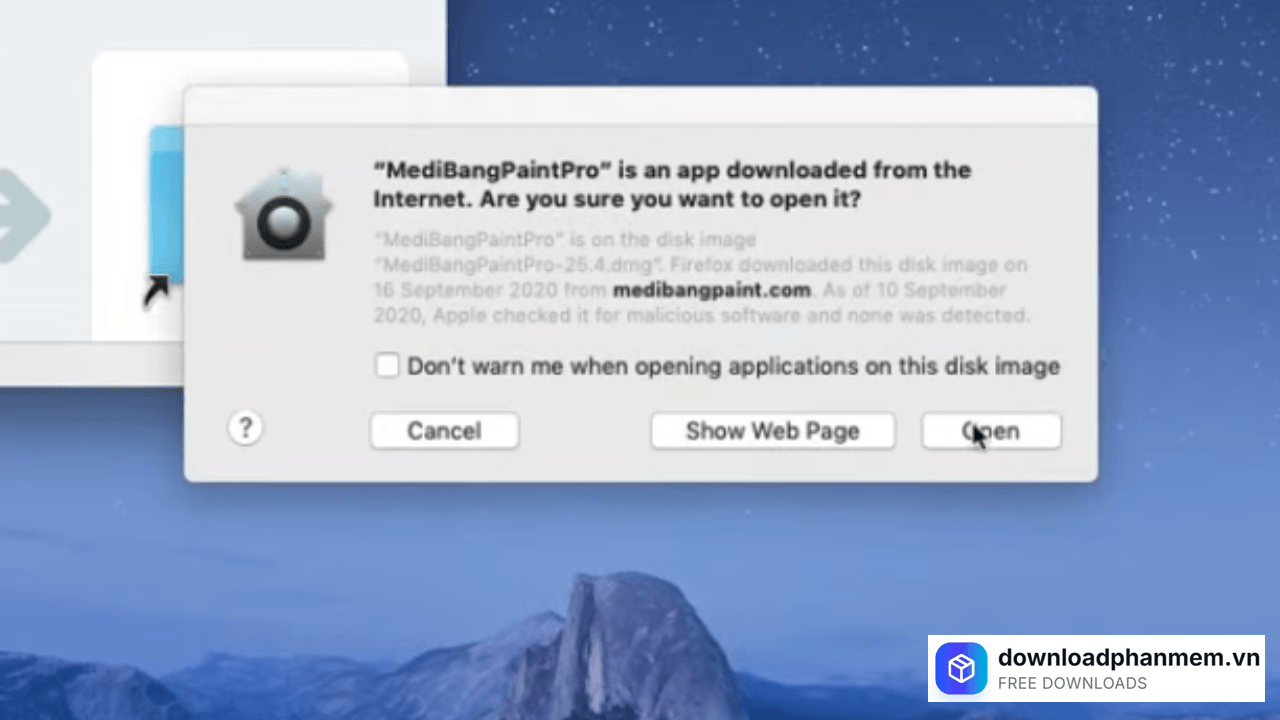
Bước 4: Bây giờ, hãy mở Launchpad hoặc truy cập vào thư mục Applications của máy tính và nhấp đúp vào biểu tượng MediBang Paint Pro để mở phần mềm. Vì đây là phần mềm được tải từ trình duyệt (không qua App Store), hệ thống bảo mật Gatekeeper của Mac sẽ hiển thị một thông báo xác minh (Verifying). Cửa sổ cảnh báo sẽ hỏi bạn có chắc chắn muốn mở tệp này không. Bạn chỉ việc nhấn nút Open để cấp quyền
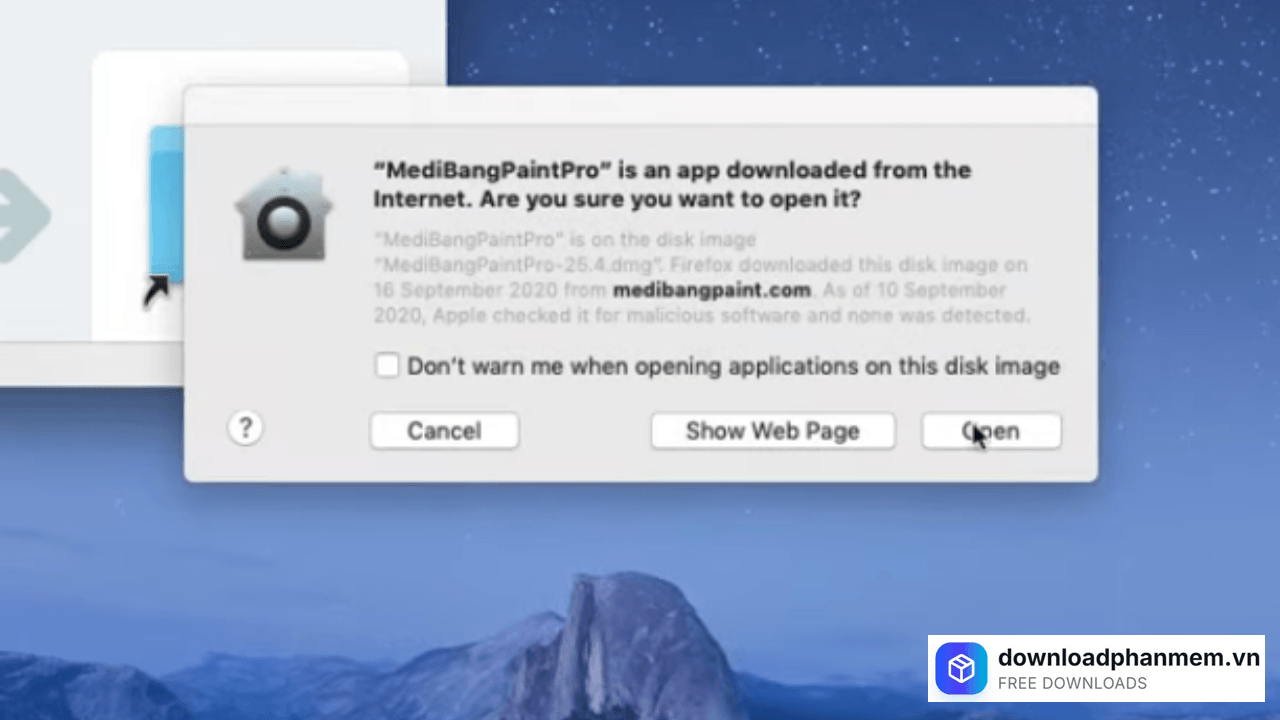
Nhấn Open để mở cấp quyền
Hình ảnh phần mềm MediBang Paint Pro cho macOS
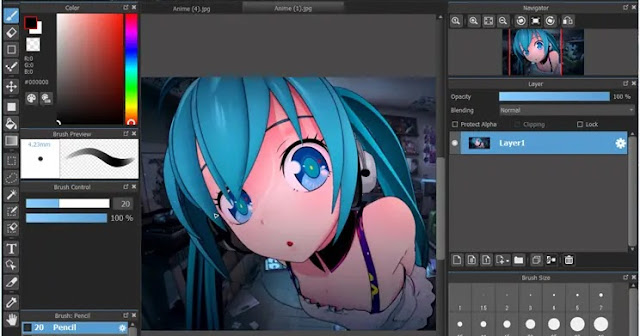
Tải MediBang Paint Pro cho macOS
MediBang Paint Pro cho macOS Installer
MediBang Paint Pro • 31,8 MB
Câu hỏi thường gặp (FAQ) về MediBang Paint Pro cho macOS
Đánh giá từ người dùng
Viết đánh giá của bạn
Bài viết liên quan
Thông tin kỹ thuật
- Bản quyềnFree
- Ngôn ngữTiếng Anh / Việt
- Dung lượng31,8 MB
- Cập nhật06/04/2026
- Nhà phát triểnmedibangpaint.com
- Hệ điều hànhmacOS X 10.9+
- RAM≥ 2
- CPUApple Silicon (M1/M2/M3) trở lên