Microsoft PowerPoint
Phiên bản Microsoft PowerPointPowerPoint là công cụ trình chiếu phổ biến, không thể thiếu trong các hoạt động học tập, công việc, bảo vệ đồ án hay thuyết trình. Nếu bạn chưa biết cách tải và cài đặt Microsoft PowerPoint trên laptop Windows, MacBook hay các thiết bị khác, hãy cùng theo dõi bài viết từ downloadphanmem.vn để nắm vững các bước thực hiện một cách dễ dàng và nhanh chóng.
1.0K+
Lượt tải
5 / 5
Đánh giá
2,207
Lượt xem
Windows
Nền tảng
Tổng quan Microsoft PowerPoint
Microsoft PowerPoint là gì?
Microsoft PowerPoint là một phần mềm trình chiếu mạnh mẽ thuộc bộ công cụ Microsoft Office, được thiết kế để giúp người dùng tạo ra các bản trình bày chuyên nghiệp và ấn tượng. PowerPoint sử dụng các slide để tổ chức và trình bày thông tin một cách trực quan, dễ hiểu, thường kết hợp với hình ảnh, văn bản, đồ họa và hiệu ứng đặc biệt. Phần mềm này cho phép người dùng tạo ra các buổi thuyết trình sinh động, có thể sử dụng trong nhiều lĩnh vực như học tập, công việc, các cuộc họp hoặc sự kiện.
Với giao diện trực quan và dễ sử dụng, PowerPoint trở thành công cụ không thể thiếu cho các học sinh, sinh viên, giáo viên, chuyên gia và những người làm việc trong môi trường doanh nghiệp. Nó hỗ trợ đa dạng các tính năng, từ việc tạo nội dung đơn giản đến việc thiết kế các bài thuyết trình phức tạp, giúp người dùng truyền tải thông điệp một cách hiệu quả và cuốn hút hơn.
PowerPoint không chỉ là công cụ trình chiếu mà còn là nền tảng sáng tạo, cho phép bạn biến ý tưởng thành những bản trình bày ấn tượng, dễ dàng thu hút sự chú ý của người nghe.
Microsoft PowerPoint là gì?
Tính năng của Microsoft PowerPoint
Microsoft PowerPoint là một công cụ trình chiếu thuộc bộ Microsoft Office, nổi bật với nhiều tính năng mạnh mẽ, giúp người dùng tạo ra các bài thuyết trình chuyên nghiệp, ấn tượng và dễ dàng. Với PowerPoint, việc truyền đạt ý tưởng, thông điệp hay dữ liệu trở nên sinh động và hiệu quả hơn bao giờ hết. Dưới đây là những tính năng nổi bật của PowerPoint, giúp bạn tạo ra những bài thuyết trình chất lượng cao, đáp ứng nhu cầu sử dụng trong nhiều lĩnh vực khác nhau như giáo dục, kinh doanh và marketing.
Tính năng đa dạng phần mềm Microsoft PowerPoint
Tùy chỉnh slide dễ dàng
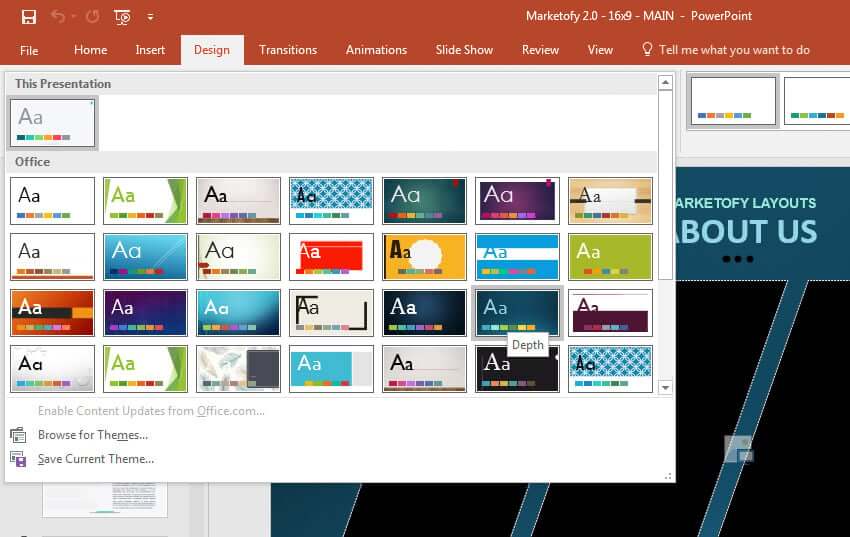
PowerPoint cung cấp hàng loạt mẫu slide sẵn có, giúp người dùng bắt đầu dễ dàng và nhanh chóng. Bạn có thể tùy chỉnh hoàn toàn bố cục, màu sắc, phông chữ và thiết kế của từng slide để phù hợp với mục đích và phong cách thuyết trình của mình. Tính năng này giúp bạn tiết kiệm thời gian trong việc thiết kế bài thuyết trình, đồng thời đảm bảo sự sáng tạo và chuyên nghiệp.
Hiệu ứng sinh động và ấn tượng
PowerPoint hỗ trợ các hiệu ứng chuyển slide mượt mà, giúp làm nổi bật nội dung của mỗi slide và tăng tính tương tác trong suốt buổi thuyết trình. Bạn có thể áp dụng hiệu ứng chuyển cảnh, hiệu ứng hình ảnh và text để tạo sự thu hút và giữ người nghe luôn chú ý vào thông điệp chính mà bạn muốn truyền tải.
Đa phương tiện tích hợp
Một trong những tính năng nổi bật của PowerPoint chính là khả năng chèn đa phương tiện một cách dễ dàng. Bạn có thể chèn video, âm thanh và ảnh động vào bài thuyết trình để minh họa cho nội dung, tạo ra những trải nghiệm phong phú và sinh động cho người xem. Điều này giúp bạn không chỉ truyền tải thông điệp mà còn tạo ấn tượng sâu sắc, khiến bài thuyết trình trở nên thú vị hơn.
Cộng tác trực tuyến
PowerPoint tích hợp tính năng cộng tác trực tuyến, cho phép nhiều người cùng chỉnh sửa tài liệu trong thời gian thực. Qua OneDrive hoặc SharePoint, bạn có thể làm việc nhóm một cách hiệu quả, chia sẻ bài thuyết trình và cùng nhau chỉnh sửa, bổ sung nội dung ngay lập tức, mà không cần phải gửi qua lại các phiên bản file.
Hỗ trợ thuyết trình tiện lợi
PowerPoint cung cấp các công cụ hỗ trợ thuyết trình chuyên nghiệp, bao gồm ghi chú thuyết trình, công cụ theo dõi thời gian và ghi màn hình tích hợp. Những công cụ này giúp bạn tổ chức bài thuyết trình mạch lạc, giữ đúng thời gian và tạo ra một buổi thuyết trình tự tin và hiệu quả.
Xuất file linh hoạt
PowerPoint cung cấp tính năng xuất file linh hoạt, giúp bạn chuyển đổi bài thuyết trình sang các định dạng khác như PDF, video hoặc hình ảnh, phục vụ cho các mục đích khác nhau. Bạn có thể lưu bài thuyết trình của mình dưới dạng video để dễ dàng chia sẻ hoặc in ra PDF để phục vụ cho việc in ấn.
Hướng dẫn cài đặt Microsoft PowerPoint
Hướng dẫn cài đặt phần mềm Microsoft PowerPoint
Microsoft PowerPoint là công cụ trình chiếu phổ biến và mạnh mẽ, không thể thiếu trong công việc và học tập. Dưới đây là hướng dẫn chi tiết về cách tải và cài đặt PowerPoint trên máy tính của bạn qua hai phương pháp phổ biến:
Tải PowerPoint trên máy tính bằng web Microsoft
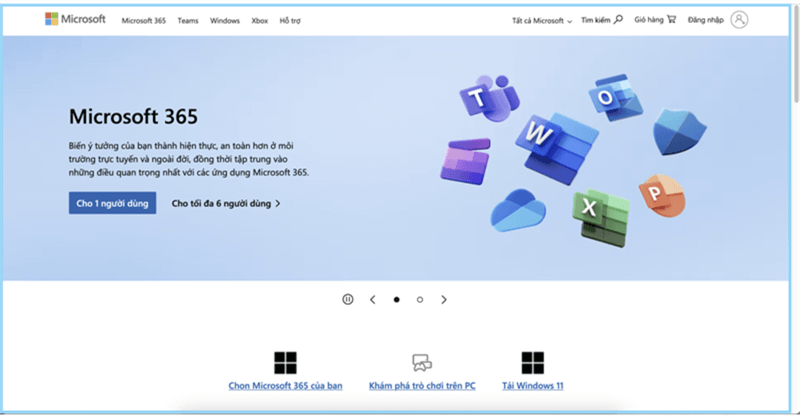
Bước 1: Đầu tiên, mở trình duyệt trên máy tính của bạn và truy cập vào website chính thức của Microsoft tại địa chỉ: https://www.microsoft.com. Tiếp theo, nhấn vào mục "Đăng nhập" ở góc trên bên phải màn hình và nhập tài khoản Microsoft của bạn để tiếp tục.
Giao diện trang chủ phần mềm Microsoft
Bước 2: Sau khi đăng nhập thành công, trong giao diện chính của trang web, bạn chọn mục Microsoft 365. Tại đây, bạn sẽ thấy các gói dịch vụ, hãy chọn Cá nhân và gia đình để lựa chọn gói phù hợp.
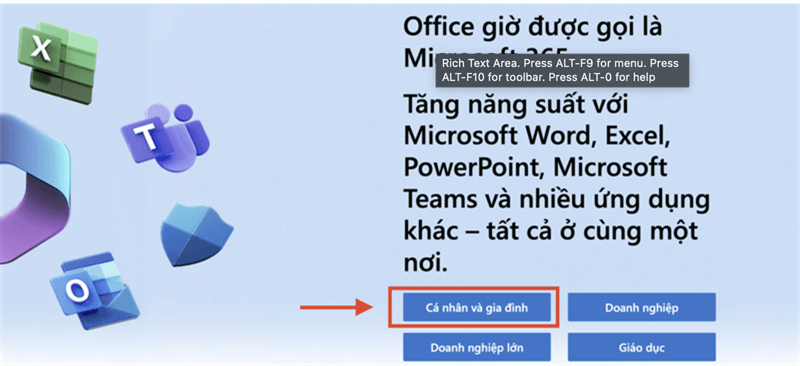
Chọn vào mục Cá nhân và gia đình
Bước 3: Trong trang đăng ký Microsoft 365, bạn sẽ được yêu cầu chọn hình thức thanh toán mà bạn muốn sử dụng. Sau khi chọn xong, nhấn vào nút "Mua ngay" để tiếp tục quá trình mua sắm.
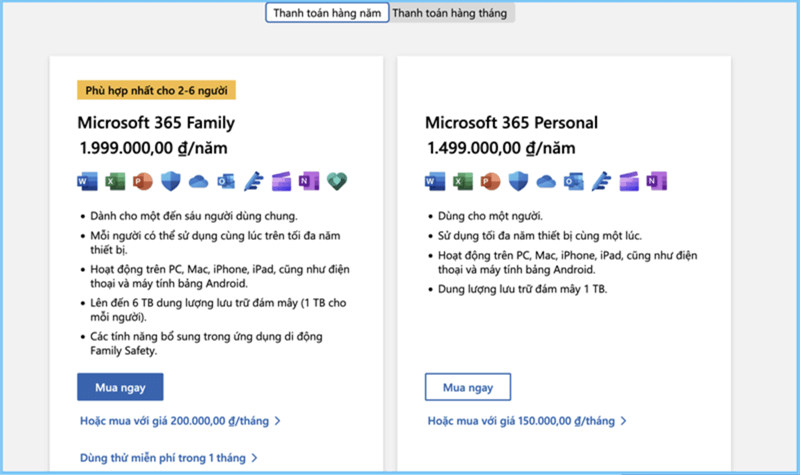
Chọn loại hình đăng ký sử dụng
Bước 4: Khi cửa sổ mới xuất hiện, bạn chỉ cần cung cấp các thông tin cần thiết mà Microsoft yêu cầu (bao gồm thông tin thanh toán và phương thức giao hàng). Hoàn tất các bước này để bắt đầu tải phần mềm.
Sau khi hoàn tất thủ tục, bạn sẽ nhận được file cài đặt Microsoft 365, bao gồm cả ứng dụng PowerPoint, để tải về và cài đặt trên máy tính của mình.
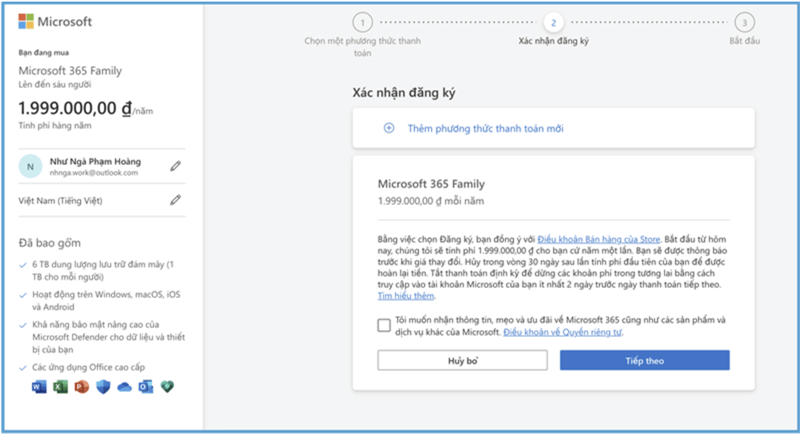
Điền vào thông tin thanh toán
Tải PowerPoint Mobile từ Microsoft Store
Bước 1: Để bắt đầu, bạn mở ứng dụng Microsoft Store bằng cách nhấn tổ hợp phím Windows + S trên bàn phím, sau đó nhập Microsoft Store vào ô tìm kiếm. Khi kết quả hiển thị, chỉ cần nhấn vào kết quả tương ứng để mở ứng dụng.
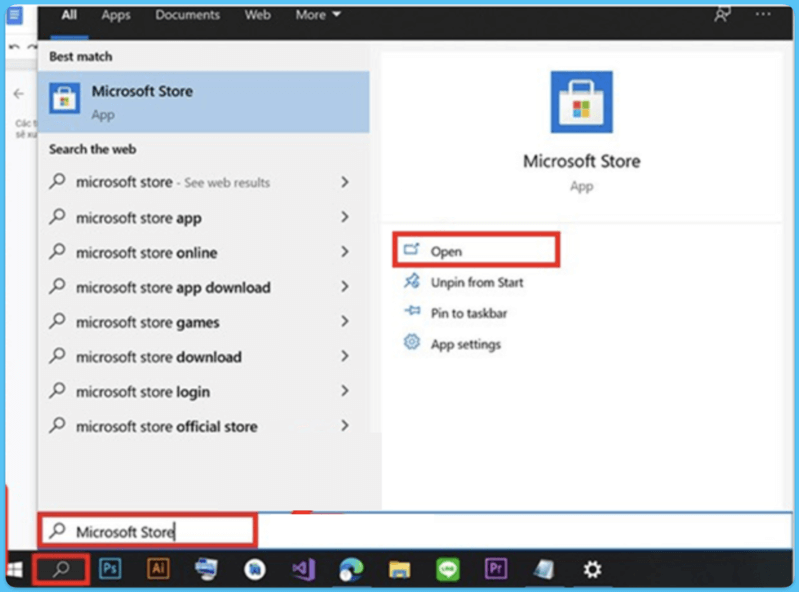
Mở phần mềm Microsoft Store
Bước 2: Sau khi Microsoft Store mở ra, bạn tìm kiếm PowerPoint Mobile bằng cách nhập từ khóa này vào thanh tìm kiếm ở góc trên cùng của cửa sổ. Khi kết quả tìm kiếm xuất hiện, nhấn vào ứng dụng PowerPoint Mobile.
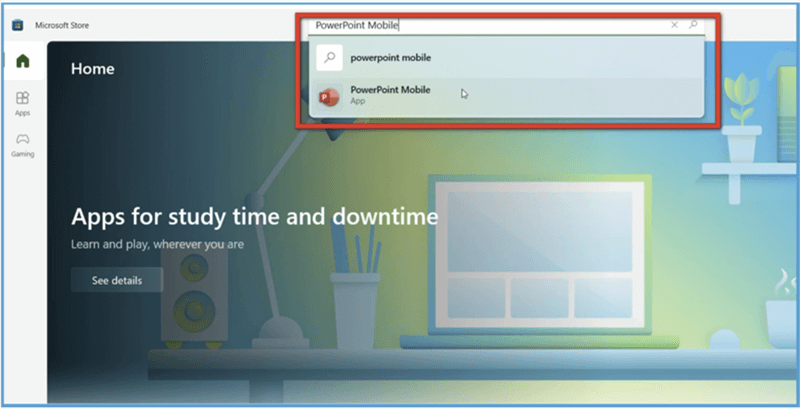
Tìm kiếm Microsoft Mobile
Bước 3: Trong cửa sổ của ứng dụng PowerPoint Mobile, bạn sẽ thấy nút "Get". Hãy nhấn vào nút này và chờ đợi trong giây lát để ứng dụng PowerPoint Mobile được tải xuống và cài đặt trên máy tính của bạn. Quá trình này có thể nhanh hoặc chậm tùy vào tốc độ kết nối Internet của bạn.
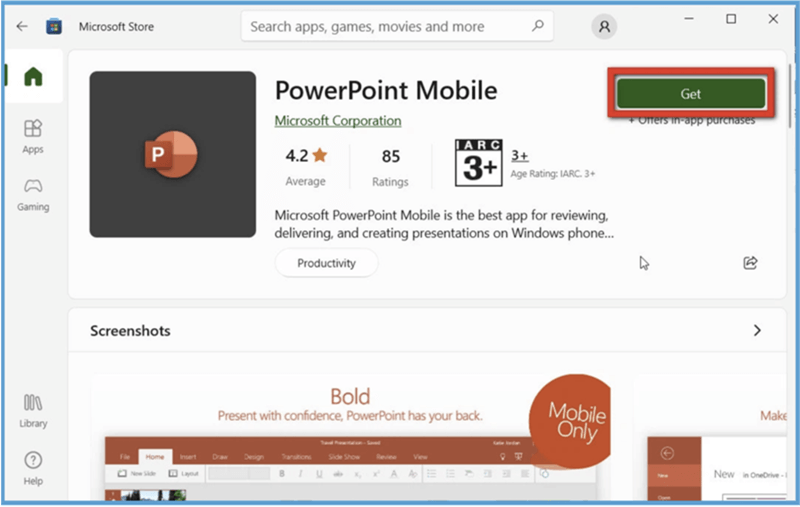
Chọn Get để bắt đầu cài vào máy
Bước 4: Khi quá trình cài đặt hoàn tất, nhấn vào nút "Open" để mở PowerPoint Mobile và bắt đầu sử dụng. Tuy nhiên, hãy lưu ý rằng bạn sẽ cần phải đăng nhập vào tài khoản Microsoft của mình để sử dụng ứng dụng này.
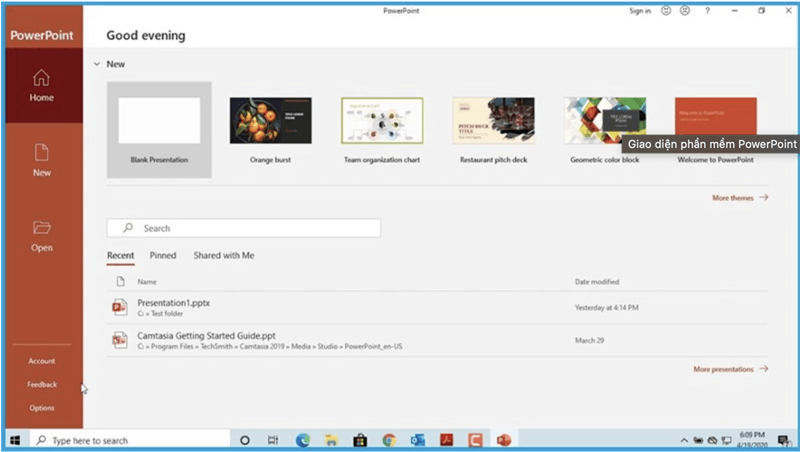
Giao diện phần mềm PowerPoint
Tải Microsoft PowerPoint
Microsoft PowerPoint Installer
Microsoft PowerPoint • 4,7GB
Câu hỏi thường gặp (FAQ) về Microsoft PowerPoint
Đánh giá từ người dùng
Viết đánh giá của bạn
Bài viết liên quan
Thông tin kỹ thuật
- Bản quyềnTrial
- Ngôn ngữTiếng Anh / Việt
- Dung lượng4,7GB
- Cập nhật05/03/2026
- Nhà phát triểnChính thức
- Hệ điều hànhWindows 32-bit and 64-bit
- Kiến trúc32-bit/ 64-bit
- RAM≥ 1
- CPUCore i3/i5/i7/i9 trở lên