
MiniTool Partition Wizard
Phiên bản MiniTool Partition WizardMiniTool Partition Wizard là một giải pháp phân vùng ổ cứng toàn diện và an toàn tuyệt đối. Không chỉ dừng lại ở việc chia ổ đĩa, phần mềm này còn tích hợp các công cụ cao cấp như chuyển đổi MBR sang GPT, di chuyển hệ điều hành và khôi phục phân vùng bị mất. Hãy cùng khám phá lý do tại sao đây lại là phần mềm được lựa chọn nhiều nhất
1.0K+
Lượt tải
5 / 5
Đánh giá
2,203
Lượt xem
Windows
Nền tảng
Tổng quan MiniTool Partition Wizard
MiniTool Partition Wizard là gì?
MiniTool Partition Wizard là gì?
MiniTool Partition Wizard là giải pháp quản lý phân vùng hàng đầu dành riêng cho người dùng Windows, nổi bật với sự kết hợp giữa sức mạnh tính năng và tính an toàn cao. Từ việc tạo mới, xóa bỏ đến thay đổi kích thước phân vùng, mọi thao tác đều được thực hiện mượt mà, giúp bạn tối ưu hóa ổ cứng mà vẫn giữ nguyên vẹn dữ liệu. Đây chính là công cụ phải có để quản trị ổ đĩa một cách chuyên nghiệp và hiệu quả.
Một số lưu ý trước khi chia ổ cứng
Trước khi dọn dẹp ổ cứng, việc nắm vững các quy tắc vàng dưới đây không chỉ giúp dữ liệu của bạn an toàn mà còn đảm bảo máy tính hoạt động với hiệu suất tối ưu nhất. Dưới đây là những kinh nghiệm xương máu được đúc kết từ các chuyên gia kỹ thuật mà bạn nên tham khảo:
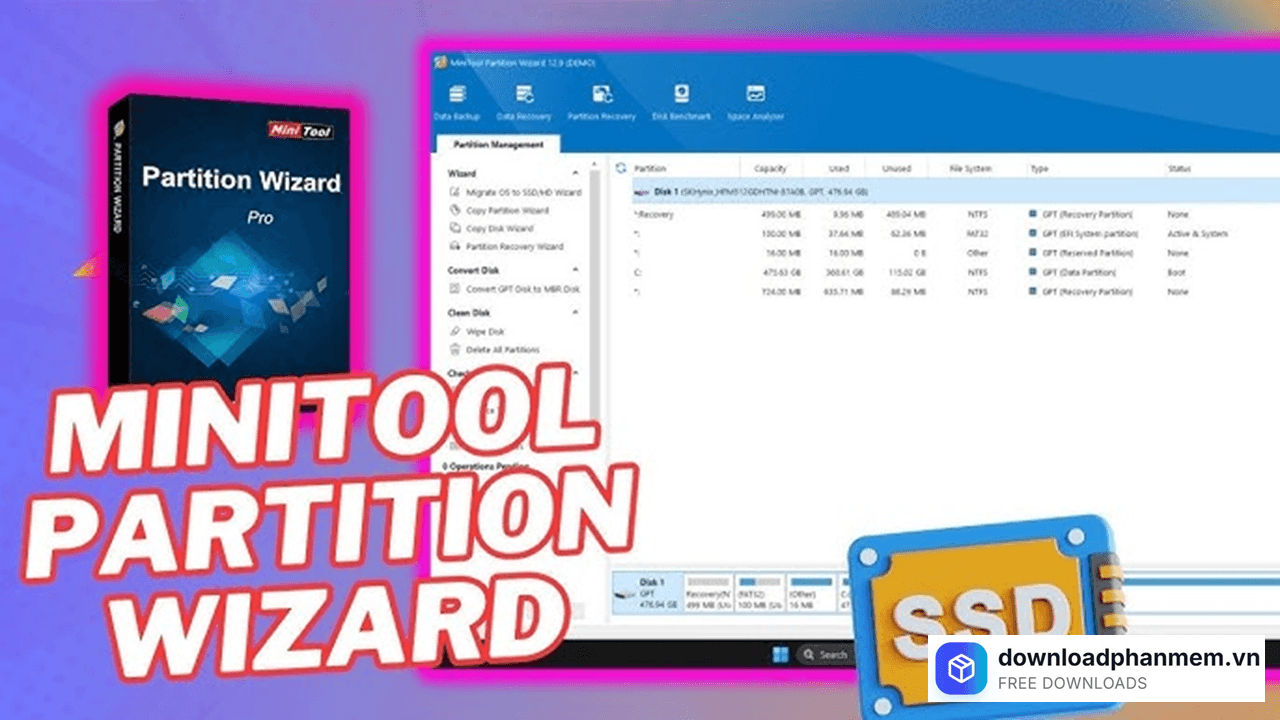
Một số lưu ý trước khi chia ổ cứng
Quy tắc phân vùng hệ điều hành (Ổ C)
Phân vùng cài đặt Windows (thường là ổ C) cần được ưu tiên hàng đầu về cả dung lượng lẫn độ thông thoáng:
- Dung lượng lý tưởng: Nên thiết lập từ 60 GB đến 100 GB tùy thuộc vào nhu cầu cài đặt phần mềm của bạn.
- Tỷ lệ vàng: Bí quyết để máy luôn chạy là hãy giữ cho ổ C luôn dư khoảng 50% dung lượng sau khi đã cài hết phần mềm cần thiết. Một phân vùng hệ thống quá đầy sẽ khiến máy bị ì ạch, khởi động chậm và dễ phát sinh lỗi vặt.
Thiết lập đúng định dạng: Primary hay Logical
Việc xác định đúng vai trò của từng phân vùng là bước cực kỳ quan trọng:
- Ổ hệ thống (HĐH): Bắt buộc phải để định dạng Primary (Phân vùng chính).
- Khởi động ưu tiên: Nếu bạn cài song song hai hệ điều hành, phân vùng nào được thiết lập Active sẽ được máy tính ưu tiên truy cập và khởi động trước.
- Ổ lưu trữ dữ liệu: Bạn nên để ở định dạng Logical để dễ dàng quản lý và tối ưu hóa cấu trúc ổ đĩa.
Lựa chọn định dạng NTFS
Hãy quên định dạng FAT32 cũ kỹ đi, trừ khi bạn có mục đích đặc biệt. NTFS là lựa chọn tối ưu vì:
- Phá bỏ giới hạn: Cho phép lưu trữ những tệp tin khổng lồ (như phim 4K, bộ cài game, file đồ họa) có dung lượng vượt quá 4 GB.
- Độ tin cậy cao: Khả năng tự sửa lỗi tốt hơn, bảo mật dữ liệu cao hơn và hoạt động cực kỳ ổn định trên các phiên bản Windows hiện đại.
Đừng chia ổ cứng thành phần nhỏ
Việc chia quá nhiều ổ đĩa nhỏ lẻ không khiến máy bạn ngăn nắp hơn, trái lại còn gây lãng phí dung lượng cho việc quản lý bảng phân vùng (Partition Table).
- Với ổ cứng dưới 1 TB: Chỉ nên chia tối đa 3 phân vùng (Hệ thống - Giải trí - Làm việc).
- Với ổ cứng trên 1 TB: Có thể cân nhắc chia thành 4 phân vùng để tăng khả năng quản lý chuyên sâu.
Tính năng nổi bật của MiniTool Partition Wizard
Không chỉ đơn thuần là một công cụ chia ổ đĩa, MiniTool Partition Wizard còn giúp bạn quy hoạch và tối ưu hóa toàn bộ không gian lưu trữ trên máy tính. Dưới đây là những tính năng đột phá khiến phần mềm này trở thành sự lựa chọn ưu tiên của các chuyên gia kỹ thuật cũng như người dùng văn phòng:
Quản lý phân vùng
- MiniTool mang đến quyền năng tối thượng trong việc làm chủ ổ cứng. Bạn có thể dễ dàng tạo mới, xóa bỏ, di chuyển hay thay đổi kích thước các phân vùng chỉ với vài cú nhấp chuột.
- Mở rộng dung lượng: Tính năng này cho phép bạn "mượn" không gian trống từ phân vùng này để đắp sang phân vùng khác mà không gây ảnh hưởng đến dữ liệu hiện có
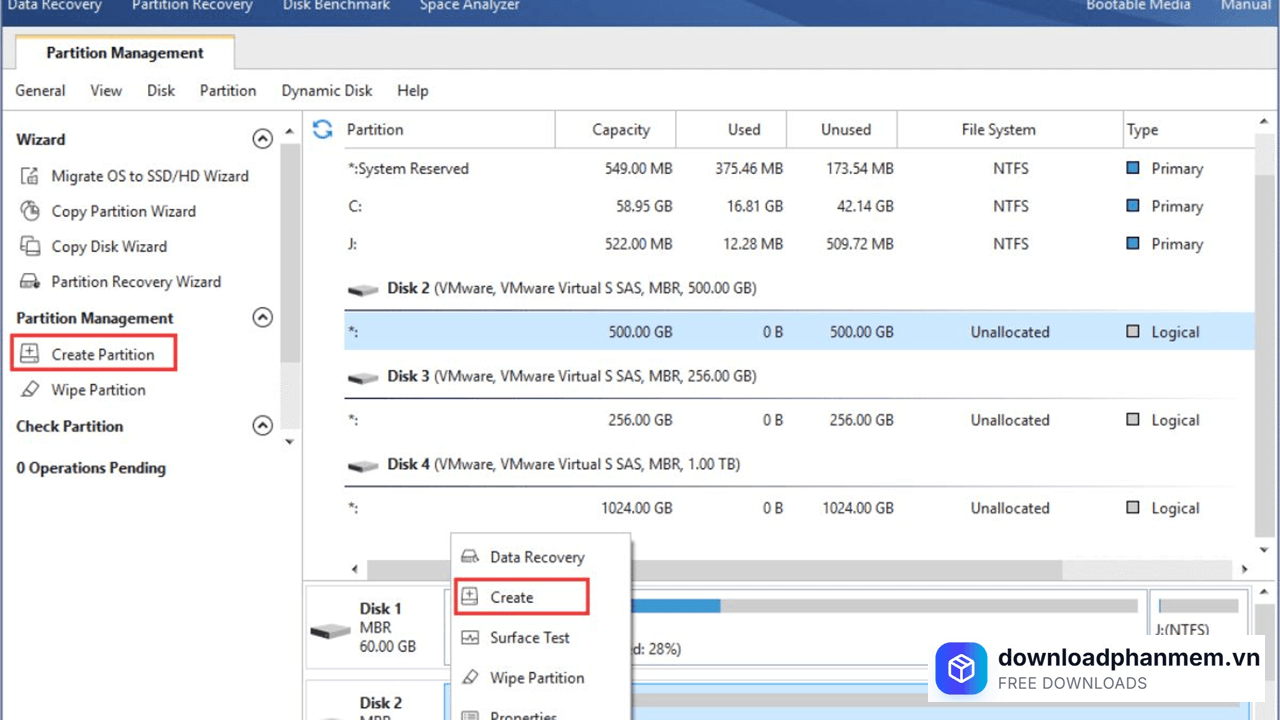
Quản lý phân vùng
Sao chép ổ đĩa
- Việc thay thế ổ cứng cũ bằng một chiếc SSD tốc độ cao sẽ trở nên cực kỳ đơn giản nhờ tính năng Disk Copy.
- Nguyên bản 100%: Toàn bộ dữ liệu, từ các tệp tin cá nhân nhỏ nhất đến hệ điều hành và các ứng dụng phần mềm phức tạp, đều được sao chép nguyên trạng. Bạn có thể sử dụng máy tính mới ngay lập tức mà không tốn hàng giờ đồng hồ để cài đặt lại mọi thứ từ đầu.
Chuyển đổi định dạng
- Phần mềm hỗ trợ chuyển đổi linh hoạt giữa các hệ thống tệp tin (NTFS, FAT32, exFAT...) hoặc các chuẩn ổ đĩa (MBR sang GPT) mà không làm mất dữ liệu.
- Đây là tính năng giúp ổ cứng của bạn tương thích tốt hơn với các dòng máy tính đời mới (UEFI) hoặc các thiết bị lưu trữ ngoại vi một cách an toàn nhất.
Phục hồi phân vùng
- Quét sâu & Khôi phục: MiniTool sở hữu khả năng quét sâu vào cấu trúc ổ đĩa để tìm lại các phân vùng đã bị xóa hoặc hỏng hóc. Tính năng này hỗ trợ khôi phục từ những tệp tin văn phòng quan trọng đến những thư mục hình ảnh khổng lồ một cách hiệu quả.
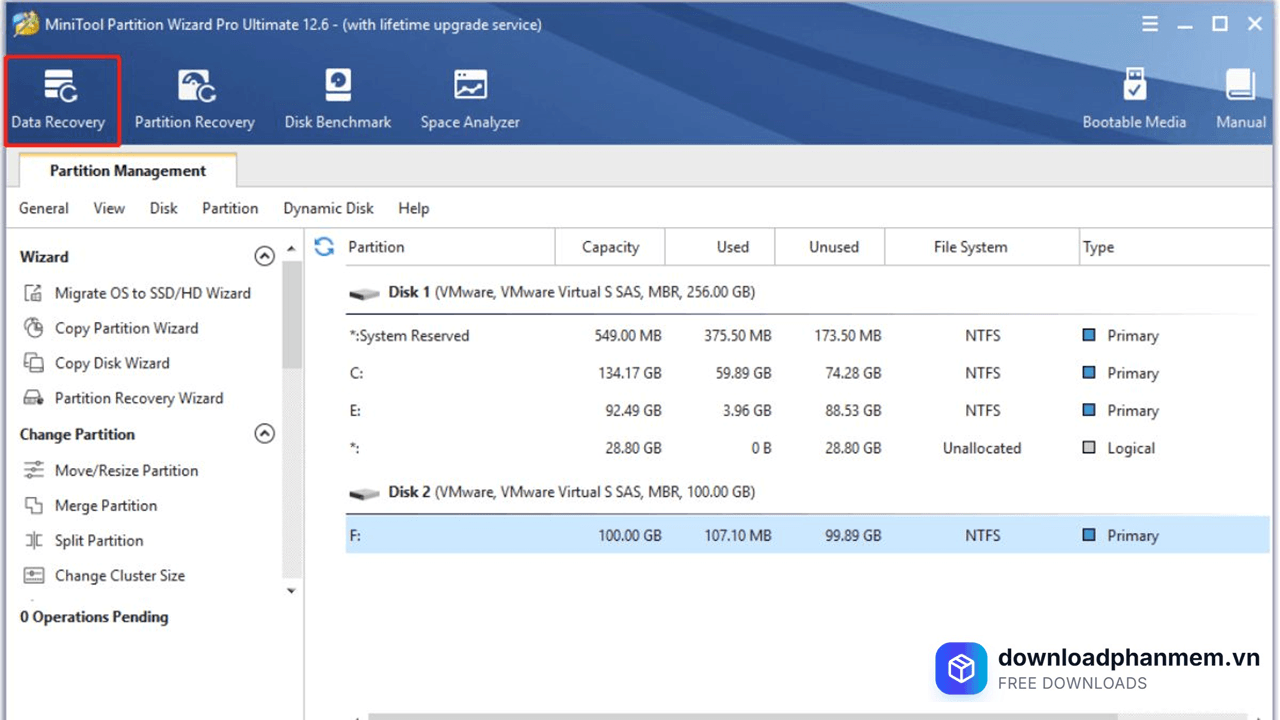
Phục hồi phân vùng
Di chuyển hệ điều hành (Migrate OS)
- Thay vì cài lại Windows tốn thời gian, bạn có thể chuyển thẳng hệ điều hành đang dùng từ HDD sang SSD.
- Giữ nguyên cài đặt: Mọi cấu hình, phần mềm và cá nhân hóa của bạn đều được giữ lại. Đây là cách nhanh nhất để tận hưởng tốc độ xé gió của SSD mà không làm gián đoạn dòng công việc hiện tại.
Kiểm tra sức khỏe ổ cứng
MiniTool không chỉ quản lý mà còn là quản lý cho ổ cứng của bạn:
- Disk Benchmark: Đo lường chính xác tốc độ đọc/ghi để đánh giá hiệu suất thực tế.
- Surface Test: Quét bề mặt đĩa để phát hiện sớm các điểm chết (Bad sector), giúp bạn chủ động sao lưu dữ liệu trước khi ổ cứng gặp sự cố nghiêm trọng.
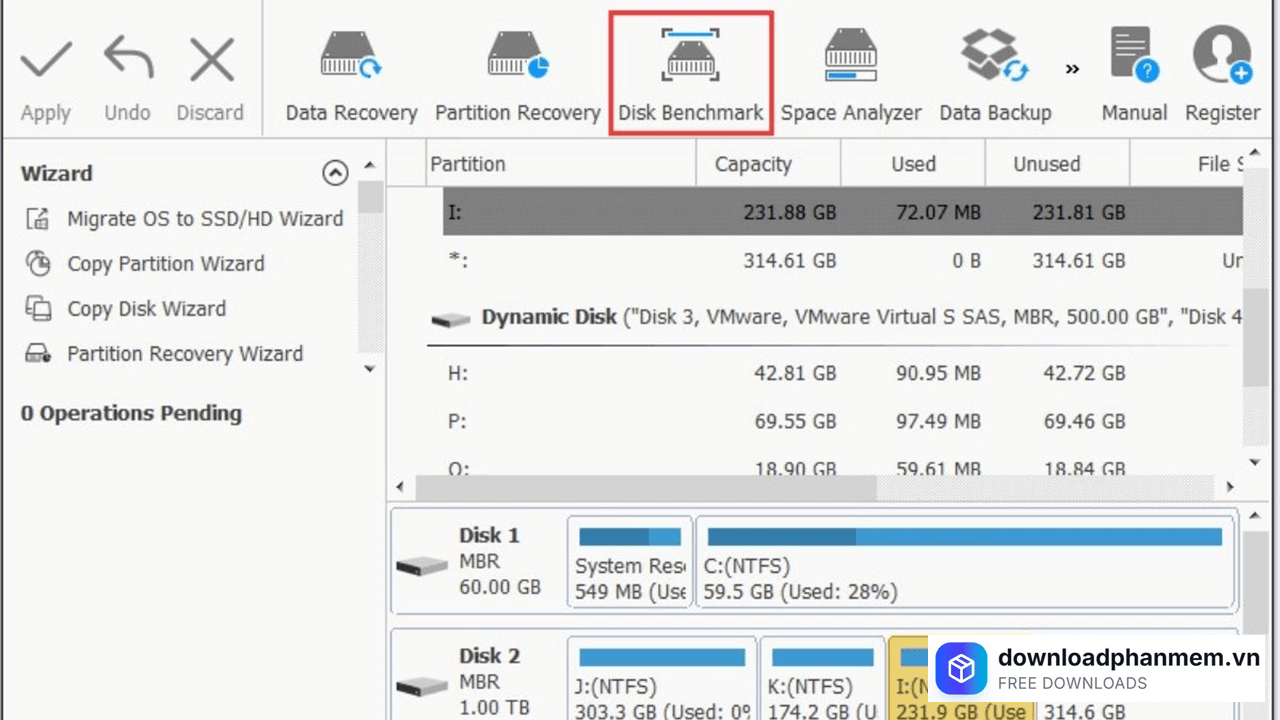
Kiểm tra sức khỏe ổ cứng
Hướng dẫn cài đặt MiniTool Partition Wizard
Hướng dẫn tải và cài đặt MiniTool Partition Wizard
Việc cài đặt MiniTool Partition Wizard thực tế rất nhanh chóng và đơn giản. Chỉ với vài cú nhấp chuột, bạn sẽ sở hữu ngay phần mềm để làm chủ ổ cứng của mình. Dưới đây là lộ trình 5 bước cài đặt chuẩn xác giúp bạn bắt đầu ngay công việc tối ưu hóa máy tính.
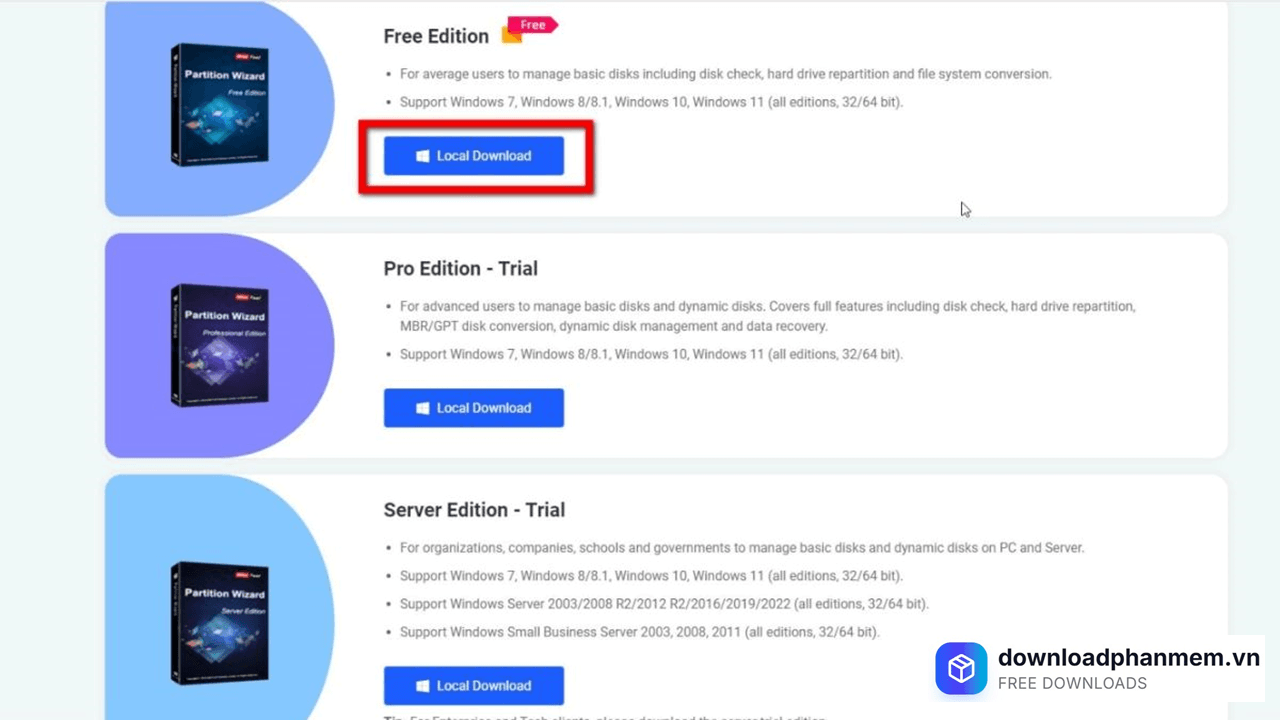
- Bước 1: Để đảm bảo an toàn tuyệt đối cho hệ thống, bạn hãy sử dụng trình duyệt web và truy cập thẳng vào trang chủ của MiniTool. Tại đây, hãy tìm đến phiên bản MiniTool Partition Wizard Free Edition (bản miễn phí) lựa chọn hoàn hảo cho các nhu cầu quản lý phân vùng cơ bản và cá nhân.
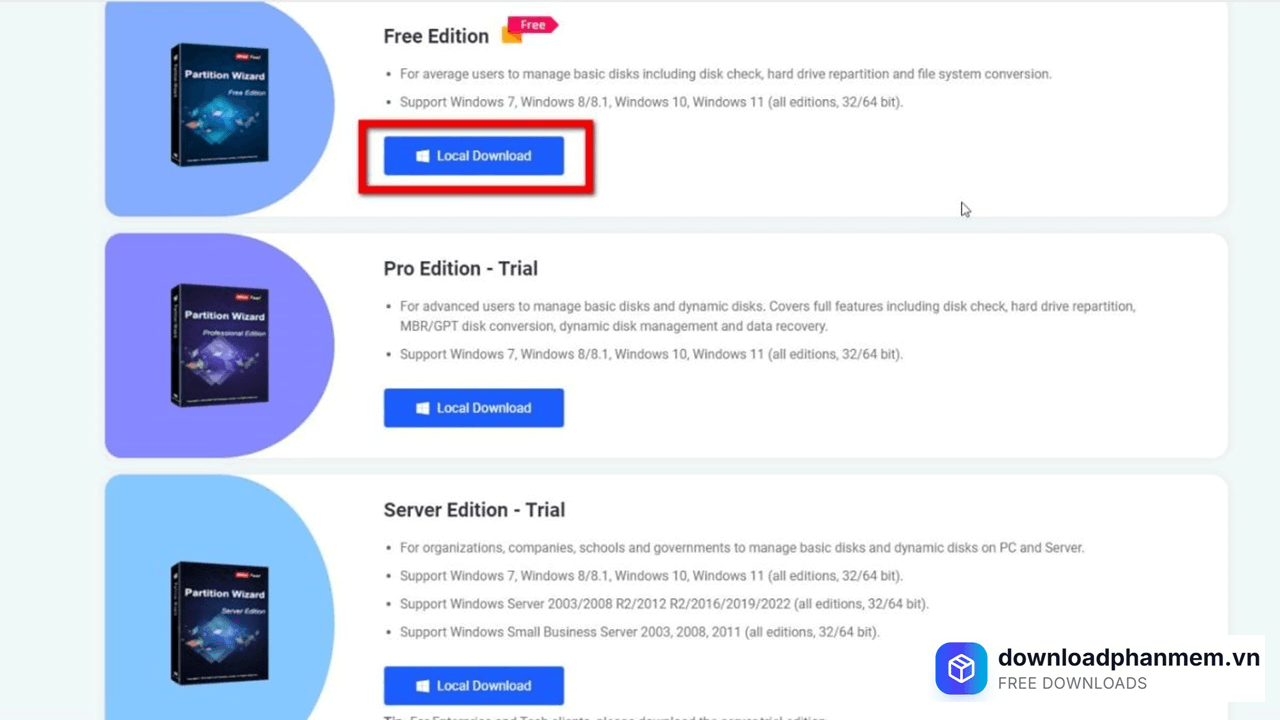
Nhấn chọn Local Download
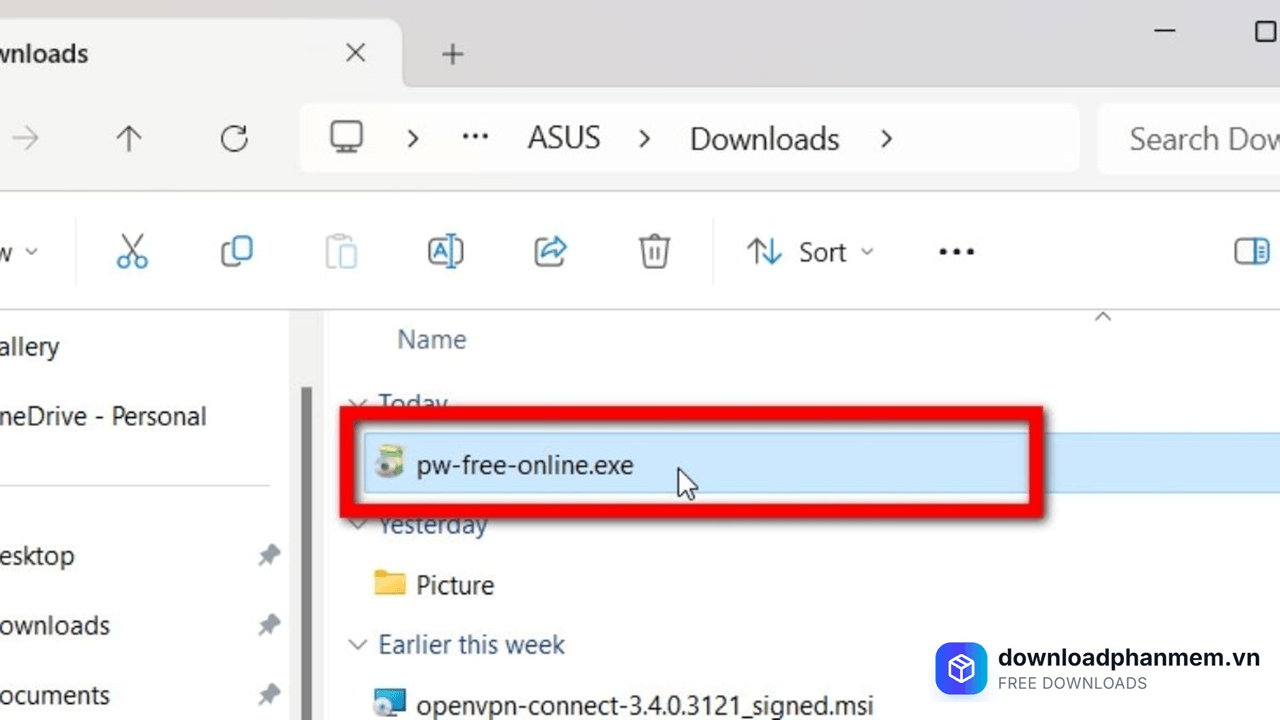
- Bước 2: Nhấn vào nút Local Download để tải bộ cài về máy. Sau khi tải xong, bạn mở thư mục chứa tệp và nhấp đúp vào file có tên pw-free-online.exe. Khi cửa sổ bảo mật hiện lên, hãy tự tin nhấn Run và chọn Yes để cấp quyền cho trình cài đặt.
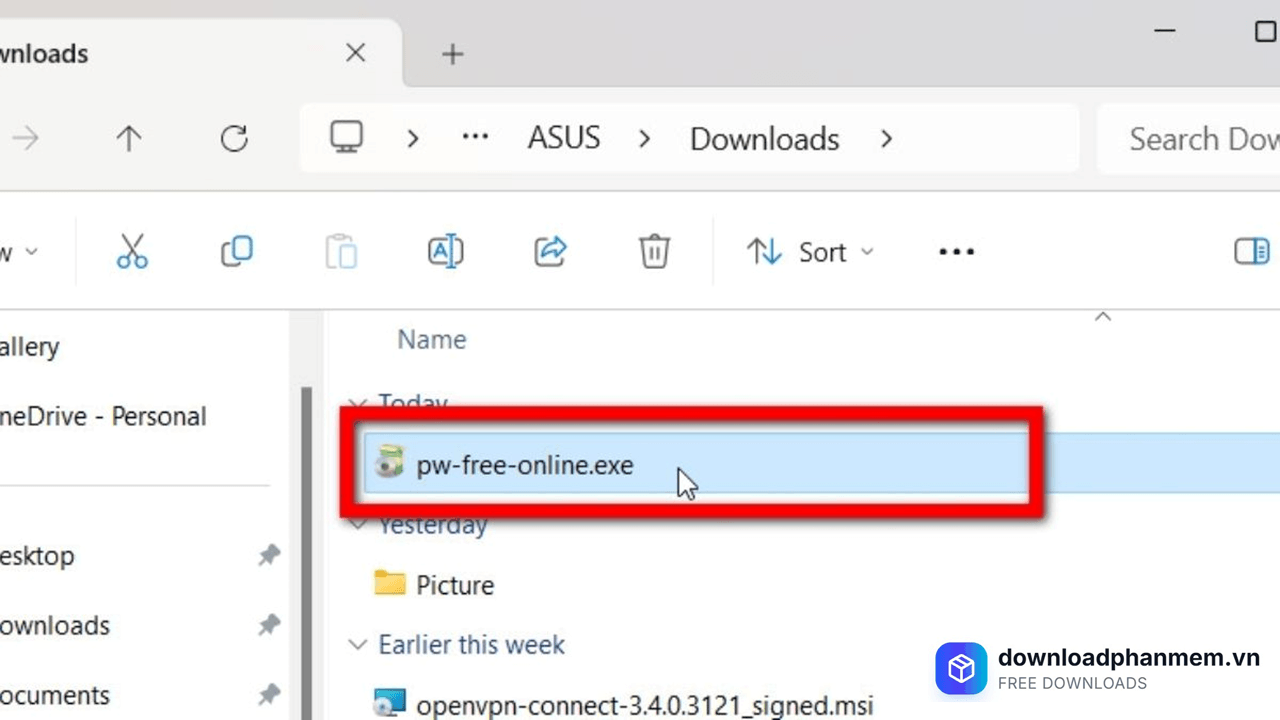
Khởi chạy tệp .exe
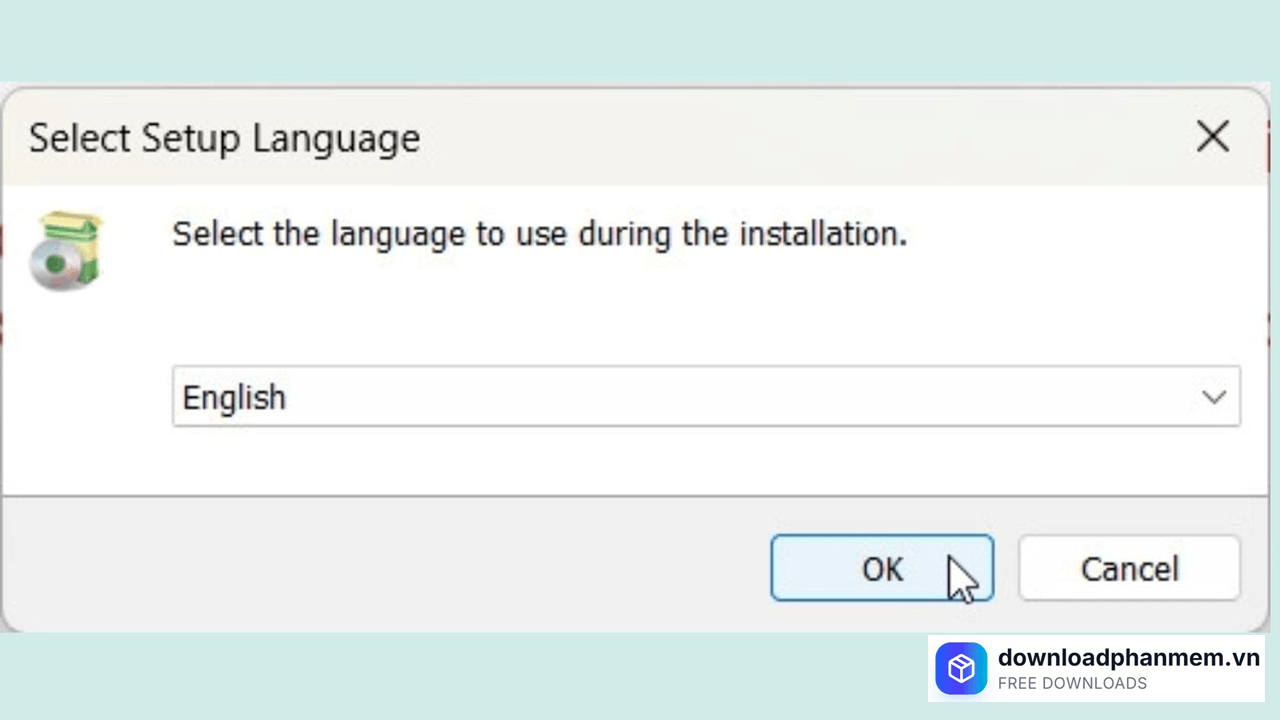
- Bước 3: Tại hộp thoại đầu tiên, hãy chọn ngôn ngữ (mặc định là tiếng Anh) rồi nhấn OK. Một bảng so sánh giữa bản Free và Pro sẽ hiện ra. Để tiếp tục với phiên bản miễn phí, bạn hãy chọn dòng Continue installing free edition và nhấn Next. Việc này giúp bạn tránh phải thanh toán các chi phí không cần thiết nếu nhu cầu chỉ dừng ở mức cơ bản.
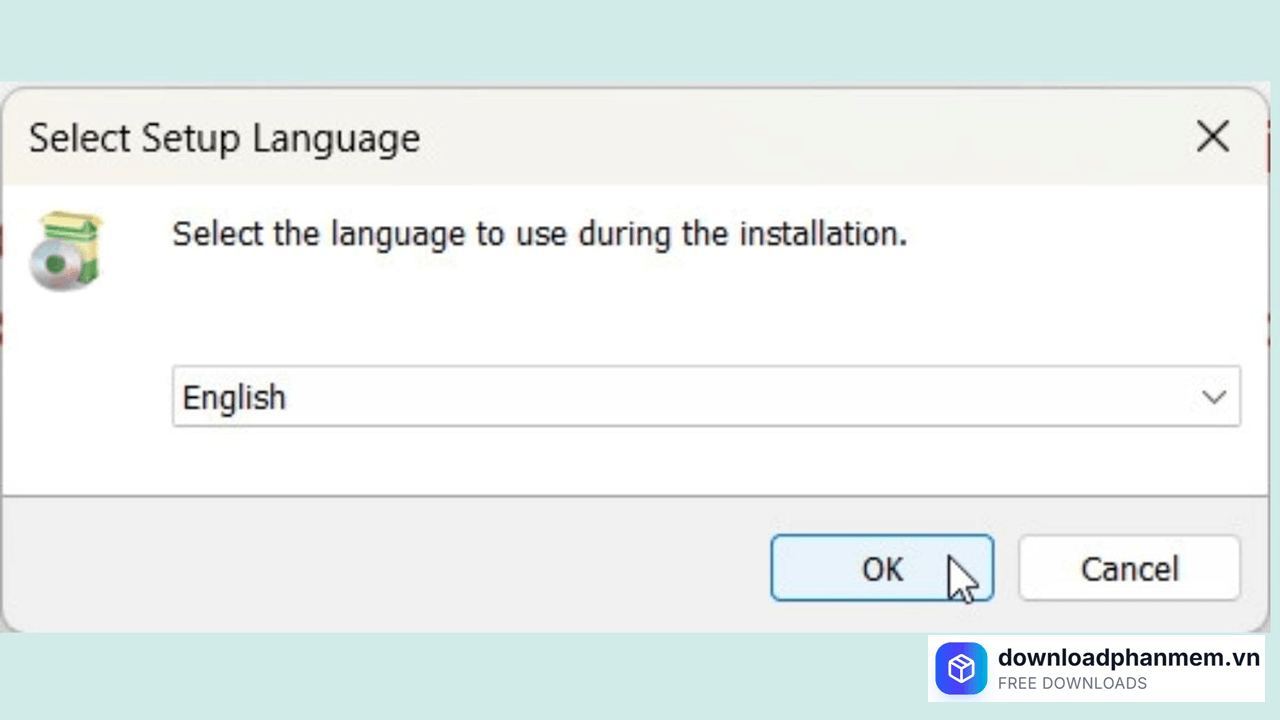
Lựa chọn ngôn ngữ chọn OK
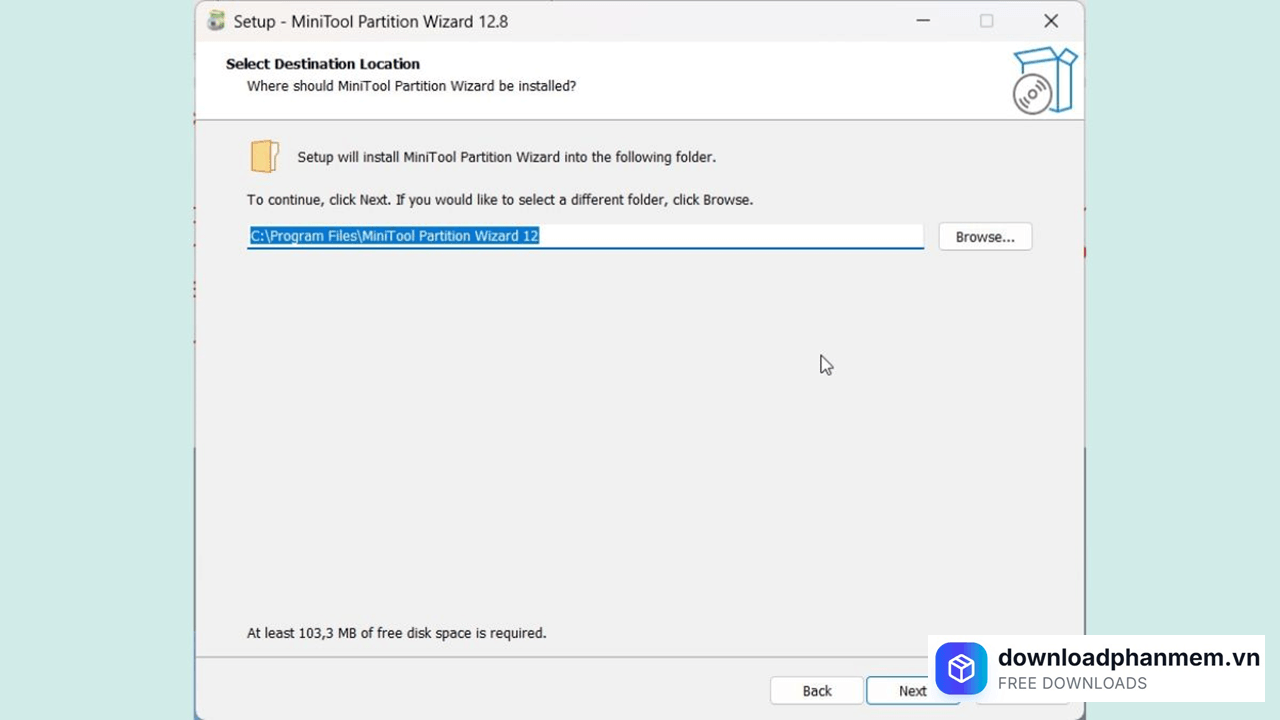
- Bước 4: Hệ thống sẽ đề xuất vị trí cài đặt mặc định tại ổ C: (C:\Program Files\MiniTool Partition Wizard 12). Nếu bạn muốn thay đổi, hãy nhấn Browse để chọn thư mục khác. Tuy nhiên, theo kinh nghiệm của mình, bạn nên giữ nguyên mặc định này để phần mềm hoạt động ổn định nhất, sau đó nhấn Next để bắt đầu quá trình giải nén.
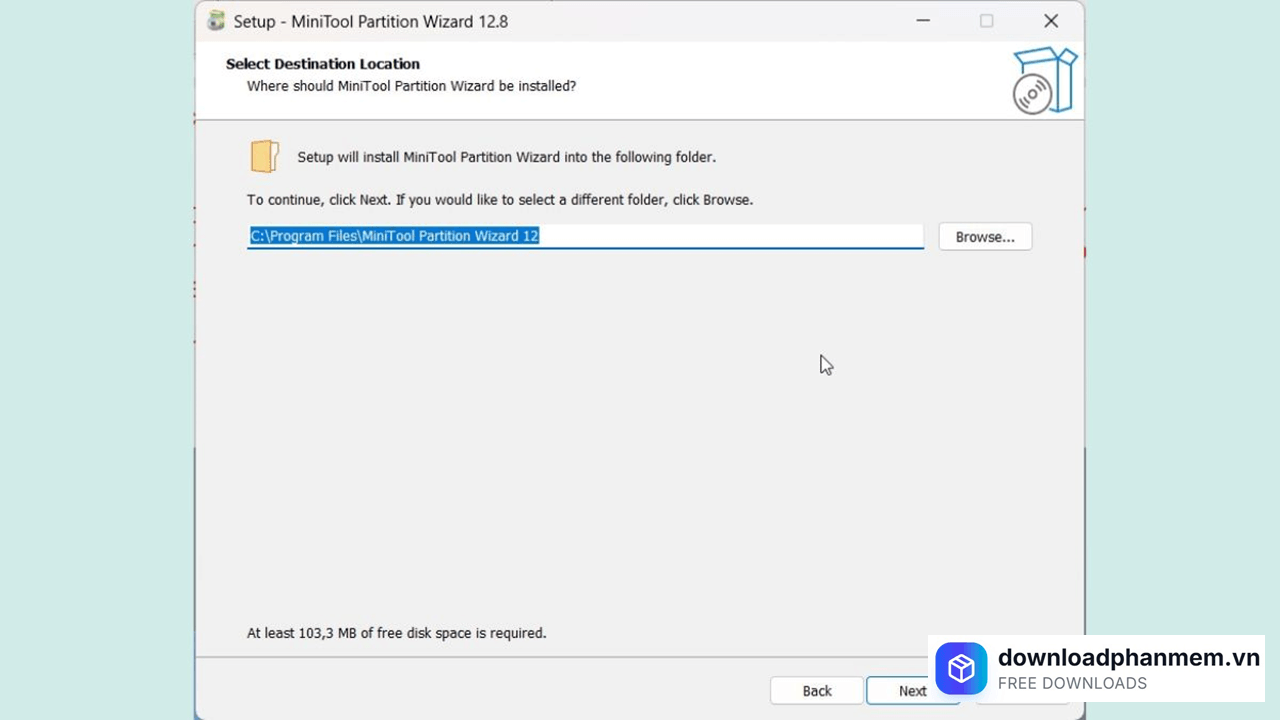
Nhấn chọn Next
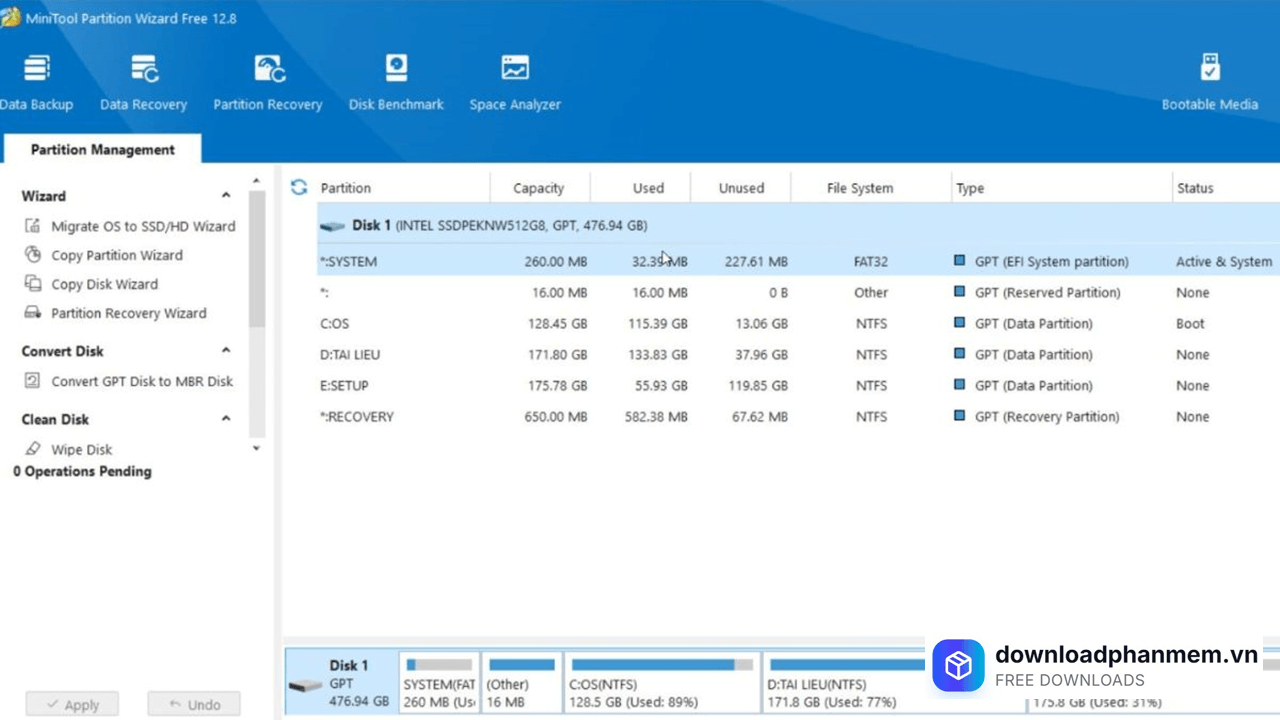
- Bước 5: Chỉ mất vài giây để thanh tiến trình chạy xong. Khi màn hình thông báo hiện ra, bạn nhấn Finish. Ngay lập tức, giao diện chuyên nghiệp của MiniTool Partition Wizard sẽ tự động mở ra, sẵn sàng cho những tác vụ quản lý, chia ổ đĩa hay kiểm tra sức khỏe ổ cứng mà bạn đang mong đợi.
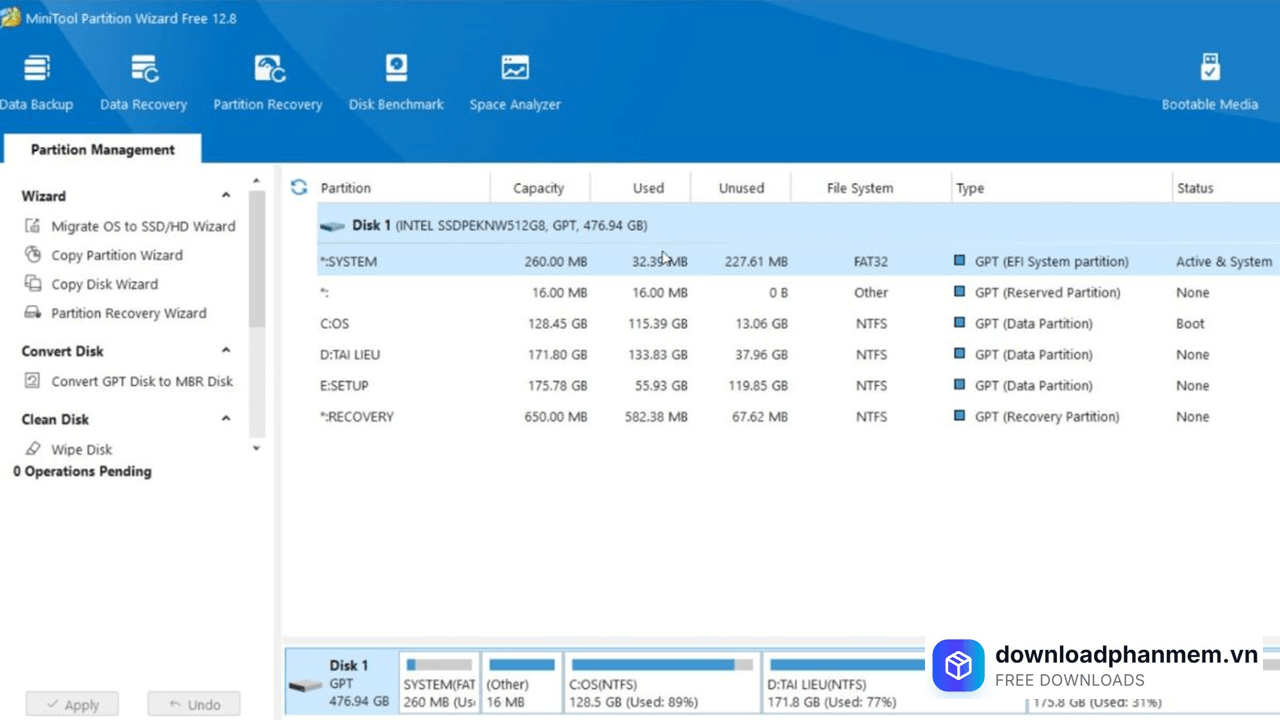
Giao diện cài đặt hoàn tất
Hình ảnh phần mềm MiniTool Partition Wizard
Tải MiniTool Partition Wizard
MiniTool Partition Wizard Installer
MiniTool Partition Wizard • 72MB
Câu hỏi thường gặp (FAQ) về MiniTool Partition Wizard
Đánh giá từ người dùng
Viết đánh giá của bạn
Bài viết liên quan
Thông tin kỹ thuật
- Bản quyềnFree
- Ngôn ngữTiếng Anh / Việt
- Dung lượng72MB
- Cập nhật10/04/2026
- Nhà phát triểnpartitionwizard.com
- Hệ điều hànhWindows 10 / Windows 11
- Kiến trúc32-bit/ 64-bit
- RAM≥ 2
- CPUCore i3/i5/i7/i9 trở lên