
MySQL
Phiên bản MySQLMySQL là hệ quản trị cơ sở dữ liệu quan hệ (RDBMS) mã nguồn mở phổ biến nhất cho hàng triệu website và ứng dụng lớn như Facebook, YouTube hay WordPress. Với ưu điểm về tốc độ xử lý nhanh chóng, tính bảo mật cao và khả năng mở rộng linh hoạt, MySQL đã trở thành lựa chọn hàng đầu của các nhà phát triển trong việc lưu trữ và quản lý dữ liệu. Bài viết sau đây sẽ giúp bạn hiểu rõ MySQL là gì và tại sao nó lại quan trọng đến thế trong kỷ nguyên dữ liệu số hiện nay.
1.0K+
Lượt tải
5 / 5
Đánh giá
2,204
Lượt xem
Windows
Nền tảng
Tổng quan MySQL
MySQL là gì?
MySQL là gì?
MySQL là hệ quản trị cơ sở dữ liệu quan hệ mã nguồn mở (Open-source Relational Database Management System - RDBMS) phổ biến nhất thế giới. Nó tổ chức dữ liệu thành các bảng (table) có cấu trúc rõ ràng, các bảng có thể liên kết với nhau thông qua khóa ngoại (foreign key), và người dùng tương tác với dữ liệu thông qua ngôn ngữ SQL (Structured Query Language).
Điểm đặc biệt khiến MySQL thống trị thị trường web trong suốt 30 năm là sự kết hợp hiếm có: miễn phí, mã nguồn mở, tốc độ cao, dễ học, và được hỗ trợ bởi một tập đoàn lớn (Oracle). Đây là lý do mà stack LAMP (Linux + Apache + MySQL + PHP) từng là xương sống của hàng triệu website và vẫn còn phổ biến đến ngày nay.
Khi nào nên dùng MySQL?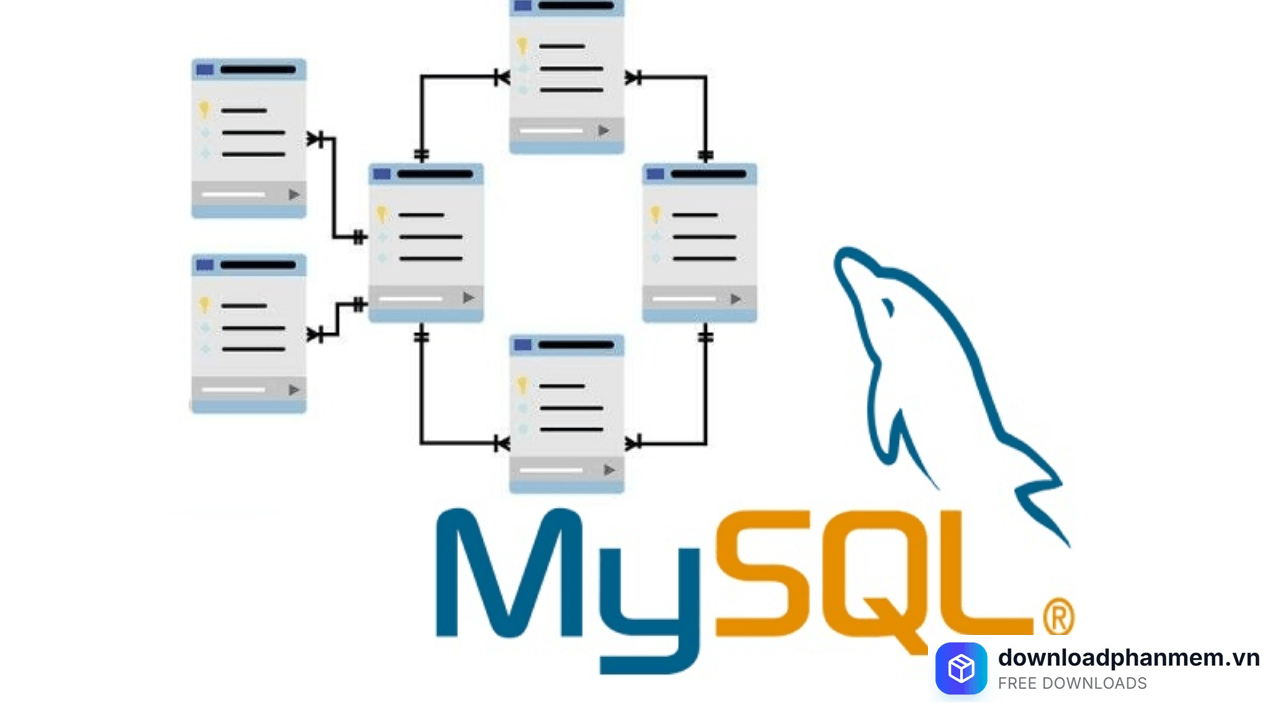
Khi nào nên dùng MySQL?
MySQL đã khẳng định được vị thế trong mảng ứng dụng web nhờ sự cân bằng hoàn hảo giữa hiệu năng truy xuất và tính dễ sử dụng. Tuy nhiên, trước sự đa dạng của các dòng database (SQL và NoSQL), bạn cần xác định rõ đặc thù dữ liệu để đưa ra quyết định chính xác nhất. Dưới đây là các kịch bản thực tế mà MySQL thể hiện sức mạnh vượt trội và những trường hợp bạn nên cân nhắc các lựa chọn thay thế:
- Website / Blog / CMS: WordPress, Joomla, Drupal chạy native với MySQL. Stack LAMP/LEMP chuẩn. Hosting giá rẻ nào cũng hỗ trợ MySQL. Không có lý do gì để chọn khác.
- Thương mại điện tử (quy mô vừa): WooCommerce, Magento, OpenCart tất cả dùng MySQL. Đủ mạnh cho đến hàng triệu sản phẩm với cấu hình đúng.
- Hệ thống tài chính / Banking: Cần tuân thủ ACID nghiêm ngặt nhất, hỗ trợ các kiểu dữ liệu phức tạp (money, array, range) và stored procedure mạnh hơn.
- Phân tích dữ liệu / BI: Window functions phong phú hơn, Full-text search tốt hơn, và tích hợp tốt với PostGIS cho dữ liệu địa lý.
- Real-time App / IoT: Schema thay đổi liên tục, dữ liệu JSON lồng nhau sâu, cần write throughput cao và horizontal scale dễ dàng.
- Content Management (flexible schema): Mỗi document có cấu trúc khác nhau (product catalog với nhiều loại attribute), thay đổi schema thường xuyên mà không cần migration.
Tính năng nổi bật của phần mềm MySQL
Tính năng nổi bật của phần mềm MySQL
Dù bạn đang vận hành một blog cá nhân hay một hệ thống thương mại điện tử với hàng triệu giao dịch mỗi ngày, MySQL luôn cung cấp những công cụ đảm bảo thông tin của bạn luôn sẵn sàng và an toàn. Hãy cùng đi sâu vào những tính năng đã tạo nên danh tiếng cho MySQL:
ACID - Nền tảng đảm bảo toàn vẹn dữ liệu
MySQL (InnoDB) tuân thủ đầy đủ 4 thuộc tính ACID, đây là tiêu chuẩn vàng cho bất kỳ hệ thống xử lý giao dịch nghiêm túc:
- Atomicity (Tính nguyên tử): Một transaction hoặc thực thi hoàn toàn, hoặc không thực thi gì cả. Không có trạng thái "nửa vời".
- Consistency (Tính nhất quán): Sau mỗi transaction, database luôn ở trạng thái hợp lệ theo các ràng buộc đã định nghĩa.
- Isolation (Tính cô lập): Các transaction đang chạy đồng thời không ảnh hưởng lẫn nhau, tránh "dirty read" hay "phantom read".
- Durability (Tính bền vững): Dữ liệu đã commit sẽ được lưu vĩnh viễn dù hệ thống crash sau đó.
Index - Vũ khí bí mật để tối ưu hiệu suất
Index trong MySQL giống như mục lục của một cuốn sách thay vì đọc toàn bộ bảng (Full Table Scan), MySQL tìm dữ liệu trực tiếp qua index, nhanh hơn hàng trăm lần với bảng lớn. MySQL hỗ trợ các loại index: PRIMARY KEY, UNIQUE, INDEX (thông thường), FULLTEXT, SPATIAL. Khi query chậm, việc thêm index đúng chỗ là giải pháp đơn giản và hiệu quả nhất.
Ưu - nhược điểm của phần mềm MySQL
Ưu - nhược điểm của phần mềm MySQL
Việc hiểu rõ các thế mạnh cốt lõi và những rào cản kỹ thuật của MySQL sẽ giúp bạn đưa ra chiến lược hạ tầng dữ liệu chính xác nhất, tránh được những rắc rối khi hệ thống phát triển lên quy mô lớn
Ưu điểm
- Miễn phí & Mã nguồn mở: Community Edition hoàn toàn miễn phí, cả cá nhân lẫn thương mại
- Tốc độ cao: Tối ưu cho READ workload nặng, đặc biệt với InnoDB Buffer Pool tuned đúng
- Dễ học & sử dụng: Cú pháp SQL chuẩn, tài liệu phong phú, cộng đồng lớn
- Hỗ trợ mọi ngôn ngữ: PHP, Python, Java, Go, Node.js, Ruby... đều có driver tốt
- Hệ sinh thái phong phú: MySQL Workbench, phpMyAdmin, Navicat, DBeaver
- Mature & Ổn định: 30 năm production-proven, battle-tested ở quy mô Facebook/YouTube
- MySQL 8.4 LTS: Cam kết hỗ trợ dài hạn từ Oracle
Nhược điểm
- Yếu hơn PostgreSQL về tính năng nâng cao: Kém hơn về kiểu dữ liệu, Full-text search, và tuân thủ SQL tiêu chuẩn nghiêm ngặt
- Vấn đề với dữ liệu lớn: Không scale ngang (horizontal) tốt như MongoDB hay Cassandra
- Table locking cũ (MyISAM): Nếu dùng MyISAM thay vì InnoDB
- Oracle kiểm soát lộ trình: Không hoàn toàn community-driven như PostgreSQL
- Giới hạn tính năng enterprise: Một số tính năng cao cấp (Thread Pool, Audit Log đầy đủ) chỉ có ở Enterprise Edition trả phí
- JSONB kém hơn PostgreSQL: Xử lý JSON complex queries chậm hơn PostgreSQL JSONB
Hướng dẫn cài đặt MySQL
Hướng dẫn tải và cài đặt phần mềm MySQL
Việc thiết lập MySQL không quá phức tạp nếu bạn nắm rõ lộ trình. Hãy thực hiện theo các bước chuẩn hóa dưới đây để sở hữu một hệ quản trị cơ sở dữ liệu mạnh mẽ ngay trên máy tính của mình:
- Bước 1: Truy cập vào trang chủ chính thức do downloadphanmem.vn cung cấp và tìm đến mục MySQL Community Server. Tại đây, hãy chọn phiên bản phù hợp với hệ điều hành của bạn (Windows, macOS hoặc Linux).
Lưu ý: Để việc xử lý dữ liệu lớn diễn ra mượt mà, bạn nên ưu tiên sử dụng các dòng Laptop có dung lượng RAM từ 16GB và ổ cứng SSD tốc độ cao để tối ưu hiệu năng cho MySQL.
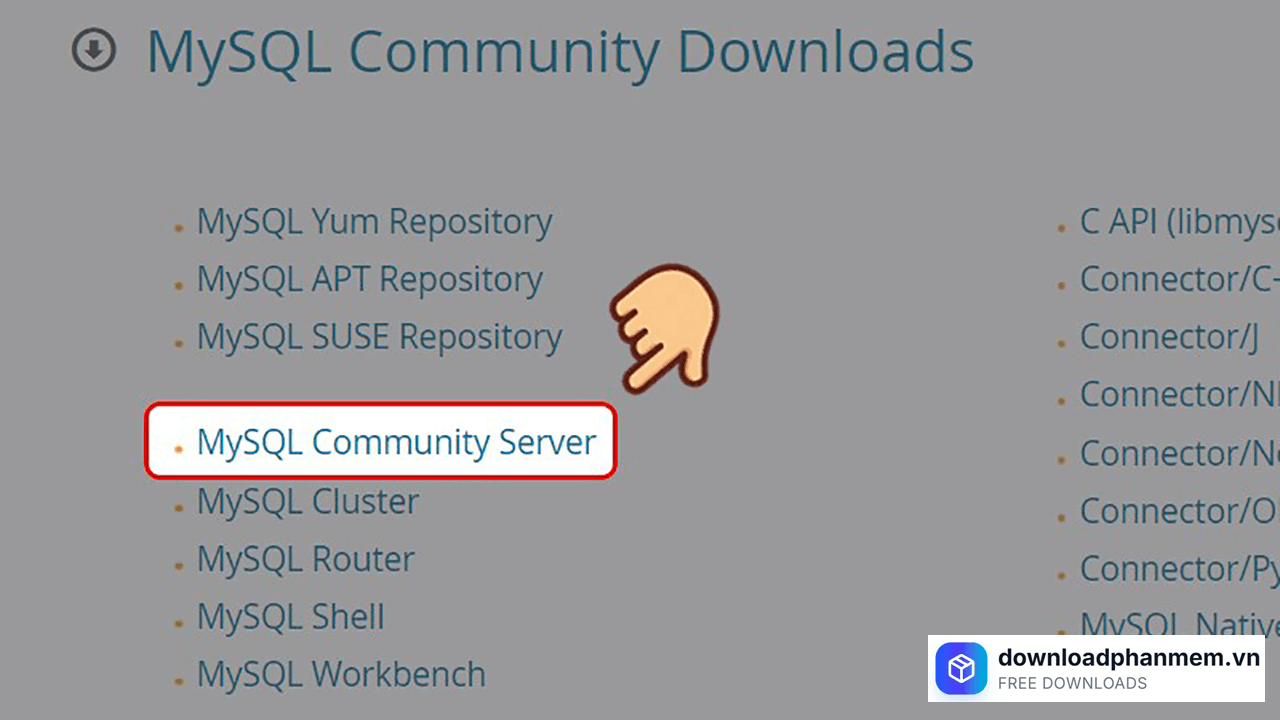
Nhấn mục MySQL Community Server
- Bước 2: Khởi chạy tệp tin vừa tải về. Tại cửa sổ Choosing a Setup Type, bạn hãy chọn phương thức phù hợp với nhu cầu:
Developer Default: Cài đặt đầy đủ các công cụ cho lập trình viên.
Server Only: Chỉ cài đặt bộ máy cơ sở dữ liệu (khuyên dùng nếu bạn muốn tiết kiệm dung lượng).
Sau khi chọn, nhấn Next rồi chọn Execute để hệ thống tự động tải và giải nén các thành phần cần thiết.
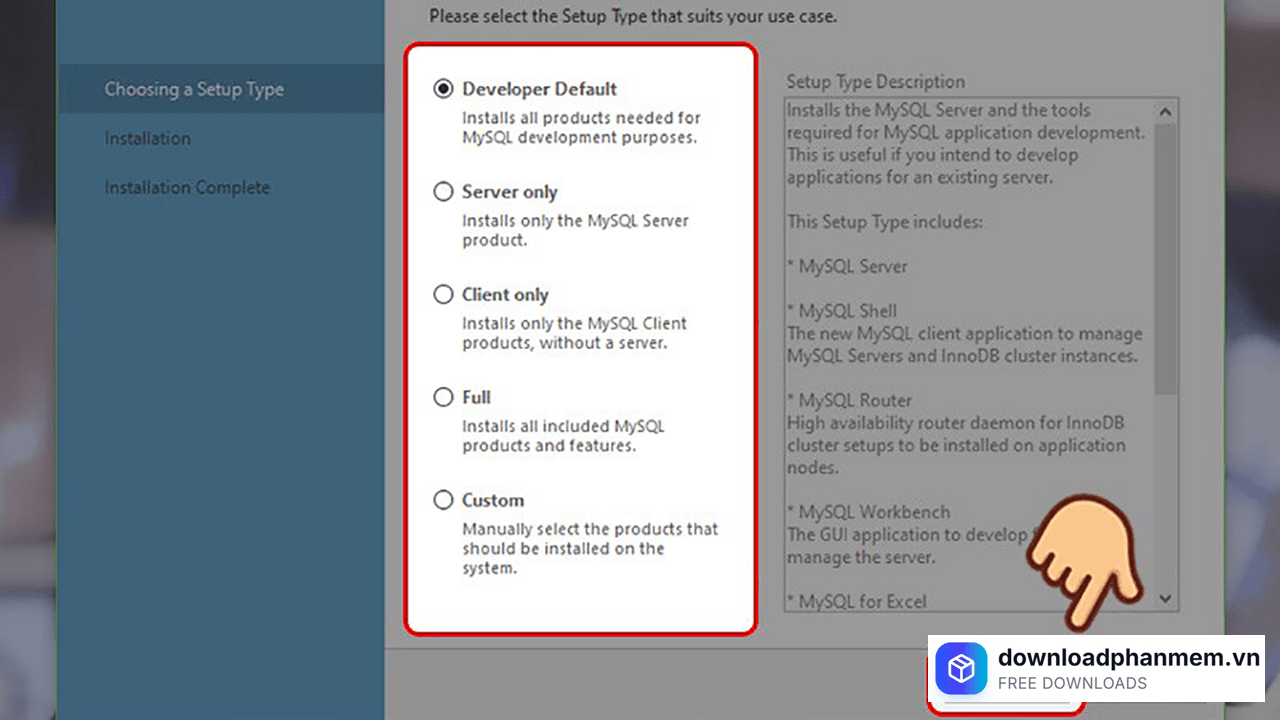
Chọn phương thức nhu cầu phù hợp
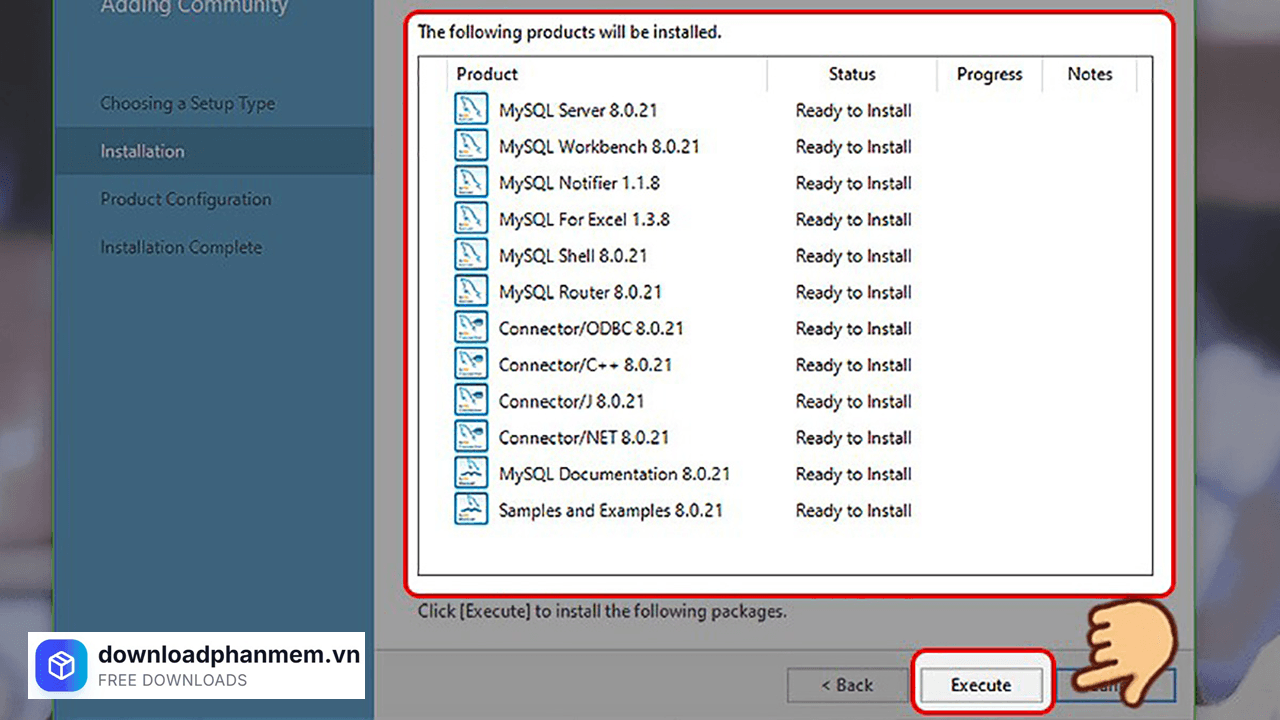
Nhấn Execute
- Bước 3: Đây là bước cực kỳ quan trọng để bảo vệ dữ liệu của bạn. Tại phần Authentication Method:
Hãy chọn phương thức sử dụng mật khẩu mạnh (Use Strong Password Encryption).
Thiết lập mật khẩu cho tài khoản quản trị cao nhất (Root Password). Bạn nên ghi lại mật khẩu này vì nó sẽ được dùng xuyên suốt trong quá trình truy cập database sau này. Nhấn Next để tiếp tục.
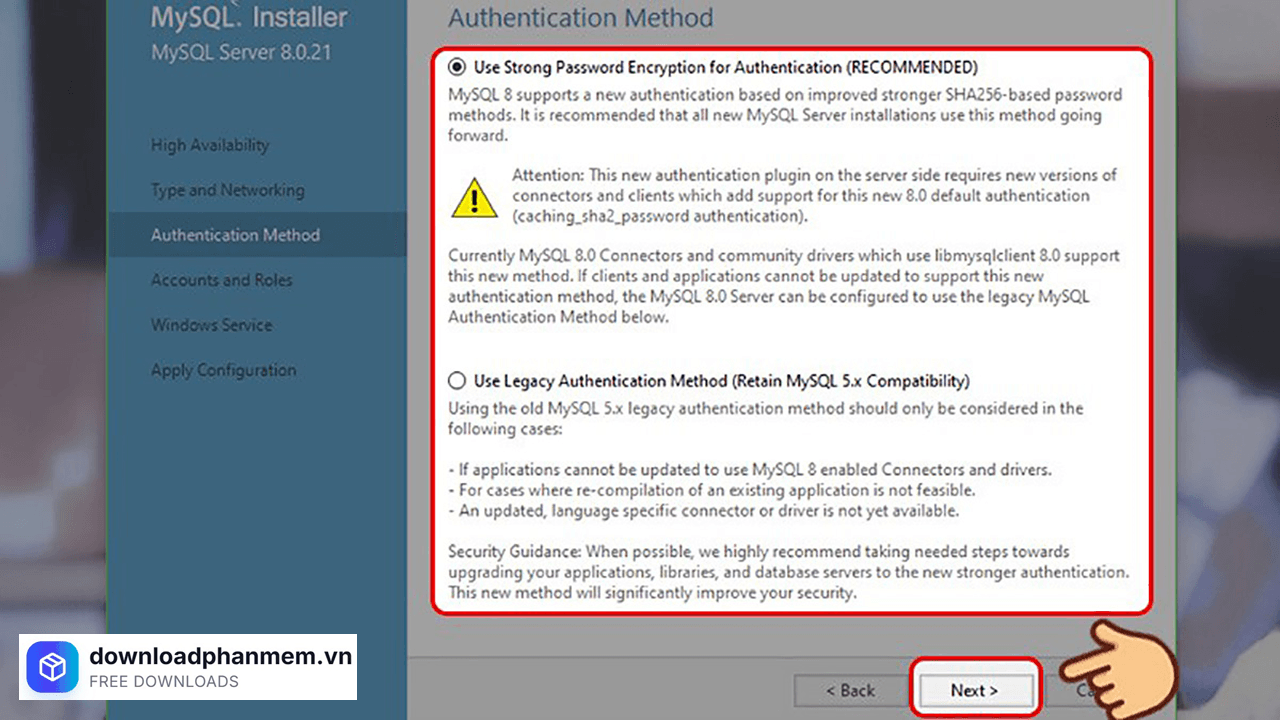
Nhấn Next
- Bước 4: Tại màn hình Connect to Server, hệ thống sẽ yêu cầu bạn xác nhận lại quyền truy cập:
Nhập tên người dùng mặc định là root.
Nhập mật khẩu bạn vừa tạo ở Bước 3.
Nhấn nút Check. Nếu xuất hiện thông báo màu xanh "Connection succeeded", nghĩa là các thiết lập của bạn đã chính xác.
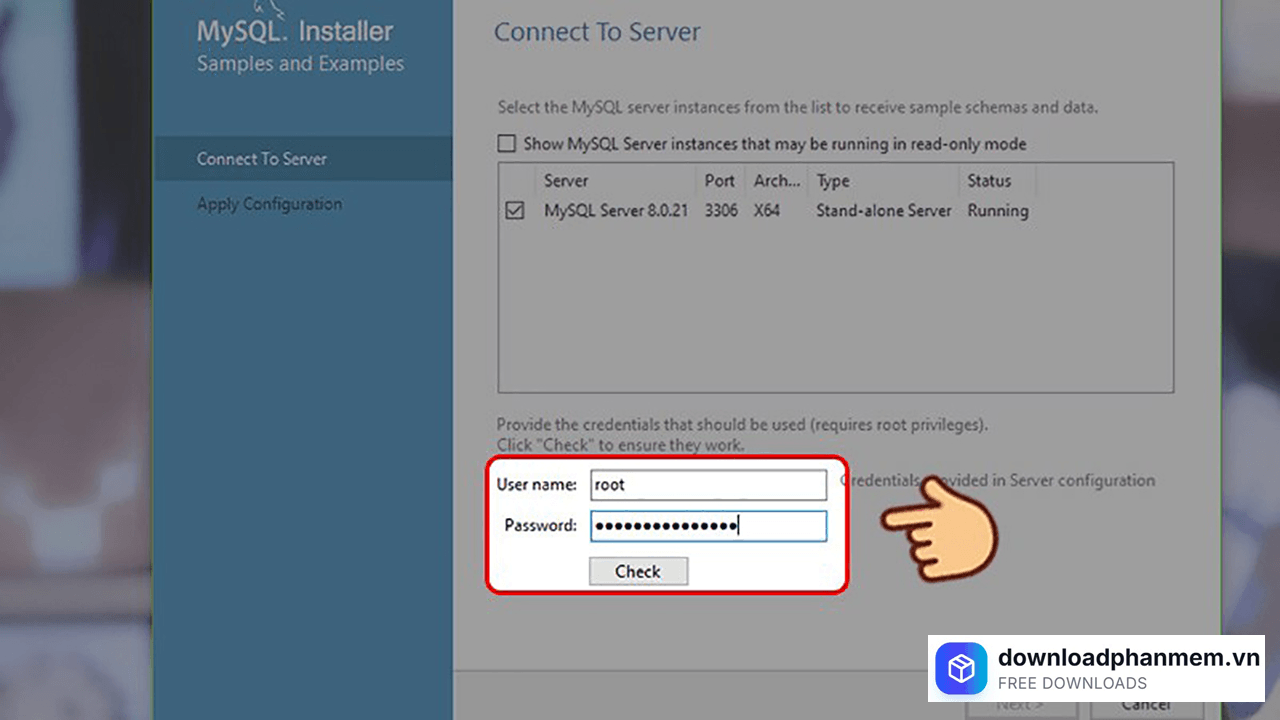
Nhập mật khẩu
- Bước 5: Cuối cùng, tại cửa sổ Installation Complete, bạn chỉ cần nhấn Finish. Hệ thống sẽ tự động kích hoạt các dịch vụ của MySQL chạy ngầm trong máy tính. Bây giờ, bạn đã có thể mở MySQL Workbench hoặc dòng lệnh (CMD) để bắt đầu tạo những bảng dữ liệu đầu tiên.
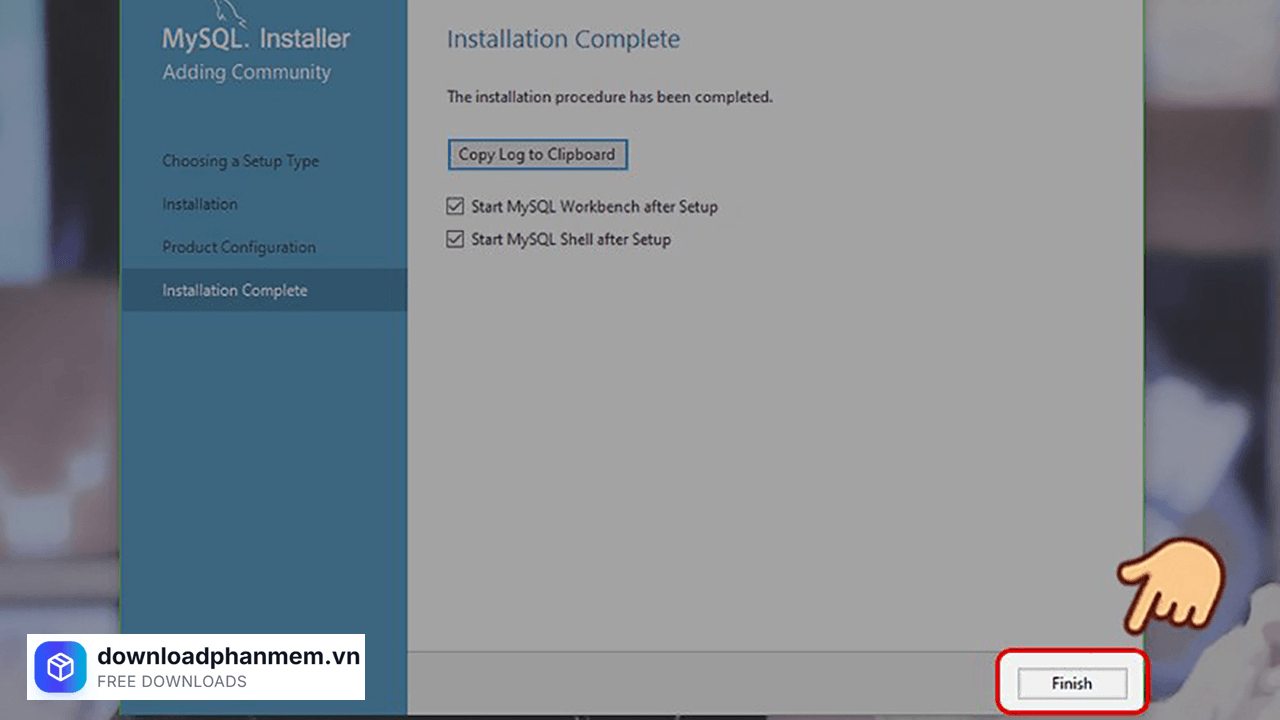
Nhấn Finish hoàn tất quá trình cài đặt
Hướng dẫn cách cài đặt Mysql trên Server/VPS
Việc cài đặt MySQL trên môi trường Server hoặc VPS yêu cầu sự chính xác trong từng câu lệnh để đảm bảo hệ thống vận hành ổn định và bảo mật. Hãy thực hiện theo 5 bước tiêu chuẩn dưới đây:
- Bước 1: Trước khi cài đặt bất kỳ phần mềm nào, bạn cần cập nhật danh sách các gói dịch vụ để đảm bảo hệ thống tải về phiên bản mới nhất và tương thích nhất.
Câu lệnh: sudo apt update && sudo apt upgrade -y
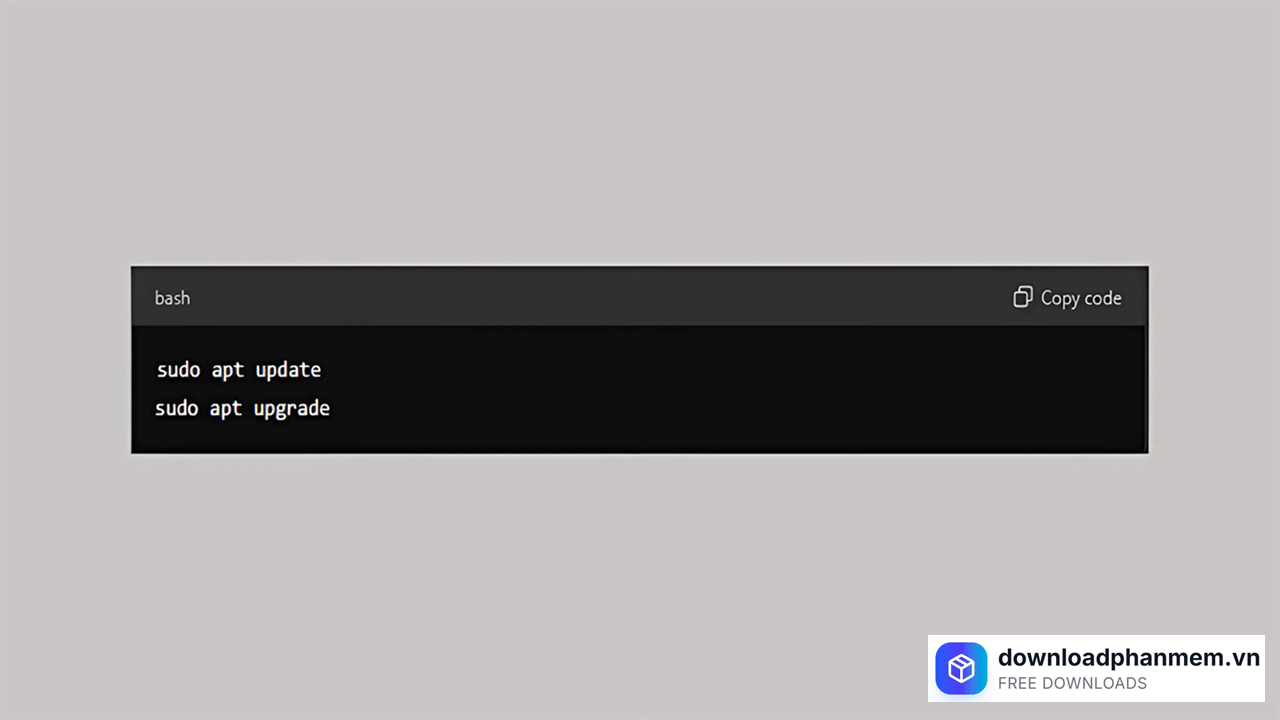
Cập nhật gói hệ thống
- Bước 2: Sau khi hệ thống đã sẵn sàng, hãy thực thi lệnh cài đặt bộ máy MySQL.
Câu lệnh: sudo apt install mysql-server -y
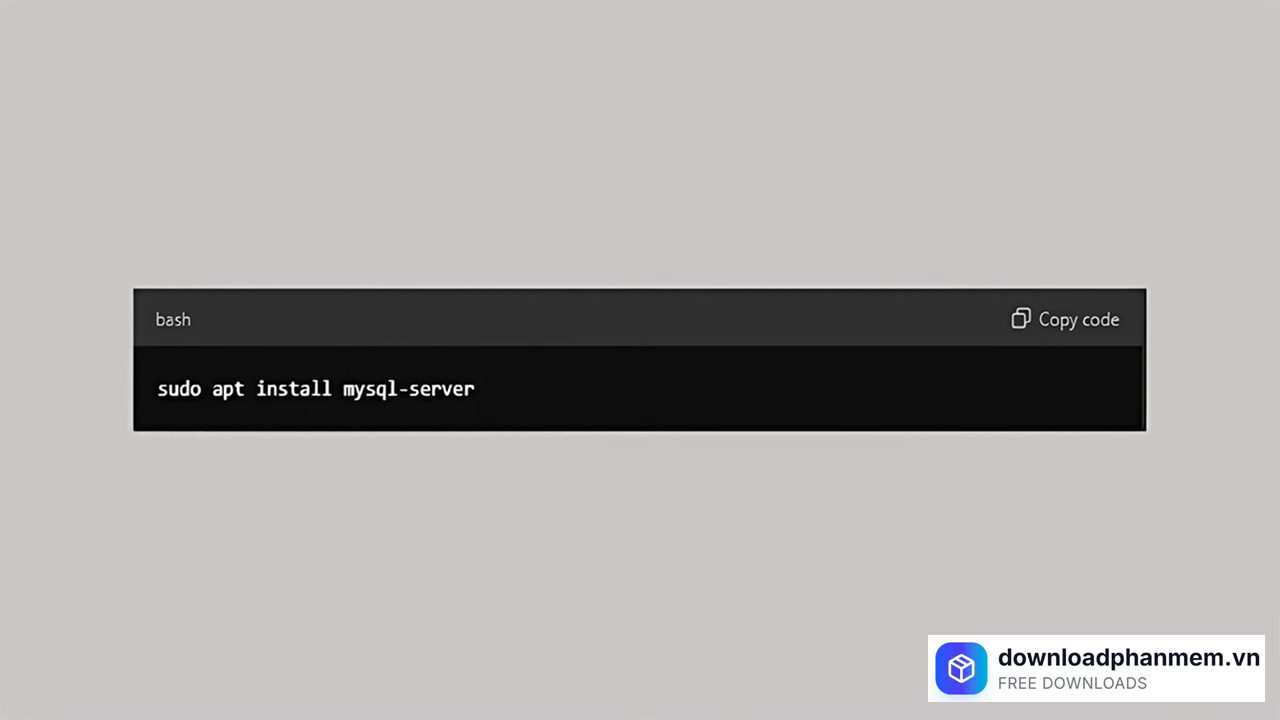
Tiến hành cài đặt
- Bước 3: Thông thường, MySQL sẽ tự động khởi động sau khi cài đặt. Bạn cần kiểm tra trạng thái để chắc chắn dịch vụ đang hoạt động bình thường (active/running).
Kiểm tra trạng thái: sudo systemctl status mysql
Khởi động (nếu chưa chạy): sudo systemctl start mysql
Thiết lập tự khởi động cùng hệ thống: sudo systemctl enable mysql
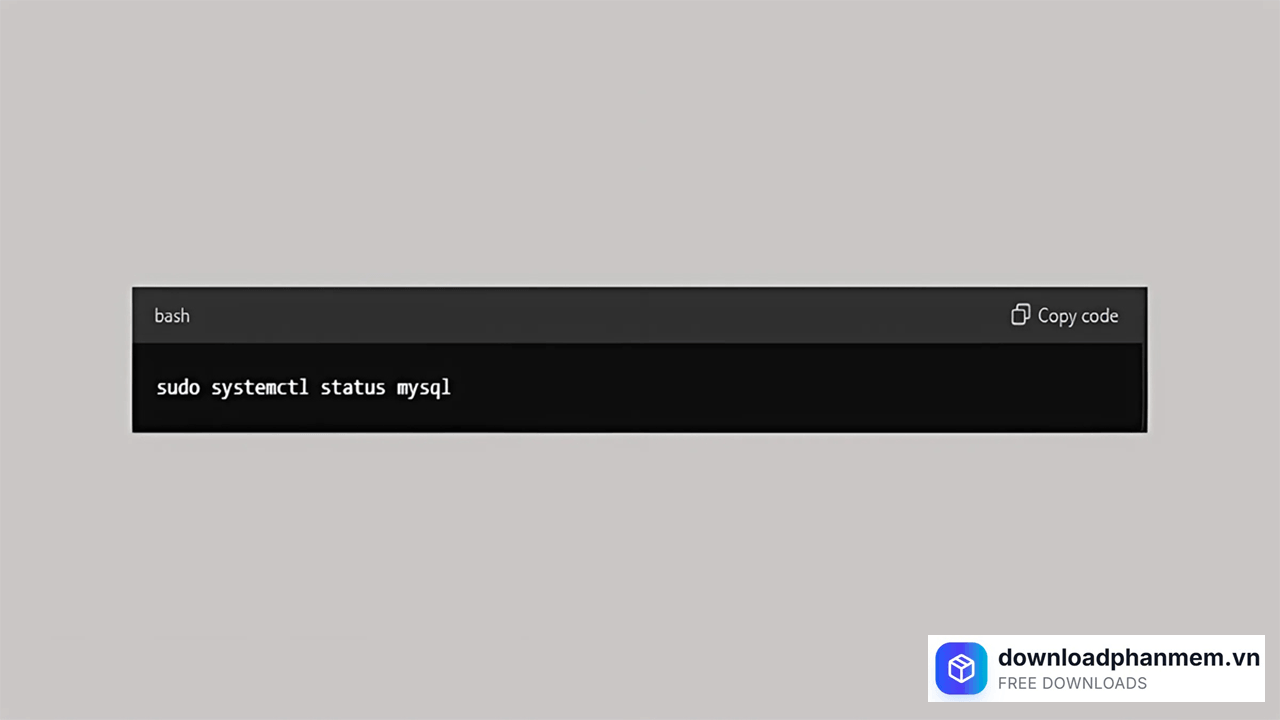
Kiểm tra chương trình
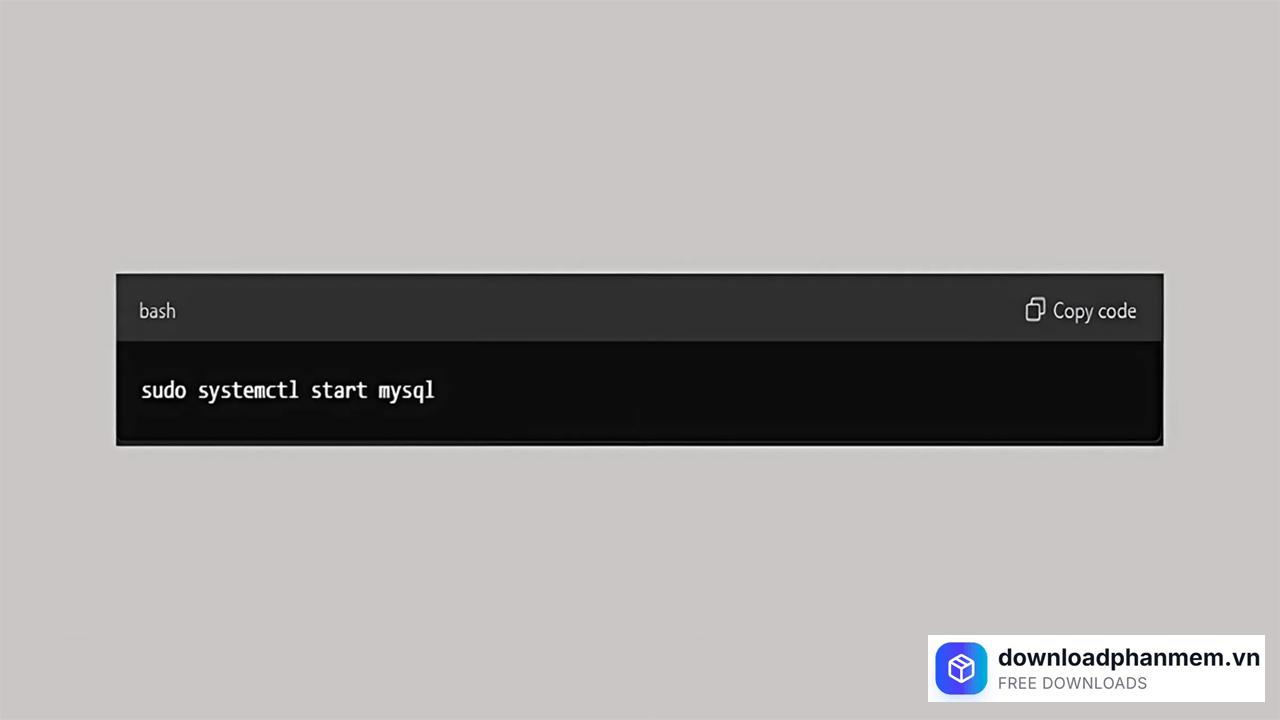
Nhập câu lệnh nếu chương trình chưa khởi chạy
- Bước 4: Đây là bước không thể bỏ qua để bảo vệ dữ liệu khỏi các cuộc tấn công mạng. Hãy chạy script bảo mật tích hợp sẵn của MySQL:
Câu lệnh: sudo mysql_secure_installation
Hệ thống sẽ dẫn dắt bạn qua một loạt các thiết lập an ninh:
Đặt mật khẩu Root: Thiết lập mật khẩu mạnh cho tài khoản quản trị cao nhất.
Gỡ bỏ tài khoản vô danh: Loại bỏ các User mặc định không cần thiết.
Chặn đăng nhập Root từ xa: Chỉ cho phép quản trị viên đăng nhập trực tiếp từ server để tránh bị hack pass.
Xóa cơ sở dữ liệu Test: Dọn dẹp các dữ liệu mẫu thừa thãi.
Nạp lại quyền: Áp dụng ngay lập tức các thay đổi vừa thiết lập.
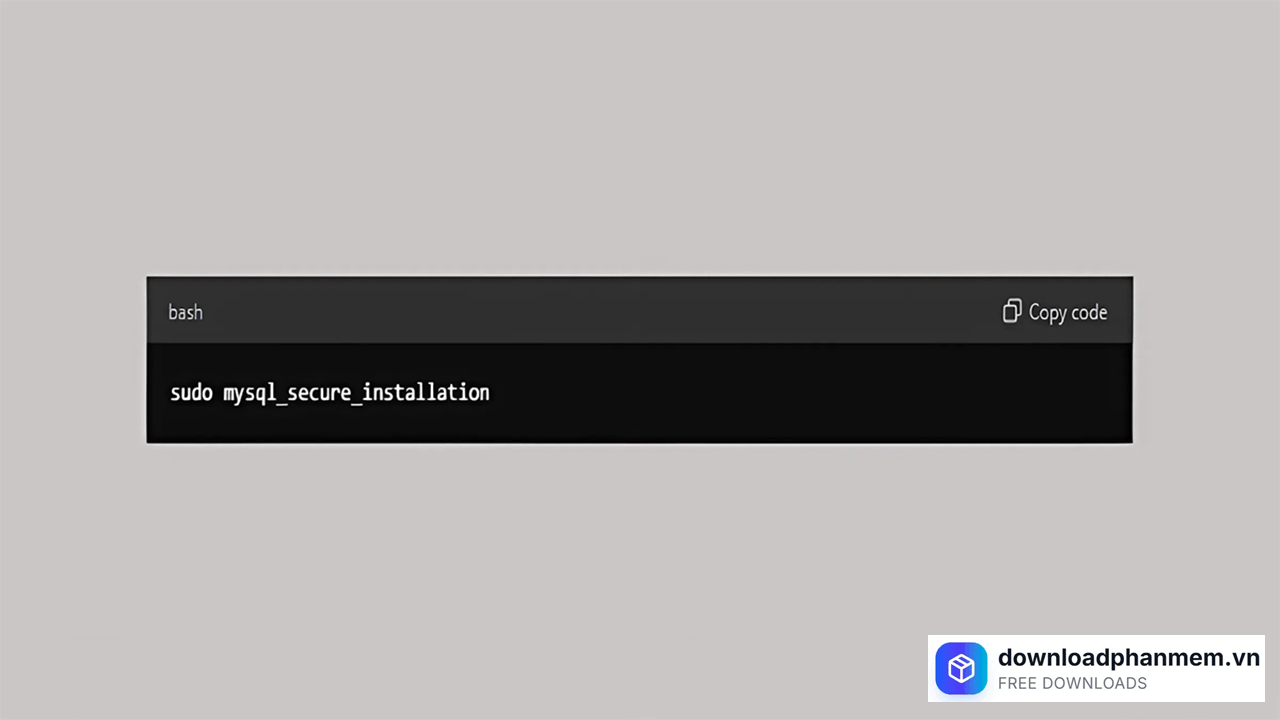
Cấu hình
- Bước 5: Bây giờ, bạn đã có thể đăng nhập vào môi trường dòng lệnh của MySQL để bắt đầu tạo bảng và quản lý dữ liệu.
Câu lệnh đăng nhập: sudo mysql -u root -p
Hệ thống sẽ yêu cầu nhập mật khẩu Root mà bạn đã thiết lập ở Bước 4. Khi màn hình xuất hiện dòng chữ mysql>, bạn đã sẵn sàng để thực thi các câu lệnh SQL.
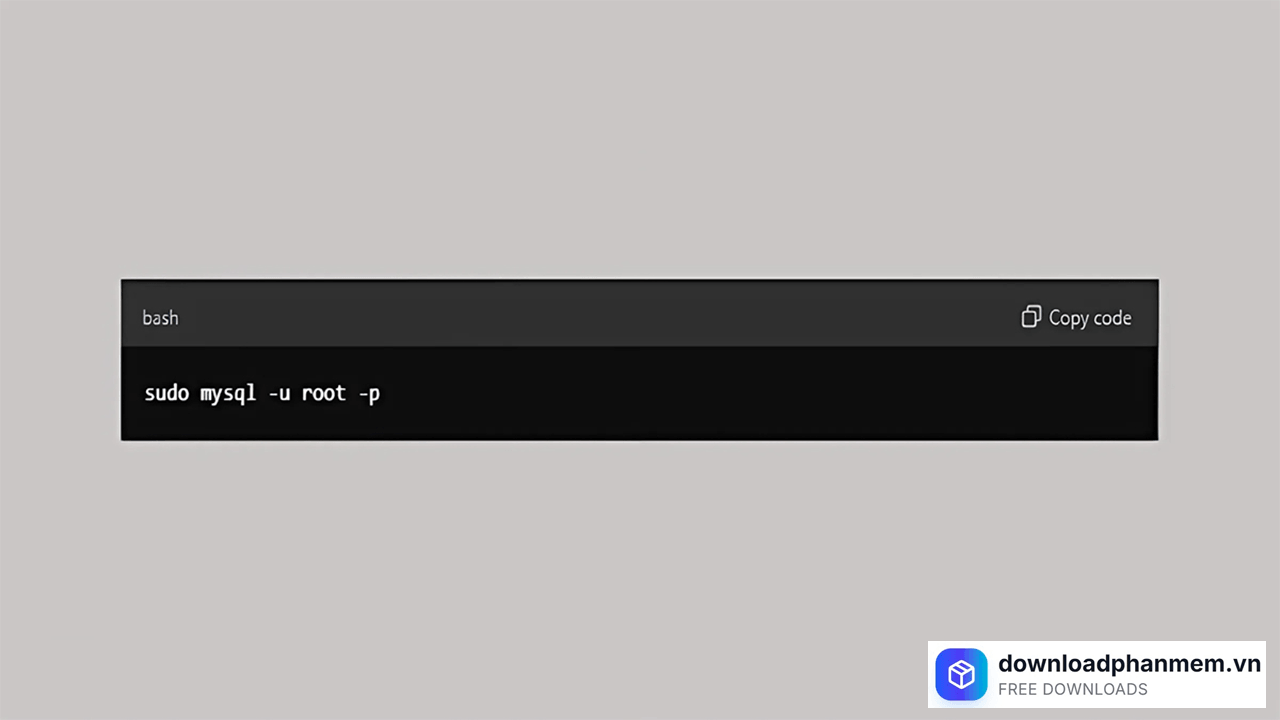
Đăng nhập tài khoản
Các lỗi thường gặp khi cài đặt MySQL
Các lỗi thường gặp khi cài đặt MySQL
Dù là một hệ quản trị cơ sở dữ liệu mạnh mẽ, quá trình cài đặt MySQL đôi khi vẫn khiến người dùng gặp khó khăn do các xung đột hệ thống hoặc cấu hình bảo mật. Dưới đây là tổng hợp các lỗi phổ biến nhất và cách xử lý triệt để giúp bạn hoàn tất cài đặt nhanh chóng:
Lỗi "Cổng 3306 đã bị chiếm dụng" (Port 3306 already in use)
Trong quá trình cài đặt, bước "Check" kết nối báo lỗi hoặc dịch vụ MySQL không thể khởi động.
Nguyên nhân: Cổng mặc định của MySQL (3306) đang được sử dụng bởi một phiên bản MySQL cũ, hoặc một phần mềm giả lập server khác như XAMPP, WampServer.
Cách khắc phục:
Gỡ cài đặt hoàn toàn các phiên bản MySQL cũ hoặc tắt các phần mềm đang chiếm dụng cổng.
Hoặc đổi cổng mặc định của MySQL thành một số khác (ví dụ: 3307) trong quá trình cấu hình.
Lỗi "Access Denied for user 'root'@'localhost'"
Bạn không thể đăng nhập vào MySQL ngay sau khi cài đặt dù đã nhập đúng mật khẩu.
Nguyên nhân: Thường xảy ra do cơ chế xác thực mới (Caching SHA-2 Password) không tương thích với các công cụ quản lý cũ, hoặc do quyền hạn của User Root chưa được cấp phép đúng trên máy cục bộ.
Cách khắc phục:
- Khi cài đặt, hãy chọn phương thức "Use Legacy Authentication Method" nếu bạn sử dụng các công cụ kết nối cũ.
- Nếu dùng Linux, hãy thử đăng nhập bằng lệnh sudo mysql -u root để cấp quyền tạm thời trước khi đổi mật khẩu.
Lỗi thiếu tệp tin hệ thống (VCRUNTIME140_1.dll hoặc MSVCP140.dll)
Một cửa sổ thông báo hiện ra báo lỗi hệ thống thiếu file .dll ngay khi bạn khởi chạy trình cài đặt.
- Nguyên nhân: Máy tính của bạn thiếu gói thư viện Microsoft Visual C++ Redistributable, vốn là thành phần bắt buộc để chạy MySQL trên Windows.
- Cách khắc phục: Truy cập trang chủ Microsoft, tải và cài đặt gói Visual C++ Redistributable for Visual Studio (phiên bản x64), sau đó khởi động lại máy và chạy lại trình cài đặt MySQL.
Lỗi "This application requires .NET Framework 4.5.2"
Trình cài đặt MySQL Installer dừng lại và yêu cầu nâng cấp .NET Framework.
- Nguyên nhân: Các công cụ quản lý như MySQL Workbench yêu cầu môi trường .NET Framework phiên bản cao hơn để hoạt động.
- Cách khắc phục: Tải và cài đặt phiên bản .NET Framework mới nhất (thường là 4.8 hoặc cao hơn) từ trang web của Microsoft.
Hình ảnh cài đặt MySQL
Tải MySQL
MySQL Installer
MySQL • 10GB
Câu hỏi thường gặp (FAQ) về MySQL
Đánh giá từ người dùng
Viết đánh giá của bạn
Bài viết liên quan
Thông tin kỹ thuật
- Bản quyềnFree
- Ngôn ngữTiếng Anh / Việt
- Dung lượng10GB
- Cập nhật27/04/2026
- Nhà phát triểndev.mysql.com
- Hệ điều hànhWindows 10 / Windows 11
- Kiến trúc32-bit/ 64-bit
- RAM≥ 1
- CPUCore i3/i5/i7/i9 trở lên