
OBS Studio
Phiên bản OBS StudioCông cụ quay màn hình và phát trực tiếp chuyên nghiệp, tùy chỉnh linh hoạt.
4.3M+
Lượt tải
4.8 / 5
Đánh giá
1,501,768
Lượt xem
Windows
Nền tảng
Tổng quan OBS Studio
OBS Studio là gì?
OBS Studio (Open Broadcaster Software) là phần mềm mã nguồn mở miễn phí hàng đầu thế giới dành cho việc ghi màn hình và phát trực tiếp (streaming). Với khả năng tùy biến vô hạn, OBS cho phép người dùng kết hợp nhiều nguồn video (webcam, trò chơi, cửa sổ ứng dụng) và âm thanh thành một luồng phát chuyên nghiệp. Phiên bản 2026 đã tích hợp sâu trí tuệ nhân tạo để khử nhiễu, tách nền và tối ưu hóa phần cứng, biến nó thành lựa chọn số 1 của các streamer trên YouTube, Twitch và TikTok.

OBS Studio là gì?
Các tính năng nổi bật của OBS Studio
Nếu bạn đang tìm kiếm một công cụ vừa mạnh mẽ, vừa miễn phí để bắt đầu sự nghiệp Streamer hoặc sáng tạo nội dung video, OBS Studio (Open Broadcaster Software) chính là lựa chọn số 1. Dưới đây là những tính năng làm nên tên tuổi của phần mềm quay phát này:
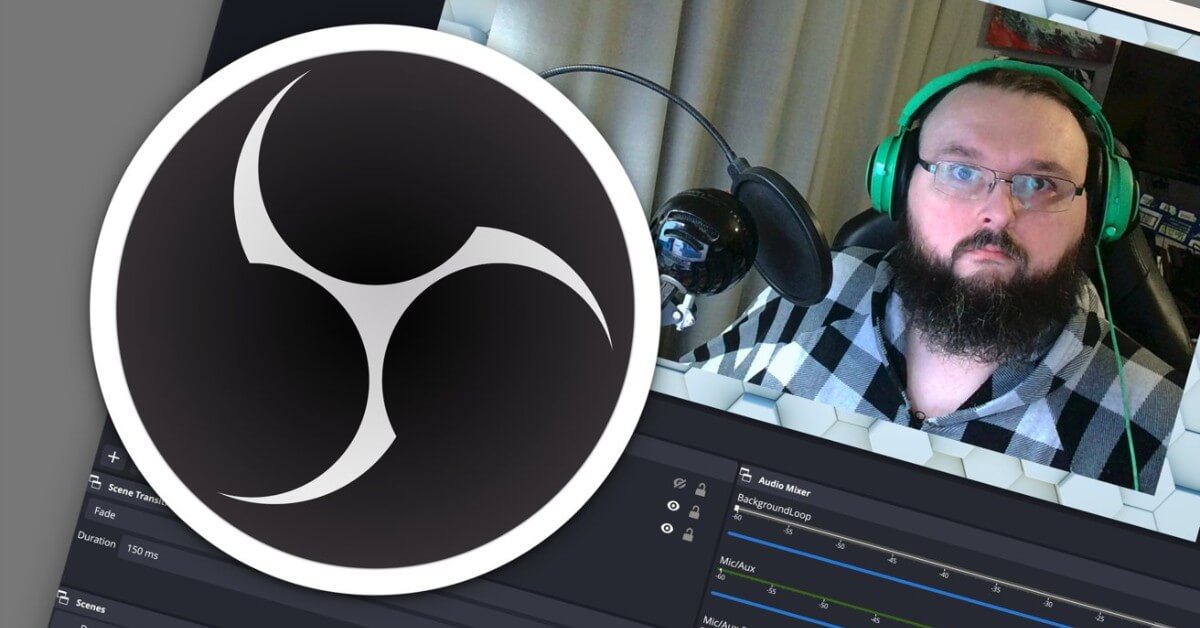
Tính năng nổi bật của OBS Studio
Quay và phát trực tiếp đa nền tảng
OBS Studio không chỉ đơn thuần là quay màn hình. Nó là một trạm phát sóng chuyên nghiệp, cho phép bạn truyền tải hình ảnh trực tiếp lên Facebook, YouTube, Twitch hay thậm chí là TikTok.
Ưu điểm: Hình ảnh sắc nét, độ trễ cực thấp và khả năng tùy biến luồng dữ liệu (bitrate) giúp video luôn ổn định.
Xử lý âm thanh và hình ảnh thời gian thực
Điểm khác biệt của OBS là khả năng ghi âm và quay hình song song. Bạn có thể vừa chơi game, vừa bình luận, vừa chèn thêm hiệu ứng âm thanh mà không cần qua hậu kỳ phức tạp. Điều này giúp các buổi livestream trở nên sống động, gần gũi và đầy tính tương tác với khán giả.
Hỗ trợ định dạng xuất file đa dạng
Sự linh hoạt trong khâu lưu trữ là một điểm cộng lớn. OBS hỗ trợ hầu hết các định dạng phổ biến hiện nay:
- Video: MP4, MKV, MOV, FLV, TS, M3U8.
- Lợi ích: Tùy vào mục đích (chỉnh sửa tiếp bằng Premiere/CapCut hay đăng trực tiếp), bạn có thể chọn định dạng phù hợp nhất để đảm bảo chất lượng tốt nhất.
Tương thích đa nền tảng & ngôn ngữ
Không phân biệt bạn dùng hệ điều hành nào, OBS luôn sẵn sàng:
- Hỗ trợ: Windows, macOS và Linux.
- Đặc biệt: Giao diện đã được Việt hóa hoàn toàn (Tiếng Việt), giúp người dùng tại Việt Nam dễ dàng làm quen và làm chủ các thiết lập nâng cao chỉ sau vài lần sử dụng.
Công nghệ đồ họa tiên tiến (OpenGL & Direct3D)
- Việc tích hợp OpenGL và Direct3D giúp OBS tận dụng tối đa hiệu năng của card đồ họa (GPU).
- Kết quả: Chuyển động trong video mượt mà hơn, giảm thiểu tình trạng giật lag (stuttering) và mang lại màu sắc chân thực, sắc nét như đang xem trực tiếp tại nguồn.
Bộ lọc (Filters) tùy chỉnh thông minh
OBS cung cấp các bộ lọc đầu vào cực kỳ mạnh mẽ để "tỉa tót" sản phẩm của bạn:
- Về Âm thanh: Loại bỏ tạp âm (Noise Suppression), chống rè, lọc tiếng ồn nền (quạt gió, tiếng xe cộ).
- Về Hình ảnh: Khử nhiễu, điều chỉnh độ sáng/độ tương phản hoặc tách nền xanh (Chroma Key) chuyên nghiệp.
Hướng dẫn cài đặt OBS Studio
Hướng dẫn cách tải và cài đặt phần mềm OBS Studio
Việc cài đặt OBS Studio cực kỳ đơn giản, chỉ mất khoảng 3-5 phút là bạn đã sẵn sàng cho buổi lên sóng đầu tiên của mình.
- Bước 1: Bạn hãy truy cập vào trang chủ cài đặt chính thức thông qua hệ thống link an toàn của downloadphanmem.vn. Đây là nguồn tải uy tín đã được đội ngũ kỹ thuật kiểm duyệt kỹ lưỡng về tính ổn định và tốc độ tải xuống tối ưu.
- Bước 2: Lựa chọn hệ thống phù hợp Tại giao diện trang chủ, OBS sẽ hiển thị 3 lựa chọn hệ điều hành: Windows, macOS, và Linux. Hãy click chọn đúng phiên bản mà máy tính của bạn đang sử dụng.
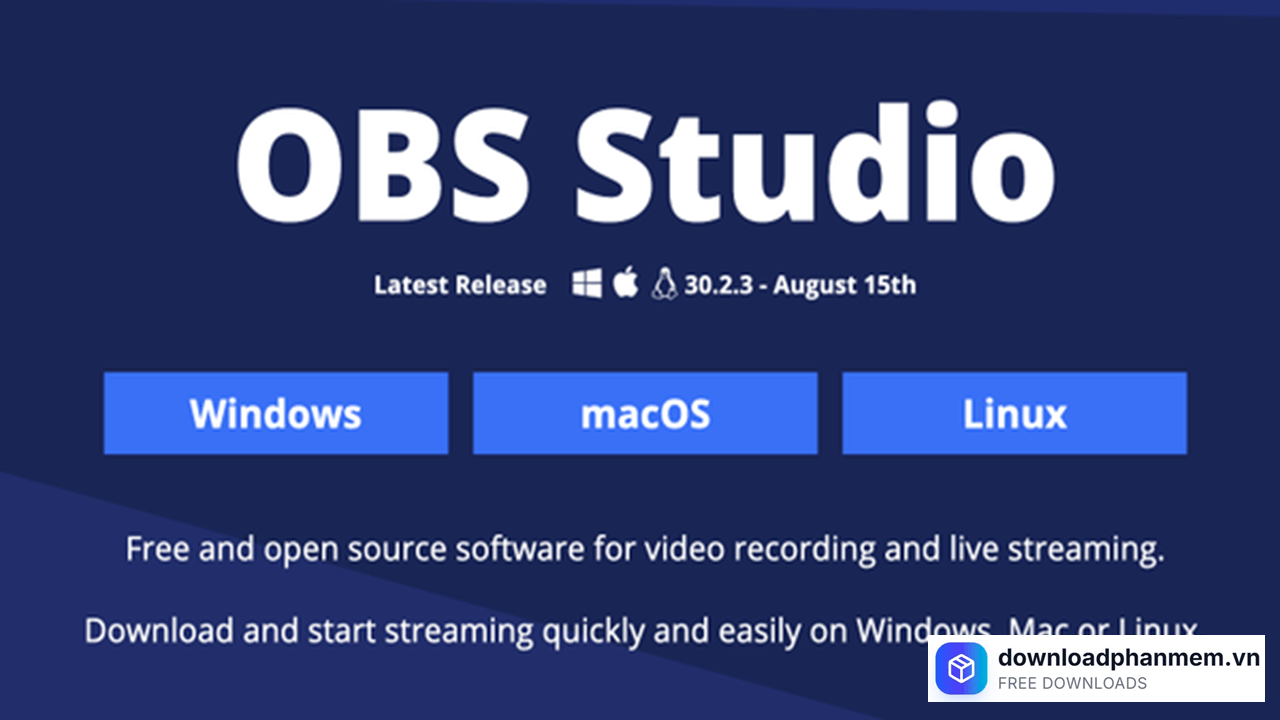
Lựa chọn hệ điều hành thích hợp
- Bước 3: Khởi chạy trình cài đặt Nhấn đúp chuột vào file vừa tải về (thường có tên dạng OBS-Studio-Full-Installer.exe). Nếu hệ thống hỏi quyền Admin, bạn hãy chọn Yes để tiếp tục.
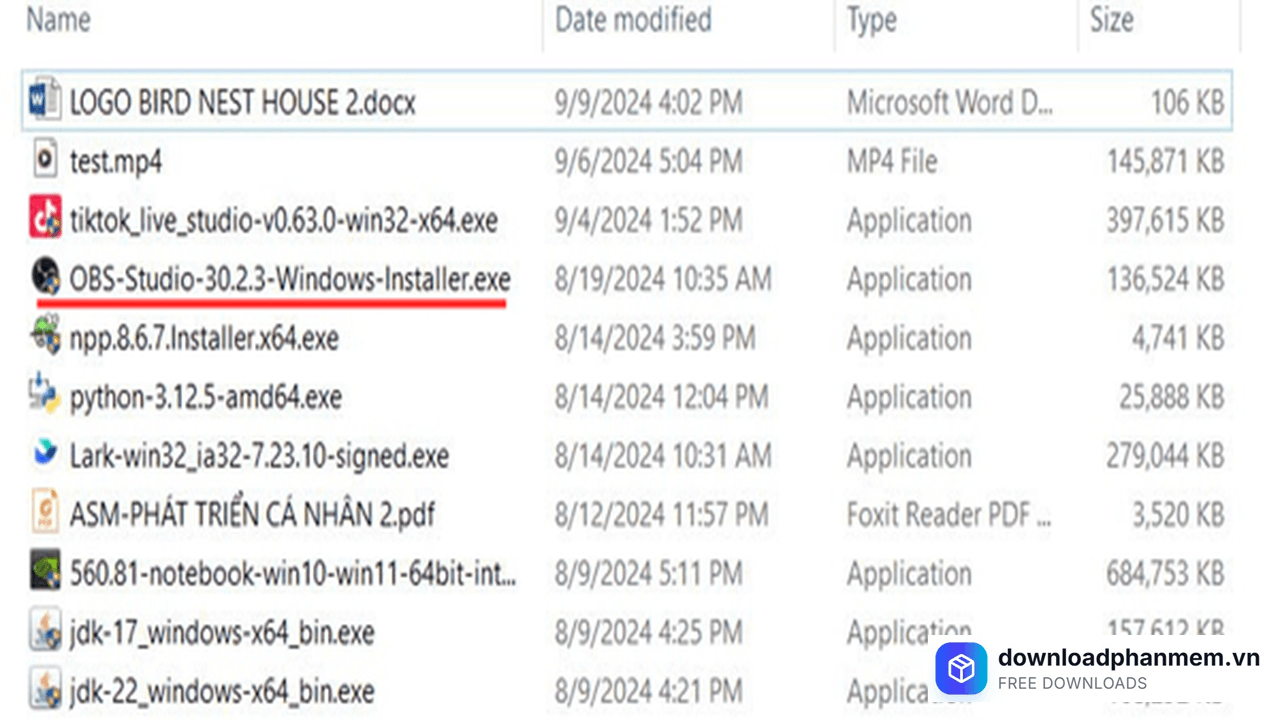
Nhấn chạy tệp vừa tải xuống
- Bước 4: Cài đặt theo phong cách "Next-Next-Finish" Nhấn Next để đồng ý với các điều khoản sử dụng. Bạn có thể chọn thư mục lưu trữ phần mềm hoặc để mặc định (khuyên dùng). Sau đó nhấn Install và nhâm nhi một ngụm cà phê trong khi thanh tiến trình chạy hết.
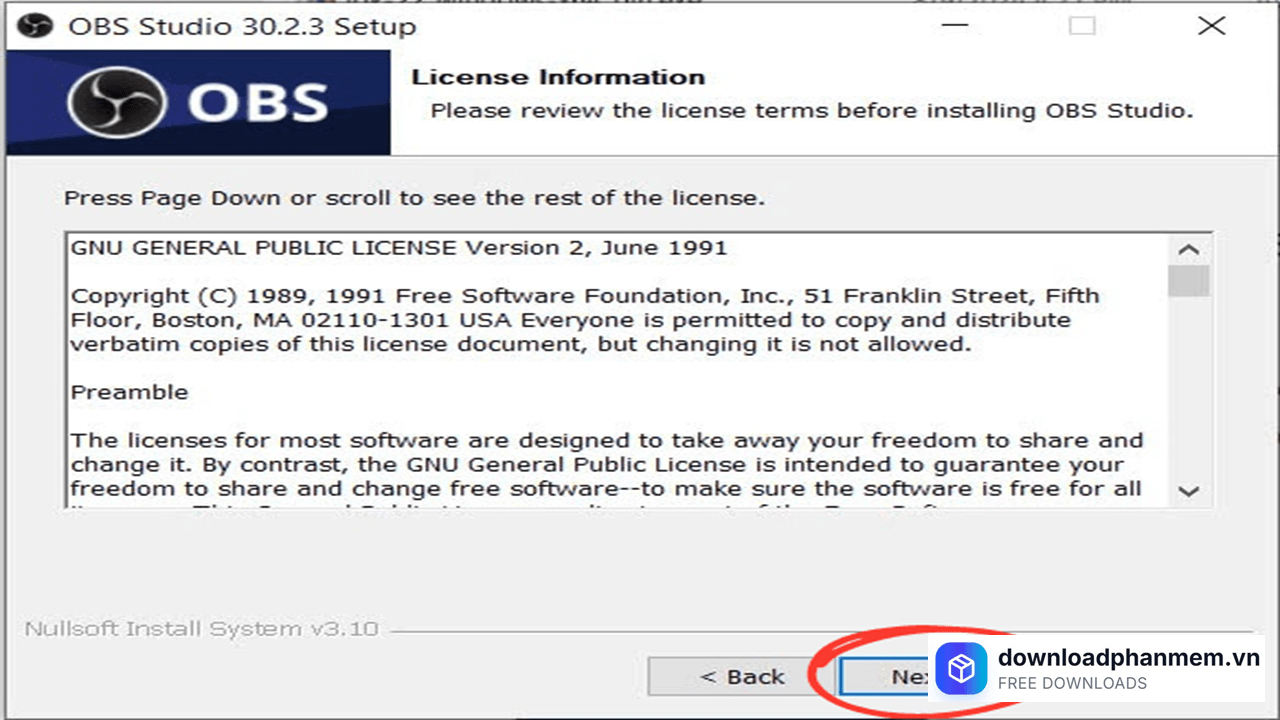
Nhấn Next để tiếp tục
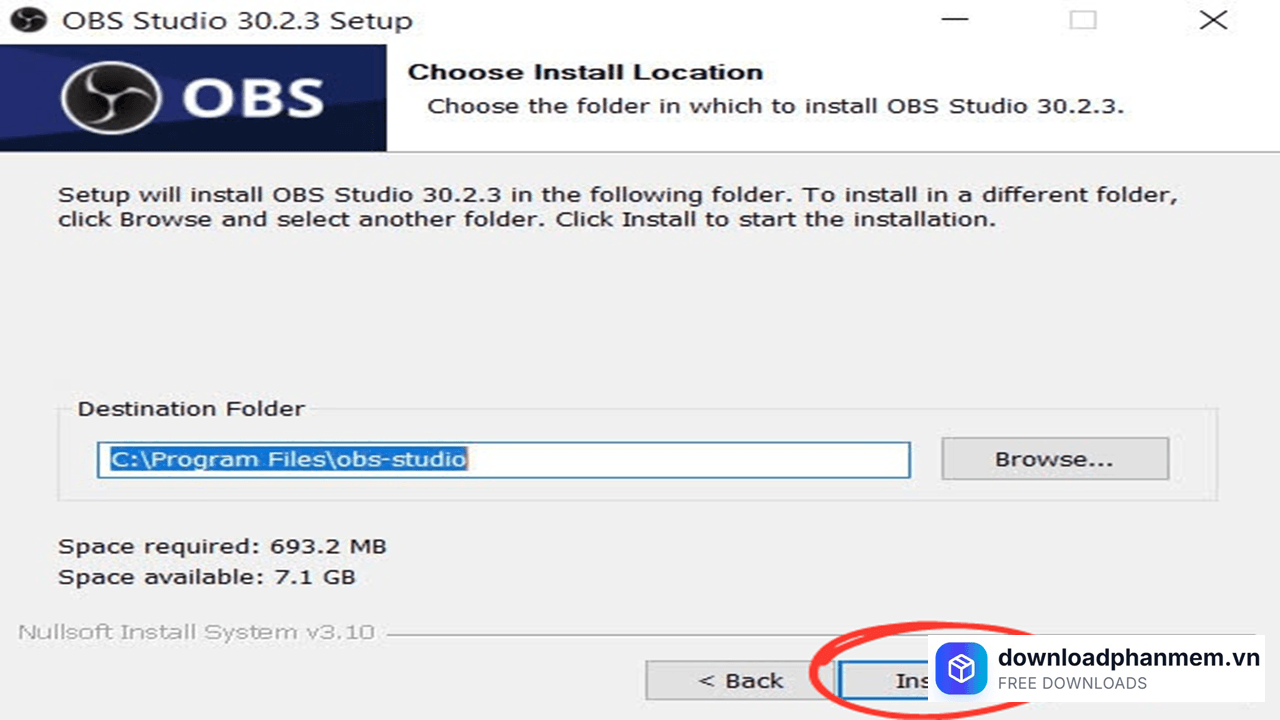
Nhấn Install để cài đặt phần mềm
- Bước 5: Khởi động và Tối ưu hóa Khi màn hình báo Success, hãy nhấn Finish để mở ngay OBS Studio. Trong lần chạy đầu tiên, phần mềm sẽ hiển thị bảng Auto-Configuration Wizard – hãy để OBS tự động quét và đề xuất cấu hình tốt nhất dựa trên sức mạnh máy tính của bạn
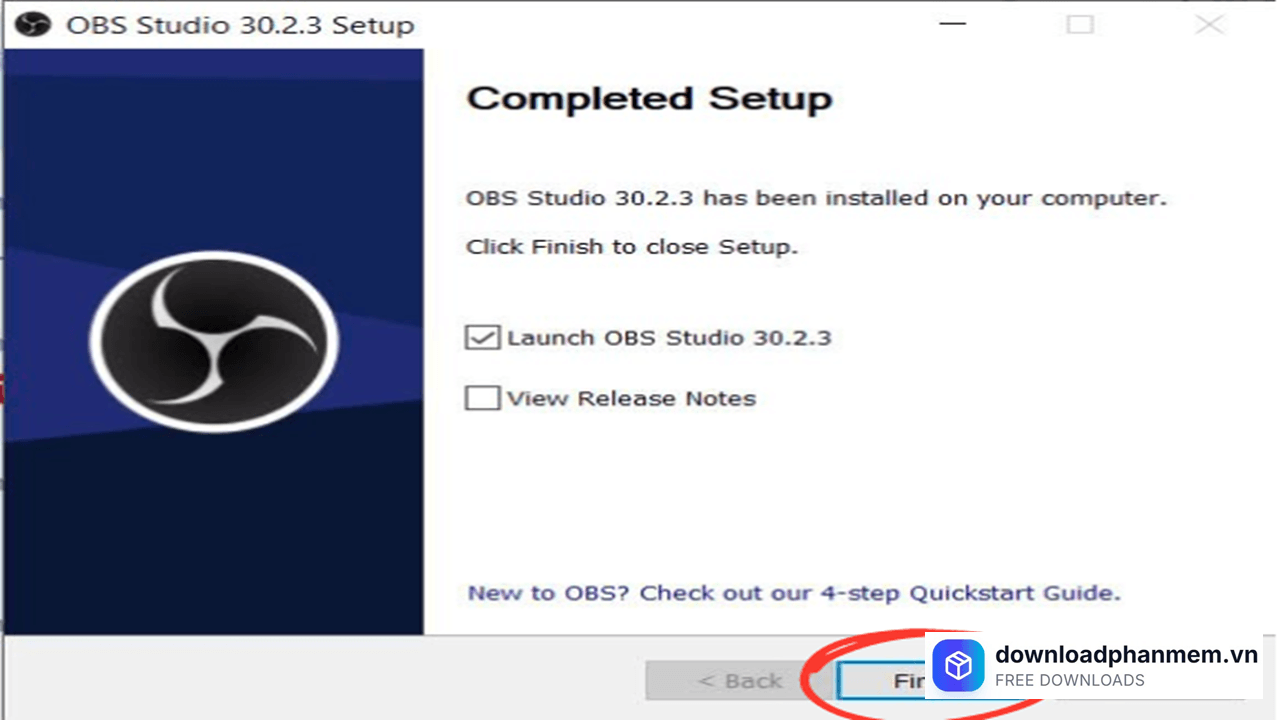
Nhấn Finish để hoàn tất quá trình cài đặt
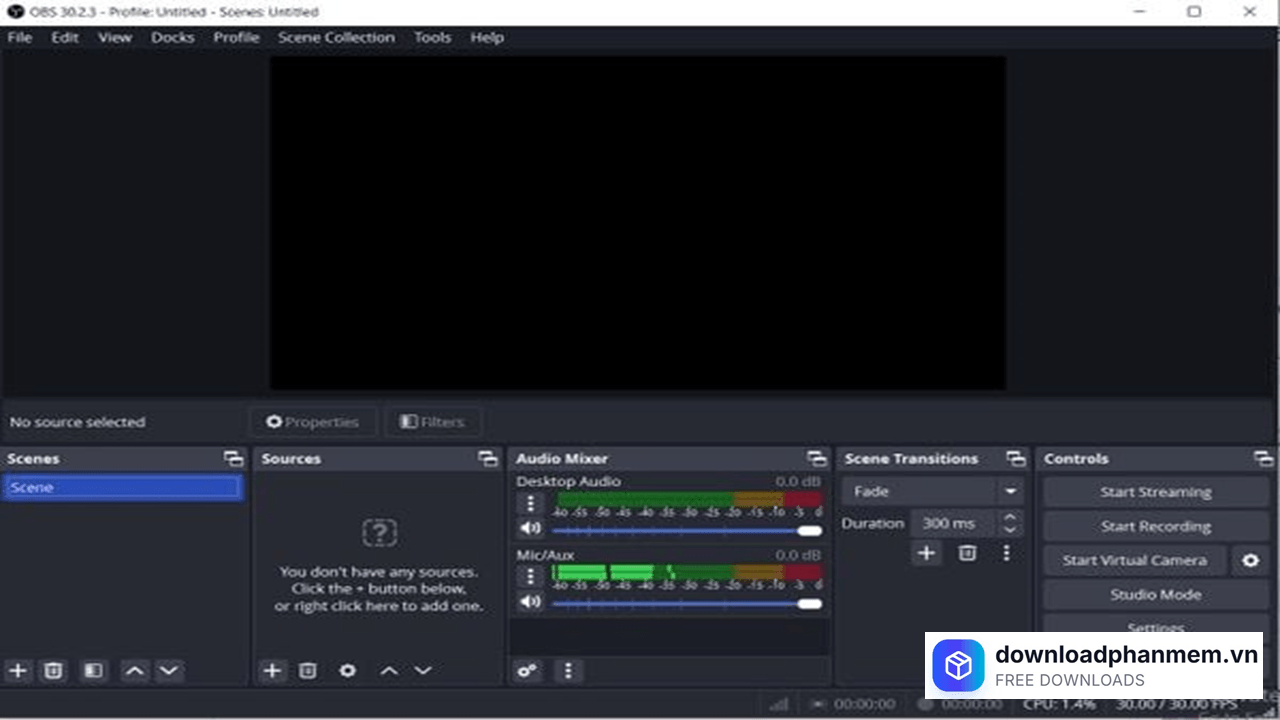
Cửa sổ phần mềm sau khi cài đặt thành công
Hướng dẫn cách quay màn hình máy tính bằng OBS Studio
OBS Studio không chỉ dành cho các Streamer chuyên nghiệp mà còn là công cụ tuyệt vời để bạn ghi lại những khoảnh khắc trên màn hình với chất lượng cao nhất. Hãy cùng thực hiện theo các bước sau:
- Bước 1: Mở phần mềm OBS Studio. Tại bảng Sources (Nguồn) nằm ở phía dưới màn hình, bạn nhấn vào biểu tượng dấu cộng (+) để bắt đầu thiết lập.
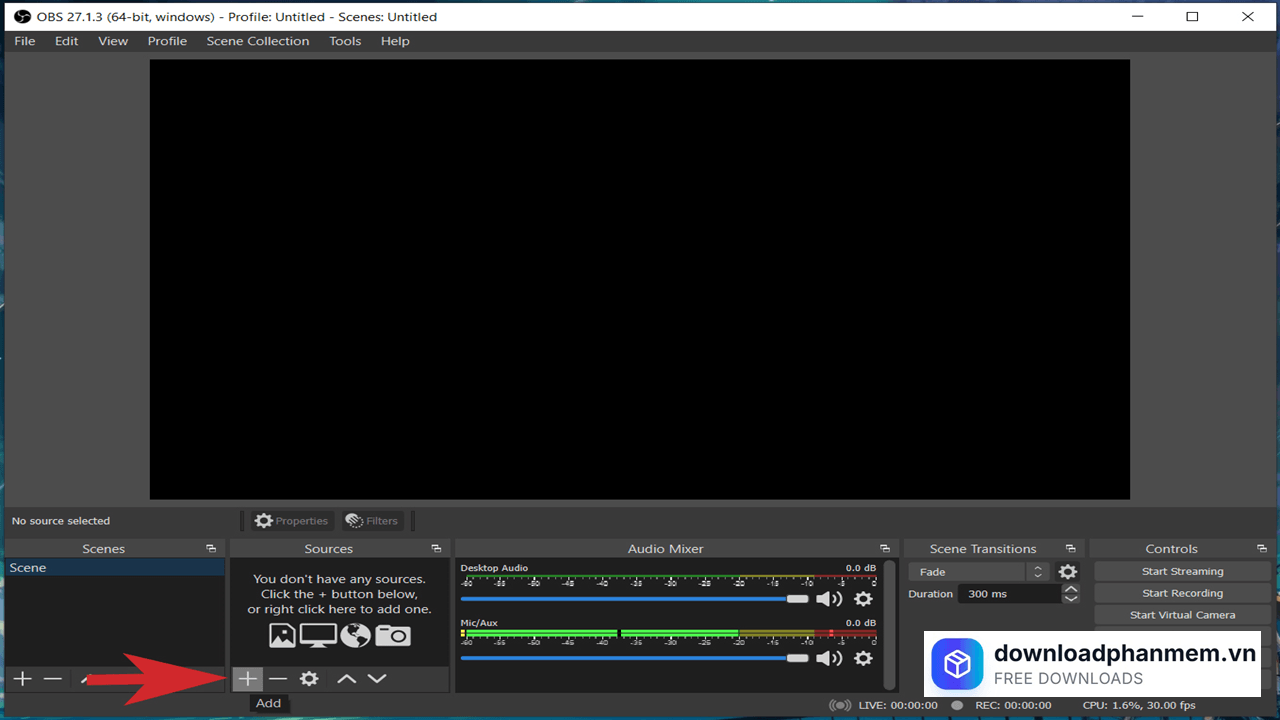
Nhấn biểu tượng dấu +
- Bước 2: Trong danh sách hiện ra, hãy chọn mục Display Capture. Đây là chế độ cho phép phần mềm ghi lại toàn bộ những gì đang diễn ra trên màn hình máy tính của bạn.
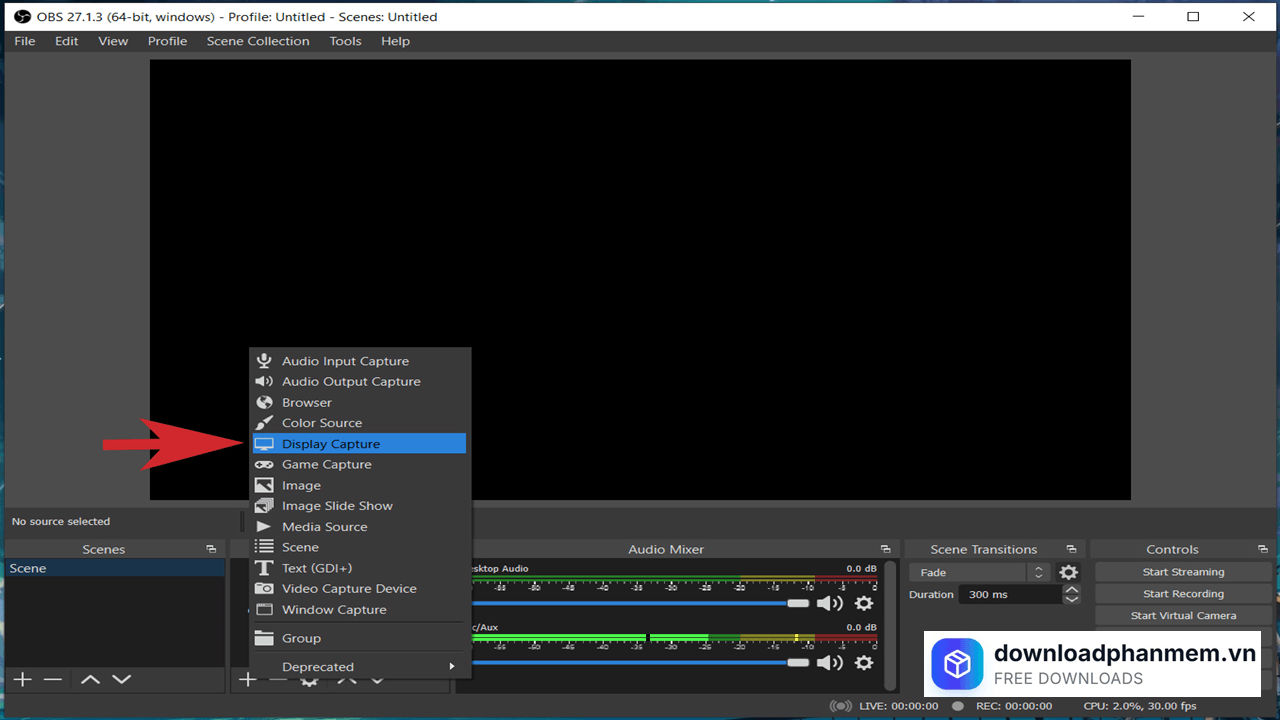
Chọn mục Display Capture
- Bước 3: Một cửa sổ nhỏ hiện ra, bạn có thể đặt tên cho nguồn quay này (ví dụ: "Màn hình chính") để dễ quản lý, sau đó nhấn OK.
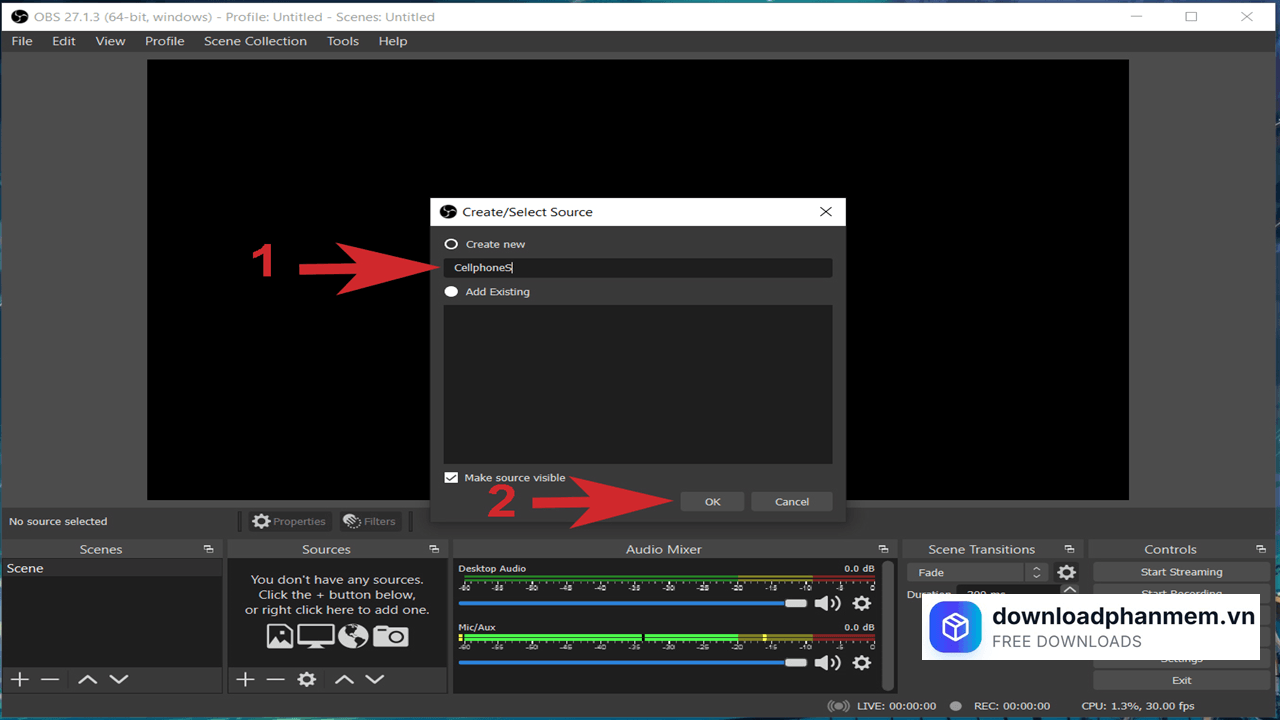
Đặt tên và chọn OK
- Bước 4: Tại bảng xem trước, nếu bạn muốn video ghi lại cả di chuyển của con trỏ chuột, hãy tích chọn ô Capture Cursor. Nhấn OK để xác nhận.
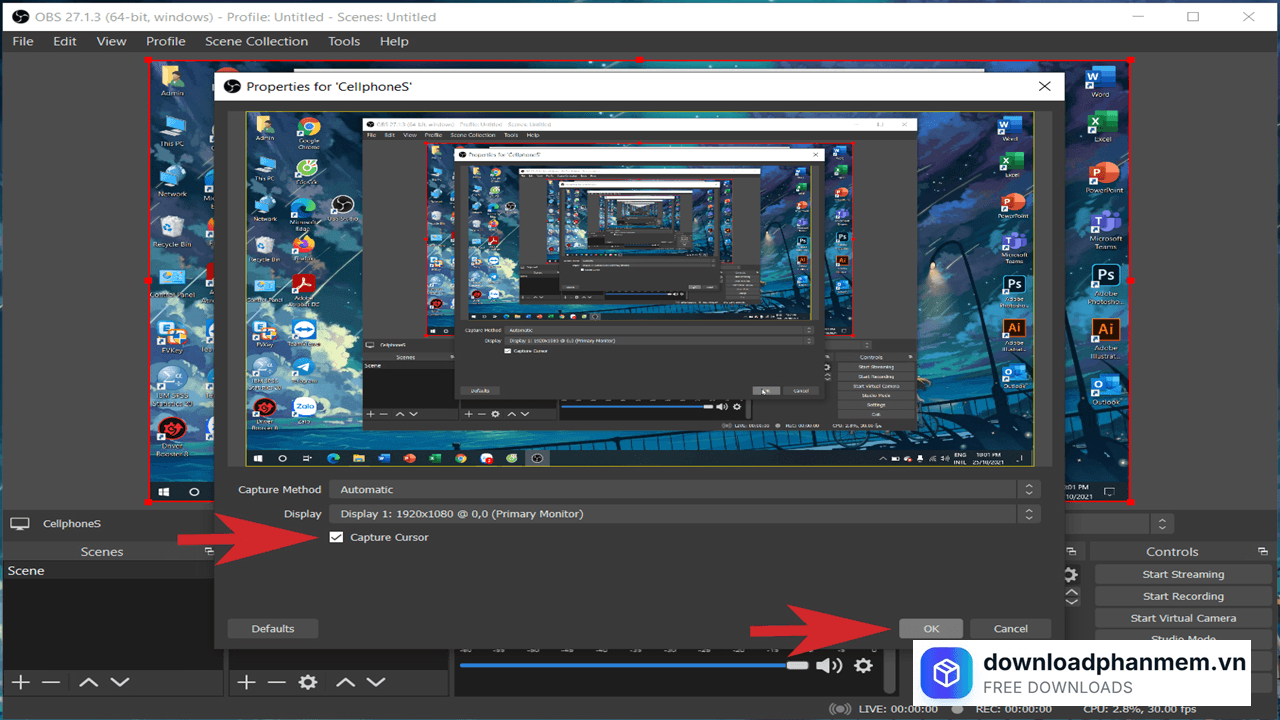
Tích chọn Capture Cursor nhấn OKE
- Bước 5: Trước khi quay, hãy nhấn vào nút Settings (Cài đặt) ở góc dưới bên phải màn hình để đảm bảo video được lưu đúng ý muốn.
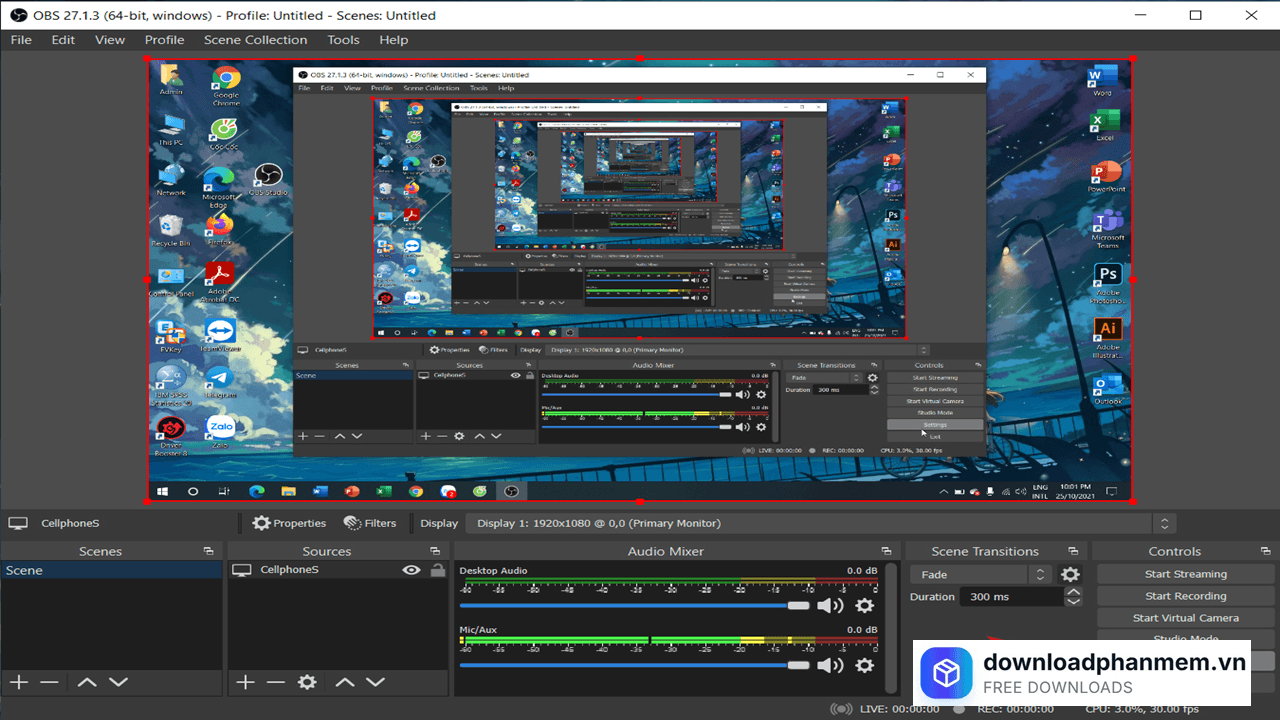
Nhấn Setting
- Bước 6: Tại cửa sổ Settings, chọn mục Output (Đầu ra) và chú ý phần Recording:
Recording Path: Chọn thư mục bạn muốn lưu video sau khi quay xong.
Recording Format: Ưu tiên chọn các định dạng phổ biến như MP4 hoặc MKV để thuận tiện cho việc chỉnh sửa và chia sẻ.
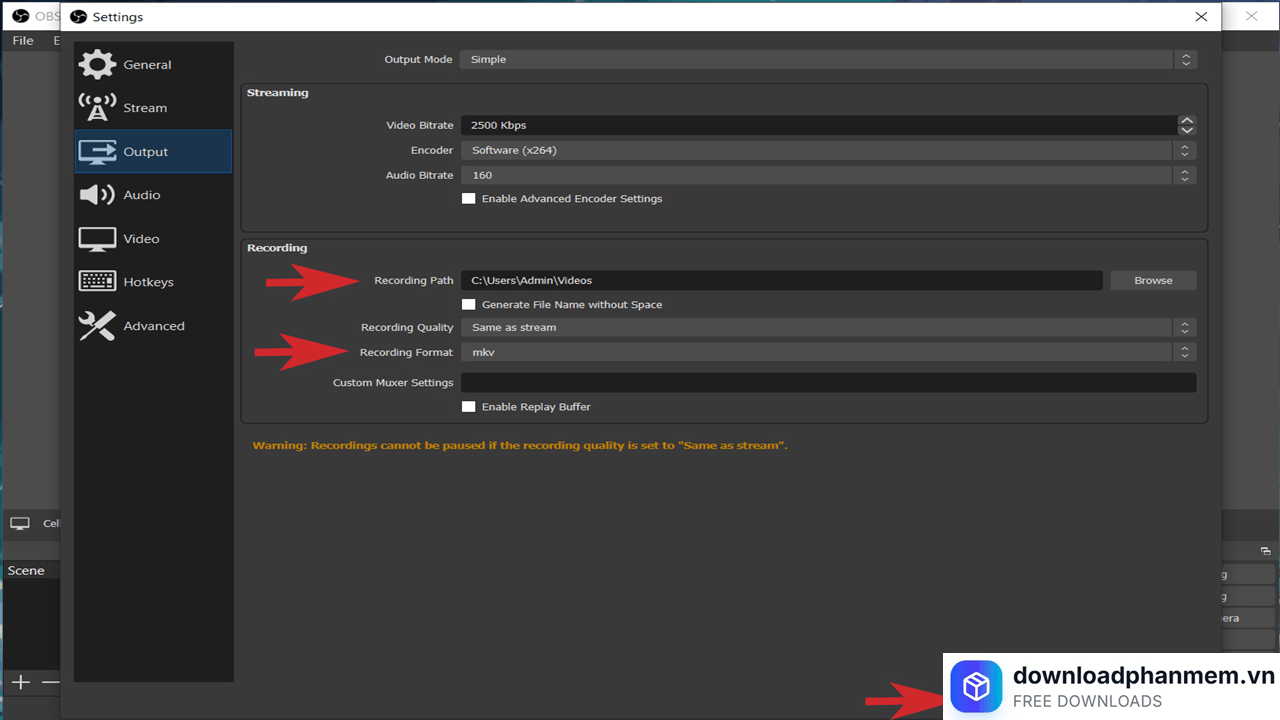
Chọn nơi lữu trữ video
- Bước 7: Sau khi đã thiết lập xong, bạn chỉ cần nhấn nút Start Recording (Bắt đầu ghi) ở bảng điều khiển bên phải. Lúc này, mọi hoạt động trên màn hình của bạn đang được OBS thu lại một cách mượt mà.
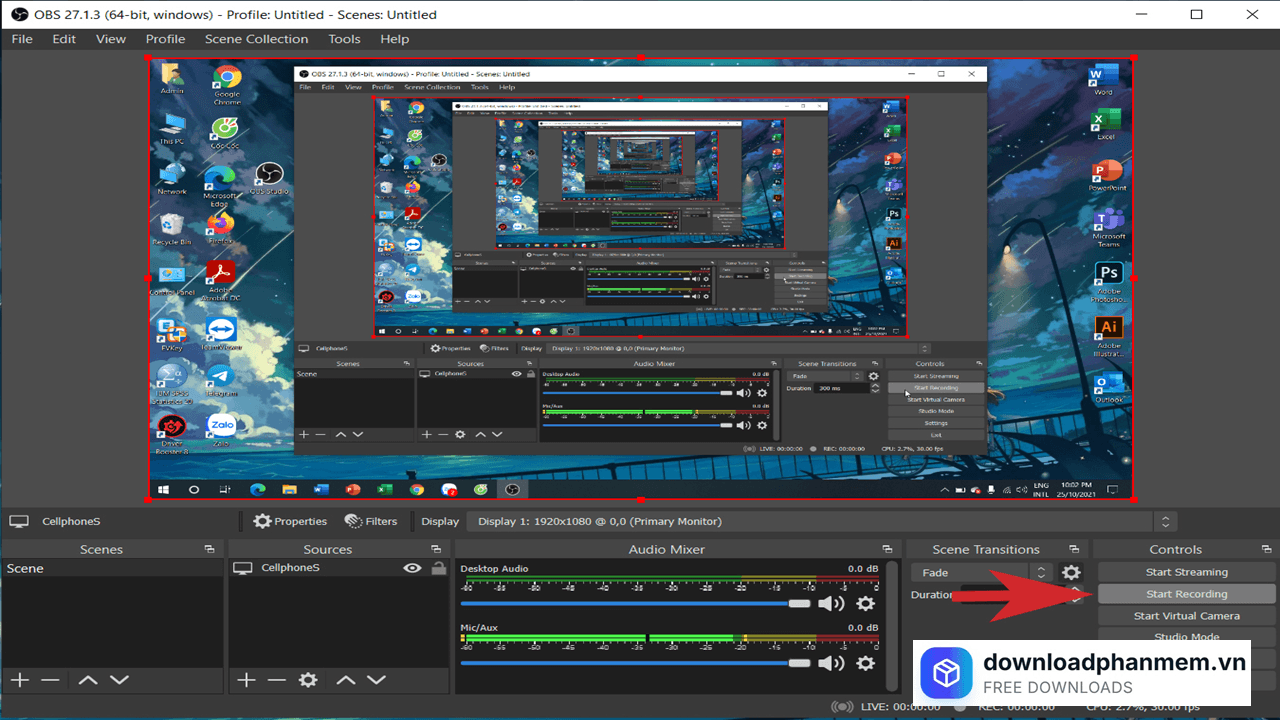
Nhấn Start Recording
- Bước 8: Khi đã hoàn thành nội dung cần quay, hãy nhấn Stop Recording (Dừng ghi). Video của bạn sẽ ngay lập tức xuất hiện tại thư mục mà bạn đã cài đặt ở Bước 6.
Tải OBS Studio
OBS Studio Installer
OBS Studio • 8 GB
Câu hỏi thường gặp (FAQ) về OBS Studio
Đánh giá từ người dùng
Viết đánh giá của bạn
Bài viết liên quan
Thông tin kỹ thuật
- Bản quyềnFree
- Ngôn ngữTiếng Anh / Việt
- Dung lượng8 GB
- Cập nhật08/04/2026
- Nhà phát triểnOBS Project
- Hệ điều hànhWindows 10/11
- Kiến trúc64-bit/ARM
- RAM≥ 8 GB
- CPUIntel i5-6500 hoặc AMD Ryzen 5 1600 trở lên
- Yêu cầu khác