
PDFCreator
Phiên bản PDFCreatorTrong kỷ nguyên số, việc lưu trữ tài liệu dưới dạng PDF đã trở thành tiêu chuẩn bắt buộc nhờ tính bảo mật và định dạng ổn định. Một trong những công cụ hàng đầu hỗ trợ việc này chính là PDFCreator phần mềm máy in ảo mạnh mẽ giúp bạn chuyển đổi mọi tài liệu Windows sang PDF chỉ trong vài cú nhấp chuột.
1.0K+
Lượt tải
5 / 5
Đánh giá
2,202
Lượt xem
Windows
Nền tảng
Tổng quan PDFCreator
PDFCreator là gì?
PDFCreator là một phần mềm mã nguồn mở và miễn phí (được phát triển bởi pdfforge), chuyên dùng để tạo và chuyển đổi các tài liệu văn bản thành tệp tin PDF hoặc các định dạng hình ảnh khác. Điểm làm nên sự khác biệt và phổ biến của phần mềm này là cơ chế hoạt động dưới dạng một "máy in ảo" (Virtual Printer) trên hệ điều hành Windows.
PDFcreator là gì?
Điều này có nghĩa là, PDFCreator không hoạt động như một ứng dụng độc lập yêu cầu bạn phải mở phần mềm lên rồi mới thêm file vào. Thay vào đó, nó tích hợp trực tiếp vào hệ thống in ấn của máy tính. Bất kỳ chương trình nào có chức năng in (Print) – như Microsoft Word, Excel, Notepad, hay thậm chí là trình duyệt web – đều có thể sử dụng PDFCreator để xuất nội dung ra thành file PDF thay vì in ra giấy mực thông thường.
Tính năng nổi bật của PDFCreator
Không chỉ đơn thuần là một công cụ chuyển đổi định dạng, PDFCreator được trang bị hàng loạt tính năng mạnh mẽ giúp tối ưu hóa luồng công việc xử lý tài liệu của người dùng. Dưới đây là những tính năng đáng chú ý nhất:
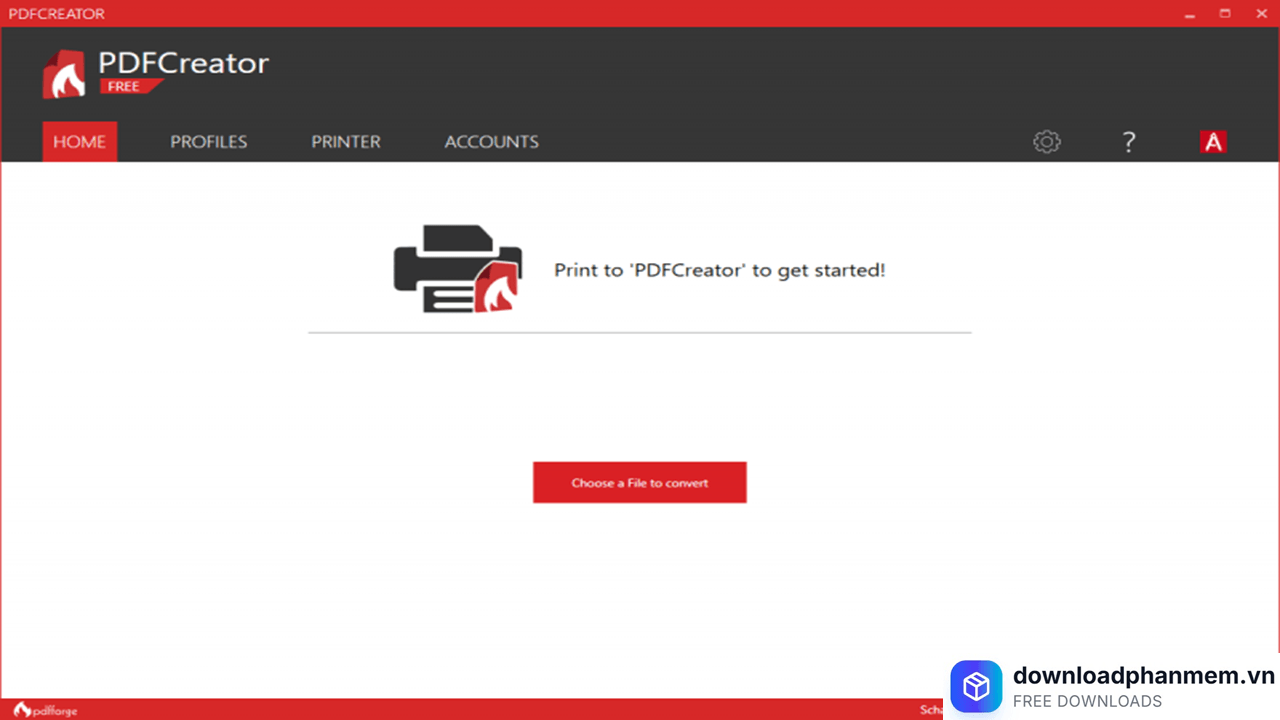
Tính năng nổi bật PDFCreator
Cơ chế máy in ảo linh hoạt
Được xem là tính năng cốt lõi của phần mềm. PDFCreator hoạt động độc lập dưới dạng một máy in tích hợp trong hệ thống Windows. Bạn có thể tạo file PDF từ bất kỳ ứng dụng nào hỗ trợ chức năng in (như Microsoft Word, Excel, PowerPoint, trình duyệt web, v.v.) chỉ bằng thao tác nhấn lệnh Ctrl + P và chọn PDFCreator làm máy in đích.
Hỗ trợ đa dạng định dạng đầu ra
Bên cạnh định dạng PDF tiêu chuẩn, phần mềm còn cung cấp khả năng xuất file vô cùng phong phú:
- PDF/A: Định dạng chuẩn hóa dành riêng cho việc lưu trữ tài liệu dài hạn.
- Định dạng hình ảnh: Bạn có thể chuyển đổi văn bản thành các tệp hình ảnh chất lượng cao như PNG, JPEG, TIFF, rất hữu ích khi cần chèn tài liệu vào các nền tảng thiết kế hoặc website.
Bảo mật và mã hóa tài liệu cấp độ cao
PDFCreator giúp bạn kiểm soát hoàn toàn quyền truy cập tài liệu của mình:
- Mã hóa an toàn: Hỗ trợ mã hóa AES lên đến 256-bit.
- Thiết lập mật khẩu: Yêu cầu người nhận phải có mật khẩu mới có thể mở và xem nội dung file.
- Phân quyền sử dụng: Cho phép bạn khóa các chức năng cụ thể của file PDF như ngăn chặn người khác in ấn, sao chép văn bản, hoặc chỉnh sửa nội dung tài liệu.
Gộp nhiều tài liệu thành một (Merge Documents)
Thay vì phải xử lý từng tệp riêng lẻ, tính năng gộp file cho phép bạn nhóm nhiều tài liệu khác nhau (thậm chí từ các nguồn khác nhau như một file Word và một bảng tính Excel) lại thành một tệp PDF duy nhất trước khi tiến hành lưu trữ. Điều này giúp tài liệu trở nên gọn gàng và chuyên nghiệp hơn khi gửi đi.
Tự động hóa quy trình làm việc (Auto-Save & Actions)
Đây là tính năng hỗ trợ cho những ai phải xử lý số lượng lớn tài liệu mỗi ngày:
- Auto-Save: Bỏ qua các hộp thoại xác nhận rườm rà. Máy tính sẽ tự động lưu file PDF vào thư mục đã chỉ định với quy tắc đặt tên được thiết lập sẵn (ví dụ: Tên file + Ngày tháng năm + Tên người dùng).
- Gửi Email tự động: Cấu hình để phần mềm tự động đính kèm file PDF vừa tạo vào một email mới, sẵn sàng để gửi cho đối tác hoặc đồng nghiệp.
Tích hợp Chữ ký số (Digital Signatures)
Với PDFCreator, bạn có thể đính kèm chứng thư số trực tiếp vào tài liệu PDF ngay trong quá trình tạo. Tính năng này giúp xác thực danh tính người tạo, đảm bảo tính pháp lý và toàn vẹn của văn bản, tránh tình trạng tài liệu bị giả mạo hoặc chỉnh sửa trái phép sau khi xuất.
Hướng dẫn cài đặt PDFCreator
Hướng dẫn tải và cài đặt phần mềm PDFCreator
PDFCreator là một trong những phần mềm hàng đầu giúp bạn dễ dàng chuyển đổi các tài liệu sang định dạng PDF thông qua tính năng máy in ảo (virtual printer). Dưới đây là hướng dẫn toàn tập từ cách tải xuống, cài đặt trên hệ điều hành Windows cho đến cách tạo tệp PDF một cách nhanh chóng:
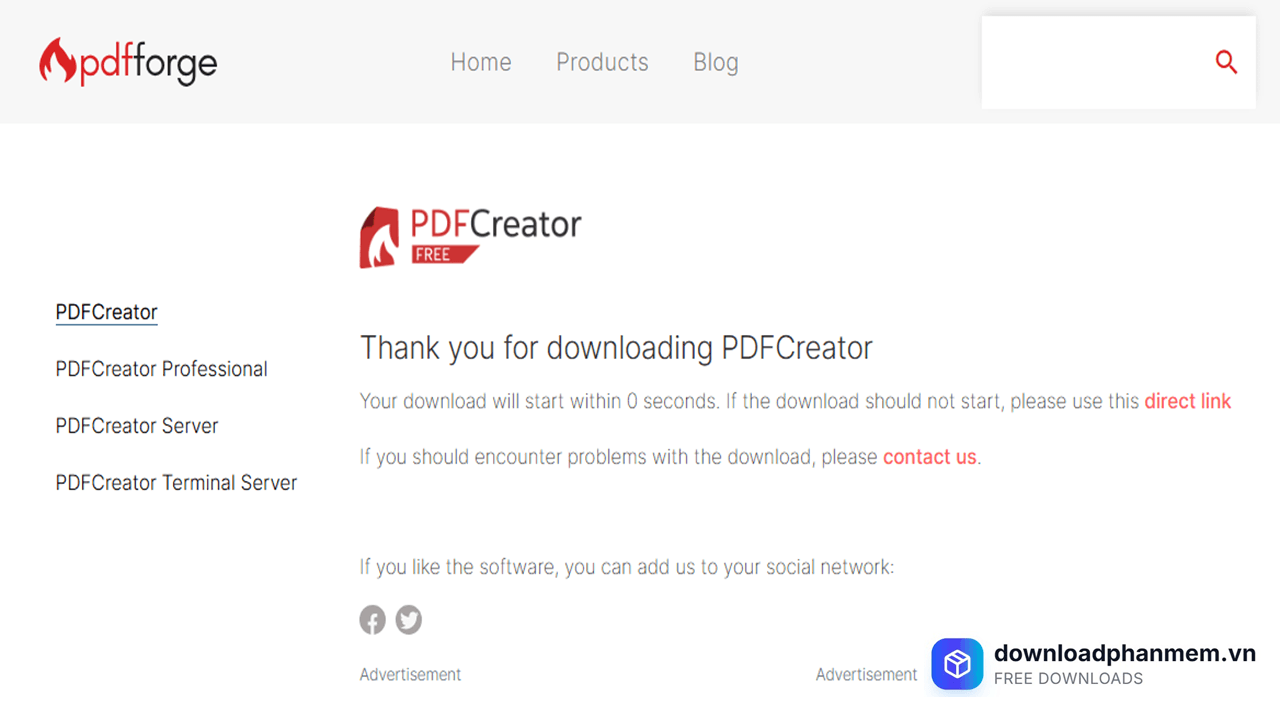
- Bước 1: Theo đường link do downloadphanmem.vn cung cấp. Bạn sẽ truy cập vào trang chủ chính thức PDFCreator và phần mềm sẽ tự động tải về máy của bạn trong vòng vài giây
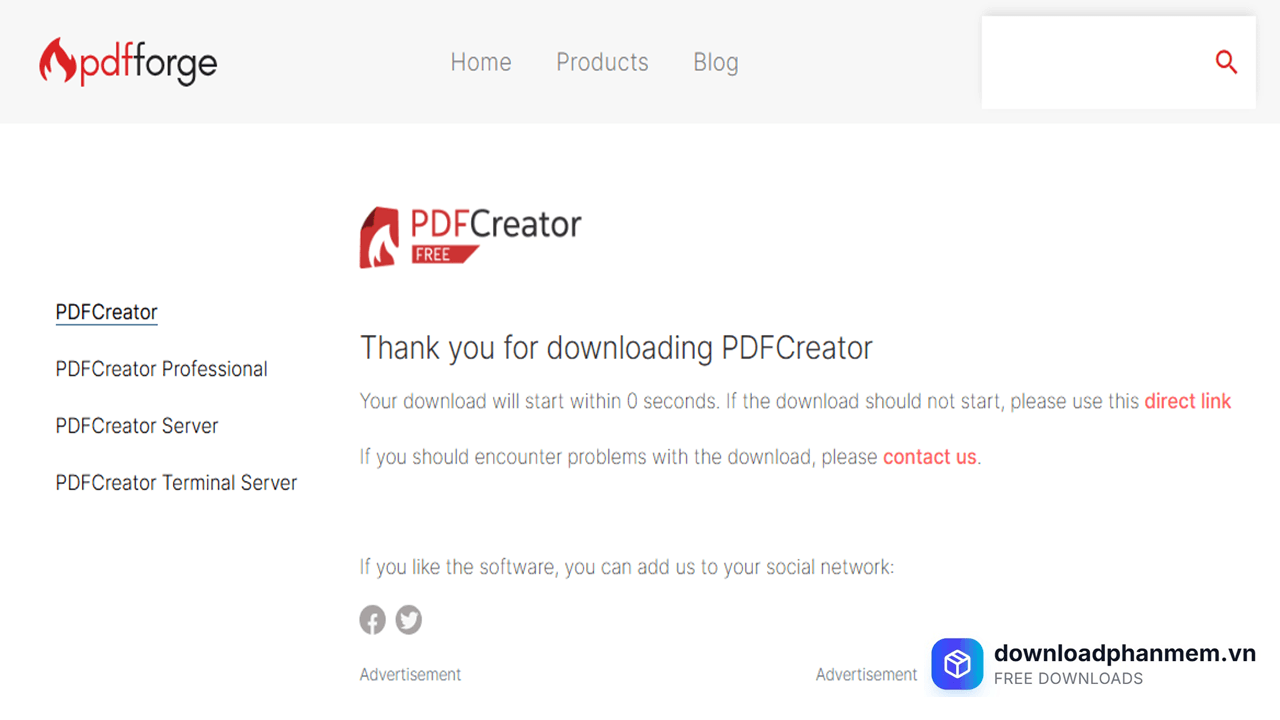
Tải xuống phần mềm qua trang chủ
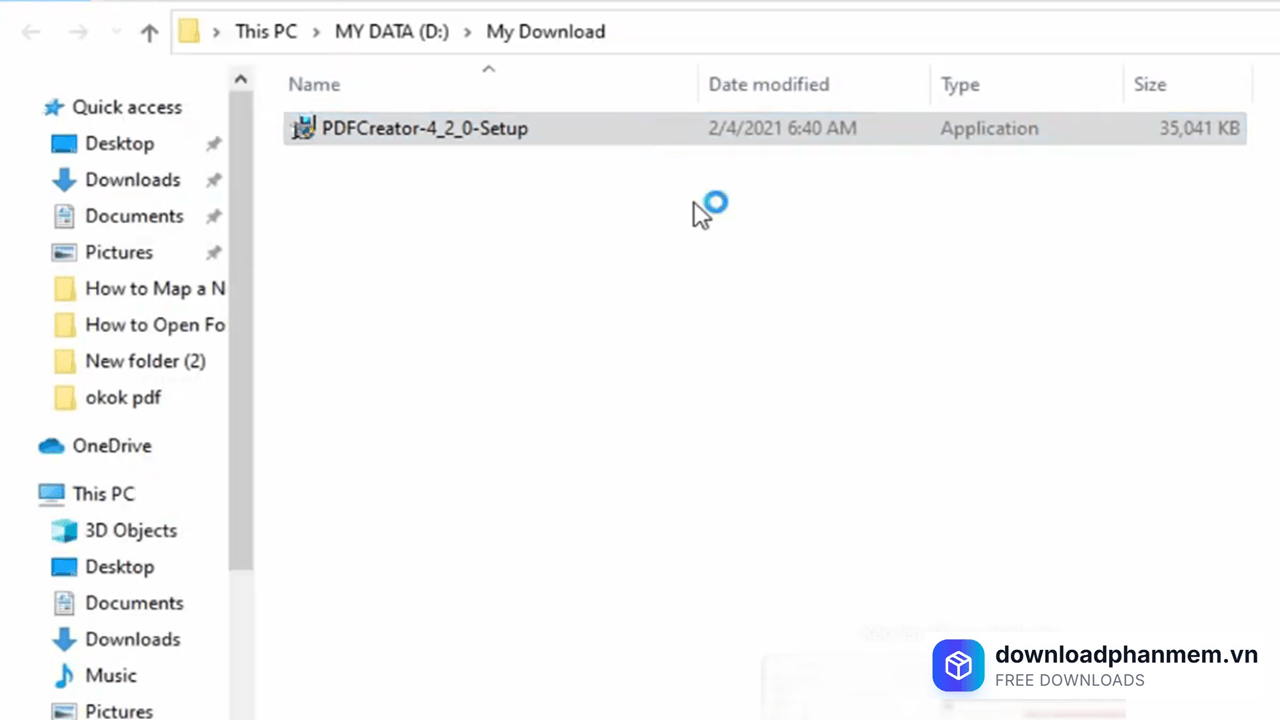
- Bước 2: Mở thư mục chứa tệp vừa tải về (thường nằm trong thư mục Downloads) và nhấp đúp chuột vào tệp .exe để khởi chạy trình cài đặt.
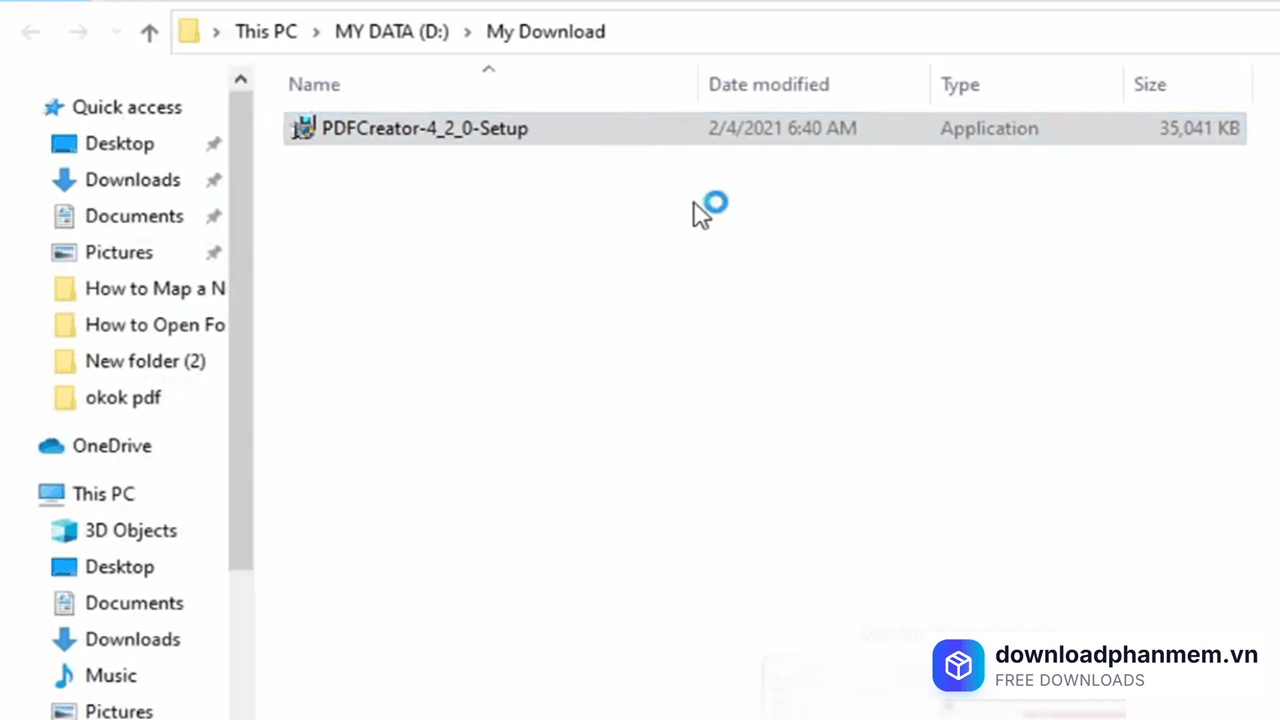
Nhấn mở mục .exe vừa tải xuống
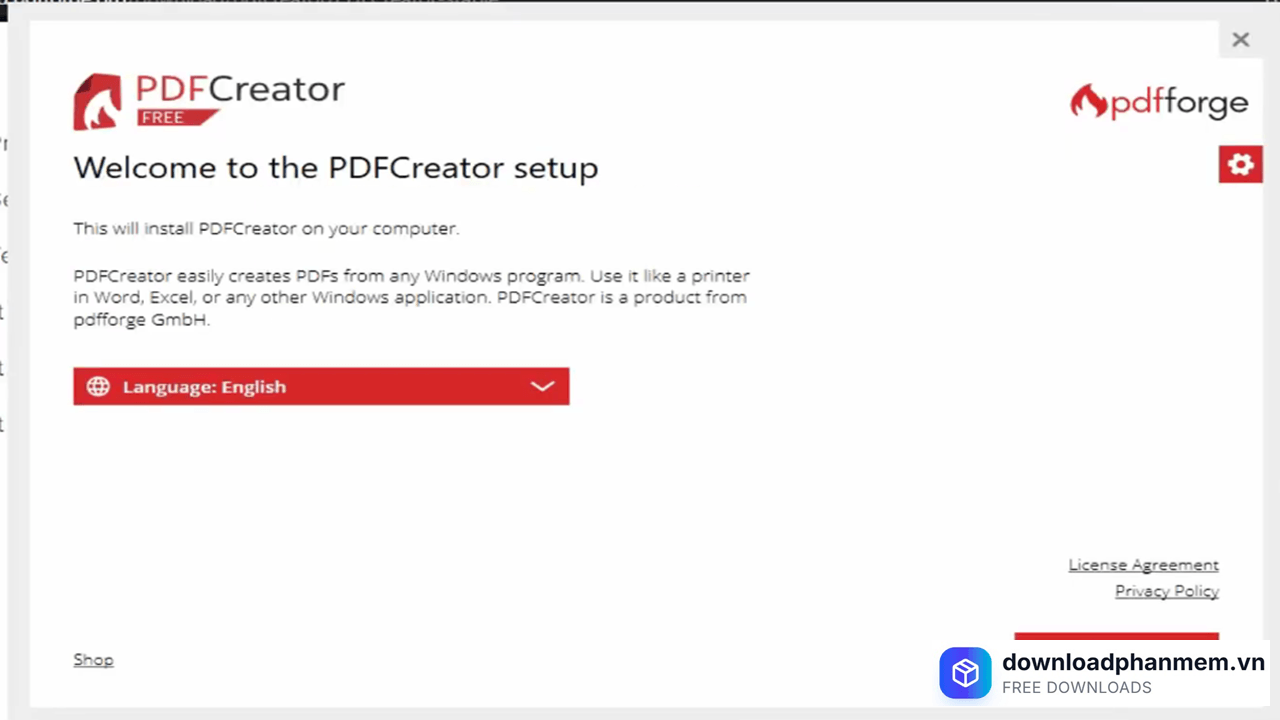
- Bước 3: Tại cửa sổ Welcome to the PDFCreator setup, bạn hãy chọn ngôn ngữ giao diện của phần mềm (mặc định là English) tại mục Language, sau đó nhấn nút Install.
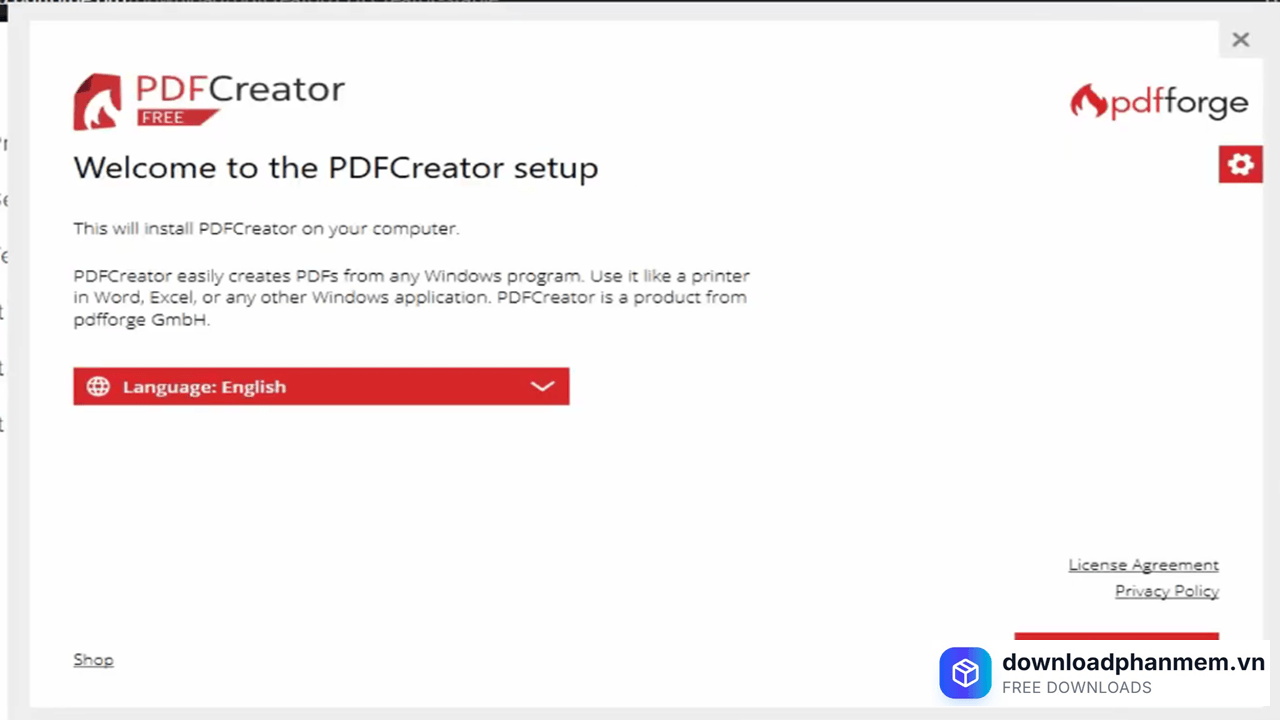
Chọn ngôn ngữ mặc định English
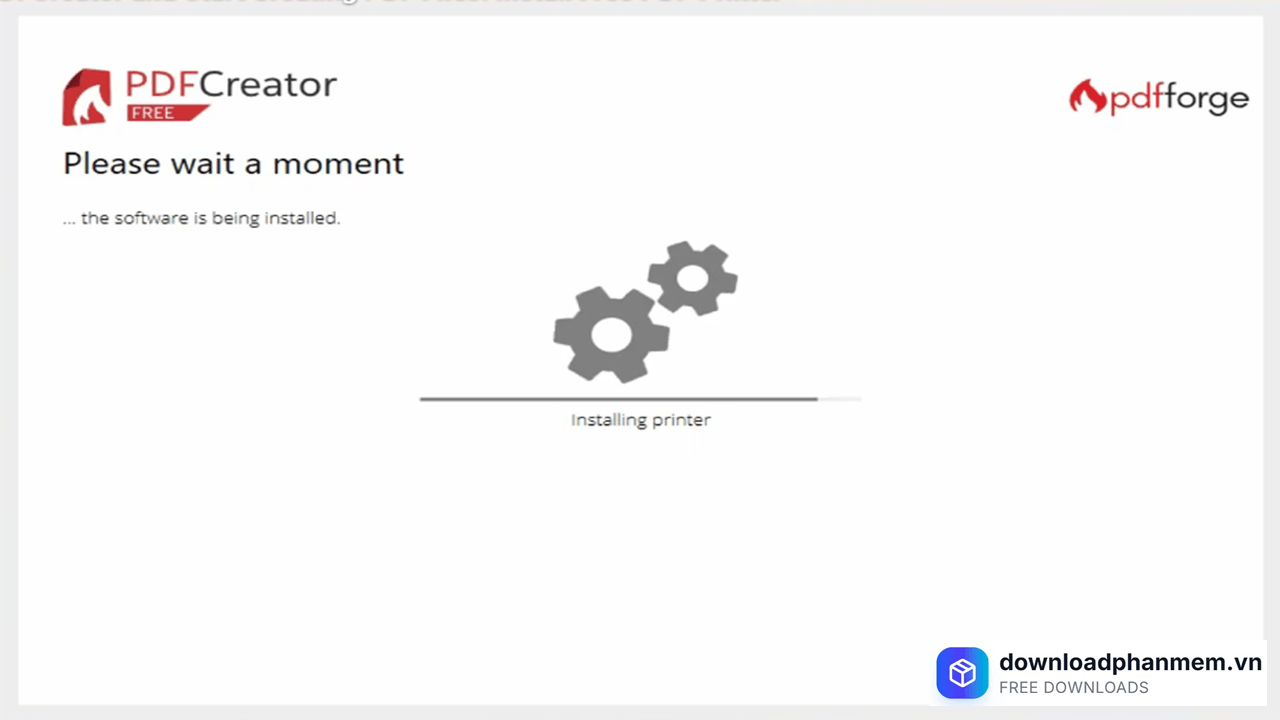
- Bước 4: Chờ phần mềm chạy tiến trình cài đặt.
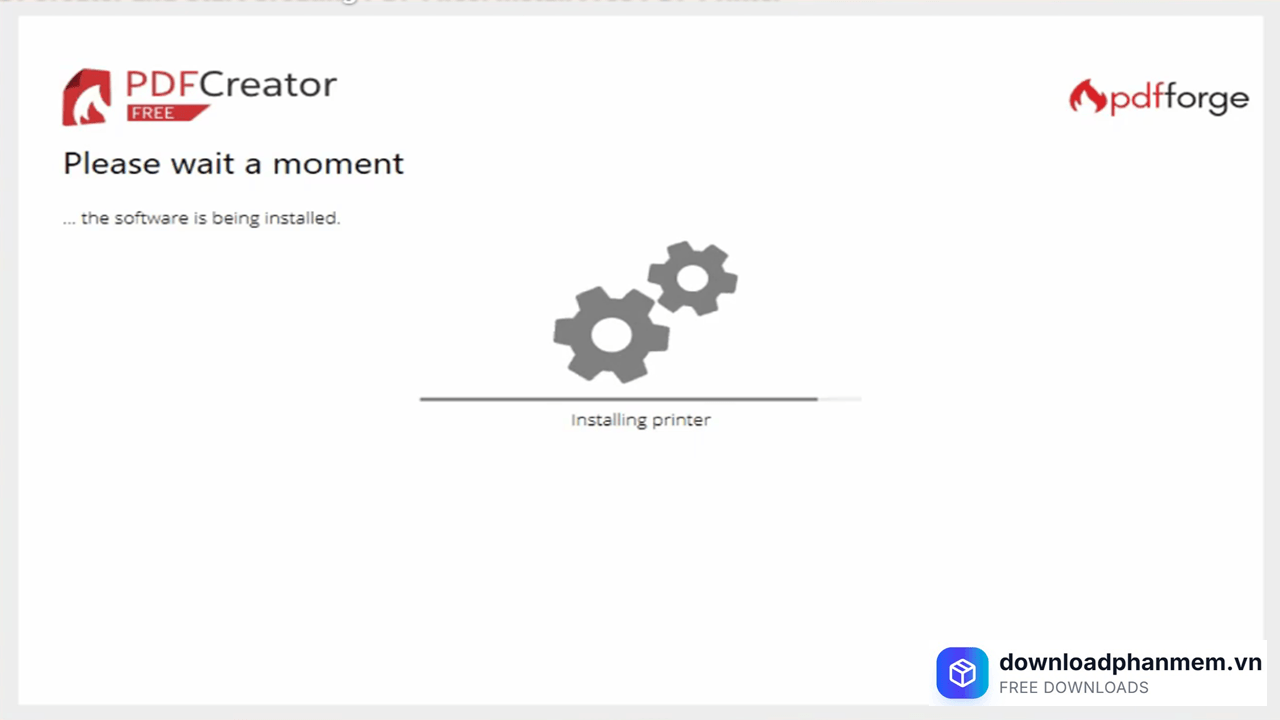
Vui lòng chờ trong giây lát
- Bước 5: (Quan trọng): Trong quá trình này, cửa sổ cài đặt có thể đề xuất bạn cài thêm các phần mềm tùy chọn của bên thứ ba (Ví dụ: Avast Free Antivirus). Nếu không có nhu cầu sử dụng, bạn hãy nhấn nút Decline (Từ chối) để bỏ qua. Nếu muốn cài đặt, hãy nhấn Accept.

Nhấn Decline để bỏ qua
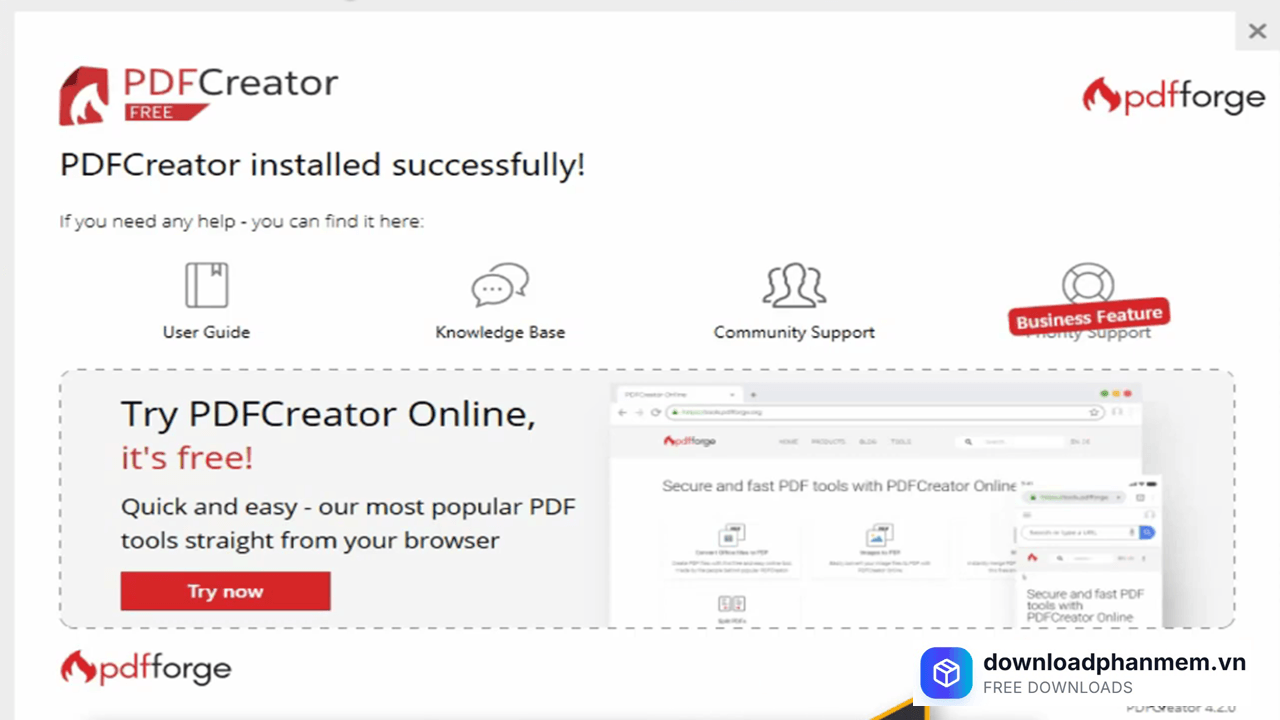
- Bước 6: Khi màn hình thông báo "PDFCreator installed successfully!" hiện ra, hãy nhấn vào Start PDFCreator để mở ứng dụng.
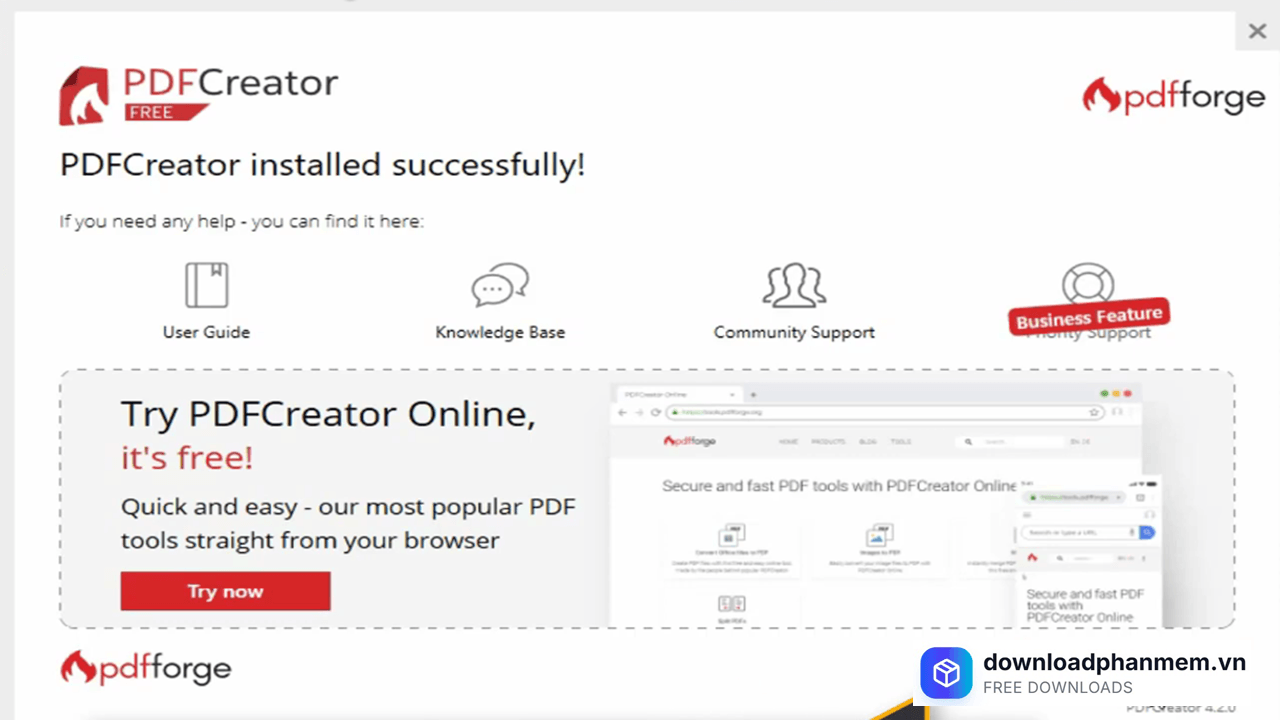
Nhấn Start PDFCreator để bắt đầu sử dụng phần mềm
Cách sử dụng PDFCreator để tạo tệp PDF nhanh chóng
PDFCreator mang đến cho bạn 2 phương pháp vô cùng tiện lợi để chuyển đổi bất kỳ tệp tài liệu nào (Word, Excel, hình ảnh...) thành PDF.
Cách 1: Chuyển đổi trực tiếp ngay trên giao diện phần mềm
Bước 1: Mở ứng dụng PDFCreator trên máy tính.
Bước 2: Tại giao diện chính (tab Home), nhấp vào nút Choose a file to convert (Chọn tệp để chuyển đổi).
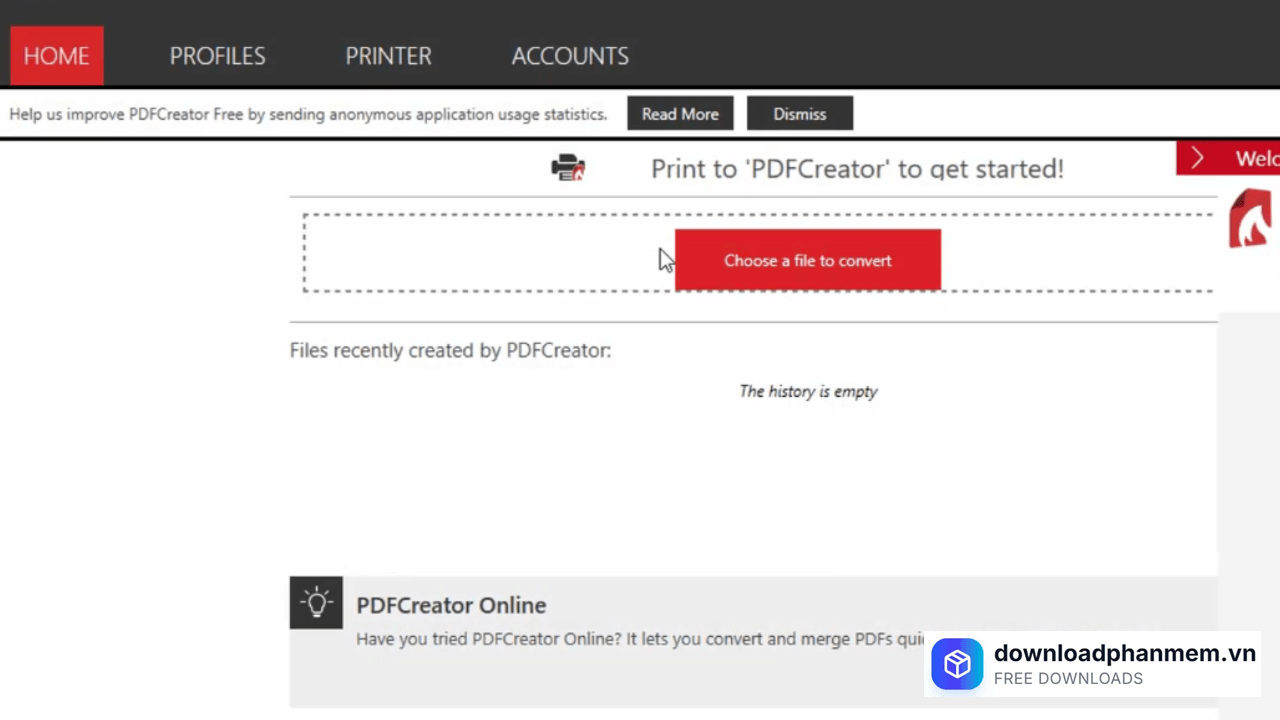
Mở phần mềm vừa tải xuống
Bước 3: Duyệt đến thư mục chứa tệp tài liệu bạn muốn chuyển sang PDF (ví dụ: tệp Word .docx), chọn tệp và nhấn Open.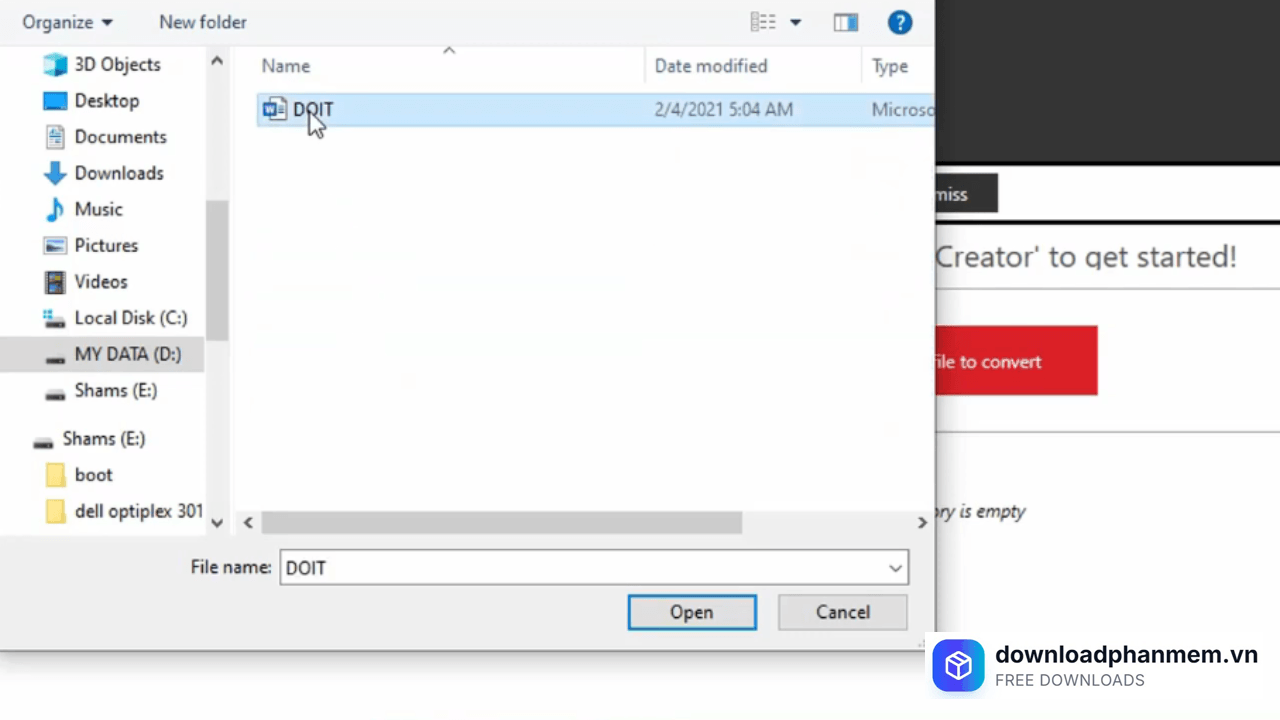
Chọn tệp bạn muốn chuyển đổi
Bước 4: Bảng thiết lập thông số PDF sẽ hiện ra. Tại đây, bạn có thể chỉnh sửa các thông tin như:
- Filename / Title: Tên tài liệu.
- Author: Tên tác giả.
- Directory: Chọn thư mục để lưu file PDF đầu ra.
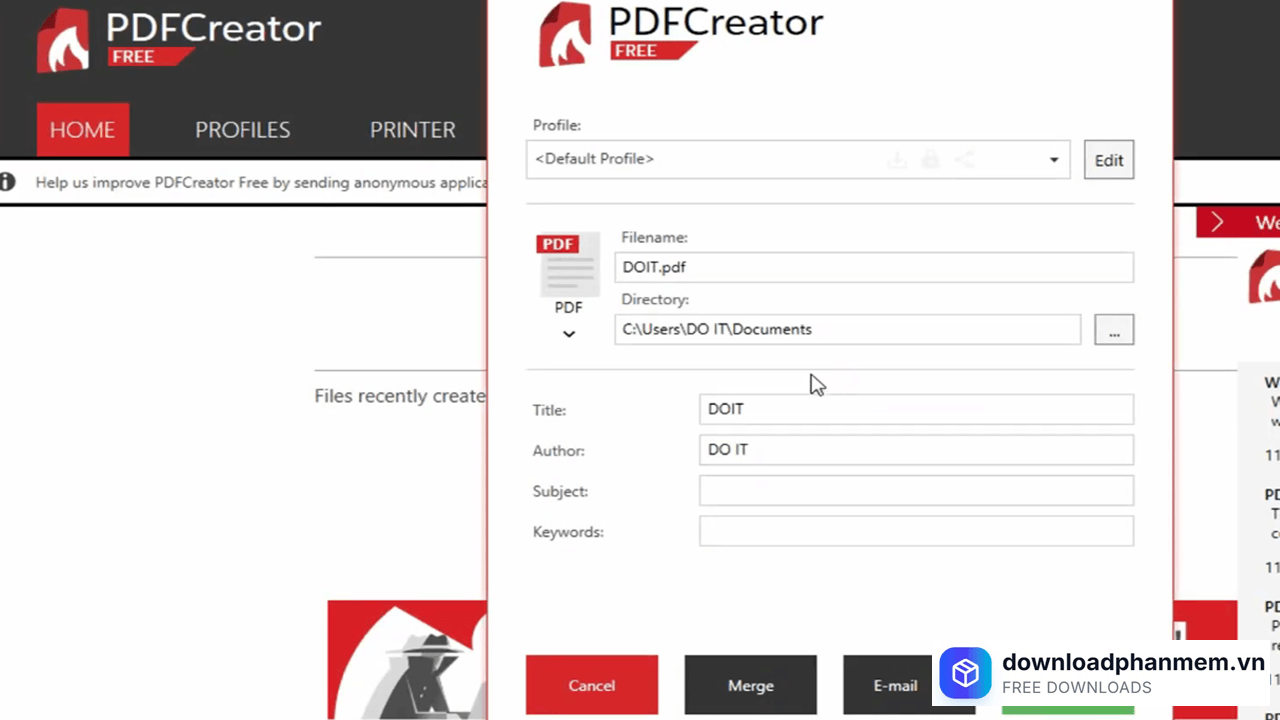
Cài đặt thông tin cho file tải xuống
Bước 5: Nhấn nút Save màu xanh ở góc phải. Phần mềm sẽ tiến hành chuyển đổi và ngay lập tức mở file PDF vừa tạo để bạn kiểm tra.
Cách 2: Sử dụng tính năng "Máy in ảo" (Virtual Printer)
Điểm đặc biệt nhất của PDFCreator là khả năng tích hợp sâu vào hệ thống dưới dạng một máy in. Bạn có thể in bất cứ thứ gì thành file PDF
Bước 1: Mở tài liệu bạn muốn chuyển đổi bằng phần mềm đọc văn bản tương ứng (Ví dụ: mở tệp văn bản bằng Microsoft Word).
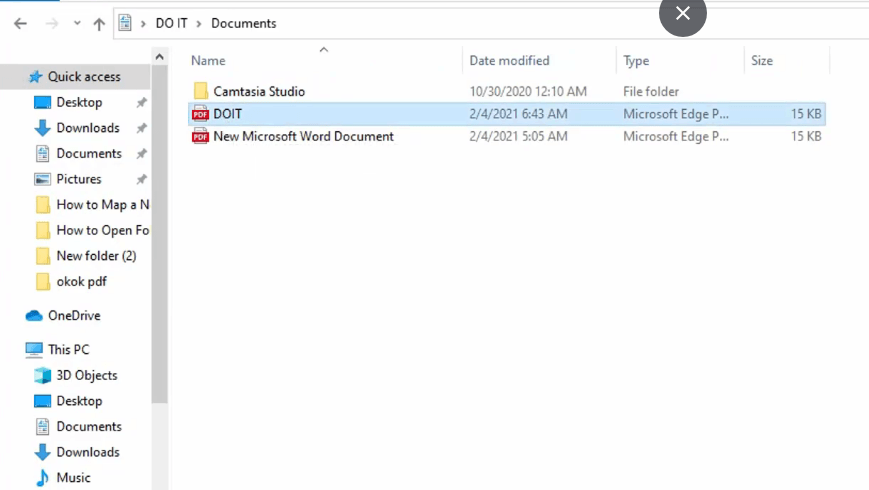
Mở tệp bạn muốn chuyển đổi
Bước 2: Chọn File > Print hoặc sử dụng tổ hợp phím tắt Ctrl + P.
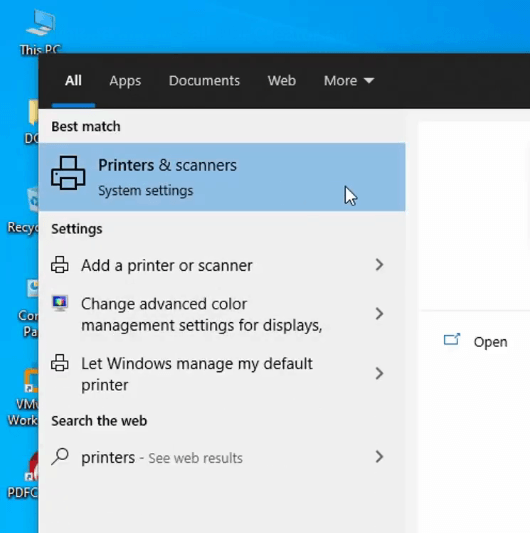
Tìm mục Printers & Scanners
Bước 3: Tại mục danh sách máy in (Printer), thay vì chọn máy in giấy thông thường, bạn hãy tìm và chọn PDFCreator.
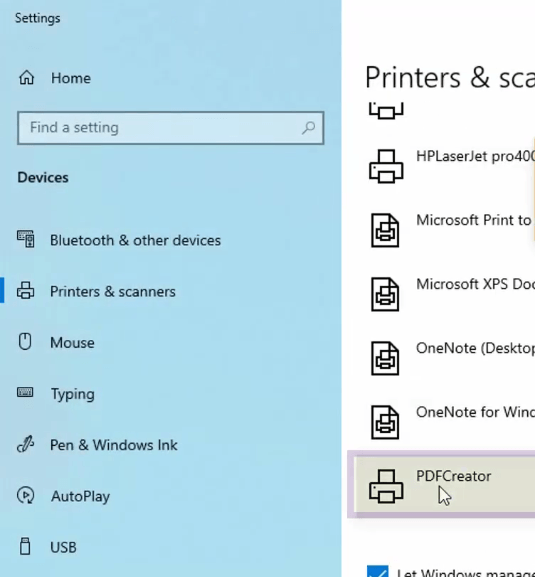
Nhấn chọn PDFCreator
Bước 4: Nhấn nút Print (In).
Bước 5: Ngay lập tức, giao diện lưu file của PDFCreator sẽ xuất hiện. Bạn tiến hành đặt tên file, chọn nơi lưu (Directory) và nhấn Save tương tự như thao tác ở Cách 1.
Hình ảnh phần mềm PDFCreator

Tải PDFCreator
PDFCreator Installer
PDFCreator • 34.2 MB
Câu hỏi thường gặp (FAQ) về PDFCreator
Đánh giá từ người dùng
Viết đánh giá của bạn
Bài viết liên quan
Thông tin kỹ thuật
- Bản quyềnFree
- Ngôn ngữTiếng Anh / Việt
- Dung lượng34.2 MB
- Cập nhật23/03/2026
- Nhà phát triểnpdfforge.org
- Hệ điều hànhWindows 10 / Windows 11
- Kiến trúc32-bit/ 64-bit
- RAM≥ 4GB
- CPUCore i3/i5/i7/i9 trở lên