Procreate cho iOS
Phiên bản ProcreateProcreate tối ưu hóa tuyệt đối cho màn hình cảm ứng của iPad và Apple Pencil, ứng dụng này mang đến một giao diện trực quan, dễ làm quen và có sức mạnh đồ họa đỉnh cao được giới chuyên môn công nhận. Hãy cùng tìm hiểu chi tiết hơn về phần mềm trong bài viết bên dưới
1.0K+
Lượt tải
5 / 5
Đánh giá
2,203
Lượt xem
Windows
Nền tảng
Tổng quan Procreate cho iOS
Procreate cho iOS là gì?
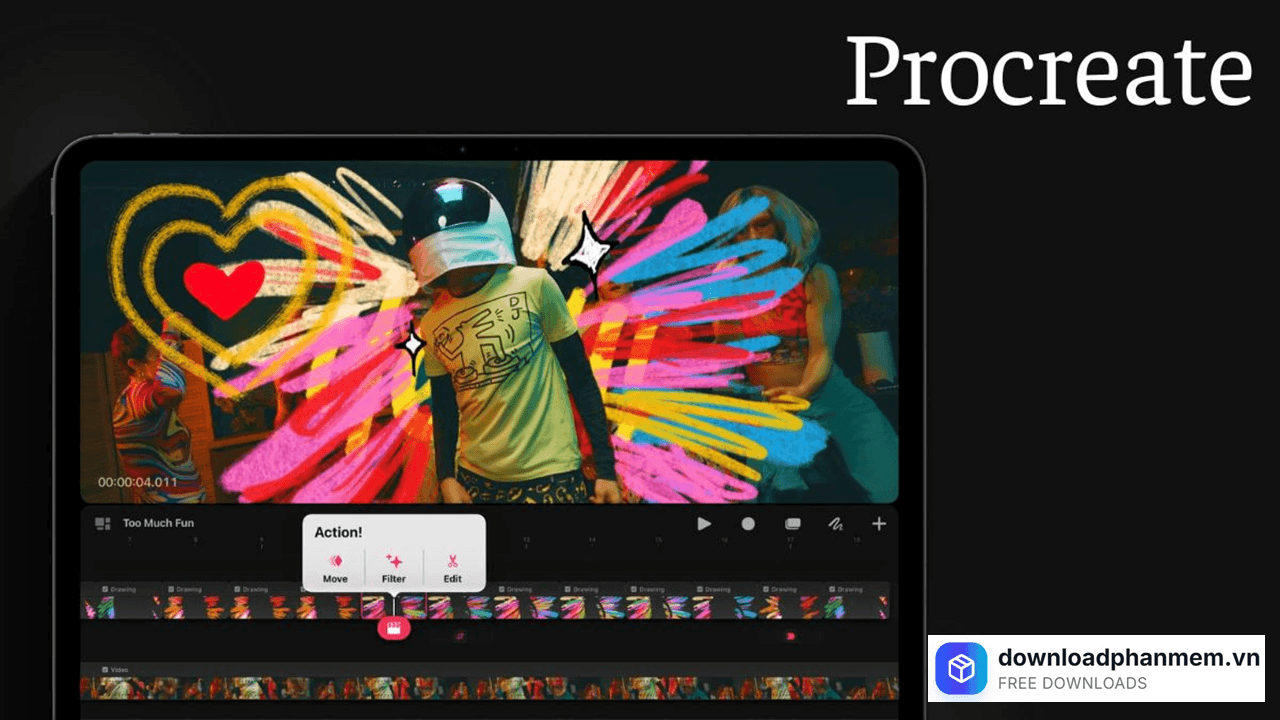
Procreate cho iOS là gì?
Procreate là ứng dụng vẽ kỹ thuật số (digital illustration app) chuyên nghiệp dành riêng cho hệ sinh thái Apple, được phát triển bởi Savage Interactive công ty phần mềm độc lập có trụ sở tại Hobart, Tasmania, Úc. Ứng dụng ra mắt lần đầu vào năm 2011 dành cho iPad, và kể từ đó đã trở thành tiêu chuẩn vàng của ngành vẽ kỹ thuật số di động.
Tính năng nổi bật của Procreate cho iOS
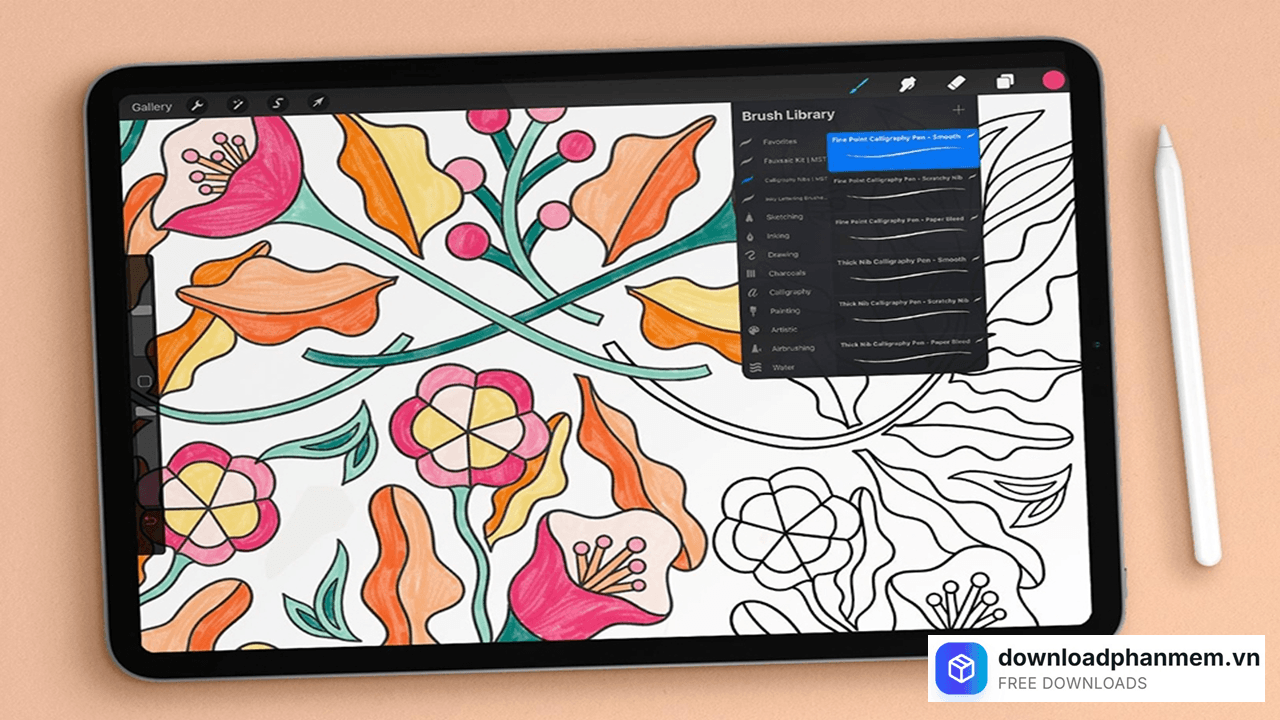
Tính năng nổi bật của Procreate cho iOS
Procreate không chỉ đơn thuần là một ứng dụng vẽ, nó là một hệ sinh thái sáng tạo toàn diện được tối ưu hóa riêng biệt cho iPad và Apple Pencil. Dưới đây là những tính năng cốt lõi đã giúp Procreate đánh bại mọi đối thủ trên App Store:
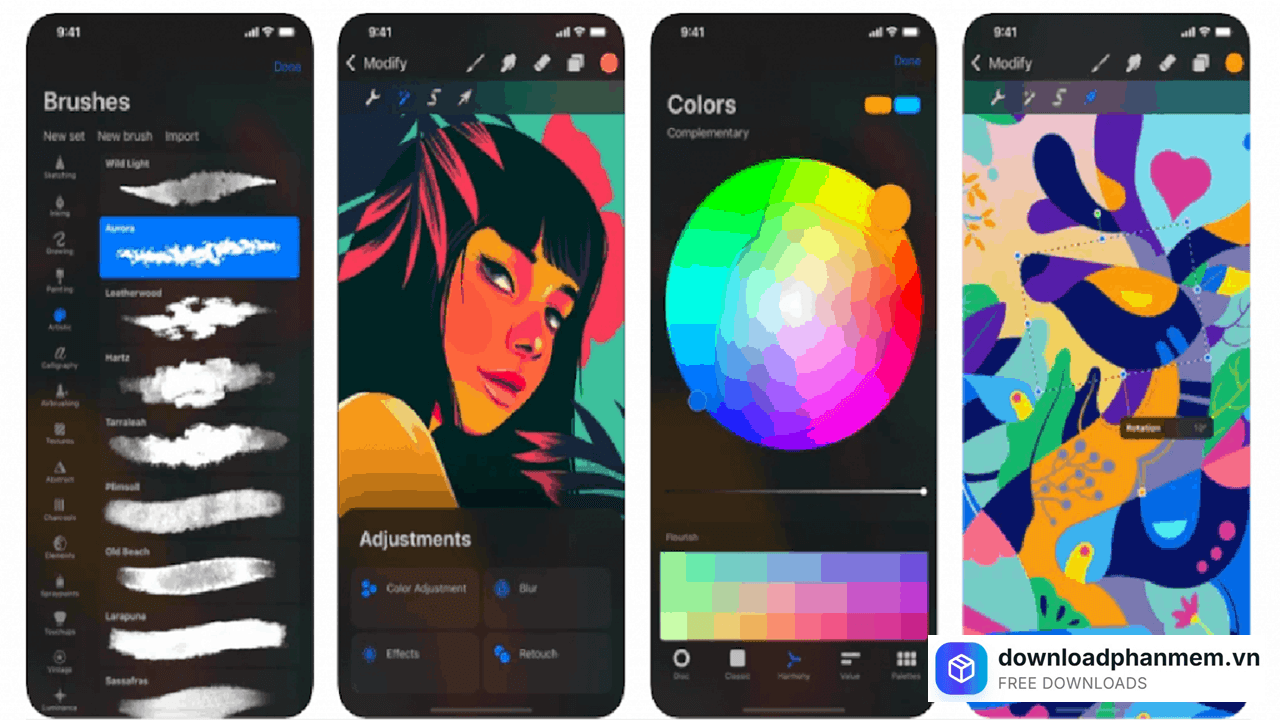
- Kho cọ vẽ (Brushes) khổng lồ và khả năng tùy biến sâu (Brush Studio): Ứng dụng được trang bị sẵn hơn 200 loại cọ vẽ mặc định chia thành nhiều chuyên mục như: phác thảo (Sketching), đổ mực (Inking), màu nước, than chì, thư pháp (Calligraphy),... Đặc biệt, tính năng Brush Studio cho phép người dùng can thiệp sâu vào từng thông số (độ tán màu, độ mờ, hình dáng đầu cọ) để tạo ra những nét vẽ độc bản. Bạn cũng có thể dễ dàng tải thêm hàng ngàn bộ cọ miễn phí hoặc trả phí từ cộng đồng mạng để làm phong phú thêm kho công cụ của mình.
- Hệ thống Layer (Lớp) chuyên nghiệp và mạnh mẽ: Procreate cung cấp hệ thống quản lý layer không hề thua kém phần mềm Photoshop trên máy tính. Bạn có thể tự do tạo, gộp, nhóm (Group) các lớp lại với nhau. Phần mềm hỗ trợ đầy đủ các chế độ hòa trộn (Blend Modes), Layer Mask và Clipping Mask, giúp nghệ sĩ dễ dàng xử lý ánh sáng, bóng đổ và các chi tiết phức tạp mà không làm ảnh hưởng đến bản vẽ gốc.
- Hiệu suất siêu mượt mà với Valkyrie Engine: Được vận hành bởi Valkyrie engine đồ họa độc quyền được thiết kế riêng cho chip của Apple, Procreate mang lại trải nghiệm vẽ với độ trễ bằng 0. Ngay cả khi bạn làm việc trên các khung buốm (Canvas) có độ phân giải siêu cao (lên đến 16K x 4K) hay sử dụng những cọ vẽ có kết cấu phức tạp, phần mềm vẫn phản hồi lập tức từng nét vuốt của Apple Pencil.
- Công cụ hỗ trợ hoạt hình (Animation Assist): Không chỉ vẽ tĩnh, Procreate còn là trợ thủ đắc lực cho các nhà làm phim hoạt hình 2D. Tính năng Animation Assist cung cấp giao diện dạng khung hình (Frame-by-frame) cực kỳ dễ hiểu. Bạn có thể tạo ra các ảnh động GIF, video vòng lặp (Loop) hay storyboard chi tiết và xuất ra định dạng MP4 chất lượng cao chỉ bằng vài thao tác.
- Điều khiển bằng cử chỉ đa điểm (Gestures Control): Procreate tối ưu hóa trải nghiệm người dùng bằng cách loại bỏ các thanh công cụ rườm rà, nhường 100% không gian màn hình cho tác phẩm. Bạn sẽ thao tác hoàn toàn bằng cử chỉ tay: chạm 2 ngón để hoàn tác (Undo), chạm 3 ngón để làm lại (Redo), chụm 3 ngón để xóa màn hình, hoặc vuốt 3 ngón xuống để mở menu copy/paste.
- Đổ màu nhanh chóng với ColorDrop và Color Harmony: Chỉ cần kéo và thả biểu tượng màu sắc từ góc màn hình vào mảng cần tô, ColorDrop sẽ tự động lấp đầy màu sắc một cách hoàn hảo và chính xác. Ngoài ra, bánh xe màu sắc Color Harmony sẽ gợi ý cho bạn các dải màu bổ túc, màu tương phản hoặc màu liền kề, giúp các tác phẩm luôn có sự hài hòa về mặt thị giác.
- Quay video quá trình vẽ (Time-lapse Recording): Đây là tính năng cực kỳ được yêu thích bởi các nhà sáng tạo nội dung. Procreate tự động ghi lại toàn bộ quá trình hình thành tác phẩm từ nét phác thảo đầu tiên cho đến khi hoàn thiện ở độ phân giải lên đến 4K. Bạn có thể xuất đoạn video Time-lapse này (độ dài đầy đủ hoặc dạng rút gọn 30 giây) để chia sẻ trực tiếp lên YouTube, TikTok hay Instagram một cách vô cùng tiện lợi.
iPad nào phù hợp nhất để dùng Procreate?
iPad nào phù hợp nhất để dùng Procreate?
Đây là câu hỏi thực tế quan trọng mà hầu hết bài viết về Procreate bỏ qua vì khả năng của Procreate phụ thuộc trực tiếp vào phần cứng iPad.
iPad Pro M4 (2024)
- Ưu điểm: Chip M4 mạnh nhất trong iPad, RAM lớn nhất (8–16GB), hỗ trợ Apple Pencil Pro (barrel roll + squeeze), màn hình OLED Ultra Retina XDR. Số lớp tối đa trong Procreate cao nhất, quét sâu nhanh nhất, xử lý canvas 8K/16K không lag.
- Phù hợp cho: Họa sĩ chuyên nghiệp, illustrator, concept artist, người cần canvas kích thước lớn cho in ấn.
iPad Air M2/M3 (2024)
- Ưu điểm: Chip M2/M3 đủ mạnh cho hầu hết tác vụ Procreate, hỗ trợ Apple Pencil Pro (M3 Air), màn hình Liquid Retina sắc nét. Đây là lựa chọn được nhiều họa sĩ digital art khuyên dùng nhất vì lý do giá/hiệu năng.
- Phù hợp cho: Họa sĩ bán chuyên đến chuyên nghiệp, sinh viên thiết kế.
iPad (Gen 10, 2022)
- Ưu điểm: Giá thấp nhất trong dòng iPad hiện tại, chip A14 Bionic vẫn đủ chạy Procreate tốt cho tác vụ thông thường. Hạn chế quan trọng: Chỉ hỗ trợ Apple Pencil gen 1 (cắm Lightning để sạc — bất tiện), số lớp tối đa thấp hơn.
- Phù hợp cho: Người hoàn toàn mới với vẽ kỹ thuật số, ngân sách hạn chế.
iPad mini 7 (2024)
- Ưu điểm: Nhỏ nhất, nhẹ nhất, dễ mang theo nhất. Chip A17 Pro mạnh. Hỗ trợ Apple Pencil Pro.
- Hạn chế: Màn hình 8.3 inch nhỏ hơn đáng kể so với iPad Air (11 inch) hay Pro (11/13 inch). Ảnh hưởng đến tính tiện lợi khi vẽ chi tiết.
- Phù hợp cho: Phác thảo nhanh, note-taking sáng tạo, không dùng làm studio chính.
Hướng dẫn cài đặt Procreate cho iOS
Hướng dẫn tải và cài đặt phần mềm Procreate cho iOS
Để bắt đầu hành trình sáng tạo nghệ thuật kỹ thuật số tuyệt vời của mình, bước đầu tiên bạn cần làm là tải ngay ứng dụng Procreate về chiếc iPad. Toàn bộ quy trình tải và thiết lập vô cùng đơn giản, chỉ gói gọn trong 3 thao tác sau đây:
- Bước 1: Từ màn hình chính của iPad, bạn hãy mở cửa hàng ứng dụng App Store. Nhấn vào biểu tượng kính lúp ở góc dưới cùng, nhập từ khóa "Procreate" vào thanh tìm kiếm và nhấn Enter.
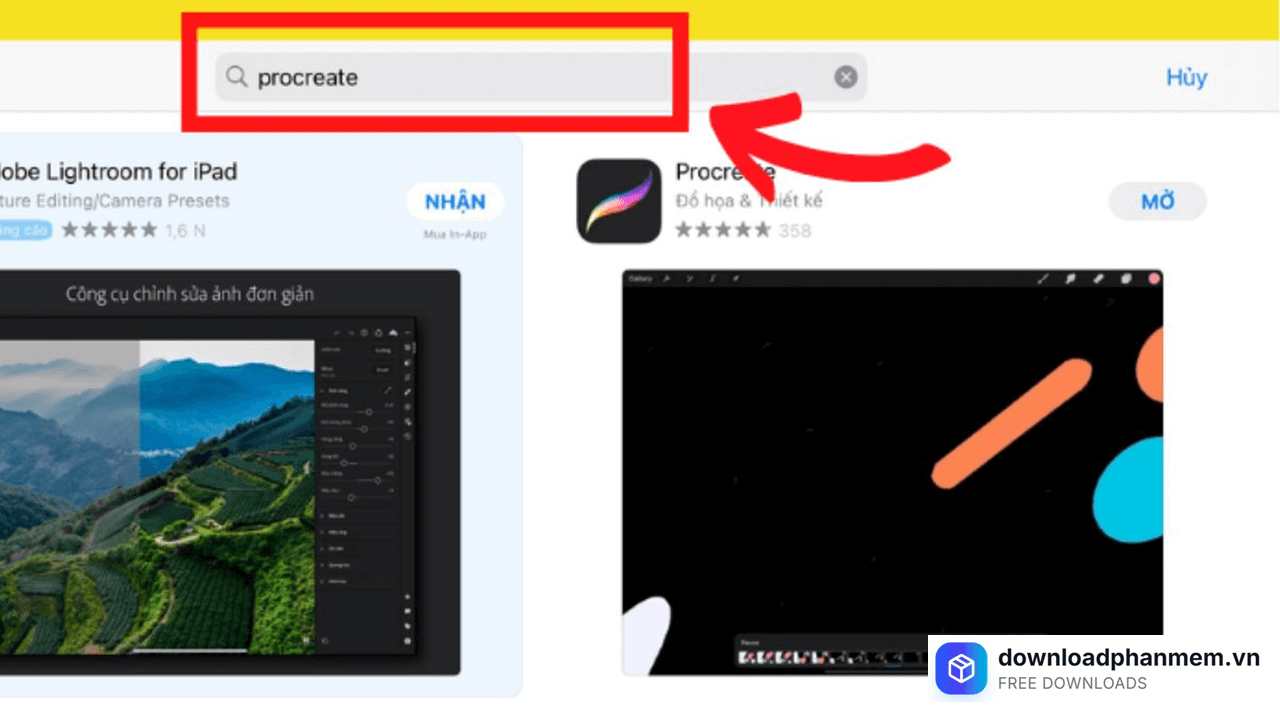
Tìm kiếm Procreate trong Apple Store
- Bước 2: Khi biểu tượng ứng dụng Procreate (hình nét cọ nhiều màu sắc) xuất hiện trên màn hình, bạn hãy nhấn vào nút chứa mức giá để mua. Vì đây là một ứng dụng trả phí (mua một lần), hệ thống sẽ yêu cầu bạn xác nhận giao dịch thông qua Face ID, Touch ID hoặc mật khẩu Apple ID. Ngay sau khi thanh toán thành công, quá trình tải xuống và cài đặt sẽ tự động diễn ra.
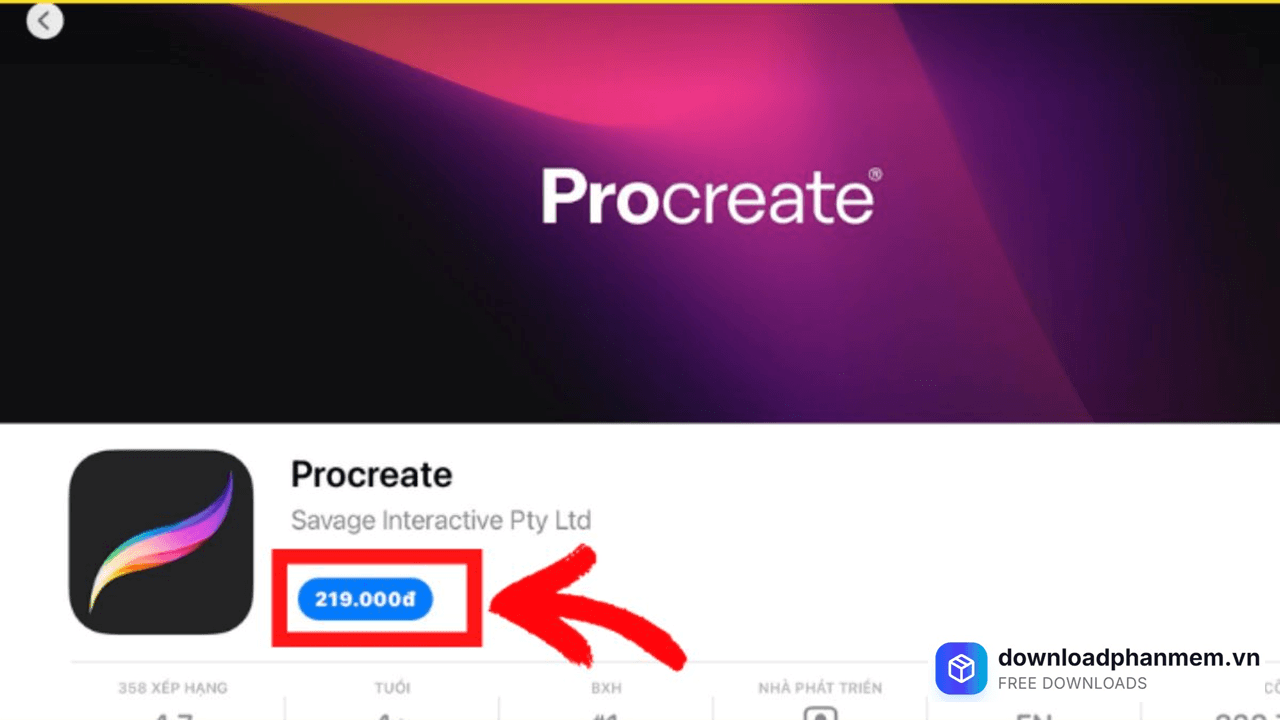
Xác nhận và thanh toán phần mềm
- Bước 3: Khi biểu tượng tải về chạy xong 100%, bạn có thể nhấn nút Mở (Open) trực tiếp ngay trên App Store hoặc quay ra màn hình chính để mở ứng dụng. Trong giao diện Gallery của Procreate, bạn chỉ cần nhấn vào dấu "+" để tạo một khung buốm (Canvas) mới, hoặc chọn Import để chèn một bức ảnh có sẵn từ thư viện thiết bị, và từ đó thỏa sức vẽ vời, chỉnh sửa theo trí tưởng tượng của riêng mình.
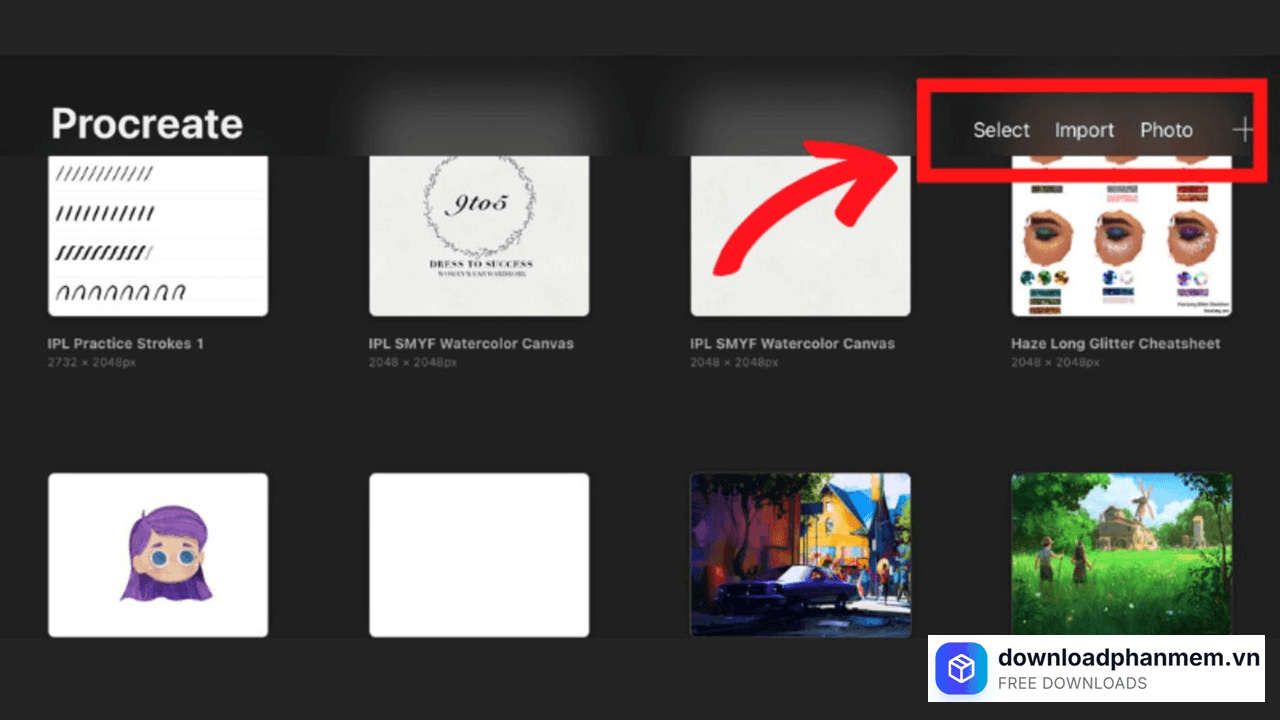
Cửa sổ chính phần mềm Procreate
Các lỗi thường gặp khi cài đặt Procreate cho iOS
Khác với phần mềm trên máy tính Windows, Procreate là ứng dụng độc quyền được phân phối trực tiếp qua nền tảng App Store an toàn của Apple. Do đó, quá trình cài đặt thường rất trơn tru và không bị lỗi xung đột phần mềm. Tuy nhiên, người dùng vẫn có thể vấp phải một số rào cản liên quan đến tài khoản, thanh toán hoặc thiết bị. Dưới đây là các lỗi phổ biến nhất và giải pháp khắc phục:
Lỗi "Ứng dụng không tương thích với thiết bị này" (Incompatible Device)
- Dấu hiệu: Khi tìm kiếm Procreate trên App Store, nút "Mua/Tải về" bị mờ đi, hoặc hệ thống hiện thông báo ứng dụng không hỗ trợ thiết bị của bạn.
- Nguyên nhân: Procreate liên tục được cập nhật để tận dụng tối đa sức mạnh phần cứng mới của Apple. Vì vậy, các phiên bản mới nhất luôn đòi hỏi thiết bị phải chạy hệ điều hành iPadOS khá mới (thường là iPadOS 15.4 trở lên). Nếu iPad của bạn đời quá cũ hoặc chưa cập nhật phần mềm, bạn sẽ không thể cài đặt.
- Cách khắc phục: Truy cập vào Cài đặt (Settings) $\rightarrow$ Cài đặt chung (General) $\rightarrow$ Cập nhật phần mềm (Software Update). Hãy tải về và cài đặt phiên bản iPadOS mới nhất mà thiết bị của bạn hỗ trợ.
Lỗi thanh toán bị từ chối (Payment Declined)
- Dấu hiệu: Khi nhấn mua (Procreate là ứng dụng trả phí mua đứt 1 lần), hệ thống báo lỗi "Phương thức thanh toán bị từ chối" hoặc yêu cầu xác minh lại thông tin thanh toán.
- Nguyên nhân: Lỗi này cực kỳ phổ biến. Nguyên nhân có thể do số dư trong thẻ Visa/Mastercard hoặc ví điện tử MoMo liên kết với tài khoản Apple ID không đủ để thanh toán, thẻ tín dụng đã hết hạn, hoặc ngân hàng phát hành thẻ đang tạm chặn giao dịch quốc tế.
- Cách khắc phục: Bạn hãy vào Cài đặt $\rightarrow$ Nhấn vào [Tên Apple ID của bạn] ở trên cùng $\rightarrow$ Chọn Thanh toán & Giao hàng (Payment & Shipping). Tại đây, hãy kiểm tra lại thông tin thẻ, nạp thêm tiền vào ví, hoặc thêm một phương thức thanh toán mới hợp lệ để hoàn tất giao dịch.
Lỗi treo tải xuống (Biểu tượng bị mờ và báo "Đang chờ...")
- Dấu hiệu: Bạn đã thanh toán thành công, biểu tượng Procreate đã xuất hiện trên màn hình chính của iPad nhưng lại bị tối màu. Bên dưới biểu tượng có dòng chữ "Đang chờ..." (Waiting...) nhưng thanh tiến trình không hề nhúc nhích.
- Nguyên nhân: Thường do đường truyền mạng Wi-Fi của bạn không ổn định, hoặc máy chủ tải xuống của App Store đang bị quá tải cục bộ.
- Cách khắc phục: * Chạm nhẹ một lần vào biểu tượng ứng dụng đang tải để tạm dừng, chờ vài giây rồi chạm lại để kích hoạt tiếp tục tải (Resume).
- Nếu không hiệu quả, hãy thử đổi sang mạng Wi-Fi khác hoặc dùng 4G.
- Bạn cũng có thể khởi động lại iPad, sau đó vào App Store tải lại (yên tâm là hệ thống đã ghi nhận lịch sử mua hàng, bạn sẽ không bị trừ tiền lần 2).
Lỗi cảnh báo bộ nhớ đầy (Not Enough Storage)
- Dấu hiệu: App Store hiện thông báo thiết bị không đủ dung lượng lưu trữ để tải ứng dụng.
- Nguyên nhân: Mặc dù dung lượng tải về ban đầu của Procreate chỉ khoảng 500MB, nhưng để hệ thống bung file cài đặt và đảm bảo không gian cho các dự án nghệ thuật độ phân giải cao sau này, iPad của bạn cần có nhiều dung lượng trống hơn thế.
- Cách khắc phục: Bạn cần dọn dẹp lại máy. Truy cập Cài đặt $\rightarrow$ Cài đặt chung $\rightarrow$ Dung lượng iPad (iPad Storage). Tại đây, hãy xóa bớt các trò chơi/ứng dụng không còn sử dụng, đồng bộ ảnh lên iCloud hoặc xóa các video cũ để nhường chỗ trống cho Procreate hoạt động mượt mà.
Hình ảnh cài đặt Procreate cho iOS
Tải Procreate cho iOS
Procreate cho iOS Installer
Procreate • 1,2GB
Câu hỏi thường gặp (FAQ) về Procreate cho iOS
Đánh giá từ người dùng
Viết đánh giá của bạn
Bài viết liên quan
Thông tin kỹ thuật
- Bản quyềnFree
- Ngôn ngữTiếng Anh / Việt
- Dung lượng1,2GB
- Cập nhật05/05/2026
- Nhà phát triểnSavage Interactive
- Hệ điều hànhiPadOS 16.3 trở lên
- RAM≥ 2