
PuTTY
Phiên bản PuTTYPuTTY là phần mềm giả lập thiết bị đầu cuối (terminal emulator) mã nguồn mở cho phép người dùng kết nối từ xa đến các máy chủ Linux/Unix thông qua các giao thức SSH, Telnet hay Rlogin. Bài viết này sẽ hướng dẫn bạn cách tải và sử dụng PuTTY từ A-Z một cách hiệu quả nhất.
1.0K+
Lượt tải
5 / 5
Đánh giá
2,204
Lượt xem
Windows
Nền tảng
Tổng quan PuTTY
PuTTY là gì?
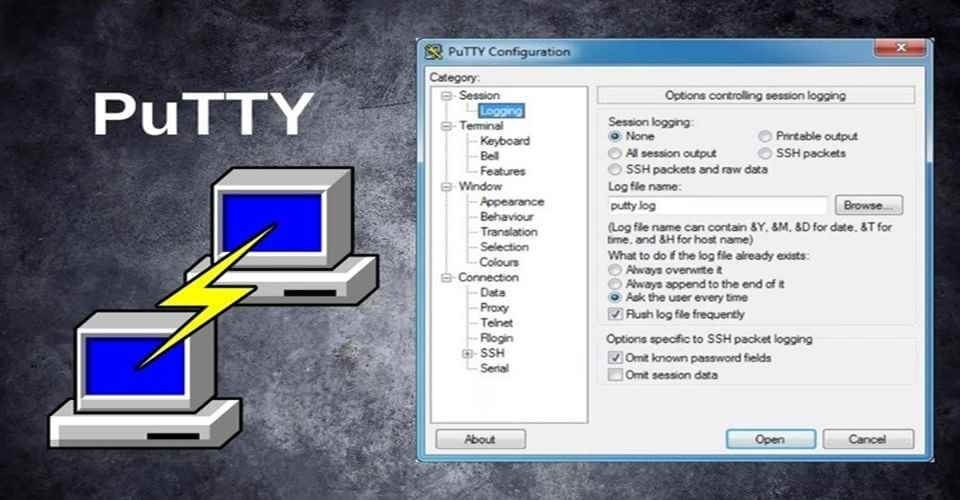
PuTTY là gì?
PuTTY là phần mềm terminal emulator và SSH client mã nguồn mở, miễn phí hoàn toàn kể cả cho mục đích thương mại. Phát triển bởi lập trình viên người Anh Simon Tatham từ năm 1999, PuTTY trở thành tiêu chuẩn de facto cho kết nối SSH trên Windows trong hơn 25 năm qua. Chức năng cốt lõi của nó là cung cấp giao diện dòng lệnh (CLI) để người dùng Windows kết nối, điều khiển và quản trị máy chủ từ xa chạy Linux, Unix hoặc các thiết bị mạng (Router, Switch Cisco).
Điều khiến PuTTY khác biệt không chỉ là tính năng mà còn ở triết lý thiết kế: gọn nhẹ đến mức tối giản. File thực thi putty.exe chỉ nặng khoảng 1.5 MB bạn có thể copy vào USB và chạy trên bất kỳ máy Windows nào mà không cần cài đặt. Đây là lý do PuTTY tồn tại bền bỉ dù đã ra đời từ thế kỷ trước.
Các giao thức PuTTY hỗ trợ

Các giao thức PuTTY hỗ trợ
PuTTY không chỉ hỗ trợ SSH đây là công cụ đa giao thức. Hiểu rõ từng giao thức giúp bạn dùng đúng mục đích:
- SSH (Secure Shell): Giao thức chính, quan trọng nhất. Mã hóa toàn bộ dữ liệu truyền tải giữa máy bạn và server bao gồm cả password và lệnh thực thi. Hỗ trợ SSH1 và SSH2. Luôn dùng SSH thay vì Telnet khi có thể.
- Telnet: Giao thức kết nối từ xa đời cũ (cổng 23). Truyền dữ liệu dạng văn bản thuần túy bất kỳ ai nghe lén mạng đều thấy được mật khẩu của bạn. Chỉ dùng trong mạng nội bộ (LAN) hoàn toàn an toàn.
- Serial (COM): Kết nối trực tiếp đến thiết bị phần cứng qua cổng COM và cáp console đặc biệt hữu ích khi cấu hình Router/Switch Cisco, thiết bị nhúng (embedded) khi chưa có mạng.
- Rlogin & Raw: Rlogin là giao thức kết nối Unix đời cũ, tương tự Telnet. Raw TCP dùng để debug dịch vụ mạng ở tầng thấp hữu ích cho developer khi kiểm tra socket kết nối.
Tính năng nổi bật của phần mềm PuTTY

Tính năng nổi bật của phần mềm PuTTY
Khi cài đặt PuTTY đầy đủ, bạn không chỉ nhận được một file duy nhất mà là cả một hệ sinh thái công cụ CLI. Đây là điều nhiều người dùng bỏ sót:
- PuTTYgen: Tạo cặp Public Key / Private Key (.ppk). Thay thế mật khẩu truyền thống bằng xác thực key bảo mật cao hơn nhiều và không cần nhập password mỗi lần kết nối.
- PSCP (PuTTY Secure Copy): Công cụ dòng lệnh để sao chép file giữa máy local và server qua SSH. Dùng qua CMD/PowerShell: pscp file.txt user@server:/path/
- PSFTP (PuTTY SFTP): Client SFTP dạng dòng lệnh tương tự FTP nhưng mã hóa qua SSH. Hỗ trợ get, put, ls, mkdir và các lệnh quản lý file phía server.
- Plink: Kết nối SSH dòng lệnh, dùng cho các phiên không tương tác (non-interactive). Lý tưởng để tích hợp vào script batch, CI/CD hoặc tự động hóa từ xa.
- Pageant (SSH Agent): SSH authentication agent giữ private key trong bộ nhớ RAM. Sau khi load key vào Pageant, bạn không cần nhập passphrase mỗi khi kết nối nữa.
- Port Forwarding (SSH Tunnel): Tính năng mạnh mẽ ít biết: tạo SSH tunnel để truy cập an toàn đến database, web server nội bộ qua internet không cần VPN riêng biệt.
Ưu - nhược điểm của phần mềm PuTTY

Ưu - nhược điểm của phần mềm PuTTY
PuTTY không chỉ đơn thuần là một phần mềmmà còn mang đến sự tối giản giúp nó tồn tại qua hàng thập kỷ, nhưng đồng thời cũng là rào cản đối với những người dùng mong muốn một trải nghiệm hiện đại hơn. Để hiểu tại sao PuTTY vẫn là lựa chọn ưu tiên của các chuyên gia IT bất chấp sự ra đời của hàng loạt đối thủ mới, hãy cùng điểm qua bảng đánh giá chi tiết sau đây:
Ưu điểm
- Hoàn toàn miễn phí, mã nguồn mở (MIT)
- Cực kỳ nhẹ (~1.5MB), portable không cài đặt
- Ổn định, bền bỉ — dùng tốt sau 25 năm
- Hỗ trợ nhiều giao thức: SSH, Telnet, Serial
- Saved Sessions: lưu và tái sử dụng cấu hình
- SSH tunneling / port forwarding mạnh
- Cộng đồng lớn, tài liệu phong phú
Nhược điểm
- Không hỗ trợ tab mỗi session là một cửa sổ riêng
- Giao diện cũ kỹ, không thân thiện với người mới
- Không có SFTP GUI (chỉ CLI)
- Không đồng bộ session qua cloud/đội nhóm
- Cần PuTTYgen để chuyển đổi key (OpenSSH ↔ .ppk)
- Không có terminal split-pane
Hướng dẫn cài đặt PuTTY
Hướng dẫn tải và cài đặt phần mềm PuTTY
Để bắt đầu điều khiển máy chủ hoặc thiết bị mạng thông qua dòng lệnh, bạn hãy thực hiện theo quy trình chuẩn hóa sau đây:
- Bước 1: Trước hết, hãy tải phiên bản mới nhất tại trang chủ chính thức của nhà phát triển. PuTTY có phiên bản không cần cài đặt (Portable), bạn chỉ cần tải tệp .exe và nhấp đúp để mở ngay giao diện làm việc mà không cần qua các bước thiết lập hệ thống phức tạp.
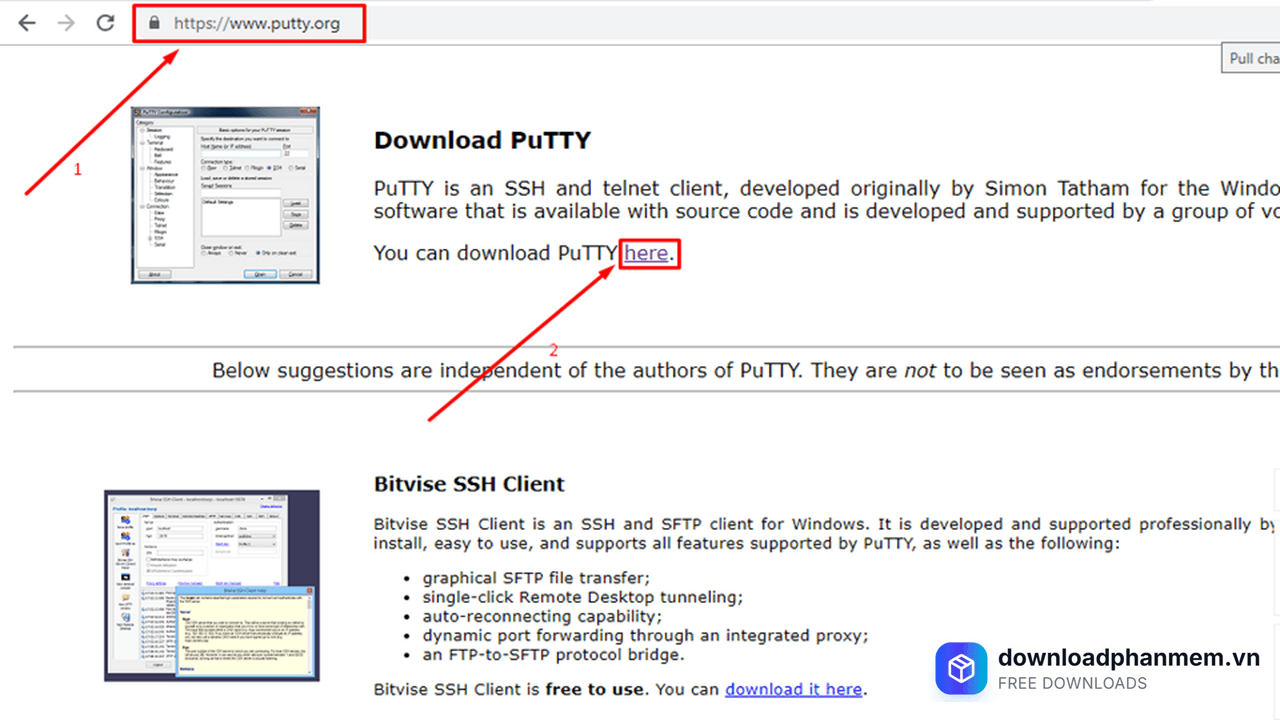
Truy cập trang chủ chính thức
- Bước 2: Tại cửa sổ PuTTY Configuration, bạn cần tập trung vào các mục quan trọng sau:
Host Name (or IP address): Nhập địa chỉ IP hoặc tên miền của máy chủ từ xa (Ví dụ: 192.168.1.1 hoặc vps.yourdomain.com).
Connection Type: Chọn giao thức tương ứng với thiết bị.
Sử dụng SSH (Cổng 22) cho các máy chủ Linux/VPS để đảm bảo tính bảo mật.
Sử dụng Serial nếu bạn đang kết nối trực tiếp vào thiết bị phần cứng qua dây cáp.
Port: Đảm bảo số cổng khớp với cấu hình của thiết bị mục tiêu.
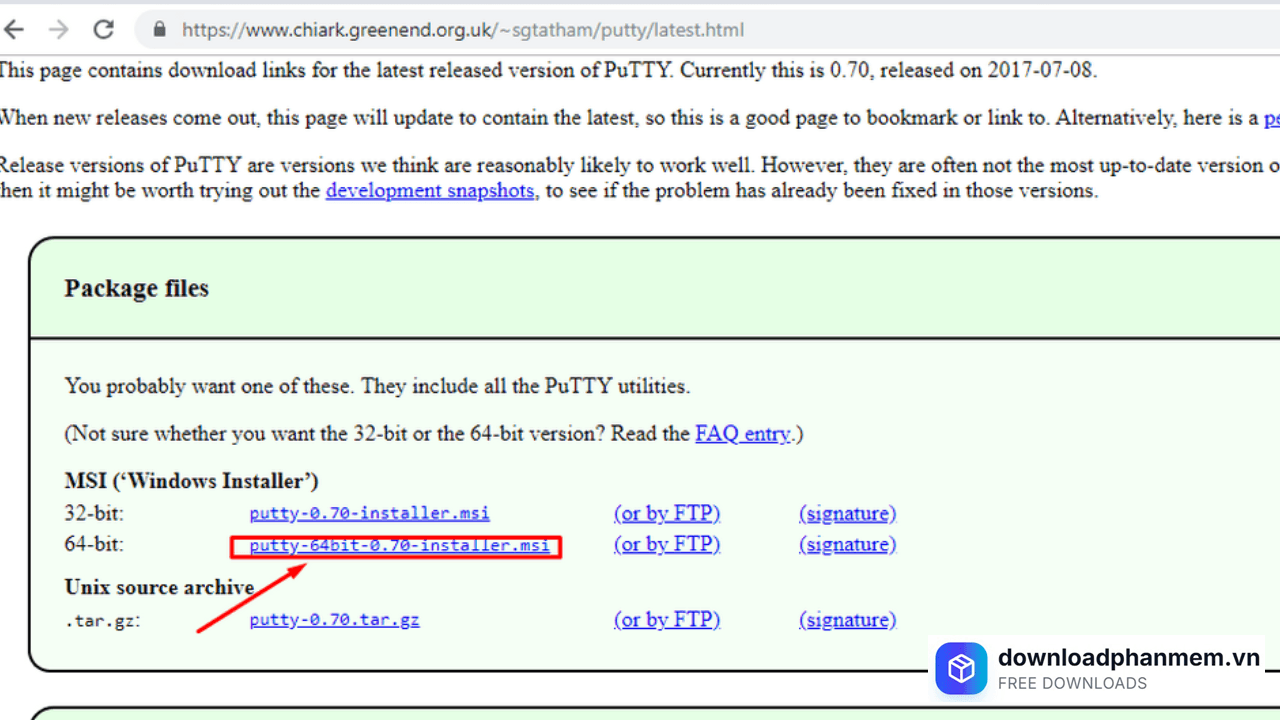
Tải xuống phần mềm
- Bước 3: Nhấp đúp chuột vào file cài đặt bạn vừa tải về nhấn Run. Cửa sổ chào mừng "Welcome to the PuTTY Setup Wizard" sẽ hiện ra. Tại đây, bạn chỉ cần nhấn Next để bắt đầu quy trình.
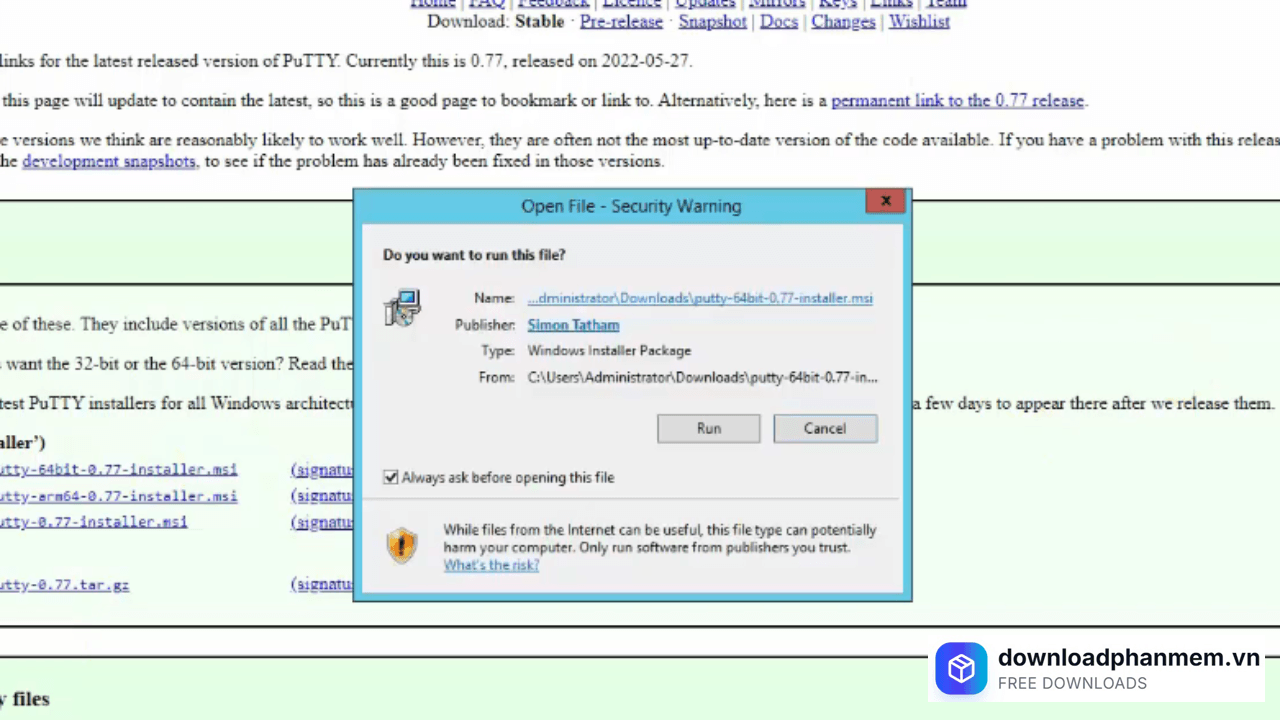
Nhấn Run khởi chạy file vừa tải xuống
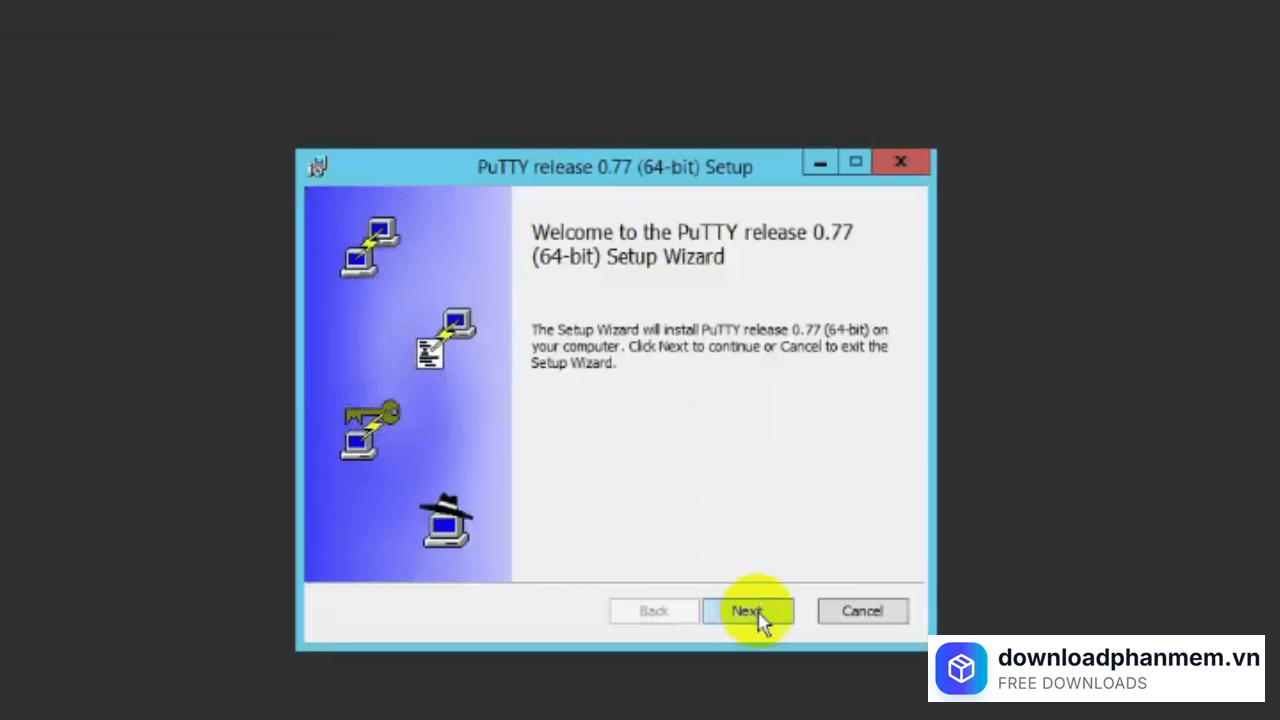
Nhấn Next
- Bước 4: Hệ thống sẽ mặc định cài đặt PuTTY vào thư mục C:\Program Files\PuTTY\.
Nếu bạn muốn thay đổi vị trí lưu trữ, hãy nhấn Change....
Nếu không, hãy giữ nguyên và nhấn Next để tiếp tục.
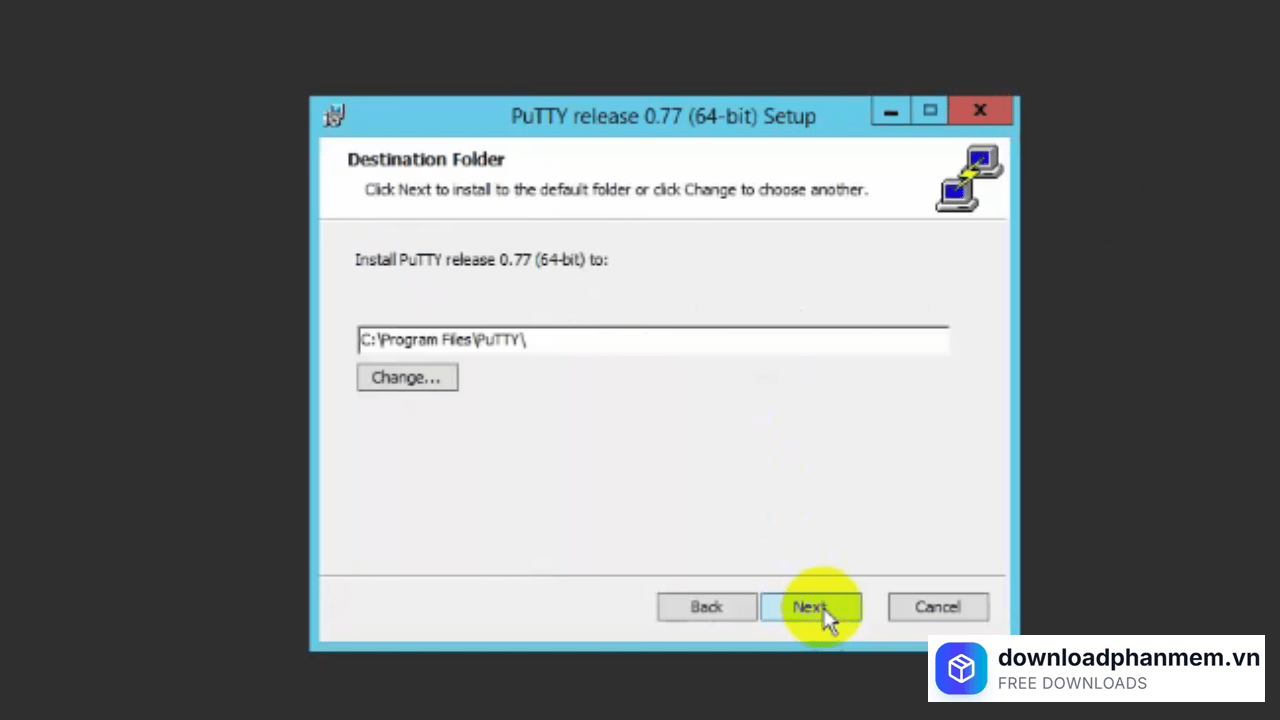
Lựa chọn mục lưu trữ nhấn Next
- Bước 5: Tại bước này, bạn có thể lựa chọn các thành phần muốn cài đặt. Thông thường, bạn nên giữ nguyên các thiết lập mặc định (bao gồm các công cụ quan trọng như PuTTYgen, Pageant). Ngoài ra, bạn có thể tích chọn "Create a desktop shortcut for PuTTY" nếu muốn biểu tượng phần mềm xuất hiện ngay trên màn hình chính để tiện sử dụng sau này. Nhấn Install để bắt đầu quá trình sao chép dữ liệu.
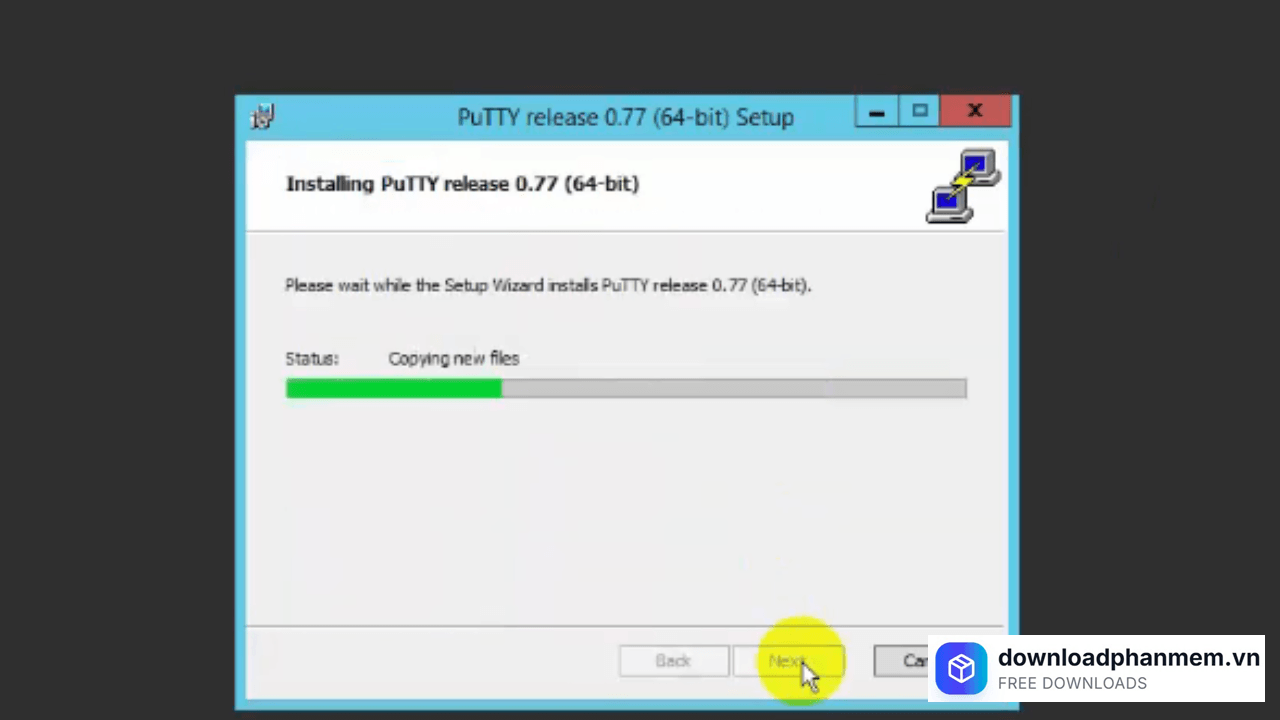
Vui lòng chờ trong giây lát
- Bước 6: Quá trình cài đặt sẽ diễn ra rất nhanh chóng chỉ trong vài giây. Khi cửa sổ thông báo "Completed the PuTTY Setup Wizard" xuất hiện, nghĩa là bạn đã thành công.
Bạn có thể tích chọn "View README file" nếu muốn xem thêm thông tin từ nhà phát triển. Nhấn Finish để đóng trình cài đặt.
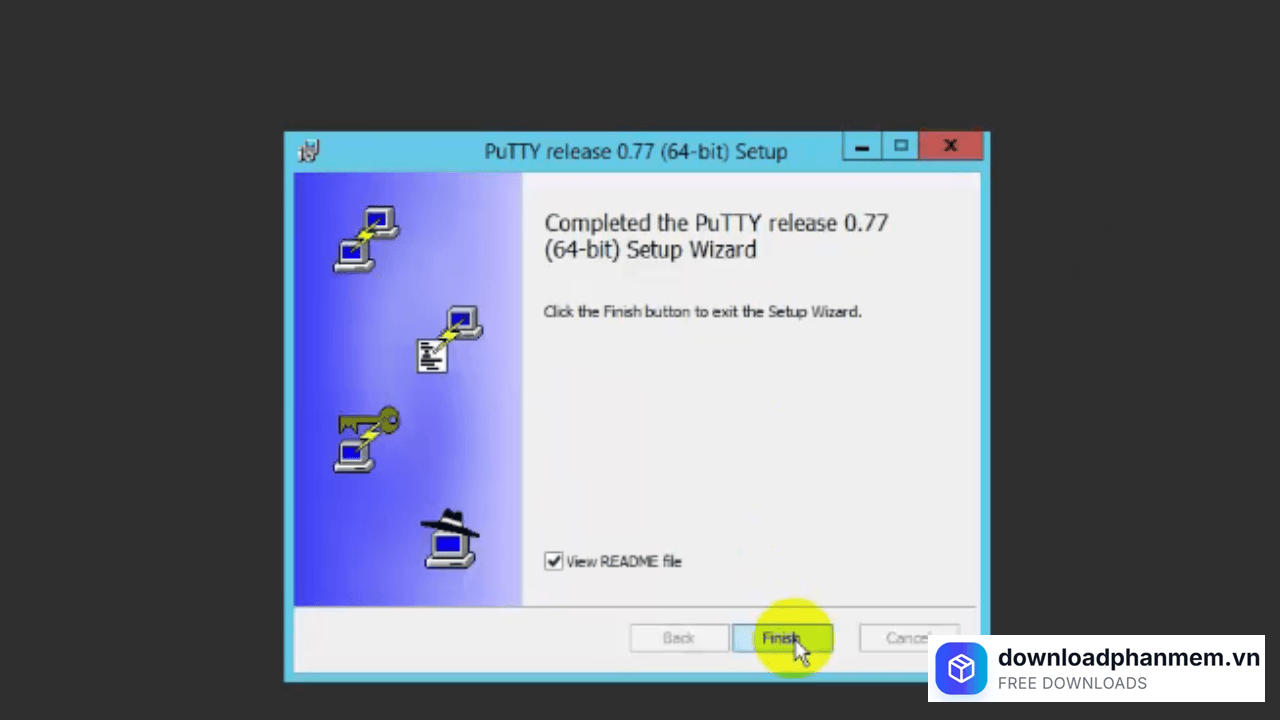
Nhấn Finish hoàn tất quá trình cài đặt
- Bước 7: Để tiết kiệm thời gian cho những lần sau, bạn không nên bỏ qua bước này:
Tại ô Saved Sessions, hãy đặt một cái tên dễ nhớ cho kết nối này (Ví dụ: Server_Ke_Toan).
Nhấn nút Save để lưu lại toàn bộ thông số đã nhập.
Cuối cùng, nhấn Open. Một cửa sổ dòng lệnh màu đen sẽ hiện ra, yêu cầu bạn nhập Username và Password.
Lưu ý nhỏ: Khi bạn nhập mật khẩu trên PuTTY, màn hình sẽ không hiển thị các ký tự (kể cả dấu sao) để đảm bảo bảo mật. Bạn cứ nhập chính xác và nhấn Enter.
Khi màn hình xuất hiện dòng lệnh của hệ điều hành từ xa, bạn đã kết nối thành công và có thể bắt đầu quản trị thiết bị một cách chuyên nghiệp.
Lưu cấu hình kết nối
Các lỗi thường gặp khi cài đặt PuTTY
Mặc dù PuTTY là một phần mềm cực kỳ nhẹ và ổn định, nhưng trong quá trình cài đặt hoặc cấu hình lần đầu, người dùng vẫn có thể gặp phải một số trở ngại kỹ thuật. Dưới đây là tổng hợp các lỗi phổ biến nhất và cách xử lý nhanh để bạn có thể kết nối máy chủ một cách trơn tru:
Lỗi "Windows protected your PC" khi cài đặt
Khi vừa nhấn vào file cài đặt, Windows hiện cửa sổ màu xanh cảnh báo ngăn chặn ứng dụng khởi chạy.
Nguyên nhân: Do tính năng SmartScreen của Windows không nhận diện được nhà phát triển nếu bạn tải từ các nguồn không chính thức hoặc phiên bản quá mới chưa có trong cơ sở dữ liệu.
Cách khắc phục: Nhấn vào dòng chữ "More info", sau đó chọn "Run anyway" để tiếp tục cài đặt. Để an toàn nhất, bạn chỉ nên tải PuTTY từ trang chủ chính thức (chiark.greenend.org.uk).
Lỗi "Network error: Connection timed out"
Bạn đã cài xong và nhấn "Open" để kết nối nhưng sau một lúc chờ đợi, PuTTY hiện thông báo lỗi này.
Nguyên nhân: * Địa chỉ IP hoặc tên máy chủ bị nhập sai.
- Cổng (Port) SSH trên máy chủ đã bị thay đổi (không còn là 22).
- Tường lửa (Firewall) trên máy tính của bạn hoặc trên server đang chặn kết nối.
Cách khắc phục: Kiểm tra lại chính xác IP và Port. Hãy thử "Ping" địa chỉ IP đó từ CMD để xem máy chủ có đang phản hồi hay không.
Lỗi không thể dán (Paste) lệnh vào cửa sổ PuTTY
Bạn sao chép một đoạn code từ web và nhấn Ctrl + V vào PuTTY nhưng không có gì hiện ra.
Nguyên nhân: PuTTY sử dụng cơ chế thao tác chuột thay cho các phím tắt Windows thông thường để tránh xung đột lệnh với Linux.
Cách khắc phục:
- Để Dán (Paste): Bạn chỉ cần nhấp chuột phải vào bất kỳ đâu trong màn hình đen của PuTTY.
- Để Sao chép (Copy): Chỉ cần dùng chuột bôi đen đoạn văn bản, nó sẽ tự động được lưu vào bộ nhớ tạm.
Lỗi hiển thị ký tự lạ hoặc lỗi font chữ (Giao diện bị nhòe)
Các ký tự dòng lệnh hoặc tên thư mục tiếng Việt bị hiển thị thành các ô vuông hoặc ký tự rác.
Nguyên nhân: Do mã hóa ký tự (Character encoding) mặc định của PuTTY chưa được đặt về chuẩn quốc tế UTF-8.
Cách khắc phục:
- Trước khi nhấn Open, bạn vào mục Window > Translation.
- Tại ô Remote character set, hãy chọn UTF-8.
- Quay lại mục Session và nhấn Save để lưu thiết lập này cho các lần sau.
Lỗi "Access Denied" hoặc "Permission Denied"
Kết nối thành công nhưng khi nhập mật khẩu xong thì bị báo lỗi truy cập.
Nguyên nhân: Nhập sai mật khẩu hoặc tài khoản (Username) bạn dùng không có quyền truy cập SSH từ xa (thường gặp khi cố gắng đăng nhập trực tiếp bằng tài khoản root mà máy chủ đã tắt quyền này).
Cách khắc phục: Kiểm tra kỹ phím Caps Lock. Nếu đang dùng VPS, hãy đăng nhập bằng tài khoản người dùng thường trước, sau đó mới dùng lệnh sudo để lên quyền root.
Hình ảnh cài đặt PuTTY
Tải PuTTY
PuTTY Installer
PuTTY • 3.7 MB
Câu hỏi thường gặp (FAQ) về PuTTY
Đánh giá từ người dùng
Viết đánh giá của bạn
Bài viết liên quan
Thông tin kỹ thuật
- Bản quyềnFree
- Ngôn ngữTiếng Anh / Việt
- Dung lượng3.7 MB
- Cập nhật27/04/2026
- Nhà phát triểnputty.org
- Hệ điều hànhWindows 10 / Windows 11
- Kiến trúc32-bit/ 64-bit
- RAM≥ 1
- CPUCore i3/i5/i7/i9 trở lên