Python cho macOS
Phiên bản PythonViệc cài đặt phần mềm Python cho macOS là bước đầu tiên và quan trọng nhất để bạn bắt đầu hành trình lập trình. macOS thường đi kèm với một phiên bản Python cũ của hệ thống, nhưng để làm việc chuyên nghiệp, bạn cần phiên bản mới nhất. Bài viết này sẽ giúp bạn tự cài đặt Python tại nhà cực kỳ đơn giản và an toàn.
1.0K+
Lượt tải
5 / 5
Đánh giá
2,206
Lượt xem
macOS
Nền tảng
Tổng quan Python cho macOS
Python là gì? Tại sao lập trình viên luôn ưu tiên Python?
Python là ngôn ngữ lập trình bậc cao, mã nguồn mở, nổi tiếng với cú pháp gần gũi như ngôn ngữ tự nhiên. Đối với người dùng macOS, Python không chỉ là công cụ lập trình mà còn là "trợ thủ" đắc lực để tự động hóa các tác vụ lặp đi lặp lại trên hệ thống. Dưới đây là những lý do khiến Python trở nên vô cùng mạnh mẽ:
Python là gì?
- Cú pháp cực kỳ đơn giản: Giúp người mới bắt đầu dễ dàng đọc hiểu và viết code mà không tốn quá nhiều thời gian làm quen.
- Thư viện hỗ trợ khổng lồ: Sở hữu hệ sinh thái phong phú như Pandas, NumPy (xử lý dữ liệu) hay Django, Flask (phát triển web).
- Đa nền tảng: Code viết trên macOS có thể chạy mượt mà trên Windows hoặc Linux mà không cần chỉnh sửa nhiều.
- Cộng đồng hỗ trợ lớn: Mọi lỗi bạn gặp phải trong quá trình cài đặt hay lập trình đều có thể tìm thấy lời giải ngay lập tức trên các diễn đàn lớn.
Tính năng nổi bật của Python cho macOS
Python và macOS từ lâu đã là phần mềm bổ trợ nhau trong giới lập trình. Không chỉ vì macOS có gốc UNIX tương đồng với môi trường chạy Python lý tưởng, mà còn bởi những tính năng đặc thù được tối ưu riêng cho phần cứng và phần mềm của Apple.
Tính năng nổi bật của Python cho macOS
Tối ưu hóa cho kiến trúc Apple Silicon (Chip M1, M2, M3)
Kể từ phiên bản 3.9.1, Python đã hỗ trợ chính thức kiến trúc ARM64. Điều này giúp tận dụng tối đa sức mạnh của các dòng chip Apple Silicon, mang lại tốc độ xử lý nhanh hơn đáng kể và tiết kiệm điện năng hơn so với việc chạy qua trình biên dịch Rosetta 2.
Tương thích sâu với Framework hệ thống (PyObjC)
Đây là tính năng giúp Python trên Mac trở nên khác biệt:
- Truy cập API gốc: Thông qua cầu nối PyObjC, bạn có thể viết ứng dụng Python nhưng vẫn truy cập được vào các framework cốt lõi của Apple như Foundation, AppKit, và thậm chí là Cocoa.
- Tạo ứng dụng có giao diện Mac: Bạn có thể xây dựng các thanh menu (Menu Bar apps) hoặc thông báo hệ thống (System Notifications) bằng code Python thuần túy.
Quản lý thư viện mạnh mẽ với Homebrew và Conda
Dù Python có sẵn trên mọi hệ điều hành, nhưng trên macOS, việc quản lý các gói (packages) trở nên cực kỳ khoa học:
- Homebrew: Giúp cài đặt và cập nhật các phiên bản Python khác nhau mà không làm "bẩn" hệ thống.
- Conda: Đặc biệt mạnh mẽ cho người dùng làm về Data Science trên Mac, giúp quản lý môi trường ảo (Virtual Environments) cực kỳ tách biệt và an toàn.
Hỗ trợ đồ họa và tăng tốc phần cứng (Metal)
- Đối với những người làm về Trí tuệ nhân tạo (AI) hoặc Máy học (Machine Learning): MPS (Metal Performance Shaders): Các thư viện như PyTorch trên macOS giờ đây có thể tận dụng GPU của Mac để huấn luyện mô hình thông qua backend mps, mang lại hiệu suất vượt trội so với chỉ dùng CPU.
Tích hợp sẵn trong môi trường Automator và Shortcuts
- Bạn có thể nhúng các script Python vào ứng dụng Automator hoặc Shortcuts (Phím tắt) để xử lý file hàng loạt, đổi tên ảnh, hoặc trích xuất dữ liệu web chỉ bằng một cú click chuột.
Hướng dẫn cài đặt Python cho macOS
Hướng dẫn tải và cài đặt Python cho macOS
Việc cài đặt phần mềm Python cho macOS giúp bạn sở hữu môi trường lập trình mạnh mẽ trên hệ điều hành UNIX. Thay vì dùng bản Python cũ có sẵn của hệ thống, hướng dẫn này sẽ giúp bạn cài bản mới nhất để đảm bảo tính an toàn và hiệu suất cao:
- Bước 1: Nhấn mục Tải về miễn phí phần mềm sẽ tự động cài đặt về máy tính của bạn.
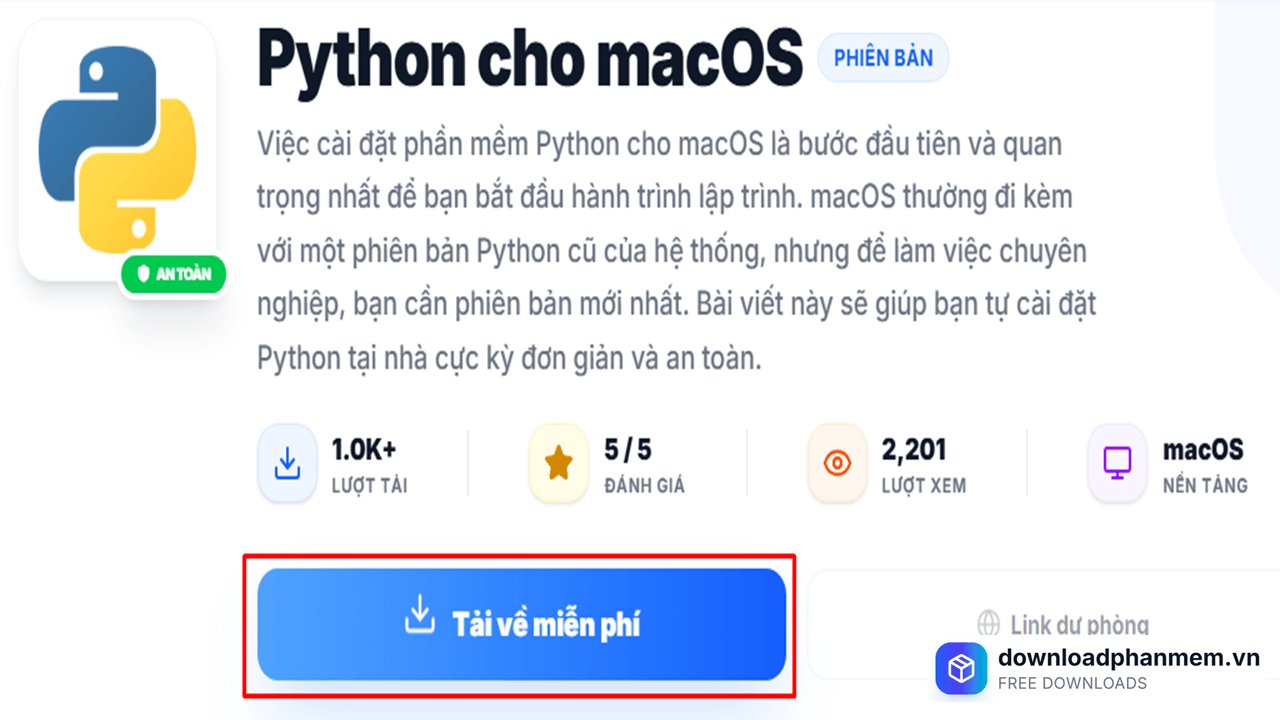
Nhấn mục Tải về miễn phí
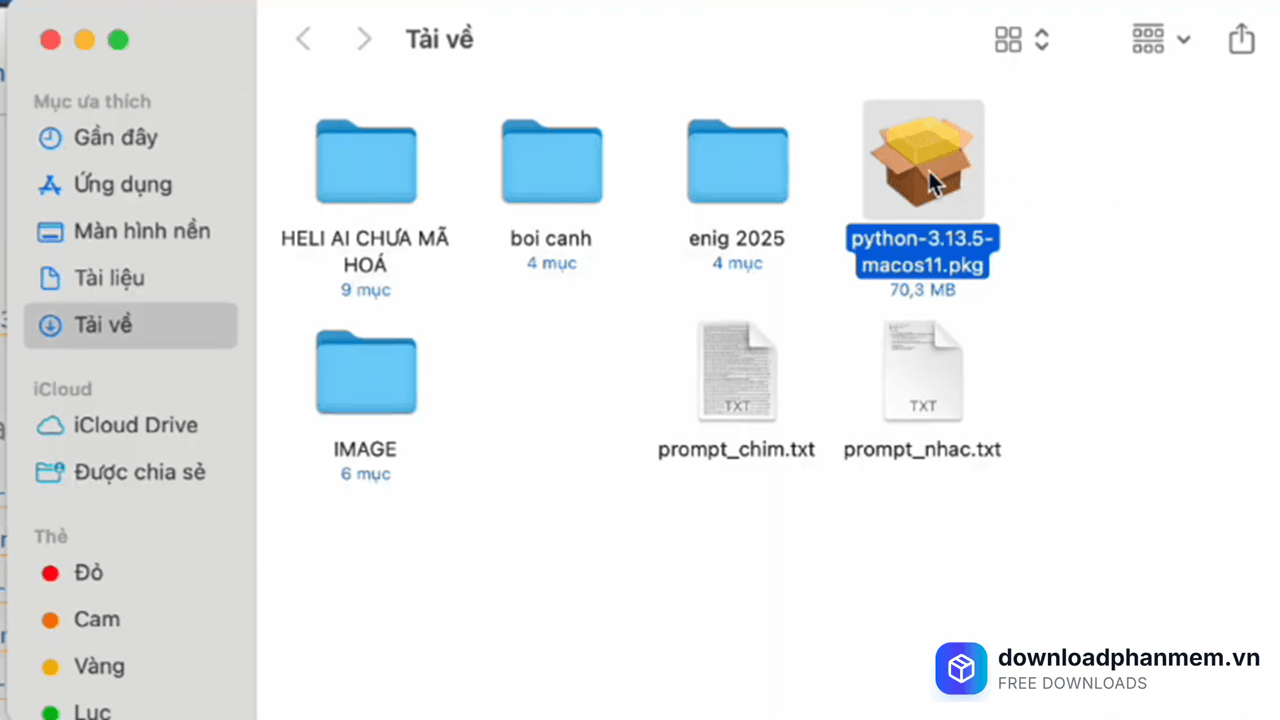
- Bước 2: Mở file .pkg bạn vừa tải về trong thư mục Downloads. Trình cài đặt sẽ xuất hiện với các hướng dẫn chi tiết. Nhấn Continue (Tiếp tục) xuyên suốt các bảng giới thiệu. Nhấn Agree để đồng ý với các điều khoản sử dụng của phần mềm.
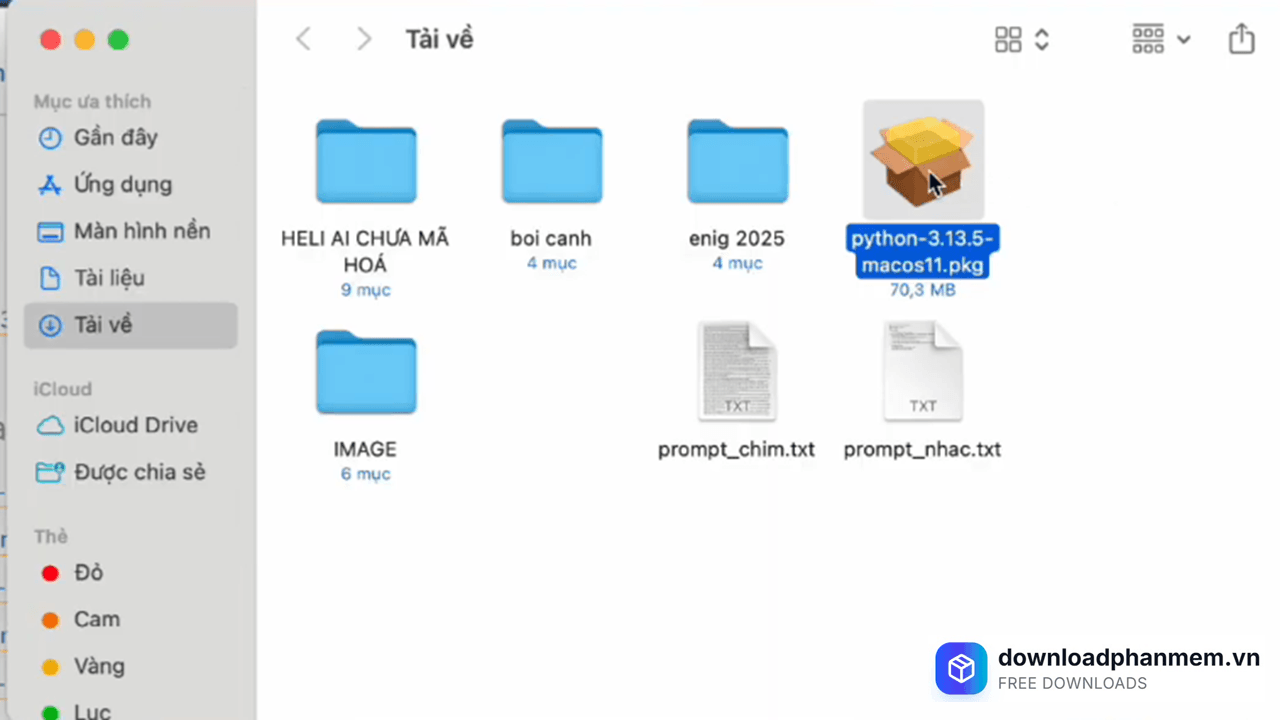
Nhấn mở file .fkg vừa tải xuống
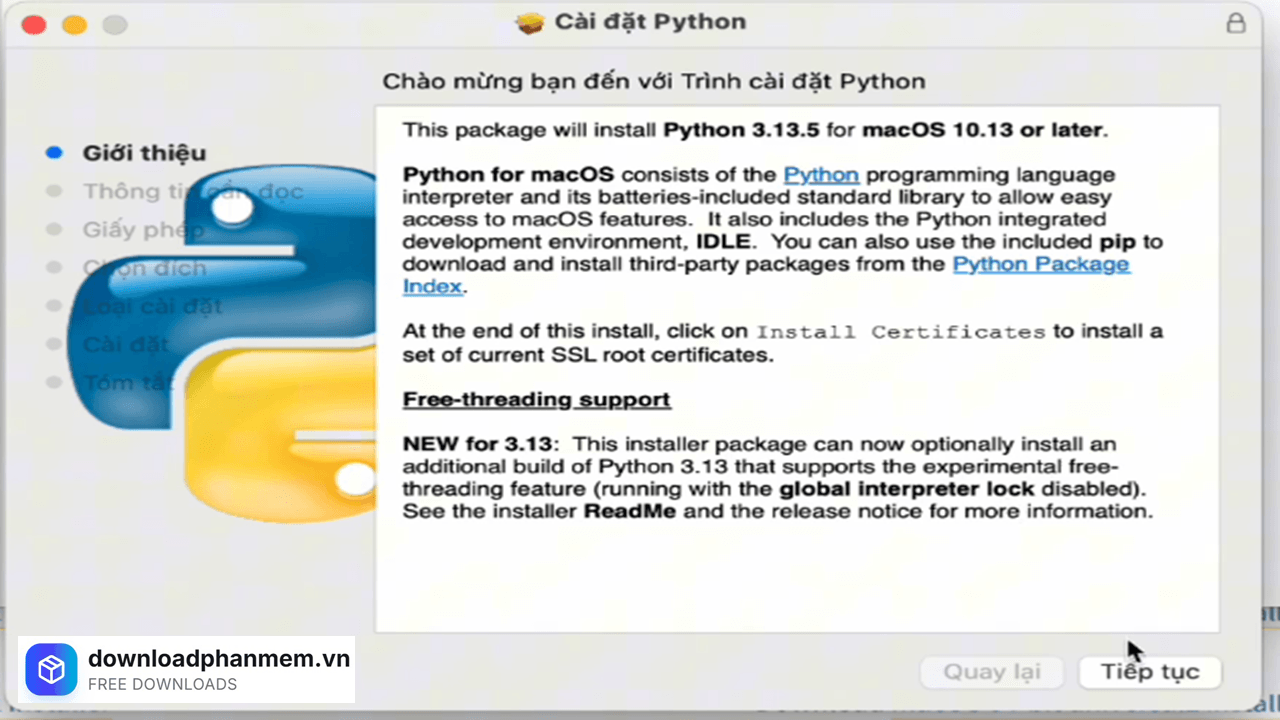
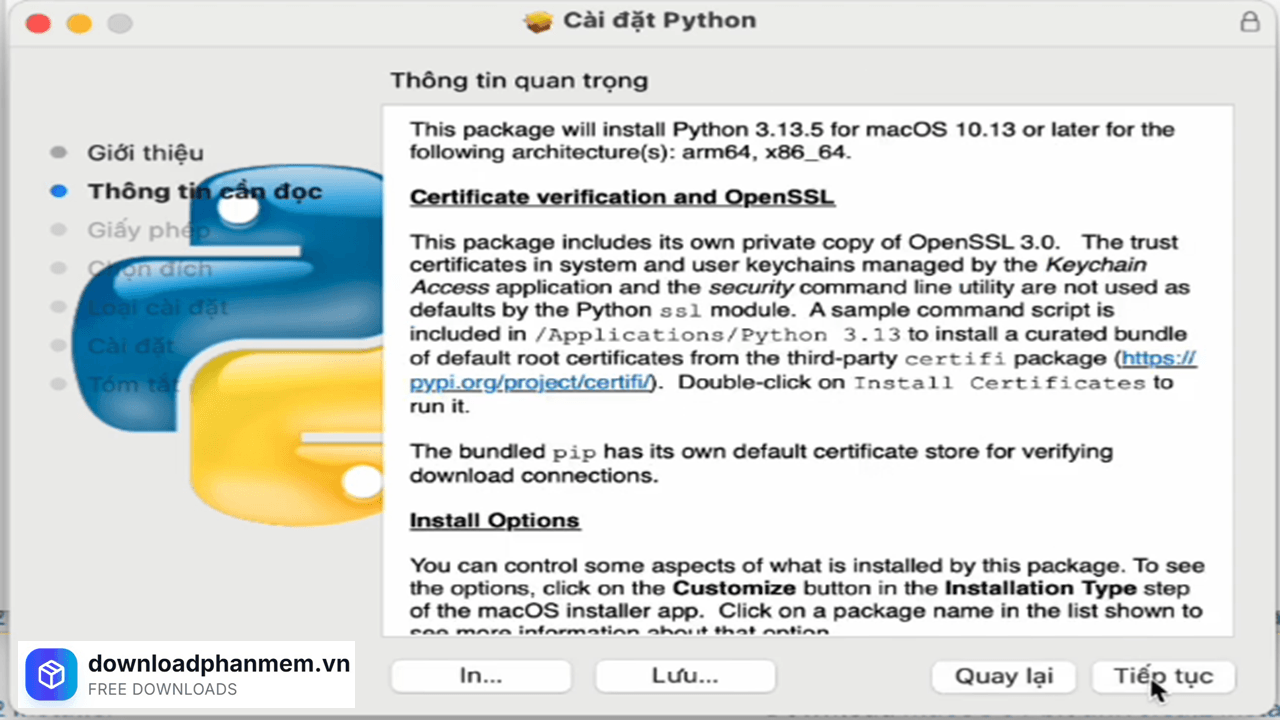
- Bước 3: Giao diện chào mừng sẽ hiện ra. Tại đây, hệ thống thông báo phiên bản 3.13.5 hỗ trợ macOS 10.13 trở lên. Bạn nhấn Tiếp tục để bắt đầu. Trình cài đặt sẽ nhắc bạn về việc cài đặt chứng chỉ SSL và OpenSSL 3.0 để đảm bảo các kết nối mạng không bị lỗi. Bạn chỉ cần nhấn Tiếp tục.
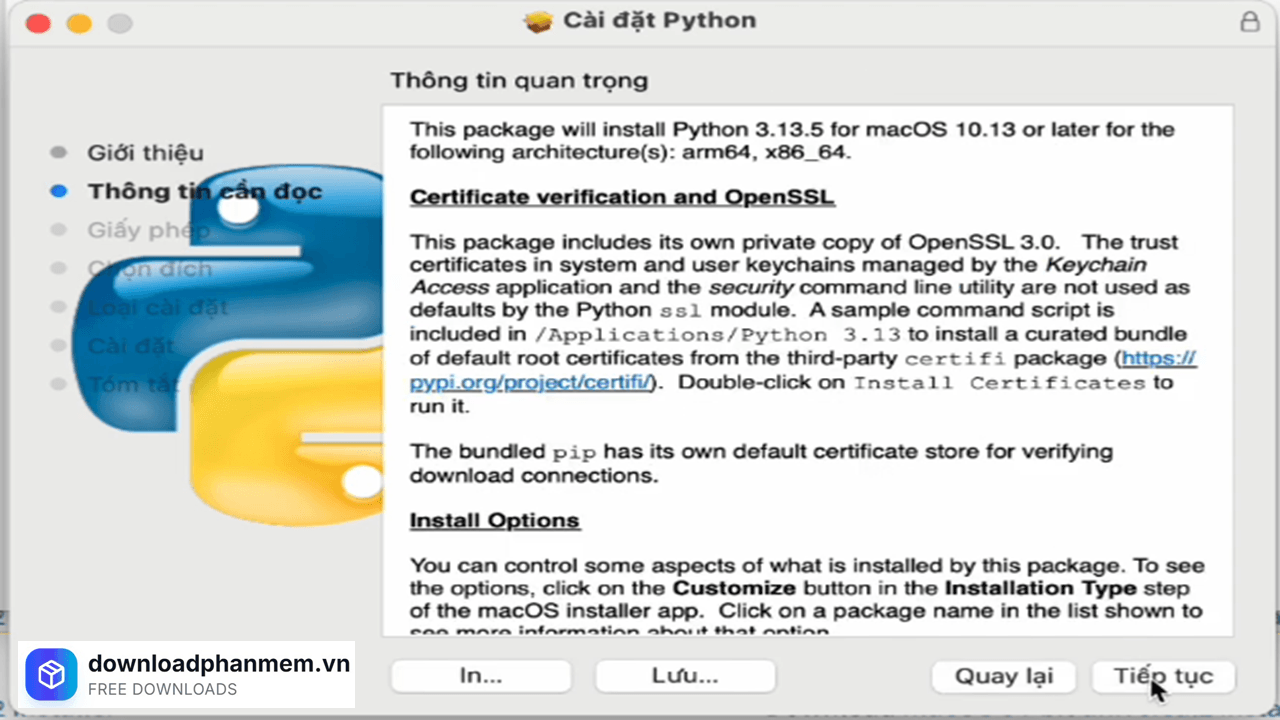
Nhấn Tiếp tục
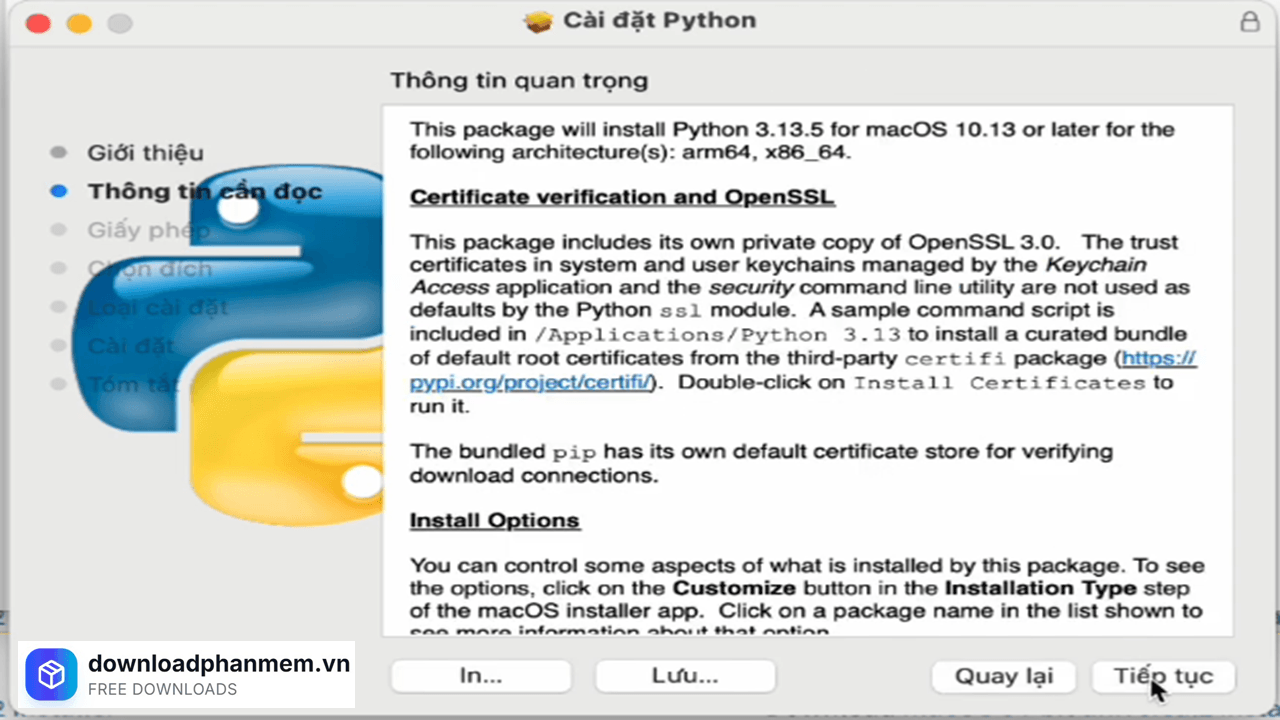
Liên tục nhấn Tiếp tục
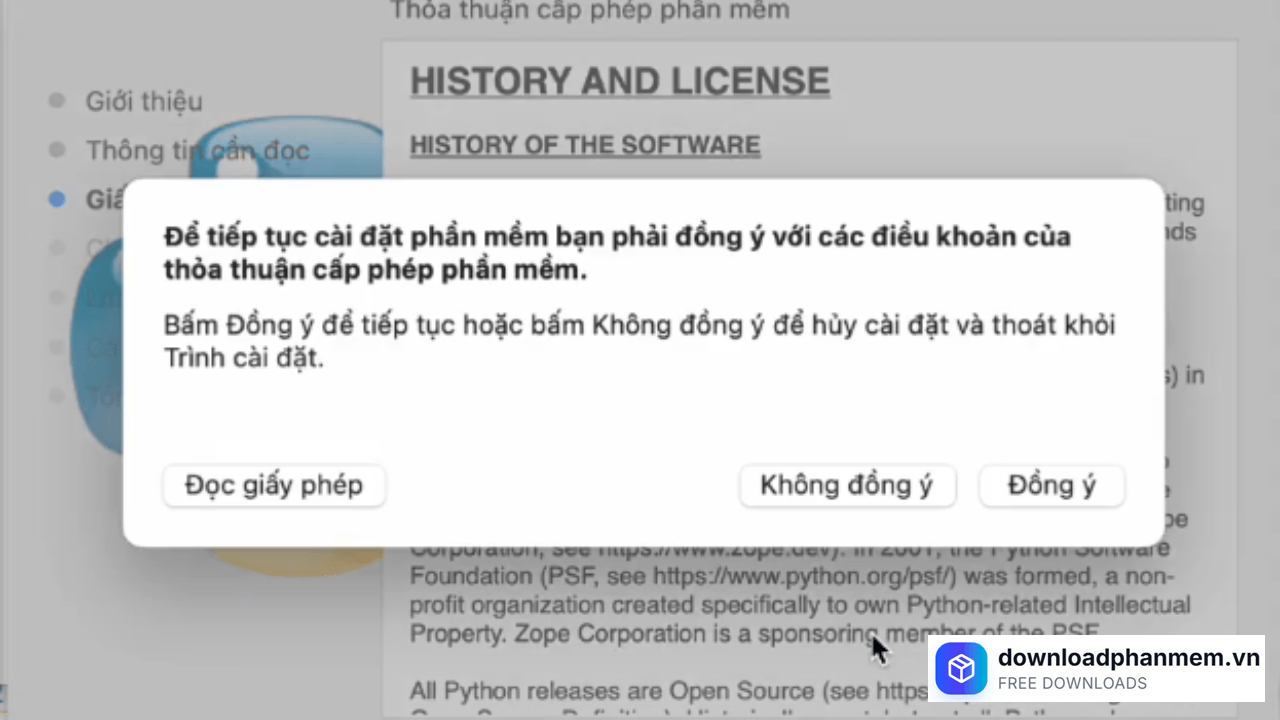
- Bước 4: Một thông báo yêu cầu bạn đồng ý với các điều khoản cấp phép phần mềm (License) sẽ hiện ra. Bạn hãy chọn Đồng ý để hệ thống cho phép ghi dữ liệu vào ổ cứng.
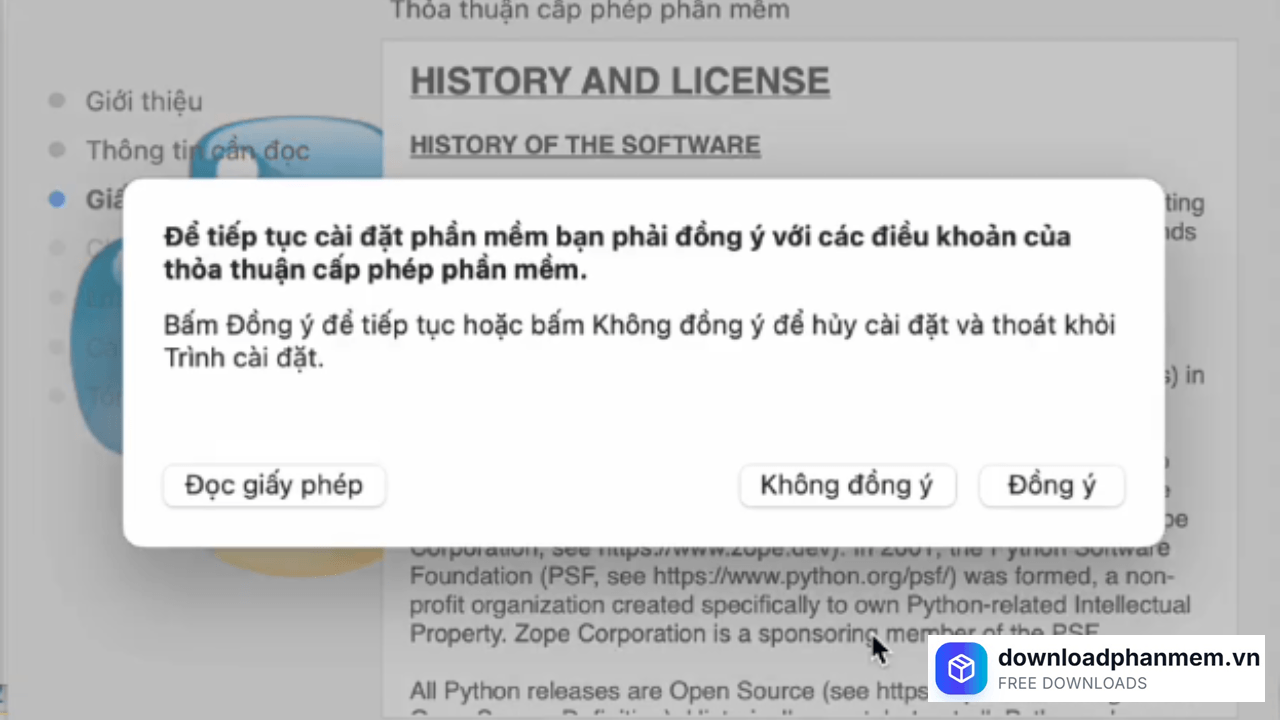
Nhấn Đồng ý để cài đặt phần mềm
- Bước 5: Sau khi nhấn cài đặt và nhập mật khẩu máy Mac, hệ thống sẽ mất khoảng 1-2 phút để hoàn tất. Bạn mở Terminal và gõ lệnh python3 --version để kiểm tra kết quả.
Các lỗi thường gặp khi cài đặt Python trên macOS và cách xử lý
Dù macOS là môi trường lý tưởng cho lập trình viên, nhưng việc cài đặt phần mềm Python cho macOS đôi khi vẫn khiến người dùng gặp rắc rối bởi sự tồn tại song song của phiên bản hệ thống cũ và các vấn đề về phân quyền. Dưới đây là một vài lỗi thường gặp khi cài đặt Python:
- Lỗi "Command not found": Thường do bạn chưa cấu hình biến môi trường (PATH). Cách xử lý là thêm đường dẫn Python vào file .zshrc hoặc .bash_profile.
Lỗi Command not found
- Xung đột phiên bản (Python 2 vs Python 3): macOS cũ thường có sẵn Python 2. Hãy luôn sử dụng lệnh python3 thay vì python để gọi phiên bản mới nhất.
Lỗi Python 2 vs Python 3
- Lỗi quyền truy cập (Permission Denied): Xảy ra khi bạn cài đặt thư viện vào thư mục hệ thống. Cách xử lý: Sử dụng môi trường ảo (Virtual Environment) thay vì cài trực tiếp vào máy.
Lỗi Permission Denied
Hình ảnh phần mềm Python cho macOS
Tải Python cho macOS
Python cho macOS Installer
Python • 100MB
Câu hỏi thường gặp (FAQ) về Python cho macOS
Đánh giá từ người dùng
Viết đánh giá của bạn
Bài viết liên quan
Thông tin kỹ thuật
- Bản quyềnFree
- Ngôn ngữTiếng Anh / Việt
- Dung lượng100MB
- Cập nhật21/04/2026
- Nhà phát triểnpython.org
- Hệ điều hànhmacOS 11.0 trở lên
- RAM≥ 1
- CPUApple Silicon M1/M2/M3/M4 trở lên