
Root Checker
Phiên bản Root CheckerRoot Checker giúp bạn xác nhận trạng thái quyền Root (Superuser) chỉ với một lần chạm duy nhất. Trong bài viết này, chúng ta sẽ cùng tìm hiểu vì sao Root Checker lại là ứng dụng không thể thiếu trên điện thoại
1.0K+
Lượt tải
5 / 5
Đánh giá
2,203
Lượt xem
Android
Nền tảng
Tổng quan Root Checker
Root Checker là gì?
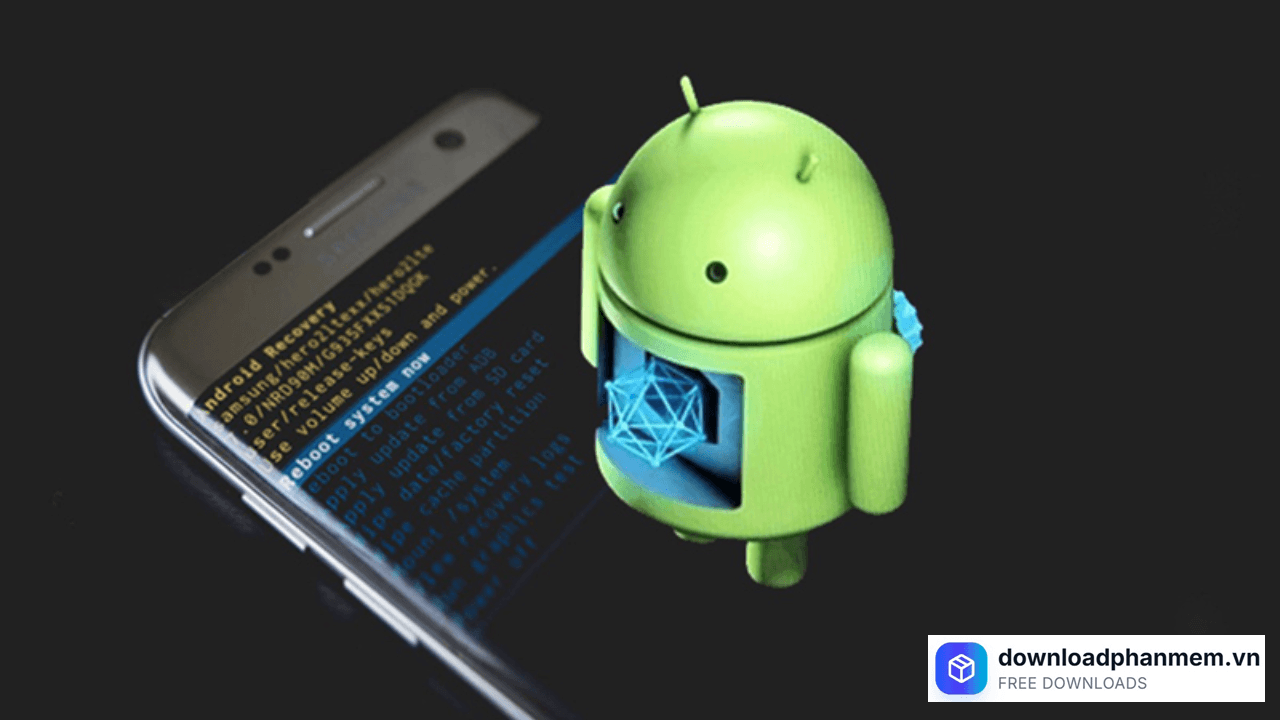
Root Checker là gì?
Root (hay Root Access) là quá trình lấy quyền superuser mức quyền cao nhất trên thiết bị Android. Android được xây dựng trên nền Linux, nơi root là tài khoản quản trị có toàn quyền kiểm soát hệ thống (tương tự Administrator trên Windows). Mặc định, Google và nhà sản xuất khóa quyền này để bảo vệ người dùng khỏi vô tình gây hỏng hệ thống.
Khi root thành công, bạn không còn bị giới hạn bởi các ràng buộc mặc định có thể đọc, ghi và xóa bất kỳ file nào trong hệ thống, cài đặt ứng dụng với quyền cao hơn, và thay đổi những thứ mà Google/nhà sản xuất không cho phép. Đây vừa là sức mạnh vừa là điểm nguy hiểm của root.
5 Cách kiểm tra điện thoại đã root hay chưa?
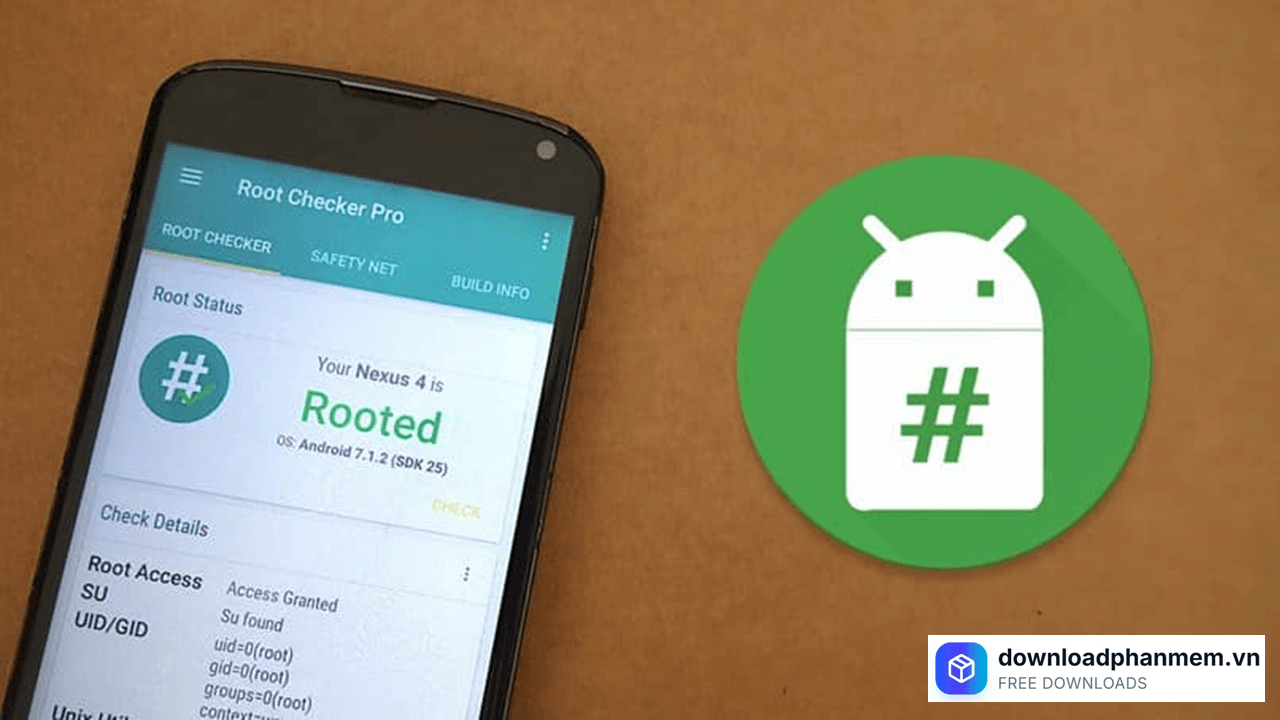
5 Cách kiểm tra điện thoại đã root hay chưa
Có 5 phương pháp kiểm tra, mỗi cách phù hợp với một trình độ kỹ thuật khác nhau. Sắp xếp từ dễ đến khó:
- Root Checker App (CH Play): Tải Root Checker từ CH Play, nhấn Verify Root. Kết quả ngay lập tức màu xanh (đã root), màu vàng (chưa root). Không cần kiến thức kỹ thuật. Cách này được 95% người dùng sử dụng.
- Tìm ứng dụng Magisk/SuperSU: Vào Settings → Ứng dụng → tìm Magisk hoặc SuperSU. Nếu thấy một trong hai, máy đã được root. Đây là dấu hiệu chắc chắn nhất vì đây là app quản lý quyền root.
- Thử cài ứng dụng ngân hàng: Cài MB Bank, VCB Digibank hoặc VNPAY. Nếu app báo "Thiết bị không an toàn" hoặc từ chối đăng nhập → dấu hiệu máy đã root. Không chắc chắn 100% nhưng cực kỳ nhanh.
- Terminal Emulator (lệnh su): Cài Terminal Emulator, gõ lệnh su rồi nhấn Enter. Nếu dấu nhắc chuyển từ $ sang # → đã root. Nếu báo "su: not found" → chưa root.
- ADB (Android Debug Bridge): Kết nối điện thoại với máy tính, mở Terminal/CMD, gõ adb shell rồi su. Nếu prompt chuyển sang # → đã root. Cách chắc chắn nhất dành cho kỹ thuật viên.
Dấu hiệu nhận biết máy đã bị root khi mua điện thoại cũ
Dấu hiệu nhận biết máy đã bị root khi mua điện thoại cũ
Khi mua điện thoại Android cũ, đây là những dấu hiệu quan trọng cần kiểm tra để biết máy có bị can thiệp hay không vì máy đã root mất bảo hành và tiềm ẩn rủi ro bảo mật:
Có ứng dụng Magisk, SuperSU hoặc KingRoot
- Vào Settings → Apps → tìm Magisk Manager, SuperSU hoặc KingRoot. Đây là app quản lý quyền root — nếu có 1 trong 3 app này thì gần như chắc chắn máy đã root. Lưu ý: người bán có thể đã ẩn hoặc xóa biểu tượng khỏi màn hình chính nhưng app vẫn còn trong danh sách.
Ứng dụng ngân hàng từ chối đăng nhập
- Thử đăng nhập Vietcombank, MB Bank, VNPAY. Nếu báo "Thiết bị không đáp ứng yêu cầu bảo mật" → máy có thể đã root, unlock bootloader, hoặc bị can thiệp. Đây là cách kiểm tra nhanh dù không 100% chắc chắn (có thể do nguyên nhân khác).
Trạng thái "Unlocked" trong About Phone
- Vào Settings → About Phone → gõ liên tiếp vào Build Number 7 lần để mở Developer Options → tắt → vào Settings → System → Developer Options → tìm mục OEM unlocking. Nếu đang bật → bootloader đã được mở khóa, dấu hiệu mạnh của root.
Ứng dụng lạ, permission bất thường
- Vào Settings → Apps → xem app nào có tên lạ không rõ nguồn gốc, hoặc app hệ thống với quyền truy cập bất thường (camera, microphone, location khi không cần). Máy đã root dễ bị cài malware ẩn dưới dạng app hệ thống.
Root Checker báo "Đã root"
- Đây là cách trực tiếp nhất. Dùng Root Checker như hướng dẫn ở trên. Nếu người bán máy không dùng Magisk Hide, Root Checker sẽ phát hiện ngay lập tức.
Lợi ích thực tế của Root Android
Lợi ích thực tế của Root Android
Root mang lại những lợi ích thực sự cho người dùng có nhu cầu kỹ thuật nhưng nhiều lợi ích này ngày nay đã có thể thực hiện mà không cần root:
- Xóa bloatware - Gỡ app rác nhà sản xuất cài sẵn: Xiaomi, Samsung, OPPO... thường cài 20–30 app không cần thiết và không cho gỡ. Root cho phép xóa triệt để, giải phóng RAM và bộ nhớ đáng kể máy chạy nhẹ hơn thấy rõ.
- Tiết kiệm pin bằng Greenify và cắt giảm tiến trình nền: App như Greenify (cần root đầy đủ) có thể hibernate hoàn toàn các app chạy nền mà bạn không dùng giảm tiêu hao pin 20–40%. Với điện thoại cũ pin yếu, đây là lợi ích rõ ràng.
- Chặn quảng cáo toàn hệ thống (AdAway): AdAway cần quyền root để chỉnh sửa file hosts chặn quảng cáo trên tất cả ứng dụng, kể cả app game và app không có tùy chọn tắt ads. Hiệu quả hơn VPN ad-blocker đáng kể.
- Sao lưu đầy đủ với Titanium Backup: Titanium Backup (cần root) sao lưu toàn bộ dữ liệu app kể cả settings nội bộ thứ mà Google Backup không làm được. Đổi điện thoại mới không cần cài lại và đăng nhập lại từng app.
- Tùy chỉnh giao diện sâu (Themes, Font, DPI): Thay đổi font hệ thống, DPI màn hình, animations, biểu tượng hệ thống và màu sắc giao diện tùy chỉnh mà Settings thông thường không cho phép. Phổ biến trong cộng đồng custom ROM.
- Flash Custom ROM (Android thuần, LineageOS...): Cài LineageOS (Android nguyên bản không bloatware) hoặc custom ROM với tính năng cao cấp lên điện thoại cũ đã ngừng nhận update. Giúp điện thoại 5–6 năm tuổi chạy Android mới nhất.
Hướng dẫn cài đặt Root Checker
Hướng dẫn tải và cài đặt phần mềm Root Checker
Sau khi thực hiện các thủ thuật can thiệp hệ thống, việc xác nhận trạng thái là vô cùng quan trọng. Root Checker là công cụ uy tín nhất giúp bạn kiểm tra Root thành công chưa chỉ trong vài giây.
- Bước 1: Truy cập cửa hàng Google Play, tìm và tải xuống ứng dụng Root Checker (phiên bản miễn phí). Mở ứng dụng sau khi cài đặt xong. Tại màn hình chào mừng, bạn hãy nhấn Đồng ý (Agree) với các điều khoản sử dụng và chọn Bắt đầu (Get Started) để tiến vào giao diện chính.
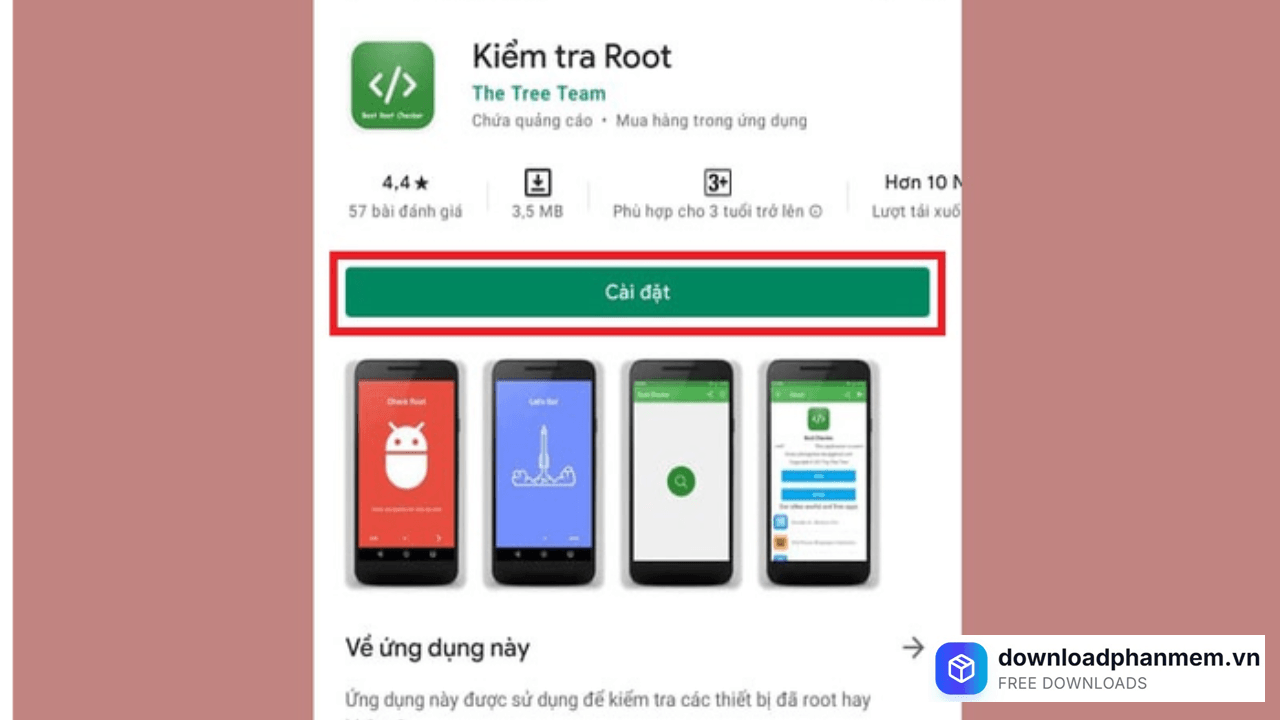
Nhấn mục Cài đặt
- Bước 2: Ngay tại màn hình đầu tiên, bạn sẽ thấy mục Kiểm tra Root (Verify Root). Hãy chạm nhẹ vào nút này để ứng dụng bắt đầu quét hệ thống.
Lưu ý: Nếu máy bạn đã Root, một bảng thông báo từ trình quản lý quyền (như SuperSU hoặc Magisk) có thể hiện ra yêu cầu cấp quyền truy cập cho Root Checker. Bạn hãy chọn Cho phép (Grant/Allow) nhé.
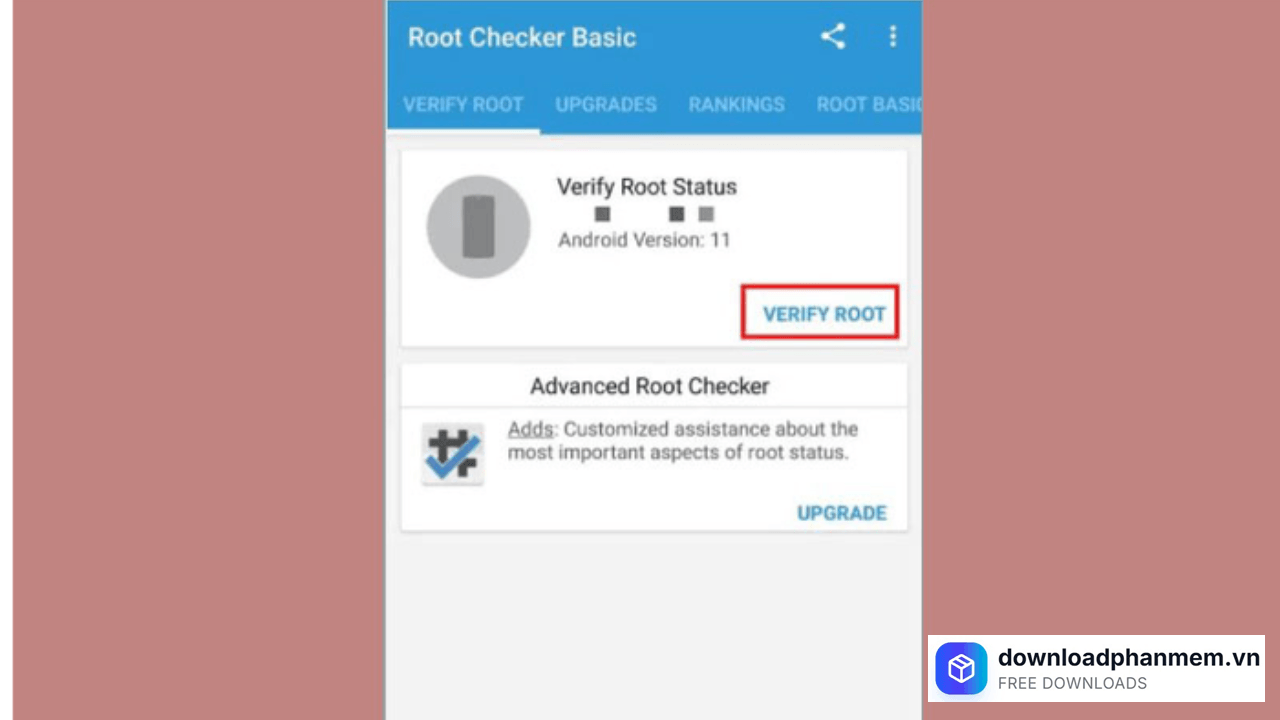
Nhấn Verify Root
- Bước 3: Ứng dụng sẽ trả về kết quả thông qua màu sắc và thông báo cực kỳ dễ nhận diện:
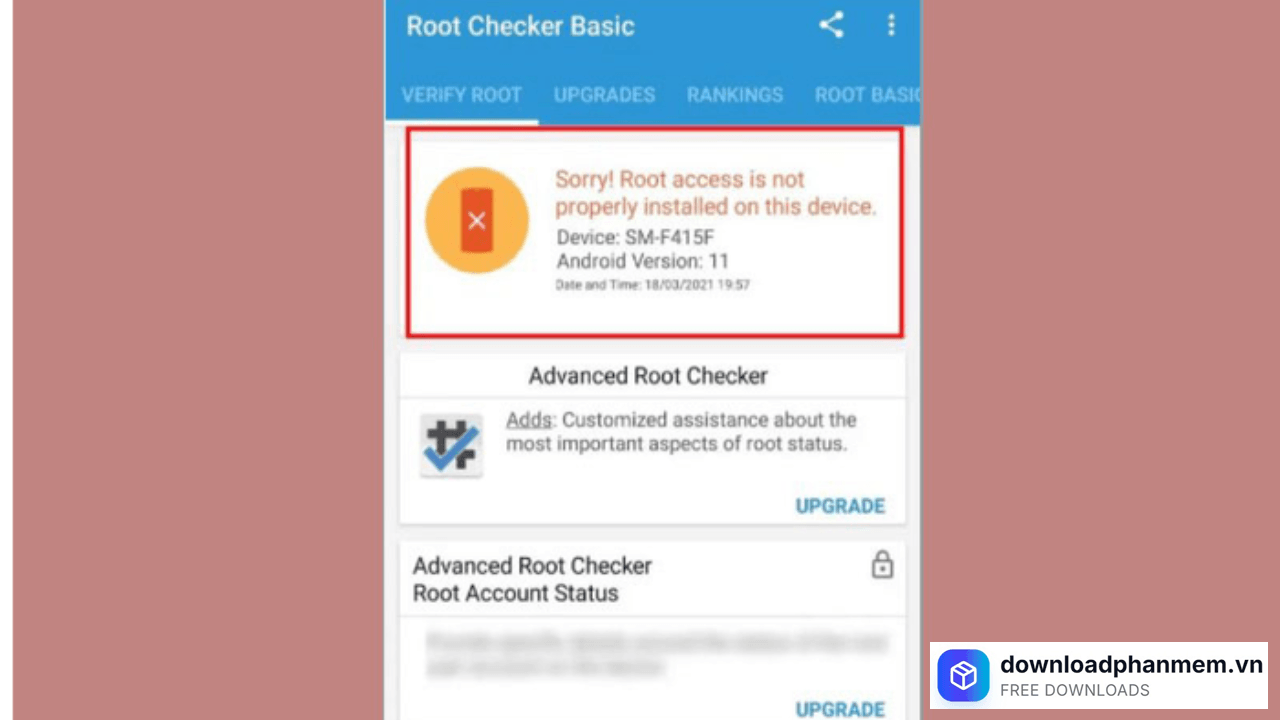
Kiểm tra kết quả qua màu sắc
Trường hợp 1 - Thông báo màu Xanh lá: Điện thoại của bạn đã chính thức được giải phóng và bạn có toàn quyền quản trị hệ thống.
Trường hợp 2 - Thông báo màu Vàng/Đỏ: Quá trình Root chưa thành công hoặc máy bạn vẫn đang ở trạng thái nguyên bản (Original).
Các lỗi thường gặp khi cài đặt Root Checker
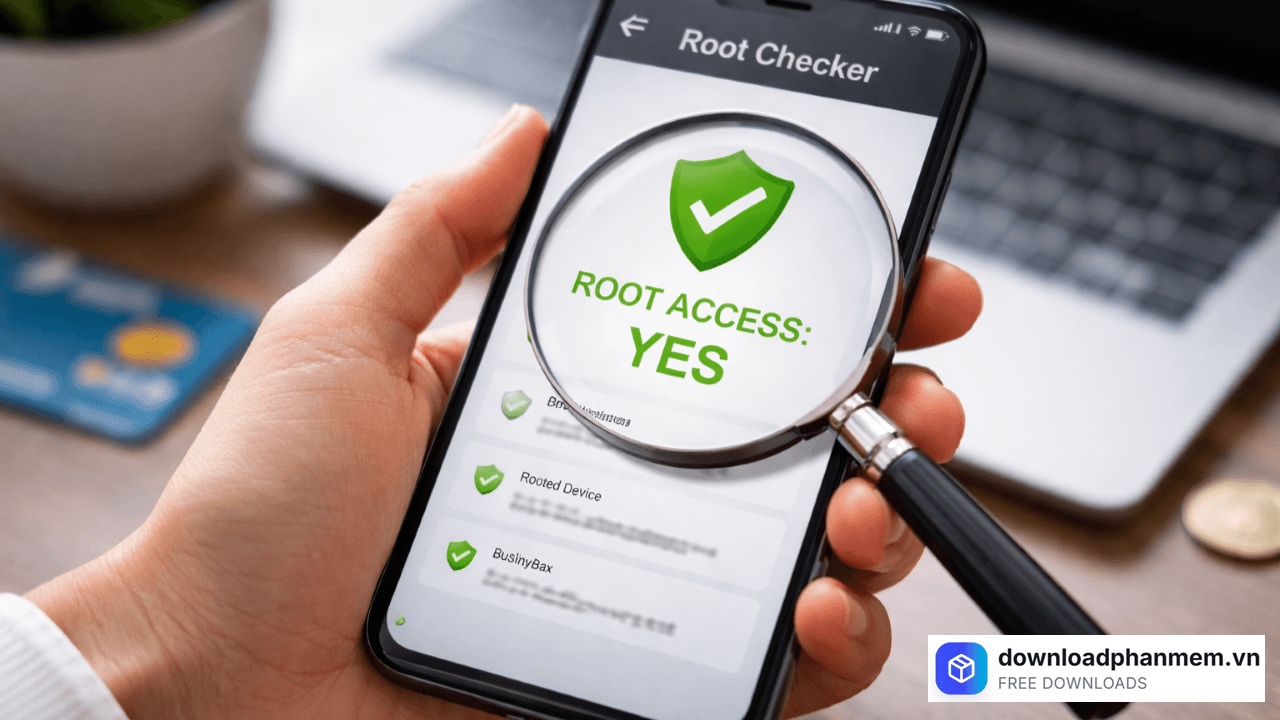
Các lỗi thường gặp khi cài đặt Root Checker
Việc cài đặt Root Checker thường rất đơn giản vì đây là một ứng dụng nhẹ trên Google Play. Tuy nhiên, trong quá trình sử dụng và kiểm tra quyền quản trị, người dùng vẫn thường gặp phải một số vấn đề khiến ứng dụng không phản ánh đúng trạng thái của máy. Dưới đây là tổng hợp các lỗi phổ biến và cách khắc phục:
Lỗi "Cửa hàng Play không phản hồi" khi tải app
Đây là lỗi hệ thống của Google Play chứ không phải do bản thân ứng dụng Root Checker.
Nguyên nhân: Bộ nhớ đệm (cache) của Google Play bị lỗi hoặc dung lượng máy quá đầy.
Cách khắc phục:
- Vào Cài đặt > Ứng dụng > Cửa hàng Google Play > Lưu trữ > Xóa bộ nhớ đệm.
- Đảm bảo bộ nhớ trong còn trống tối thiểu khoảng 50MB để tải và cài đặt.
Lỗi máy đã Root nhưng ứng dụng báo "Chưa Root" (Màu vàng/đỏ)
Đây là tình trạng gây hoang mang nhất cho người dùng Android.
Nguyên nhân:
- Bạn chưa cấp quyền cho Root Checker trong trình quản lý Root (như Magisk hoặc SuperSU).
- File nhị phân su bị lỗi hoặc cài đặt không đúng vị trí hệ thống.
Cách khắc phục:
- Mở ứng dụng quản lý Root (ví dụ: Magisk), kiểm tra danh sách Superuser và đảm bảo đã bật quyền cho Root Checker.
- Thực hiện kiểm tra lại (Verify Root) một lần nữa.
Lỗi treo màn hình ở bước "Đang kiểm tra..."
Bạn nhấn nút kiểm tra nhưng vòng tròn cứ xoay mãi mà không hiện thông báo Xanh hay Vàng.
Nguyên nhân: Xung đột giữa Root Checker và trình quản lý quyền quản trị trên máy.
Cách khắc phục:
- Thoát hoàn toàn ứng dụng (xóa khỏi đa nhiệm) và mở lại.
- Khởi động lại điện thoại để hệ thống làm mới các dịch vụ Superuser.
Lỗi "Binary Not Found" (Không tìm thấy tệp nhị phân)
Ứng dụng báo lỗi không thể tìm thấy tệp su dù bạn chắc chắn đã thực hiện các bước Root máy.
Nguyên nhân: Quá trình Root bị lỗi ở giai đoạn nạp tệp nhị phân vào hệ thống (thường gặp khi dùng các công cụ "Root một chạm" cũ).
Cách khắc phục: Bạn cần thực hiện lại quy trình Root máy bằng phương pháp chính thống hơn (như qua TWRP hoặc vá tệp Boot bằng Magisk).
Lỗi không thể cài đặt phiên bản Pro
Bạn đã trả phí hoặc tải bản APK Pro nhưng hệ thống không cho phép cài đặt.
Nguyên nhân: Xung đột với phiên bản Free hiện có trên máy hoặc lỗi xác thực tài khoản Google.
Cách khắc phục:
- Gỡ bỏ hoàn toàn phiên bản Root Checker Free trước khi cài đặt bản Pro.
- Đảm bảo bạn đang đăng nhập đúng tài khoản Google đã dùng để mua ứng dụng.
Hình ảnh cài đặt Root Checker

Tải Root Checker
Root Checker Installer
Root Checker • 15MB
Câu hỏi thường gặp (FAQ) về Root Checker
Đánh giá từ người dùng
Viết đánh giá của bạn
Bài viết liên quan
Thông tin kỹ thuật
- Bản quyềnFree
- Ngôn ngữTiếng Anh / Việt
- Dung lượng15MB
- Cập nhật01/05/2026
- Nhà phát triểnJoeyKrim
- Hệ điều hànhAndroid 5.0+
- RAM≥ 1