Safari cho iOS
Phiên bản SafariSafari là trình duyệt web siêu tốc của Apple, hỗ trợ kiến trúc ARM/64-bit, tích hợp AI thông minh và bảo mật tối thượng dành riêng cho người dùng iPhone và Mac.
1.0K+
Lượt tải
5 / 5
Đánh giá
2,470
Lượt xem
iOS
Nền tảng
Tổng quan Safari cho iOS
Safari cho iOS là gì?
Safari là trình duyệt web do Apple phát triển, xuất hiện lần đầu vào năm 2003 trên hệ điều hành macOS và hiện là trình duyệt mặc ch định của toàn bộ các thiết bị iPhone, iPad.
Safari cho iOS là gì?
Đây là công cụ lướt web tối ưu nhất dành cho các thiết bị của Apple, mang lại hiệu năng ổn định và tiết kiệm pin vượt trội. Safari cung cấp đầy đủ các tính năng mà người dùng hiện đại cần: mở tab không giới hạn, quản lý lịch sử dễ dàng, thanh tìm kiếm đa năng và một cơ chế bảo mật nghiêm ngặt giúp chặn quảng cáo và bảo vệ danh tính người dùng khỏi các phần mềm theo dõi trên Internet.
Tính năng nổi bật của phần mềm Safari cho iOS
Không phải ngẫu nhiên mà Safari luôn là sự lựa chọn ưu tiên số 1 của cộng đồng người dùng Apple (iFan) dù trên thị trường có vô vàn đối thủ đáng gờm như Google Chrome hay Microsoft Edge. Dưới đây là những tính năng nổi bật nhất khiến bạn không thể bỏ qua trình duyệt này:

Tính năng nổi bật Safari cho iOS
Tốc độ duyệt web tối ưu hiệu suất: Được Apple "đo ni đóng giày" cho phần cứng của mình, Safari sở hữu công cụ JavaScript cực kỳ mạnh mẽ. Trình duyệt này tải trang nhanh hơn đáng kể so với các đối thủ, đồng thời ngốn cực kỳ ít RAM. Điều này giúp các thiết bị như MacBook hay iPhone luôn hoạt động mượt mà, không bị nóng máy ngay cả khi mở hàng chục tab cùng lúc.
Tiết kiệm pin: Nếu bạn thường xuyên làm việc trên laptop hay điện thoại mà không cắm sạc, Safari chính là vị cứu tinh. Khả năng tối ưu hóa năng lượng xuất sắc giúp bạn có thêm từ 1 đến 2 giờ duyệt web hoặc xem video trực tuyến so với khi sử dụng Chrome hay Firefox.
Bảo vệ quyền riêng tư: Apple đặt quyền riêng tư lên hàng đầu. Safari được tích hợp tính năng Ngăn chặn theo dõi thông minh, tự động nhận diện và chặn các mã độc, cookie theo dõi chéo từ các nhà quảng cáo. Bạn còn có thể xem "Báo cáo quyền riêng tư" (Privacy Report) để biết chính xác trang web nào đang cố gắng thu thập dữ liệu của mình.
Đồng bộ hóa hệ sinh thái iCloud: Trải nghiệm sự liền mạch tuyệt đối (Handoff) giữa các thiết bị Apple. Bạn có thể đang đọc dở một bài báo trên iPhone khi đi làm về, và ngay lập tức mở MacBook lên để đọc tiếp chính xác tại tab đó mà không cần phải tìm kiếm lại. Mật khẩu, dấu trang (bookmark) và lịch sử duyệt web đều được đồng bộ tức thì.
Quản lý nhóm Tab (Tab Groups): Thay vì để thanh tab lộn xộn, Safari cho phép bạn gom các tab có cùng chủ đề (ví dụ: Công việc, Giải trí, Mua sắm) vào các nhóm riêng biệt. Các Tab Groups này cũng tự động đồng bộ hóa trên mọi thiết bị của bạn.
Chế độ đọc (Reader Mode) loại bỏ phiền nhiễu: Chỉ với một cú click, Safari sẽ gỡ bỏ toàn bộ quảng cáo, menu điều hướng phức tạp và các video tự động phát, trả lại cho bạn một giao diện trang giấy sạch sẽ, chỉ chứa văn bản và hình ảnh của bài viết để bạn tập trung đọc tin tức.
Hướng dẫn cài đặt Safari cho iOS
Hướng dẫn cài đặt phần mềm Safari cho iOS
- Truy cập Hệ thống: Mở System Settings (Cài đặt hệ thống) trên Mac hoặc Settings trên iPhone/iPad.
- Kiểm tra cập nhật: Chọn General > Software Update.
- Cài đặt: Nếu có bản cập nhật mới, nhấn Update Now để nhận phiên bản Safari mới nhất.
- Thiết lập: Mở Safari từ thanh Dock, đăng nhập iCloud để đồng bộ hóa mật khẩu và dấu trang từ các thiết bị khác.

Hướng dẫn sử dụng Safari trên điện thoại iPhone
Kể từ khi ra mắt, Safari đã khẳng định vị thế là trình duyệt quốc dân không thể thiếu trên hệ sinh thái Apple. Tuy nhiên, dù sử dụng hàng ngày, không phải ai cũng nắm rõ mọi bí kíp tối ưu hóa trải nghiệm lướt web trên ứng dụng này. Hãy cùng downloadphanmem.vn khám phá những thao tác sử dụng Safari cơ bản nhưng cực kỳ hữu ích trên iPhone
Cách bật chế độ duyệt web ẩn danh (Private Browsing) trên Safari
Chế độ ẩn danh giúp bạn thoải mái lướt web mà không bị lưu lại lịch sử tìm kiếm, cookie hay dữ liệu tự động điền. Để kích hoạt tính năng "tàng hình" này trên iPhone, bạn chỉ cần làm theo 3 bước cực kỳ đơn giản sau:
- Bước 1: Khởi động trình duyệt Safari trên điện thoại của bạn. Tại giao diện màn hình chính, hãy chạm vào biểu tượng Tab (hình hai ô vuông xếp chồng lên nhau) nằm ở góc dưới cùng bên phải.
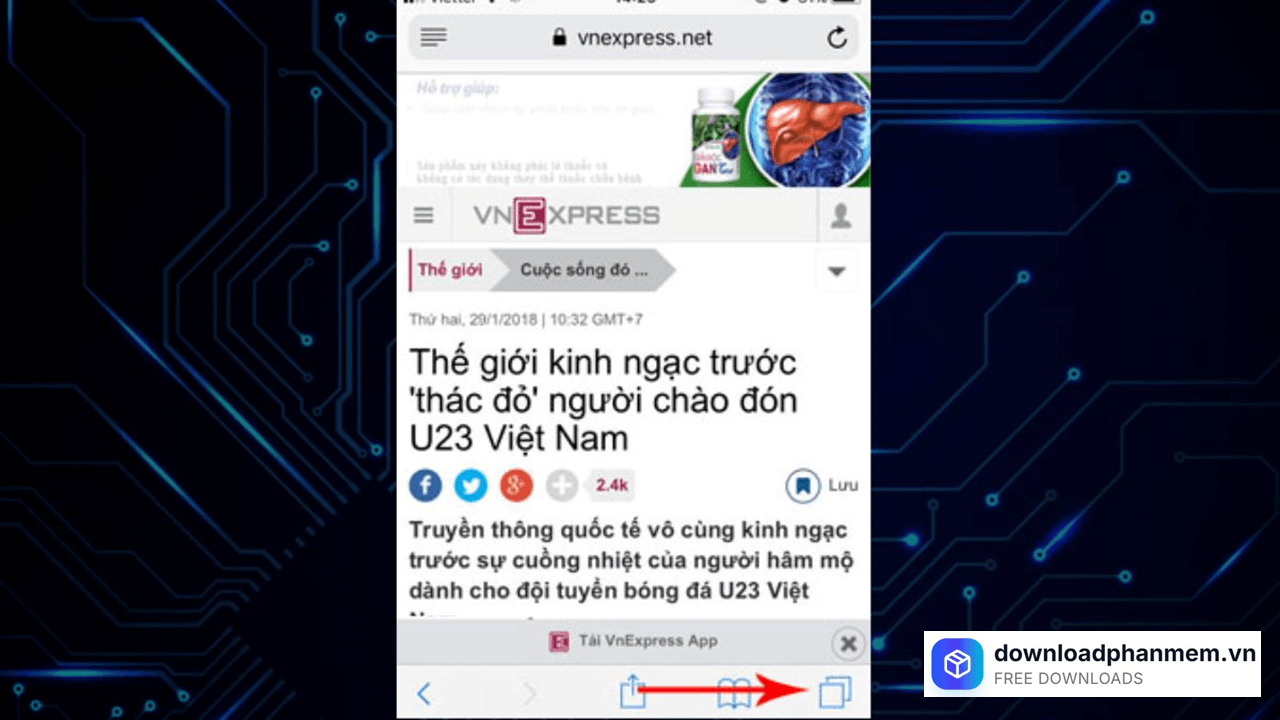
Nhấn vào biểu tượng Tab
- Bước 2: Khác với việc phải tìm kiếm trên thanh Menu như thao tác trên MacBook, với iPhone, bạn chỉ cần chú ý xuống thanh công cụ dưới cùng. Hãy nhấn vào mục [Số lượng] Tab ở giữa màn hình (hoặc chữ Riêng tư / Private ở góc trái, tùy thuộc vào phiên bản iOS máy bạn đang dùng), sau đó chọn Riêng tư (Private).

Chọn mục Riêng tư
- Bước 3: Lúc này, giao diện của Safari sẽ chuyển sang giao diện tối (Dark Theme) cùng biểu tượng ổ khóa, báo hiệu bạn đã bật tab ẩn danh thành công. Bạn có thể nhấn vào biểu tượng dấu (+) để mở trang web mới.(Lưu ý: Khi muốn thoát khỏi chế độ này và trở lại bình thường, bạn chỉ cần nhấn vào biểu tượng Tab một lần nữa và chuyển từ "Riêng tư" về lại nhóm Tab thông thường).
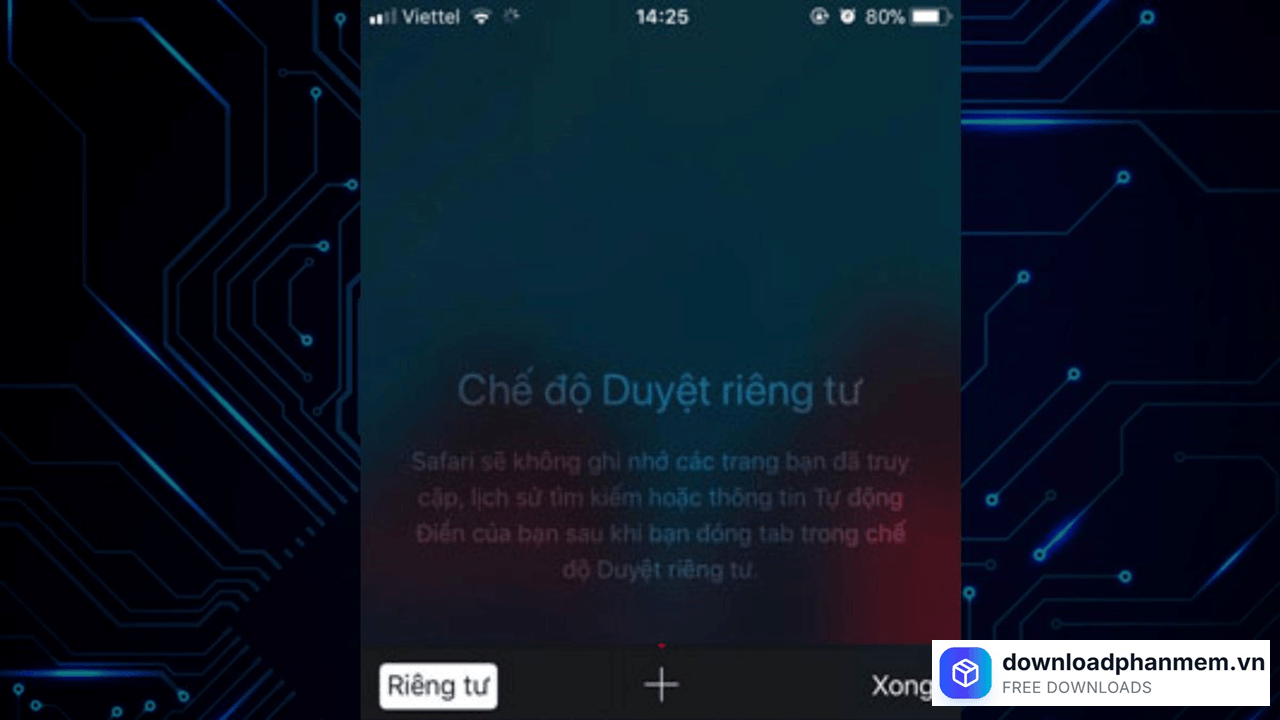
Giao diện chuyển đổi thành công
Cách tìm tab đang mở bằng từ khóa
Việc mở hàng chục tab trên Safari đôi khi sẽ khiến bạn mất thời gian khi muốn tìm lại một trang web đang đọc dở. Tính năng tìm kiếm tab bằng từ khóa được tích hợp sẵn trên Safari hỗ trợ tuyệt vời dành cho bạn.
- Bước 1: Tại giao diện duyệt web của Safari, bạn hãy chạm vào biểu tượng Tab (hình hai ô vuông xếp chồng lên nhau) nằm ở góc dưới cùng bên phải màn hình. Lúc này, toàn bộ các trang web bạn đang mở sẽ hiển thị dưới dạng lưới.
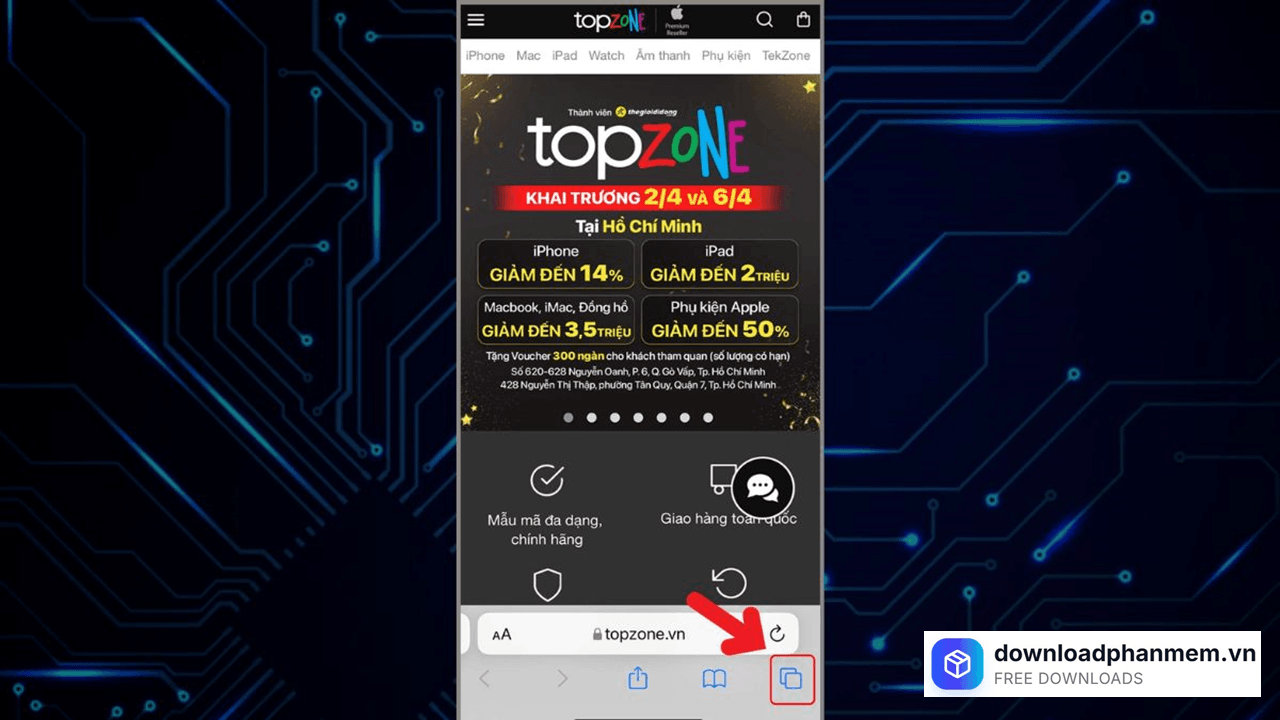
Nhấn vào biểu tượng Tab
- Bước 2: Mặc định, thanh tìm kiếm tab thường được làm ẩn đi. Để gọi công cụ này ra, bạn chỉ cần đặt tay lên màn hình và vuốt nhẹ từ trên xuống dưới (hoặc cuộn lên vị trí trên cùng của danh sách tab). Ô Tìm kiếm tab (Search Tabs) sẽ ngay lập tức xuất hiện.
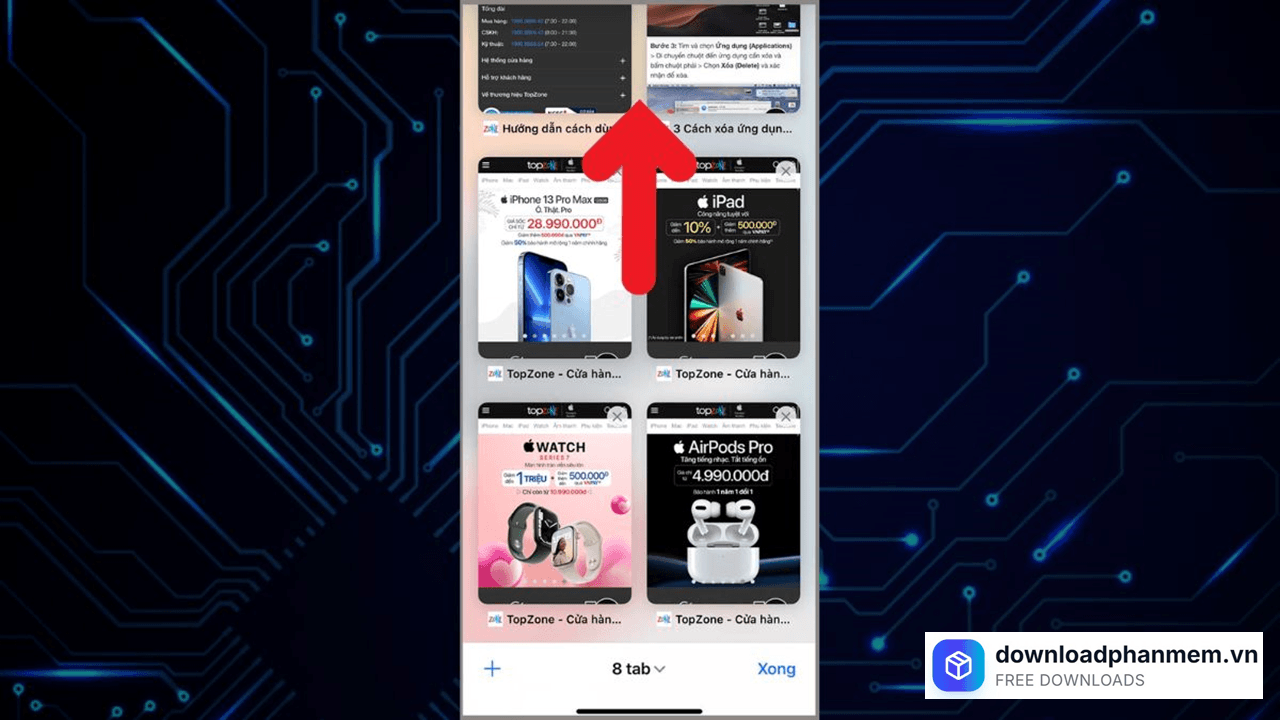
Vuốt nhẹ màn hình từ trên xuống dưới
- Bước 3: Chạm vào ô tìm kiếm và gõ từ khóa liên quan đến trang web bạn cần tìm (ví dụ: tên bài viết, tên miền...). Rất thông minh, Safari sẽ tự động lọc và chỉ giữ lại những tab khớp với từ khóa của bạn. Việc cuối cùng là chạm vào tab bạn muốn và tiếp tục trải nghiệm lướt web
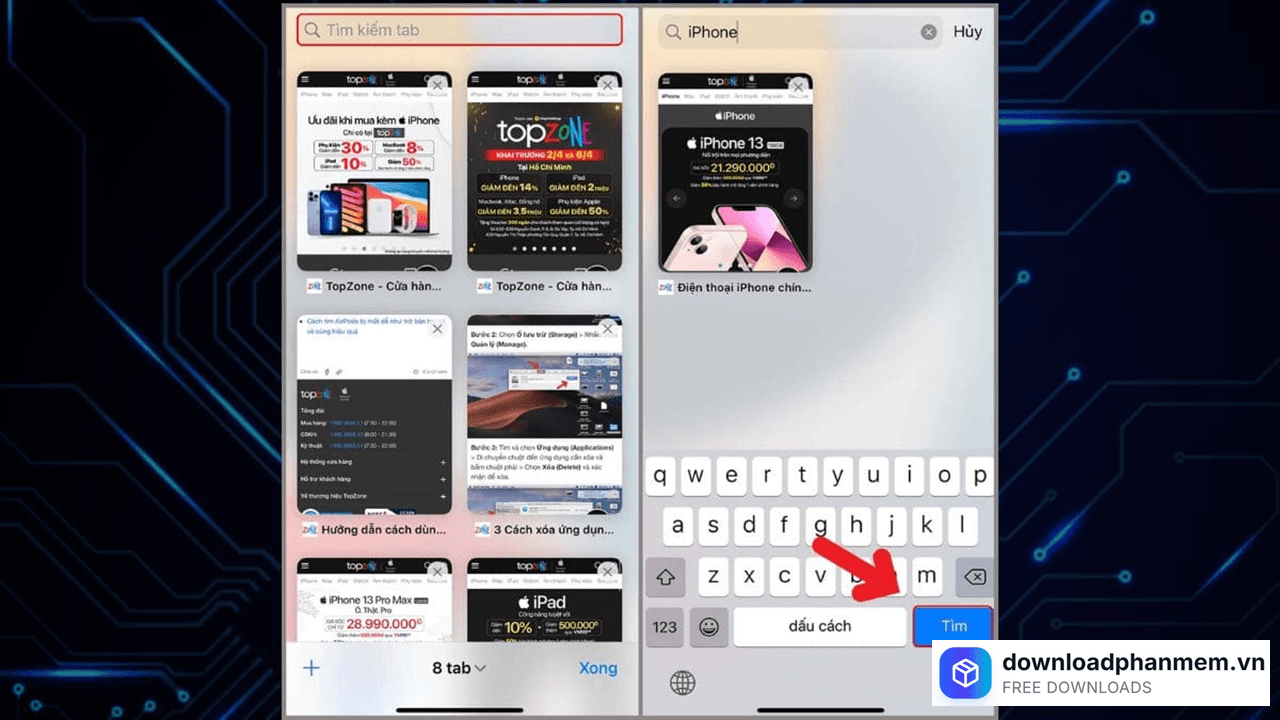
Tìm từ khoá bạn muốn
Hướng dẫn phóng to và thu nhỏ trang web trên Safari
Việc đọc báo hay lướt web trên màn hình điện thoại đôi khi sẽ khiến bạn mỏi mắt vì cỡ chữ của trang web quá nhỏ. Thay vì phải dùng hai ngón tay để phóng to thủ công mỗi lần truy cập, bạn hoàn toàn có thể thiết lập mức thu phóng mặc định cho mọi trang web trên Safari chỉ với 2 bước thiết lập cực nhanh sau:
- Bước 1: Từ màn hình chính của iPhone, bạn mở ứng dụng Cài đặt (Settings). Vuốt nhẹ màn hình xuống dưới, tìm và chạm vào mục Safari
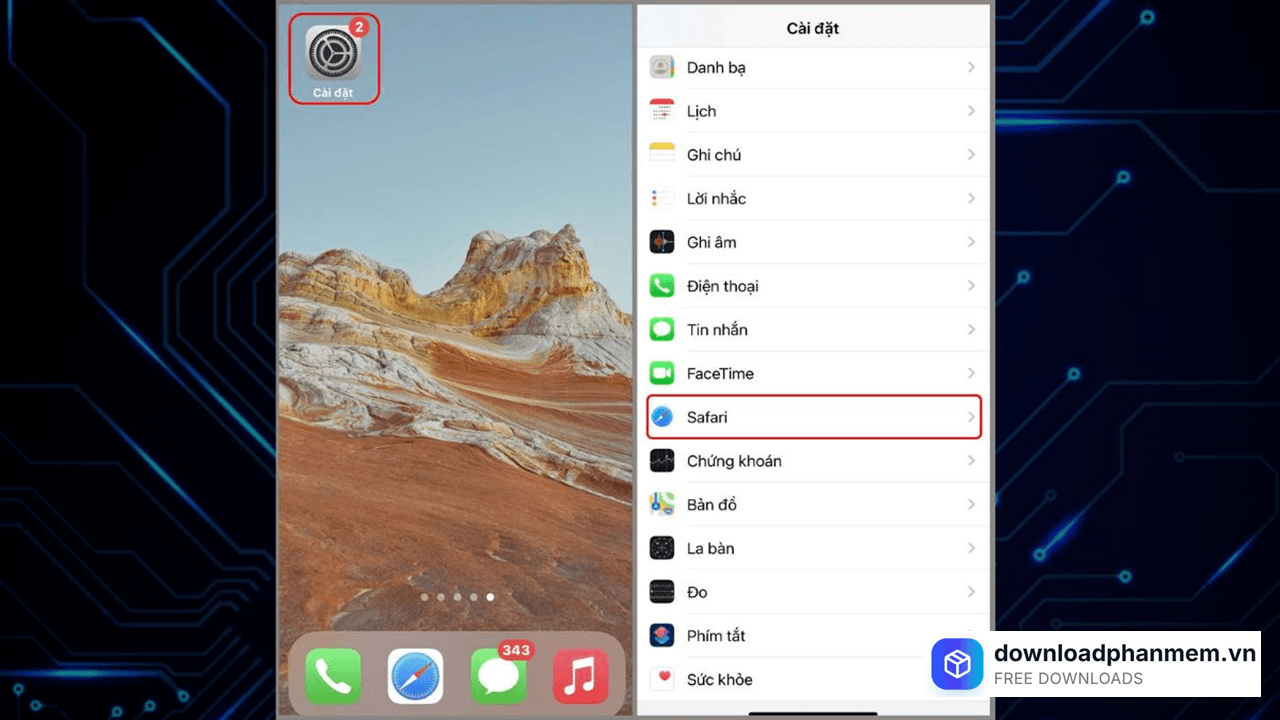
Nhấn chọn mục Safari
- Bước 2: Trong menu cài đặt của Safari, bạn tiếp tục cuộn xuống tìm nhóm Cài đặt cho trang web và chọn mục Thu phóng trang (Page Zoom). Tại đây, hệ thống sẽ cung cấp một danh sách các tỷ lệ phần trăm. Nếu bạn muốn nội dung to, rõ ràng và dễ đọc hơn, hãy tích chọn các mức như 115% hoặc 125% tùy theo sở thích và thị lực của mình.
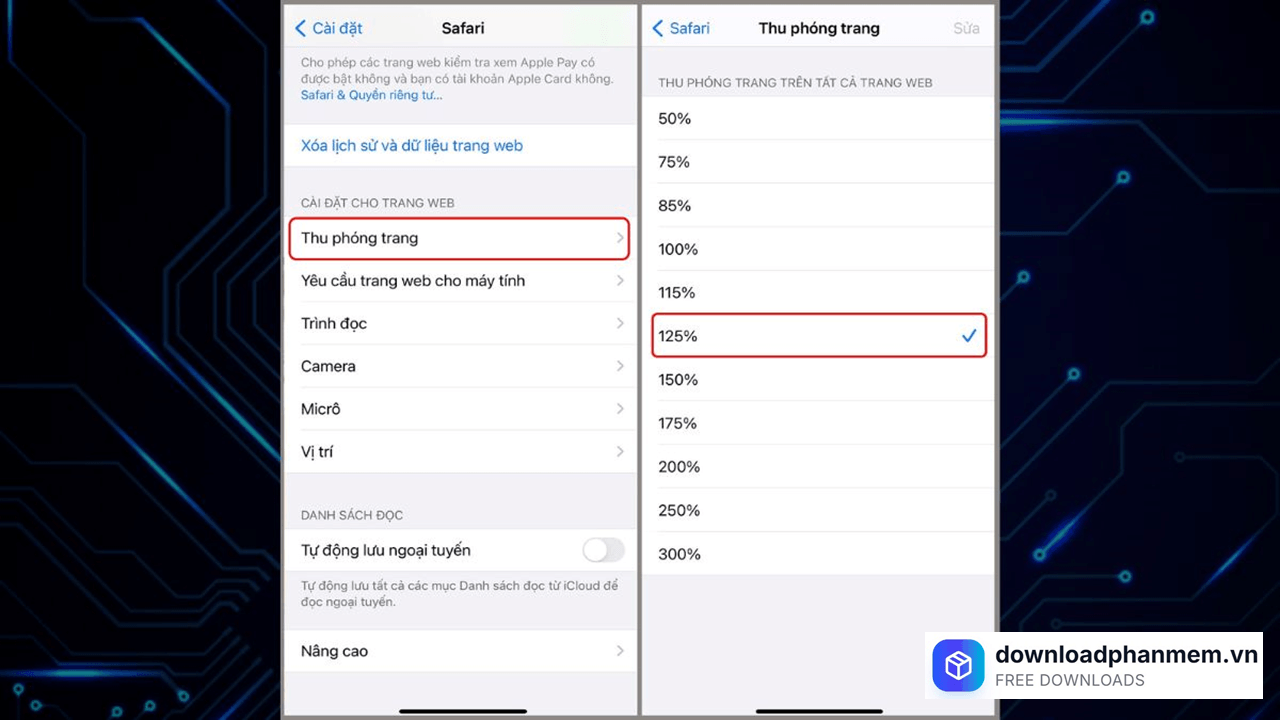
Chọn Tùy chỉnh thu phóng trang
Cách chụp màn hình toàn trang web trên Safari
Dưới đây là các bước thao tác chuẩn xác nhất để chụp lại toàn bộ chiều dài trang web trên iPhone/iPad:
- Bước 1: Mở trang web bạn muốn lưu trữ trên trình duyệt Safari. Tiếp theo, hãy thực hiện chụp ảnh màn hình bằng tổ hợp phím cứng quen thuộc tùy theo dòng máy bạn đang dùng:
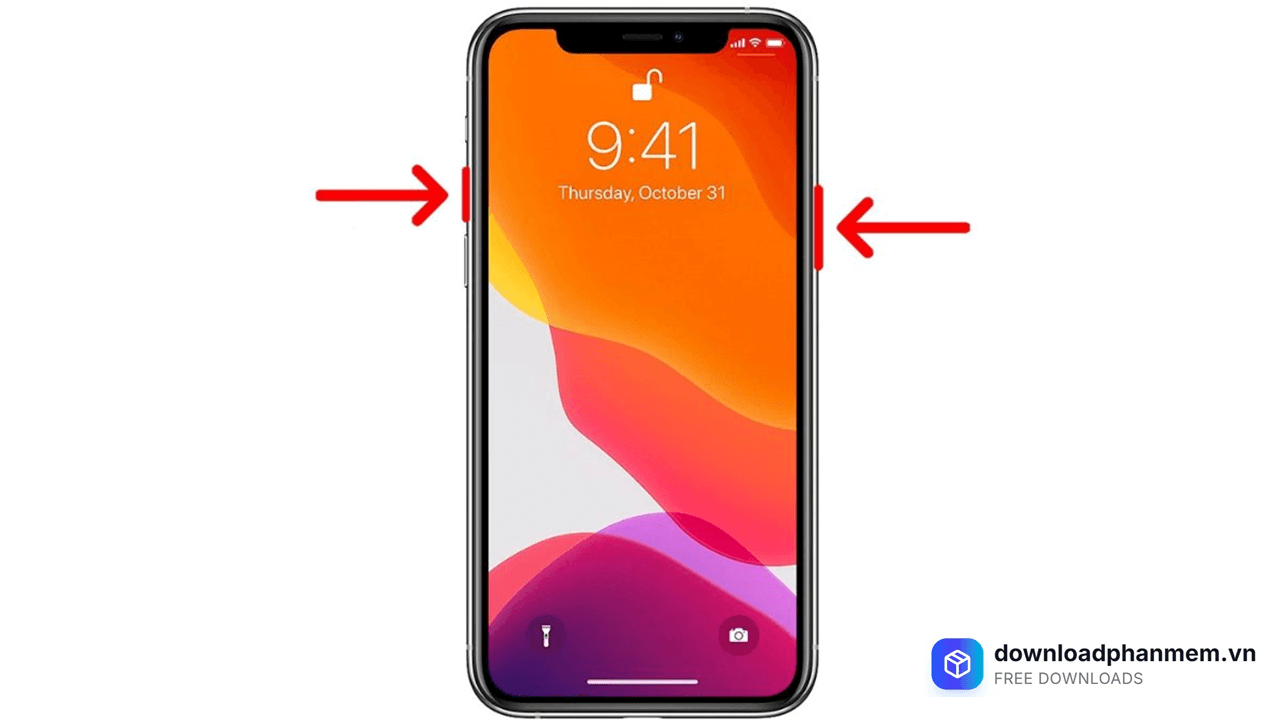
Nhấn tổ hợp phím như ảnh minh hoạ
Với iPhone đời mới (Có Face ID, không có nút Home): Nhấn cùng lúc Nút Nguồn (Power) + Nút Tăng âm lượng (Volume Up) rồi nhả ra nhanh chóng.
Với iPhone đời cũ (Có nút Home vật lý): Nhấn cùng lúc Nút Nguồn + Nút Home rồi nhả ra.
- Bước 2: Ngay sau tiếng "tách" chụp ảnh, một hình thu nhỏ (thumbnail) sẽ xuất hiện ở góc dưới cùng bên trái màn hình. Hãy chạm nhanh vào hình thu nhỏ này trước khi nó biến mất. Tại giao diện chỉnh sửa vừa hiện ra, bạn nhìn lên phía trên cùng và chuyển từ tab Màn hình (Screen) sang tab Toàn trang (Full Page). Lúc này, thanh thanh cuộn hiển thị toàn bộ chiều dài trang web sẽ xuất hiện ở cạnh phải.
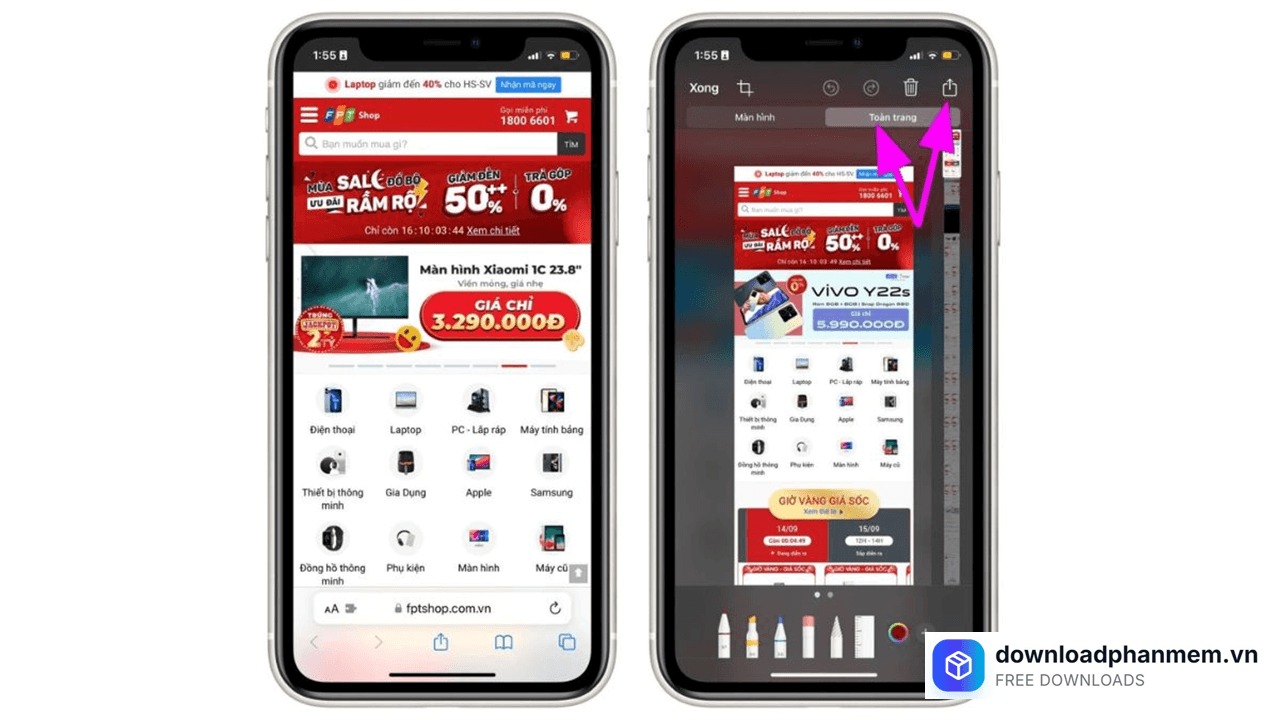
Chỉnh sửa ảnh theo mong muốn và lưu ảnh
- Bước 3: Bạn có thể kéo thanh cuộn để xem lại toàn bộ nội dung. Nếu đã ưng ý, hãy nhấn vào chữ Xong (Done) ở góc trên bên trái, sau đó chọn Lưu PDF vào Tệp (Save PDF to Files). Chọn thư mục bạn muốn lưu trên máy và nhấn Lưu là hoàn tất!
Sao chép nhiều liên kết trong thư mục dấu trang
Việc phải copy từng đường link thủ công trong mục Dấu trang (Bookmarks) tốn rất nhiều thời gian, nhất là khi bạn cần chia sẻ một loạt tài liệu hay trang web hay cho bạn bè. Safari trên iPhone hỗ trợ thao tác sao chép nhiều liên kết cùng lúc vô cùng tiện lợi.
- Bước 1: Mở trình duyệt Safari trên điện thoại iPhone của bạn. Tại thanh công cụ dưới cùng, hãy chạm vào biểu tượng cuốn sách để mở menu Dấu trang, sau đó tìm và mở thư mục đang chứa các liên kết mà bạn muốn lấy.
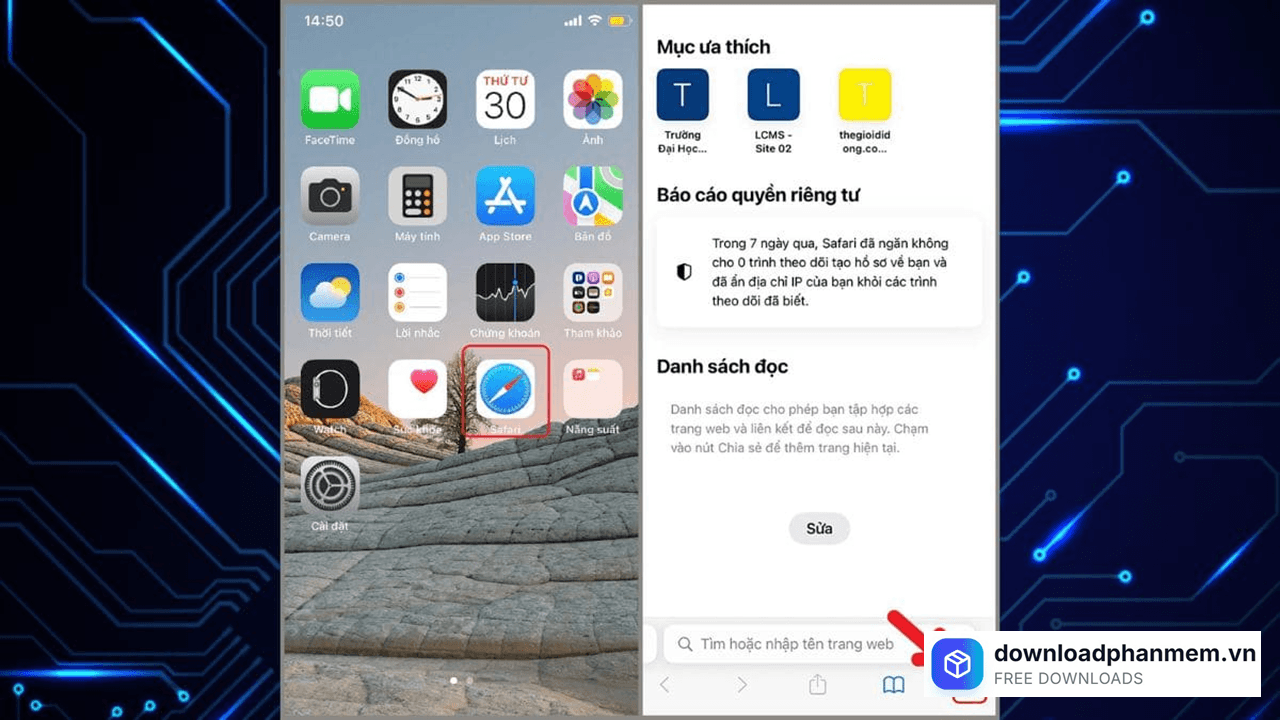
Nhấn chọn biểu tượng Tab
- Bước 2: Trong thư mục Dấu trang, hãy nhấn và giữ vào một đường link bất kỳ để kích hoạt chế độ chọn (hoặc nhấn nút Sửa/Edit). Lúc này, bạn chỉ cần chạm để đánh dấu tích vào tất cả các liên kết mà mình muốn lấy. Khi đã chọn đủ, hãy nhấn vào tùy chọn Sao chép (Copy).
Lưu ý: Nếu bạn muốn copy tất cả các link có trong một thư mục, bạn không cần mở nó ra. Chỉ cần nhấn giữ trực tiếp vào tên thư mục đó từ bên ngoài và chọn Sao chép nội dung (Copy Contents). Toàn bộ link sẽ được lưu lại ngay lập tức!
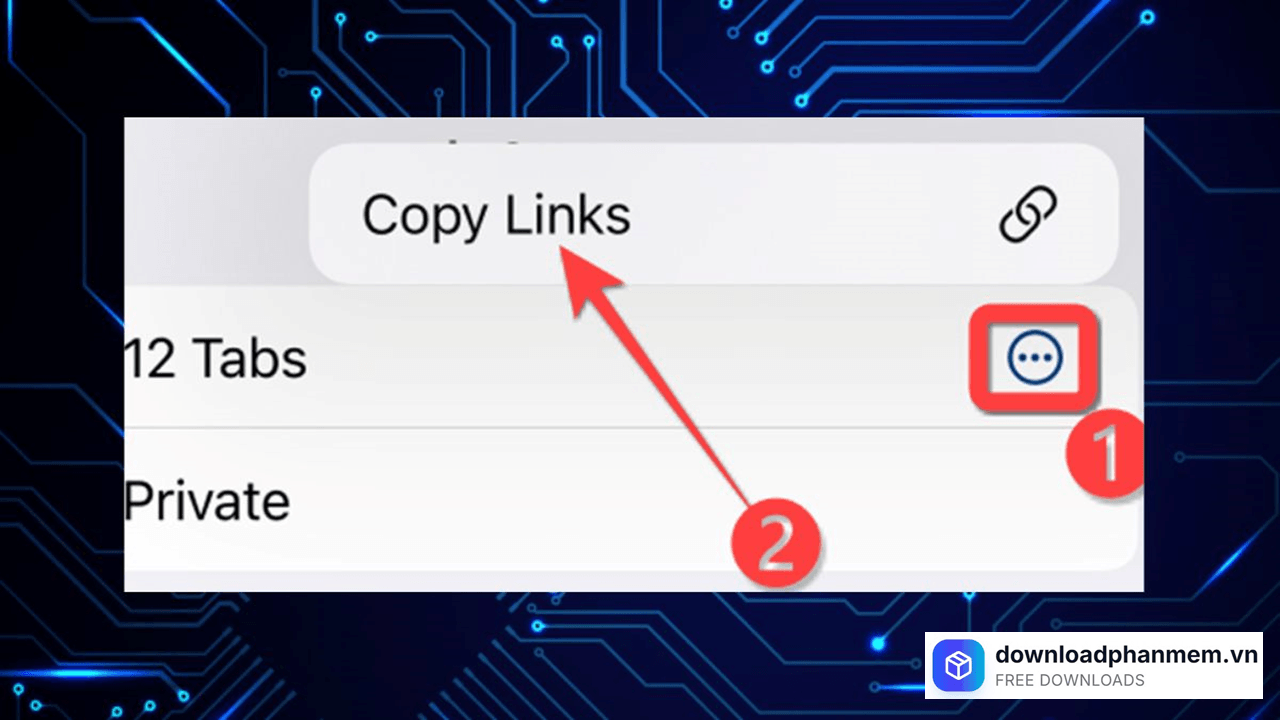
Nhấn chọn mục Copy Links
- Bước 3: Bây giờ, toàn bộ liên kết đã nằm gọn trong bộ nhớ tạm (Clipboard) của thiết bị. Việc cuối cùng là mở ứng dụng bạn muốn chia sẻ (như ứng dụng Ghi chú, Zalo, Messenger,...), nhấn giữ vào vùng soạn thảo văn bản và chọn Dán (Paste). Danh sách các đường link sẽ hiển thị đầy đủ và ngay ngắn!
Tải Safari cho iOS
Safari cho iOS Installer
Safari • 10GB
Câu hỏi thường gặp (FAQ) về Safari cho iOS
Đánh giá từ người dùng
Viết đánh giá của bạn
Bài viết liên quan
Thông tin kỹ thuật
- Bản quyềnFree
- Ngôn ngữTiếng Anh / Việt
- Dung lượng10GB
- Cập nhật26/03/2026
- Nhà phát triểnapple.com
- Hệ điều hànhiOS 15, 16, 17
- RAM≥ 4
- CPUA4/ A-series/ M-series trở lên