
Slack cho Android
Phiên bản SlackSlack cho Android chính là giải pháp làm việc từ xa hoàn hảo nhất dành cho bạn. Với giao diện thân thiện và khả năng đồng bộ dữ liệu siêu tốc, bạn sẽ không bao giờ lỡ mất tin nhắn quan trọng nào từ sếp hay đồng nghiệp. Cùng tìm hiểu cách tải và cài đặt ứng dụng Slack cho Android cực kỳ đơn giản ngay dưới đây nhé!
1.0K+
Lượt tải
5 / 5
Đánh giá
2,206
Lượt xem
Android
Nền tảng
Tổng quan Slack cho Android
Slack cho Android là gì?
Slack cho Android là phiên bản ứng dụng di động chính thức của nền tảng làm việc nhóm Slack, được thiết kế và tối ưu hóa dành riêng cho các dòng điện thoại và máy tính bảng chạy hệ điều hành Android (như Samsung, Oppo, Xiaomi...).
Slack cho Android là gì?
Ứng dụng này giúp bạn thoát khỏi chiếc ghế văn phòng mà vẫn đảm bảo luồng công việc không bị gián đoạn. Dù bạn đang đi công tác, ngồi cà phê hay đang di chuyển trên xe, bạn vẫn có thể dễ dàng trả lời tin nhắn, duyệt tài liệu và tham gia họp nhóm chỉ với một chiếc smartphone kết nối mạng.
Tính năng nổi bật của máy in Slack cho Android
Trải nghiệm Slack trên Android được đánh giá là vô cùng mượt mà và trực quan. Dưới đây là những tính năng "ăn tiền" nhất giúp ứng dụng này trở thành công cụ không thể thiếu của dân văn phòng:
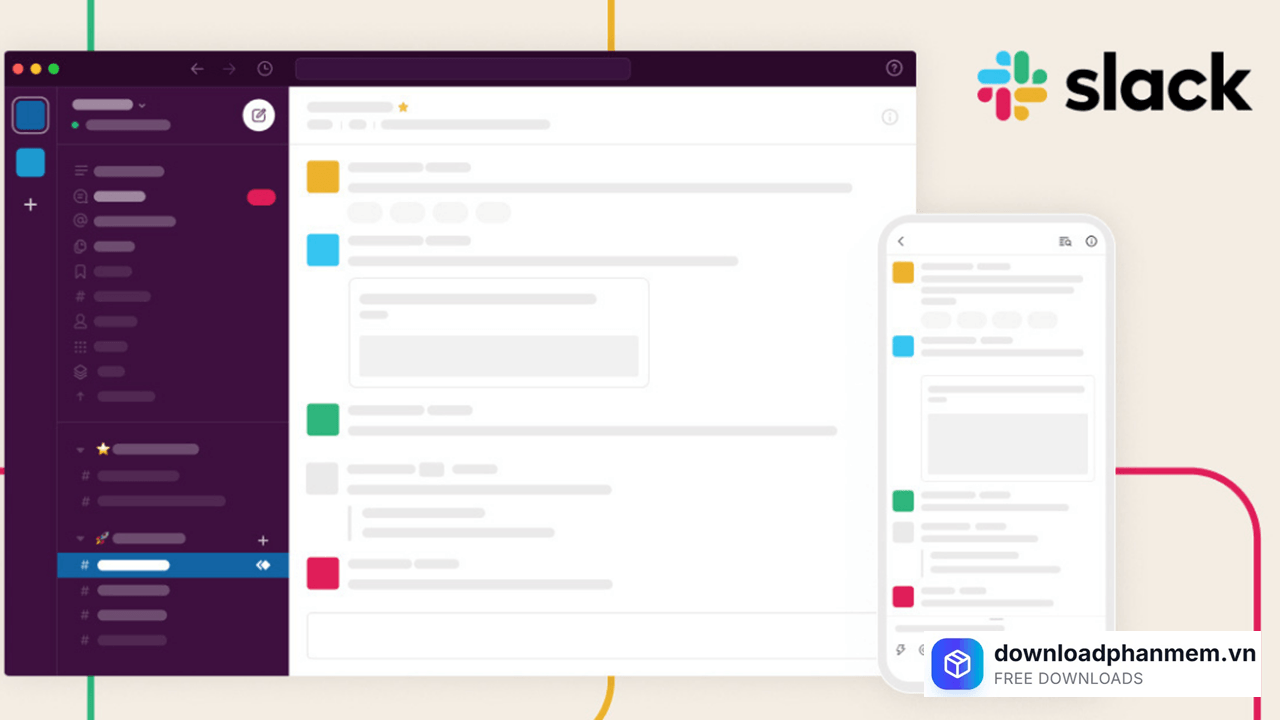
Tính năng nổi bật Slack cho Android
- Quản lý thông báo (Push Notifications): Đây là tính năng quan trọng nhất trên thiết bị di động. Bạn có thể tùy chỉnh để điện thoại Android chỉ rung hoặc đổ chuông khi có ai đó nhắc tên bạn (@mention) hoặc nhắn tin trực tiếp (Direct Message). Đặc biệt, bạn có thể thiết lập "Lịch làm việc" để tự động tắt thông báo Slack sau giờ hành chính, giúp cân bằng hoàn hảo giữa công việc và cuộc sống.
- Tối ưu hóa cho màn hình: Slack trên Android sở hữu thiết kế rất thân thiện. Bạn chỉ cần vuốt sang phải để mở danh sách Kênh (Channel) hoặc chuyển đổi qua lại giữa các Không gian làm việc (Workspaces) cực kỳ nhanh chóng mà không hề bị rối mắt.
- Họp âm thanh/video mọi lúc mọi nơi: Không cần phải mở máy tính, bạn có thể nhảy ngay vào một cuộc họp chớp nhoáng (Huddles) trực tiếp từ điện thoại Android. Tính năng này tận dụng rất tốt micro và camera của điện thoại, giúp bạn trao đổi ý tưởng với đồng nghiệp ngay cả khi đang đi dạo.
- Chia sẻ tệp tin và hình ảnh: Cần gửi gấp một hóa đơn hay ảnh chụp hiện trường? Ứng dụng cho phép bạn chụp ảnh trực tiếp từ camera điện thoại hoặc chọn file từ bộ nhớ máy, Google Drive và gửi thẳng vào nhóm chat chỉ với vài cú chạm.
- Chế độ tối (Dark Mode) của Android: Slack hỗ trợ giao diện tối đồng bộ hoàn toàn với hệ thống Android của bạn. Giao diện này không chỉ giúp giảm mỏi mắt khi làm việc ban đêm mà còn tiết kiệm pin đáng kể cho điện thoại, đặc biệt là các máy dùng màn hình OLED/AMOLED.
- Tìm kiếm nhanh chóng (Advanced Search): Dù màn hình điện thoại nhỏ, thanh tìm kiếm của Slack Android vẫn vô cùng mạnh mẽ. Bạn có thể dễ dàng tìm lại một đoạn chat cũ, một file tài liệu hoặc một đường link đã gửi từ nhiều tháng trước cực kỳ chính xác.
Hướng dẫn cài đặt Slack cho Android
Hướng dẫn tải và cài đặt phần mềm Slack cho Android
Việc cài đặt ứng dụng Slack lên các dòng điện thoại hệ điều hành Android cực kỳ đơn giản, an toàn và hoàn toàn miễn phí thông qua cửa hàng ứng dụng chính thức của Google. Để bắt đầu, bạn hãy thao tác theo các bước sau:
Bước 1: Từ màn hình chính của điện thoại, bạn hãy tìm và chạm vào biểu tượng ứng dụng CH Play (biểu tượng hình tam giác nhiều màu sắc).
Bước 2: Tại giao diện chính, bạn chạm vào thanh tìm kiếm ở ngay phía trên cùng màn hình, nhập từ khóa "Slack" và nhấn biểu tượng kính lúp để tìm kiếm.
Bước 3: Khi ứng dụng Slack hiện ra (với logo hashtag 4 màu quen thuộc của nhà phát triển Slack Technologies), bạn hãy nhấn vào nút Cài đặt (Install). Quá trình tải về và cài đặt sẽ diễn ra hoàn toàn tự động. Tốc độ nhanh hay chậm sẽ phụ thuộc vào kết nối Wi-Fi hoặc 4G/5G của bạn.
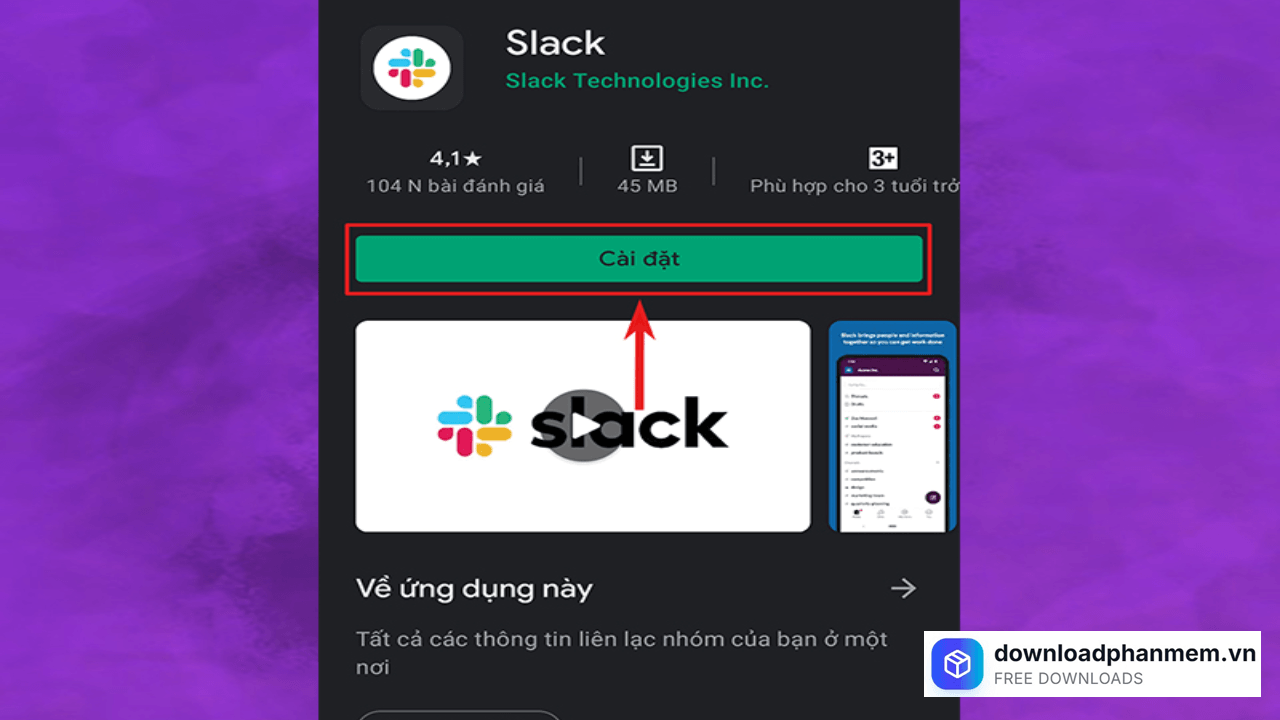
Nhấn Cài đặt tải phần mềm về máy tính
Bước 4: Sau khi tiến trình cài đặt chạy xong 100%, nút "Cài đặt" sẽ tự động chuyển thành nút Mở (Open). Lúc này, bạn chỉ cần nhấn vào đó để khởi động ứng dụng, tiến hành đăng nhập tài khoản và bắt đầu tham gia vào không gian làm việc (Workspace) của công ty mình!
Hình ảnh phần mềm Slack cho Android

Tải Slack cho Android
Slack cho Android Installer
Slack • 420MB
Câu hỏi thường gặp (FAQ) về Slack cho Android
Đánh giá từ người dùng
Viết đánh giá của bạn
Bài viết liên quan
Thông tin kỹ thuật
- Bản quyềnFree
- Ngôn ngữTiếng Anh / Việt
- Dung lượng420MB
- Cập nhật27/03/2026
- Nhà phát triểnslack.com
- Hệ điều hànhAndroid 5.0 trở lên
- RAM≥ 2
- CPUARM64 trở lên